Introduction et édition des tronçons
Le menu ‘Tronçons’ en haut de l'interface du logiciel contient les options suivantes pour l’introduction et l’édition des tronçons de l'installation.

Nouveau
Permet d'introduire un nouveau tronçon dans la zone de travail. Cela peut être fait :
- En sélectionnant deux nœuds précédemment introduits à partir de ‘Nœuds’ > ‘Nouveau’ ;
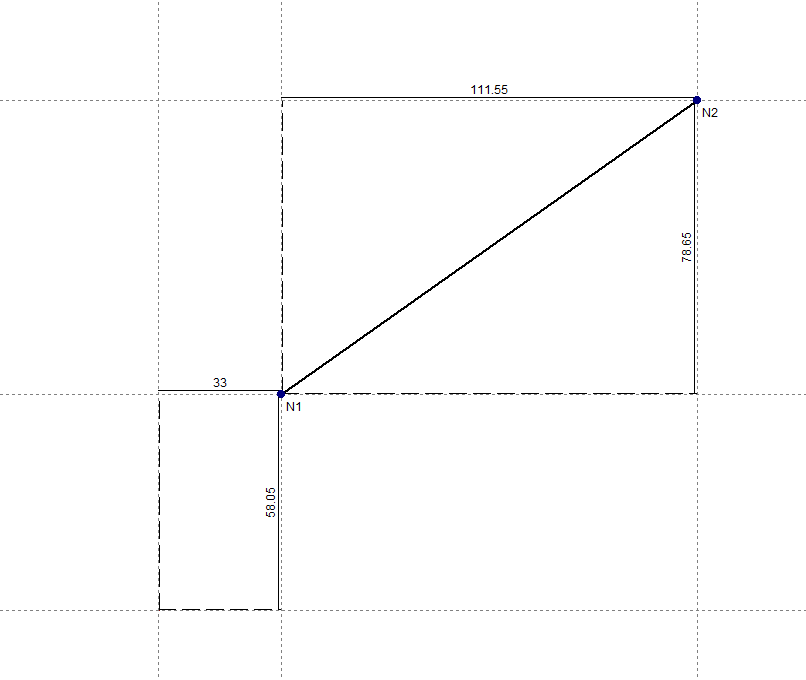
- Ou en marquant directement deux points dans la zone de travail, qui définiront les nœuds extrêmes du tronçon. De cette façon, il n'est pas nécessaire d'introduire au préalable les nœuds qui définissent le tronçon. En procédant de cette manière, il est nécessaire d'indiquer les coordonnées absolues ou relatives de chaque nœud ou de capturer des points d'un fond de plan, comme pour l'introduction de nouveaux nœuds.
De plus, il faut tenir compte des éléments suivants :
- Si, lors de la création d'un nouveau tronçon, celui-ci croise un tronçon existant, un nouveau nœud sera créé à cette intersection.
- Si, lors de l'introduction d'un tronçon, le pointeur de la souris contient le centre d'un nœud, l'extrémité du tronçon sera le nœud lui-même. Sinon, un nouveau nœud sera créé à cet endroit.
- Il est également possible de cliquer sur un tronçon précédemment introduit pour partir de celui-ci et générer un nœud au point souhaité.
Les nœuds extrêmes des tronçons introduits sont créés par défaut comme des nœuds de transition, c'est-à-dire des nœuds sans consommation qui permettent d'effectuer des changements de direction tout en conservant l'unité du tronçon dans le dimensionnement. Ils peuvent ensuite être modifiés à partir de ‘Nœuds’ > ‘Éditer données de calcul’.
| Note : |
|---|
| L'installation doit être connectée, c'est-à-dire que tous les nœuds introduits dans l'ouvrage doivent être reliés par des tronçons appartenant au même réseau. Il n'est pas possible d'introduire deux réseaux indépendants dans le même fichier, mais il est possible d'introduire un seul réseau avec un ou plusieurs points d'approvisionnement. |
Effacer
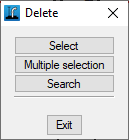
Permet de supprimer le tronçon sélectionné. Vous pouvez supprimer plusieurs tronçons par capture avec le bouton gauche de la souris. De plus, un clic droit affiche les options permettant de sélectionner un seul tronçon, d'effectuer une sélection multiple tronçon par tronçon ou de rechercher un tronçon par la référence de ses nœuds extrêmes.
Cette action supprime également les nœuds extrêmes s'ils appartiennent uniquement au tronçon supprimé.
Éditer les données de calcul
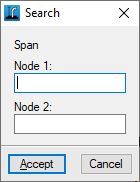
Permet d’éditer le tronçon sélectionné. Vous pouvez modifier plusieurs tronçons et sélectionner les champs souhaités par capture avec le bouton gauche de la souris. De plus, un clic droit affiche les options permettant de sélectionner un tronçon unique, d'effectuer une sélection multiple tronçon par tronçon ou de rechercher un tronçon par la référence de ses nœuds extrêmes.
Dans la fenêtre d'édition qui apparaît, saisissez les données du tronçon :
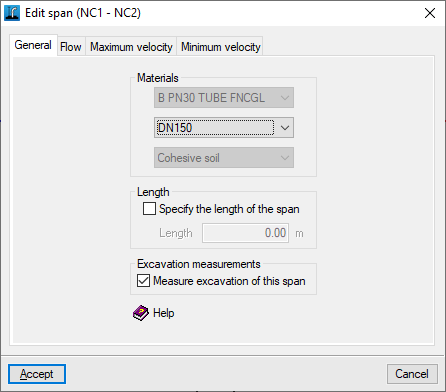
- Onglet ‘Général’
- Matériaux
- Matériau du tronçon
Détermine la série de diamètres disponibles pour le tronçon, tant pour la sélection manuelle que pour le prédimensionnement. Dans ce dernier cas, le logiciel essaiera de trouver un diamètre qui réponde aux exigences sans modifier le matériau du tronçon. - Diamètre du tronçon
Détermine les principales caractéristiques de calcul du tronçon. Lors du prédimensionnement, le diamètre qui s'adapte le mieux au réseau actuel est modifié, parmi ceux définis pour le matériau sélectionné dans le tronçon. - Sol du tronçon
Sol où est excavée la tranchée par laquelle passe le tronçon. Si aucun sol n'a été sélectionné pour l'ouvrage, ce paramètre n'apparaît pas. - Longueur
Le logiciel permet de prendre en compte la longueur du tronçon en fonction du dessin saisi ou d'entrer directement sa valeur. Dans le premier cas, la case ‘Spécifier la longueur du tronçon’ reste désactivée et la longueur du tronçon est calculée en fonction des coordonnées des nœuds de ses extrémités (y compris leur cote). Dans le second cas, la case ‘Spécifier la longueur du tronçon’ est cochée et la valeur de longueur à partir de laquelle ce tronçon sera calculé est indiquée. Cette option permet d'introduire des schémas qui ne doivent pas nécessairement être dessinés à taille réelle.- Spécifier la longueur du tronçon (optionnel)
- Dimensions excavation
- Mesurer excavation de ce tronçon (optionnel)
- Matériau du tronçon
- Matériaux
- Onglet ‘Débit’
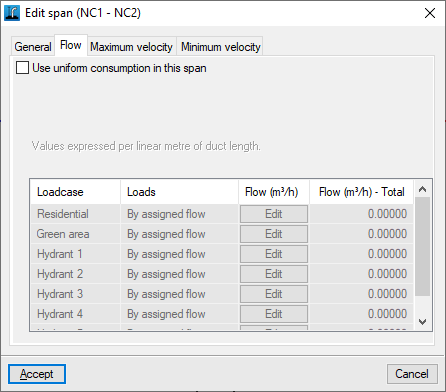
Permettent de définir une consommation d'eau uniforme dans le tronçon. Les valeurs sont exprimées par mètre linéaire de longueur de conduite.- Utiliser consommation uniforme dans ce tronçon (optionnel)
En cochant cette case, le logiciel affiche un tableau dans la partie inférieure qui permet de définir le débit dans chaque hypothèse. Ce tableau comporte les colonnes suivantes :- Hypothèses
- Charges
Le débit peut être défini de deux manières :- Directe
- Par dotation
- Débit
Le débit par mètre linéaire de conduite est défini en saisissant directement sa valeur si l'option ‘Directe’ a été sélectionnée, ou en renseignant une valeur par ‘Dotation’ et le ‘Nombre d'unités’ à prendre en compte, si l'option ‘Par dotation’ a été sélectionnée. - Débit total
Affiche la valeur du débit total par mètre linéaire de conduite.
- Utiliser consommation uniforme dans ce tronçon (optionnel)
| Note : |
|---|
| La simulation des consommations d'une installation comme étant répartie linéairement le long d'un tronçon de tuyauterie peut s'avérer utile dans plusieurs cas. Tout d'abord, cette option permet d'établir une première estimation pour la résolution d'installations présentant des consommations similaires alimentées sur un long tronçon de tuyauterie. Les résultats graphiques permettent de vérifier à partir de quel point les exigences de pression établies pour l’ouvrage ne sont pas respectées afin de diviser le tronçon en deux avec des diamètres plus adaptés. Dans la résolution de cas tels que ceux liés à l'irrigation goutte à goutte, les résultats obtenus avec cette option peuvent être suffisamment valables sans qu'il soit nécessaire d'introduire beaucoup de nœuds de consommation. |
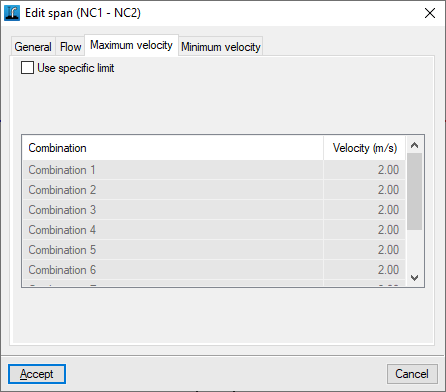
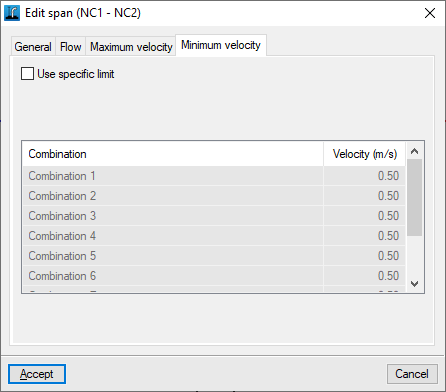
- Onglets ‘Vitesse maximale’ et ‘Vitesse minimale’
Permettent de saisir des limites particulières de vitesses pour le tronçon en cours d'édition, pour chacune des combinaisons d'hypothèses présentées dans le tableau.- Utiliser limite particulière (optionnel)
Diviser un tronçon en parties
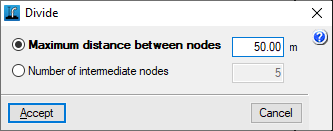
Permet de sélectionner un tronçon et de le diviser en plusieurs parties, générant ainsi automatiquement des nœuds dans le tronçon. Pour ce faire, il suffit d'indiquer la ‘Distance maximum entre nœuds’ ou le ‘Nombre de nœuds intermédiaires’.
Attribuer les données de calcul
Permet d'attribuer rapidement des données aux tronçons.
Cliquer sur cette option ouvre une petite fenêtre en haut à gauche de l'écran. Simultanément, le tronçon attribué est mis en surbrillance en jaune, en commençant par celui dont les références des nœuds sont les plus basses. Vous pouvez consulter et/ou modifier les données du tronçon (longueur, matériau et diamètre, par exemple) et parcourir tous les tronçons à l'aide des boutons correspondants.

Informations
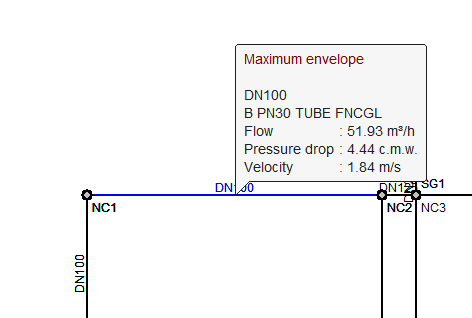
Permet de consulter les données saisies dans le tronçon.
Si l’ouvrage est calculé, les résultats de calcul du nœud sont également affichés dans la combinaison activée à ce moment. De plus, cliquer sur le nœud ouvre une fenêtre permettant de consulter les résultats pour chaque hypothèse, combinaison, enveloppe et oscillation, de manière analytique et graphique. Le bouton ‘Graphiques’ affiche les graphiques de ‘Consommation uniforme’, ‘Débit’, ‘Vitesse’, ‘Hauteur piézométrique’, ‘Pression’ et ‘Chute de pression’ pour les différentes combinaisons.