Alignements de poutres
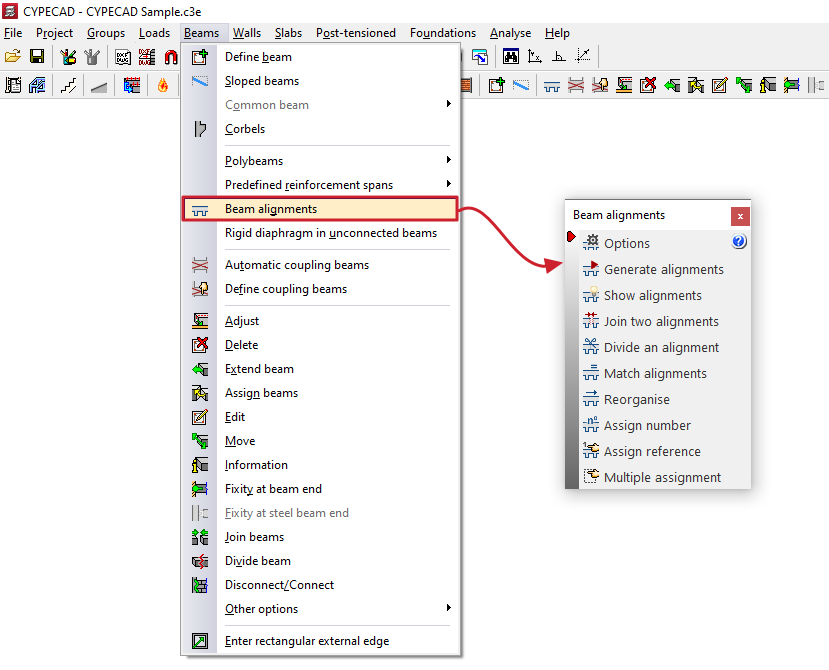
L’option 'Alignements de poutres', disponible dans 'Poutres' (onglet 'Entrée de poutres'), ouvre une boîte de dialogue permettant de générer, consulter et modifier les alignements de poutres.
Les alignements de poutres sont des ensembles de poutres consécutives que le logiciel identifie et tente d’assembler comme un portique continu.
Outils disponibles
- Options
- Générer alignements
- Voir alignements
- Unir deux alignements
- Diviser un alignement
- Égaliser alignements
- Attribuer un numéro
- Attribuer une référence
- Attribution multiple
Chacune de ces fonctionnalités est détaillée ci-dessous.
Options
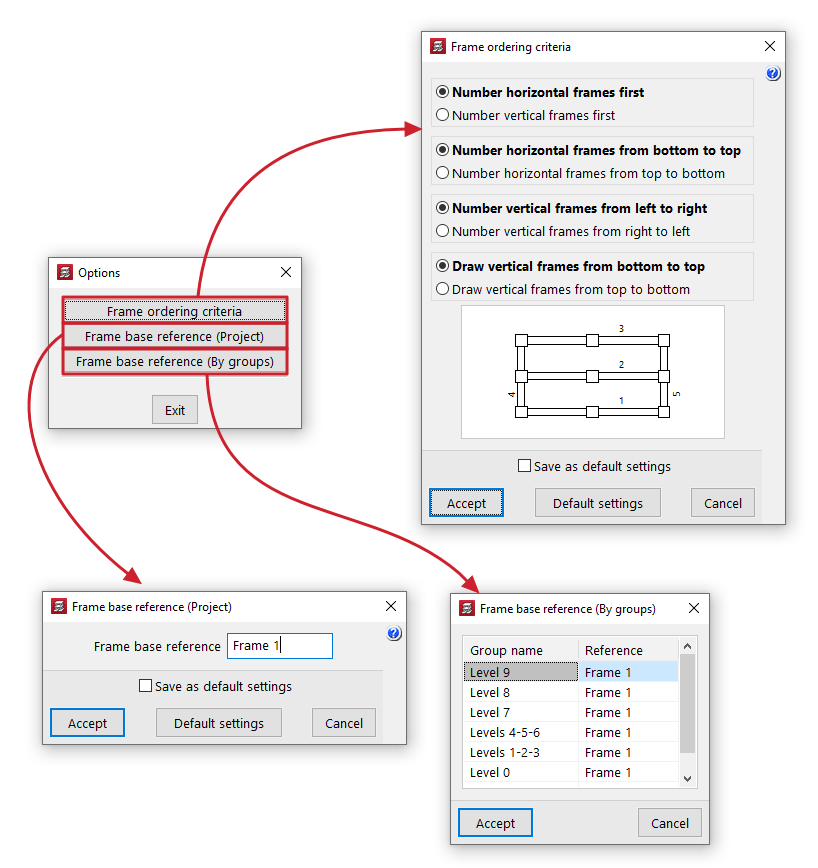
Les outils suivants sont regroupés dans ‘Options’ :
Critères d’agencement des portiques
Définissez les règles de classement utilisées lors de la génération des alignements :
- Numéroter en premier les portiques horizontaux / Numéroter en premier les portiques verticaux
- Numéroter les portiques horizontaux de bas en haut / Numéroter les portiques horizontaux de haut en bas
- Numéroter les portiques verticaux de gauche à droite / Numéroter les portiques verticaux de droite à gauche
- Dessiner les portiques verticaux de bas en haut / Dessiner les portiques verticaux de haut en bas
Références de base des portiques
- Référence de base des portiques (Ouvrage)
Définissez une référence de base commune à tout l’ouvrage. - Référence de base des portiques (Par groupes)
Définissez une référence de base spécifique à chaque groupe.
Générer alignements
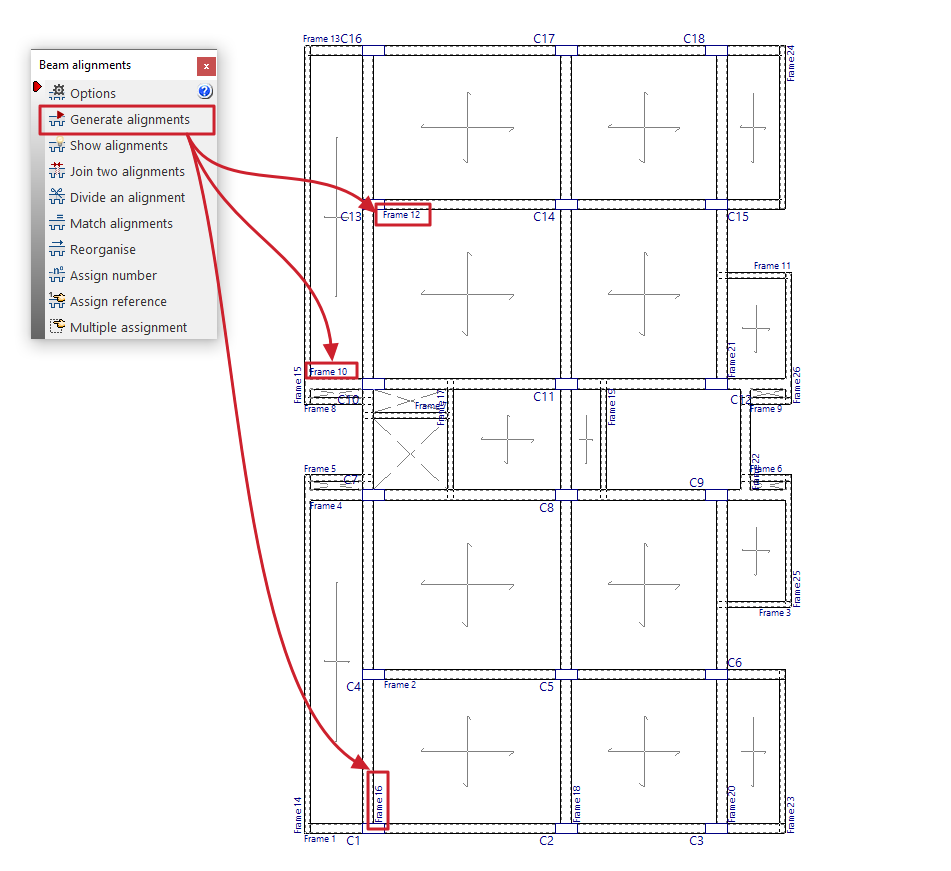
Avant le calcul, le logiciel génère automatiquement les alignements de poutres.
Utilisez 'Générer alignements' pour repartir d’une situation de référence avant de :
- réorganiser les portiques,
- unir ou diviser des alignements,
- égaliser des alignements.
| Note : |
|---|
| Si l’angle entre deux poutres dépasse la valeur définie dans 'Ouvrage' > 'Données générales' > 'Par position' > 'Options pour poutres' > 'Angle de poutre pour alignement' (35° par défaut), le logiciel crée deux alignements distincts ; l’armature est donc divisée. |
Voir alignements
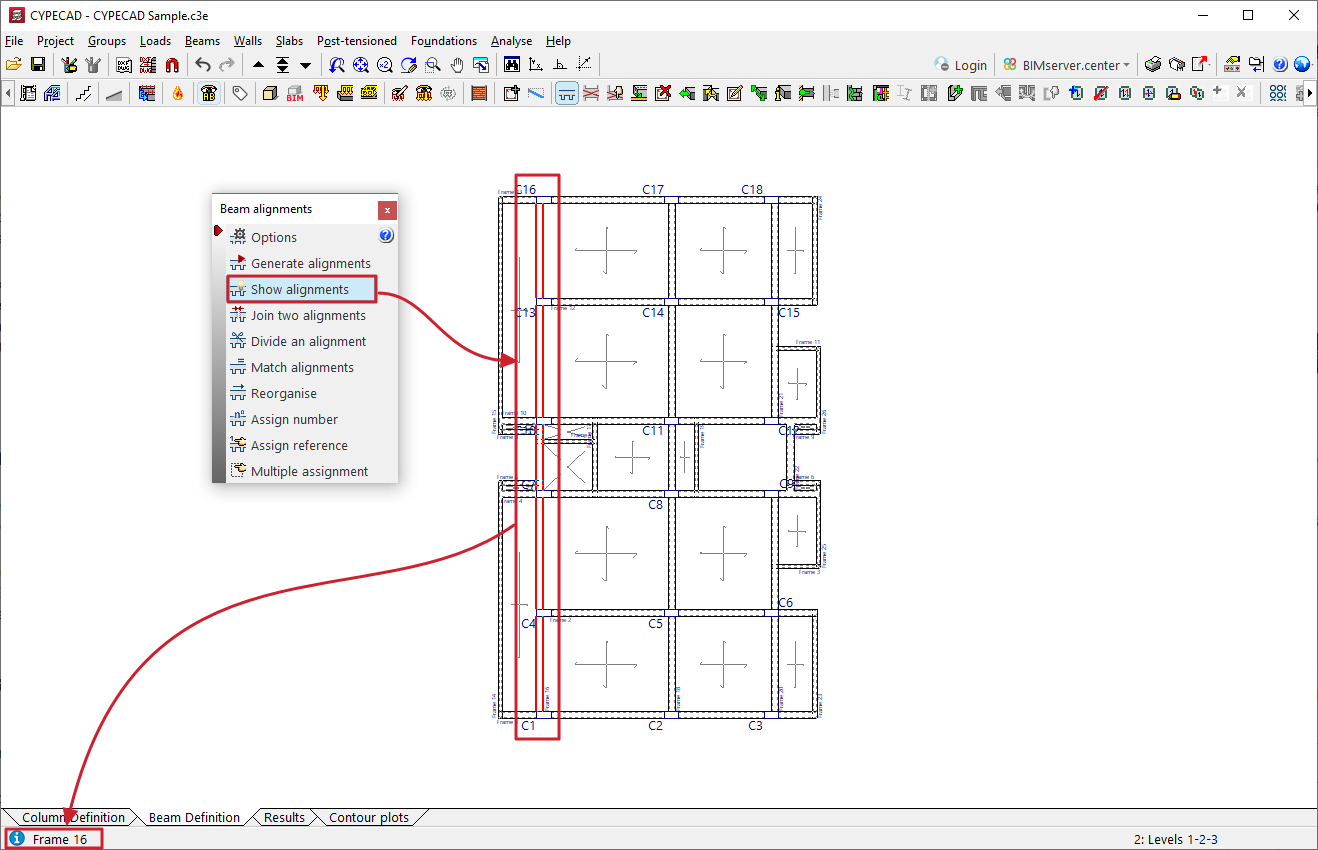
Cette option permet de connaître le numéro d’alignement (ou de portique) auquel appartient une poutre.
Cliquez sur 'Voir alignements', puis sélectionnez une poutre avec le bouton gauche. Les informations s’affichent dans la ligne de messages en bas de l’interface.
Unir deux alignements
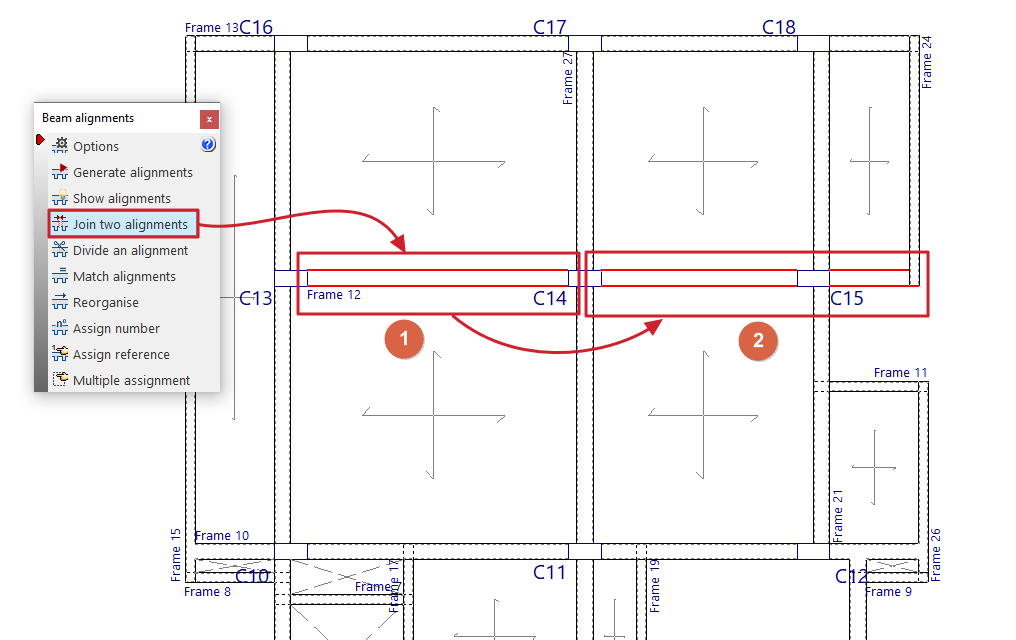
Cette option permet de sélectionner deux alignements consécutifs afin d’en former un seul.
Le logiciel génère alors un ferraillage continu dans l’alignement résultant.
Diviser un alignement
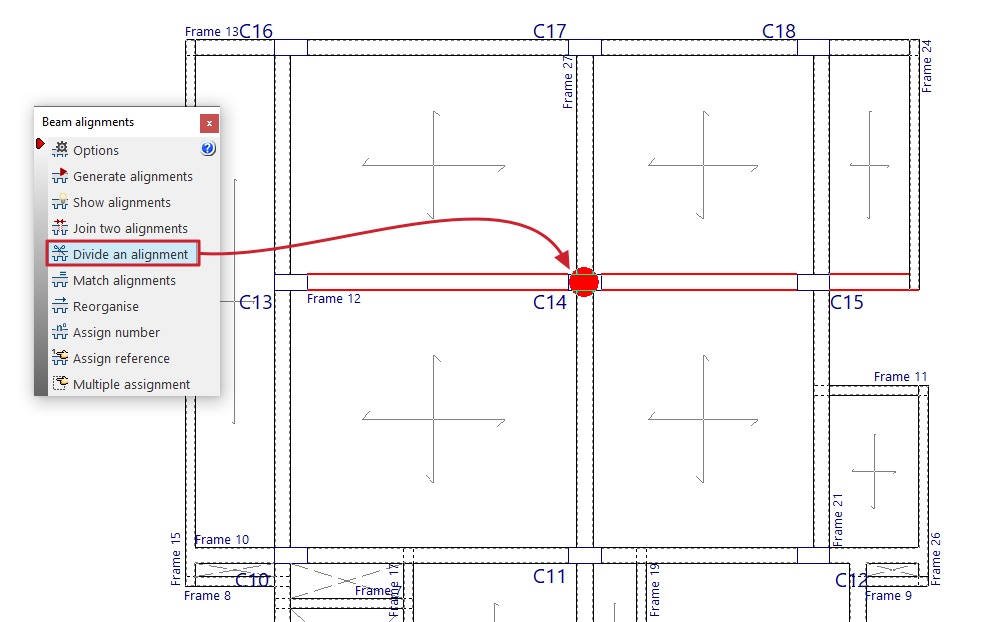
L’option ‘Diviser un alignement’ permet de sélectionner un poteau appartenant à un alignement et de scinder l’alignement en deux à cet endroit.
Le ferraillage est alors divisé. Cette division n’implique pas une perte de continuité géométrique entre les poutres.
| Note : |
|---|
| Si vous modifiez les poutres (ajout, suppression, etc.) après avoir généré, uni ou divisé des alignements, le logiciel régénère automatiquement les alignements. La définition des alignements n’influence pas le calcul des efforts. Elle affecte uniquement le ferraillage (continu ou divisé). Après le calcul, si vous exécutez 'Générer alignements', 'Unir deux alignements' ou 'Diviser un alignement', les données de calcul du niveau sont perdues. Réalisez ces opérations avant le calcul. |
Égaliser alignements
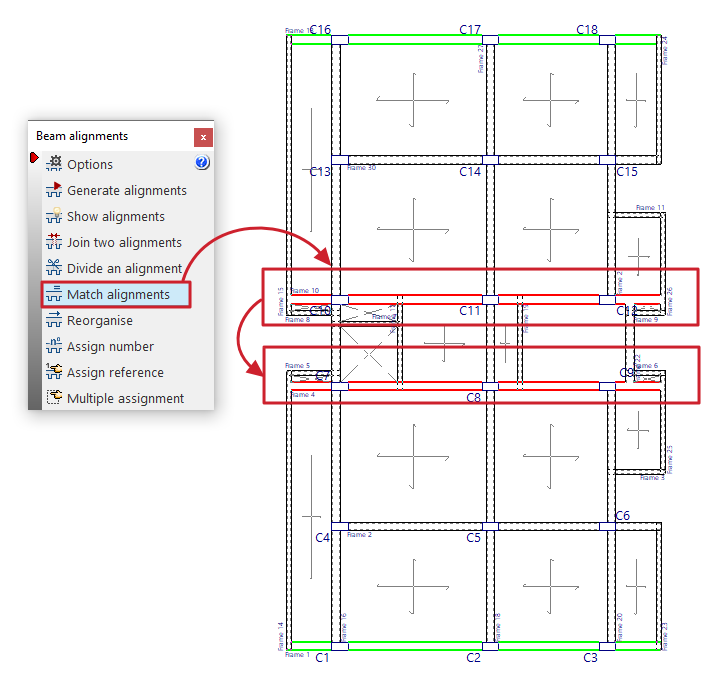
Cette option permet, avant le calcul, de sélectionner deux ou plusieurs alignements afin que le logiciel leur applique le même ferraillage.
- Sélectionnez les alignements au bouton gauche.
- Terminez la sélection au bouton droit.
Les alignements déjà égalisés apparaissent en vert lorsque l’option est active.
| Note : |
|---|
| Les alignements à égaliser doivent : - avoir le même nombre de tronçons / portées ; - avoir, pour les tronçons correspondants, le même nombre de barres. |
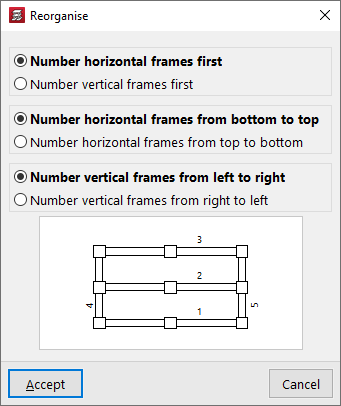
Reclasser
Cette option permet de régénérer les numéros/références des alignements (portiques) selon leur position en plan, à l’aide des critères suivants :
- Numéroter en premier les portiques horizontaux / Numéroter en premier les portiques verticaux
- Numéroter les portiques horizontaux de bas en haut / Numéroter les portiques horizontaux de haut en bas
- Numéroter les portiques verticaux de gauche à droite / Numéroter les portiques verticaux de droite à gauche
Validez pour appliquer la renumérotation.
| Note : |
|---|
| Vous ne pouvez pas reclasser les alignements si la référence de l’un d’eux a été modifiée via 'Attribuer une référence'. Dans ce cas, supprimez d’abord ces références en réutilisant 'Attribuer une référence' et en laissant la référence vide. |
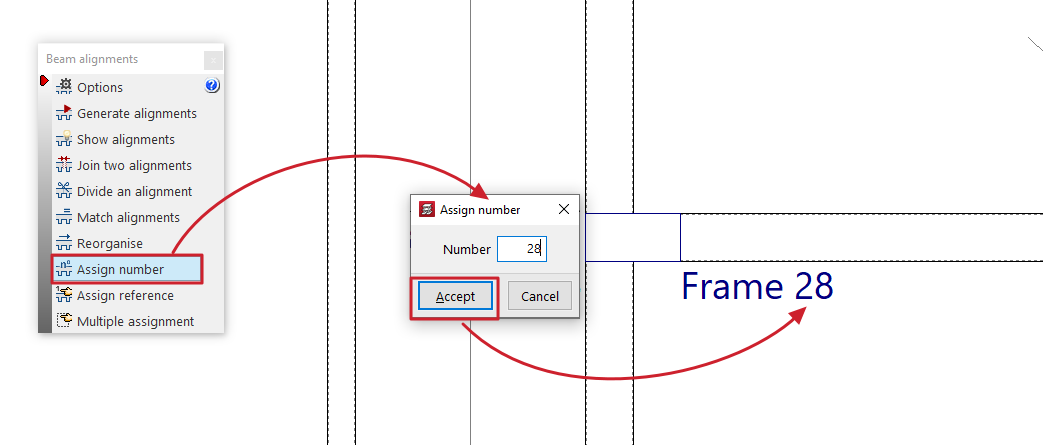
Attribuer un numéro
Attribuez manuellement un numéro d’alignement (portique), différent de celui généré automatiquement selon les critères définis dans 'Options'.
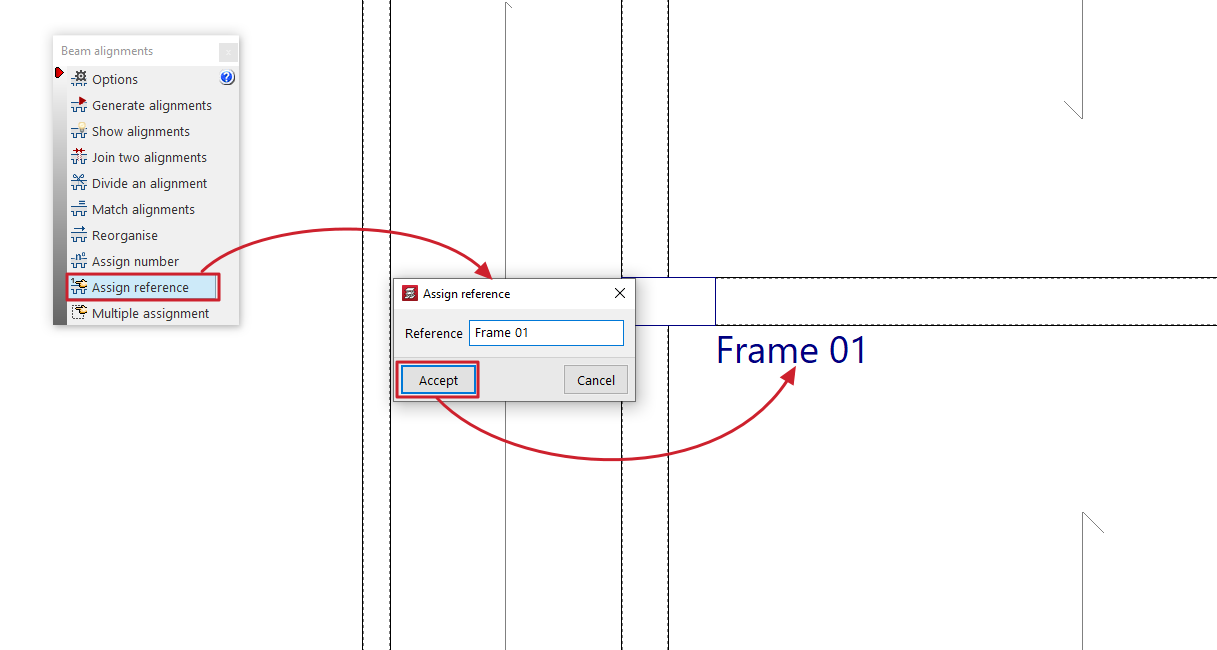
Attribuer une référence
Sélectionnez un alignement, puis saisissez directement sa référence dans la boîte de dialogue.
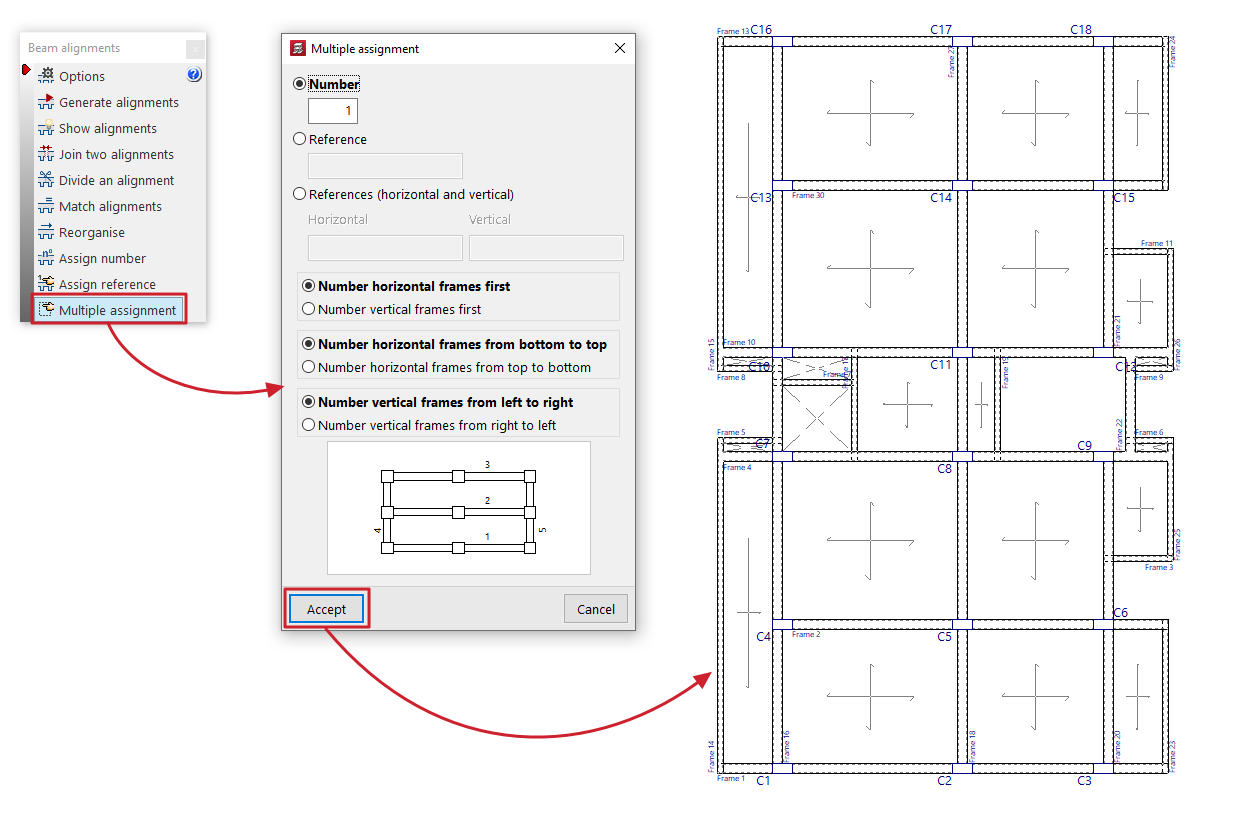
Attribution multiple
Modifiez simultanément le numéro ou la référence de plusieurs alignements sélectionnés.
Choisissez l’un des modes suivants :
- Numéro
Saisissez le numéro initial à partir duquel le logiciel génère la numérotation. - Référence
Saisissez la référence du premier portique ; le logiciel attribue ensuite les références suivantes en incrémentant le dernier symbole alphabétique ou numérique. - Références (horizontales y verticales)
Saisissez la référence du premier portique vertical et celle du premier portique horizontal ; le logiciel attribue ensuite les suivantes par incrément du dernier symbole.
Configurez ensuite la numérotation automatique :
- Numéroter en premier les portiques horizontaux / Numéroter en premier les portiques verticaux (si vous choisissez ‘Numéro’ ou ‘Référence’)
- Numéroter les portiques horizontaux de bas en haut / Numéroter les portiques horizontaux de haut en bas
- Numéroter les portiques verticaux de gauche à droite / Numéroter les portiques verticaux de droite à gauche
Validez, puis sélectionnez les alignements (un par un ou par capture) et confirmez au bouton droit.