Création d’un nouvel ouvrage
Pour commencer à utiliser le logiciel et créer un nouvel ouvrage, suivez les étapes ci-dessous.
1) Interface initiale
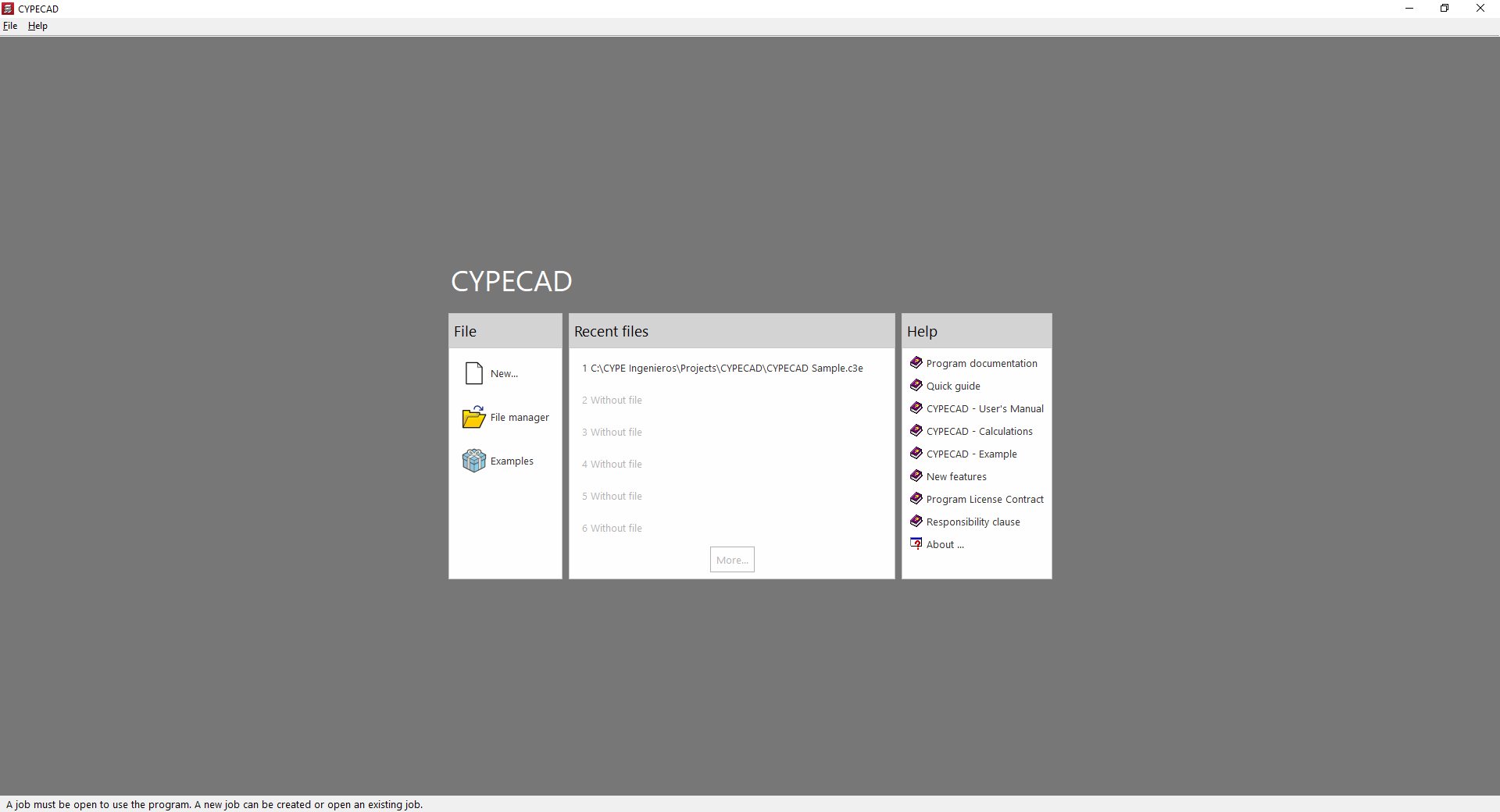
À l’ouverture du logiciel, une fenêtre s’affiche avec plusieurs sections : 'Fichier', 'Derniers fichiers' et 'Aide'.
Section 'Fichier' (à gauche)
- Nouveau
Créez un nouvel ouvrage. - Gestion fichiers
Accédez au gestionnaire de fichiers du logiciel. Recherchez des ouvrages dans n’importe quel dossier (disque local ou réseau), puis copiez-les, supprimez-les, partagez-les via des liens web ou compressez-les au format CYP, entre autres. - Exemples
Installez et ouvrez un ouvrage exemple intégré au logiciel. Les exemples remplacent les ouvrages existants.
Section 'Derniers fichiers' (au centre)
Consultez la liste des derniers ouvrages utilisés (avec leurs chemins d’accès) et ouvrez-en un en cliquant dessus.
Section 'Aide' (à droite)
Accédez à des documents informatifs et à des liens utiles. Consultez la version du logiciel ainsi que le type et le numéro de licence via 'À propos de'.
*Les options ci-dessus restent disponibles à tout moment depuis les menus 'Fichier' et 'Aide' en haut de l’interface.
2) Nouvel ouvrage
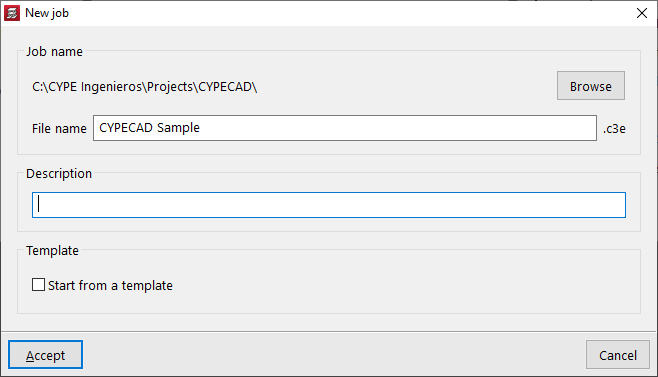
Pour créer un nouvel ouvrage, sélectionnez 'Nouveau' dans l’interface initiale.
Saisissez ensuite :
- le nom du fichier ;
- la description de l’ouvrage.
Par défaut, le logiciel enregistre les fichiers dans le chemin indiqué. Modifiez-le en sélectionnant 'Parcourir'.
Option avancée : démarrer depuis un gabarit
Activez 'Commencer à partir d’un gabarit' pour utiliser un gabarit enregistré depuis un ouvrage existant. Un gabarit d’ouvrage conserve la configuration et les données générales, afin de faciliter la création de nouveaux ouvrages.
| Note : |
|---|
| CYPECAD utilise un système de fichiers multiples pour enregistrer le modèle. Prenez en compte les éléments suivants : - Le fichier .c3e est le fichier principal. Il contient notamment les informations relatives à la structure des niveaux et des poteaux, ainsi que les données générales. Une copie de sauvegarde .c3$ est également générée. - Le logiciel crée un dossier .dat contenant le reste des informations préalables au calcul (description et géométrie des poutres, planchers, escaliers, murs, fondations, ainsi que certains résultats). Les données de chaque niveau sont enregistrées dans des fichiers .pln situés dans ce dossier. - Après le calcul, le logiciel génère des dossiers supplémentaires contenant les résultats, par exemple :un dossier .res (résultats), un dossier .tmp (nécessaire pour réarmer les poteaux), un dossier .c3p (configuration des plans générés dans l’ouvrage). Pour déplacer ou copier manuellement un ouvrage vers un autre emplacement, incluez tous les fichiers et dossiers mentionnés ci-dessus. |
3) Sélection du projet
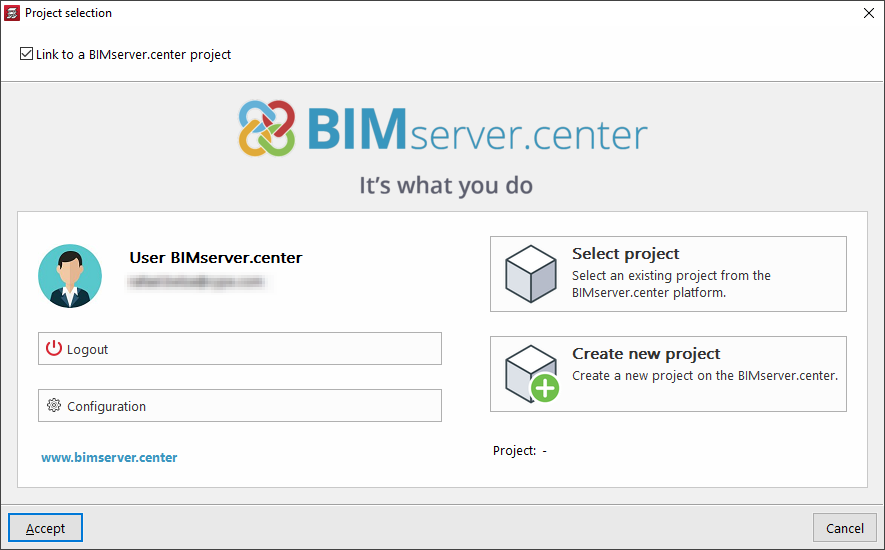
Après validation de la création du nouvel ouvrage, utilisez la fenêtre 'Sélection du projet' pour l’intégrer à un projet BIMserver.center (ou non).
- À gauche, connectez-vous avec un compte BIMserver.center.
- À droite, sélectionnez un projet existant via 'Sélectionner un projet', ou créez-en un nouveau via 'Créer un nouveau projet' (le projet est alors visible dans BIMserver.center).
- Si vous ne souhaitez pas lier l’ouvrage à la plateforme, décochez 'Se lier à un projet de BIMserver.center' (en haut à gauche).
| Note : |
|---|
| La liaison à un projet BIMserver.center permet l’importation automatique des données des modèles BIM inclus dans le projet. |
4) Ouvrage vide / Introduction automatique
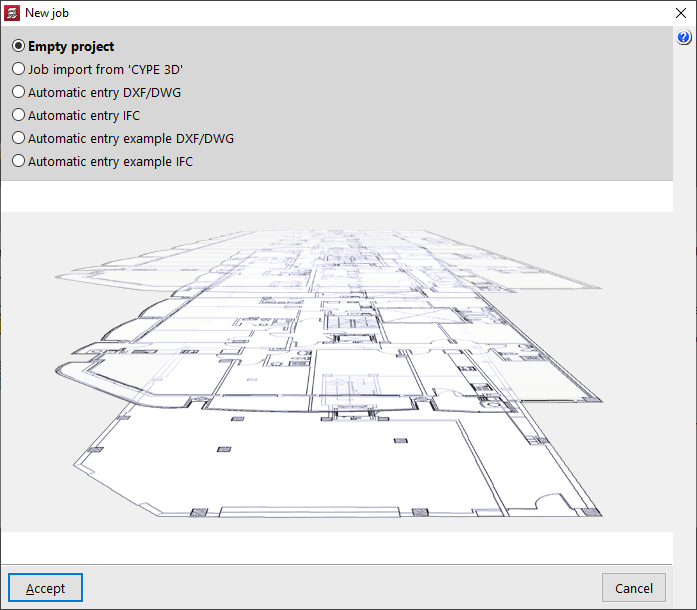
Après la sélection du projet, choisissez de démarrer avec un ouvrage vide ou d’importer des informations depuis d’autres logiciels.
- 'Ouvrage vide'
Créez un ouvrage et saisissez manuellement les niveaux, groupes, poteaux, poutres, planchers et autres éléments. - Options d’importation (selon le format disponible) :
- Importation d’une structure CYPE 3D
Importez une structure réalisée dans CYPE 3D comme structure 3D intégrée. Calculez ensuite les fondations et/ou complétez l’ouvrage dans CYPECAD. - Introduction automatique de fichiers DXF/DWG
Importez un fichier .dxf ou .dwg et générez automatiquement poteaux et poutres à partir de leurs contours. - Introduction automatique IFC
Importez un fichier .ifc et générez automatiquement, selon les données disponibles, les niveaux, poteaux, poutres, planchers, toitures, semelles, poutres de redressement et éléments constructifs. - Exemple d’introduction automatique de données DXF/DWG
Consultez un exemple guidé des étapes de l’assistant DXF/DWG. - Exemple d’introduction automatique IFC
Consultez un exemple guidé des étapes de l’assistant IFC.
- Importation d’une structure CYPE 3D
| Plus d’informations : |
|---|
| Enregistrez des fonds de plan incluant la configuration et les données générales d’une structure afin de les réutiliser lors de la création de nouveaux ouvrages. Ce lien fournit une explication détaillée. Consultez ce lien pour accéder à des informations détaillées sur la saisie de la structure dans CYPECAD. |
5) Données générales et États limites
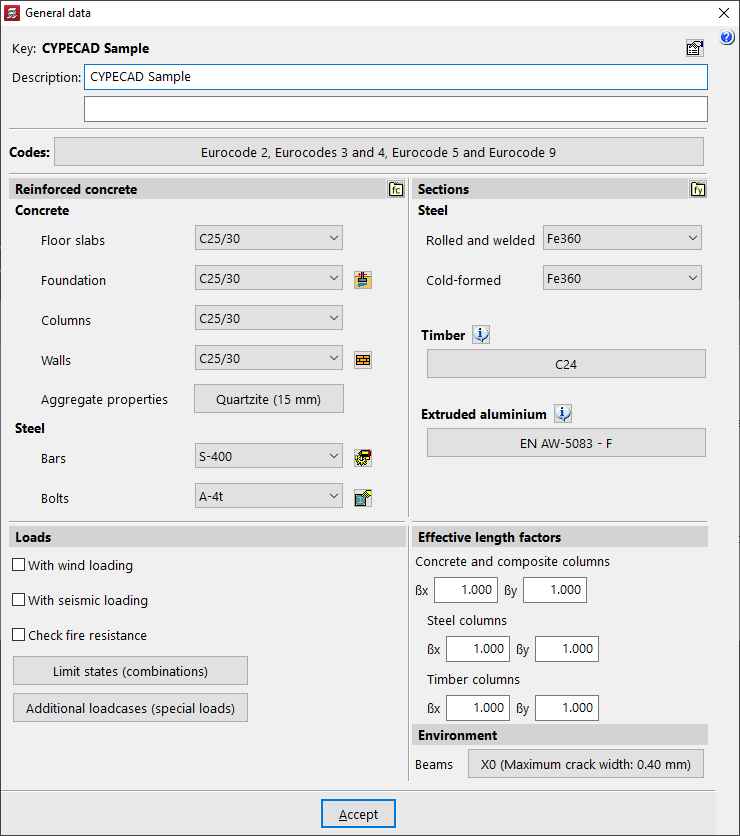
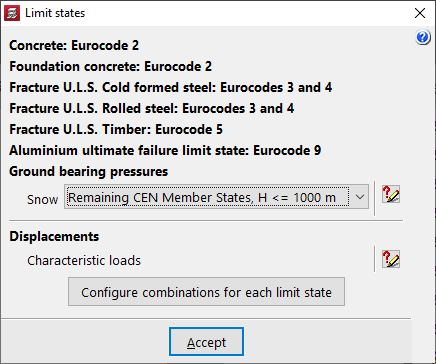
Après validation de l’étape précédente, configurez les panneaux 'Données générales' et 'États limites', notamment :
- normes à utiliser ;
- matériaux ;
- options de calcul et tables d’armatures ;
- actions : charges permanentes, charges d’exploitation, vent, séisme, contrôle de la résistance au feu, hypothèses supplémentaires ;
- coefficients de flambement des poteaux ;
- environnement pour les poutres et les semelles sur pieux.
| Plus d’informations : |
|---|
| Chez CYPE, vous gardez un contrôle total sur l’ensemble des données générales qui conditionnent le calcul et le dimensionnement. Les options disponibles sont détaillées sur ce lien. |
6) Entrée dans l’interface générale du logiciel
Une fois ces fenêtres renseignées et validées, le logiciel ouvre l’interface générale dans l’onglet 'Entrée de poteaux'. Commencez alors la saisie des données du modèle.