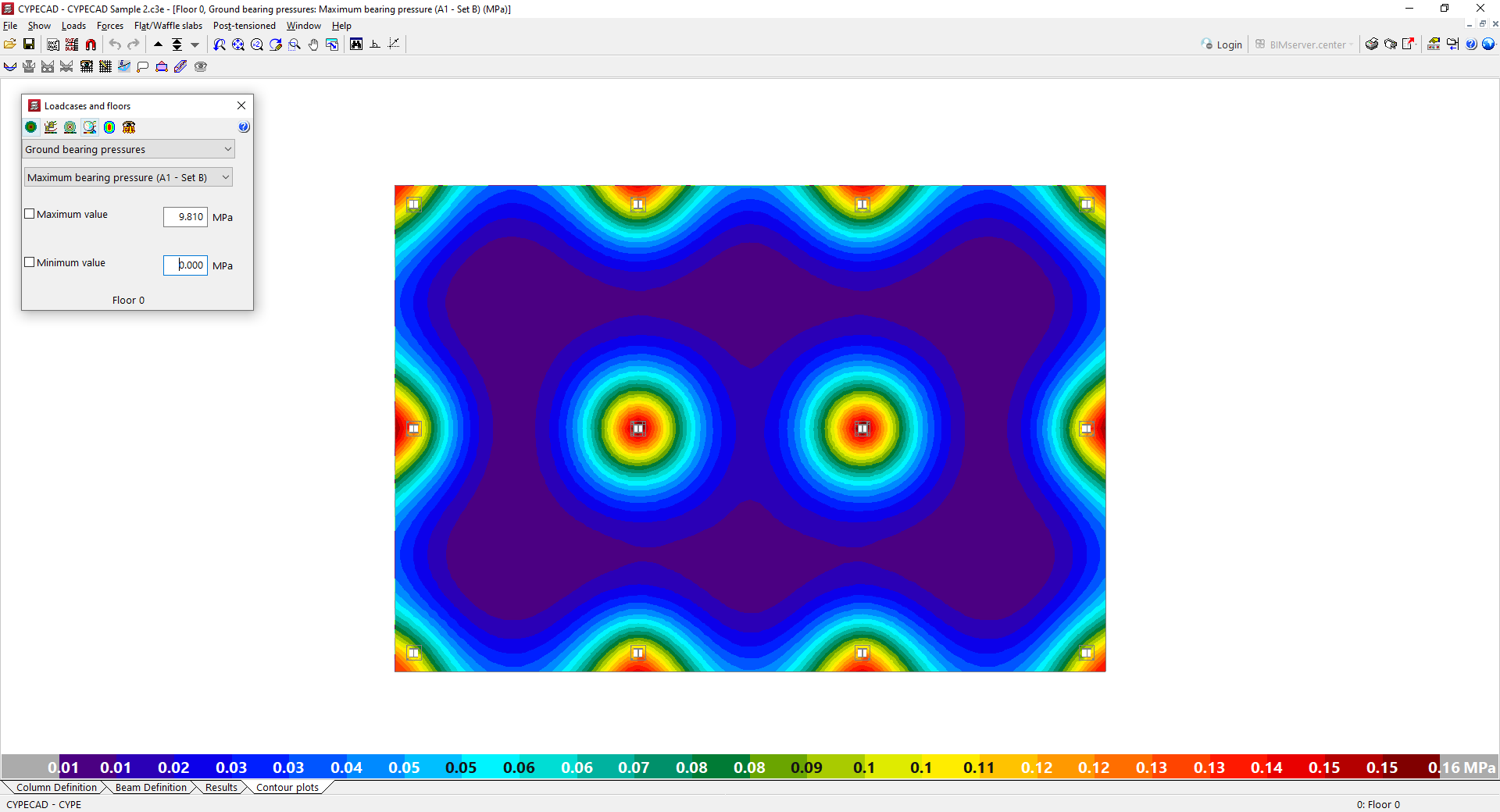
Diagrammes d'isovaleurs dans les planchers bidirectionnels
Pour consulter les diagrammes :
- Après le calcul, ouvrez l’onglet 'Isovaleurs'.
- Placez-vous dans le groupe souhaité.
- Allez dans 'Voir' (menu supérieur) et vérifiez que 'Hypothèses et niveaux' est activé.
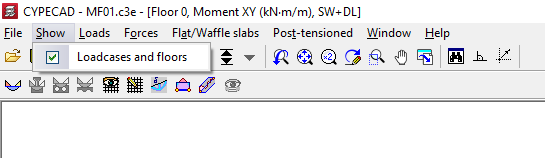
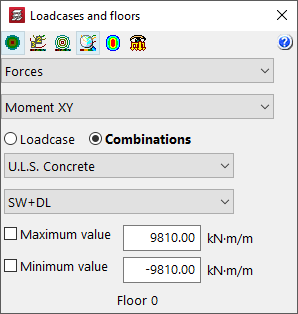
Le logiciel ouvre la boîte de dialogue 'Hypothèses et niveaux' et affiche à l’écran la carte d’isovaleurs de la grandeur sélectionnée (gradient de couleurs).
Une échelle en bas indique la plage des valeurs (de la plus petite à la plus grande).
Options de la boîte de dialogue ‘Hypothèses et niveaux’
Dans la partie supérieure de la boîte de dialogue ‘Hypothèses et niveaux’ se trouvent les options suivantes :
- Voir isovaleurs
- Voir isolignes avec valeurs
- Voir isolignes sans valeurs
- Ajuster automatiquement l’échelle en zoomant : adapte couleurs, isolignes et valeurs à la zone visible.
- Couleurs pour la représentation des isovaleurs : réglage de la gamme et du nombre de couleurs.
- Voir charges (si des charges existent dans le modèle) : affiche les charges sur la vue.
Choix du résultat
Dans les menus déroulants, sélectionnez :
- le type de résultat à afficher,
- puis l’hypothèse ou la combinaison concernée (selon le cas).
Limiter la plage colorée
En bas de la boîte de dialogue :
- cochez Valeur minimale et/ou Valeur maximale,
- saisissez les limites.
Seules les zones respectant ces limites seront colorées.
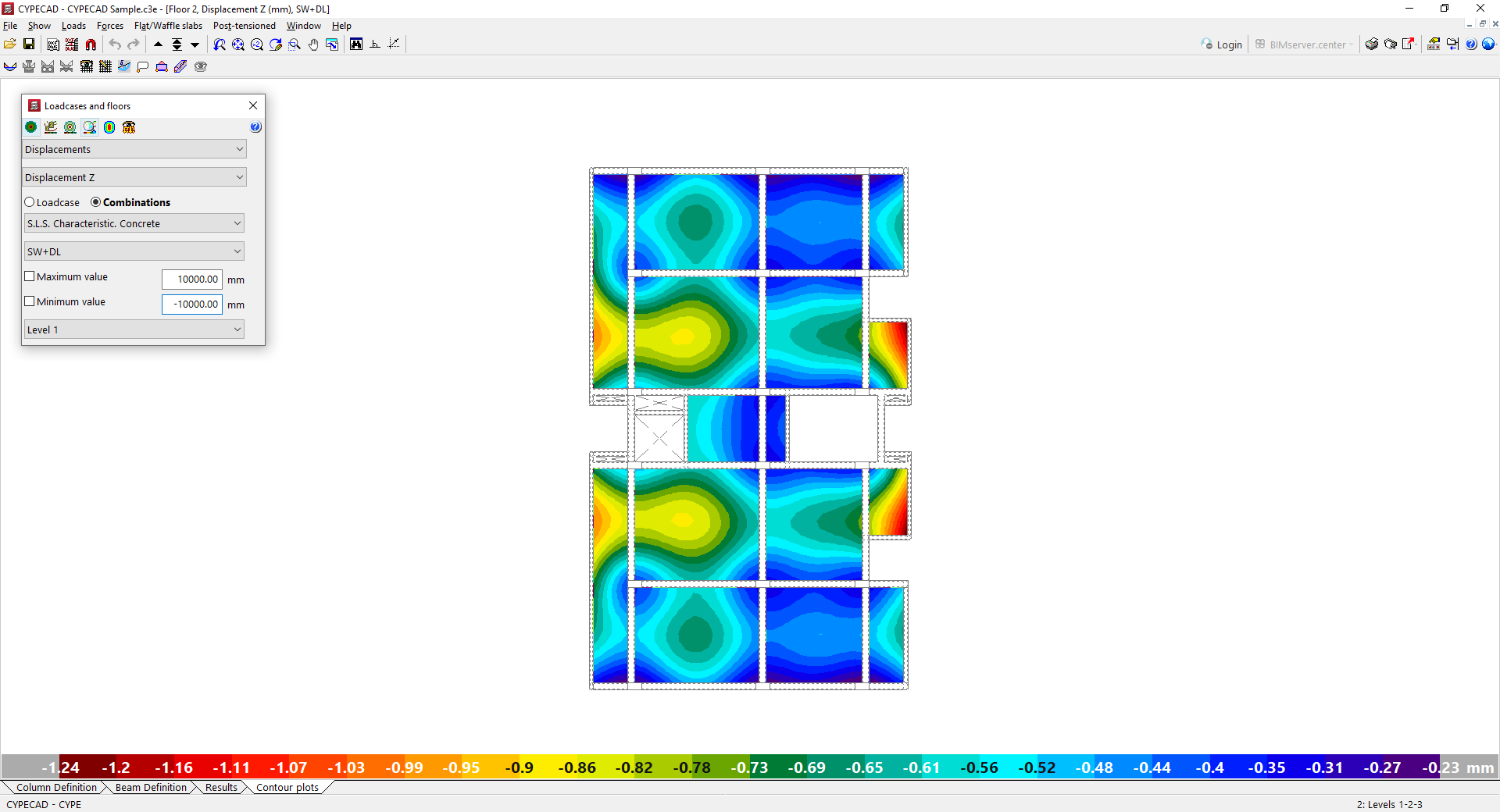
Consultation des déplacements
En choisissant Déplacements, vous pouvez visualiser :
- Déplacement Z
- Rotation X
- Rotation Y
Remarque : pour les déplacements, les valeurs négatives indiquent une descente verticale.
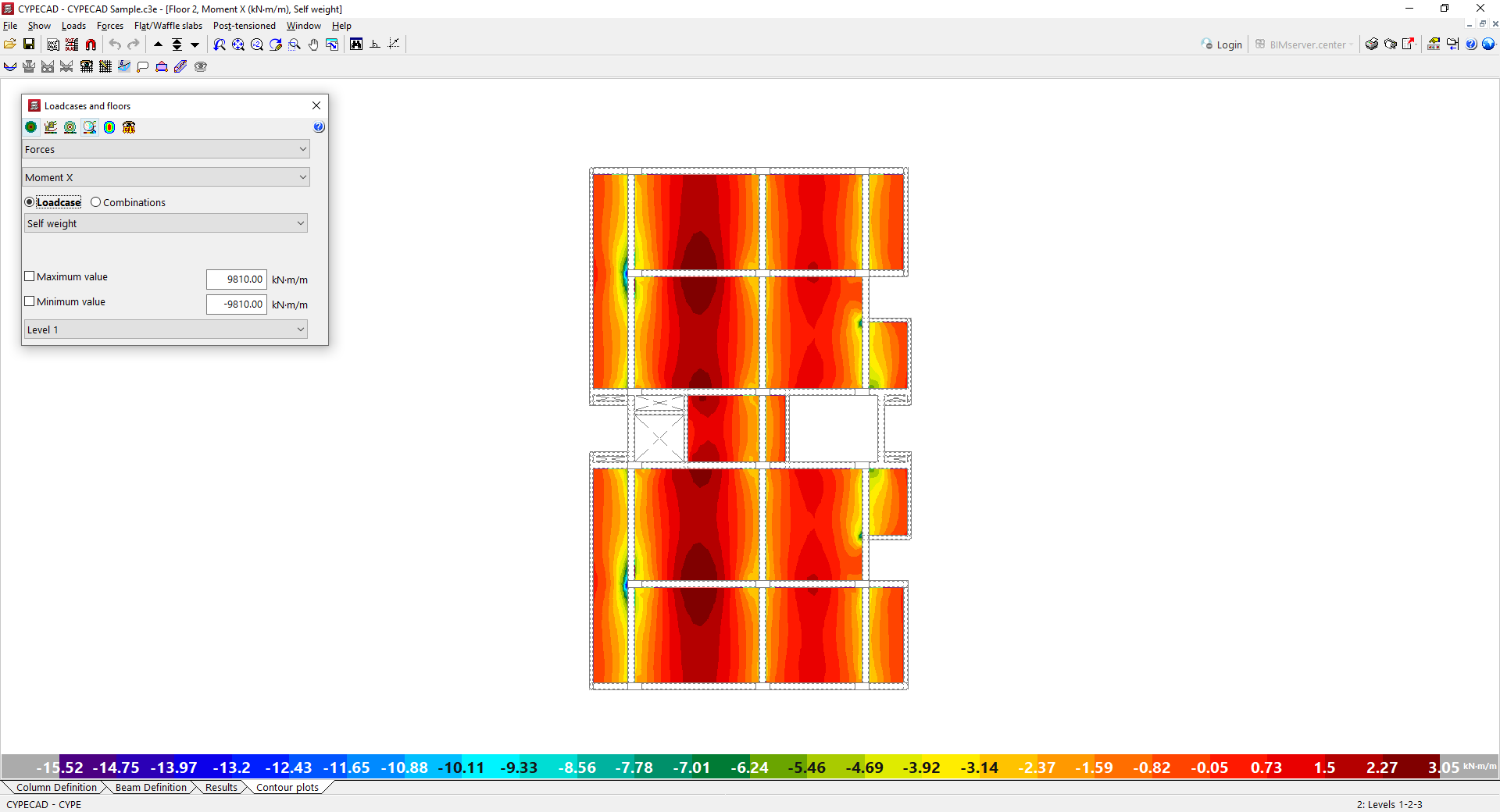
Consultation des efforts
Affichables par hypothèse ou combinaison, notamment :
- Effort tranchant total
- Effort tranchant X
- Effort tranchant Y
- Moment X (dans le plan XZ)
- Moment Y (dans le plan YZ)
- Moment XY (torsion de la plaque élémentaire)
Consultation des efforts de dimensionnement
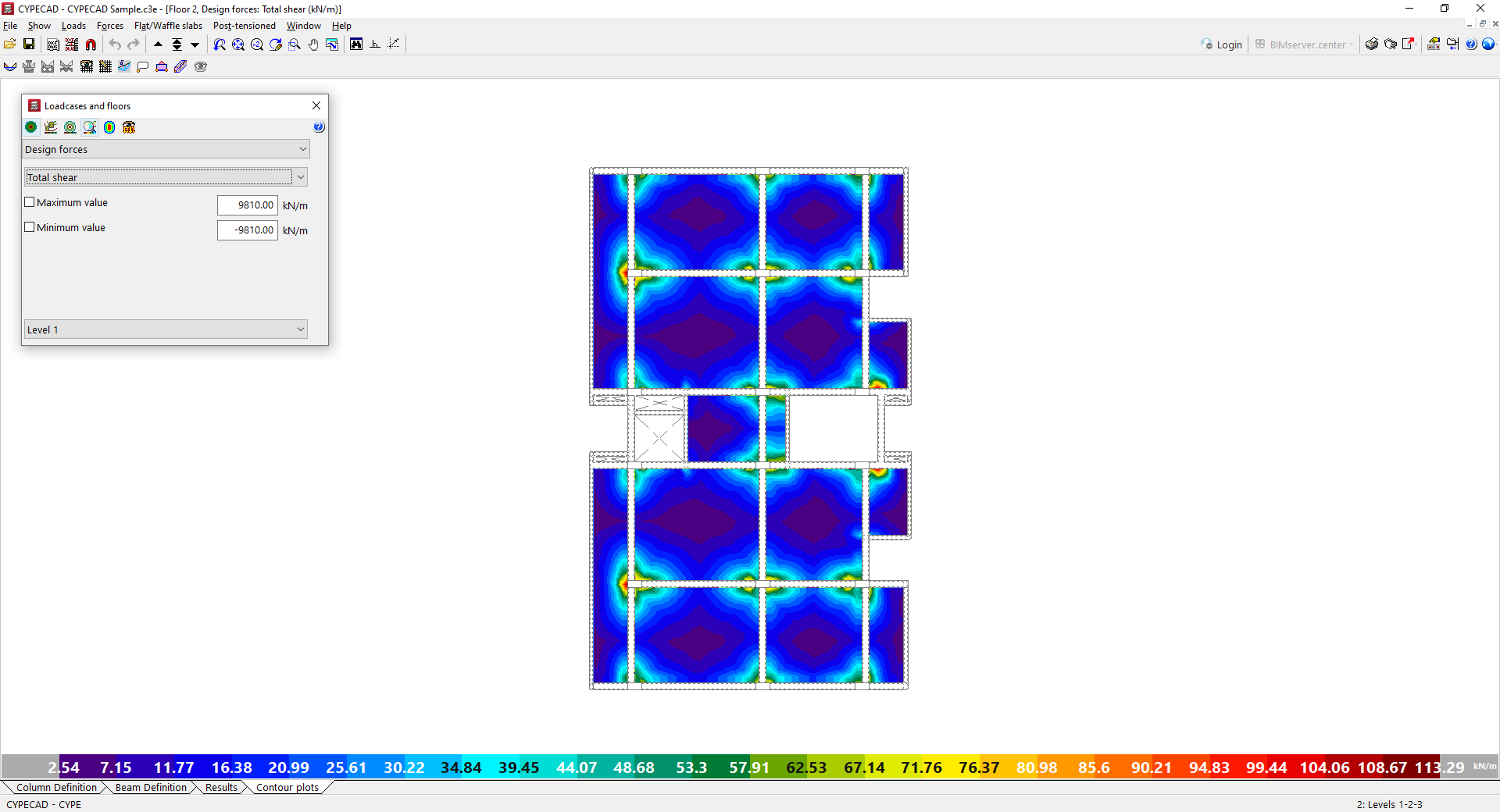
Ils correspondent à l’enveloppe des efforts utilisée pour dimensionner l’armature :
- Effort tranchant total
- Effort tranchant X
- Effort tranchant Y
- Moment X, ratio inférieur
- Moment Y, ratio inférieur
- Moment X, ratio supérieur
- Moment Y, ratio supérieur
Les moments de dimensionnement (ratios sup./inf.) sont obtenus à partir des moments de calcul via la méthode de Wood et Armer (voir note ci-dessous).
| Note : |
|---|
| La méthode de Wood et Armer permet de transformer les moments de calcul , et (consultables dans la section 'Efforts' de l’onglet 'Isovaleurs') en moments de dimensionnement par direction et par face : et . Ces valeurs correspondent aux moments X et moments Y (ratios supérieur et inférieur) de la section 'Contraintes de dimensionnement'. _____________________________ Armatures inférieures (flexion positive) Considérez et comme des moments de flexion positive, mettant en traction la face inférieure de la dalle. Calculez alors : - Moment de dimensionnement X : - Moment de dimensionnement Y : Cas où et sont de signe opposé Si et sont de signe opposé, et que et le sont aussi, mettez la valeur négative à zéro et effectuez le calcul dans la direction restante : - Si et : - Si et Cas sans armatures inférieures nécessaires Si et sont tous les deux négatifs, ne prévoyez pas d’armatures inférieures pour la flexion positive. _____________________________ Armatures supérieures (flexion négative) Considérez Mx et My comme des moments de flexion négative. Calculez alors : - Moment de dimensionnement X : - Moment de dimensionnement Y : Cas où et sont de signe opposé Si et sont de signe opposé, et que et le sont aussi, mettez la valeur positive à zéro et effectuez le calcul dans la direction négative : - Si et - Si et Cas sans armatures supérieures nécessaires Si et sont tous les deux positifs, ne prévoyez pas d’armatures supérieures pour la flexion négative. |
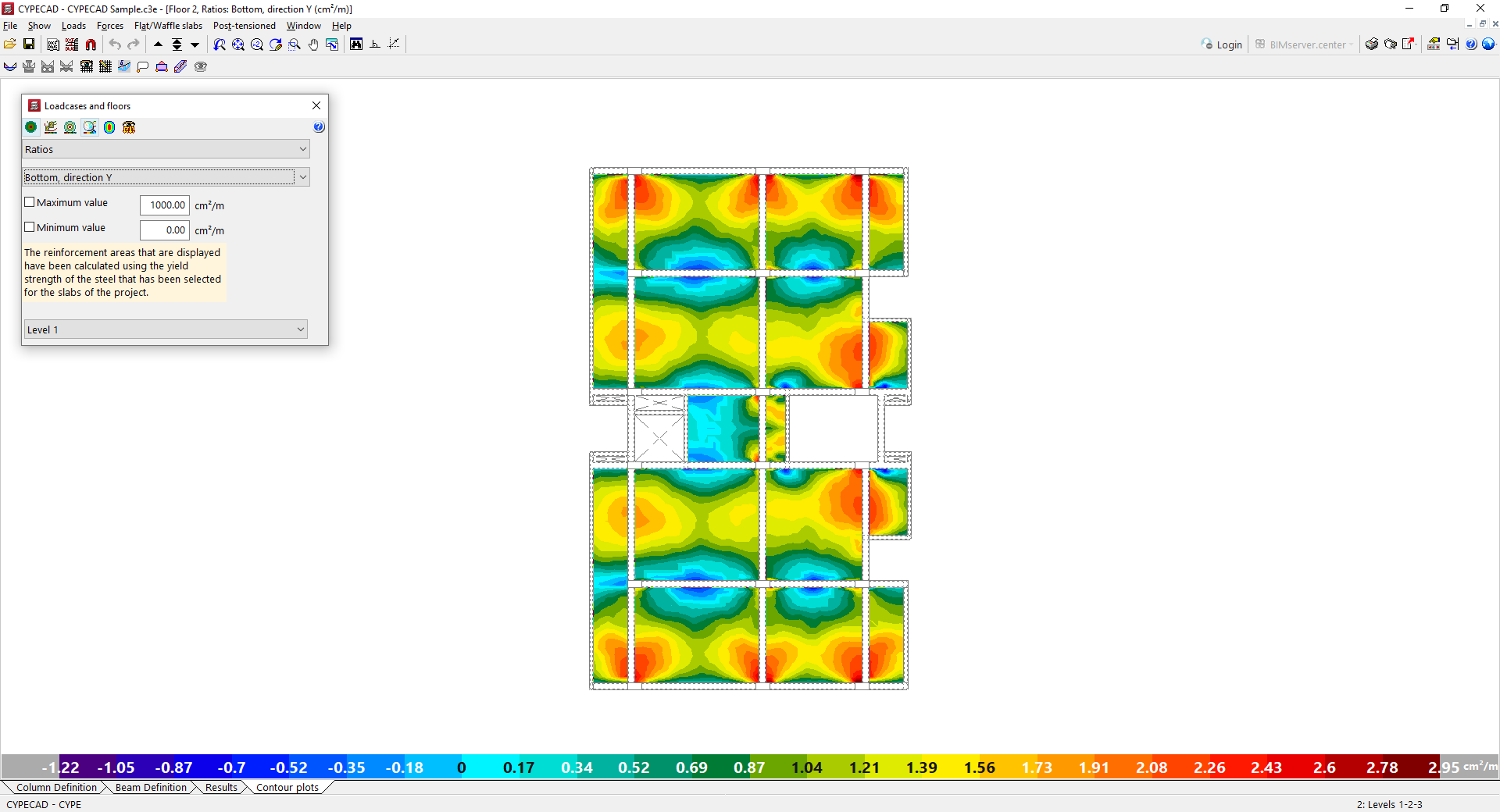
Consultation des ratios d’armature
Ils représentent la section d’acier nécessaire :
- Inférieur, direction X
- Inférieur, direction Y
- Supérieur, direction X
- Supérieur, direction Y
Le logiciel rapproche ensuite ces ratios des armatures disponibles dans les tables d’armature.
Consultation des contraintes sur le terrain
Pour les radiers, vous pouvez consulter :
- Contrainte maximale
- Soulèvement (si applicable)
- Contrainte par hypothèse ou combinaison sélectionnée