Dimensionnement des éléments de fondation
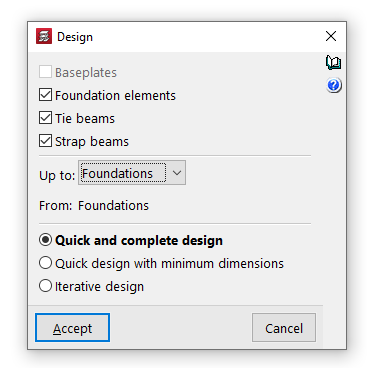
L’option 'Dimensionner' (onglets 'Entrée de poutres' ou 'Résultats' > menu 'Fondation') permet de dimensionner en une seule opération les éléments de fondation (géométrie et armatures), notamment :
- semelles superificielles,
- semelles sur pieux,
- poutres de redressement,
- poutres de liaison,
- (et éventuellement plaques d’ancrage, selon la sélection).
L’option est disponible si vous vous trouvez dans un groupe où il existe des éléments de fondation. Pour vous placer dans le groupe voulu, utilisez :
- 'Monter de groupe'
- 'Aller au groupe'
- 'Descendre de groupe'
Pour dimensionner correctement, l’ouvrage doit avoir été calculé afin de disposer d’efforts aux amorces.
Si aucun effort n’est transmis aux fondations, les résultats correspondront aux dimensions minimales des éléments. Le logiciel vous avertit alors via une boîte de dialogue et vous demande si vous souhaitez continuer.
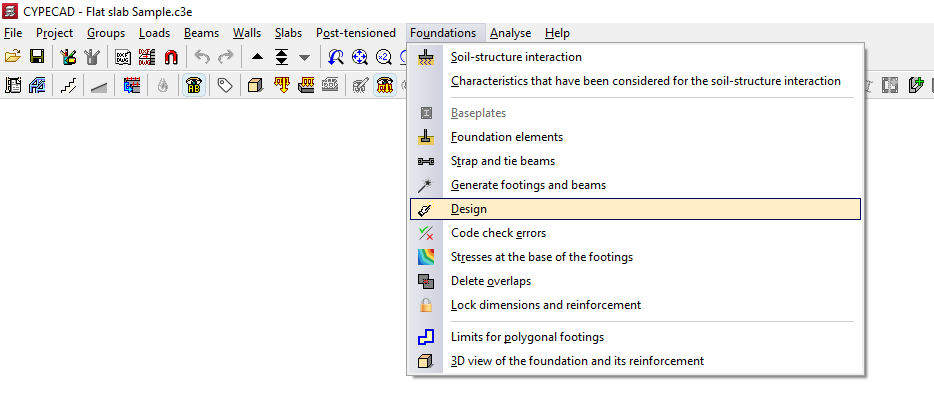
Options de la fenêtre ‘Dimensionner’
1) Éléments à dimensionner
Dans la fenêtre, cochez les éléments à inclure :
- 'Plaques d’ancrage'
- 'Éléments de fondation'
- 'Poutres de redressement'
- 'Poutres de liaison'
2) Plage de niveaux
Avec les menus déroulants 'Jusqu’à' et 'Depuis', choisissez les groupes (niveaux) entre lesquels vous souhaitez dimensionner la fondation.
3) Type de dimensionnement
Choisissez ensuite le mode de dimensionnement :
- Dimensionnement rapide complet
Dimensionne tous les éléments en une seule passe, sans tenir compte de la géométrie saisie par l’utilisateur. - Dimensionnement rapide avec dimensions minimales
Dimensionne en une seule passe, mais vérifie les dimensions saisies et ne les modifie que si nécessaire. - Dimensionnement itératif
Dimensionne tous les éléments en trois itérations, car la variation de rigidité des poutres de redressement peut influencer le calcul des semelles auxquelles elles sont liées.
Lancer et contrôler les résultats
Après avoir cliqué sur 'Accepter', le processus démarre.
Une fois terminé, utilisez 'Erreurs de vérification' (menu 'Fondation') et sélectionnez chaque élément pour consulter le récapitulatif détaillé des vérifications.