Édition des murs
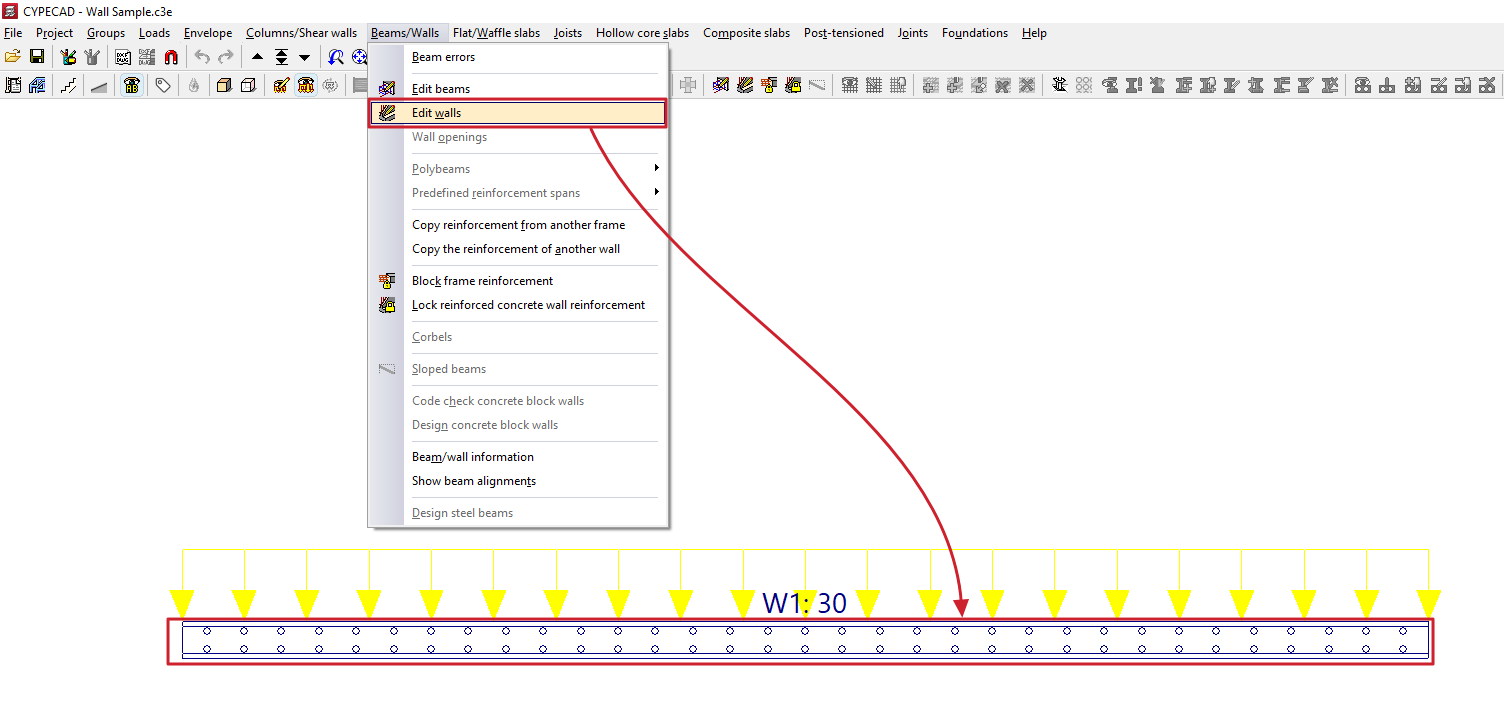
L'option 'Éditer murs', située dans le menu 'Poutres/Murs' de l'onglet 'Résultats', permet de consulter et de modifier les résultats obtenus pour le mur sélectionné.
La fenêtre d'édition affiche différentes options en fonction du type de mur en cours de modification.
Édition des murs en béton armé
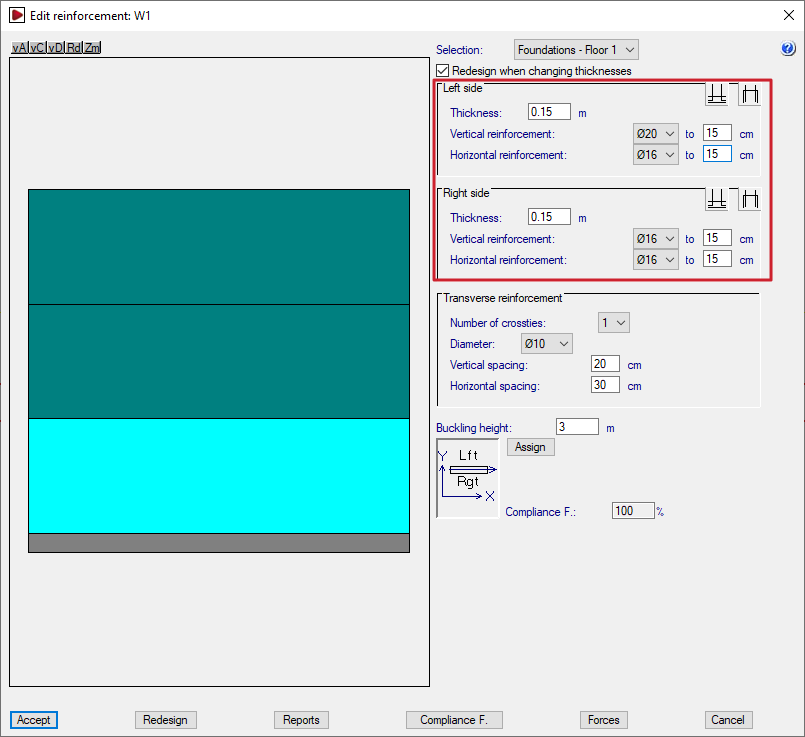
Lors de la modification d'un mur en béton armé, la fenêtre 'Édition d'armature' s'ouvre.
Le schéma en élévation à gauche montre le mur sur toute sa hauteur. Le tronçon de mur entre deux niveaux qui fait l'objet de la consultation est colorée en bleu cyan.
Pour modifier le tronçon de mur, vous pouvez :
- sélectionnez le tronçon souhaité dans le menu déroulant 'Sélection',
- cliquez sur le schéma, à l'endroit où vous souhaitez consulter l'armature.
En bas figure également un schéma en plan du mur, qui indique les axes généraux de l'ouvrage, l'orientation du mur ainsi que l'emplacement de ses côtés gauche et droit.
Consultation et modification des épaisseurs et des armatures
Une fois la sélection effectuée, les armatures du tronçon s'affichent à droite.
Si l'option 'Redimensionner en changeant d'épaisseur' est activée, le logiciel recalcule et vérifie la section en béton avec les efforts calculés à chaque fois que les épaisseurs seront modifiées dans cette fenêtre.
Dans les sections 'Côté gauche' et 'Côté droit', vous pouvez modifier :
- l'épaisseur de chaque côté du mur ;
- les diamètres et l'espacement de l'armature verticale et de l'armature horizontale de chaque côté du mur ;
- et, à l'aide des boutons correspondants, le recouvrement dans le niveau supérieur et le amorce à la base du niveau de chaque côté du mur, selon le cas. C'est ici que vous déterminez la Longueur de recouvrement.
Si la légende de l'épaisseur du mur s'affiche en rouge, cela signifie que la section du béton est insuffisante.
De même, si les légendes de certaines armatures apparaissent en rouge, cela signifie que ces armatures ne suffisent pas à absorber l'ensemble des efforts. Dans ce cas, prévoyez une armature de renfort supplémentaire aux endroits où cela s'avère nécessaire.
| Note : |
|---|
| Les longueurs de chevauchement et de prise sont recalculées en cas de modification de l'armature verticale, les longueurs minimales de chevauchement ou de prise étant toujours appliquées en fonction du diamètre et de l'espacement de l'armature verticale. Lorsqu'il y a un changement de section important du mur, de sorte que l'armature doit être ancrée avec une crosse ou au dernier niveau, les chevauchements sont calculés en fonction des efforts à la tête du mur. |
Armatures transversales
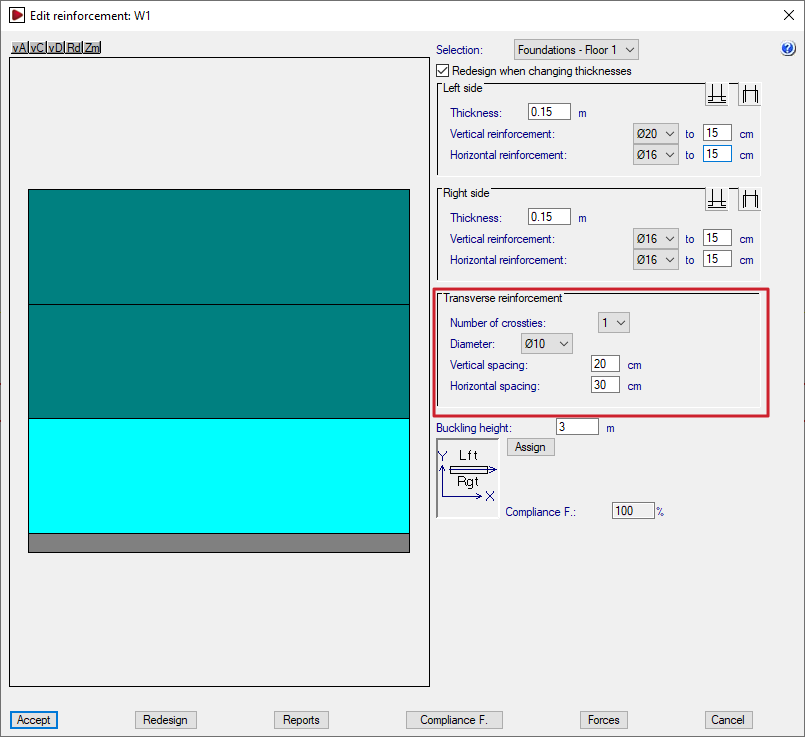
La section 'Armature transversale' permet de modifier l'armature transversale du mur. Celle-ci est définie par les paramètres suivants :
- le nombre d'épingles à chaque nœud ;
- le diamètre des barres ;
- l'espacement horizontal et l'espacement vertical. Si cet espacement est identique à celui des armatures longitudinales, cela signifie que toutes les barres sont liées. Si l'espacement de l'armature longitudinale est inférieur à celui de l'armature transversale (par exemple, 15 et 30 respectivement), seules certaines barres longitudinales entre les faces sont liées (dans cet exemple, 1 barre longitudinale sur 2).
Comme dans la section précédente, si l'armature ou la section est insuffisante, le texte s'affiche en rouge.
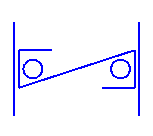
L'armature transversale proposée consiste en une épingle (ou plusieurs, selon le nombre d'épingles défini) en forme de 'S' reliant les barres entre les faces, à tous les points d'intersection entre les barres longitudinales (horizontales et verticales) du mur, reliant ainsi les armatures des deux faces du mur.
Hauteur de flambement
Le logiciel calcule et affiche la valeur de 'Hauteur de flambement' pour le tronçon de mur sélectionné dans le champ correspondant. Cette valeur influe sur la vérification de l'élancement selon les différentes normes, le cas échéant. Dans tous les cas, elle peut être modifiée.
Attribution des épaisseurs et des armatures
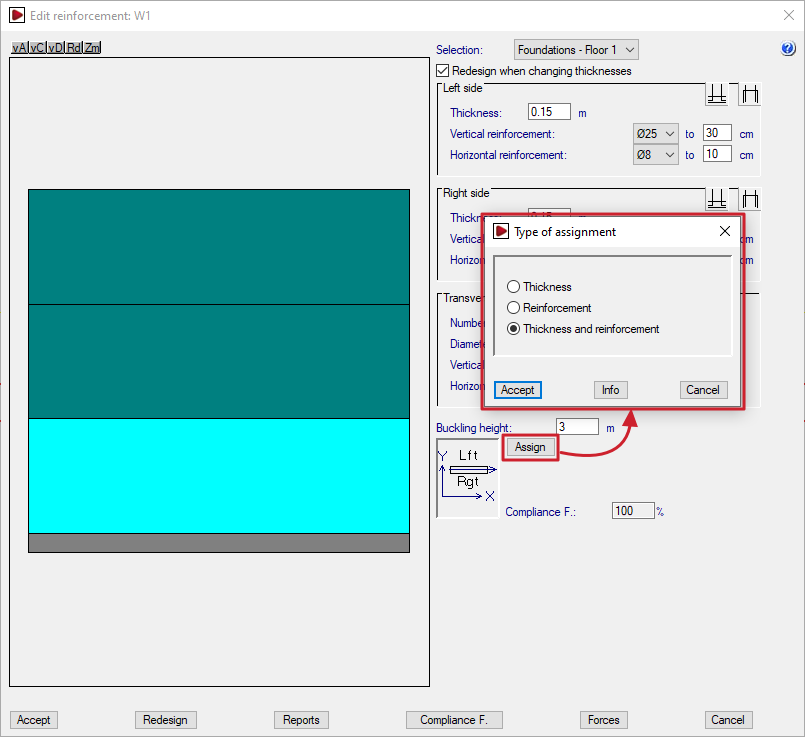
L'option 'Attribuer' permet de copier l'épaisseur et/ou les armatures du tronçon en cours d'édition vers d'autres tronçons du mur, selon l'option sélectionnée.
En validant, les tronçons dont l'épaisseur et/ou les armatures correspondent à celles sélectionnées apparaissent en cyan clair, tandis que les autres apparaissent en cyan foncé.
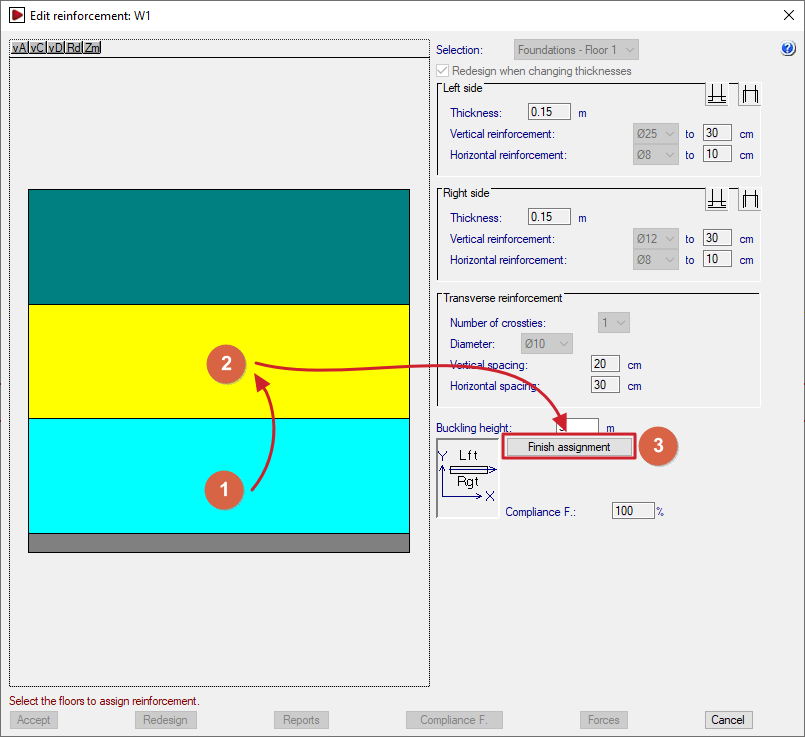
Vous devez ensuite sélectionner à l'aide de la souris les tronçons auxquels attribuer les caractéristiques du tronçon sélectionné. Chaque tronçon sélectionné devient jaune.
Pour terminer l'opération, cliquez sur 'Terminer attribution'.
Armatures de renfort supplémentaires
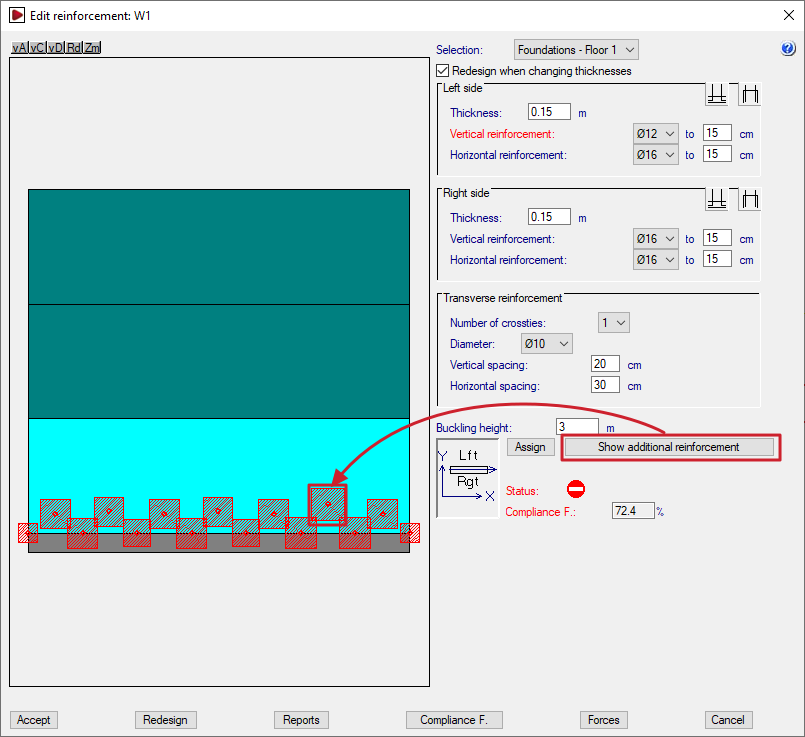
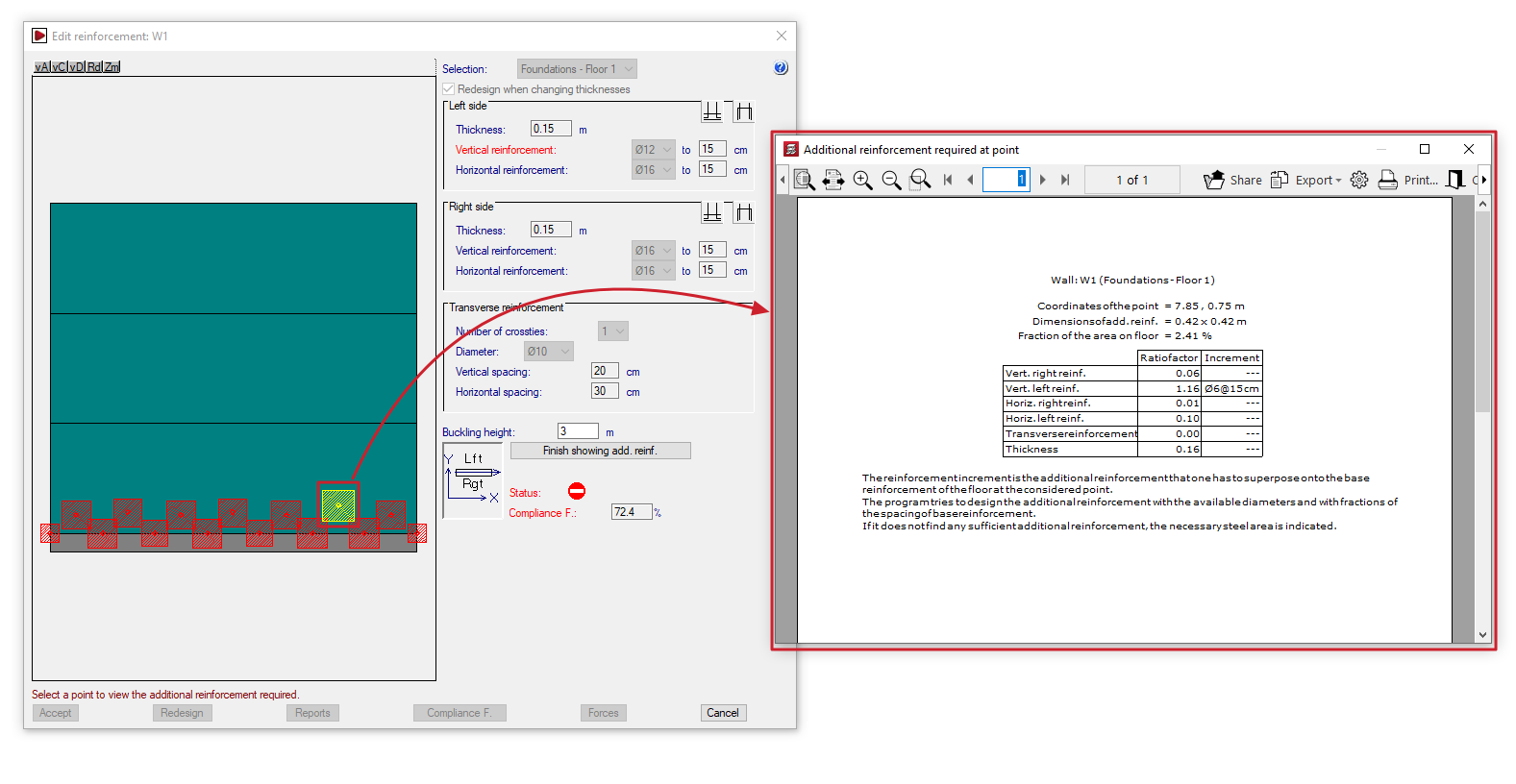
Pour consulter les armatures de renfort supplémentaires, cliquez sur 'Voir renforts', puis double-cliquez sur chaque carré rouge situé sur le schéma en élévation du mur.
Ces points correspondent aux nœuds de vérification du maillage d'éléments finis qui discrétise le mur, tels que les sommets et les points intermédiaires des triangles qui le composent.
Cela permet d'ouvrir la fenêtre 'Renforts nécessaires à cet endroit', qui contient des informations telles que celles-ci :
- la référence du mur et du tronçon concerné ;
- les coordonnées du point où se trouve l'armature concernée, les dimensions du renfort et la fraction de l'aire en plan ;
- pour chaque type d'armature (armatures verticales et horizontales, tant à droite qu'à gauche du mur, et armature transversale), le 'Facteur ratio' et, le cas échéant, l'option 'Augmentation armature' nécessaire pour atteindre la section d'acier requise par le calcul, en indiquant le diamètre des barres et leur espacement. L'augmentation de l'armature correspond au renfort qu'il faut superposer à l'armature de base du tronçon de mur au point considéré.
Pour terminer la consultation des armatures de renfort supplémentaires, cliquez sur 'Terminer voir renforts'.
| Note : |
|---|
| Le logiciel tente de dimensionner l'armature à l'aide des diamètres disponibles et de fractions de l'espacement de l'armature de base. S'il ne trouve aucune armature suffisante, il indique la surface d'acier nécessaire. |
Consulter l'état du mur
Dans la section 'État', des situations sont signalées telles que celles-ci sur le tronçon de mur consultée, afin de les évaluer et/ou procéder à leur correction :
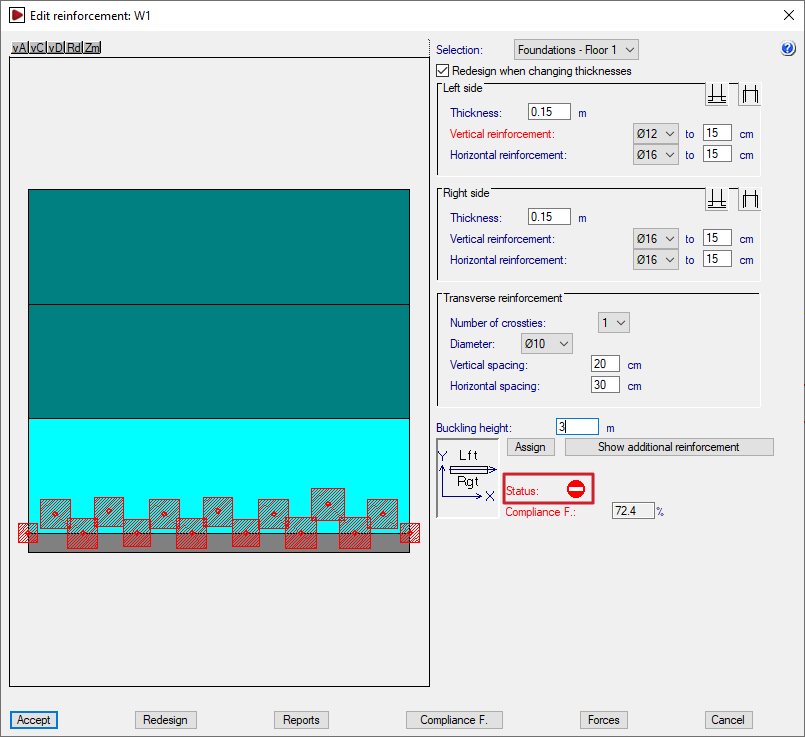
- Si le symbole d'interdiction apparaît, cela signifie que la section en béton présente une défaillance due à une compression oblique et que le coefficient de sécurité calculé n'atteint pas la valeur requise.
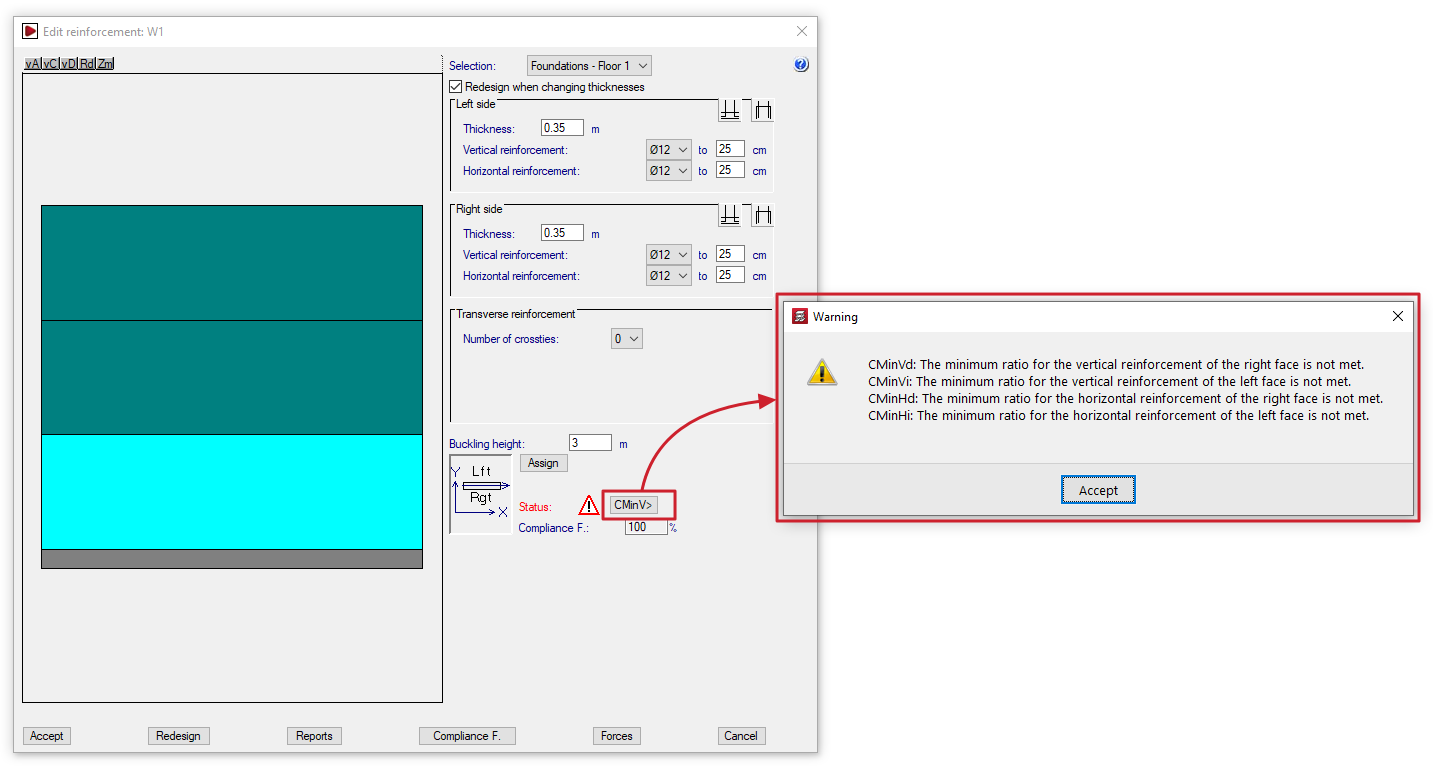
- Si le symbole d'avertissement apparaît, moins grave que le précédent, un bouton affichant un code d'erreur s'affiche ; en cliquant dessus, une fenêtre d'information s'ouvre. Parmi les situations pouvant donner lieu à un avertissement se trouvent notamment les suivantes, qui incluent divers manquements à la réglementation.
- Si la section ou l'épaisseur du béton est insuffisante :
- Ee : L'épaisseur est insuffisante vis-à-vis de l'élancement.
- Er : ILe bras mécanique est insuffisant pour déterminer l'armature. Augmentez l'épaisseur ou réduisez les enrobages.
- Si l'armature installée est d'un ratio inférieur à celui requis ou d'un diamètre inférieur au minimum requis :
- CMinVd : Le ratio minimal pour l'armature verticale de la face droite n'est pas vérifié.
- CMinVi : Le ratio minimal pour l'armature verticale de la face gauche n'est pas vérifié.
- CMinHd : Le ratio minimal pour l'armature horizontale de la face droite n'est pas vérifié.
- CMinHi : Le ratio minimal pour l'armature horizontale de la face gauche n'est pas vérifié.
- CMinT : Le ratio minimal pour l'armature transversale n'est pas vérifié.
- DMinT : Le diamètre de l'armature transversale est inférieur au minimum.
- si l'armature transversale requise n'a pas été définie ou si l'espacement des barres longitudinales associées a été défini de manière incorrecte :
- Ai : Aucune armature transversale a été disposée, mais il est obligatoire par la norme de relier entre elles les barres verticales.
- At : Il est obligatoire de relier toutes les barres verticales avec l'armature transversale.
- SepSim : L'espacement des barres verticales doit être le même sur les deux faces, vu qu'il est nécessaire de toutes les attacher avec l'armature transversale.
- Si la section ou l'épaisseur du béton est insuffisante :
Facteur d'utilisation du mur
Le facteur d'utilisation calculé s'affiche, c'est-à-dire le pourcentage de nœuds de la zone du tronçon concerné qui respectent l'armature prévue.
Si le facteur d'utilisation calculé est inférieur à 100 %, des zones marquées de carrés rouges apparaîssent sur le schéma du mur, indiquant que des renforts ponctuels sont nécessaires.
Le facteur d'utilisation requis peut être modifié à l'aide de l'option correspondante située en bas de la fenêtre d'édition du mur.
| Note : |
|---|
| Le facteur d'utilisation requis est défini comme le pourcentage de la surface totale du local en béton dans laquelle l'armature et l'épaisseur prévues doivent être suffisantes. Ce facteur sert à la fois à établir les critères de dimensionnement des murs et à déterminer la surface minimale sur laquelle une disposition d'armature est valable, réduisant ainsi la génération de messages d'erreur. La valeur du pourcentage doit être comprise entre 0 et 100 : avec 0 %, une armature minimale est obtenue, et avec 100 %, une armature conforme sur l'ensemble du local en béton. |
Options supplémentaires
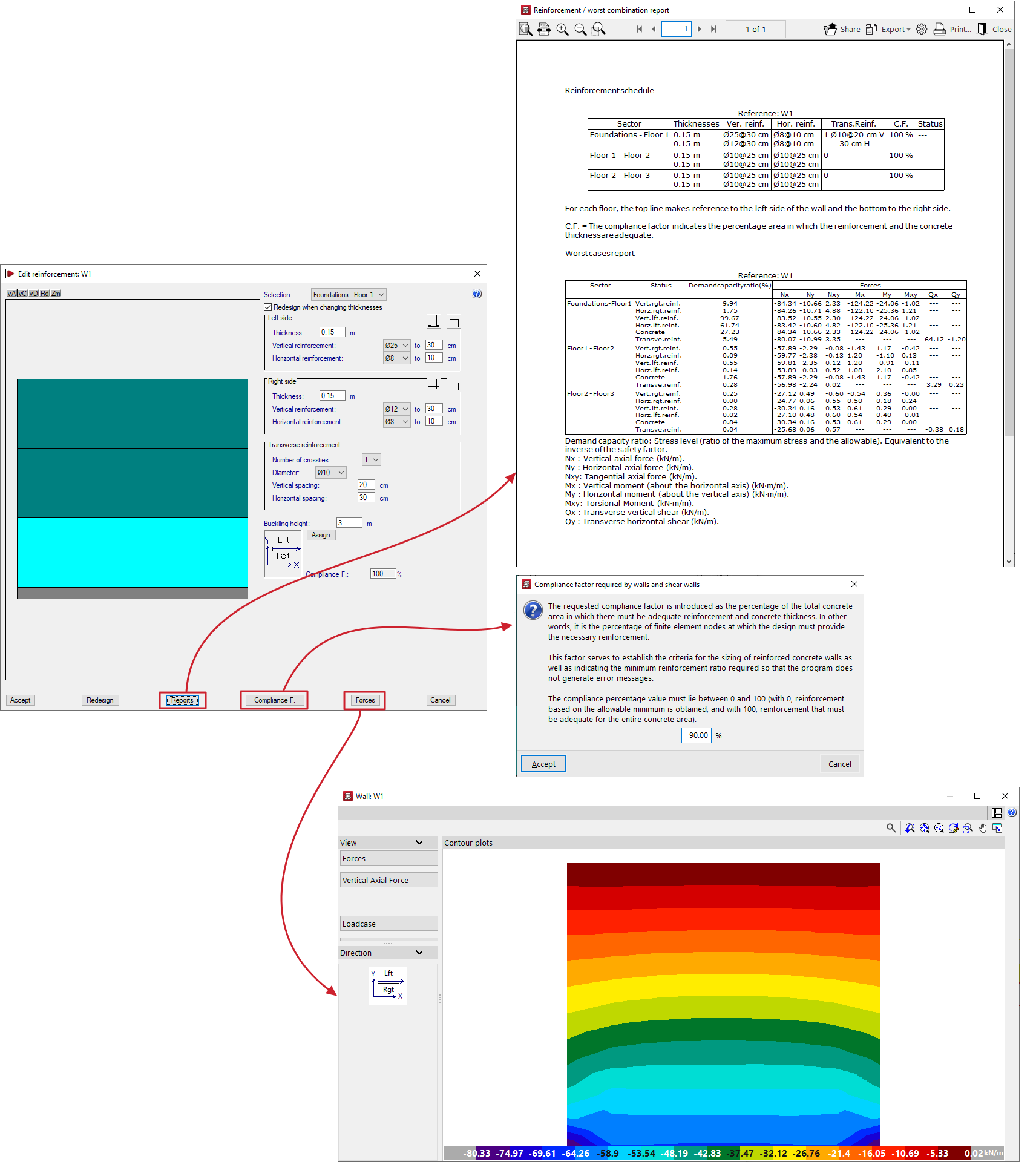
Les options situées au bas de la fenêtre permettent d'effectuer les opérations suivantes :
- Accepter :
enregistre les modifications apportées et ferme la fenêtre d'édition du mur. - Redimensionner
Permet de recalculer et de revérifier le mur si des modifications sont apportées aux épaisseurs ou au coefficient de conformité requis. - Récapitulatifs
Permet d'obtenir une 'Récapitulatif des armatures' (qui comprend les épaisseurs, le facteur d'utillisation et l'état) et un 'Récapitulatif des cas défavorables' (efforts normaux, moments, efforts tranchants et efforts de torsion) pour le béton et chaque armature de chaque tronçon du mur (y compris le taux de travail ou le rapport entre la contrainte maximale et la contrainte admissible). - F.utilisation
Permet de modifier le facteur d'utilisation requis. Si cette valeur est modifiée, il faut ensuite redimensionner le mur à l'aide du bouton correspondant, après quoi le logiciel calculera et en affichera un nouveau. - Efforts
Permet d'ouvrir une fenêtre de consultation des efforts dans le mur, identique à celle qui s'affiche avec l'option 'Distribution des efforts dans les noyaux et murs' du menu 'Enveloppes'. - Annuler
Annule les modifications apportées et ferme la fenêtre d'édition du mur.