Édition des niveaux et des groupes
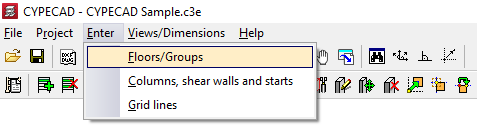
Pour accéder aux outils d’édition des niveaux et des groupes, ouvrez l’onglet 'Entrée de poteaux', puis sélectionnez 'Introduction' > 'Niveaux/Groupes'.
Vous disposez des options suivantes :
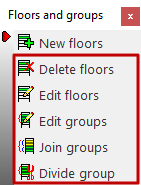
- Effacer niveaux
- Éditer niveaux
- Éditer groupes
- Unir groupes
- Diviser groupe
Chacune de ces fonctionnalités est expliquée ci-dessous.
Effacer niveaux
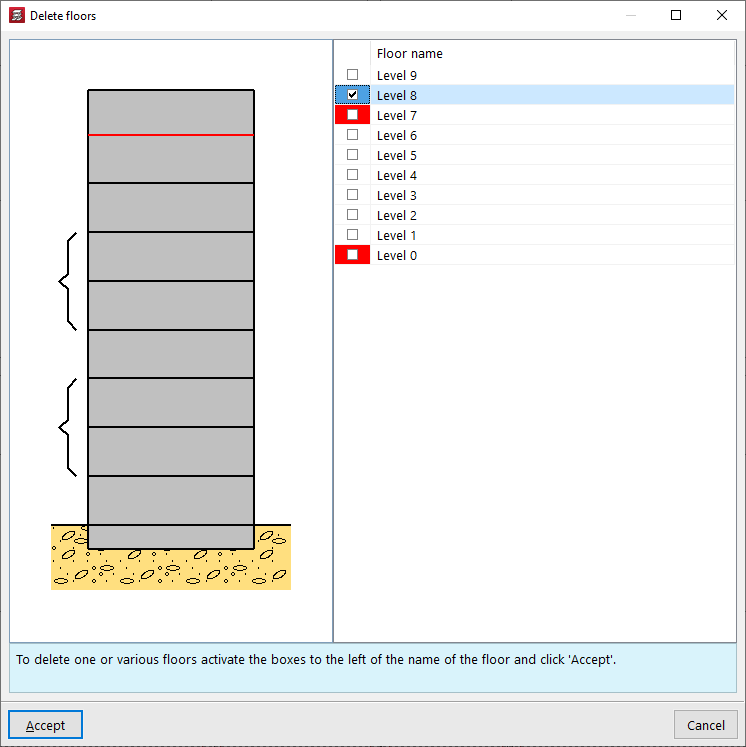
Sélectionnez 'Effacer niveaux', cochez les niveaux à supprimer, puis validez.
| Note : |
|---|
| Il n'est pas possible de supprimer directement les niveaux affichés en rouge : ils correspondent au niveau initial ou final d'un mur. Vous devez d'abord modifier le mur à partir de l'onglet ‘Entrée de poutres’, puis supprimez le niveau. |
Éditer niveaux
Utilisez 'Éditer niveaux' pour :
- modifier la 'Hauteur' des niveaux ;
- consulter leur 'Cote' absolue sur le terrain.
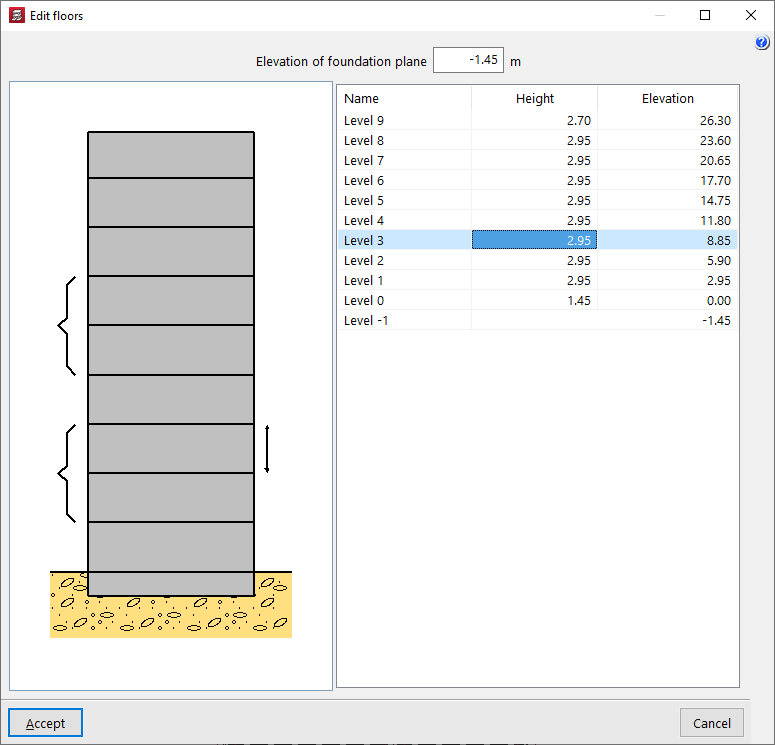
Le schéma de la fenêtre affiche la hauteur du niveau en cours sous forme de cote linéaire entre niveaux.
Modifiez également la 'Cote du plan de fondation'. Cette valeur définit la cote du premier groupe :
- si la valeur est négative, le bâtiment comporte une partie enterrée (représentée dans le schéma via le terrain).
| Note : |
|---|
| Le logiciel ne génère pas d'action du vent (si l’option est activée dans 'Données générales') sur les groupes situés sous la cote du terrain. |
Éditer groupes
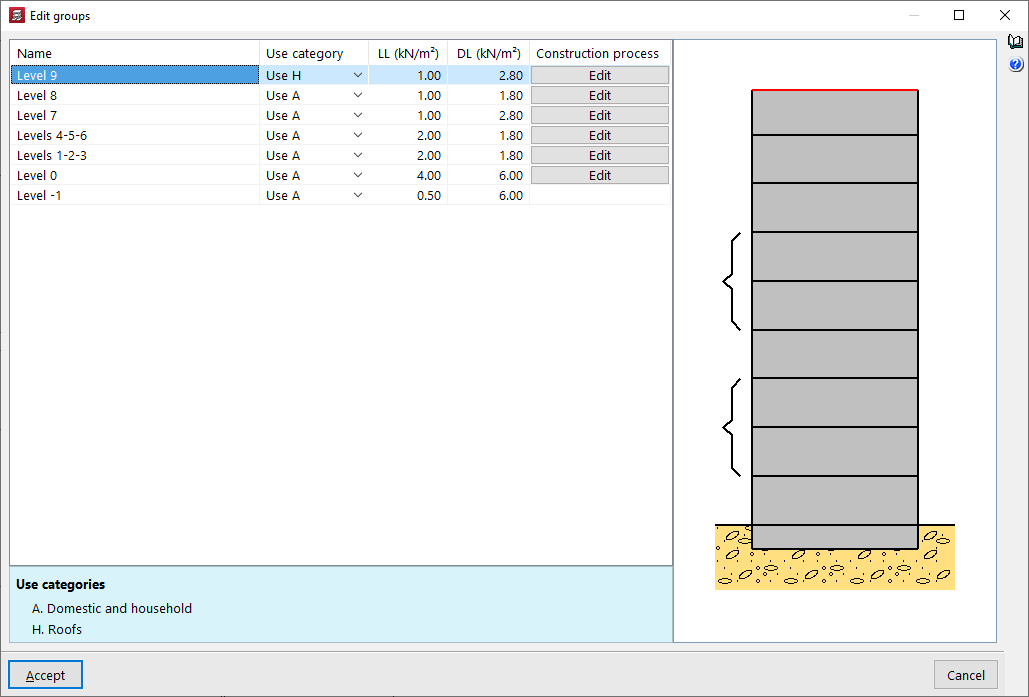
Utilisez 'Éditer groupes' pour :
- modifier le 'Nom' de chaque groupe ;
- définir la 'Catégorie d'utilisation' associée ;
- saisir la charge d’exploitation et les charges permanentes appliquées aux niveaux du groupe.
Le schéma indique les niveaux appartenant à chaque groupe entre crochets. Le groupe sélectionné apparaît en rouge.
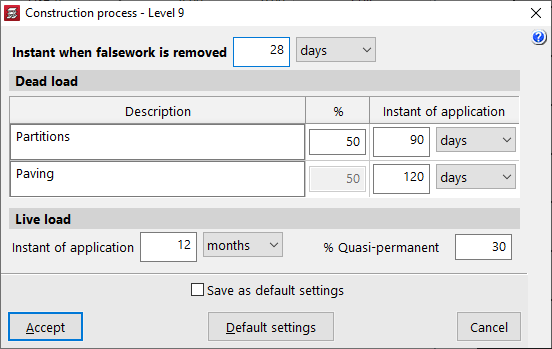
Modifiez aussi le 'Processus constructif' de chaque groupe, notamment :
- l’instant de décoffrage ;
- l’instant d’application des charges permanentes ;
- l’instant d’application de la charge d’exploitation ;
- le pourcentage de surcharge considéré comme quasi-permanent ('% Quasi-permanente').
Ces paramètres permettent d’affiner le calcul des flèches des éléments structuraux.
Unir groupes
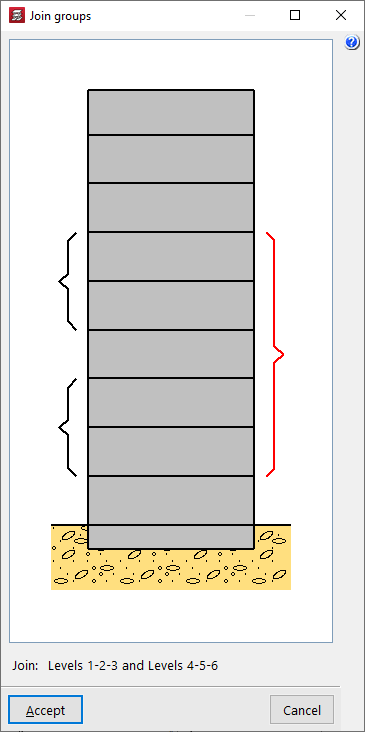
Utilisez 'Unir groupes' pour fusionner des groupes de niveaux contigus.
Si vous sélectionnez plusieurs niveaux, le logiciel demande le groupe dont vous souhaitez conserver :
- les informations relatives aux poutres ;
- les informations relatives aux charges.
| Note : |
|---|
| Évitez de regrouper plus de trois ou quatre niveaux afin de limiter les simplifications excessives. Le logiciel permet de regrouper jusqu'à cinq niveaux consécutifs. |
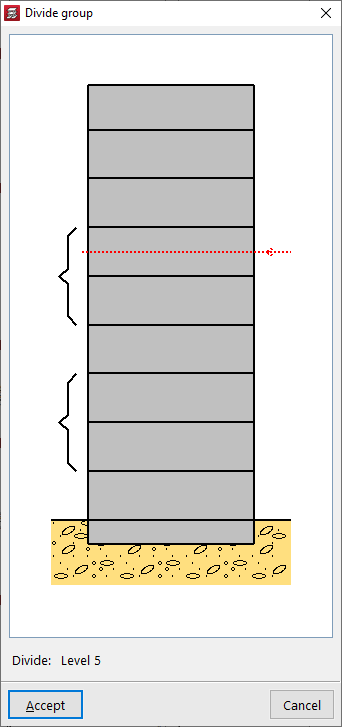
Diviser groupe
Utilisez 'Diviser groupe' pour scinder le groupe sélectionné. Le logiciel crée plusieurs groupes séparés selon la ligne que vous indiquez dans le graphique.