Diagrammes des contraintes du terrain dans les semelles
Il est possible de visualiser les diagrammes des contraintes du terrain à la base des semelles afin d’évaluer la pertinence de la fondation, la répartition des charges sur le sol et le comportement de chaque semelle.
Accès aux diagrammes
Dans CYPECAD
- Option globale : 'Contraintes à la base des semelles'
Menu 'Fondation', disponible dans les onglets 'Entrée de poutres' et 'Résultats'.
Permet d’afficher les diagrammes pour toutes les semelles. - Option par semelle : via l’édition de la semelle
'Fondations' > 'Éléments de fondation' > 'Éditer' > option 'Contraintes'.
Dans CYPE 3D
- Option par semelle :
Onglet 'Fondation' > 'Éléments de fondation' > 'Édition' > option 'Contraintes'.
Lecture et interaction
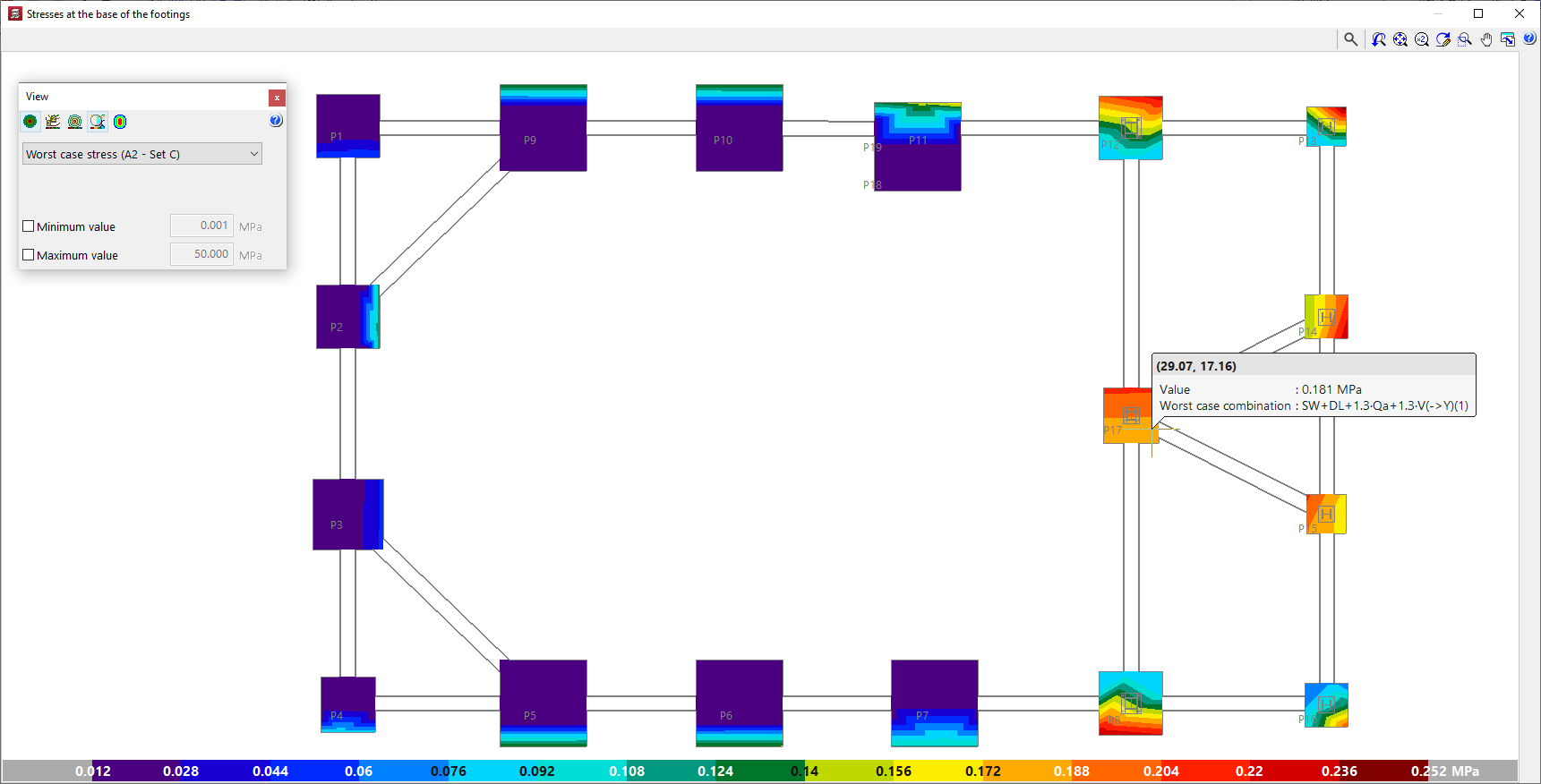
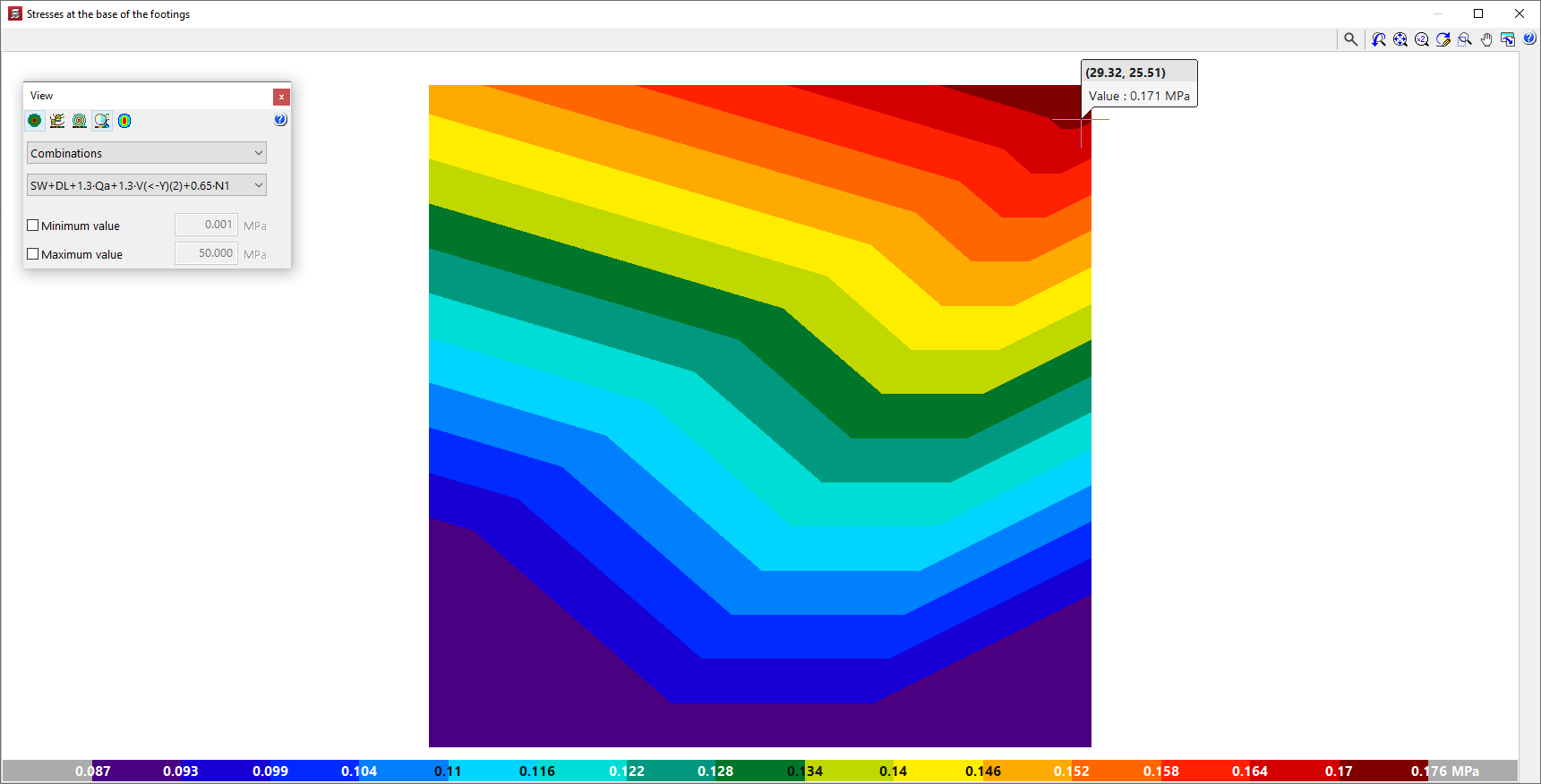
Dans les deux logiciels, une fenêtre s’ouvre avec :
- un diagramme en gradient de couleurs (isovaleurs) ;
- une échelle de couleurs en bas servant de légende des valeurs ;
- une info-bulle au survol indiquant :
- les coordonnées du point,
- la valeur de la contrainte en ce point,
- et, si applicable, la combinaison correspondante.
La représentation est similaire à celle utilisée dans CYPECAD (onglet 'Isovaleurs') pour les dalles et planchers réticulés.
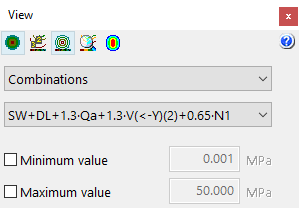
Réglage de la visualisation des diagrammes des tensions
Modes d’affichage (partie supérieure)
- 'Voir isovaleurs'
- 'Voir isolignes avec valeurs'
- 'Voir isolignes sans valeurs'
Options complémentaires :
- 'Ajuster automatiquement l’échelle en faisant un zoom' : adapte couleurs/lignes/valeurs à la zone visible lors d’un zoom.
- 'Couleurs pour la représentation des isovaleurs' : personnalisation de la gamme et du nombre de couleurs.
Choix des résultats affichés (menu déroulant)
- Les plus défavorables
Affiche, en chaque point, la contrainte la plus défavorable toutes combinaisons confondues (la combinaison peut varier selon le point). - Combinaisons
Affiche les contraintes d’une combinaison choisie (via une seconde liste déroulante). - Maximums
Affiche les résultats de la combinaison produisant les contraintes maximales.
Bornes de l’échelle (optionnel)
- 'Valeur minimale' / 'Valeur maximale' (optionnels) : permet d’imposer des limites numériques à la gamme de couleurs.