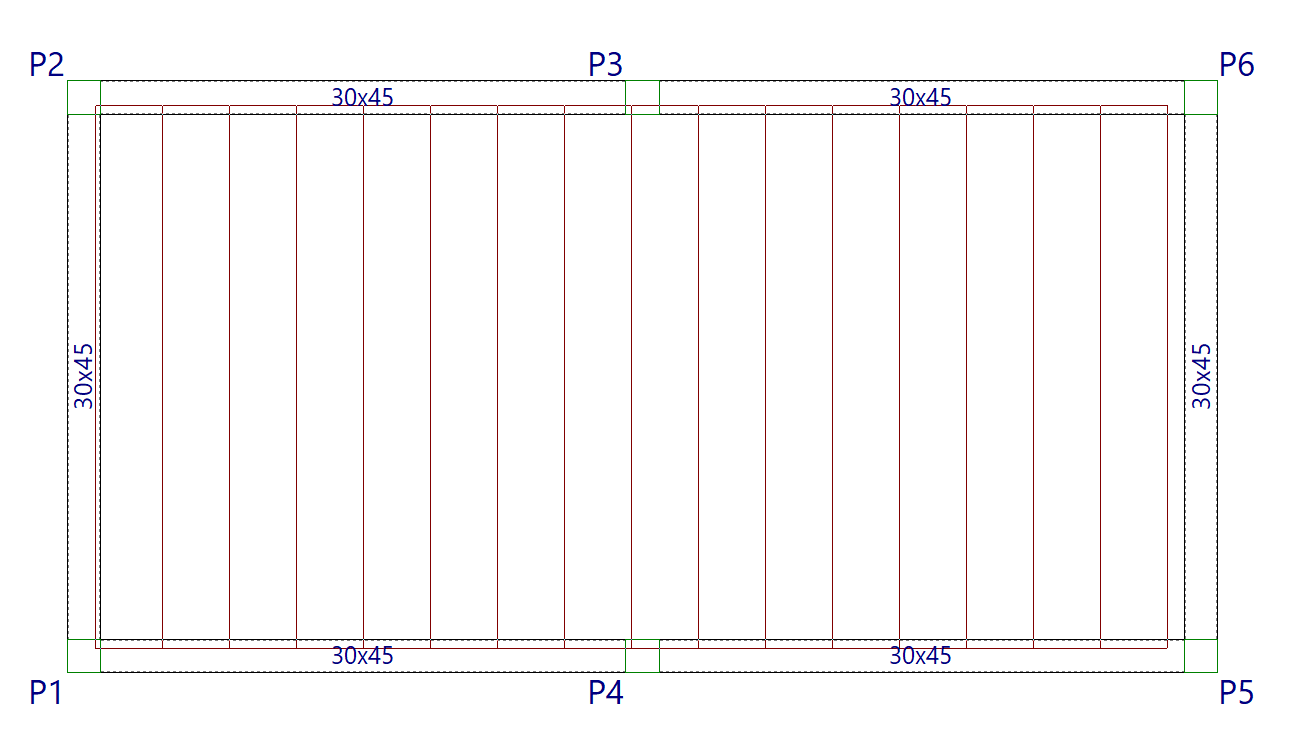
Introduction des dalles alvéolées
L’option ‘Dalles alvéolées’ de la fenêtre ‘Entrer plancher’ (accessible depuis‘Planchers’ > ‘Gestion de planchers’), permet d’introduire des planchers de dalles préfabriquées précontraintes avec ouvertures ou alvéoles.
Sélection de dalles alvéolées
Si vous cochez l'option ‘Dalles alvéolées’ sans en avoir préalablement sélectionné une, la fenêtre ‘Sélection de dalles alvéolées’ s'ouvre avec deux options :
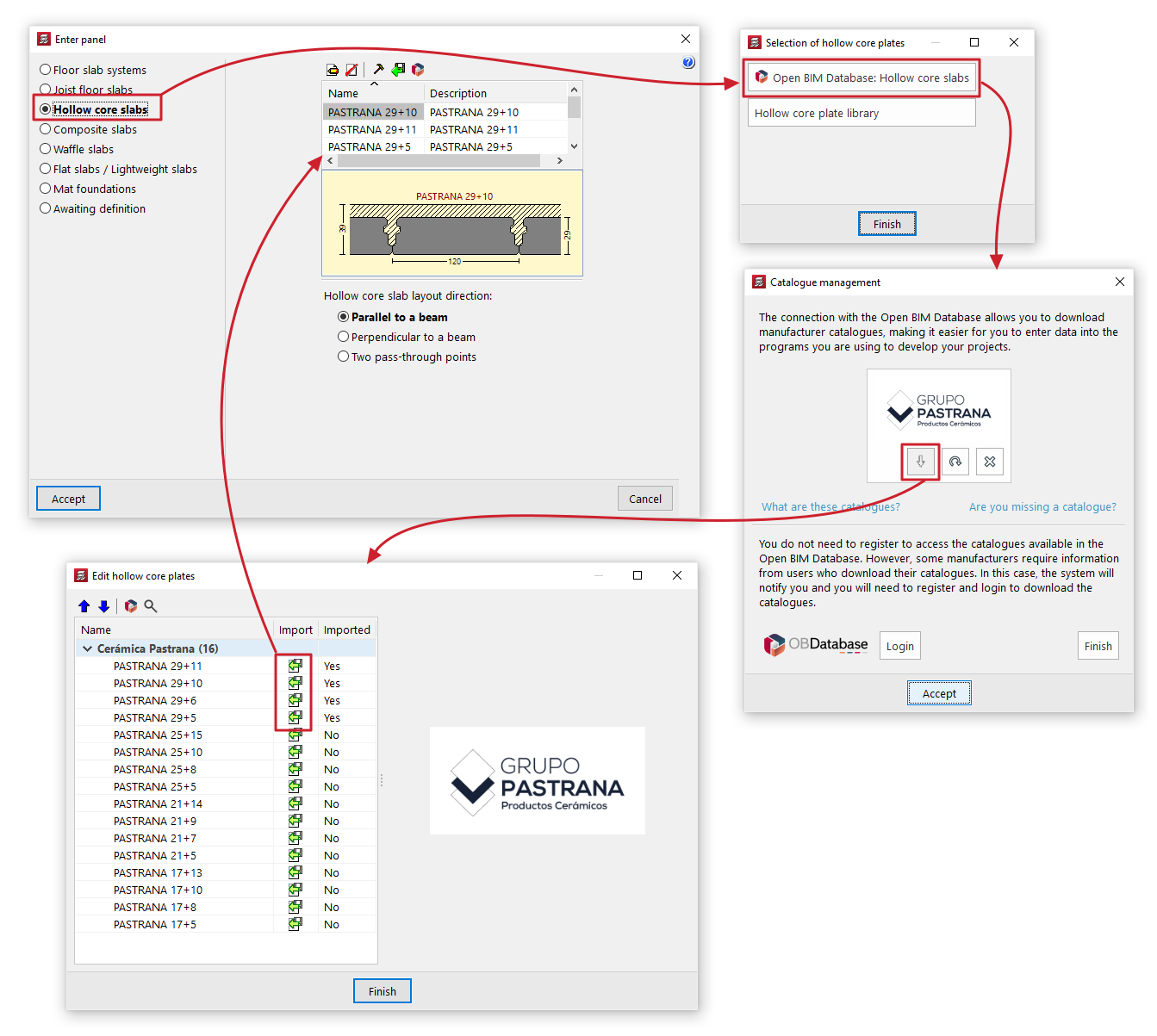
- Open BIM Database : Dalles alvéolées
Permet de télécharger et de mettre à jour les catalogues des fabricants de dalles alvéolées de Open BIM Database.
Les produits téléchargés s’affichent dans la fenêtre ‘Édition de dalles alvéolées’ et peuvent être importés individuellement en cochant l’option correspondante. En cliquant sur ‘Terminer’, les dalles importées sont ajoutées à la liste de la fenêtre ‘Entrer plancher’, où elles peuvent être sélectionnées et intégrées au modèle.
- Bibliothèque de dalles alvéolées
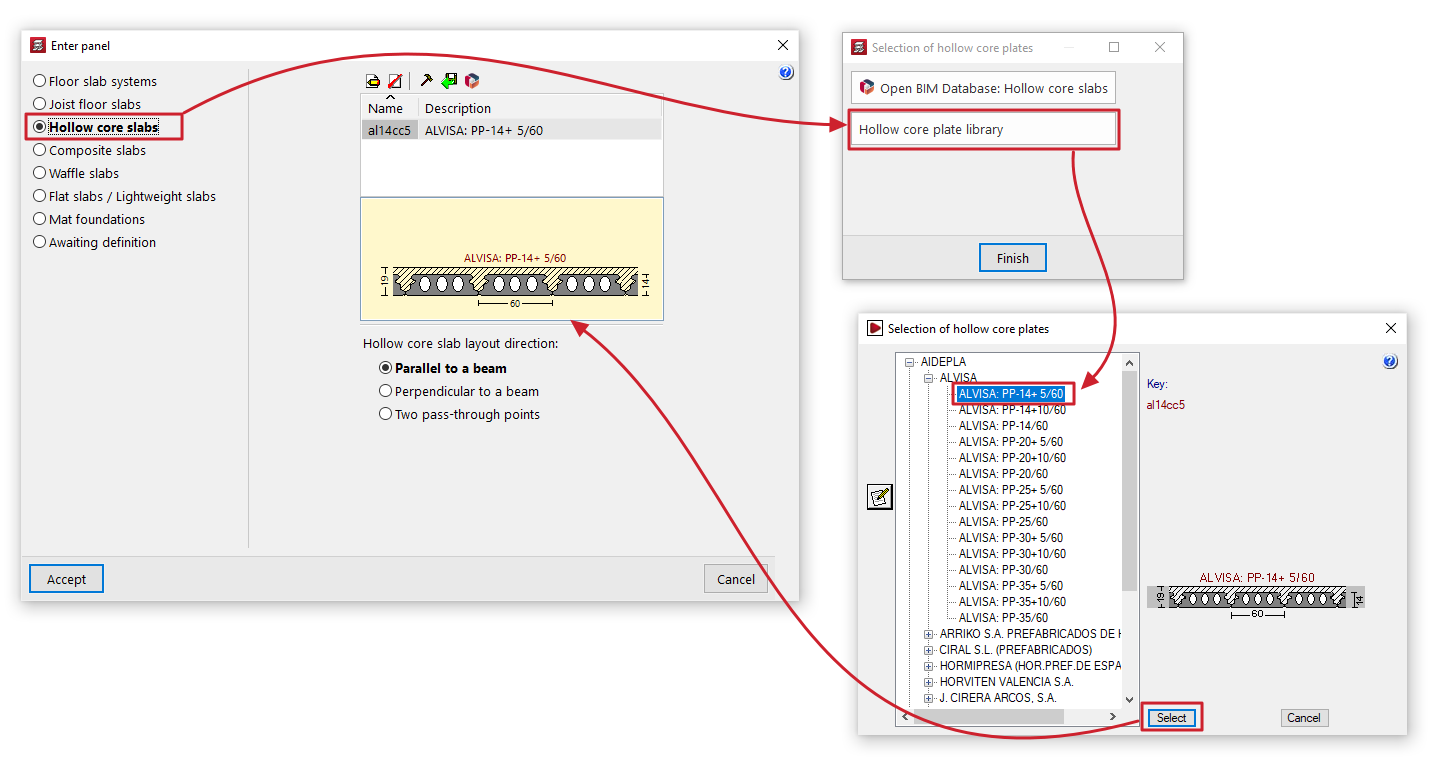
Ouvre la fenêtre ‘Sélection de dalles alvéolées’, qui regroupe :
- les bibliothèques prédéfinies incluses avec le logiciel,
- les bibliothèques créées par l'utilisateur.
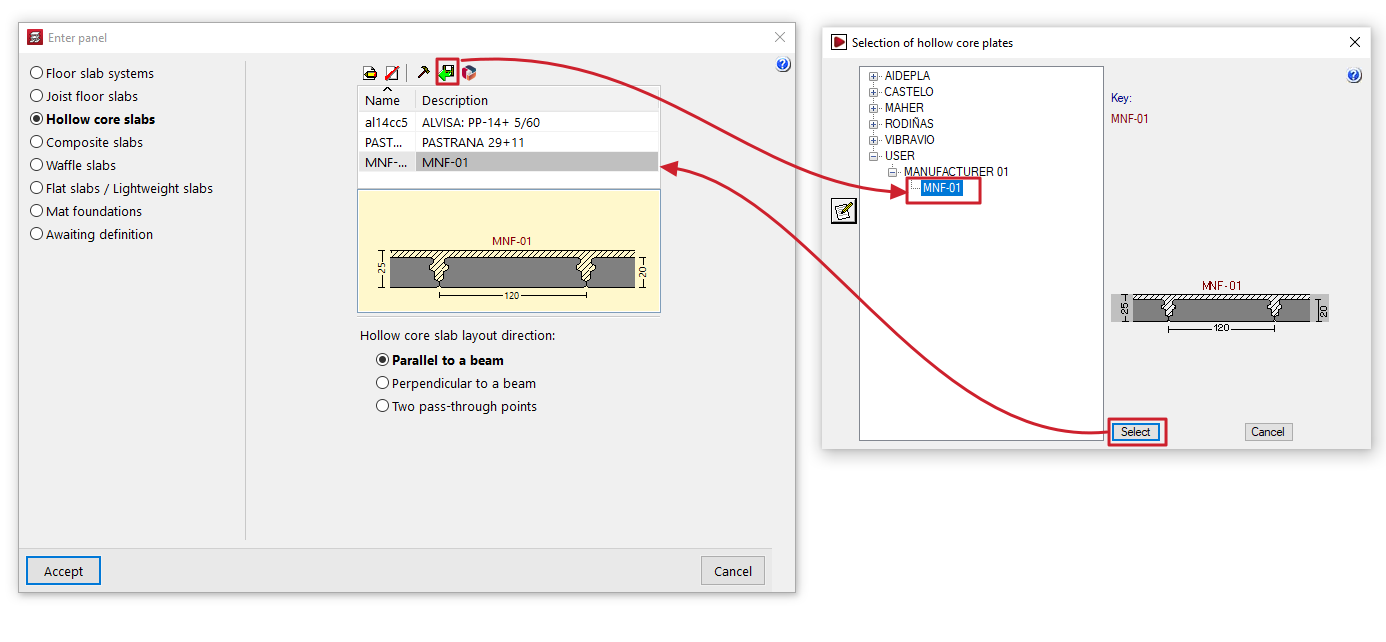
Pour choisir une dalle, dépliez l’arborescence jusqu’au niveau souhaité. Le bouton situé à gauche permet d’ouvrir la fenêtre ‘Édition de dalles alvéolées’ et de consulter ses caractéristiques techniques. En cliquant sur ‘Sélectionner’, la dalle choisie apparaît dans la liste de la fenêtre ‘Entrer plancher’ pour être ajoutée dans le modèle.
Si des dalles ont déjà été sélectionnées, la fenêtre ‘Entrer plancher’ affiche la liste des dalles disponibles avec leur ‘Nom’ et leur ‘Description’. Pour importer ou créer d'autres dalles, utilisez les commandes situées en haut de la fenêtre.
Gestion des bibliothèques de dalles alvéolées
La fenêtre ‘Entrer plancher’ présente l’ensemble des dalles alvéolées disponibles, avec des commandes situées en haut de la fenêtre :
- Éditer
Affiche les données de la dalle sélectionnée. Pour les dalles issues de bibliothèques utilisateur, leurs caractéristiques peuvent être modifiées. - Effacer
Supprime la dalle sélectionnée dans la liste. - Éditer bibliothèque
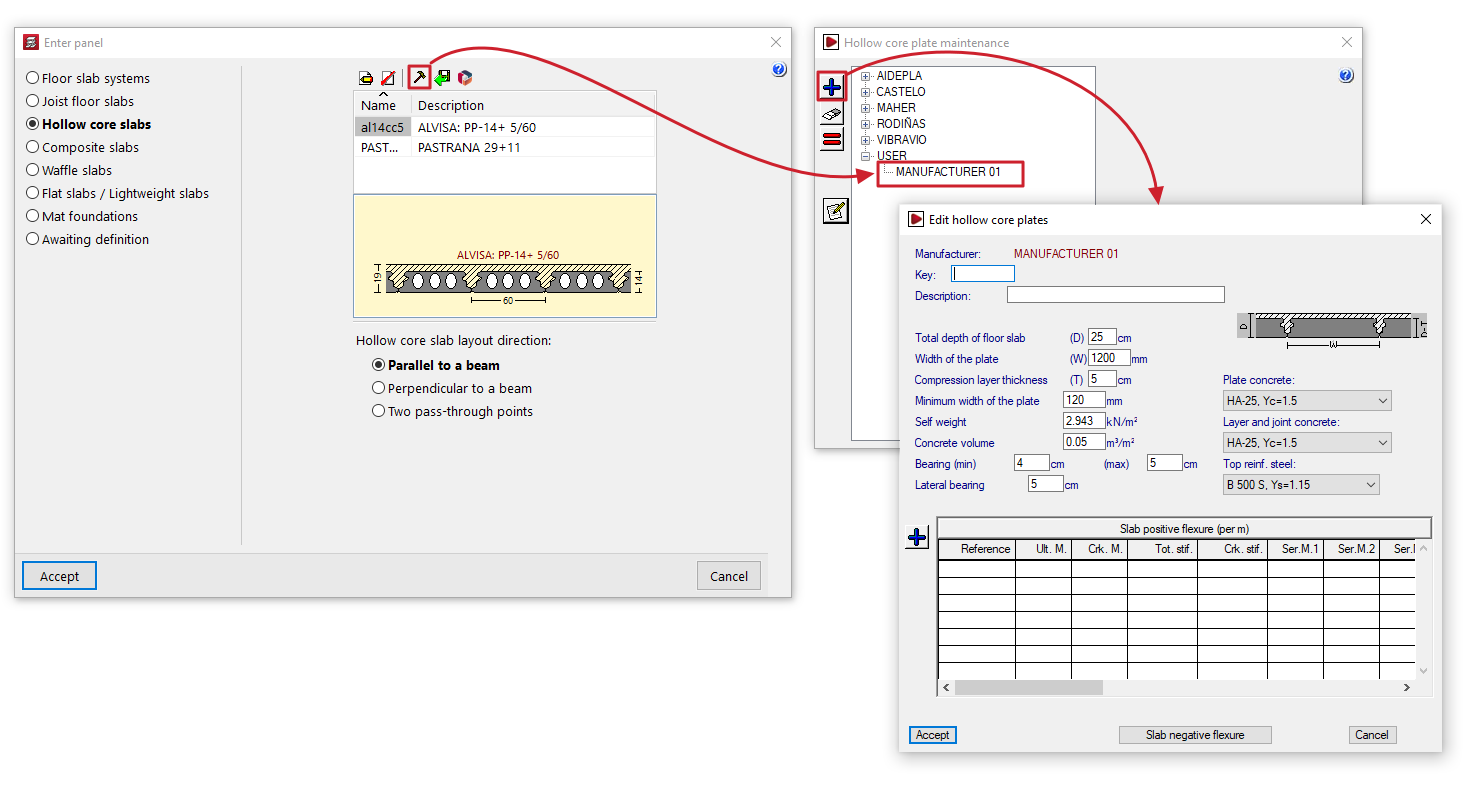
Ouvre la fenêtre ‘Entretien des dalles alvéolées’, permettant de consulter les bibliothèques fabricants et utilisateur. Les bibliothèques utilisateur se gèrent depuis cette fenêtre :- Pour créer des dalles utilisateur, sélectionnez d'abord ‘UTILISATEUR’ dans l'arborescence, puis cliquez sur le bouton « + » situé à gauche pour créer un fabricant modifiable. Sélectionnez ensuite ce fabricant et cliquez de nouveau sur le bouton « + » pour créer une dalle et définir ses caractéristiques.
- Les dalles utilisateur peuvent être supprimées ou copier en les sélectionnant dans la liste, puis en utilisant les commandes situées gauche.
- Importer de la bibliothèque
Ouvre la fenêtre ‘Sélection de dalles alvéolées’, qui regroupe les bibliothèques fabricants fournies avec le logiciel ainsi que les bibliothèques utilisateur créées depuis ‘Éditer bibliothèque’. Sélectionnez une dalle puis cliquez sur ‘Sélectionner’ pour l'ajouter à la liste de la fenêtre ‘Entrer plancher’. - Importer de 'Open BIM Database'
Ouvre la fenêtre ‘Édition de dalles alvéolées’, qui affiche les dalles issues des catalogues Open BIM Database téléchargés, et permet de les importer dans la liste de la fenêtre ‘Entrer plancher’.
L'option ‘Gestion des catalogues’, en haut de cette fenêtre, donne accès au téléchargement et à la mise à jour des catalogues des fabricants de Open BIM Database.
Options supplémentaires et introduction dans la vue de dessus
Un schéma coté de la dalle sélectionnée dans la liste s’affiche dans la fenêtre.
Dans la partie inférieure, définissez la ‘Direction des dalles’ :
- ‘Parallèle à une poutre’ ou ‘Perpendiculaire à une poutre’, à sélectionner par l'utilisateur ;
- ou ‘Deux points d'insertion’ à indiquer dans la vue de dessus pour fixer l'orientation des dalles.
Après validation, les contours fermés disponibles dans la vue de dessus se mettent en surbrillance au passage du curseur. Cliquez avec le bouton gauche pour insérer le plancher dans la zone souhaitée.
Toujours avec le bouton gauche, marquez ensuite la poutre ou les points d’insertion définissant la direction des dalles. Le plancher est alors généré et affiché à l'écran.