

Introduction des dalles pleines, des radiers et des planchers à définir
Définition du contour du plancher
Avant d’introduire un plancher, dessinez un contour fermé de poutres et/ou de murs à l’aide des options 'Entrer poutre' ou 'Introduire mur'.
Une fois le contour correctement créé, un symbole en forme de point d’interrogation dans un cercle jaune apparaît au centre géométrique du plancher. Ce symbole indique que le contour est valide et que le plancher reste à définir.
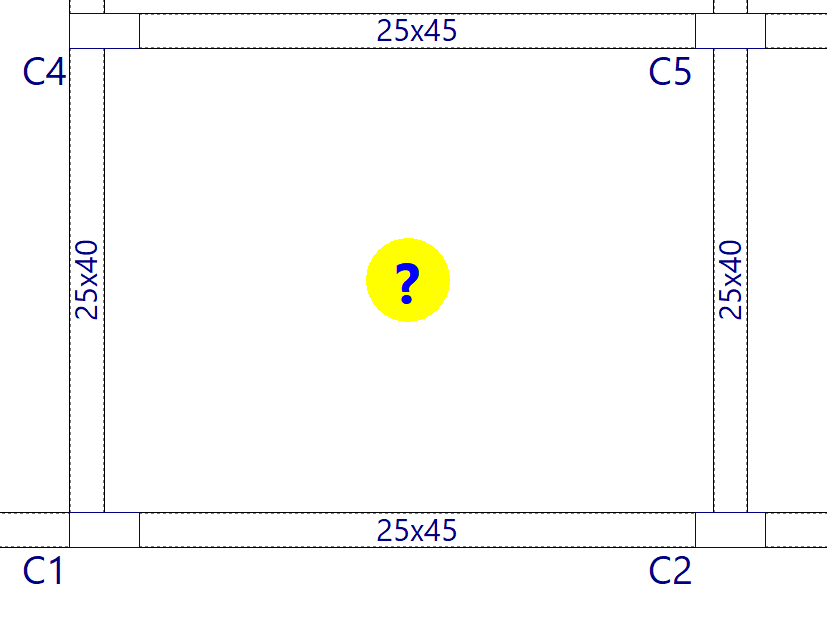
Introduction de planchers
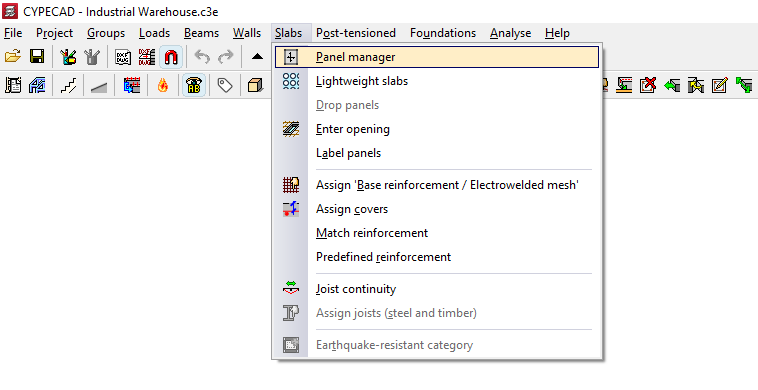
1. Ouvrez le menu 'Planchers' (onglet 'Entrée de poutres') et sélectionnez 'Gestion de planchers'.
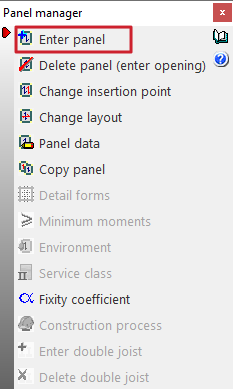
2. Dans le menu affiché, choisissez 'Entrer plancher'.
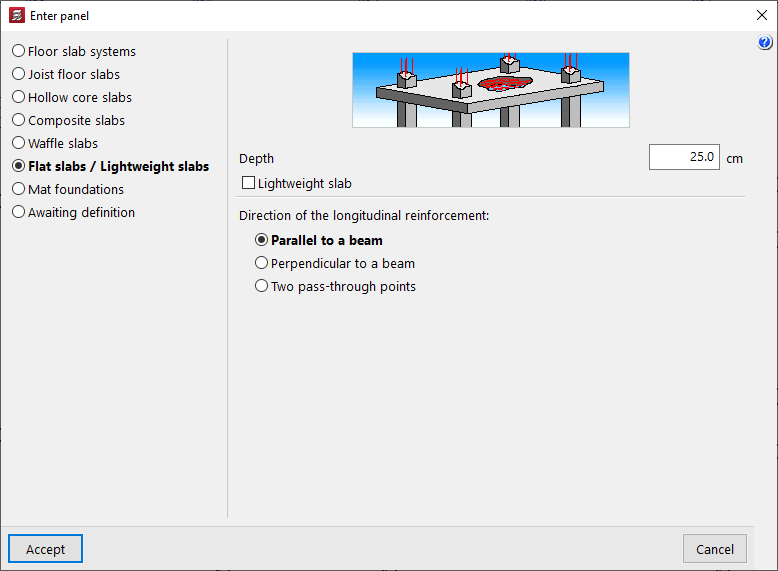
3. Dans la fenêtre qui s’ouvre, sélectionnez la typologie de plancher parmi celles proposées par le logiciel :
- Systèmes de planchers
- Planchers sur poutrelles
- Dalles alvéolées
- Dalles pleines
- Planchers réticulés
- Losas macizas / Losas aligeradas
- Radiers
- À définir
Les options ci-dessous décrivent l’introduction des dalles pleines, des radiers et des planchers 'À définir'.
Dalles pleines
Pour introduire une dalle pleine :
- Sélectionnez l’option 'Dalles pleines / Dalles alvéolaires bidirectionnelles'.
- Laissez la case 'Dalle alvéolaire bidirectionnelle' désactivée.
Au calcul, les dalles pleines sont discrétisées sous forme d’un maillage de barres.
Renseignez uniquement :
- l’épaisseur ;
- la 'Direction de l'armature', au choix :
- 'Parallèle à une poutre' (sélectionnez la poutre en plan), ou
- 'Deux points d'insertion' (définissez l’orientation en indiquant deux points).
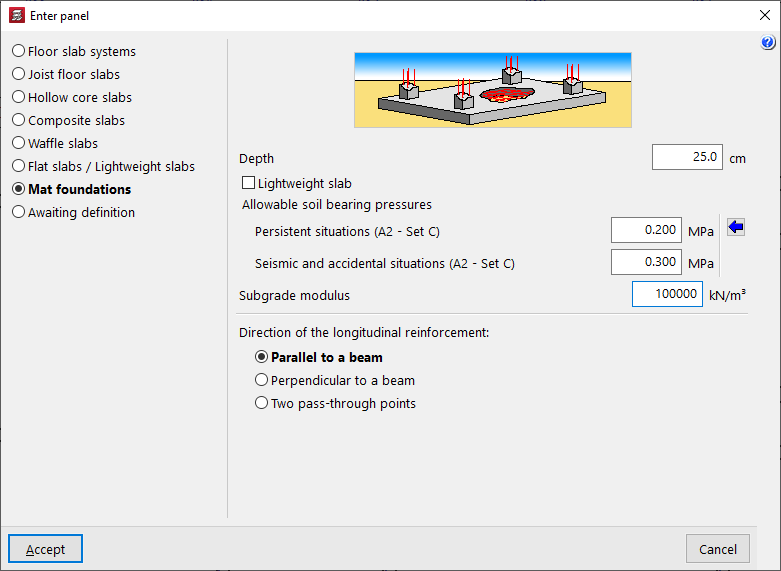
Radiers
Sélectionnez l’option 'Radiers' pour introduire un radier.
Comme les dalles pleines, les radiers sont discrétisés sous forme de maillage de barres. Le logiciel ajoute en plus des liaisons extérieures élastiques à leurs intersections pour simuler l’appui sur le terrain.
Renseignez :
- l’'Épaisseur' ;
- la 'Direction de l'armature' ;
- le module de réaction (qui conditionne la rigidité des liaisons sol–structure) ;
- les 'Contraintes admissibles du terrain' :
- en 'Situations persistantes' ;
- en 'Situations sismiques et accidentelles'.
Importez des valeurs usuelles avec le bouton 'Importer les valeurs habituelles de projet' (à droite).
| Note : |
|---|
| Définissez les poteaux démarrant sur un radier en 'Sans liaison extérieure'. |
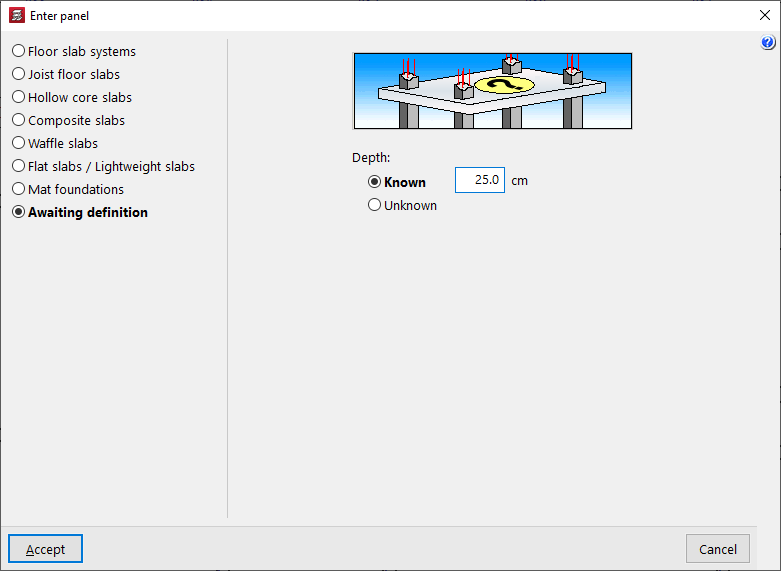
Planchers à définir
L’option 'À définir' permet de laisser un plancher sans définition complète. Indiquez uniquement si l’épaisseur est :
- 'Connue', ou
- 'Inconnue'.
Ces planchers apparaissent dans la vue 3D. Vous pouvez aussi les affecter à des plans inclinés et définir leur dénivelé par rapport au niveau. En revanche, le logiciel bloque le calcul tant que tous les planchers ne sont pas entièrement définis.
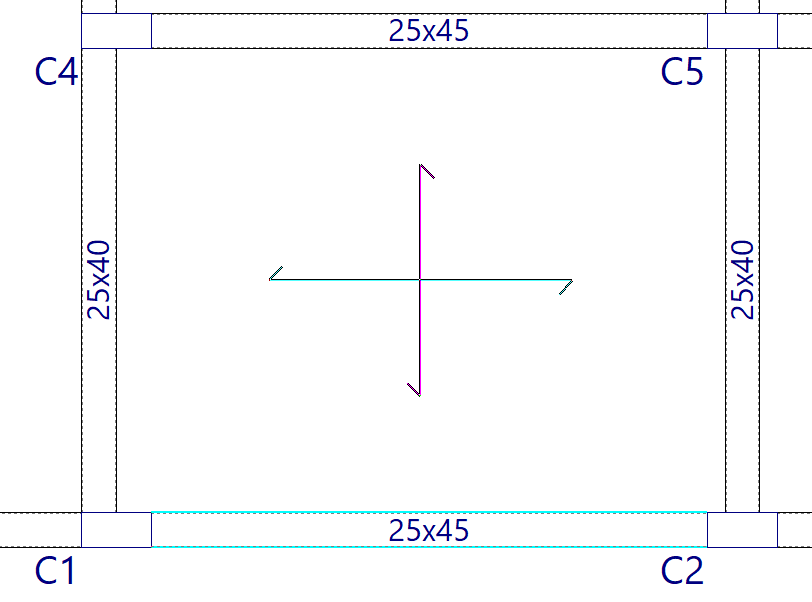
Disposition du plancher dans la vue en plan
Après validation :
- Cliquez sur la zone du plancher en vue en plan.
- Si nécessaire, définissez la direction de l’armature :
- cliquez sur une poutre (option 'Parallèle à une poutre') ;
- ou sélectionnez deux points (option 'Deux points d'insertion').
Si la saisie est correcte, le logiciel affiche les symboles du plancher introduit. Par exemple, pour une dalle pleine, le symbole correspond à deux lignes croisées au centre du plancher.
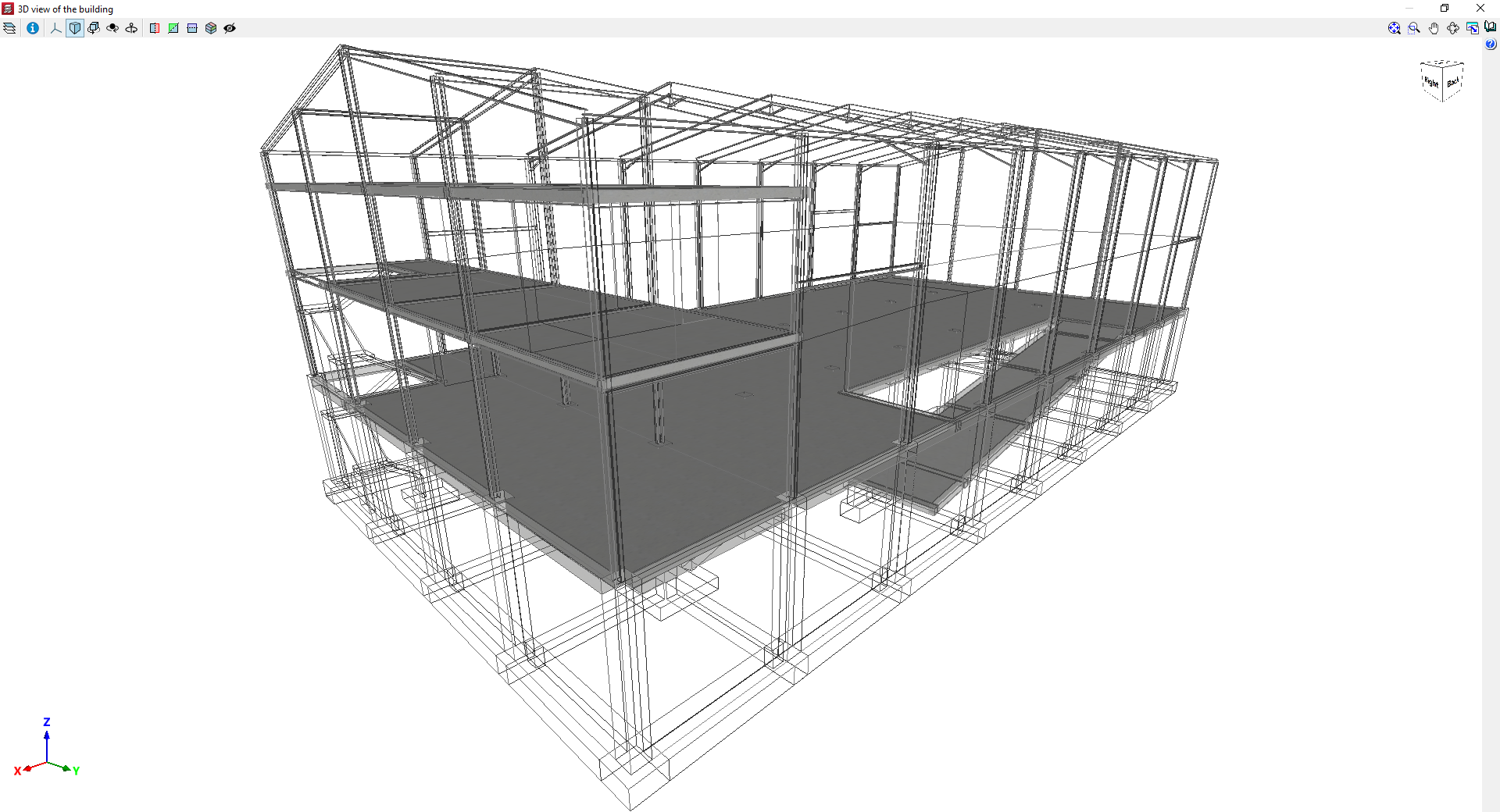
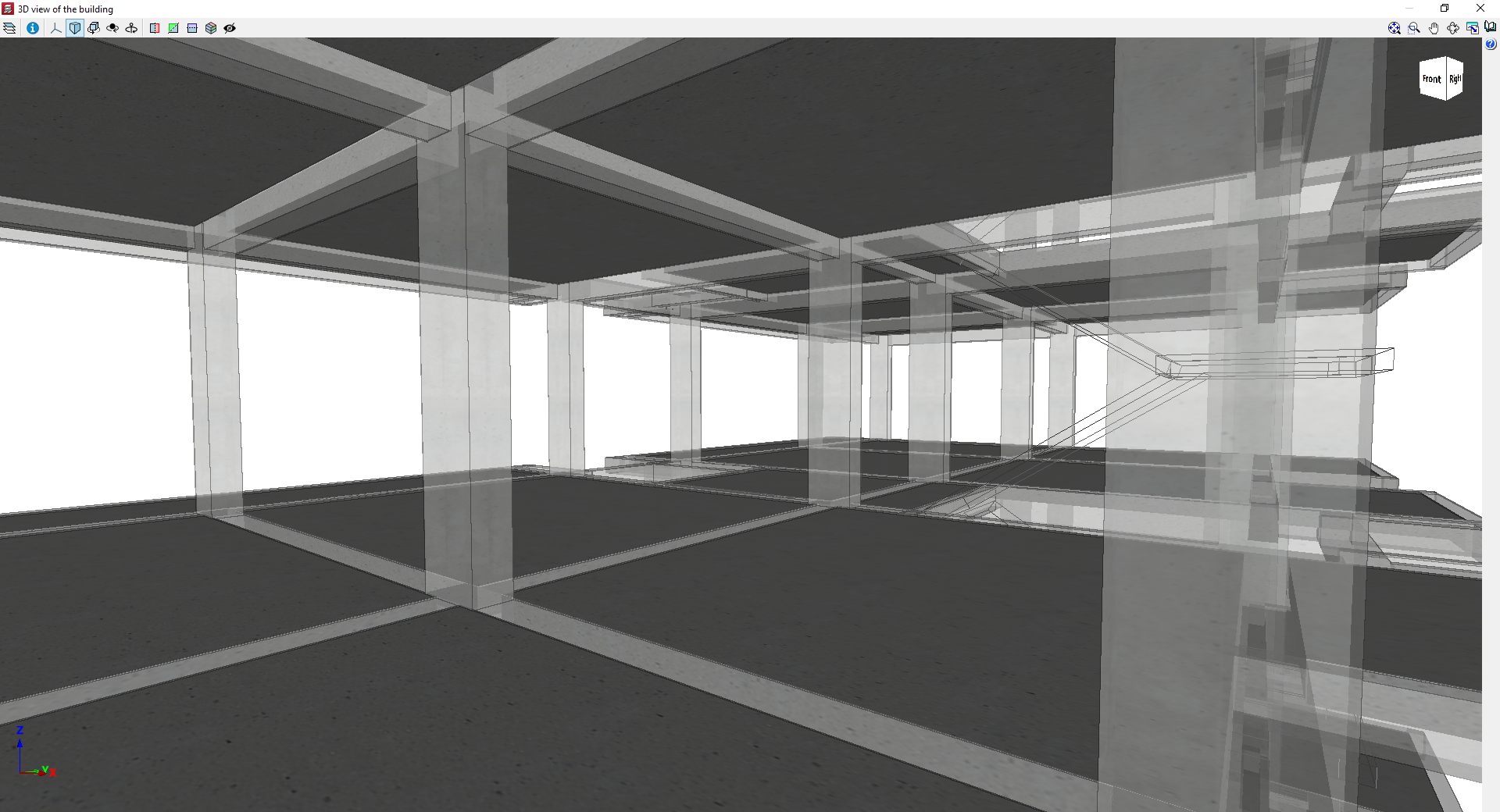
Exemples de modèles avec dalles pleines
