

Introduction des planchers inclinés et dénivelés
L’option 'Planchers inclinés/Dénivelés' (menu 'Groupes', onglet 'Entrée de poutres') permet de définir, puis d’attribuer aux planchers déjà saisis :
- des plans horizontaux avec dénivelé ;
- des plans inclinés.
Modifiez le niveau ou l’inclinaison d’un, de plusieurs ou de tous les planchers d’un même niveau.
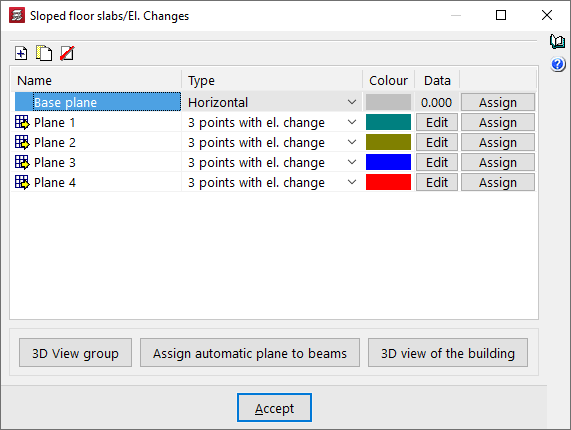
Fenêtre 'Planchers inclinés/Dénivelés'
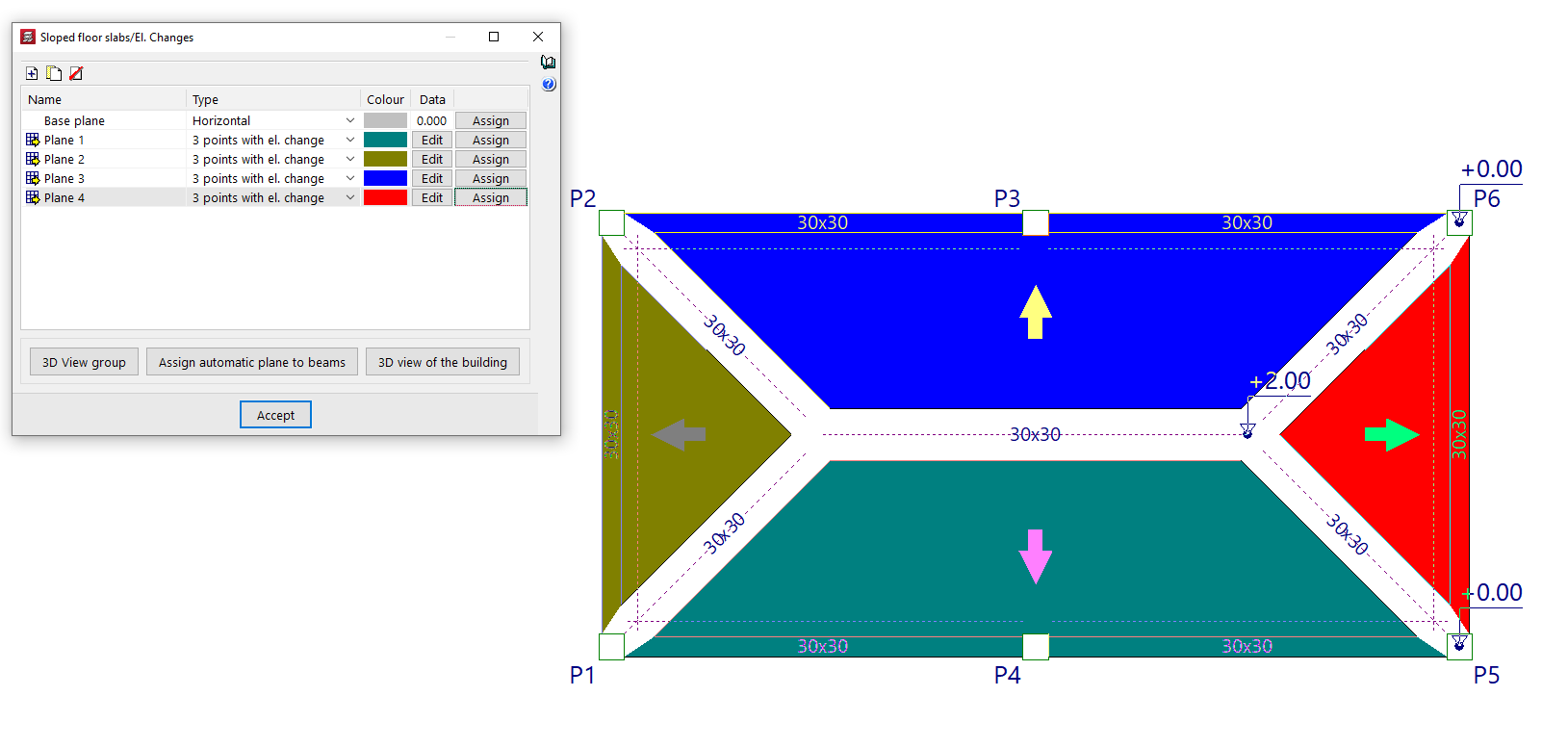
Après sélection de l’option, la fenêtre 'Planchers inclinés/Dénivelés' s’ouvre. Elle affiche la liste des plans définis (horizontaux avec dénivelé ou inclinés), disponibles pour attribution aux planchers dans la vue de dessus.
Outils (en haut de la liste)
- Ajouter
Créez un nouveau plan. - Copier
Dupliquez le plan sélectionné. - Effacer
Supprimez le plan sélectionné.
Colonnes de la liste
- Nom : nom du plan.
- Si le plan est déjà attribué à au moins un plancher du niveau, une icône (flèche jaune sur une grille) s’affiche à gauche.
- Si le plan n’est attribué à aucun plancher, cette icône ne s’affiche pas.
- Type : type de plan :
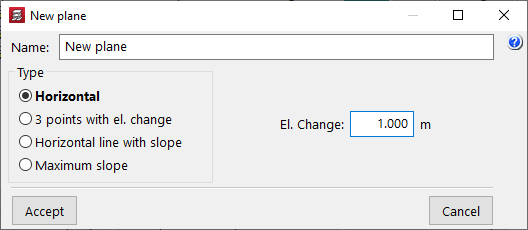
- 'Horizontal' (avec dénivelé),
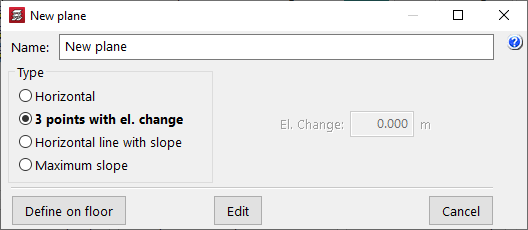
- plan incliné défini par '3 points avec dénivelé',
- plan incliné défini par 'Droite horizontale avec pente',
- plan incliné défini par 'Pente maximum'.
- Couleur : couleur utilisée pour dessiner le plancher auquel le plan est attribué.
- Données : définissez ou modifiez les paramètres du plan (selon le type).
- Attribuer : attribuez le plan aux planchers sélectionnés dans la vue de dessus.
Définir les 'Données' selon le type de plan
- Plan 'Horizontal' : indiquez la distance du plan par rapport au plan de base :
- valeur négative : plan en dessous du plan de base ;
- valeur positive : plan au-dessus du plan de base.
- Plan '3 points avec dénivelé' : indiquez trois points et la cote relative de chacun par rapport à la cote du plan de base.
- Plan 'Droite horizontale avec pente
- Sélectionnez deux points dans la vue de dessus.
- Indiquez la cote relative des deux points (par rapport au plan de base).
- Indiquez la valeur de la pente.
La direction de pente maximale est perpendiculaire à la droite reliant les deux points.
- Plan 'Pente maximum'
- Sélectionnez deux points dans la vue de dessus.
- Indiquez la cote relative du premier point (par rapport au plan de base).
- Indiquez la valeur de la pente.
La direction de pente maximale est celle de la droite reliant les deux points.
| Astuce : |
|---|
| Captez les points directement sur les éléments déjà introduits (poteaux, poutres, etc.) pour faciliter la définition. |
Attribuer un plan à des planchers
Cliquez sur 'Attribuer', puis sélectionnez les planchers dans la vue de dessus avec le bouton gauche de la souris.
- La face supérieure du plancher s’aligne sur la cote du plan attribué.
- Les planchers prennent la couleur attribuée au plan choisi.
| Note : |
|---|
| Les données du 'Plan de base' ne sont pas modifiables. Ce plan correspond à un plan horizontal avec un dénivelé de 0 par rapport au niveau courant, et il est attribué initialement à tous les planchers du niveau. |
Visualisation 3D
- Vue 3D du groupe : affiche une vue 3D du groupe (niveau) en cours, avec les pentes et dénivelés appliqués.
- Vue 3D du bâtiment : affiche une vue 3D de l’ensemble du bâtiment, avec les pentes et dénivelés sur tous les groupes.
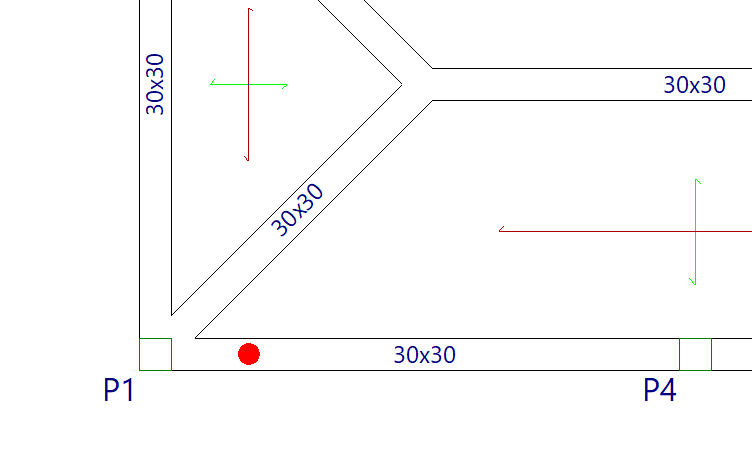
| Note : |
|---|
| Une poutre plate située à la limite entre deux planchers de niveaux différents conserve sa hauteur initiale, à laquelle s’ajoute le dénivelé entre les deux planchers. Exemple : une poutre plate de 27 cm entre deux planchers dont l’un présente un dénivelé de 30 cm et l’autre aucun dénivelé aura une hauteur de 57 cm. Elle s’aligne avec : - la face supérieure du plancher le plus haut ; - la face inférieure du plancher le plus bas. |
