Introduction des poteaux
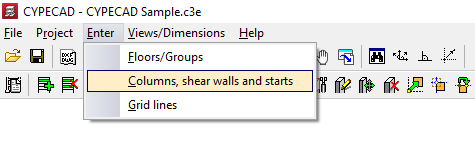
Pour saisir des poteaux dans CYPECAD, ouvrez le menu 'Introduction' situé dans l'onglet 'Entrée de poteaux' et sélectionnez l'option 'Poteaux, noyaux et amorces'.
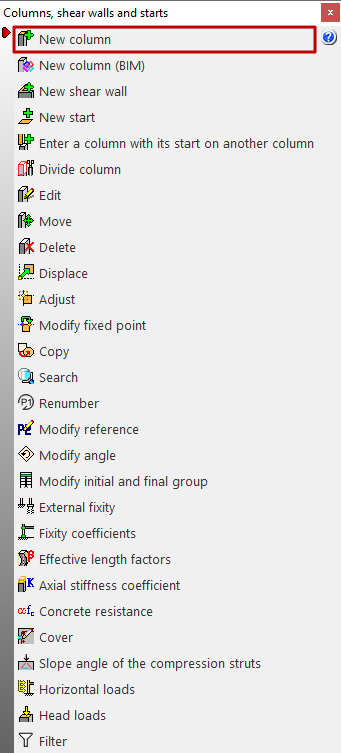
Un menu affiche les options suivantes :
- Nouveau poteau
- Nouveau poteau (BIM)
- Nouvel noyau
- Nouveau amorce
- Introduire un poteau ayant son amorce sur un autre
- Diviser poteau
- Éditer
- Déplacer
- Effacer
- Déplacer
- Ajuster
- Changer le point fixe
- Copier
- Rechercher
- Renuméroter
- Modifier référence
- Modifier angle
- Modifier début et fin
- Liaison extérieure
- Coefficients d'encastrement
- Coefficients de flambement
- Coefficient de rigidité axiale
- Résistance du béton
- Enrobage
- Angle d'inclinaison des bielles de compression
- Charges horizontales
- Charges en tête
- Filtrer
Ci-dessous, une description détaillée de la fonctionnalité 'Nouveau poteau'.
Nouveau poteau
Cette option permet d’ajouter un poteau. Elle n’est disponible que si le modèle comporte plusieurs niveaux (ou groupes de niveaux), car dans le logiciel un poteau doit démarrer et se terminer dans deux groupes de niveaux différents.
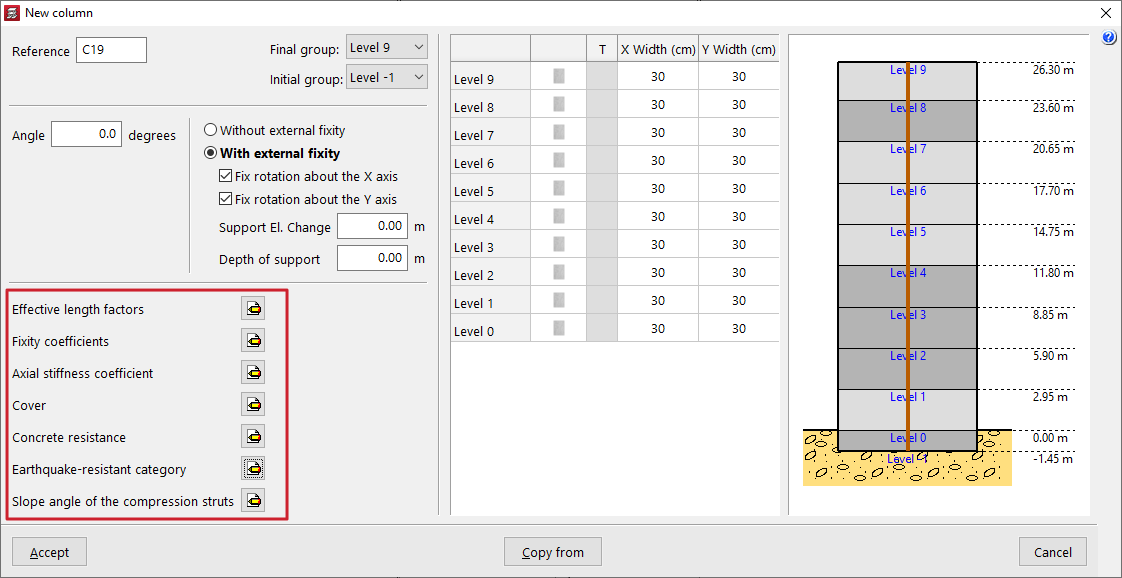
1) Définir les informations générales
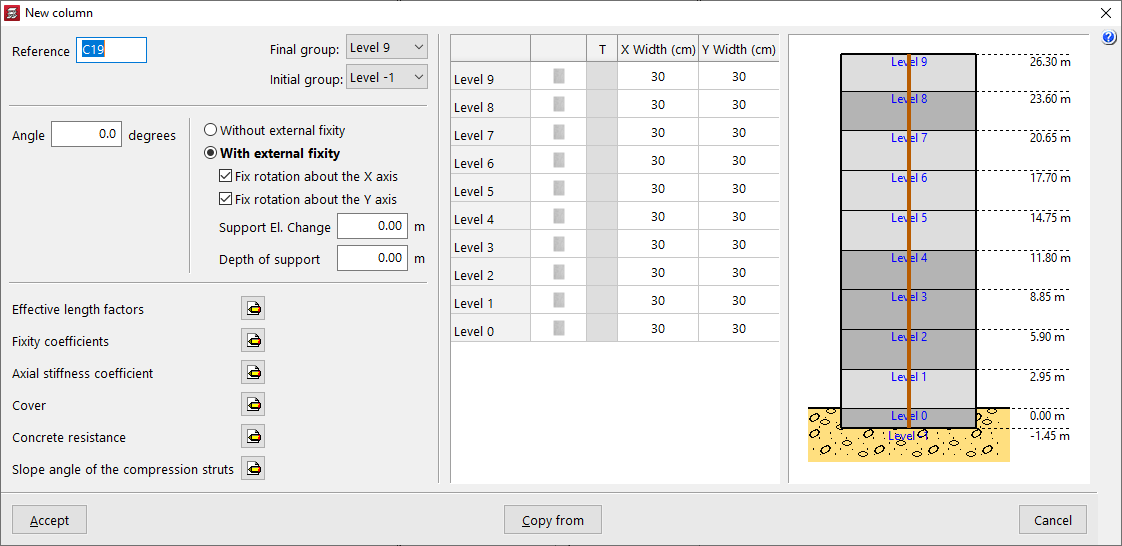
Après avoir sélectionné l’option, renseignez :
- la 'Référence' du poteau ;
- le 'Groupe initial' et le 'Groupe final' dans les listes déroulantes.
Le schéma à droite affiche les niveaux du modèle et la position du poteau en cours de saisie.
Vous pouvez aussi définir un 'Angle' pour faire pivoter le poteau en vue de dessus.
2) Définir la liaison à l’appui
Sélectionnez :
- 'Avec liaison extérieure' si le poteau s’appuie sur une semelle superficielle ou une semelle sur pieux ;
- 'Sans liaison extérieure' s’il s’appuie sur un radier, une poutre de fondation, un mur, ou s’il est repris par une poutre ou un plancher de la structure.
Pour libérer la rotation, décochez :
- 'Liaison de la rotation autour de l'axe X' et/ou
- 'Liaison de la rotation autour de l'axe Y'.
Dans ce cas, les poutres au contact de la base du poteau participent au centrage des charges.
3) Ajuster les niveaux d’appui
- Dans 'Dénivelé d'appuis', saisissez une valeur positive ou négative pour décaler la base du poteau par rapport au niveau du groupe de départ.
- Dans 'Épaisseur d'appuis', indiquez l’épaisseur de la fondation afin de mesurer et dessiner correctement l’armature des amorces.
Si vous utilisez des semelles superficielles ou sur pieux, laissez généralement la valeur à 0.
Section du poteau
Dans le tableau de droite, définissez la section de chaque tronçon, niveau par niveau.
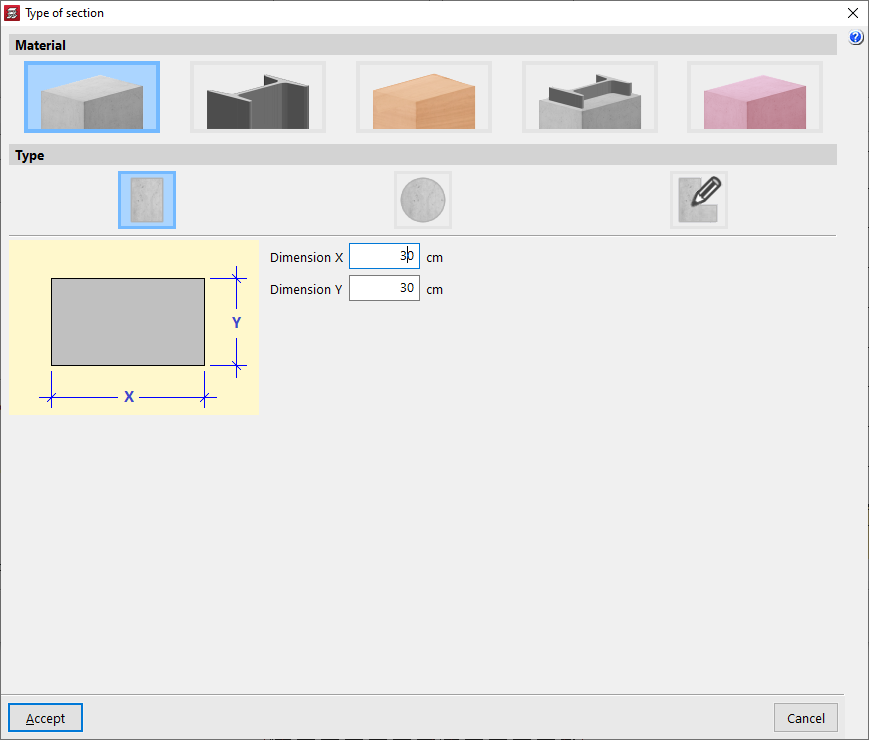
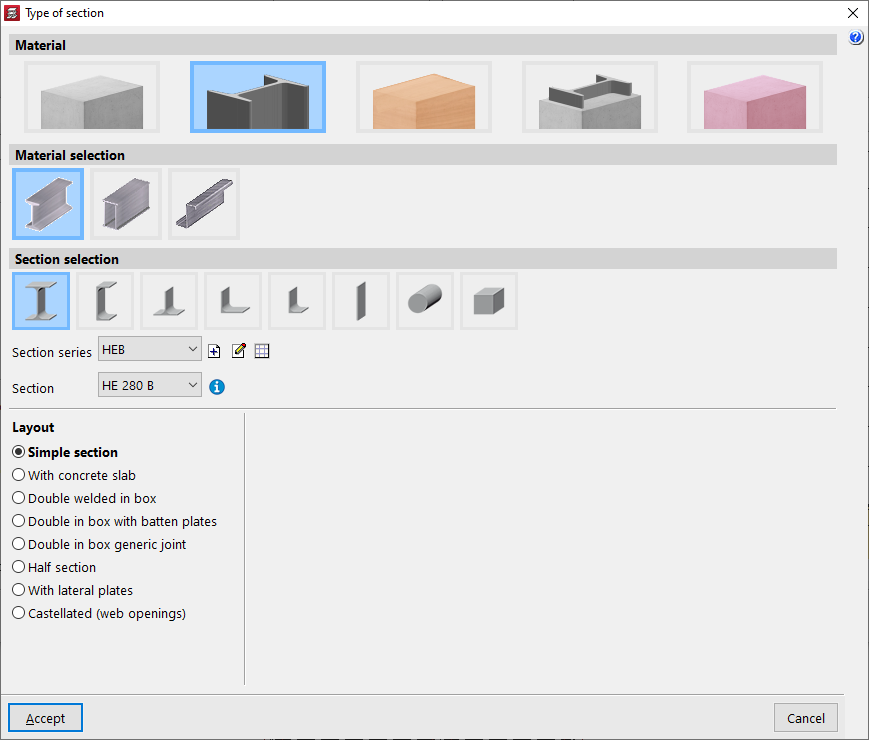
- Pour modifier le 'Type de section', cliquez sur les boutons de la deuxième colonne.
- Dans 'Matériau', choisissez 'Béton armé', 'Métallique', 'Bois', 'Section mixte' ou 'Générique'.
Cas particuliers :
- Pour un poteau métallique, cochez 'Profilé métallique transposé' (colonne 'T') pour permuter les axes de la section et faire pivoter le poteau.
- Pour un poteau rectangulaire en béton, modifiez rapidement les dimensions via 'Largeur X' et 'Largeur Y'.
Paramètres du poteau
En bas à gauche, modifiez si nécessaire :
- Coefficients d'encastrement
- Coefficient de rigidité axiale
- Enrobage
- Résistance du béton
- Catégorie parasismique
- Angle d'inclinaison des bielles de compression
Coefficients de flambement
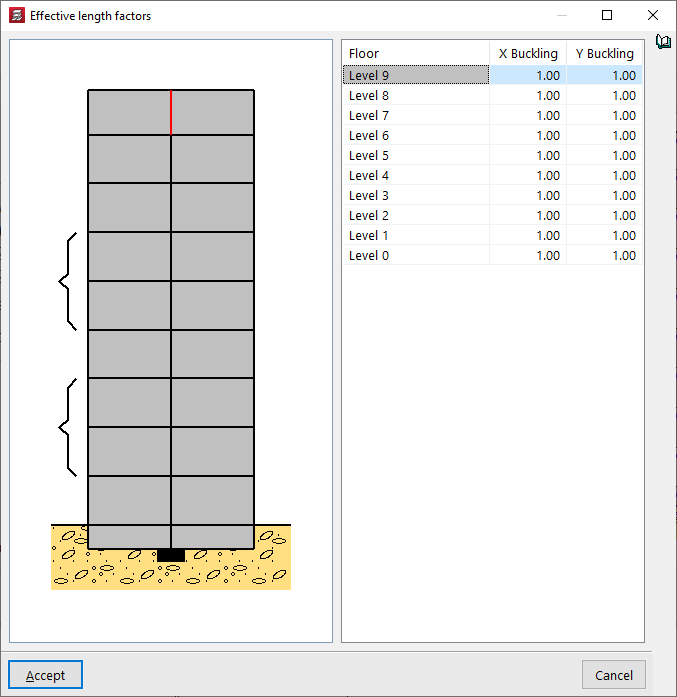
Par défaut, les valeurs sont égales à 1 dans les deux sens. Modifiez 'Flambement X' et 'Flambement Y' en saisissant la valeur souhaitée dans la cellule correspondante.
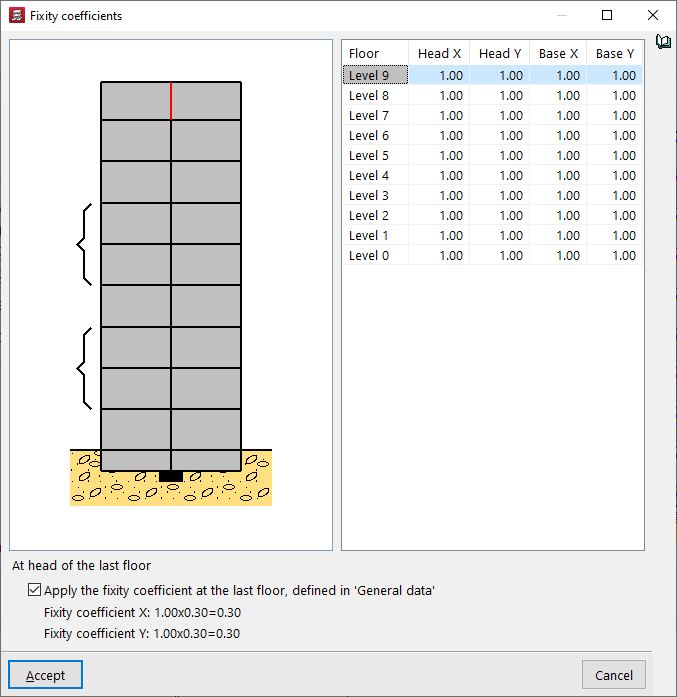
Coefficients d'encastrement
La valeur par défaut est 1. Réduisez-la pour diminuer l’encastrement ou simuler une articulation, en tête et/ou en pied de chaque tronçon, dans les directions X et Y.
Si la case 'Appliquer le coefficient d'encastrement au dernier niveau, défini dans Données générales' reste cochée, le coefficient d’ancrage en X et en Y en tête du tronçon supérieur est multiplié par cette valeur (par défaut 0,30).
| Note : |
|---|
| Ce coefficient est défini dans Ouvrage > Données générales > Par position > Options des poteaux, noyaux, murs et consoles > Efforts > Coefficient d'encastrement au dernier niveau. |
Coefficient de rigidité axiale
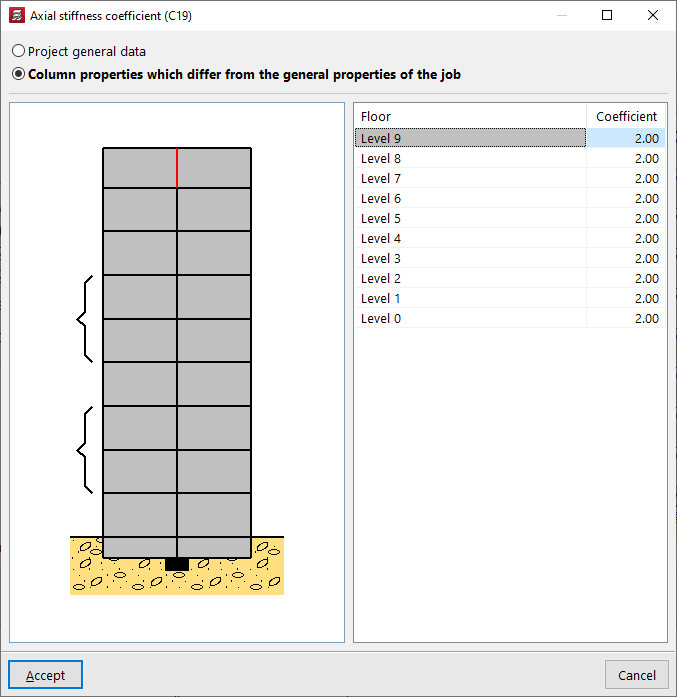
Vous pouvez :
- le définir dans 'Données générales de l'ouvrage' (Ouvrage > Données générales > Par position > Options des poteaux, noyaux, murs et consoles > Efforts), par défaut 2 ;
- ou sélectionner 'Caractéristiques du poteau différentes de celles de l'ouvrage' pour le modifier niveau par niveau.
Augmentez ce coefficient pour réduire le raccourcissement des poteaux dans le calcul.
Enrobage
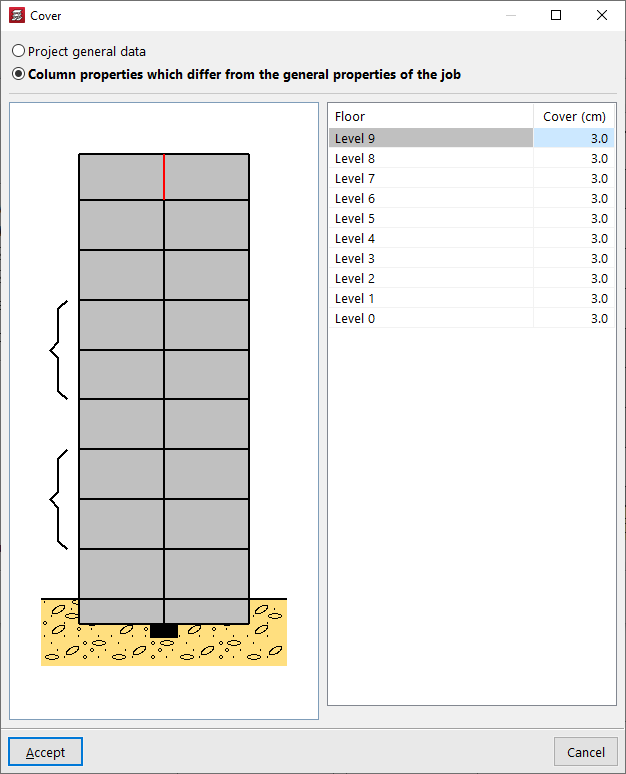
Vous pouvez :
- reprendre l’enrobage des 'Données générales de l'ouvrage' (Ouvrage > Données générales > Par position > Options communes pour barres > Enrobages) ;
- ou sélectionner 'Caractéristiques du poteau différentes de celles de l'ouvrage' pour définir une valeur à chaque niveau.
L’enrobage correspond à la distance entre la face extérieure du poteau et la barre la plus proche de l’armature.
Résistance du béton
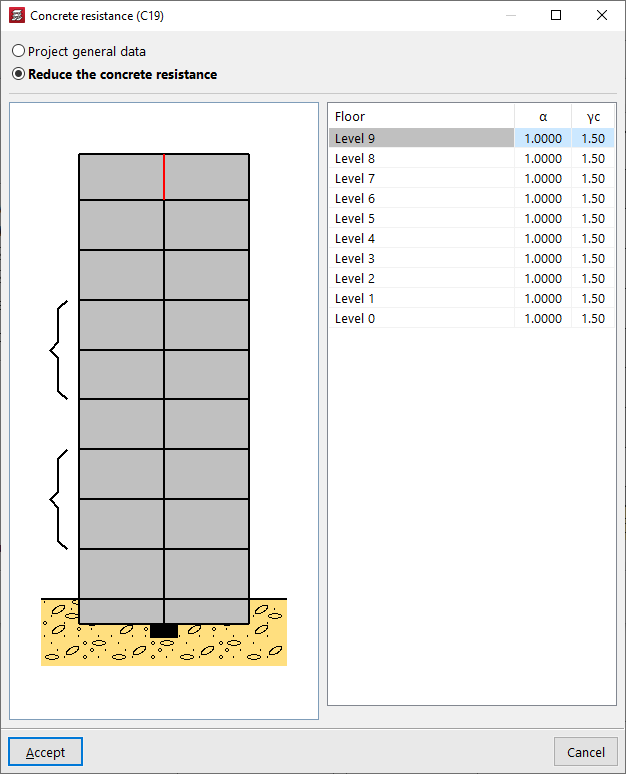
Vous pouvez reprendre les valeurs des 'Données générales de l'ouvrage'.
Si vous sélectionnez 'Réduire la résistance du béton', définissez à chaque niveau :
- le coefficient de réduction de la résistance du béton (α) ;
- et le Coefficient de minoration de la résistance du béton (γc).
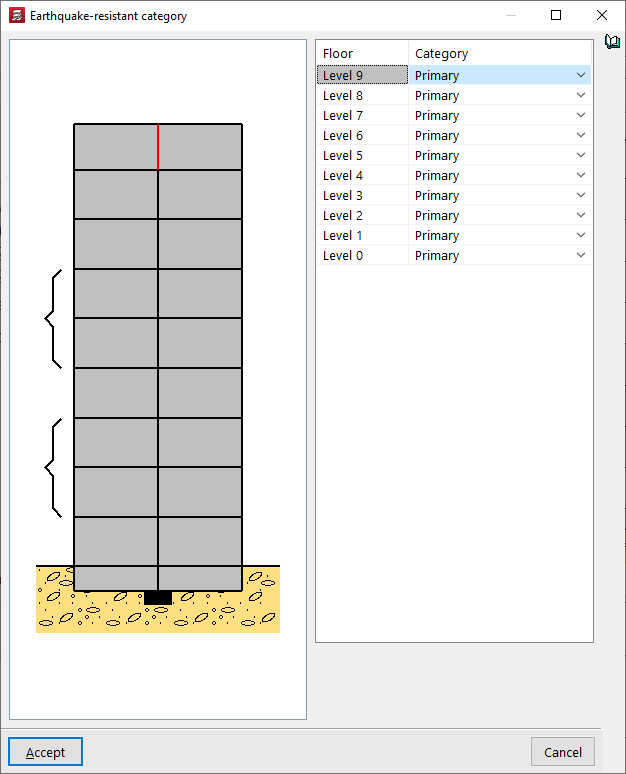
Catégorie parasismique
Si le calcul sismique est activé (Ouvrage > Données générales > Avec action sismique), définissez la 'Catégorie parasismique' de chaque tronçon :
- 'Primaire'
- 'Secondaire'
- 'Renfort de bord de mur'
Angle d'inclinaison des bielles de compression
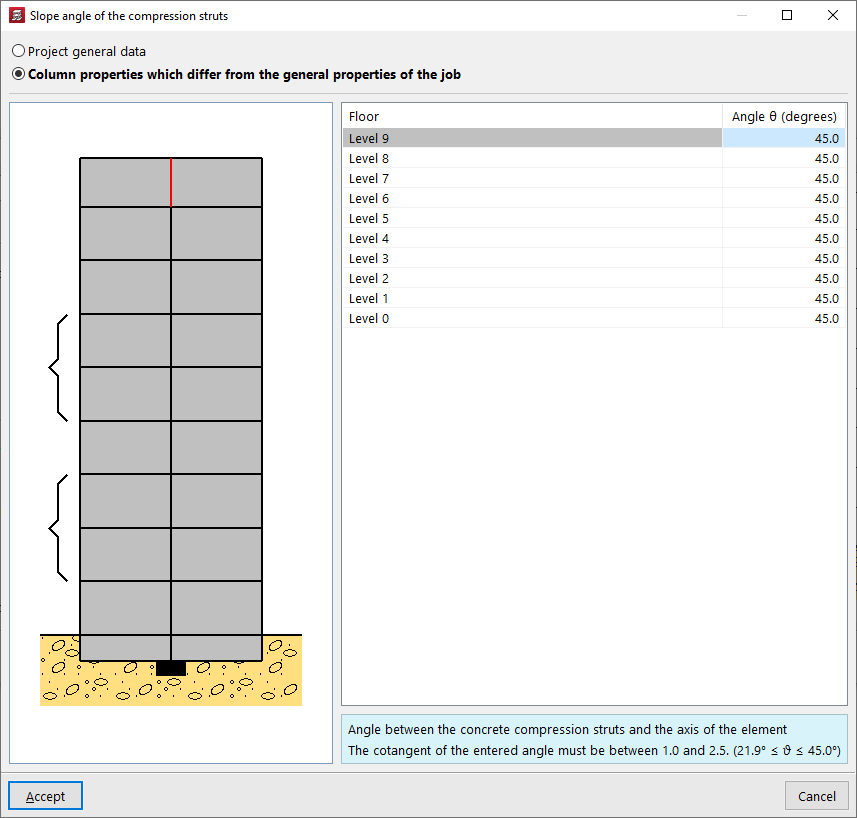
L'angle θ peut :
- reprendre la valeur des 'Données générales de l'ouvrage' ;
- ou être défini tronçon par tronçon si vous sélectionnez 'Caractéristiques du poteau différentes de celles de l'ouvrage'.
La cotangente de cet angle doit être comprise entre 0,5 et 2.
| Note : |
|---|
| Récupérez toutes les valeurs d’un poteau existant en cliquant sur 'Copier de', puis en sélectionnant un poteau déjà saisi. |
Disposition du poteau et définition du point fixe
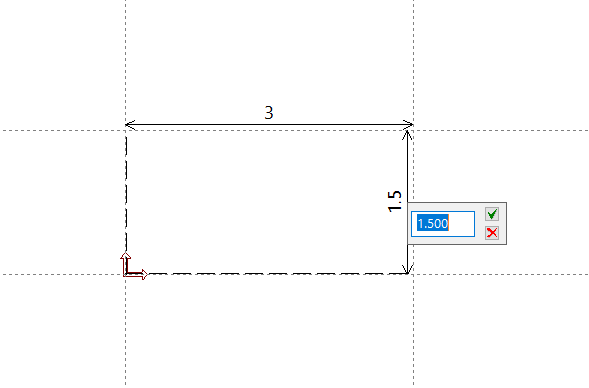
Après validation de la fenêtre des caractéristiques, insérez le poteau en vue de dessus :
- Cliquez dans la zone de travail pour définir sa position.
- Saisissez les coordonnées X et Y par rapport au point de référence si nécessaire.
Pour faciliter le positionnement, utilisez :
- les 'Captures sur fonds de plan' ;
- les 'Lignes de référence' déjà intégrées au modèle.
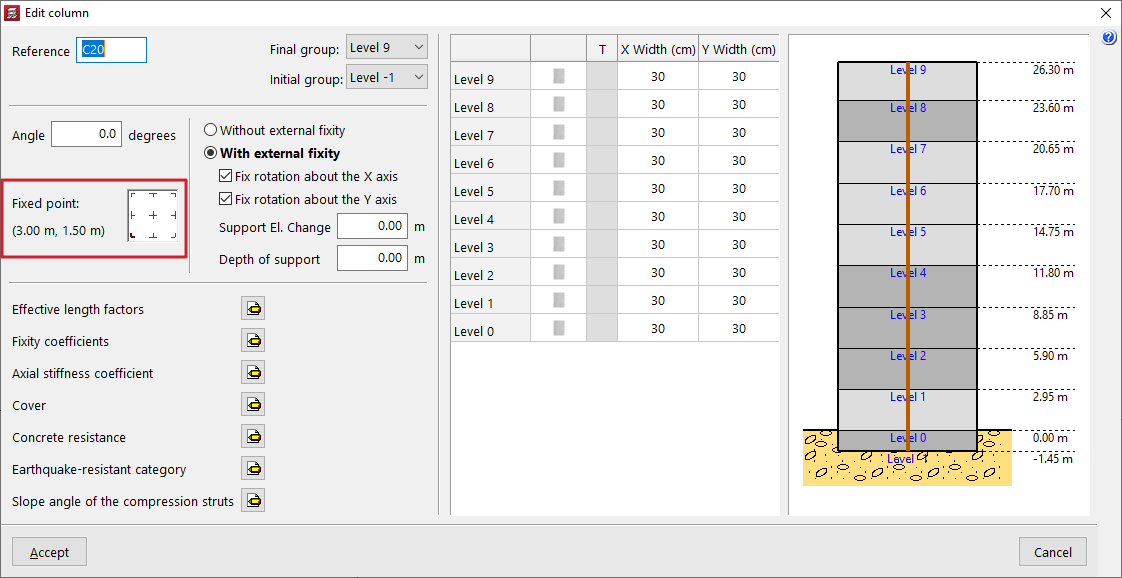
La position du curseur au moment du clic détermine le 'Point fixe' du poteau : le point commun à tous les étages à partir duquel la hauteur du poteau est définie. Ce point fixe peut se situer au centre, sur un bord ou sur un angle.
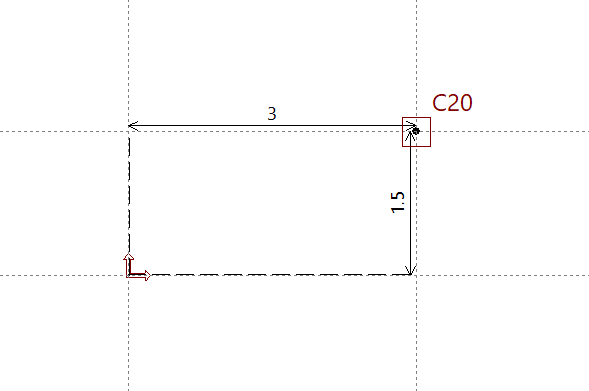
À tout moment, utilisez 'Éditer' (menu 'Introduction' > 'Poteaux, noyaux et amorces') pour consulter et modifier le 'Point fixe', ainsi que les autres paramètres du poteau.