Introduction des poutres de redressement et de liaison
Les poutres de redressement et de liaison peuvent être introduites depuis les onglets 'Entrée de poutres' et 'Résultats'. L’option est disponible lorsque vous êtes dans un groupe où démarre :
- un poteau ou un noyau défini 'Avec liaison extérieure' ; ou
- un mur avec semelle filante ou un 'Encastrement' en pied.
Pour vous placer dans le bon groupe, utilisez 'Monter de groupe', 'Aller au groupe' et 'Descendre de groupe'.
Accès à l’outil
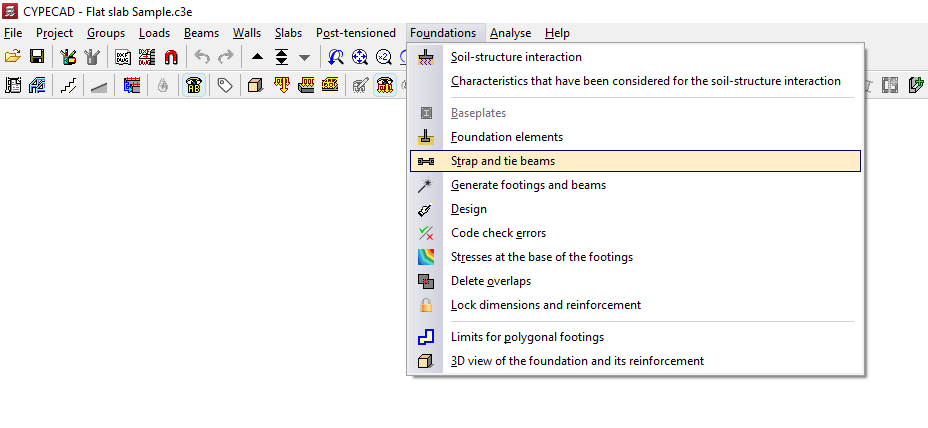
- Dépliez le menu 'Fondation'.
- Sélectionnez 'Poutres de redressement et de liaison'.
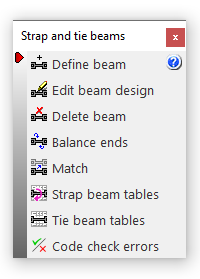
La fenêtre correspondante affiche :
- Entrer poutre
- Éditer poutre avec calcul
- Effacer poutre
- Centrer extrémités
- Égaliser
- Table de poutres de redressement
- Table de poutres de liaison
Entrer poutre
L’option 'Entrer poutre' permet d’introduire des poutres de liaison et/ou de redressement.
Dans la fenêtre 'Sélection des poutres', choisissez d’abord l'une de ces trois options :
- 'Poutre de liaison'
- 'Poutre de redressement'
- 'Poutre avec redressement automatique aux extrémités'
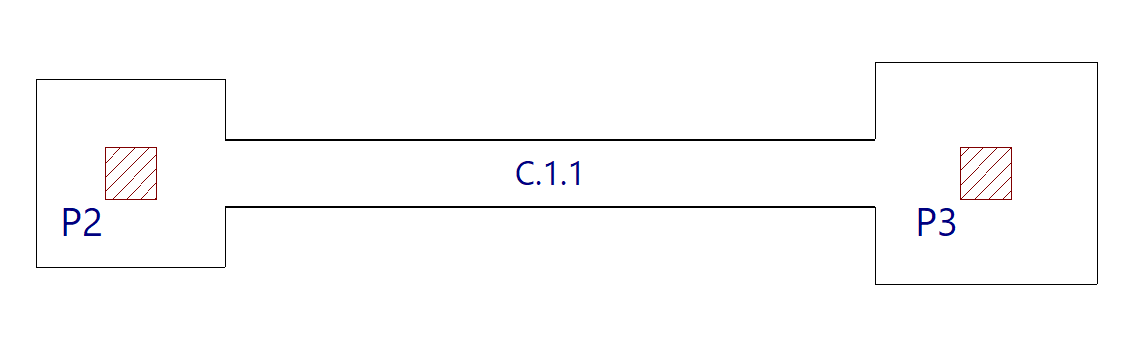
Poutres de liaison
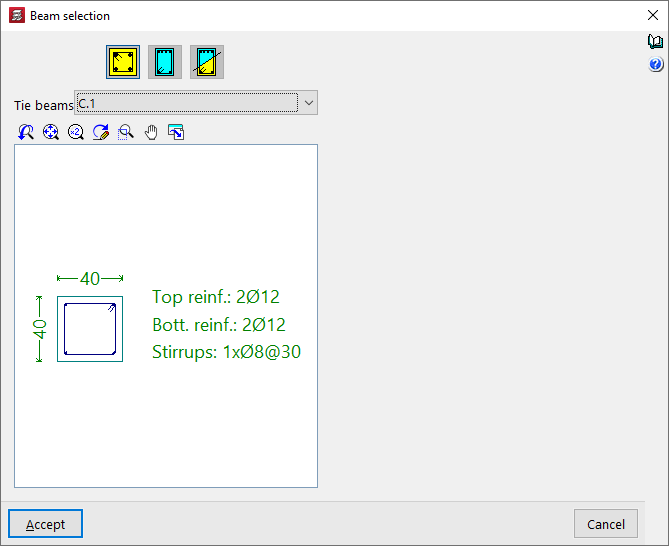
- Sélectionnez 'Poutre de liaison'.
- Choisissez le type de poutre dans le menu déroulant en haut.
- La visionneuse centrale affiche les dimensions et l’armature longitudinale et transversale associées.
Après 'Accepter', insérez la poutre dans le plan :
- clic gauche pour le point initial ;
- clic gauche pour le point final.
Vous pouvez utiliser les captures sur les amorces et sur les éléments de fondation déjà dessinés (semelles et/ou semelles sur pieux).
Poutres de redressement
1. Sélectionnez 'Poutre de redressement'.
2. Indiquez si le redressement est :
- 'Redressement à l’origine', et/ou
- 'Redressement à l’extrémité'
(au moins une case doit être cochée ; si aucune extrémité n’est redressée, utilisez une poutre de liaison).
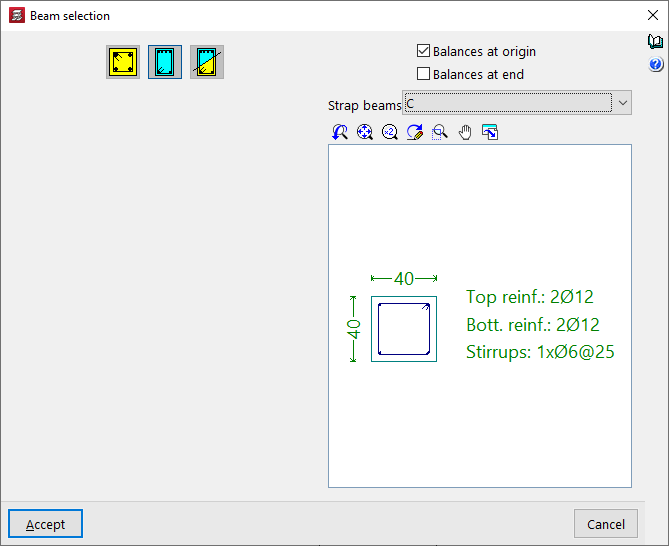
3. Choisissez le type de poutre de redressement dans le menu déroulant.
4. Cliquez sur 'Accepter'.
5. Dessinez la poutre (point initial puis point final) au clic gauche.
Important : l’origine et l’extrémité dépendent uniquement de l’ordre d’introduction.
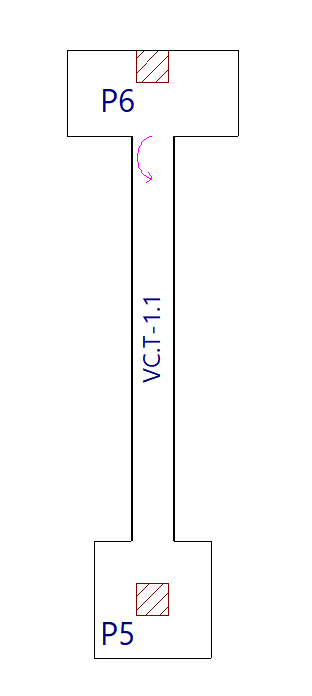
Après insertion, des flèches circulaires apparaissent à la jonction avec la semelle (superficielle ou sur pieux) : elles indiquent l’extrémité où la poutre redresse la charge de la semelle suivant l’axe longitudinal de la poutre.
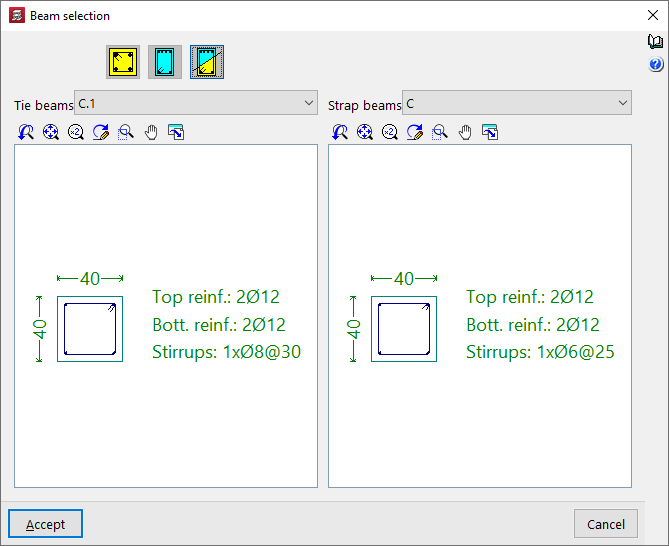
Poutre avec redressement automatique aux extrémités
Cette option permet au logiciel de déterminer automatiquement si un redressement est nécessaire lorsque la poutre est en contact avec une semelle d’angle ou mitoyenne.
Procédure :
- Sélectionnez 'Poutre avec redressement automatique aux extrémités'.
- Dans les menus déroulants 'Référence', indiquez les deux types à utiliser :
- un type de poutre de liaison ;
- un type de poutre de redressement.
- Cliquez sur 'Accepter', puis dessinez la poutre (clic gauche début/fin).
Comportement automatique :
- entre deux semelles centrées → le programme utilise une poutre de liaison ;
- si une extrémité est en contact avec une semelle d’angle ou mitoyenne → le programme utilise une poutre de redressement et applique/affiche le redressement à l’extrémité nécessaire.