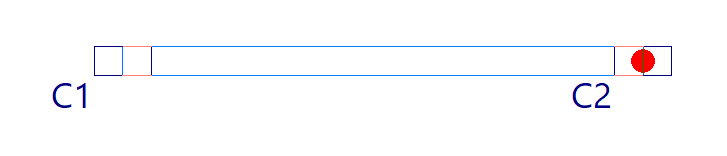
Introduction des poutres
Pour introduire des poutres dans CYPECAD, ouvrez l’onglet 'Entrée de poutres', placez-vous sur le groupe souhaité avec 'Monter de groupe', 'Aller au groupe' ou 'Descendre de groupe'.
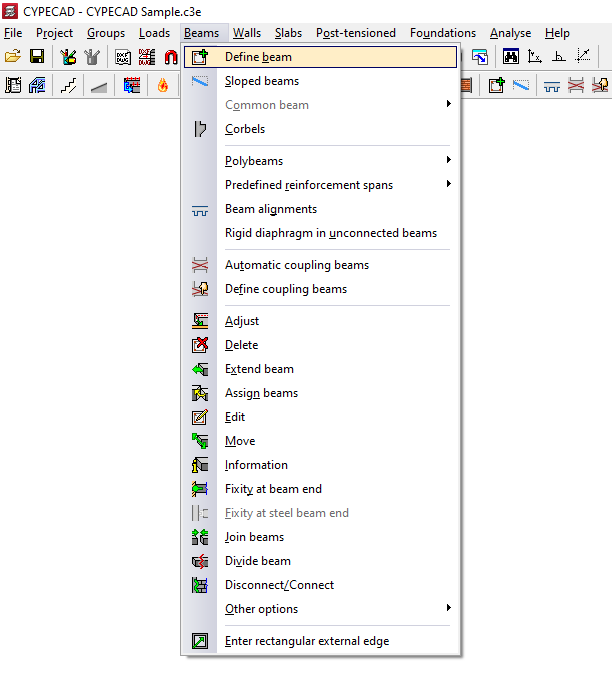
Ouvrez ensuite le menu 'Poutres' et sélectionnez 'Entrer poutre'.
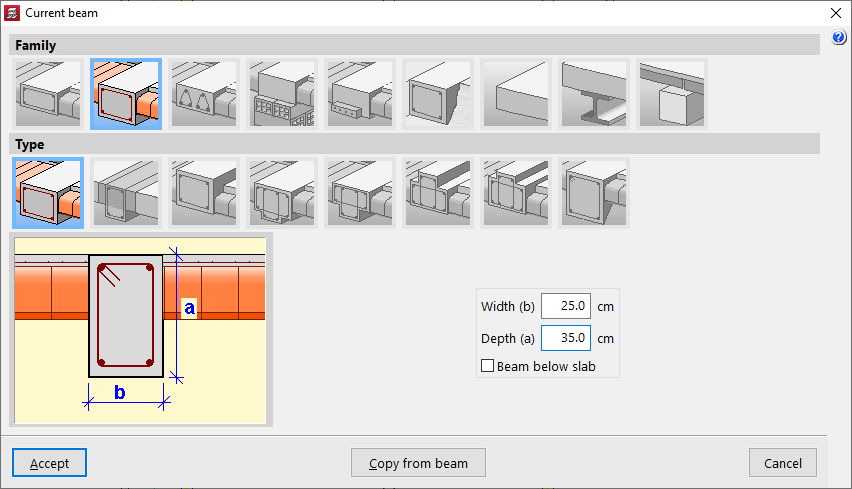
Sélection de la poutre actuelle
Le logiciel affiche la fenêtre 'Poutre actuelle'. Définissez :
- la 'Famille' et le 'Type' de poutre ;
- les dimensions ;
- les caractéristiques associées.
Familles disponibles (selon configuration) :
- poutres plates ;
- poutres en retombée ;
- poutres treillis ;
- poutres avec liaison extérieure ;
- poutres précontraintes ;
- poutres de fondation ;
- chaînage non structural ou limite ;
- poutres métalliques ;
- poutres en bois.
Récupérez les paramètres d’une poutre existante : cliquez sur 'Copier de la poutre', puis sélectionnez une poutre déjà définie dans l’ouvrage.
Accédez à nouveau à cette fenêtre pendant la saisie : sélectionnez 'Sélection de la poutre actuelle' dans la boîte de dialogue d’introduction.
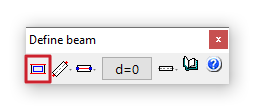
Sélection du mode d’introduction des poutres
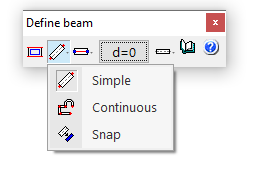
Après validation du type de poutre, choisissez le mode dans la liste 'Sélection du mode d’introduction des poutres' :
- Mode 'Simple' : introduisez une portée à la fois en cliquant sur le point initial puis le point final.
- Mode 'Continue' : introduisez une succession de tronçons en cliquant plusieurs fois.
Terminez par clic droit puis 'Terminer introduction'. Utilisez aussi 'Effacer le dernier point' ou 'Effacer tout' si nécessaire.
- Mode 'Capture' : convertissez automatiquement un polygone ou une ligne d’un fond de plan DXF/DWG en une série de poutres. Cliquez sur l’entité à récupérer. Selon la position du curseur, la poutre s’insère au centre ou sur un côté de la ligne sélectionnée.
Dans les modes 'Simple' et 'Continue', utilisez la capture automatique des poteaux et des poutres déjà introduits, ainsi que les 'Captures sur fonds de plan' disponibles via le bouton correspondant de la barre d’outils.
Sélection de l’ajustement
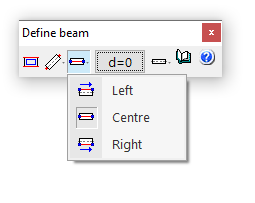
Avec 'Sélection de l'ajustement', indiquez la position de la poutre par rapport à la ligne saisie :
- 'Centre'
- 'Gauche'
- 'Droite'
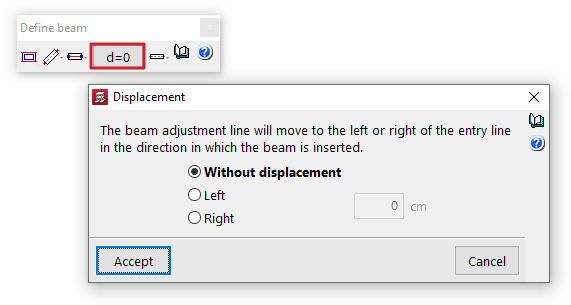
Déplacement
L’option 'Déplacement' permet de décaler la ligne d’ajustement d’une distance donnée vers la droite ou la gauche par rapport à la ligne d’introduction, dans le sens d’insertion de la poutre.
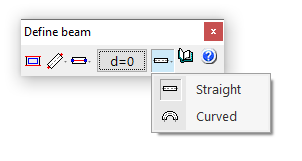
Tronçons de poutre droits et en arc
Dans 'Mode d’introduction', choisissez :
- 'Droit' : tronçons rectilignes ;
- 'Arc' : tronçons courbes.
En mode 'Arc', définissez :
- le point de départ,
- le point d’arrivée,
- un point de passage pour fixer la courbure.
Disposition de la poutre dans la vue en plan
Après la définition, cliquez sur 'Accepter'. Introduisez ensuite la poutre en plan selon le mode choisi. Utilisez la capture sur les éléments existants (poteaux, poutres) et/ou les captures sur fonds de plan préalablement importés.