

Introduction, édition et génération des panneaux
L’option 'Panneaux' de la fenêtre 'Entrer plancher' (accessible depuis 'Planchers' > 'Gestion de planchers') ouvre un menu dédié à l’introduction, la modification et la génération automatique des panneaux des planchers réticulés (définis via 'Entrer plancher' > 'Planchers réticulés').

Les options disponibles sont
- Configuration de génération de panneaux
- Générer panneaux
- Introduire panneaux
Si des panneaux ont déjà été saisis ou générés dans le niveau, le logiciel propose aussi :
- Déplacer coins
- Effacer un panneau
- Effacer panneaux d'un plancher
- Effacer tous les panneaux

Configuration de génération de panneaux
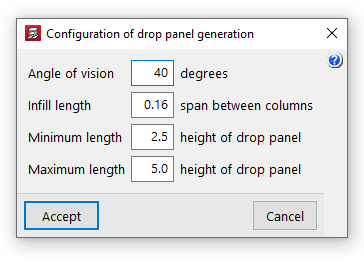
L’option 'Configuration de génération de panneaux' permet de régler les paramètres utilisés lors de la génération automatique.
'Angle de vision'
Depuis chaque centre de poteau, le logiciel trace deux droites selon les directions du treillis, puis définit un angle de vision autour de chaque droite (entre 10° et 60° ; 40° par défaut).
Selon les poteaux détectés dans cet angle :
- si un poteau est présent, sa distance sert de portée pour dimensionner le panneau ;
- si plusieurs poteaux sont présents, le logiciel retient le plus proche ;
- si aucun poteau n’est présent, le logiciel utilise la longueur minimale.
'Longueur de zone pleine'
La dimension du panneau dans chaque direction correspond à la longueur de la zone pleine mesurée depuis la face du poteau jusqu’au bord du panneau.
Cette longueur est définie comme un pourcentage de la distance entre le poteau considéré et le poteau le plus proche situé dans l’angle de vision. La valeur doit être comprise entre 0,10 et 0,30 (0,16 par défaut).
'Longueur minimale'
Utilisez cette longueur lorsque aucun poteau n’est détecté dans l’angle de vision.
Elle est mesurée depuis la face du poteau jusqu’au bord du panneau et dépend de la hauteur du panneau. La valeur doit être comprise entre 1 et 3 fois la hauteur (2,5 par défaut).
'Longueur maximale'
Cette valeur limite la longueur du panneau. Elle est mesurée depuis la face du poteau jusqu’au bord du panneau et dépend de la hauteur du panneau. La valeur doit être comprise entre 3 et 6 fois la hauteur (5 par défaut).
Générer panneaux
L’option 'Générer panneaux' crée automatiquement tous les panneaux des planchers réticulés du niveau, selon la 'Configuration de génération de panneaux' définie.
Le logiciel génère uniquement les panneaux manquants (poteaux sans panneau). Les panneaux déjà existants ne retrouvent donc pas leurs dimensions d’origine, sauf si vous les avez supprimés auparavant.
Vous pouvez ensuite ajuster la géométrie avec les options d’édition.

Introduire panneaux
L’option 'Introduire panneaux' permet d’introduire un panneau :
- cliquez sur un poteau pour créer le panneau associé ;
- cliquez ailleurs sur le plancher pour remplir une zone rectangulaire en définissant ses deux coins opposés.
| Note : |
|---|
| Lors de la définition de la géométrie, remplissez seulement une partie des pièces de l’ouverture composant le caisson (planchers à caisson perdu) ou seulement un demi-caisson si l’option 'Dispose de demi-caissons' est activée (planchers à caisson récupérable). Réglez ces possibilités dans le panneau d’édition du plancher réticulé. |

Déplacer coins
L’option 'Déplacer coins' permet de modifier la forme d’un panneau :
- sélectionnez un coin du panneau ;
- déplacez-le à sa nouvelle position.
Le logiciel modifie simultanément les deux côtés adjacents.

Effacer un panneau
L’option 'Effacer un panneau' supprime un panneau en cliquant dessus.
- Si plusieurs panneaux sont assemblés, effacez-les un par un.
- Si une poutre divise un panneau, sélectionnez chaque surface sur chaque plancher concerné.
Effacer panneaux d'un plancher
L’option 'Effacer panneaux d'un plancher' supprime en une fois tous les panneaux du plancher réticulé sélectionné (zone délimitée par un contour fermé de poutres en vue de dessus).
Effacer tous les panneaux
L’option 'Effacer tous les panneaux' supprime tous les panneaux des planchers réticulés du niveau actif.

