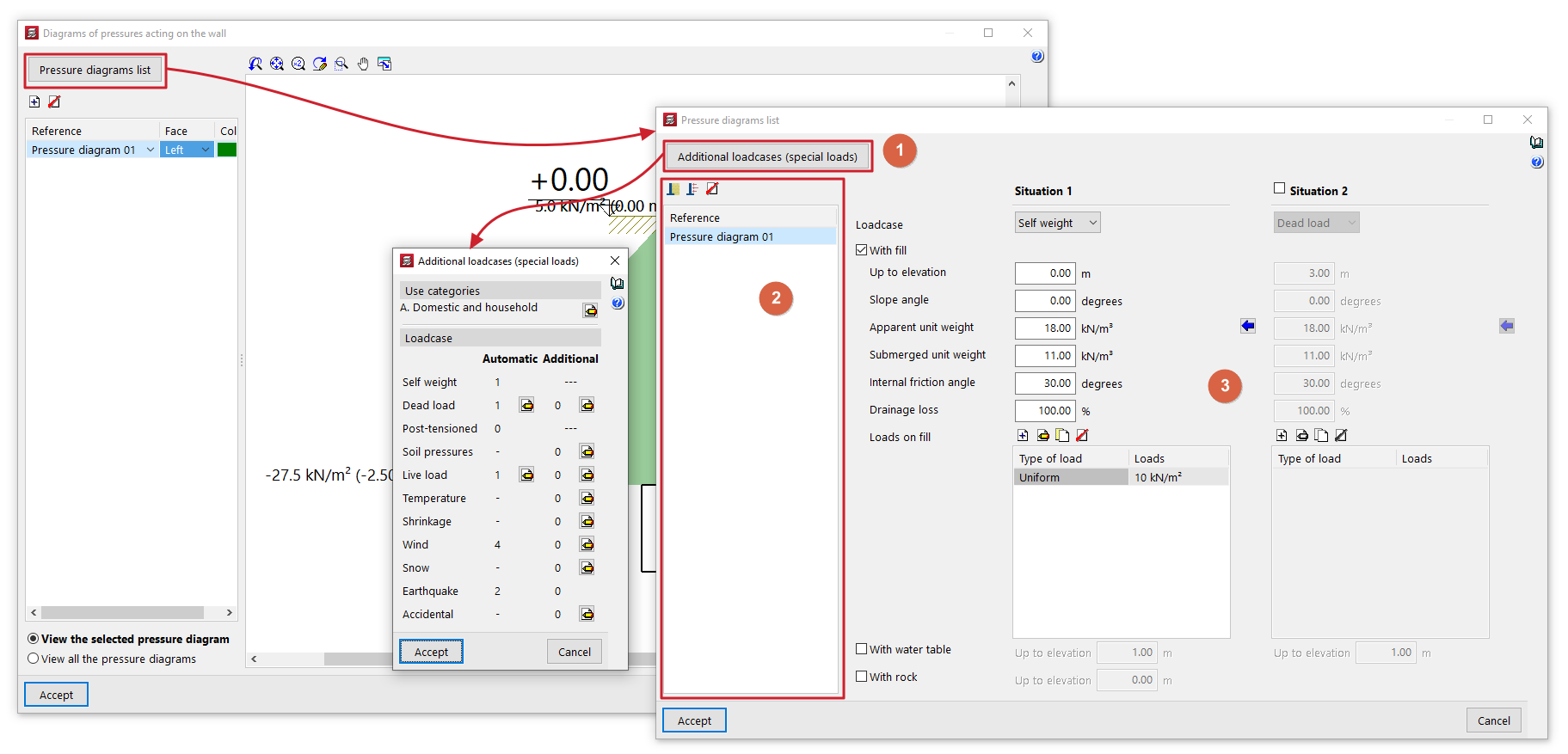
Introduction et gestion des diagrammes des pressions sur les murs
Pour définir les diagrammes des pressions sur les murs, ouvrez le menu ‘Murs’ depuis l'onglet ‘Entrée de poutres’, puis sélectionnez l'option ‘Introduire mur’ ou ‘Éditer’.
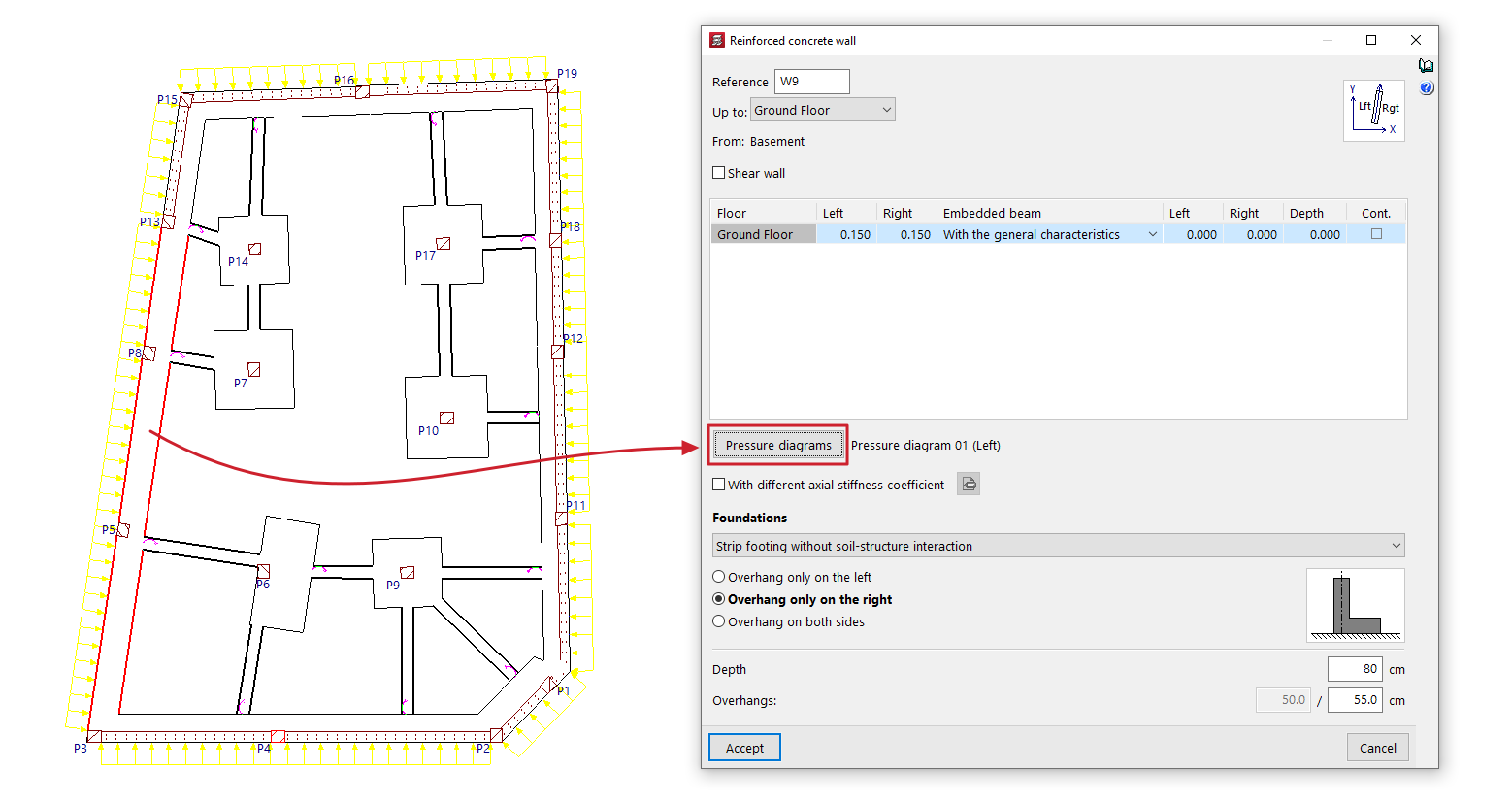
Le bouton ‘Diagrammes des pressions’ dans la fenêtre d'édition du mur donne accès à l'interface permettant de créer, gérer et appliquer des diagrammes des pressions sur le mur en cours de saisie ou de modification.
Application des diagrammes des pressions sur le mur
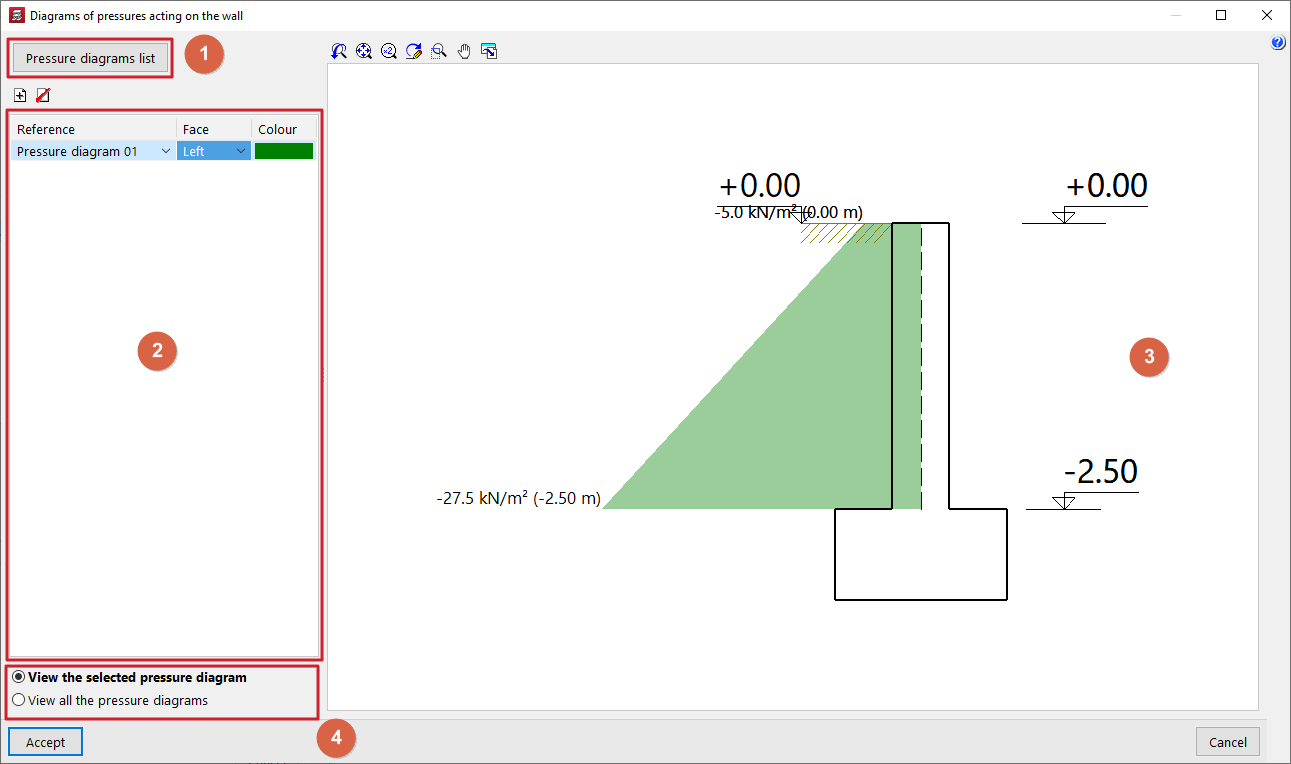
Le bouton ‘Diagrammes des pressions’ ouvre la fenêtre ‘Diagrammes des pressions sur les murs’ composées des zones suivantes :
- En haut à gauche (1) se trouve le bouton ‘Liste des diagrammes des pressions’, qui permet d'accéder à la fenêtre du même nom, où définir et gérer les diagrammes des pressions disponibles pour l'ensemble de l'ouvrage.
- Le côté gauche (2) présente un tableau des diagrammes des pressions appliquées sur le mur en cours de saisie ou de modification. Pour en appliquer un et ajouter une entrée dans le tableau, cliquez sur le bouton correspondant en haut. Les données suivantes doivent être définies pour chaque entrée :
- Dans la colonne ‘Référence’, sélectionnez dans le menu déroulant le diagramme des pressions à appliquer. Celui-ci doit avoir été préalablement créé dans la fenêtre ‘Liste des diagrammes des pressions’.
- Dans la colonne ‘Face’, indiquez si le diagramme des pressions s'applique à la face ‘Gauche’ ou ‘Droite’ du mur. Si les charges sont visibles, il est possible de vérifier ultérieurement s’il est appliqué sur la bonne face du mur.
- Dans la colonne ‘Couleur’, choisissez une couleur de visualisation dans le schéma en coupe situé à droite de la fenêtre.
- Dans la partie centrale droite (3) s'affiche une fenêtre présentant la section du mur en cours de saisie ou de modification, ainsi qu'une représentation du ou des diagrammes des pressions appliquées à celui-ci, colorés selon les couleurs sélectionnées. Pour chaque diagramme, les valeurs des pressions sont indiquées à chaque cote. De plus, les cotes des hauteurs du mur, la cote du remblai, la nappe phréatique et la cote de la strate de roche sont affichées.
- Les options situées en bas à droite (4) permettent de ‘Voir le diagramme des pressions sélectionné’ uniquement dans la fenêtre d'affichage, ou simultanément de ‘Voir tous les diagrammes des pressions’ définis dans le tableau et appliquées au mur.
Gestion de la liste des diagrammes des pressions
La fenêtre ‘Liste des diagrammes des pressions’ permet de créer et de gérer les diagrammes des pressions disponibles dans l’ouvrage. Ces diagrammes peuvent ensuite être appliqués à chaque mur à l'aide des options de la fenêtre ‘Diagrammes des pressions sur le mur’.
Cette fenêtre comporte les zones suivantes :
- En haut à gauche (1) se trouve le bouton ‘Hypothèses additionnelles (charges spéciales)’, qui permet d'accéder directement au panneau de gestion des hypothèses de charges disponibles dans le projet.
- Sur le côté gauche (2), la liste des diagrammes des pressions disponibles dans le projet est présentée. Pour en créer un et ajouter une entrée dans le tableau, cliquez sur le bouton Poussée du terrain ou Diagramme générique des pressions en haut. La référence du diagramme peut être modifiée directement dans sa cellule du tableau. Il est également possible de supprimer le diagramme des pressions sélectionné à l'aide du bouton correspondant en haut.
- Dans la partie centrale droite (3) s’affichent les paramètres qui définissent le diagramme des pressions sélectionné sur le côté. Cette partie varie selon qu’il s’agit d’un diagramme de type ‘Poussée du terrain’ ou un ‘Diagramme générique des pressions’.
Plus loin, dans le récapitulatif des ‘Données de l’ouvrage’, sont indiquées les poussées et les pressions génériques définies dans l’ouvrage ainsi que les murs sur lesquels agissent ces actions.