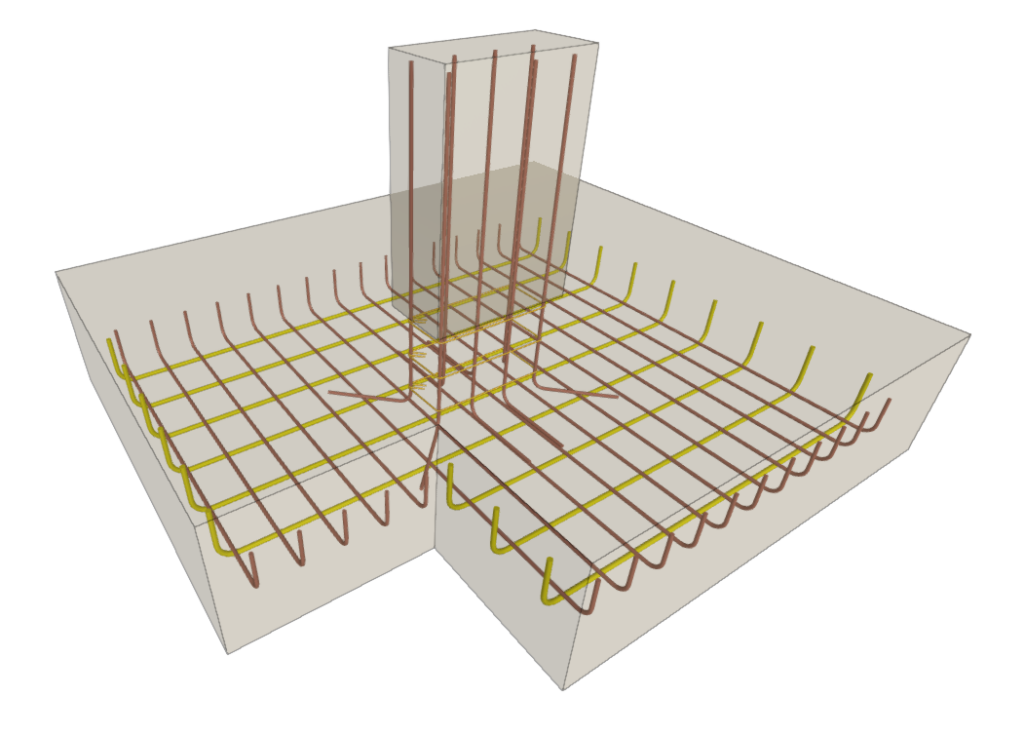
Limites pour semelles polygonales
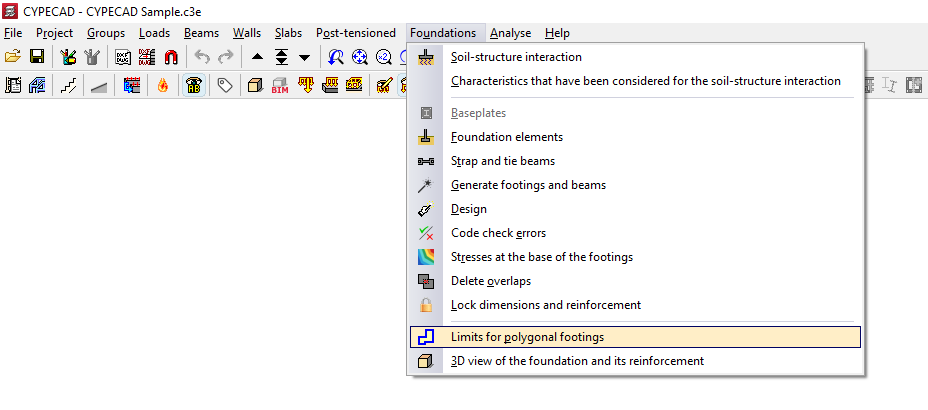
L’introduction des limites des éléments de fondation dans le logiciel s’effectue avec l’option 'Limites pour semelles polygonales' (onglets 'Entrée de poutres' ou 'Résultats' > menu 'Fondation').
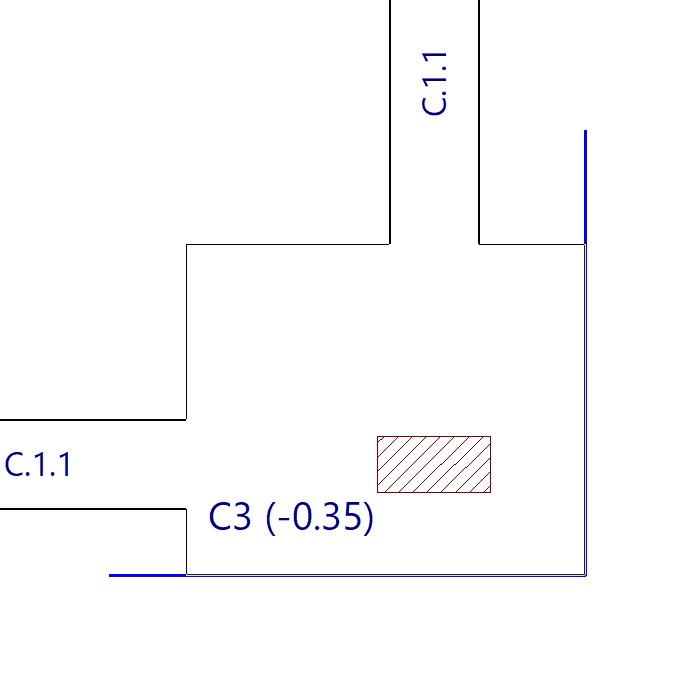
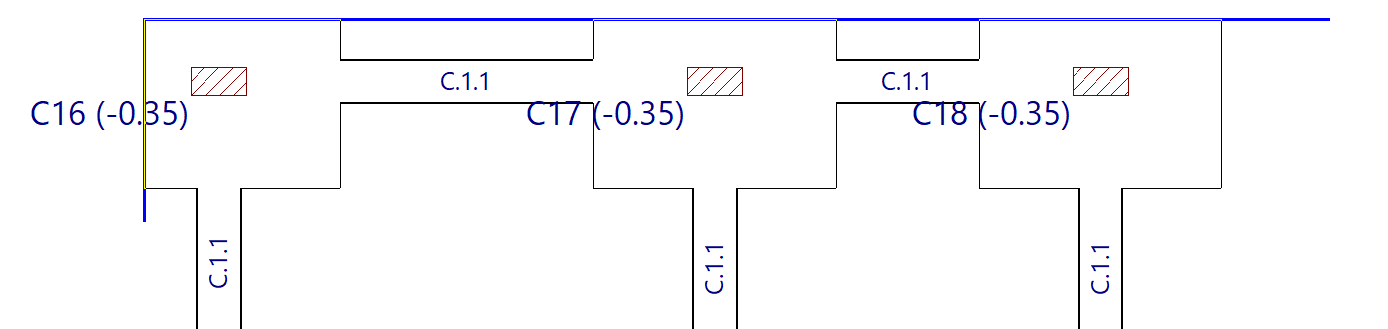
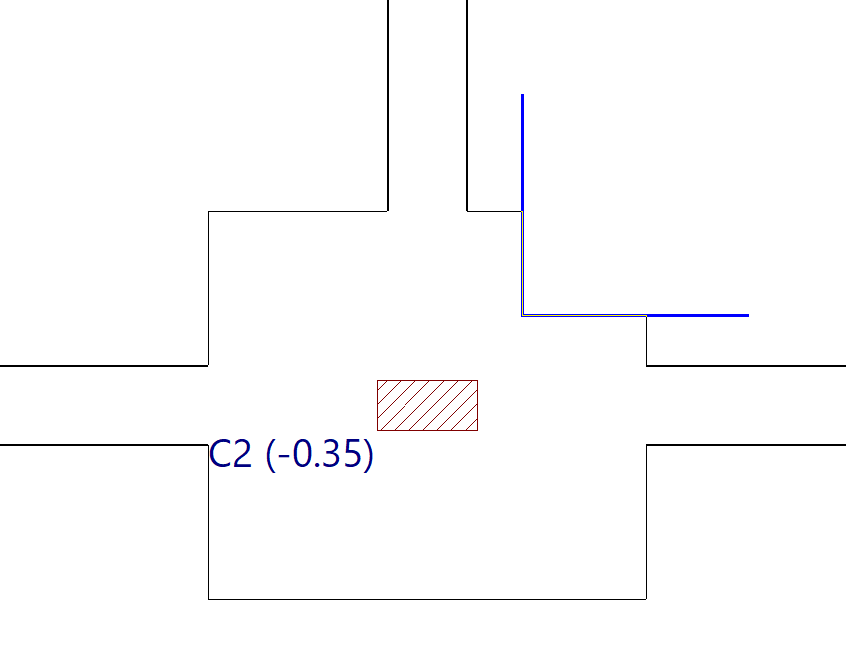
Utilisez cette option pour définir des zones que les semelles du groupe actuel ne doivent pas empiéter, par exemple :
- espaces mitoyens,
- limites de propriété,
- réservations (fosses d’ascenseur, réservoirs, etc.).
Pendant le dimensionnement, le logiciel empêche les semelles d’augmenter leurs dimensions au-delà des limites définies. Une même semelle peut être contrainte par plusieurs limites.
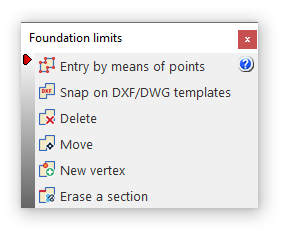
En sélectionnant cette option, la fenêtre 'Limites de fondation' s’ouvre et propose les fonctions suivantes :
- Introduction par points
- Capturer sur fonds de plan DXF/DWG
- Effacer
- Déplacer
- Nouveau sommet
- Effacer un tronçon
Chacune de ces fonctionnalités est décrite ci-dessous :
Introduction par points
Dessinez une limite en cliquant avec le bouton gauche sur les points (sommets) qui définissent sa géométrie en plan. Terminez par un clic droit pour valider.
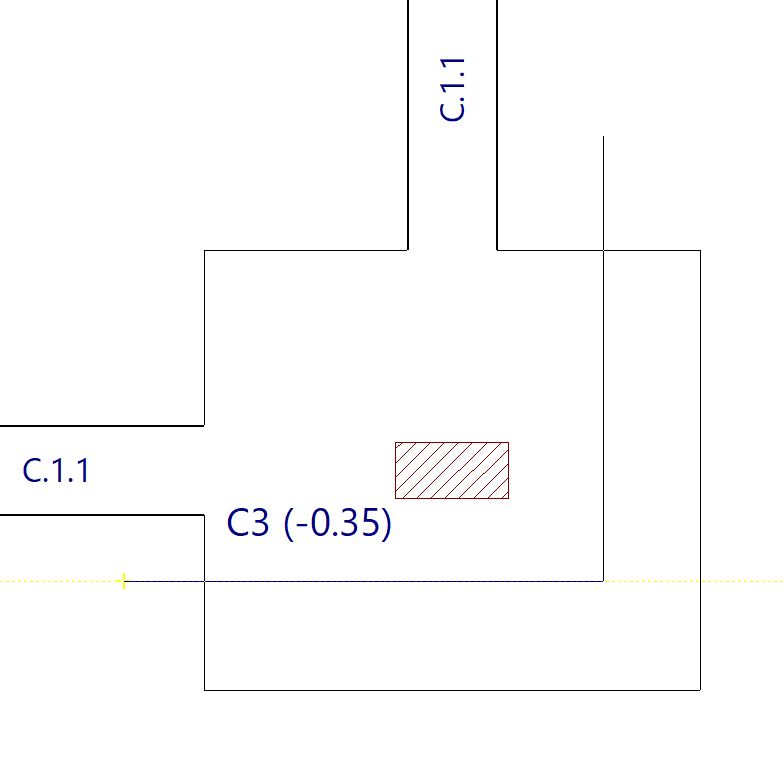
Les limites sont des lignes ou polylignes qui délimitent des zones interdites aux semelles à hauteur constante. Une fois introduite, une limite recoupe la géométrie des semelles déjà saisies.
La partie de la semelle contenant les amorces est conservée et prise en compte dans le calcul.
Les limites n’ont aucun effet sur :
- les poutres de liaison,
- les poutres de redressement,
- les semelles sur pieux,
- les semelles pyramidales.
Capturer sur fonds de plan DXF/DWG
Créez automatiquement une limite à partir d’un fond de plan.
Après avoir importé un fichier DXF ou DWG, cliquez avec le bouton gauche sur une ligne ou une polyligne du fond de plan. Le logiciel génère une limite en suivant la géométrie de l’élément sélectionné.
Effacer
Supprimez une limite déjà saisie.
Sélectionnez la ou les limites à supprimer (clic gauche ou fenêtre de capture), puis validez la suppression par un clic droit.
Déplacer
Modifiez la géométrie d’une limite en déplaçant un sommet ou un tronçon.
- Pour déplacer un sommet : sélectionnez-le par clic gauche, puis cliquez de nouveau pour définir sa nouvelle position.
- Pour déplacer un tronçon : cliquez avec le bouton gauche sur un point du tronçon, puis cliquez à nouveau sur sa nouvelle position.
Nouveau sommet
Ajoutez un sommet sur un tronçon d’une limite existante.
Cliquez avec le bouton gauche sur le tronçon concerné, puis indiquez la position du nouveau sommet.
Effacer un tronçon
Supprimez un tronçon d’une limite existante.
Sélectionnez le ou les tronçons (clic gauche), puis validez par clic droit. Si vous supprimez un tronçon intermédiaire, la limite est scindée en deux nouvelles limites.