Modification des armatures de dalles et de planchers réticulés
L’option 'Modifier armatures' (onglet 'Résultats' > menu 'Dalles/Planchers réticulés') permet de modifier les armatures obtenues après le calcul des dalles et des planchers réticulés.
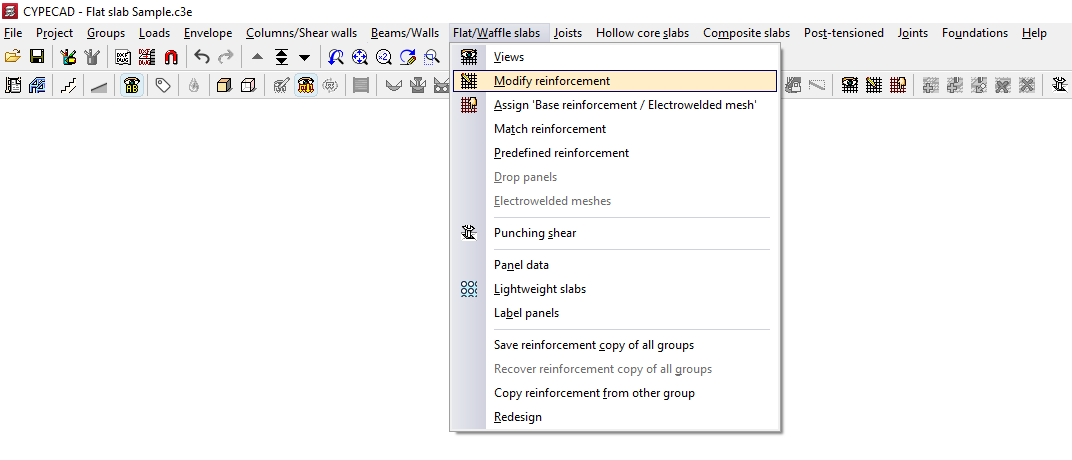
Elle ouvre la fenêtre 'Modifier armatures'. Commencez par choisir le type d’armature à modifier :
- 'Longitudinale' ou 'Transversale' ;
- 'Supérieure' ou 'Inférieure'.
Activez 'Maintenir vue d’armatures' pour conserver, via 'Dalles/Planchers réticulés' > 'Vues', l’affichage des armatures déjà activées en même temps que l’armature en cours de modification.
Exemple : affichez l’armature longitudinale inférieure tout en modifiant l’armature longitudinale supérieure.
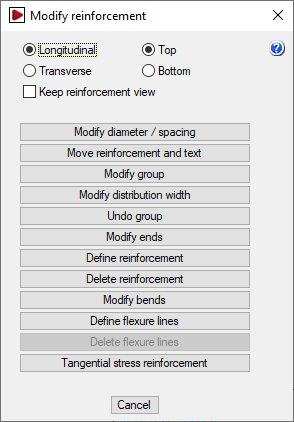
Options disponibles dans 'Modifier armatures'
Les commandes ci-dessous s’appliquent au type d’armature sélectionné.
Modification des diamètres et/ou de l'espacement
Modifiez le diamètre des barres d’un paquet et, pour les dalles, l’espacement entre barres.
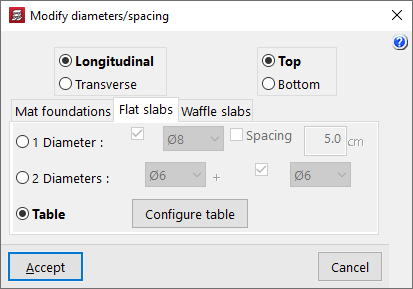
Cette commande ouvre 'Modifier diamètres/espacement' :
- Choisissez l’armature : 'Longitudinale' ou 'Transversale', puis 'Supérieure' ou 'Inférieure'.
- Sélectionnez l’onglet adapté au type d’élément : 'Radiers', 'Dalles normales' ou 'Planchers réticulés'.
- Appliquez l’une des méthodes suivantes.
1 Diamètre
- Modifiez la barre représentative de chaque paquet.
- Pour une dalle : modifiez diamètre et/ou espacement.
- Pour un plancher réticulé : modifiez diamètre et/ou 'Nb barres'.
Validez, puis cliquez (bouton gauche) sur la barre du paquet à modifier.
2 diamètres
- Définissez deux barres par paquet (paires de barres sur différents lits), avec des diamètres éventuellement différents.
- Pour une dalle : saisissez les deux diamètres.
- Pour un plancher réticulé : définissez aussi le nombre de barres associé à chaque diamètre.
Validez, puis cliquez (bouton gauche) sur la paire de barres du paquet à modifier.
Table
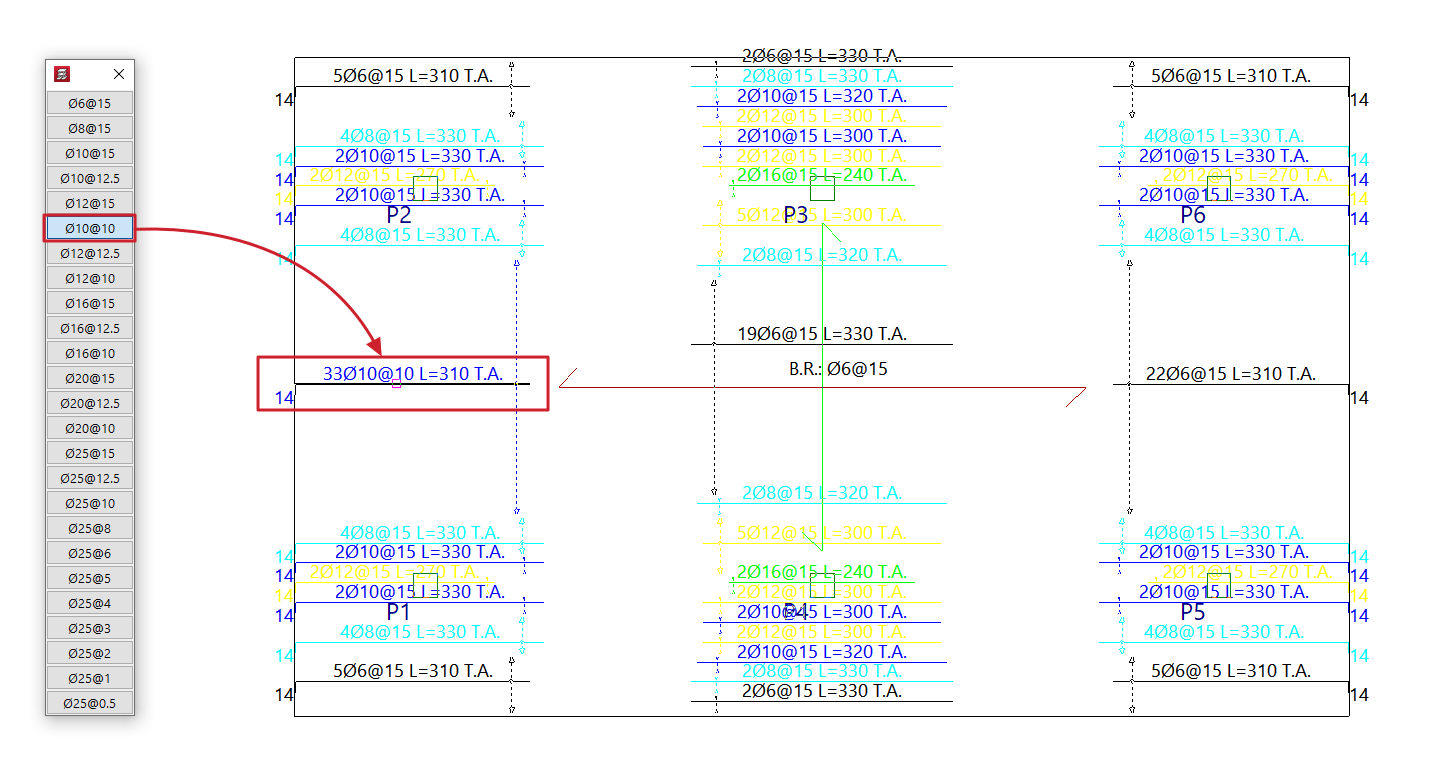
Après validation, la table d’armatures correspondant au type d’élément apparaît à gauche (armatures classées par section croissante).
- Sélectionnez une armature dans la table.
- Cliquez (bouton gauche) sur une armature ou un paquet : l’armature de la table est attribuée.
- Annulez avec un clic droit.
Configurez la table via 'Configurer table' : définissez 'Nombre de lignes' et 'Nombre de colonnes' (par défaut : 1 colonne, 50 lignes).
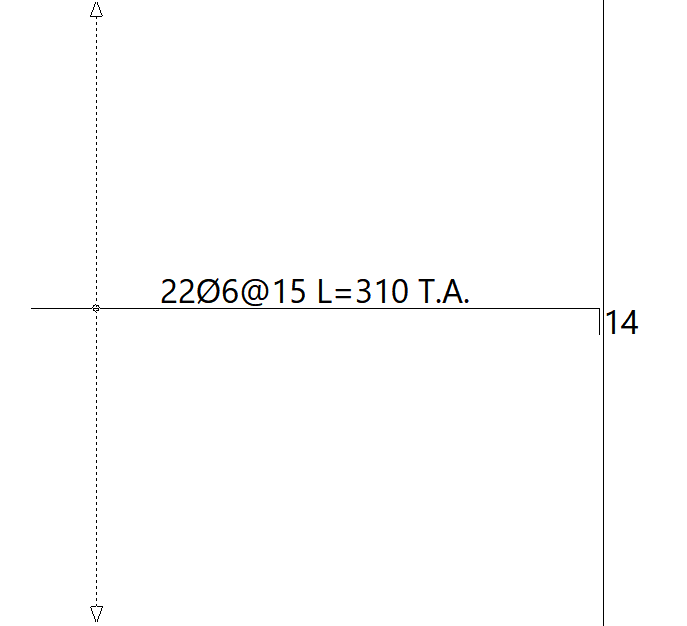
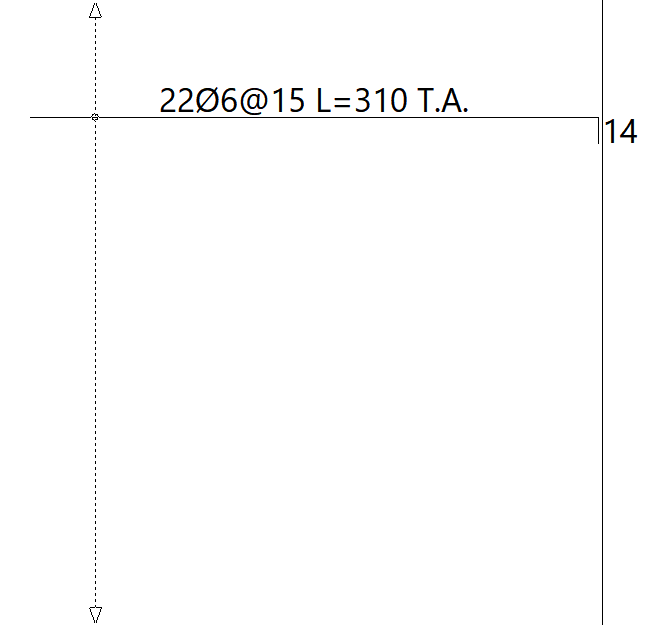
Déplacer armature et texte
Déplacez le dessin des barres et la légende d’armatures regroupées vers une autre position du paquet.
Sélectionnez l’armature à déplacer, puis indiquez la position finale.
Modifier paquet
Modifiez simultanément, pour un groupe de barres (ou de nervures), le diamètre et la longueur.
Pour les dalles, modifiez aussi l’espacement.
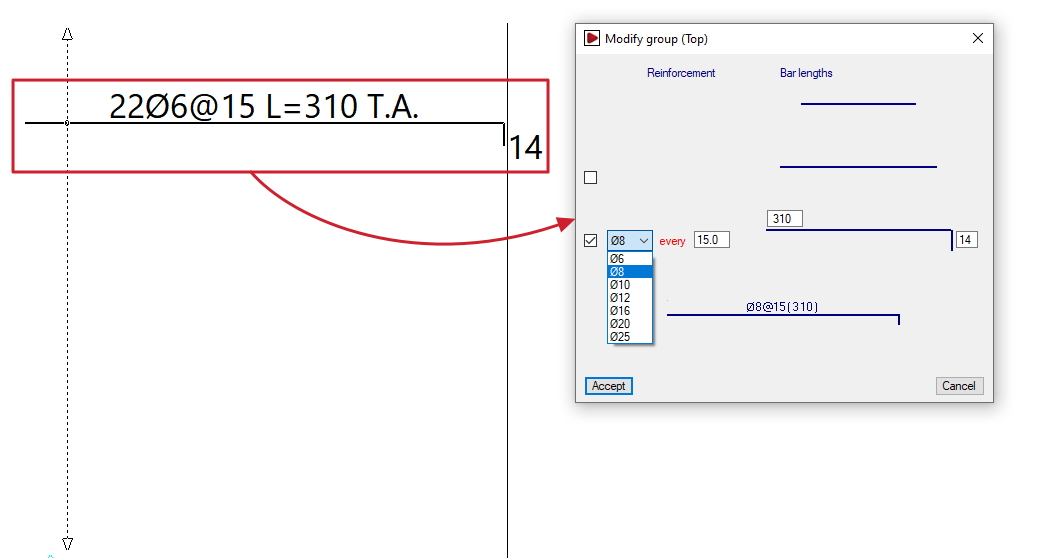
Après sélection d’une armature, la fenêtre 'Modifier paquet' s’ouvre :
- cochez les paramètres à modifier (diamètre, espacement, longueur, longueur de crosse, etc.) ;
- ajoutez, si nécessaire, une deuxième ou une troisième barre sur différents lits.
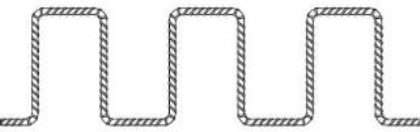
Un schéma en partie basse se met à jour selon vos saisies. Validez pour appliquer les modifications au paquet.
Mod. bande de distribution
Une bande de distribution correspond à la zone sur laquelle un paquet d’armatures égalisées est réparti.
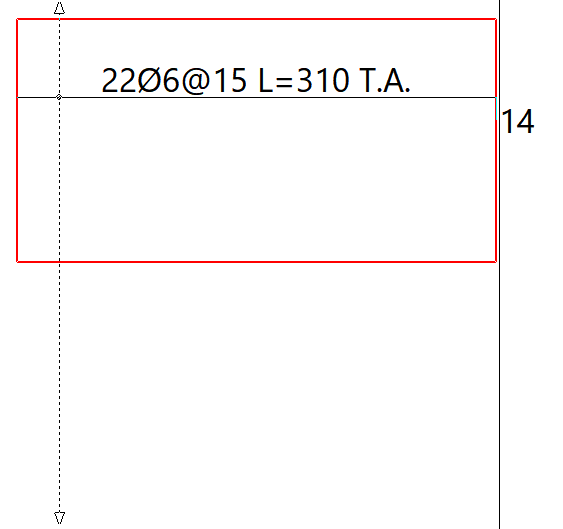
Agrandissez ou réduisez la bande en :
- sélectionnant une rive (le contour sélectionné apparaît en rouge) ;
- déplaçant cette rive vers sa nouvelle position.
En cas de chevauchement avec d’autres armatures :
- si 'Éliminer armatures chevauchées' est activée, supprimez les armatures qui se chevauchent sur au moins la moitié de leur longueur ;
- conservez les armatures du paquet modifié.
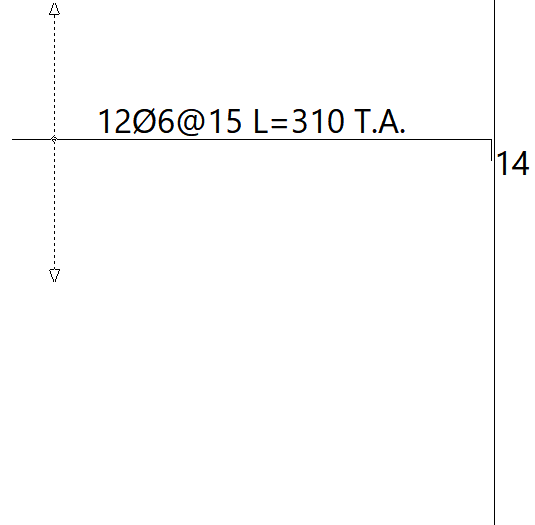
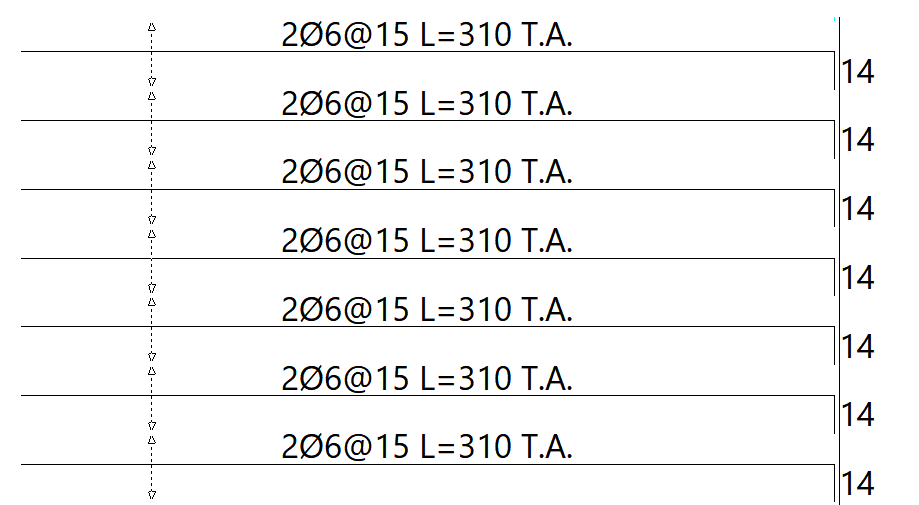
Défaire paquet
Décomposez le paquet sélectionné en barres individuelles (les barres ne sont plus regroupées).
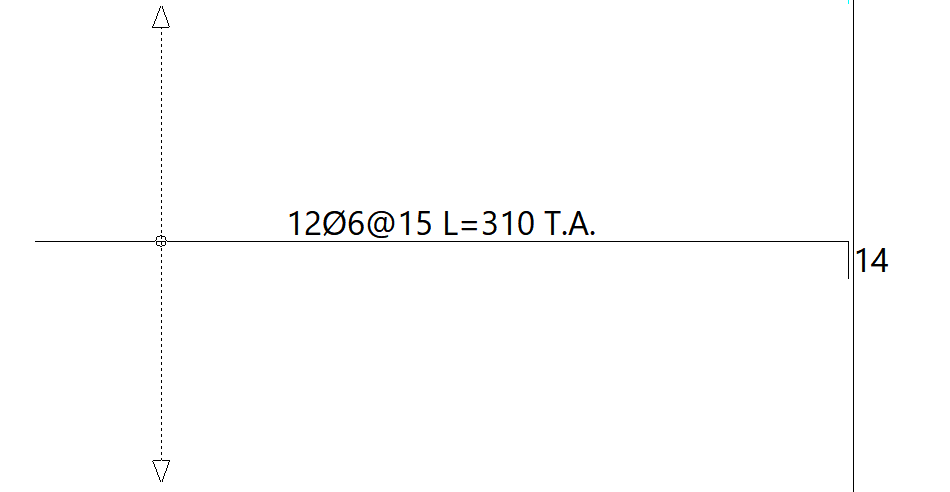
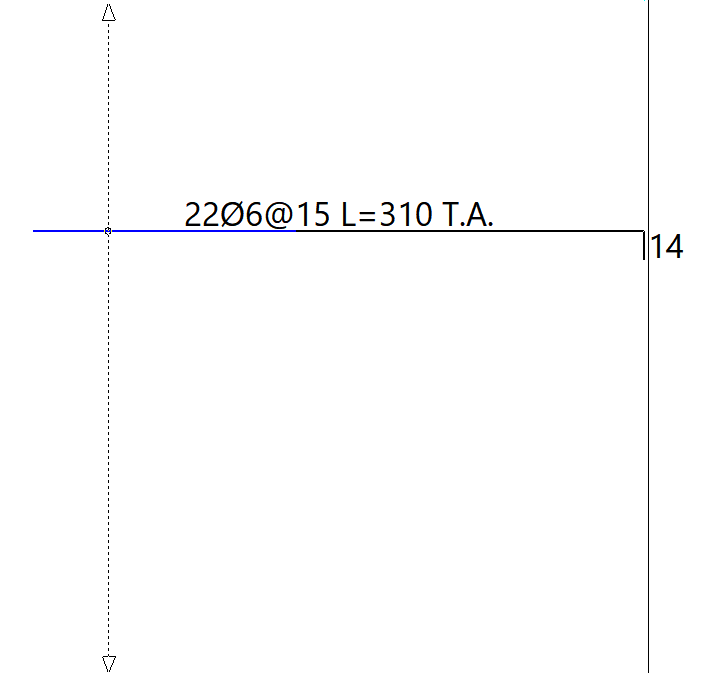
Modifier extrémités
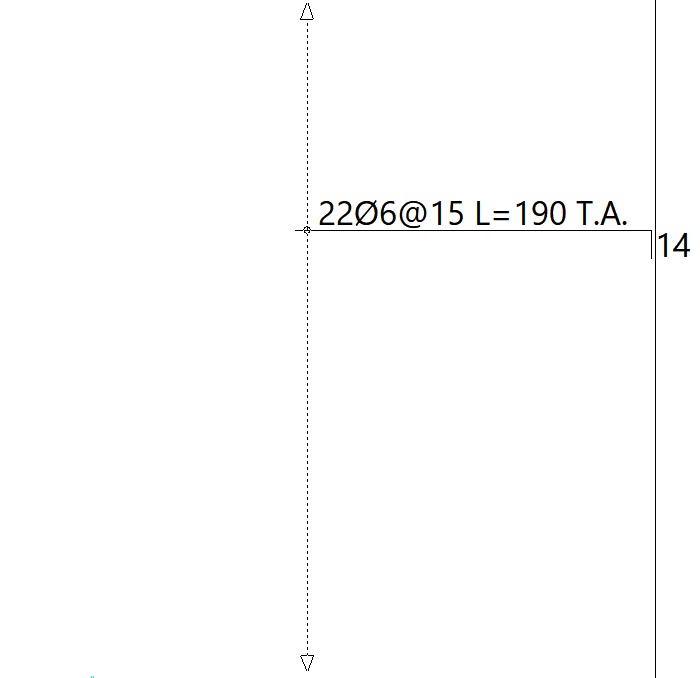
Allongez ou raccourcissez une extrémité de barre :
- cliquez sur l’extrémité (la longueur à modifier apparaît en jaune ou en bleu) ;
- cliquez sur la nouvelle position de cette extrémité.
Entrer armature
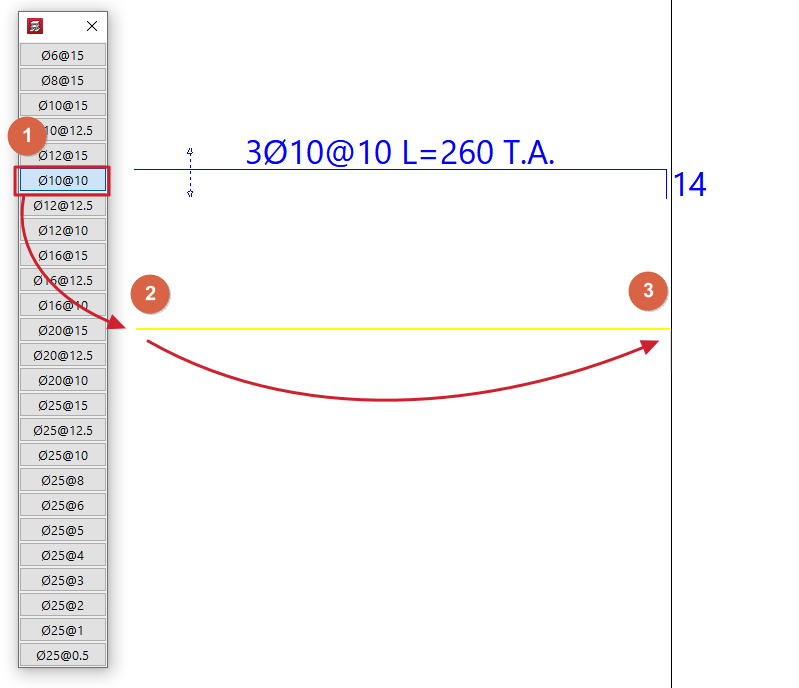
Ajoutez de nouvelles barres en utilisant le tableau de diamètres et/ou d’espacements :
- sélectionnez le diamètre et/ou l’espacement dans le tableau ;
- indiquez les deux extrémités des barres à l’écran.
Effacer armatures
Supprimez le paquet d’armatures sélectionné.
Modifier crosses
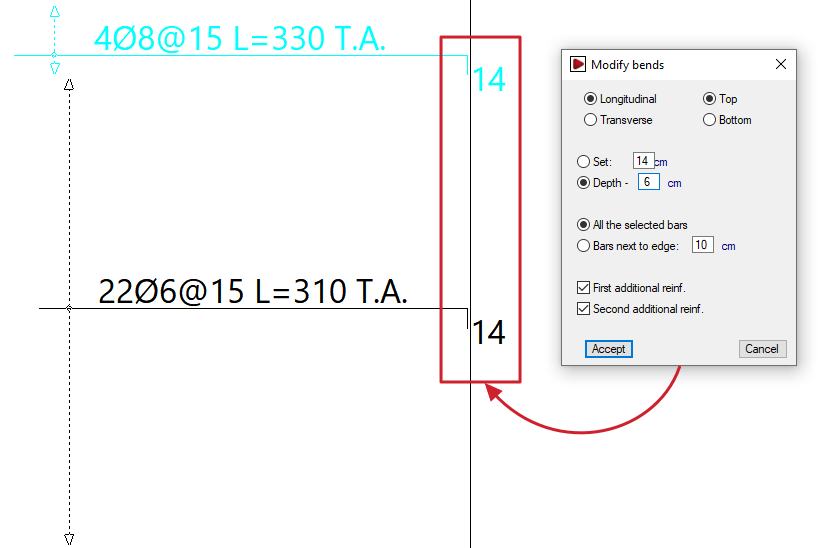
Modifiez la longueur des crosses via la fenêtre 'Modifier crosses' :
- Choisissez la position : 'Longitudinale' ou 'Transversale', puis 'Supérieure' ou 'Inférieure'.
- Définissez la crosse :
- 'Fixe' : saisissez directement la longueur.
- 'Hauteur - X' : saisissez 'X' ; la crosse vaut hauteur du plancher moins 'X'.
- Choisissez le périmètre d’application :
- Toutes les barres sélectionnées : appliquez la crosse même si la barre n’atteint pas la rive.
- Proches du bord : 'X' : appliquez la crosse si l’extrémité est à moins de 'X' cm de la rive du plancher.
- (Optionnel) Limitez par renfort :
- Premier renfort : appliquez à la barre de premier renfort (la plus longue s’il y en a plusieurs).
- Deuxième renfort : appliquez à la barre de deuxième renfort (la plus courte s’il y en a plusieurs).
Cliquez sur 'Accepter', puis sélectionnez les barres dans la zone de travail.
| Note : |
|---|
| Sélectionnez par capture en définissant deux points : - de gauche à droite : fenêtre à trait continu, sélection des barres entièrement incluses ; - de droite à gauche : fenêtre à trait pointillé, sélection des barres incluses même partiellement. |
Entrer lignes de flexion
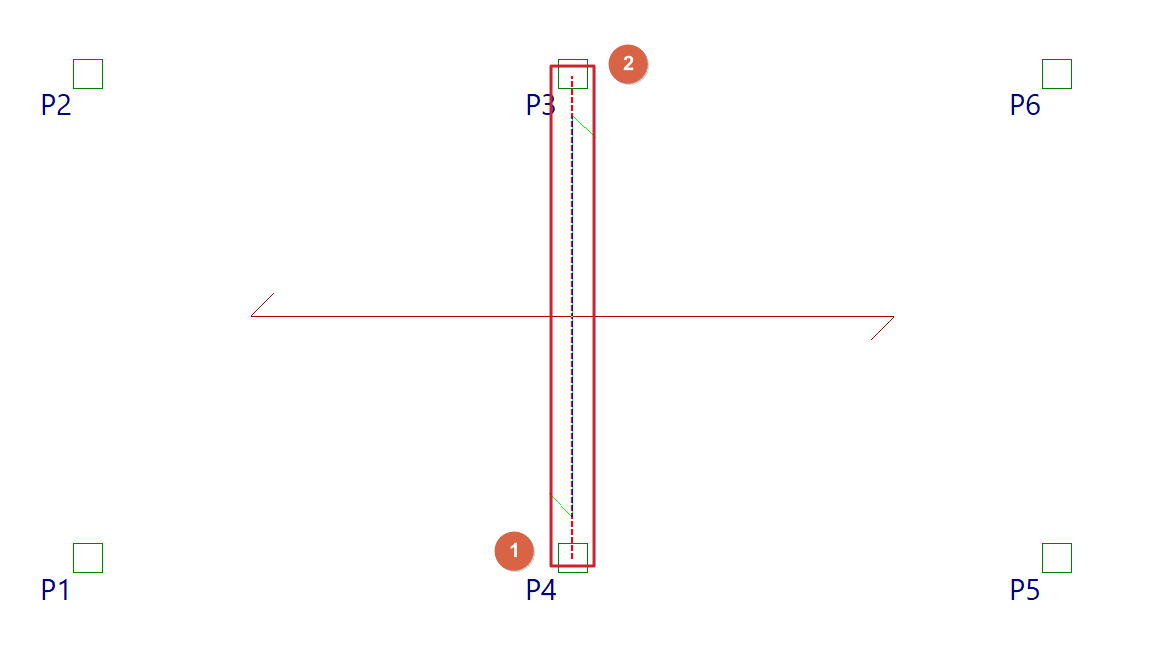
Saisissez des lignes de flexion à partir de deux points extrêmes. Suivez, si nécessaire, les directions des appuis. L’écartement entre lignes correspond à la portée.
| Note : |
|---|
| Ces lignes sont considérées comme des points de moment négatif maximal. À partir d’elles, calculez les longueurs des renforts négatifs en respectant les pourcentages minimaux définis dans : 'Ouvrage' > 'Données générales' > 'Par position' > 'Options des dalles, planchers réticulés et unidirectionnels' > 'Longueurs minimales planchers réticulés et dalles'. Si possible, les armatures inférieures se recouvrent sur ces lignes. Réalisez de préférence cette saisie avant le calcul : après calcul, les recouvrements deviennent constructifs (30 cm) et ne sont pas recalculés. |
Effacer lignes de flexion
Supprimez les lignes de flexion déjà saisies.
Armature d'efforts tranchants
Modifiez les armatures d’efforts tranchants (barres isolées ou groupes).
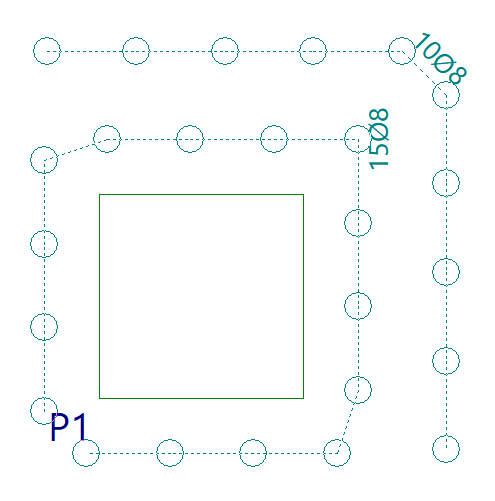
Un groupe de barres correspond à plusieurs barres consécutives de même diamètre, représentées comme reliées par une ligne pointillée.
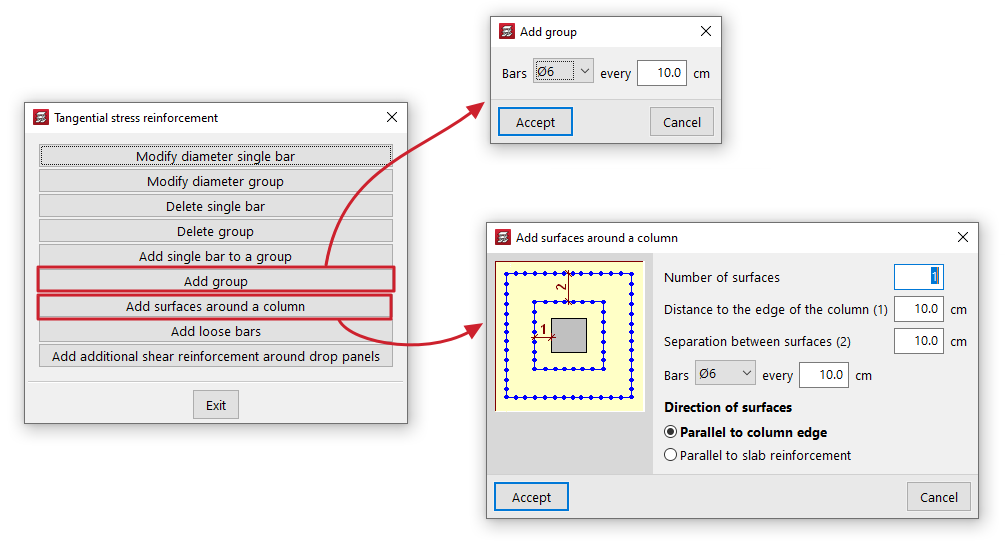
La commande ouvre la fenêtre 'Armature d’efforts tranchants' avec les actions suivantes :
- Modifier diamètre une barre
Définissez un nouveau diamètre, puis sélectionnez la barre (si elle appartient à un groupe, dissociez-la d’abord). - Modifier diamètre groupe
Définissez un nouveau diamètre, puis sélectionnez le groupe. - Effacer une barre
Supprimez une barre isolée ou une barre appartenant à un groupe. - Effacer groupe
Supprimez un groupe complet. - Ajouter une barre à un groupe
Ajoutez une barre isolée à un groupe (possible uniquement si des barres ont déjà été supprimées dans ce groupe). - Ajouter groupe
Indiquez diamètre et espacement, puis désignez à l’écran les points de départ et d’arrivée du groupe. - Ajouter des surfaces autour d'un poteau
Générez des armatures autour d’un poteau en définissant :- le nombre de surfaces,
- la distance au bord du poteau pour la première surface,
- la séparation entre surfaces,
- le diamètre et l’espacement,
- la direction : 'Dans la direction du poteau' ou 'Dans la direction du plancher'.
Validez, puis sélectionnez un poteau pour créer les groupes de barres.
- Ajouter barres libres
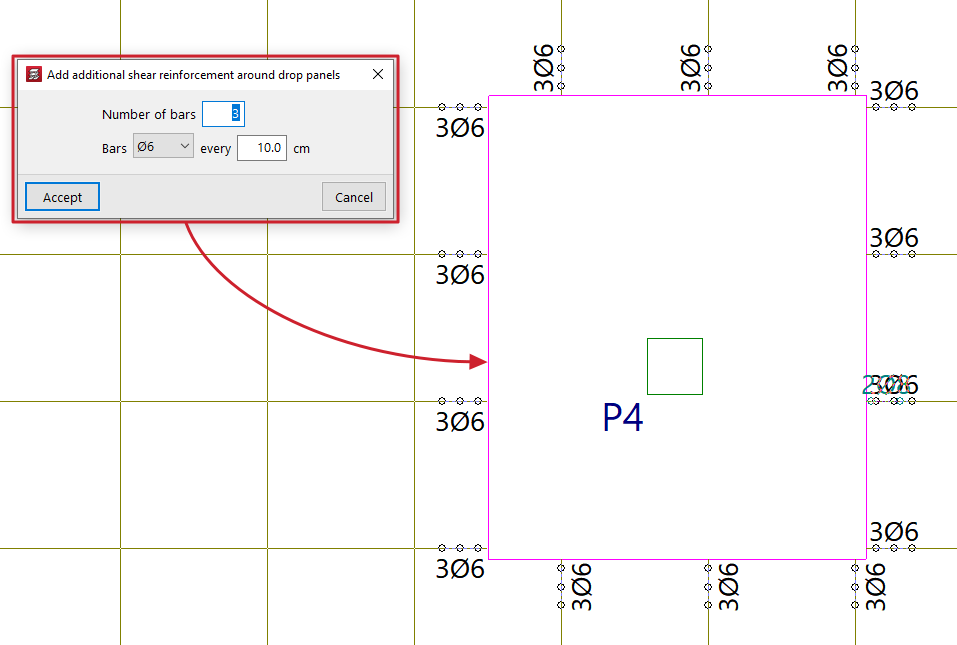
Insérez une barre libre. - Ajouter renforts à l'effort tranchant autour des panneaux
Ajoutez des groupes de barres de cisaillement à toutes les nervures aboutissant à un panneau, sans sélection unitaire. Indiquez le nombre de barres, leur diamètre et leur espacement, puis sélectionnez le panneau en vue de dessus.
Les barres sont ajoutées même si des armatures existent déjà. Pour remplacer l’existant, supprimez d’abord les armatures en place, puis ajoutez les nouvelles.