Options de génération et d'édition des renforts de poinçonnement
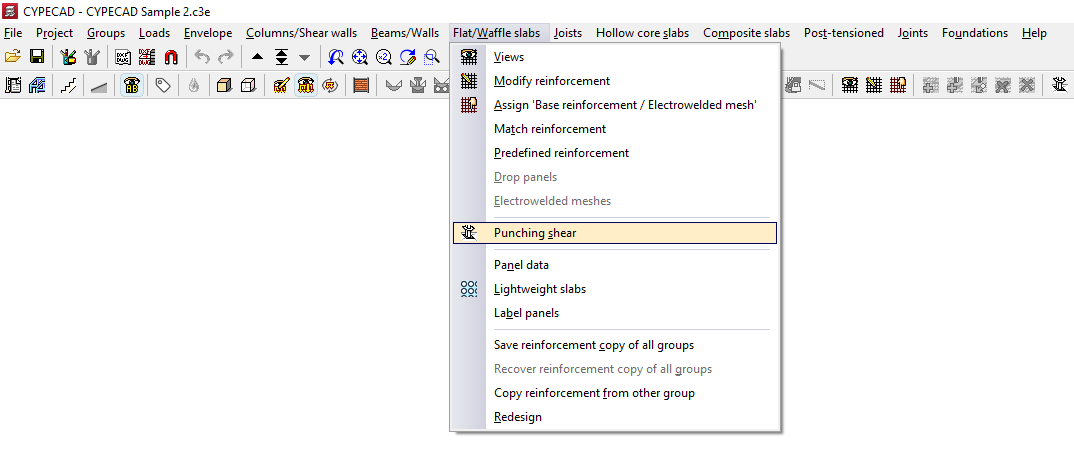
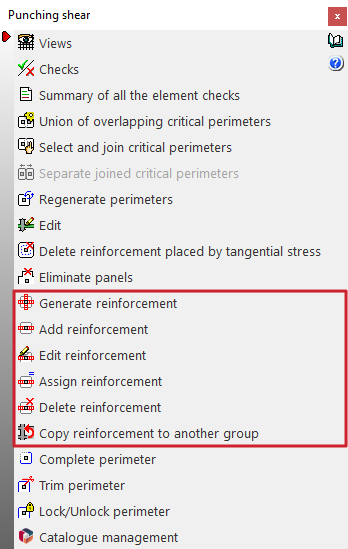
Dans l’onglet 'Résultats', ouvrez 'Dalles/Planchers réticulés' puis l’option 'Poinçonnement' pour accéder aux commandes de génération et d’édition des armatures de poinçonnement des dalles et planchers réticulés :
- Générer renforts
- Ajouter renfort
- Éditer renfort
- Attribuer renfort
- Effacer renfort
- Copier les renforts vers un autre groupe
L’introduction de renforts via ces options permet d’effectuer la vérification du poinçonnement selon les critères normatifs. Consultez cette vérification à l’aide des outils disponibles dans ce même menu.
Important : l’armature de renfort calculée automatiquement par le logiciel à partir des contraintes tangentielles peut servir de référence pour dimensionner ou ajuster vos renforts, mais elle n’est pas prise en compte dans la vérification normative du poinçonnement. Supprimez-la ensuite pour éviter toute duplication.
Détail des fonctionnalités
Générer renforts
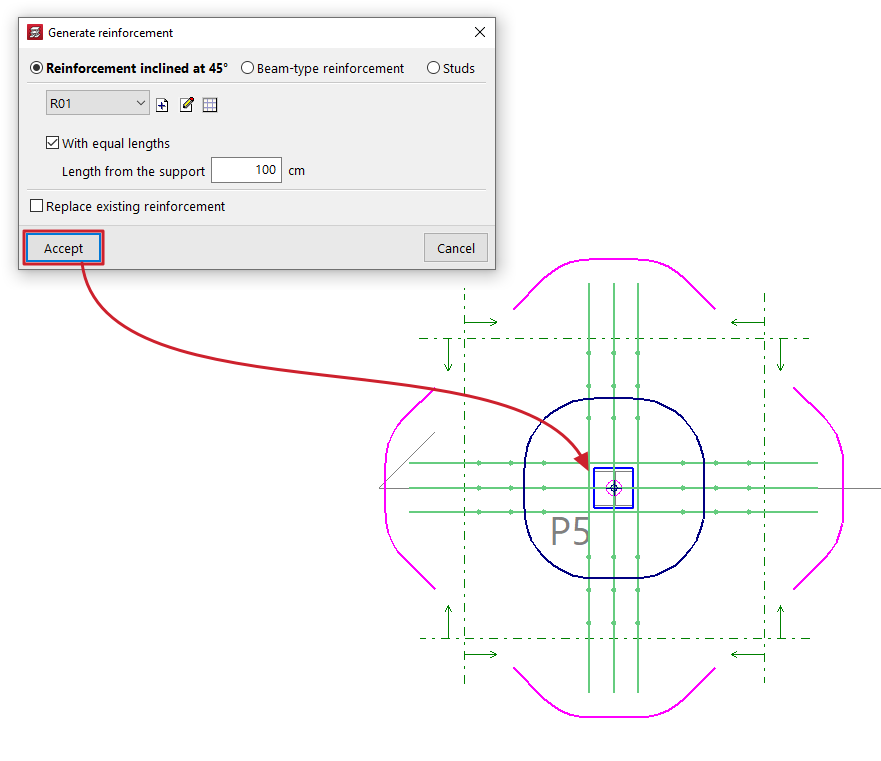
Définissez un type de renfort de poinçonnement, puis appliquez-le automatiquement à chaque élément porteur sélectionné en vue de dessus :
- 'Armatures inclinées à 45°'
- 'Armatures de type poutre'
- 'Goujons'
Options disponibles :
- Générez des renforts 'À distances égales' en définissant une 'Longueur depuis l'élément porteur'.
- Cochez 'Remplacer les renforts existants' pour remplacer, sur les supports sélectionnés, les renforts déjà introduits.
- Laissez cette case décochée pour conserver les renforts existants ; si le logiciel détecte des renforts déjà présents sur le support, il affiche un avertissement indiquant qu’une poursuite de la génération remplacera les renforts actuels.
Ajouter renfort
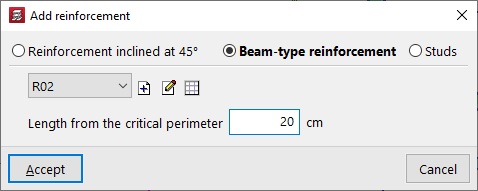
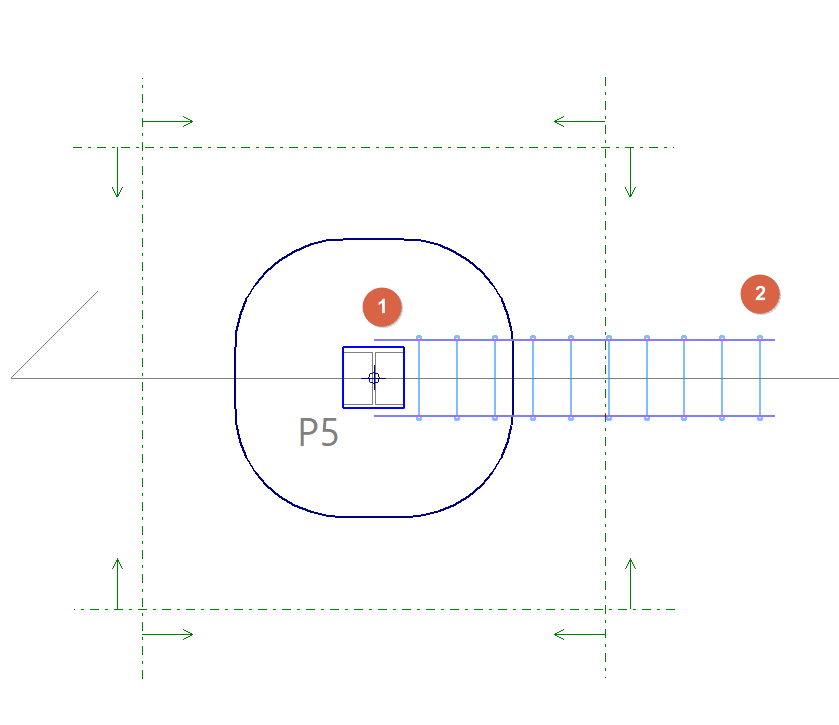
Définissez un type de renfort (mêmes choix que ci-dessus) puis placez-le manuellement en vue de dessus :
- Sélectionnez l’élément porteur comme point initial (1).
- Sélectionnez un point de la dalle ou du plancher comme point final (2).
Pour les 'Armatures inclinées à 45°' et les 'Armatures de type poutre', indiquez la 'Distance au périmètre critique'.
Éditer renfort
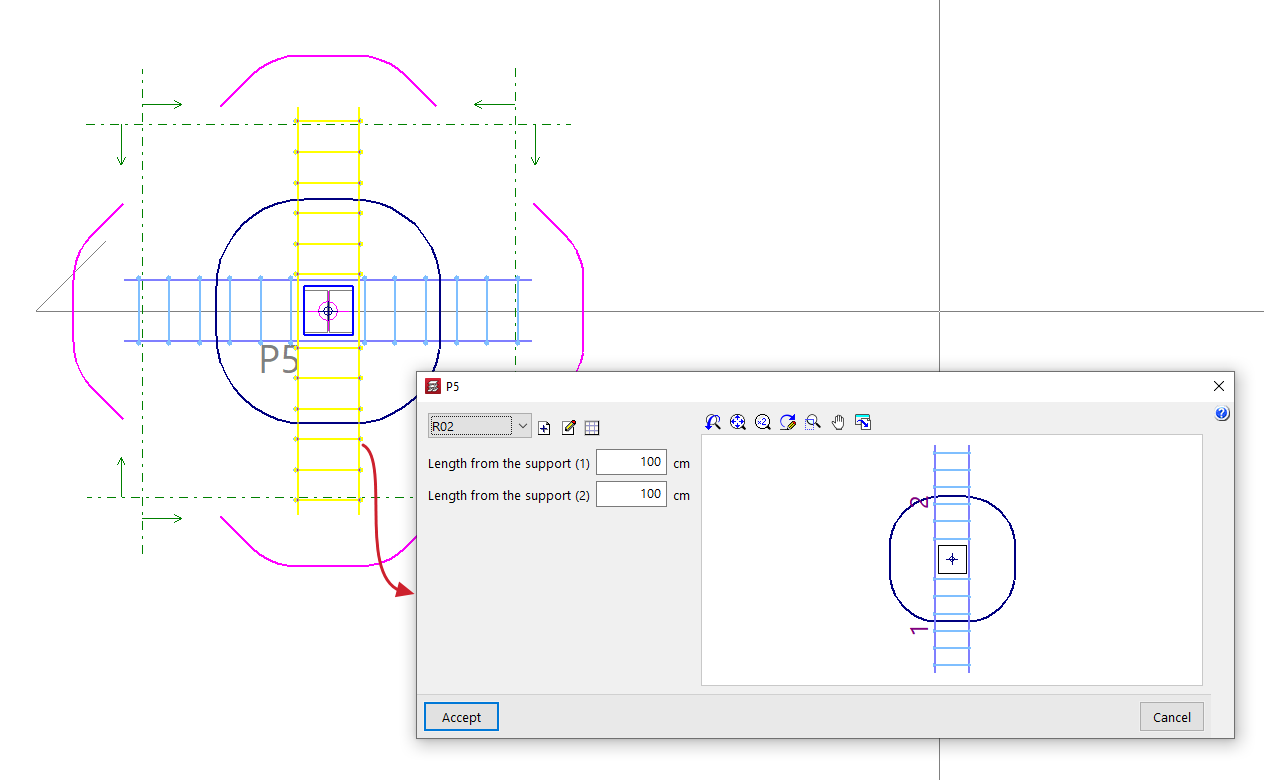
Modifiez un renfort déjà introduit via 'Générer renforts' ou 'Ajouter renfort' :
- changez le type de renfort ;
- modifiez ses caractéristiques.
Selon le cas, modifiez aussi la 'Longueur depuis l'élément porteur' en saisissant directement la valeur.
Pour les renforts de type 'Goujons', la modification du 'Nombre de goujons' ajuste la longueur du renfort.
Attribuer renfort
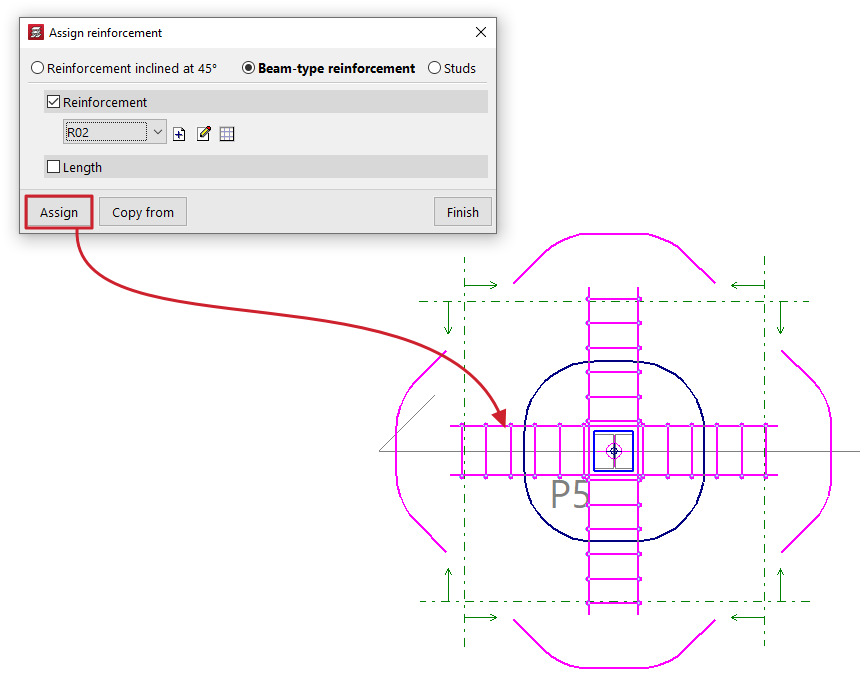
Définissez les caractéristiques d’un renfort dans la fenêtre contextuelle, puis appliquez-les à des renforts du même type déjà saisis en vue de dessus via 'Attribuer'.
- Utilisez 'Copier de' pour reprendre les caractéristiques d’un renfort sélectionné.
- Utilisez les cases disponibles pour appliquer uniquement certains paramètres, selon le type :
- 'Armatures inclinées à 45°' : armature et/ou 'Nombre de barres' ;
- 'Armatures de type poutre' : armature et/ou longueur ;
- 'Goujons' : type de 'Goujon', 'Disposition' et/ou 'Nombre de goujons'.
Effacer armature
Supprimez des renforts de poinçonnement déjà introduits :
- sélectionnez-les en vue de dessus avec le bouton gauche, un par un ;
- ou utilisez une sélection par capture.
Copier les renforts vers un autre groupe
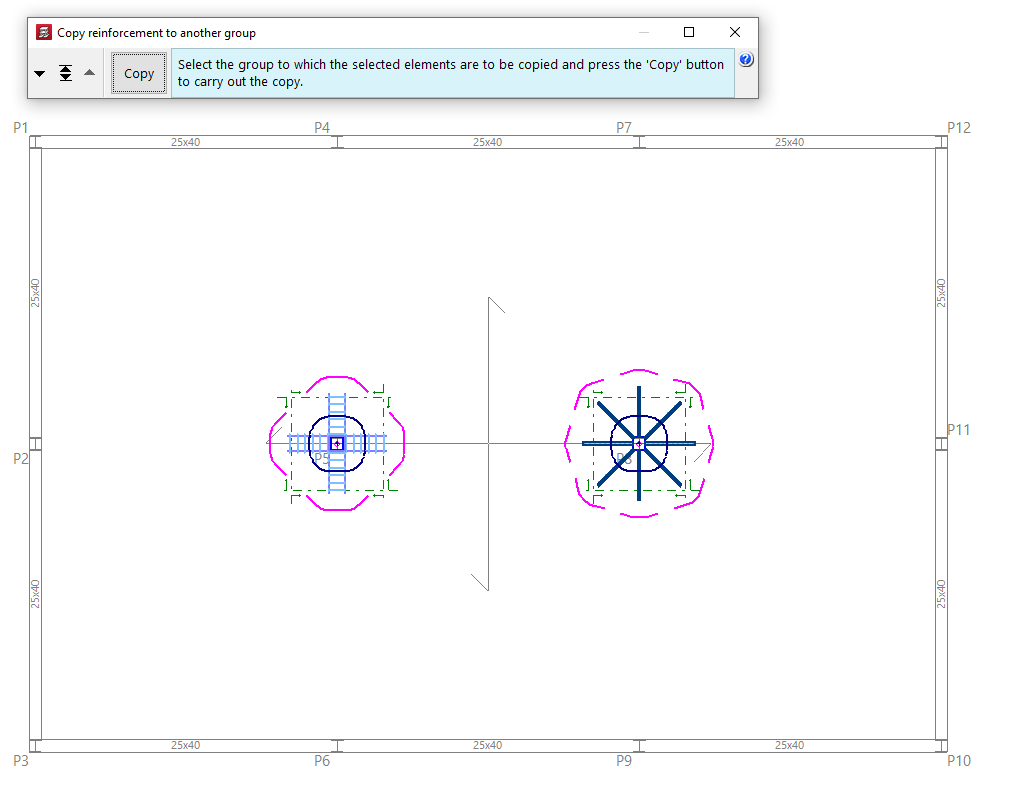
Copiez des renforts vers un autre groupe de l’ouvrage :
- Sélectionnez les renforts en vue de dessus (un par un ou par capture).
- Faites un clic droit, puis choisissez le groupe de destination à l’aide des outils de la fenêtre contextuelle :
- 'Descendre de groupe'
- 'Aller au groupe'
- 'Monter de groupe'
- Cliquez sur 'Copier' pour exécuter la copie.