Options de gestion de planchers
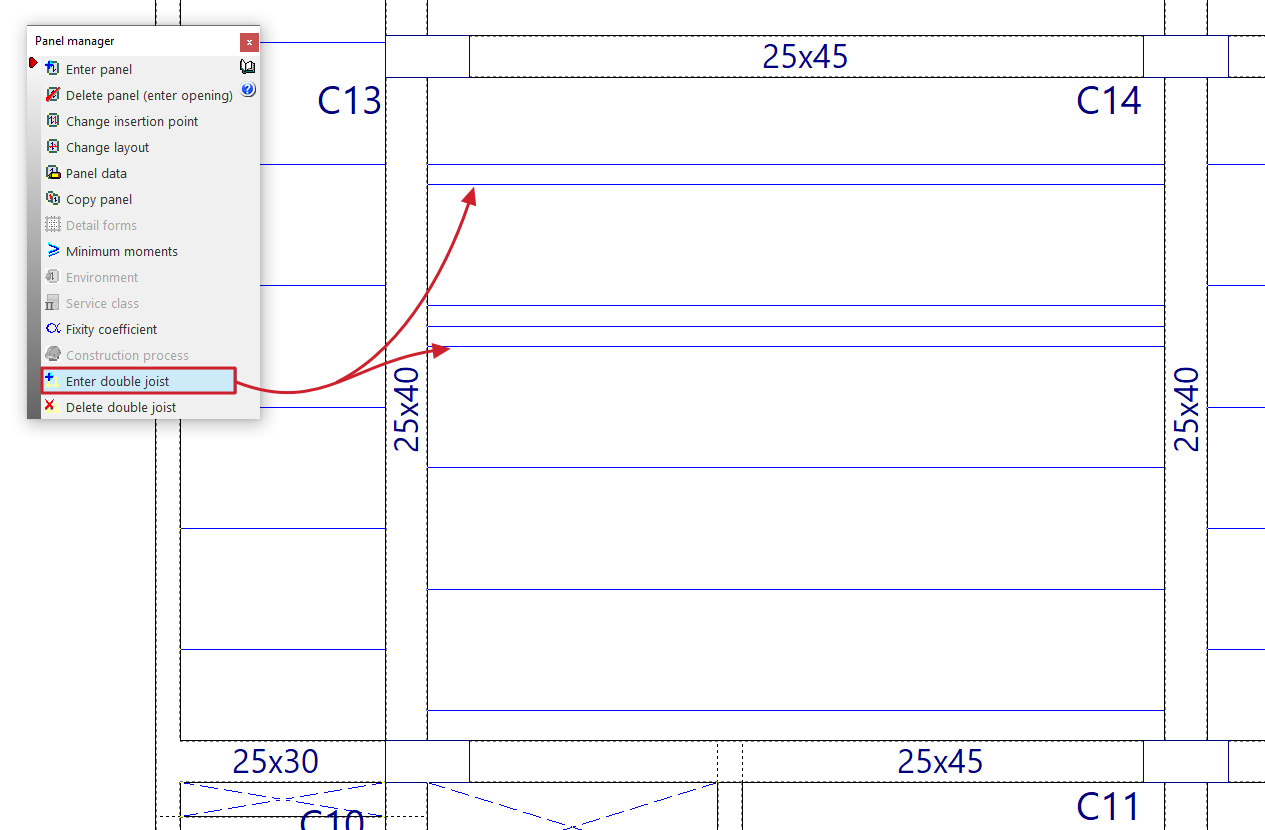
L’option 'Gestion de planchers', disponible dans le menu 'Planchers' de l’onglet 'Entrée de poutres', donne accès à des outils de saisie, de consultation et de modification des planchers de la structure.
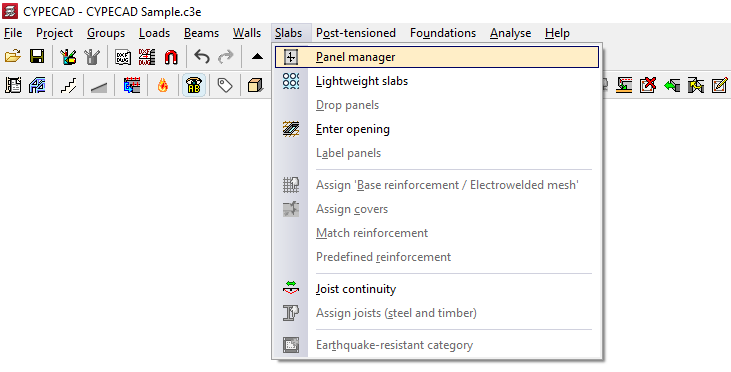
Options disponibles
- Entrer plancher
- Effacer plancher (introduire vide)
- Changer point d'insertion
- Changer disposition
- Données de plancher
- Copier planchers
- Détailler caissons
- Moments minimaux
- Milieu ambiant
- Classe de service
- Coef. encastrement
- Processus constructif
- Entrer poutrelle double
- Effacer poutrelle double
Entrer plancher
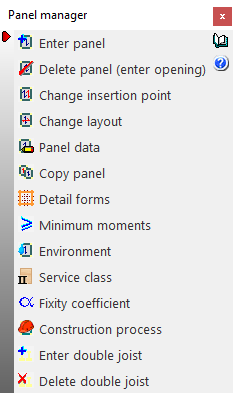
Sélectionnez un type de plancher dans la fenêtre 'Entrer plancher', puis insérez-le dans un contour fermé délimité au préalable par des poutres et/ou des murs.
Types de planchers proposés :
- Systèmes de planchers
- Planchers sur poutrelles
- Dalles alvéolées
- Planchers mixtes
- Planchers réticulés
- Dalles pleines / Dalles alvéolaires bidirectionnelles
- À définir
Effacer plancher (introduire vide)
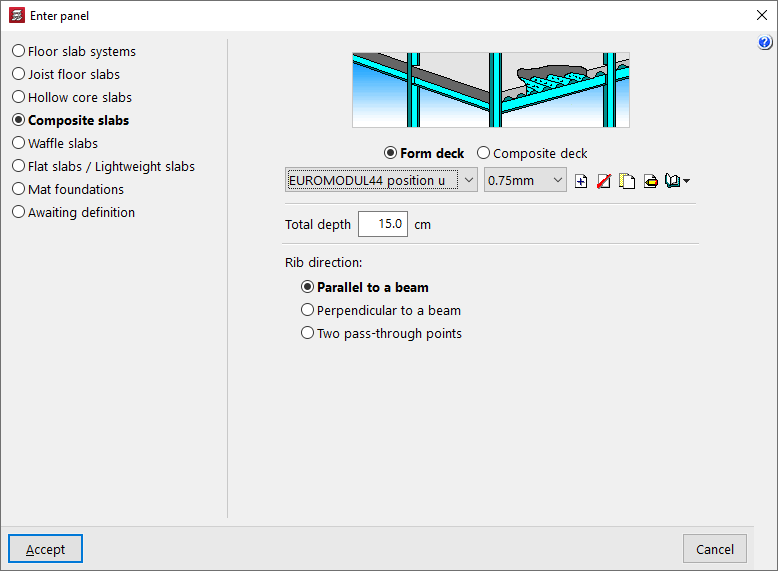
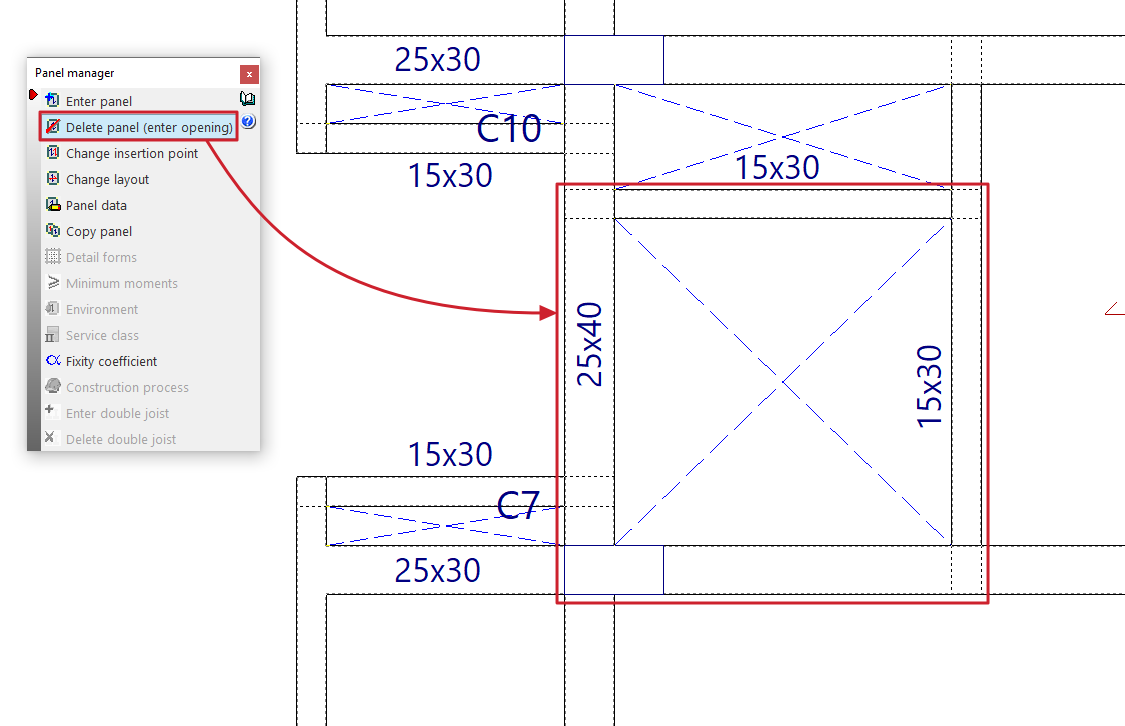
Supprimez un plancher et introduisez un vide dans un contour fermé, délimité au préalable par des poutres et/ou des murs.
Changer point d'insertion
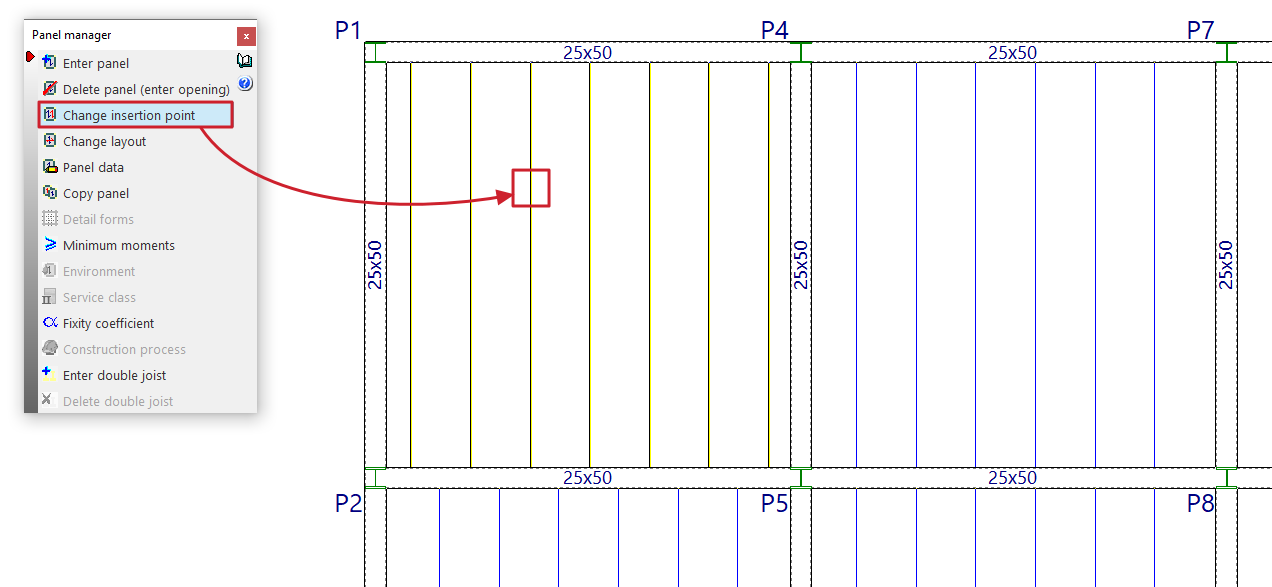
Modifiez le point d’insertion de la poutre, de la nervure ou des armatures du plancher sélectionné.
- Sélectionnez l’option, puis sélectionnez le plancher.
- Cliquez sur le nouveau point par lequel faire passer la poutre, la nervure ou l’armature.
Cette option permet notamment de déplacer les nervures en présence de petits vides traversant le plancher, afin de faire coïncider le vide avec les entrevous ou les zones allégées.
| Note : |
|---|
| Les poutrelles de planchers contigus peuvent présenter un décalage de 20 cm tout en restant alignées entre elles. |
Changer disposition
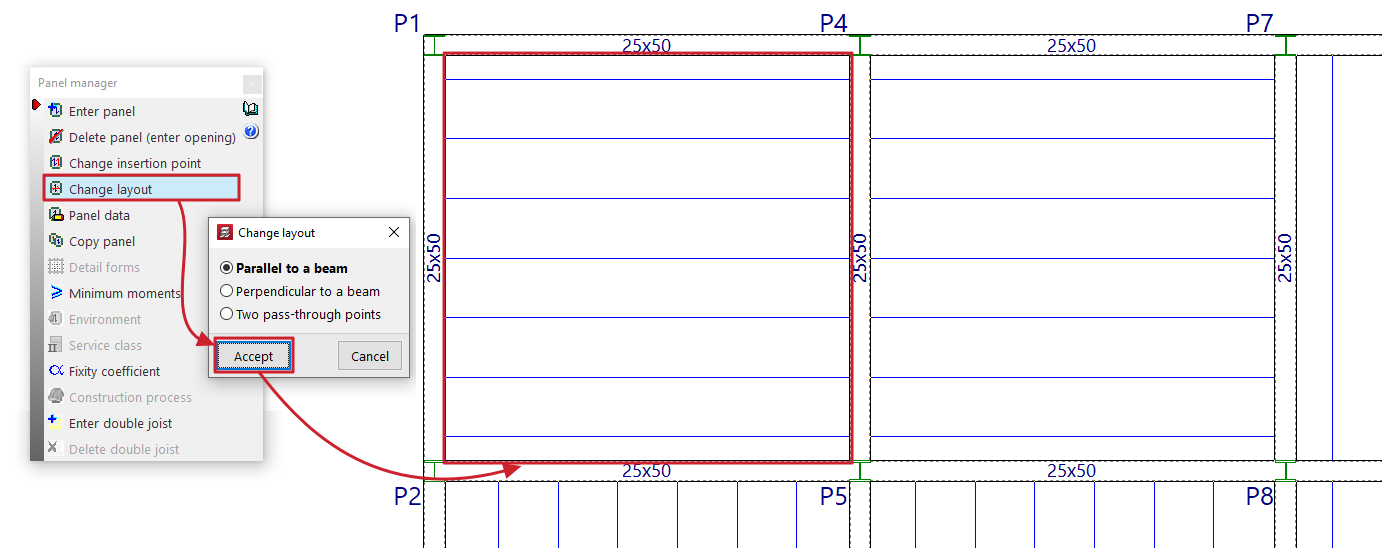
Modifiez la direction des poutrelles, des nervures ou des armatures d’un plancher.
- Choisissez le mode de définition de la direction :
- 'Parallèle à une poutre' ;
- 'Perpendiculaire à une poutre' ;
- 'Deux points d’insertion'.
- Sélectionnez le plancher.
- Définissez la nouvelle direction en sélectionnant une poutre ou les deux points d’insertion requis.
Lors d’un changement de disposition, le point d’insertion défini à l’introduction est conservé.
Données de plancher
Affichez d’abord le numéro de treillis du plancher (les panneaux, zones allégées ou vides génèrent des treillis avec leur numérotation).
Cliquez ensuite sur un plancher pour consulter ses caractéristiques, notamment :
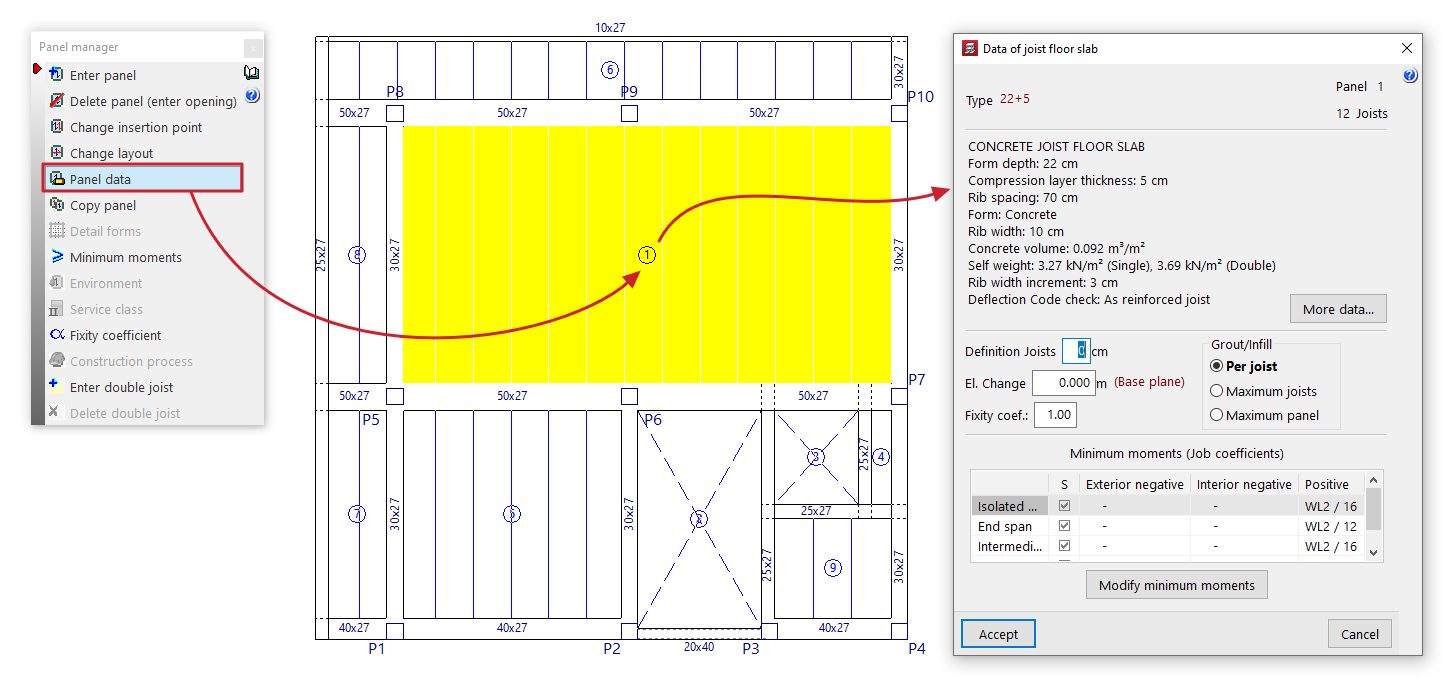
- le type de plancher, le nombre de planchers et le nombre de poutrelles ;
- les caractéristiques techniques principales (consultez la description complète via 'Plus de données') ;
- 'Entrée Poutrelles' : modifiez la longueur d’appui des poutrelles dans la poutre (usage métrés et dessins) ;
- 'Dénivelé' : appliquez un dénivelé (positif ou négatif) par rapport à la cote du niveau ; cette option est équivalente à 'Groupes' > 'Planchers inclinés / Dénivelés' ;
- 'Coef. encastrement' : modifiez le degré d’encastrement des nervures sur le périmètre du plancher (0 = articulation, 1 = encastrement ; valeurs intermédiaires admises) ;
- 'Remplissage' : paramétrez le retrait des entrevous ou des éléments allégés lorsque l’armature de compression est nécessaire :
- Par poutrelle' : applique le remplissage pour chaque poutrelle ;
- 'Maximum poutrelles' : applique à toutes les poutrelles le cas le plus défavorable ;
- 'Maximum plancher' : applique à tout le plancher le cas le plus défavorable ;
- 'Moments minimaux' : affichez les valeurs attribuées et modifiez-les via 'Modifier moments minimaux'.
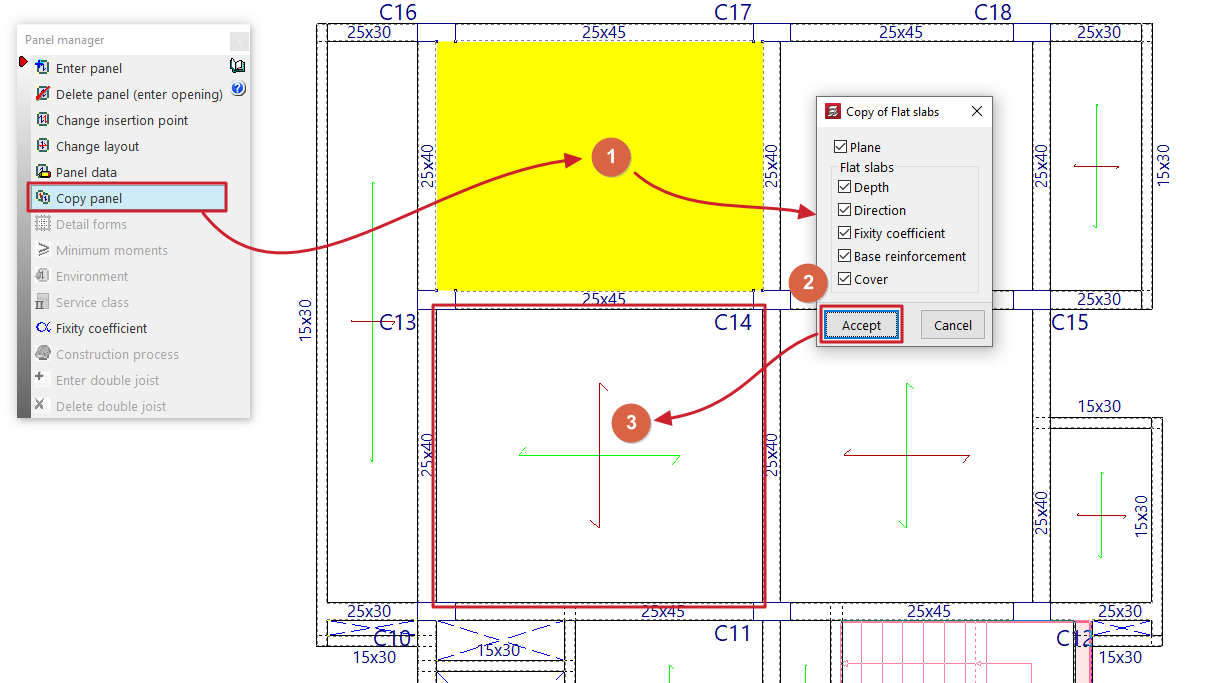
Copier planchers
Copiez les données d’un plancher vers d’autres planchers.
- Sélectionnez le plancher source (clic gauche).
- Dans la fenêtre qui s’ouvre, cochez les données à copier.
- Cliquez sur les planchers cibles (un par un ou par capture).
Pour changer de plancher source, cliquez avec le bouton droit et répétez la procédure.
Copier des planchers d'un groupe à un autre
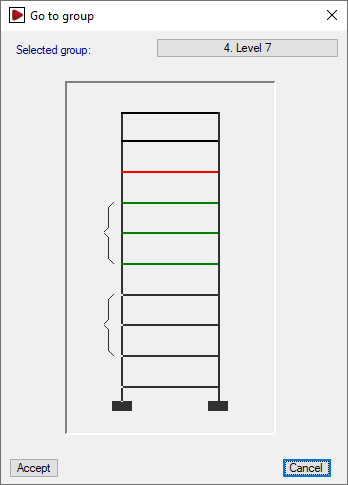
Copiez également les données d’un plancher vers un plancher d’un autre groupe de niveaux :
- Après 'Copier planchers', cliquez avec le bouton droit.
- Dans 'Aller au groupe', sélectionnez le groupe du plancher source.
- Sélectionnez le plancher source, validez, puis revenez au groupe initial pour appliquer la copie.
| Note : |
|---|
| La copie permet aussi d’aligner poutrelles et nervures et de favoriser la continuité du ferraillage. Pour limiter les décalages d’alignement (supérieurs à 20 cm), insérez un plancher, puis copiez-le vers les autres. Pour un porte-à-faux sur plancher à poutrelles, copiez impérativement depuis le plancher adjacent, car la poutrelle constitue l’élément porteur. |
Détailler caissons
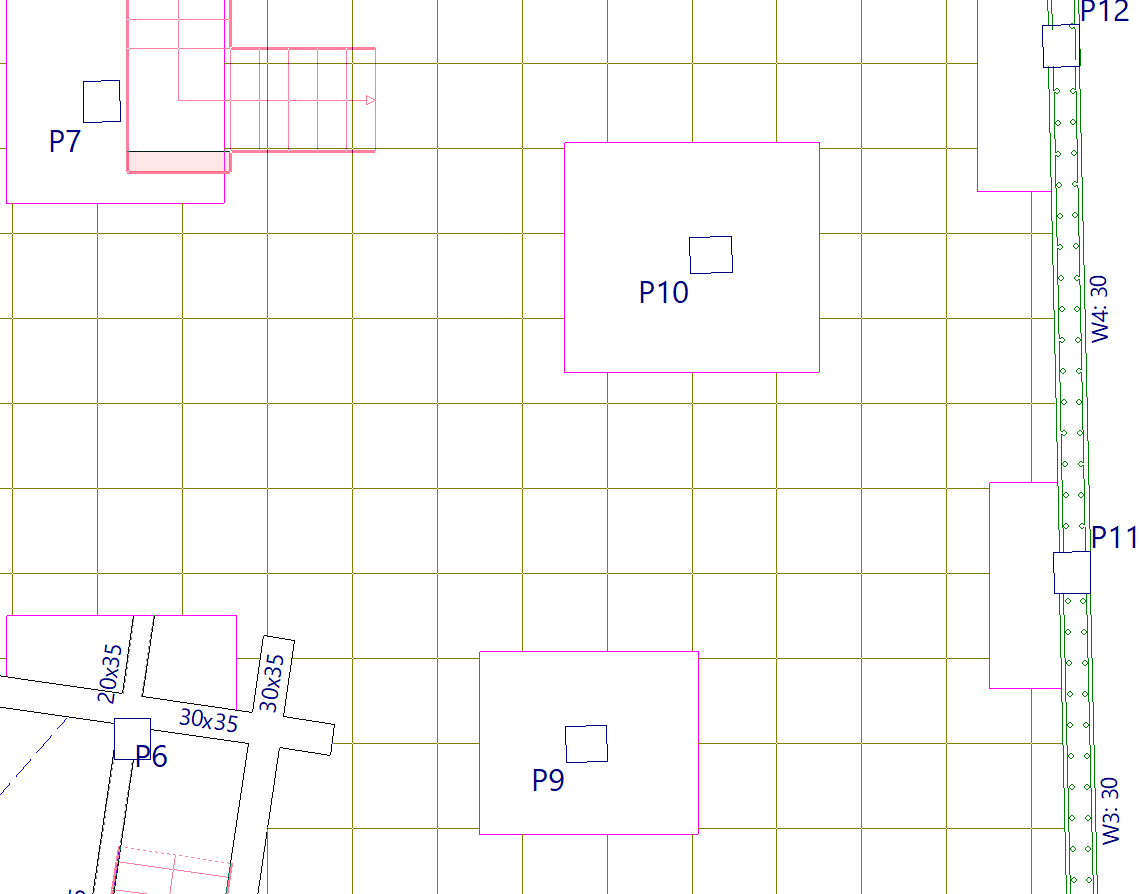
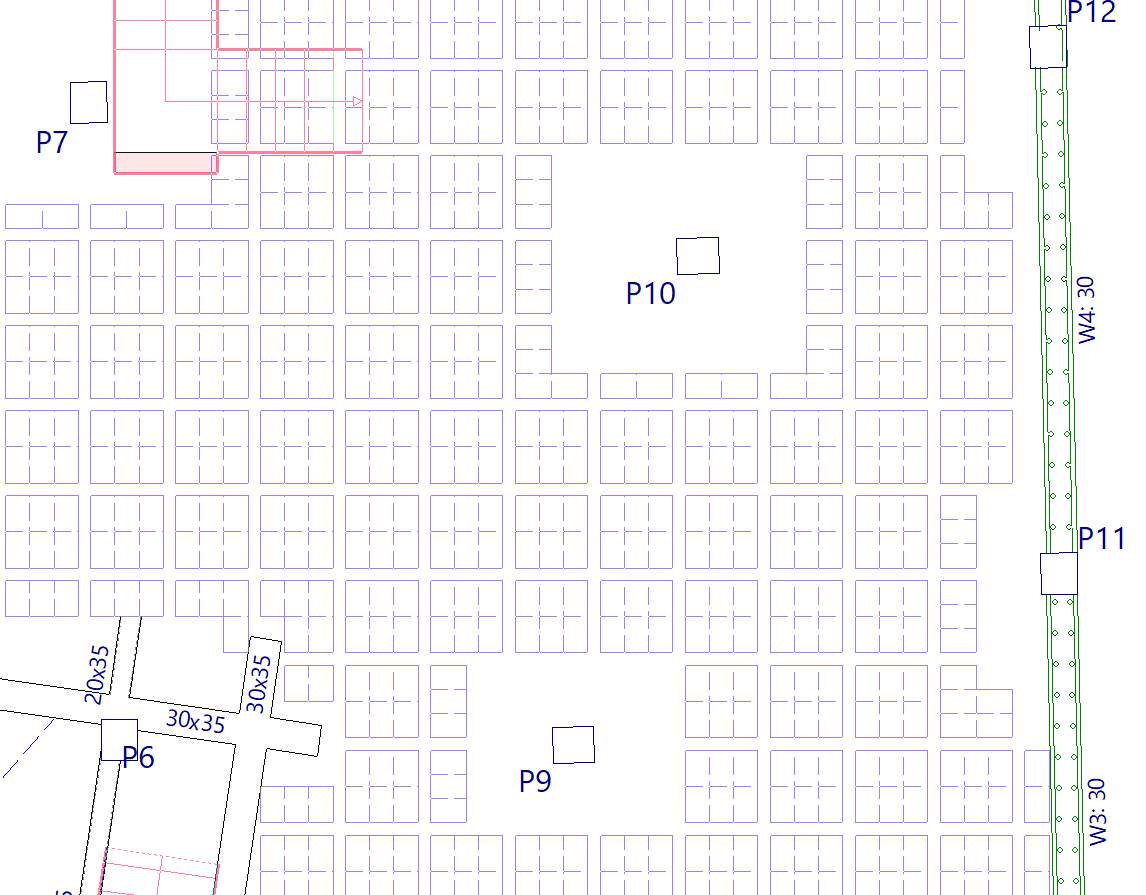
Option disponible dès qu’au moins un plancher réticulé existe. Affichez le dessin réel des nervures et le détail des caissons.
Moments minimaux
Attribuez et modifiez les moments minimaux positifs et/ou négatifs à reprendre par :
- les planchers sur poutrelles,
- les dalles alvéolées,
- les planchers mixtes.
Options proposées :
- Ne pas faire de vérification
Ne vérifiez pas les moments minimaux sur les planchers sélectionnés. - Vérifier avec les coefficients de l'ouvrage
Utilisez les coefficients définis dans 'Ouvrage' > 'Options de planchers' > 'Moments minimaux à reprendre avec les armatures en planchers'. - Coefficients propres
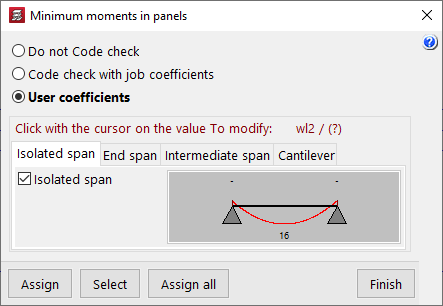
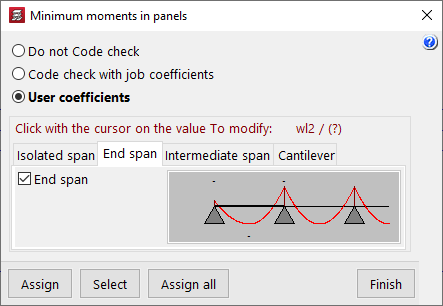
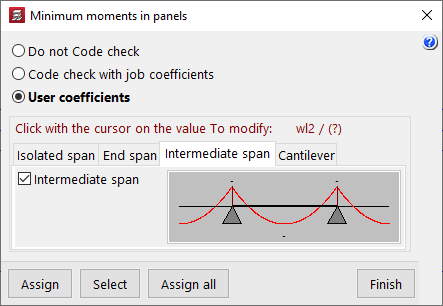
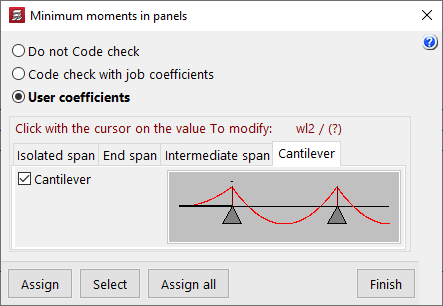
Définissez vos coefficients par type de travée (onglets 'Tronçon isolé', 'Tronçon extrême', 'Tronçon intermédiaire', 'Porte-à-faux').
Le coefficient correspond au dénominateur « A » de l'expression p*L²/A, où « L » est la portée de la travée et « p » sa charge
| Note : |
|---|
| Par défaut, le logiciel applique des moments minimaux positifs de p*L²/16 pour les travées isolées et intermédiaires, et de p*L²/12 pour les travées d’extrémité. |
Milieu ambiant
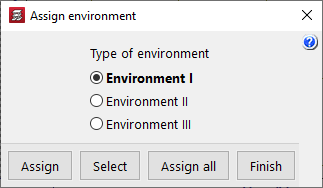
Option disponible dès qu’au moins une dalle alvéolée existe. Sélectionnez le milieu à appliquer :
- 'Milieu ambiant I'
- 'Milieu ambiant II'
- 'Milieu ambiant III'
Classe de service
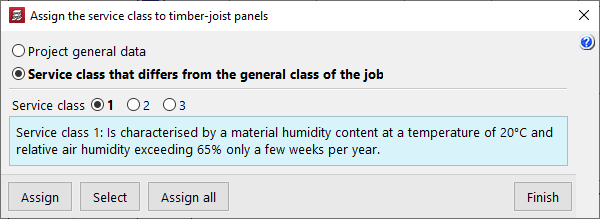
Attribuez une classe de service aux planchers sur poutrelles en bois :
- utilisez la classe définie dans les 'Données générales' (menu 'Ouvrage'), ou
- choisissez 'Classe de service différente de celle générale de l'ouvrage', puis sélectionnez la classe à appliquer.
Coef. encastrement
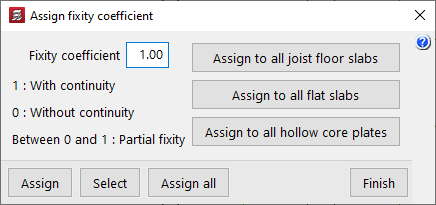
Définissez un 'Coefficient d'encastrement' compris entre 0 et 1, et attribuez-le à un plancher sur poutrelles, une dalle pleine ou une dalle alvéolée.
Ce coefficient caractérise le degré d’encastrement des poutrelles, des dalles ou des bords de dalle sur les poutres périphériques :
- 0 : articulation (pas de continuité avec la poutre) ;
- 1 : encastrement (continuité rigide) ;
- valeurs intermédiaires : encastrement partiel.
Processus constructif
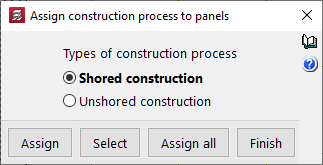
Option disponible dès qu’au moins une dalle alvéolée existe. Attribuez un type de procédé constructif pour le calcul :
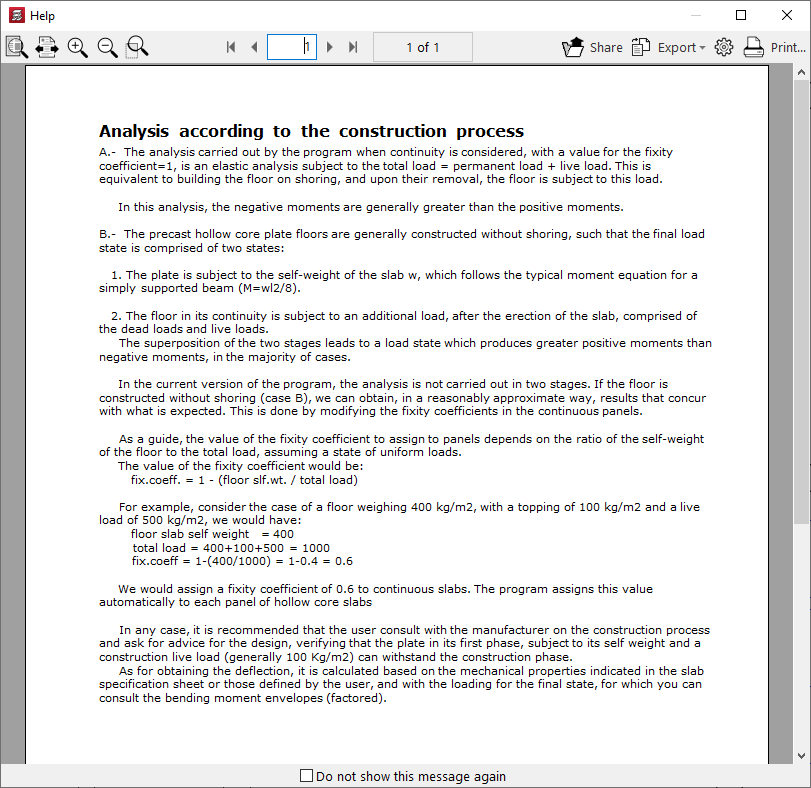
- Construction avec étaiement : coefficient d’ancrage égal à 1 aux bords du plancher ; moments négatifs généralement plus élevés.
- Construction : bacs autoportants : coefficient d’ancrage égal à 1 - (poids propre + charges d’exploitation + charges permanentes) ; calcul en deux étapes, moments positifs généralement plus élevés.
Le bouton à droite donne accès aux détails du calcul selon le procédé choisi.
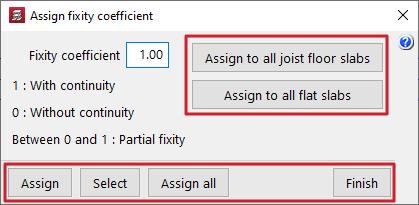
Options d'attribution des données aux planchers
Pour 'Moments minimaux', 'Milieu ambiant', 'Classe de service', 'Coef. encastrement' et 'Processus constructif', utilisez les commandes suivantes :
- Attribuer
Appliquez la condition à un plancher sélectionné. - Sélectionner
Récupérez les informations d’un plancher existant. - Attribuer à tous
Appliquez à tous les planchers du groupe. - Attribuer à tous les planchers sur poutrelles / Attribuer à toutes les dalles pleines / Attribuer à toutes les dalles alvéolées / Attribuer à tous les planchers mixtes
Appliquez à tous les planchers du type concerné (selon l’option). - Terminer
Fermez la fenêtre.
Entrer poutrelle double
Définissez des poutrelles doubles et/ou triples (option disponible dès qu’au moins un plancher sur poutrelles ou un système de planchers existe).
Cliquez à droite ou à gauche, près d’une poutrelle :
- si une poutrelle simple est ciblée : création d’une poutrelle double ;
- si une poutrelle double est ciblée : création d’une poutrelle triple.
Effacer poutrelle double
Supprimez des poutrelles doubles et/ou triples.
Cliquez avec le bouton gauche sur la poutrelle double ou triple à supprimer.