

Options disponibles dans CYPECAD
La liaison de CYPECAD avec la plateforme BIMserver.center permet d’intégrer le logiciel dans un flux de travail collaboratif et multidisciplinaire. Développez ainsi vos projets de façon ouverte, coordonnée et simultanée avec les différents intervenants.
Liez CYPECAD à BIMserver.center :
- lors de la création d’un nouvel ouvrage ;
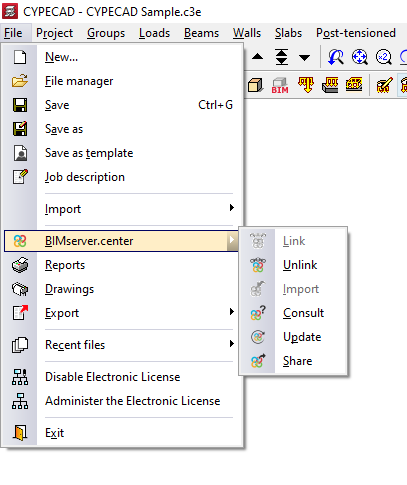
- ou via le menu 'BIMserver.center' (menu 'Fichier' et accès en haut à droite de l’interface).
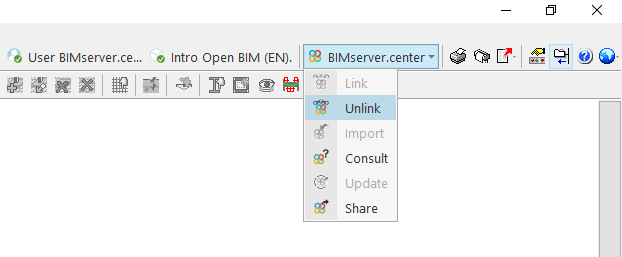
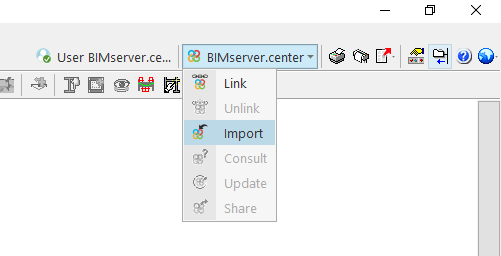
Le menu 'BIMserver.center' propose les options suivantes : 'Lier', 'Délier', 'Importer', 'Consulter', 'Actualiser', 'Partager'.
Liaison (création d’un nouvel ouvrage)
- Dans le menu 'Fichier', sélectionnez 'Nouveau'.
- Saisissez le nom du fichier et sa description, puis validez.
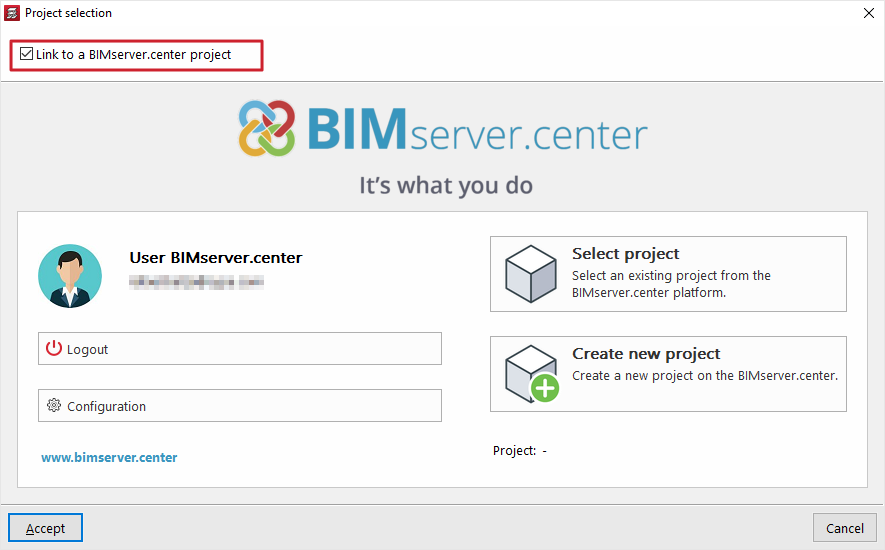
- Dans la fenêtre suivante, activez la case permettant de lier l’ouvrage à un projet BIMserver.center.
- Cliquez sur 'Sélectionner un projet', puis choisissez un projet contenant des informations importables par CYPECAD.
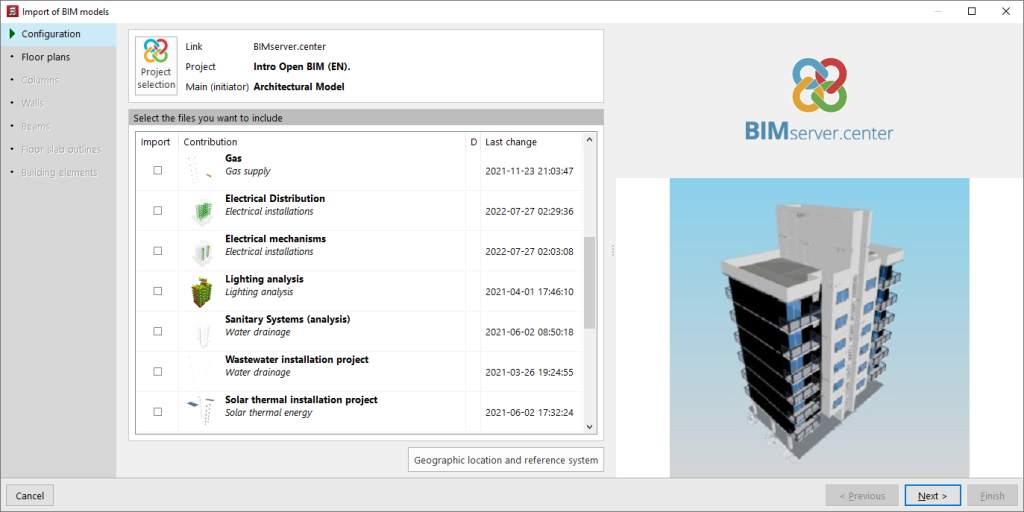
L’assistant 'Importation de modèles BIM' s’ouvre. Il permet de transformer les éléments lus en éléments natifs de CYPECAD.
Assistant d'importation automatique de modèles BIM
- Dans 'Configuration', identifiez en partie haute le fichier principal (généralement le modèle architectural).
En partie basse, sélectionnez les fichiers des autres disciplines à inclure. - Dans 'Plans de niveau', 'Poteaux', 'Murs', 'Poutres', 'Contour des planchers' et 'Éléments constructifs', configurez l’importation automatique de ces éléments dans le modèle de calcul, si nécessaire.
Lier (menu ‘BIMserver.center’)
Liez un ouvrage déjà créé à BIMserver.center :
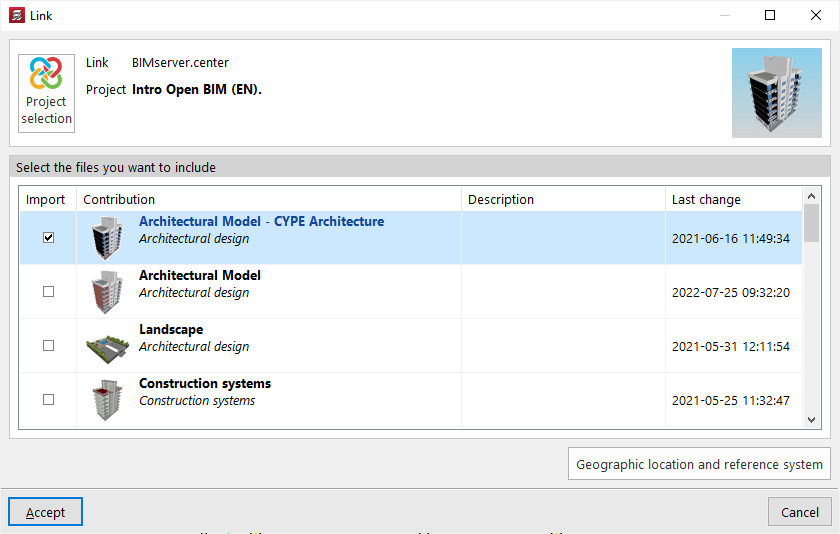
- Depuis l’onglet 'Entrée de poutres' ou 'Résultats', ouvrez le menu 'BIMserver.center' (en haut à droite).
- Sélectionnez 'Lier'.
- Cliquez sur 'Sélection du projet', puis sélectionnez le projet BIMserver.center.
Si besoin, créez un nouveau projet directement depuis cette fenêtre. - En bas de la fenêtre, cochez la colonne 'Importer' pour les fichiers d’autres applications et disciplines à inclure, puis validez.
Une fois la liaison effectuée :
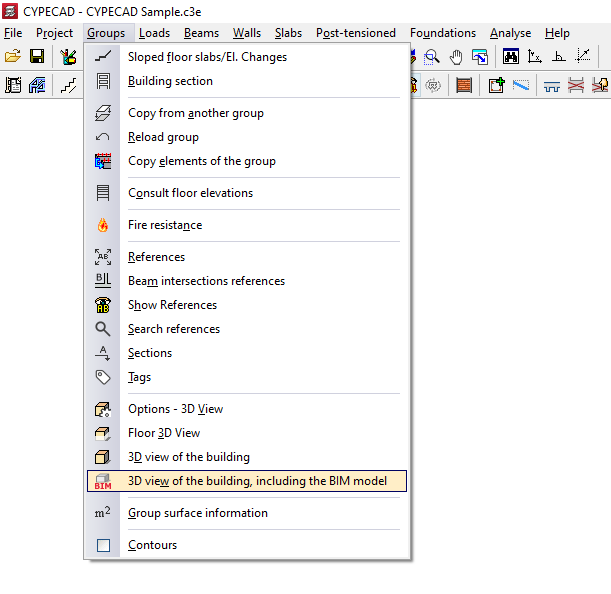
- Visualisez les informations lues via 'Groupes' (onglet 'Entrée de poutres') avec l’option 'Vue 3D du bâtiment, y compris le modèle BIM'.
- Dans le menu 'Éléments' (en haut à gauche), activez ou désactivez l’affichage des fichiers du modèle BIM pour faciliter la définition géométrique de la structure.
| Note : |
|---|
| L’option 'Lier' n’ouvre pas l’assistant d’importation automatique. Les informations lues ne sont donc pas transformées automatiquement en éléments natifs de CYPECAD. Utilisez 'Importer' pour convertir ces informations. |
Délier
Depuis le menu 'BIMserver.center', sélectionnez 'Délier' pour dissocier l’ouvrage du projet BIM. Liez ensuite l’ouvrage au même projet (ou à un autre) à tout moment.
Importer
Utilisez 'Importer' pour :
- lire le modèle architectural du projet BIMserver.center ;
- transformer les informations en éléments natifs de CYPECAD ;
- et lier l’ouvrage à un projet BIMserver.center.
Cette commande génère notamment : plans de niveau, poteaux, murs porteurs, poutres, contour des planchers et éléments constructifs, via le même assistant que lors de la création d’un nouvel ouvrage.
| Note : |
|---|
| Cette option est disponible uniquement si aucun nouveau niveau n’a été créé dans CYPECAD. |
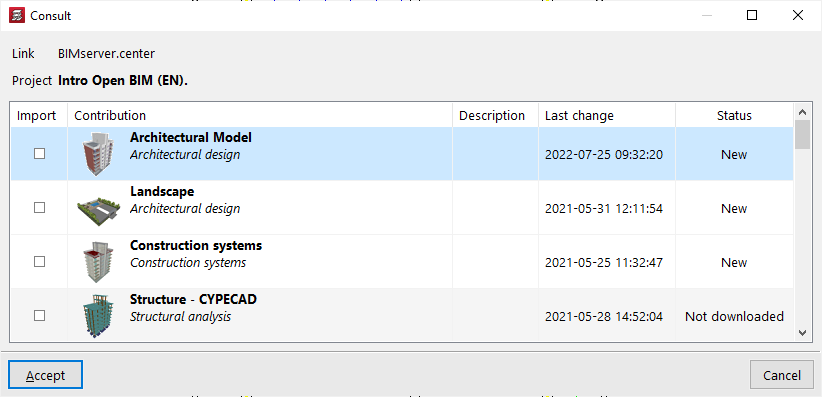
Consulter
Utilisez 'Consulter' pour vérifier l’état des fichiers inclus dans le projet BIMserver.center. Le logiciel indique à droite s’ils ont été modifiés.
Pour intégrer les modifications, cochez 'Importer' à gauche, puis validez.
Actualiser
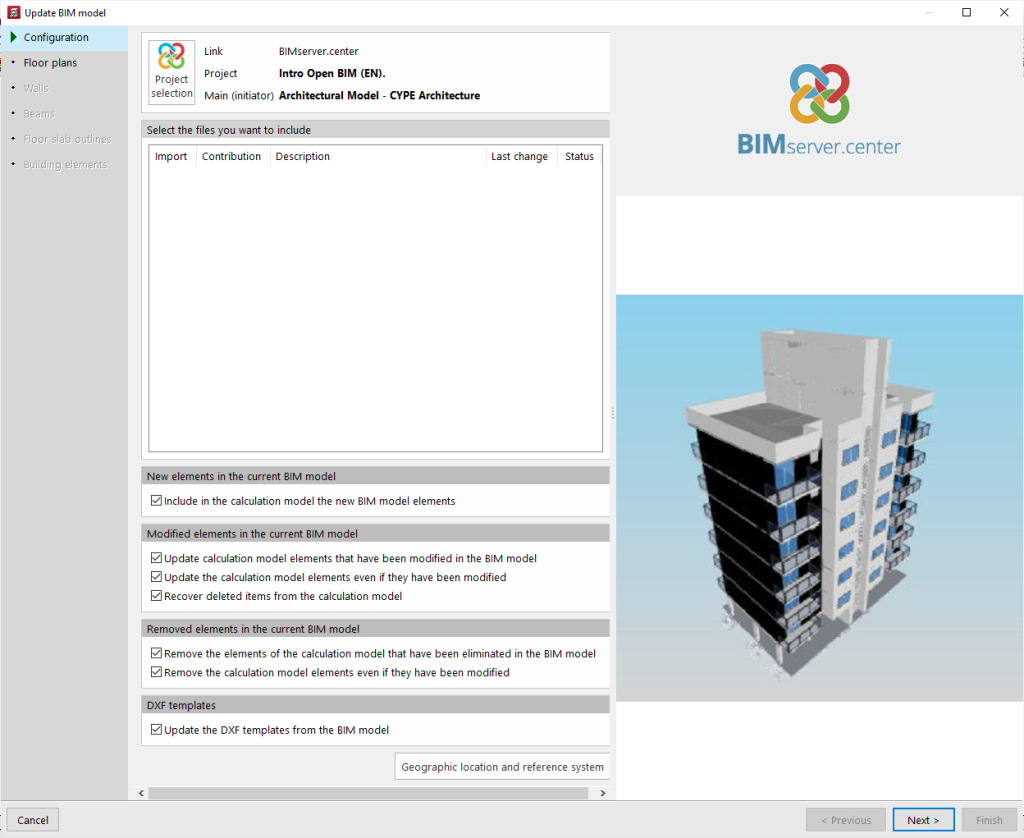
Utilisez 'Actualiser' pour ouvrir l’assistant de mise à jour du modèle BIM.
- Dans 'Configuration', choisissez d’inclure les nouveaux éléments, de mettre à jour les éléments modifiés ou de supprimer des éléments via des cases à cocher.
- Mettez également à jour les 'Fonds de plan DXF' inclus dans le modèle BIM, si nécessaire.
- En partie basse, sélectionnez les fichiers des autres applications et disciplines à mettre à jour.
Dans les étapes suivantes, ajustez si besoin : 'Plans de niveau', 'Murs', 'Poutres', 'Contour des planchers', 'Éléments constructifs'.
Après 'Terminer', consultez la fenêtre 'Résultats de l’actualisation' (éléments traités, créés, modifiés, supprimés, et éventuels incidents).
Partager
Utilisez 'Partager' pour transférer les informations du modèle CYPECAD vers le projet BIMserver.center.
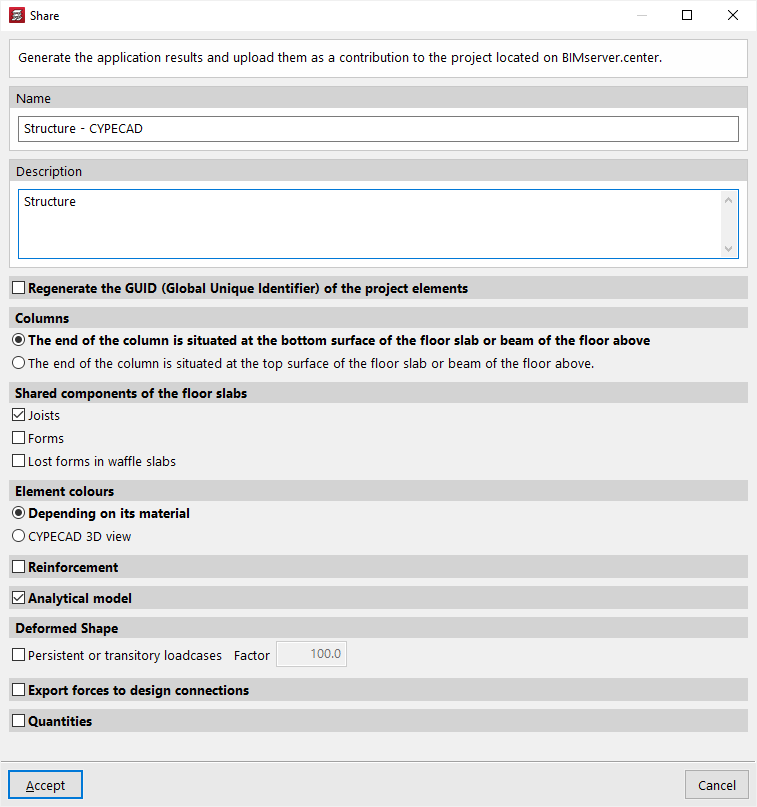
- Saisissez le nom du fichier à exporter et sa description.
- Si nécessaire, activez 'Régénérer les GUID (Global Unique Identifier) des éléments du projet' pour générer de nouveaux identifiants et considérer les éléments structuraux comme de nouveaux éléments dans le projet.
Paramètres d’export
- 'Poteaux' : choisissez le critère de définition de l’extrémité du poteau :
- 'La face inférieure du plancher ou de la poutre du niveau supérieur' ; ou
- 'La face supérieure du plancher ou de la poutre du niveau supérieur'.
- 'Composants des planchers partagés' : activez 'Poutrelles' (avec ou sans 'Treillis des poutrelles'), 'Entrevous' ou 'Entrevous perdus dans les planchers réticulés', selon le cas.
- 'Couleurs des éléments' : choisissez 'Selon leur matériau' ou 'Vue 3D de CYPECAD'.
- Exportez si besoin la géométrie des armatures, le modèle analytique et la déformée (indiquez un facteur d’échelle selon les hypothèses).
| Note : |
|---|
| Pour convertir les armatures de renfort (générées dans CYPECAD) en entités natives de Revit via le plugin Open BIM - Revit, cochez : 'Armatures' + 'Un fichier IFC avec tous les niveaux' et/ou 'Un fichier IFC par niveau' + 'Inclure la description des barres au format BVBS dans les fichiers IFC'. Pour plus d'informations, consultez ce lien. |
Si nécessaire, cochez 'Exporter les efforts pour le calcul des assemblages' pour les envoyer vers d’autres logiciels (par exemple CYPE Connect ou StruBIM Steel).
Les dernières options permettent d’exporter les quantités et le budget de la structure.
Fin du partage
Validez pour lancer l’export. Le logiciel affiche une fenêtre 'Information' indiquant si l’opération s’est déroulée correctement. Après validation, les informations sont téléversées dans le projet BIMserver.center et deviennent visibles :
- dans les applications liées au projet ;
- et dans la section correspondante du projet sur le site BIMserver.center.
