Regroupement des portiques
Les options suivantes (onglet ‘Résultats’ > menu ‘Poutres/Murs’) permettent de gérer les regroupements de portiques.
| Note : |
|---|
| Ces options ne sont disponibles que pour les normes ne permettant pas l’utilisation de l’éditeur avancé de poutres. Avec des normes récentes, on utilise plutôt : - le menu 'Alignements de poutres' (dans 'Poutres' de l’onglet 'Entrée de poutres'), - ou les options de copie d’armatures entre portiques (dans 'Résultats' > 'Poutres/Murs'). |
Le regroupement sert à unifier les résultats de plusieurs portiques similaires et à simplifier les modifications :
- Toute modification faite sur le portique type s’applique automatiquement aux portiques regroupés, et inversement.
- Sur le plan des poutres, un seul portique par regroupement est dessiné, en indiquant toutes les références appartenant aux portiques regroupés (numéros de portiques, intersections, poteaux, poutres, etc.).
Condition pour éviter les erreurs : les portiques regroupés doivent avoir le même nombre de travées.
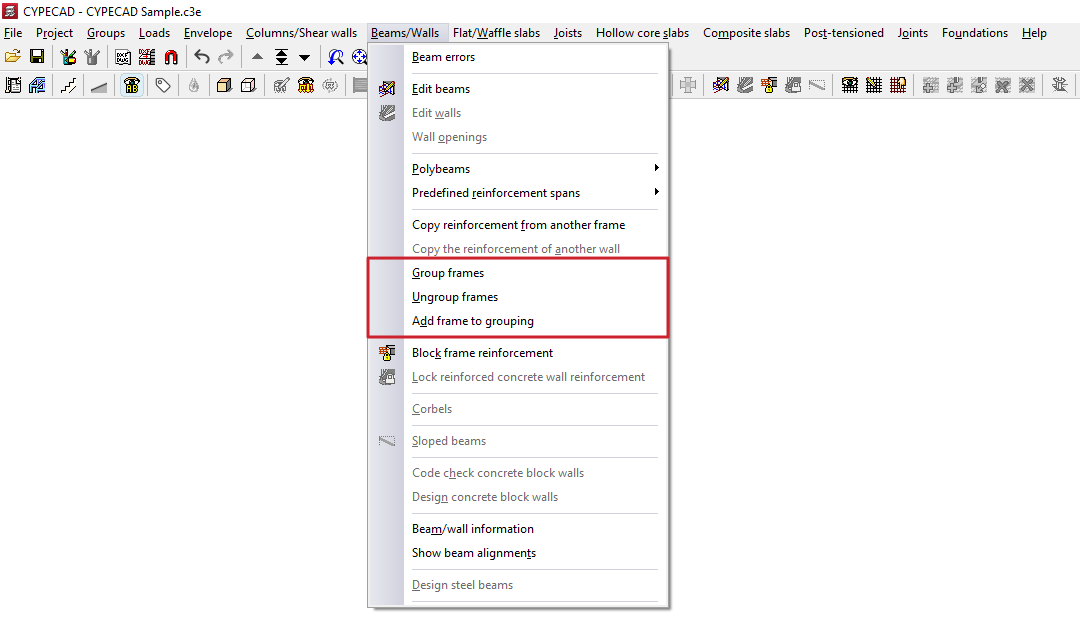
Regrouper portiques
Permet de créer un regroupement.
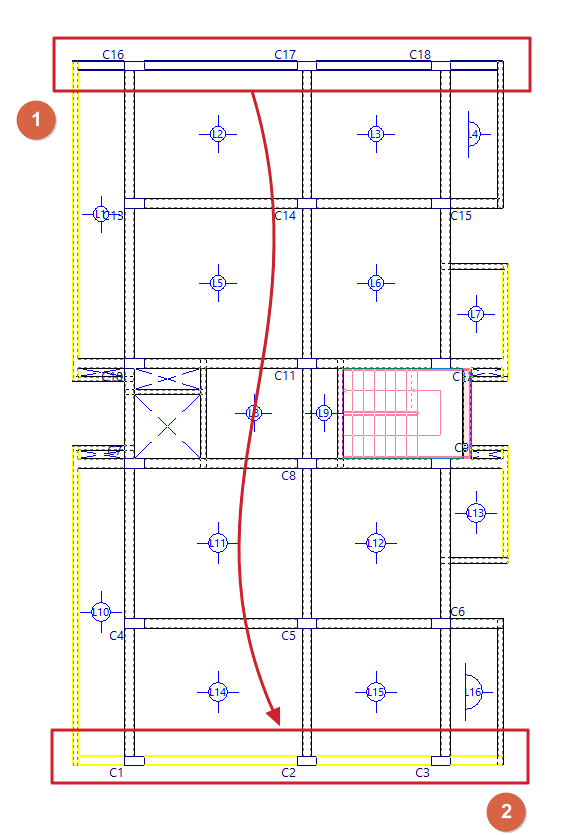
- Cliquez sur 'Regrouper portiques'.
- Sélectionnez au clic gauche (1) le portique type (affiché en bleu).
- Sélectionnez au clic gauche (2) les portiques à regrouper (affichés en vert).
- Si un portique ne peut pas être regroupé, un message indique la raison.
- Clic droit puis validation : le regroupement est créé.
Conséquences :
- Le portique type est celui utilisé dans les plans, récapitulatifs et éditeur d’armatures.
- Les portiques regroupés sont considérés identiques au type, sauf pour leurs références.
| Note : |
|---|
| Aucune vérification automatique de conformité n’est faite (portées/armatures doivent être suffisamment similaires). |
Dégrouper portiques
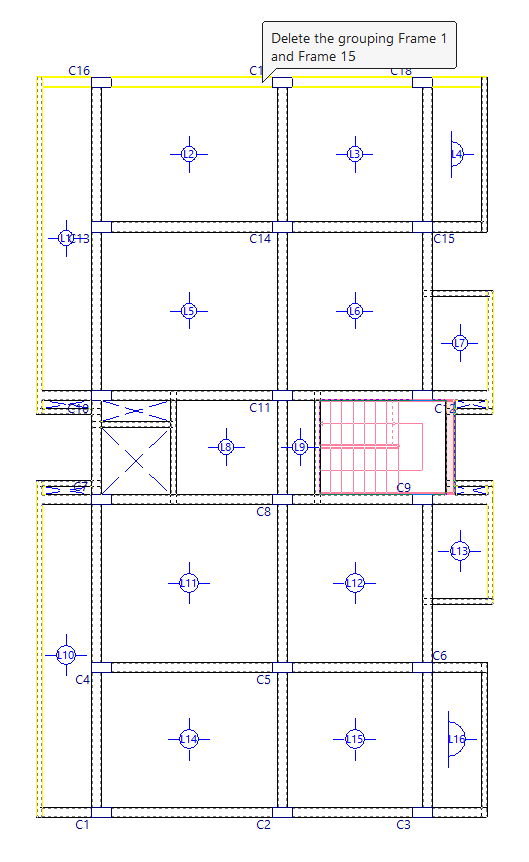
Annule un regroupement pour revenir à des portiques indépendants.
- En survolant un portique regroupé, une info-bulle affiche les références du regroupement.
- Un clic gauche annule le regroupement.
Ajouter portiques au groupe
Ajoute des portiques à un regroupement existant.
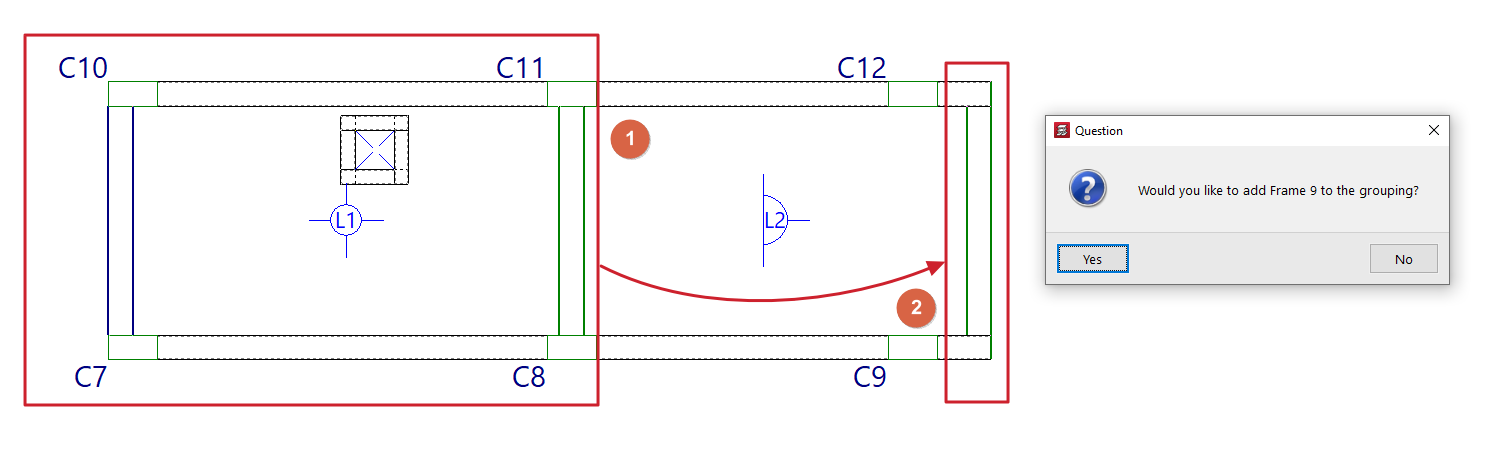
- Cliquez sur 'Ajouter portiques au groupe'.
- Sélectionnez (1) un portique déjà regroupé (il définit le groupe cible).
- Sélectionnez (2) un ou plusieurs portiques non regroupés à ajouter.
- Clic droit puis validation : les portiques sont ajoutés au groupe.