



Édition des armatures longitudinales de poutres
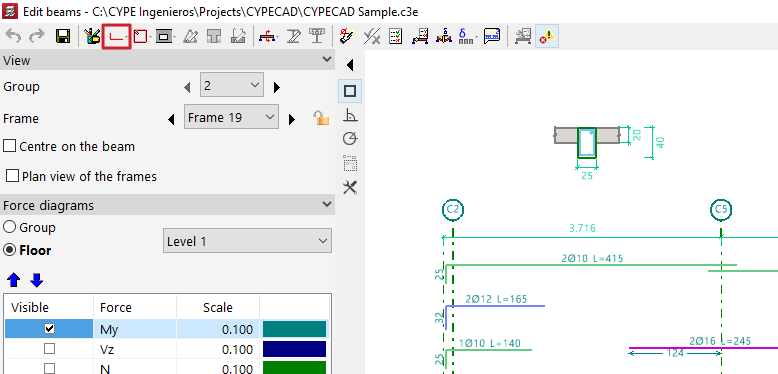
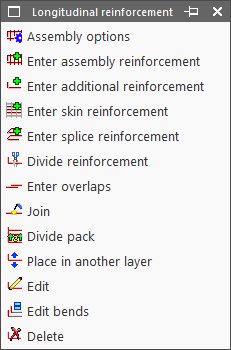
Les outils d'édition ‘Armatures longitudinales’ sont situés en haut de la fenêtre de l'éditeur de poutres et sont les suivants :
- Options de montage
- Introduire armatures de montage
- Introduire armatures de renfort
- Introduire armatures de peau
- Introduire armatures de couture
- Diviser armatures
- Introduire recouvrements
- Unir
- Diviser paquet
- Changer le lit d’armature
- Éditer
- Édition de crosses
- Effacer
Ces options sont détaillées ci-dessous.
Options de montage
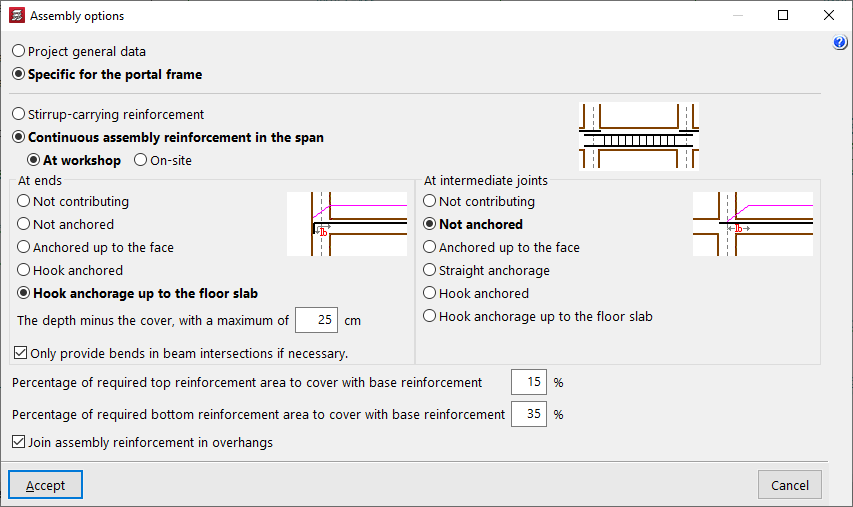
Cette option permet de décider si collecter la configuration générale pour l'armature de montage définie dans les ‘Données générales de l’ouvrage’ ('Ouvrage > Données générales > Par position > Option de poutres > Dimensionnement / Vérification > Armature de montage') ou si utiliser les options ‘Spécifiques pour le portique’.
Introduire armatures de montage
L'option ‘Introduire armatures de montage’ permet de sélectionner une poutre qui n'a pas d'armatures de montage définie au préalable, ou les nœuds initial et final de la cage d'armatures de montage, à condition qu'ils soient alignés.
Ensuite, l’armature supérieure et inférieure, la disposition de l’armature transversale et la définition des crosses aux extrémités des barres doivent être spécifiées.
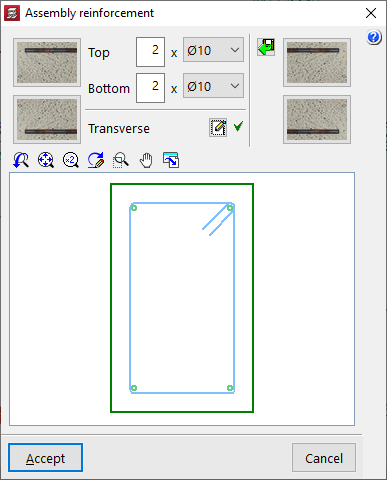
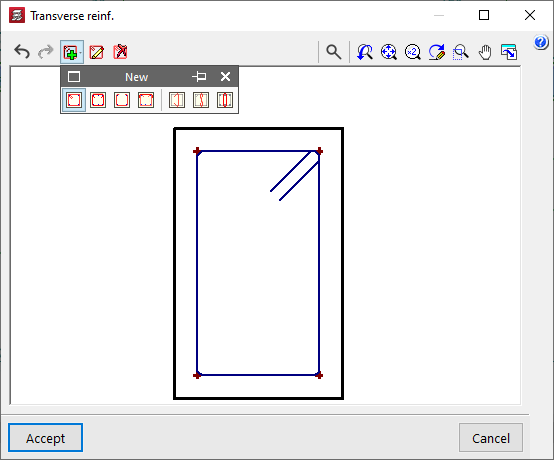
Le logiciel permet également d'importer une disposition admise depuis la table d'armatures de montage en cliquant sur le bouton à droite. Après avoir sélectionné une ligne dans le tableau, le panneau doit être accepté.

Introduire armatures de renfort
Pour introduire les armatures de renfort, définissez le nombre d'armatures à utiliser et leur diamètre. Vous pouvez également ‘Sélectionner le lit lors de l'introduction des armatures’.

L'utilisateur doit ensuite se positionner en haut ou en bas du portique, selon l'endroit où il souhaite placer le renfort, et cliquer sur deux points pour définir la distance entre les deux extrémités du paquet de barres inséré.

Introduire armatures de peau
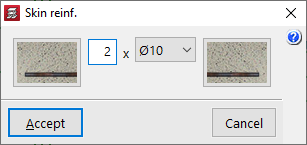
Pour introduire les armatures de peau, il suffit de cliquer sur la poutre et d'indiquer le nombre de barres et leur diamètre.
Cette armature sera placée sur les deux côtés de la poutre.

Introduire armatures de couture
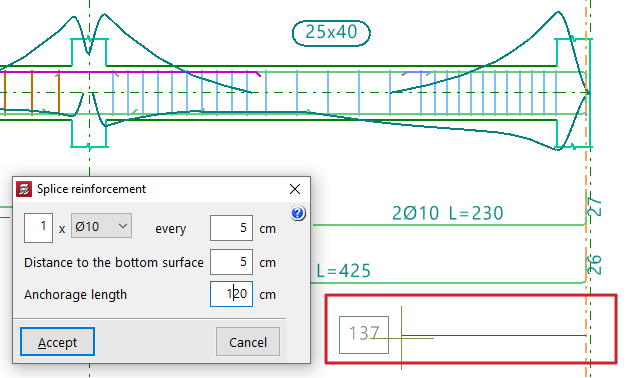
Pour introduire les armatures de couture, cliquez sur une extrémité de la poutre, déplacez le pointeur vers l'intérieur de la travée et cliquez à nouveau en indiquant la ‘Distance’ à laquelle elles se trouvent.
Définissez ensuite le nombre de barres, leur diamètre, leur espacement, leur ‘Distance au parement inférieur’ et leur ‘Longueur d'ancrage’.

Diviser armatures
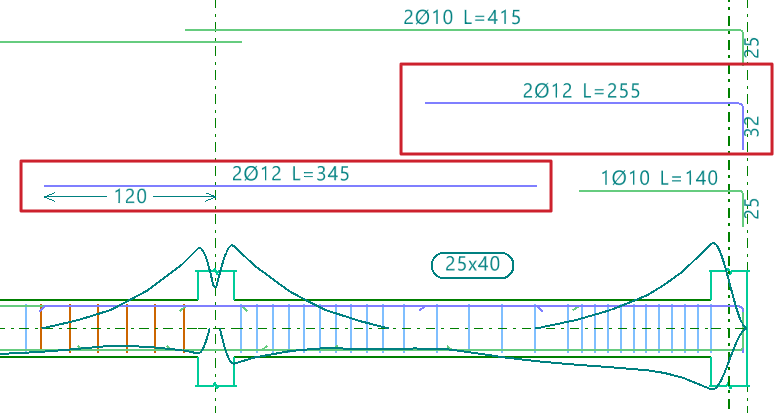
L’option ‘Diviser armatures’ permet de sélectionner un point sur une armature et d'insérer un recouvrement, divisant l'armature sélectionnée en deux paquets.
Sélectionnez le type de recouvrement dans la section ‘Disposition du recouvrement’ du panneau qui s’affiche :
- Recouvrement centré sur le point de coupe introduit
- Recouvrement à gauche du point de coupe introduit
- Recouvrement à droite du point de coupe introduit
En bas, indiquez la ‘Longueur de recouvrement’.

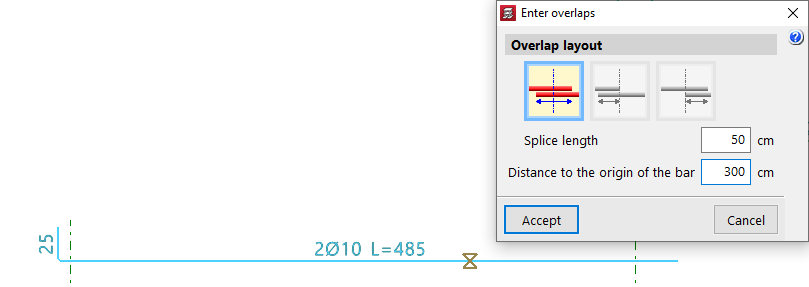
Introduire recouvrements
L’option ‘Introduire recouvrements’ permet de sélectionner un point sur une armature et d'insérer un recouvrement, sans diviser le paquet d'armatures.
Similaire à l'option précédente, dans ‘Disposition du recouvrement’, vous devez sélectionner le type de recouvrement :
- Recouvrement centré sur le point de coupe introduit
- Recouvrement à gauche du point de coupe introduit
- Recouvrement à droite du point de coupe introduit
Indiquez également la ‘Longueur de recouvrement’ et ‘Distance à l'origine de la barre’ du recouvrement.

Unir
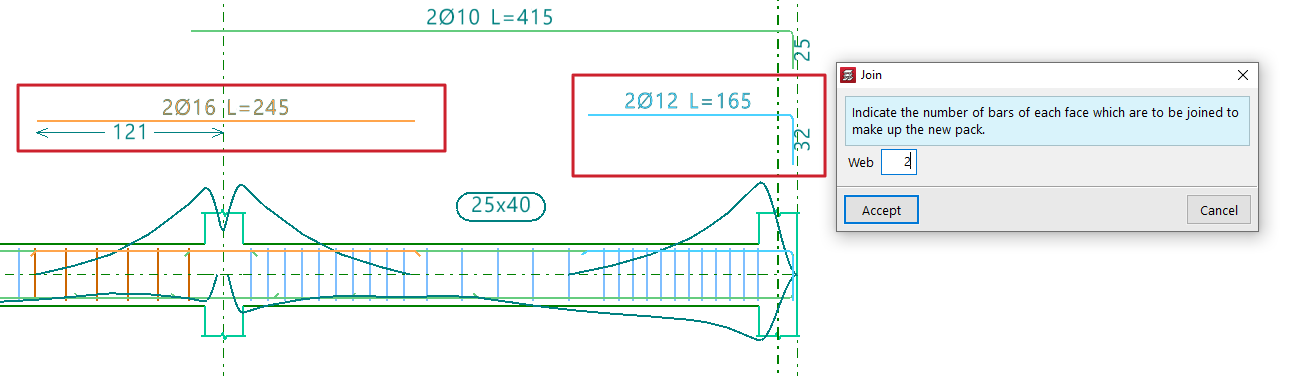
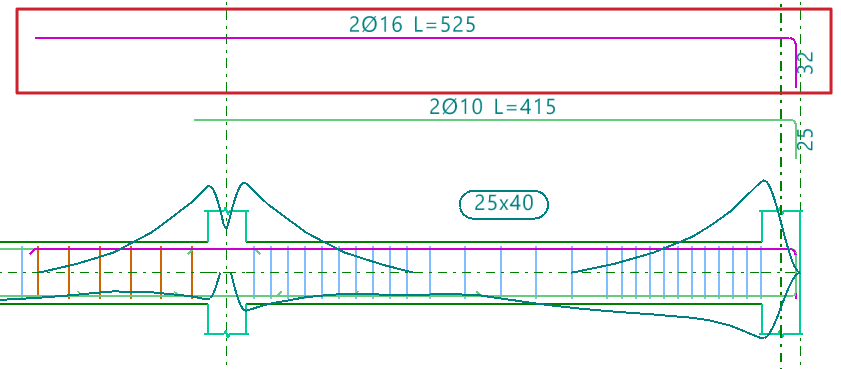
L'option ‘Unir’ permet de combiner plusieurs paquets d'armatures de même type et de même parement en un seul.
Vous devez spécifier le nombre de barres qui formeront le nouveau paquet.
Le logiciel utilisera le diamètre du premier paquet sélectionné.
Diviser paquet
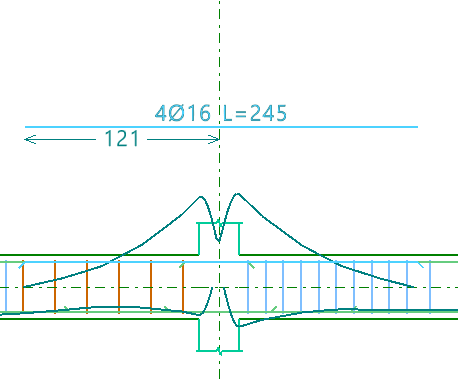
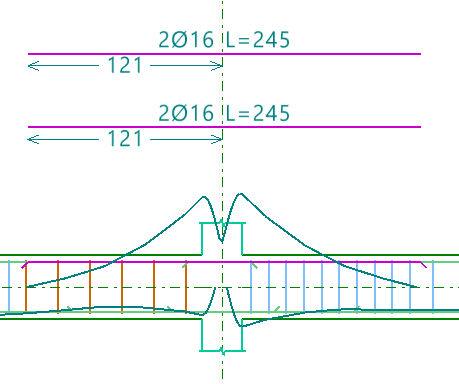
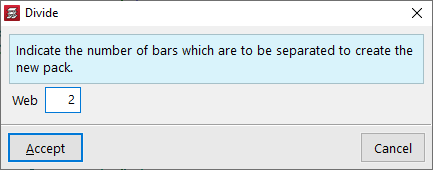
L'option ‘Diviser paquet’ permet de séparer un paquet d'armure contenant au moins deux barres en plusieurs, afin de pouvoir ensuite éditer chacun des paquets indépendamment.
Vous devez indiquer le nombre de barres à séparer pour former le nouveau paquet.
Changer le lit d'armature
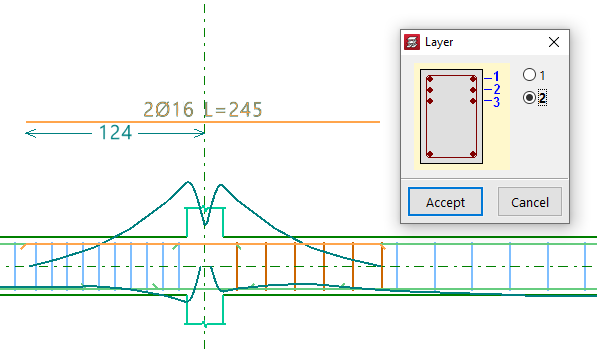
L'option ‘Changer le lit d'armature’ permet de sélectionner un ou plusieurs paquets d'armatures et, après un clic droit, d'indiquer le lit dans lequel ils seront situés.
Ces modifications sont particulièrement visibles au niveau de la section transversale de la poutre. De plus, le logiciel prévoit une réduction du bras mécanique utilisé pour effectuer les vérifications de la poutre.
Éditer
L'option ‘Éditer’ permet d'effectuer des modifications en cliquant directement sur les armatures de la poutre obtenues après le calcul et affichées dans la visionneuse principale sur le côté droit.
Édition des armatures de montage
En cliquant sur l'armature de montage, vous pouvez modifier le nombre de barres et sélectionner leur diamètre, dans les sections supérieure et inférieure.
Vous pouvez également modifier la disposition de l’armature ‘Transversale’ en cliquant sur le bouton correspondant. Dans la fenêtre qui apparaît, vous pouvez modifier le ‘Type de cadre’ ou le ‘Type d'épingle’, ajouter des cadres ou des épingles de différents types en cliquant sur les barres d'armature longitudinale affichées dans le graphique pour les positionner, ou ‘Effacer les armatures’.

Édition des armatures de renfort
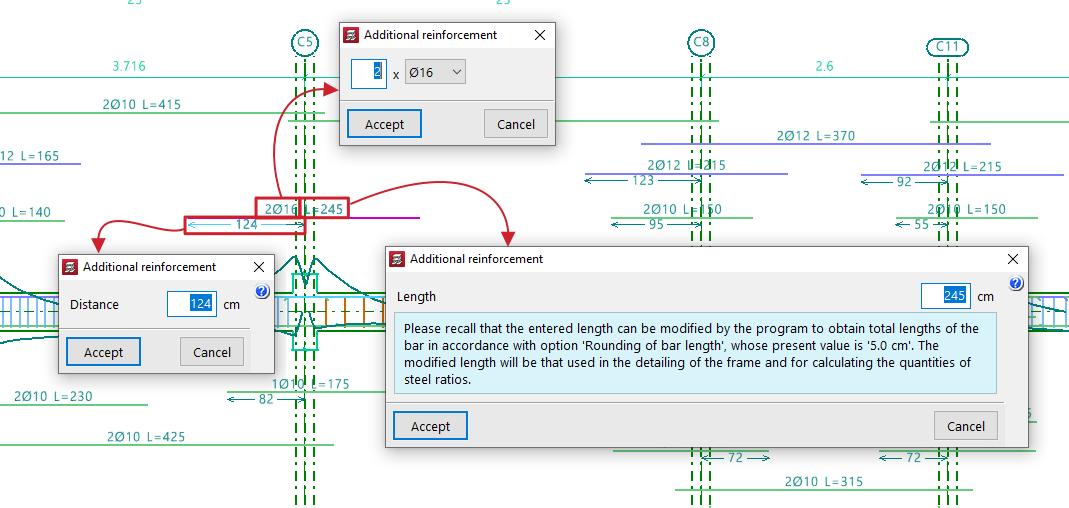
Pour modifier une barre de renfort, cliquez sur les différentes étiquettes descriptives des barres dans la visionneuse principale. Cela permet de modifier le nombre de barres et leur diamètre, leur ‘Longueur’ et leur ‘Distance’, ainsi que la longueur et le type de ‘Crosse’ si vous sélectionnez l'extrémité de chaque barre.
Si vous placez le curseur à côté de la fin d'une barre, une double flèche apparaît. La sélectionner permet d’ajuster ou de prolonger sa longueur. Le logiciel affiche la longueur totale de la barre à l'écran lorsque vous déplacez le curseur.
Édition de crosses
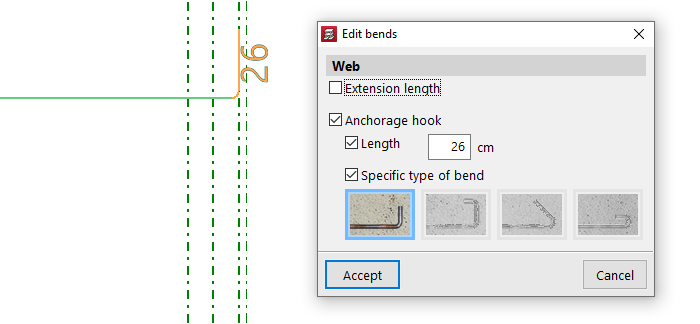
L’option ‘Édition de crosses’ permet de modifier les crosses des barres. Tous les crosses du portique peuvent être sélectionnés en dessinant un cadre dessus.
En plus de spécifier la ‘Longueur’, vous pouvez sélectionner un ‘Type de crosse spécifique’ parmi les suivants :
- Crosse à 90°
- Crosse à 90°, avec prolongement horizontal
- Crosse à 135°
- Crochet à 180°
Effacer
Pour supprimer une armature, utilisez l'option ‘Effacer’ et cliquez sur les armatures.
Vérifications et enregistrement des modifications

Après avoir modifié les armatures, cliquez sur l'option ‘Actualiser les informations relatives aux erreurs’ dans la barre d'outils supérieure pour vérifier le portique après les modifications.
Après avoir utilisé cette option, vous pouvez utiliser les options ‘Vérifications aux E.L.U. et aux E.L.S. au point défavorable’ et ‘Vérifications aux E.L.U. et aux E.L.S. en un point’ pour accéder aux récapitulatifs de vérifications et examiner le résultat de vos modifications.
Enfin, vous pouvez ‘Enregistrer’ le résultat de votre travail sur le portique grâce à l'option correspondante. Pour quitter l'éditeur sans enregistrer les modifications, fermez la fenêtre d'édition et indiquez-le dans la boîte de dialogue qui apparaît.
