



Édition des armatures transversales de poutres
Les options disponibles dans l'éditeur de poutres pour visualiser ou éditer les armatures transversales disposées dans les poutres sont décrites ci-dessous.
Édition de la disposition de l’armature transversale
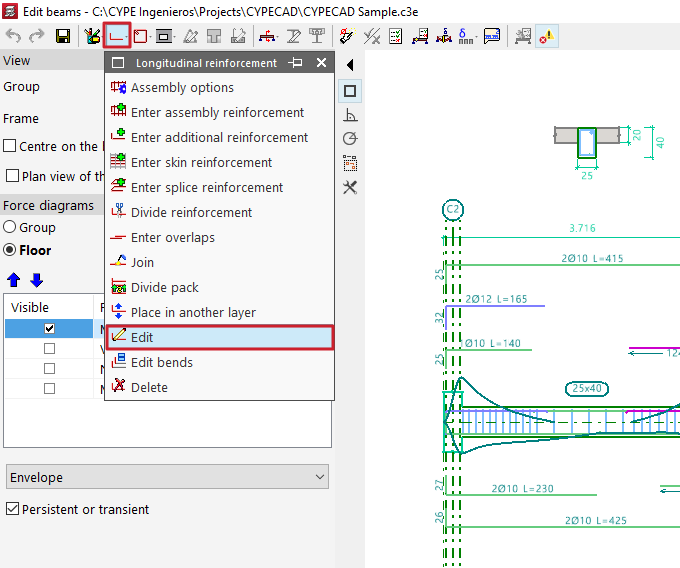
Pour visualiser la disposition des armatures transversales de la poutre après le calcul, accédez au panneau d'édition des armatures de montage saisies. Pour cela, ouvrez le menu ‘Armatures longitudinales’ en haut, sélectionnez l'option ‘Éditer’, puis cliquez sur l'armature de montage de la poutre dans la fenêtre principale à droite.
| Note : |
|---|
| L'option ‘Introduire armatures de montage’ du menu ‘Armatures longitudinales’ permet de définir la disposition de l’armature transversale de la même manière. |
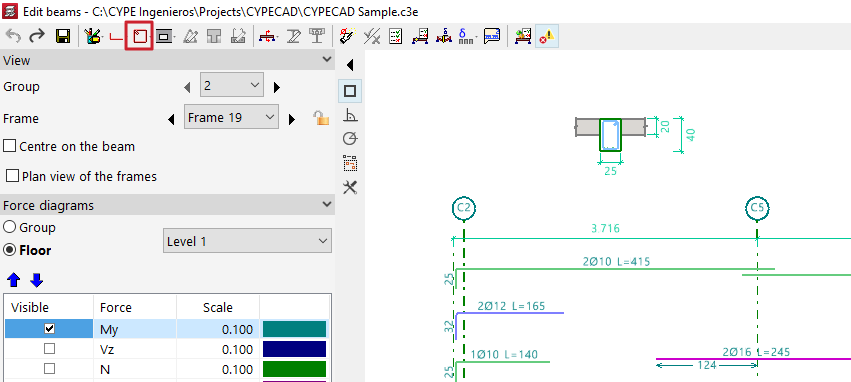
Dans la fenêtre qui s'affiche, sélectionnez le bouton disponible dans la section ‘Transversal’. Ensuite, utilisez l'option ‘Éditer armatures’ et sélectionnez les cadres ou les épingles pour afficher ou modifier leur type.
Parmi les cadres disponibles se trouvent les options suivantes :
- Cadre fermé
- Cadre fermé avec une épingle supérieure superposée
- Cadre ouvert
- Cadre ouvert avec une épingle de fermeture supérieure
Dans le cas des épingles et des étriers, les options disponibles incluent :
- Épingle droite
- Épingle en 'S'
- Étrier
Pour effacer les armatures, cliquez sur l'option, puis sur les armatures dans la visionneuse.
L'option ‘Nouveau’ permet de saisir de nouveaux cadres, épingles et étriers des types décrits. Après avoir sélectionné le type de cadre, cliquez sur les barres longitudinales initiales, puis sur les barres longitudinales finales qui encadrent l'armature transversale. Pour les épingles et les étriers, l'introduction consiste à sélectionner les barres longitudinales les reliant. Une fois la disposition de l’armature transversale définie, acceptez la fenêtre.


Dans la fenêtre d'édition des armatures de montage, le logiciel permet également d'importer une disposition admise depuis la table d'armatures de montage en cliquant sur le bouton correspondant à droite.
Lors de la sélection d'une ligne du tableau, définissez les armatures longitudinales ainsi qu’une disposition de l’armature transversale avec un nombre spécifique de cadres, d'épingles et d’étriers.

Édition du diamètre, de l'espacement, du nombre de barres et des tronçons d’armature transversale
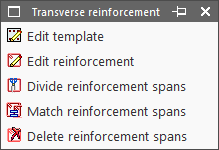
Les autres outils d'édition relatifs aux armatures transversales des poutres se trouvent dans le menu ‘Armatures transversales’ en haut de la fenêtre ‘Éditer poutres’.
Ce menu propose les options suivantes :
- Éditer gabarit
- Éditer armatures
- Diviser tronçons d'armature
- Égaliser tronçons d'armature
- Effacer tronçons d'armature
Chacune de ces options est détaillée ci-dessous :
Éditer gabarit
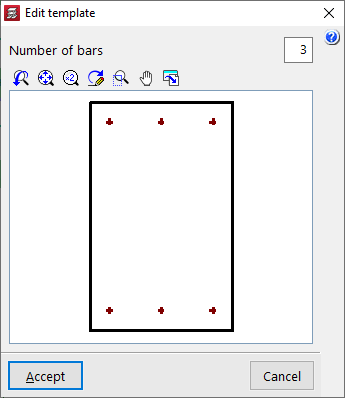
Si une armature de montage n'a pas encore été définie sur la poutre, l'option ‘Éditer gabarit’ permet d'indiquer le ‘Nombre de barres’ qui seront liées par les cadres du tronçon.
Éditer armatures
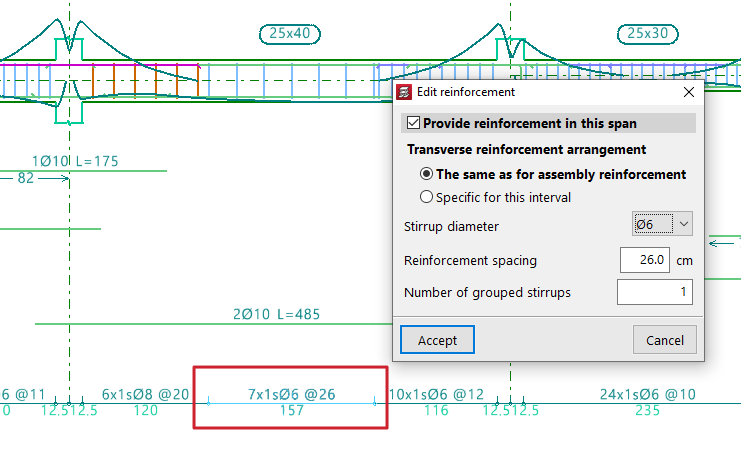
Le cas le plus courant consiste à utiliser l'option ‘Éditer armatures’, qui permet de sélectionner le tronçon d'armature transversale situé en bas de la section du cadre. Le logiciel permet d'activer ou de désactiver la case ‘Placer des armatures dans ce tronçon’ et de spécifier une ‘Disposition de l'armature transversale’, qui peut être ‘La même que celle de l'armature de montage’ ou ‘Spécifique pour cet intervalle’. Dans ce dernier cas, il faut la définir comme décrit ci-dessus en cliquant sur le bouton à droite.
Dans les deux cas, une fois la disposition de l’armature transversale définie, indiquez le ‘Diamètre des cadres’, l’espacement entre les armatures et le ‘Nombre de cadres regroupés’, ainsi que le ‘Diamètre des épingles’ et le ‘Nombre d'épingles regroupées’, s'ils existent.
Diviser tronçons d'armature
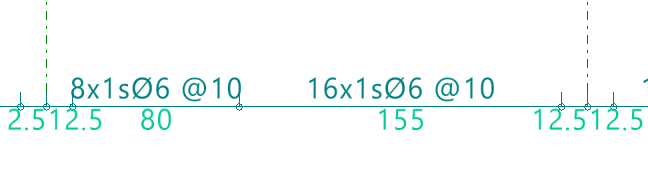
Pour ‘Diviser tronçons d'armature’, cliquez sur l'option correspondante, puis sur le point où diviser les cadres. Validez ensuite la ‘Distance’.
| Note : |
|---|
| Cette option permet de créer des zones de concentration de cadres ou de modifier indépendamment les tronçons d'armature créés, en modifiant leur diamètre ou leur espacement. |

Égaliser tronçons d'armature
L'option ‘Égaliser tronçons d'armature’ permet d'appliquer la ‘Disposition’, les ‘Diamètres’, l'espacement ou le nombre de ‘Cadres, étriers et épingles groupés’ du tronçon d'armatures sélectionnée aux tronçons restants qui sont ensuite sélectionnés.


Effacer tronçons d'armature
Enfin, l'option ‘Effacer tronçons d'armature’ permet de supprimer des tronçons d'armature transversale, en conservant au moins un tronçon d'armature transversale dans chaque poutre.


Vérifications et enregistrement des modifications

Après avoir modifié les armatures, cliquez sur l'option ‘Actualiser les informations relatives aux erreurs’ dans la barre d'outils supérieure pour vérifier le portique après les modifications.
Après avoir utilisé cette option, vous pouvez utiliser les options ‘Vérifications aux E.L.U. et aux E.L.S. au point défavorable’ et ‘Vérifications aux E.L.U. et aux E.L.S. en un point’ pour accéder aux récapitulatifs de vérifications et examiner le résultat de vos modifications.
Enfin, vous pouvez ‘Enregistrer’ le résultat de votre travail sur le portique grâce à l'option correspondante. Pour quitter l'éditeur sans enregistrer les modifications, fermez la fenêtre d'édition et indiquez-le dans la boîte de dialogue qui apparaît.
