

Calcul, vérifications et dimensionnement
Accédez aux options de calcul, de vérification et de dimensionnement dans l’onglet 'Installation', bloc 'Calcul' de la barre d’outils principale.

Moteur de calcul EPANET 2
Le logiciel utilise le moteur EPANET 2 (développé par Water Supply and Water Resources Division du National Risk Management Research Laboratory) pour réaliser les calculs hydrauliques nécessaires à la conception des réseaux de sprinklers et de robinets d’incendie armés (RIA). Utilisez EPANET pour obtenir des résultats précis, compatibles avec toute norme disponible dans l’application ou avec toute configuration définie manuellement.
Actualiser résultats
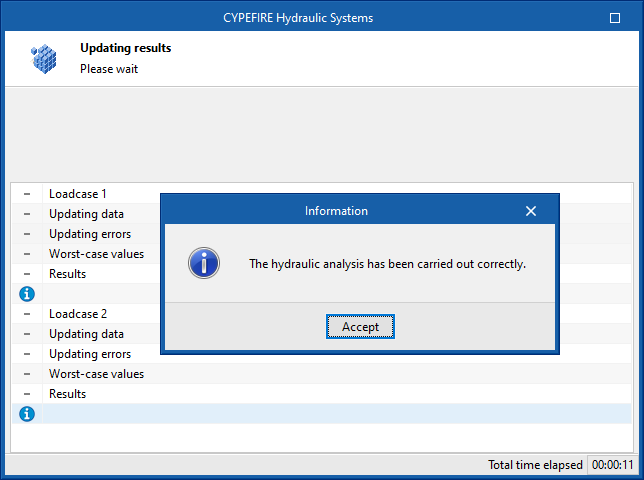
Calculez l’installation selon les dernières modifications (y compris les hypothèses de calcul), mettez à jour les paramètres calculés des éléments et vérifiez leur conformité aux plages autorisées.
Affichez ensuite :
- des messages d’erreur ou d’alerte sur les zones non conformes ou problématiques ;
- les résultats et rapports dans la section 'Vérifications' du panneau d’édition des éléments concernés.
Dimensionner
Dimensionnez le réseau selon l’hypothèse sélectionnée, avec sélection automatique des diamètres de tuyauteries.
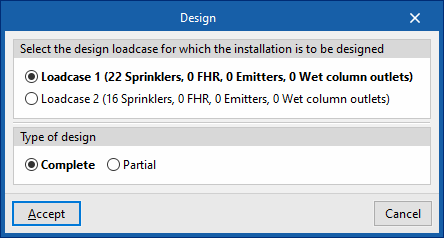
Le panneau 'Dimensionner' propose :
Hypothèse de calcul
Sélectionnez l’hypothèse à utiliser pour dimensionner l’installation. Visualisez entre parenthèses le nombre de sprinklers, RIA, émetteurs et bouches de sortie de colonnes humides associés à l’hypothèse.
Type de dimensionnement
- Total
Dimensionnez l’ensemble de l’ouvrage. - Partiel
Dimensionnez uniquement la partie de l’installation située en aval d’un point de contrôle. Après validation du panneau, sélectionnez un 'Poste de contrôle' déjà introduit dans l’installation.
Dans le panneau d’édition de certains éléments (ex. : réservoirs), dimensionnez également l’élément directement via l’outil dédié, en partie inférieure droite.
| Note: |
|---|
| Le calcul et la conception d’un système de sprinklers automatiques peuvent être complexes. Le choix des diamètres de tuyauteries fait partie des tâches les plus exigeantes, compte tenu des exigences des réglementations applicables. Configuration du dimensionnement Configurez l’outil via 'Critères de dimensionnement' dans 'Configuration de normes' : - définissez les diamètres de tuyauteries autorisés pour le dimensionnement ; - définissez le nombre maximal de sprinklers que chaque diamètre peut alimenter avant de passer au diamètre supérieur. L’outil 'Dimensionner' lance la sélection des diamètres, puis le calcul hydraulique. Répétez automatiquement ce cycle jusqu’à obtenir des diamètres conformes à la norme sélectionnée (ou à la configuration définie), tant qu’aucune erreur n’est détectée lors de la vérification des résultats. Principe de dimensionnement (analyse topologique) L’outil de dimensionnement des réseaux hydrauliques de CYPEFIRE Hydraulic Systems réalise une analyse topologique du réseau. Générez ainsi un graphe d’alimentation exclusive pour déterminer, pour chaque tuyauterie : - le nombre de consommations desservies ; - le diamètre le plus adapté, avec la meilleure précision possible, pour respecter les exigences normatives. |

Consulter les vérifications
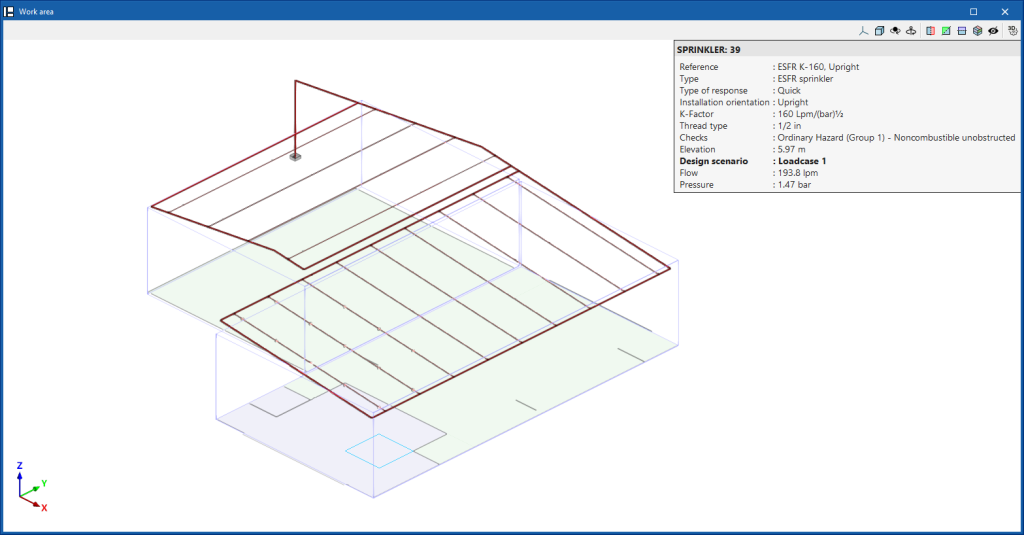
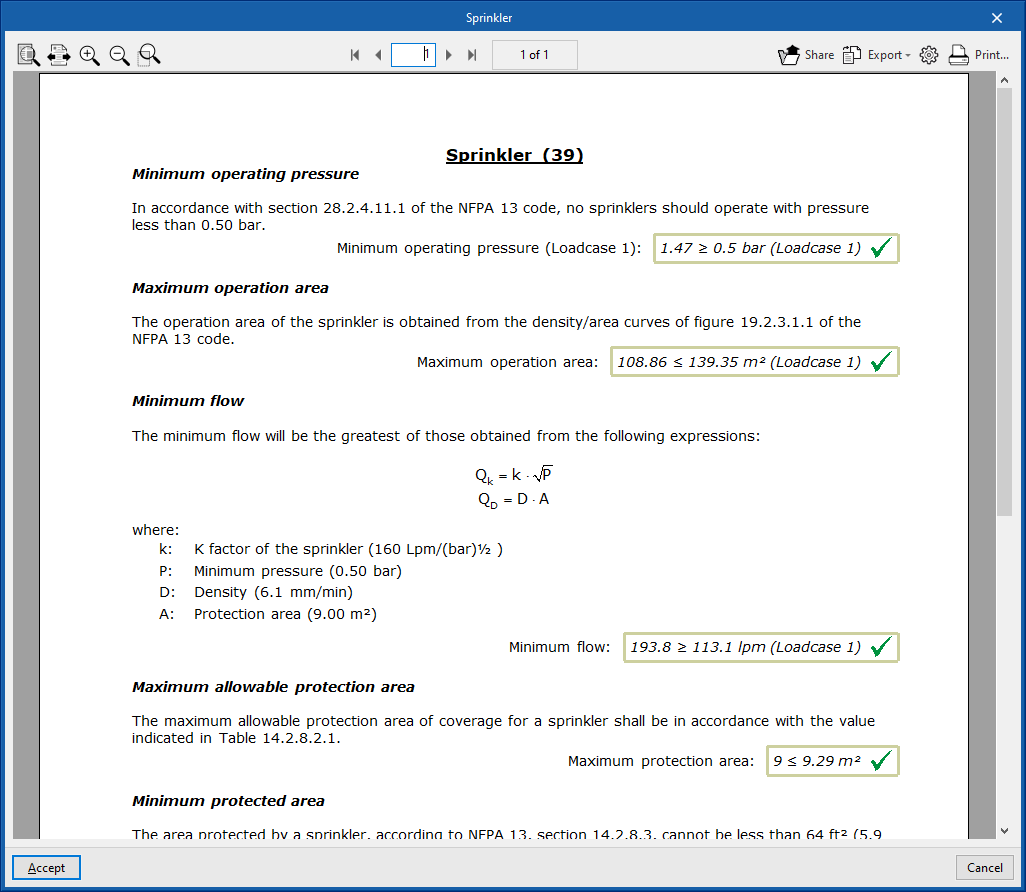
Consultez les vérifications issues du dernier calcul. Après activation, cliquez sur un élément de l’installation pour ouvrir directement le récapitulatif des vérifications qui le concernent.
Après toute modification de l’installation, utilisez 'Actualiser résultats' pour mettre à jour les résultats affichés.
Afficher/masquer les incidents
Activez cette option pour mettre en surbrillance les éléments contenant des erreurs. Survolez un élément mis en évidence pour afficher le message décrivant l’incide
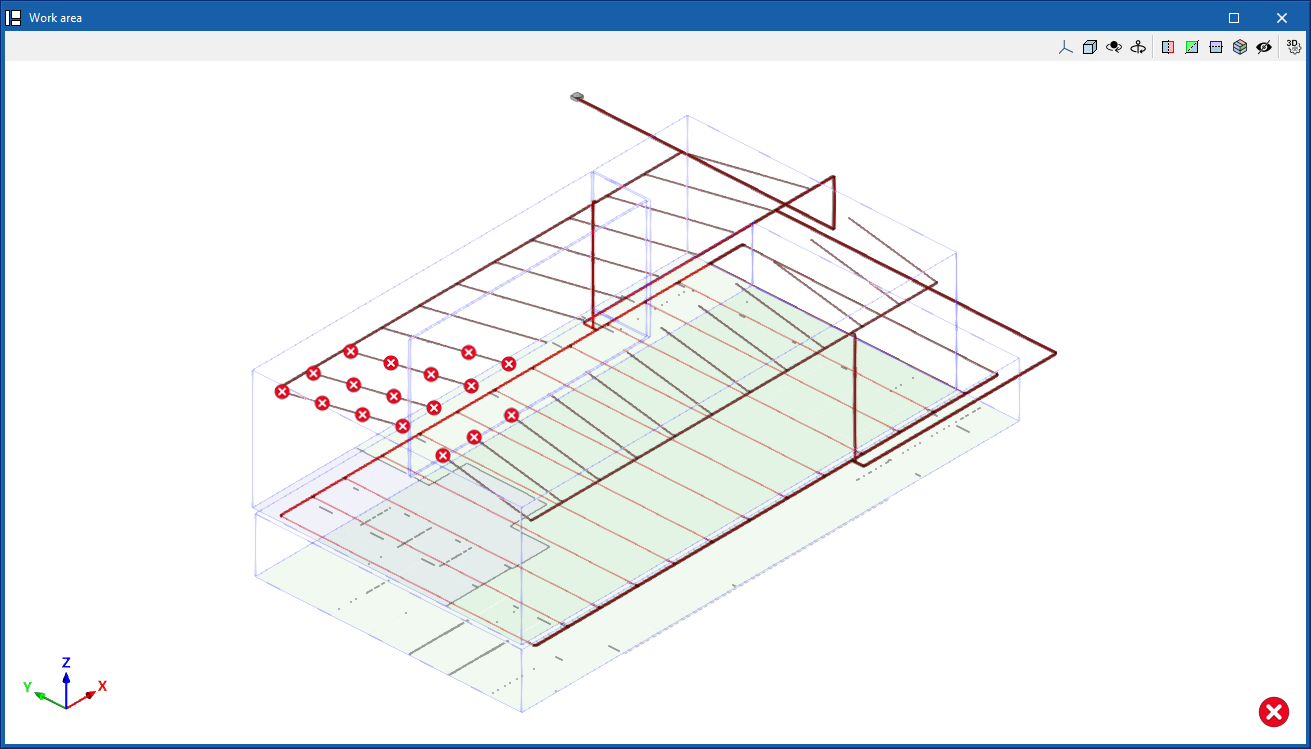
Analyse des conflits
Après le calcul hydraulique, laissez le logiciel analyser la géométrie de l’installation et la comparer aux éléments du modèle architectural (poutres, poteaux, etc.). Identifiez ainsi les conflits et affichez les erreurs directement à l’emplacement où elles se produisent, afin de faciliter l’implantation de l’installation.
