
Création d'un nouvel ouvrage, liaison à un projet et importation de données
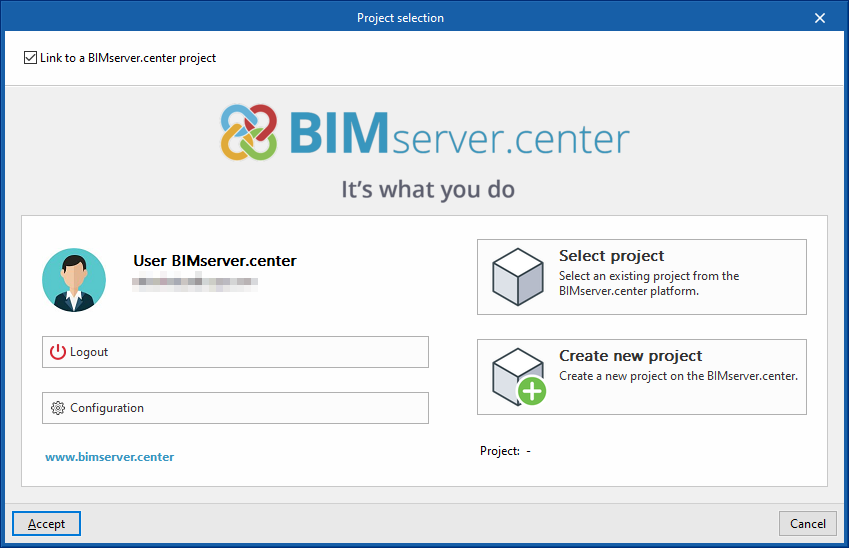
Lorsque vous lancez l’application et cliquez sur 'Nouveau', créez un 'Nouvel ouvrage'. Après avoir renseigné le 'Nom du fichier' et la 'Description', intégrez l’ouvrage à un projet existant sur BIMserver.center.
Cette étape se déroule dans la fenêtre 'Sélection du projet', qui propose les options suivantes :
- Connexion (partie gauche)
Connectez-vous avec un compte BIMserver.center. - Choix du projet (partie droite)
Cliquez sur 'Sélectionner projet' pour choisir un projet existant.
Si nécessaire, cliquez sur 'Créer un nouveau projet'. Le projet créé devient alors visible sur BIMserver.center. - Démarrer sans BIMserver.center
Démarrez le projet sans connexion en décochant la case 'Se lier à un projet de BIMserver.center', située en haut à gauche.
Une fois le projet créé, accédez à l’interface principale du logiciel. À tout moment, partagez ou importez des fichiers via le bloc 'BIMserver.center', situé en haut à droite de l’interface, dans l’onglet 'Installation'.

Importation de modèles BIM
Lors de la création d’un nouvel ouvrage, si vous sélectionnez un projet hébergé sur la plateforme BIMserver.center via 'Sélectionner un projet', la fenêtre 'Importation de modèles BIM' s’ouvre et affiche les fichiers IFC contenus dans ce projet.
L’application permet d’inclure un ou plusieurs modèles existants dans l’ouvrage. Pour cela, cochez 'Importer' pour chaque fichier souhaité, puis validez. Il faut également définir le 'Type' de chaque fichier : 'De départ' ou 'Supplémentaire'.
Ensuite, la vue 3D du logiciel affiche les modèles importés, qu’ils proviennent de fichiers de départ ou de fichiers supplémentaires. Le logiciel permet également d’importer la géométrie des niveaux et des locaux depuis le fichier désigné comme 'De départ', à l’aide d’un assistant de configuration.

Assistant de configuration : sélection des plans de niveau et des types de local à importer
Depuis la fenêtre 'Importation de modèles BIM', le logiciel lance l’assistant 'Configuration', qui comprend les étapes suivantes :
Étape 1 : sélection des plans de niveau
Une liste des niveaux détectés dans le modèle BIM est affichée. Vous pouvez sélectionner les plans de niveau à importer. Les locaux appartenant à un niveau non sélectionné ne seront pas importés.
| Note : |
|---|
| Pour modifier, saisir ou supprimer ultérieurement les plans de niveau du projet, utilisez les options du panneau latéral gauche de l’interface générale. |

Étape 2 : sélection des types de local
Une liste des types de locaux trouvés dans le modèle BIM est affichée. Vous pouvez sélectionner les types de local à importer. Les locaux associés à un type non sélectionné ne seront pas importés.
| Note : |
|---|
| Les types de locaux importés doivent être vérifiés ultérieurement via 'Types de local' dans 'Options générales', bloc 'Projet', dans la barre d’outils principale. Si vous souhaitez saisir les zones manuellement, utilisez l’option 'Nouveau' dans le bloc 'Locaux' de la barre d’outils principale. |

Résultats de l'importation
Enfin, à la dernière étape, les ‘Résultats de l'importation’ s'affichent avec les informations sur les éléments du modèle BIM traités, créés, modifiés ou supprimés.

