

Sortie de résultats
Les options permettant d’obtenir des informations sur les résultats du calcul se trouvent dans le bloc 'Résultats' de la barre d’outils principale, onglet 'Installation'.

Il est également possible d’accéder aux résultats des façons suivantes.
Consultation des résultats à l'écran
Après le calcul, CYPEHVAC affiche les résultats dans une infobulle (ou un texte d’information) lorsque le curseur est placé sur un élément de l’installation, ainsi que l’état de conformité des vérifications associées.
Pour cela, l’option 'Afficher les textes d’information' (barre d’outils en haut à droite) doit être activée.
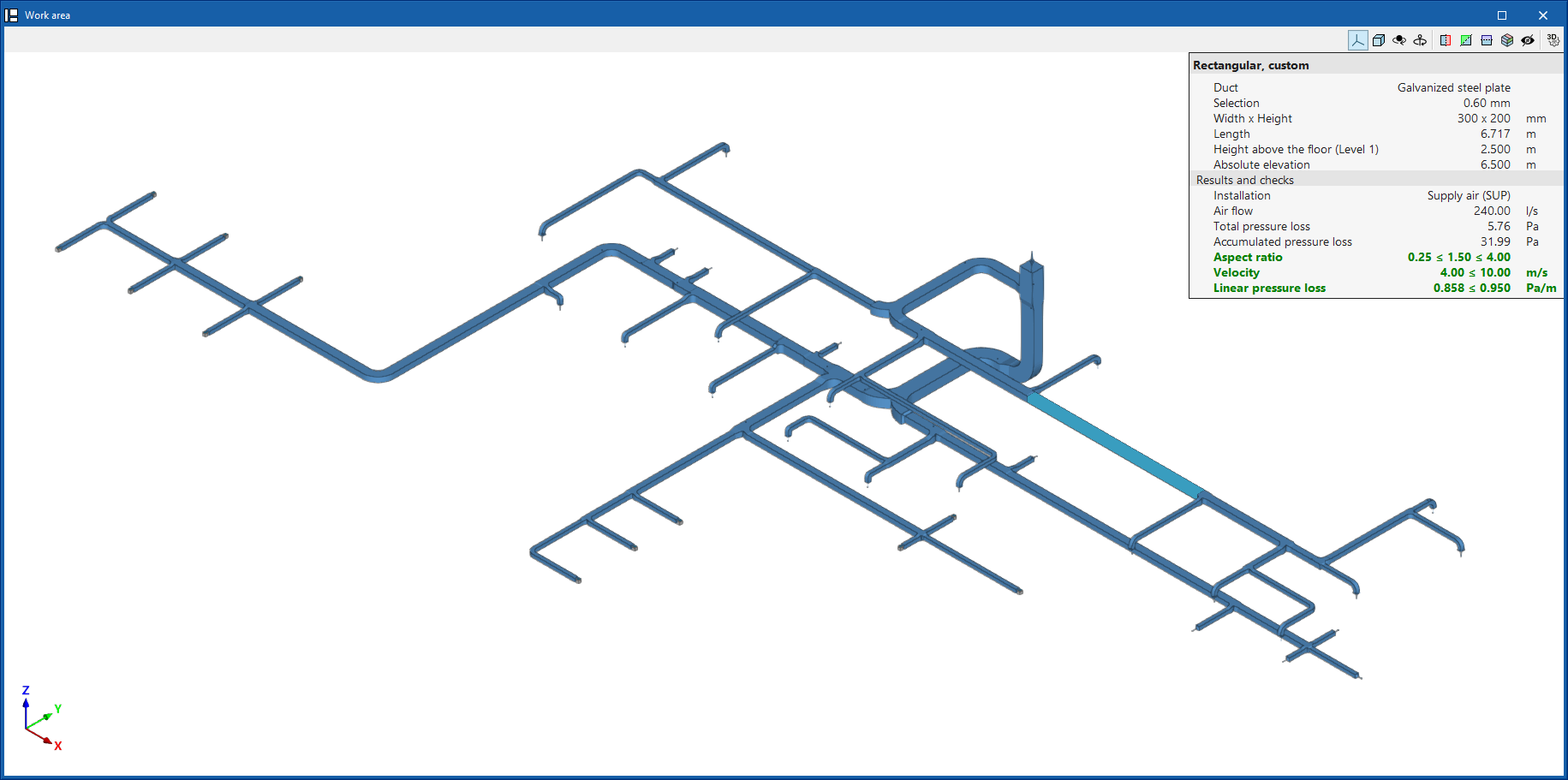
Résultats et vérifications
Pour chaque élément, le panneau d’édition affiche la section 'Résultats et vérifications' du dernier calcul, ainsi que son état de conformité.
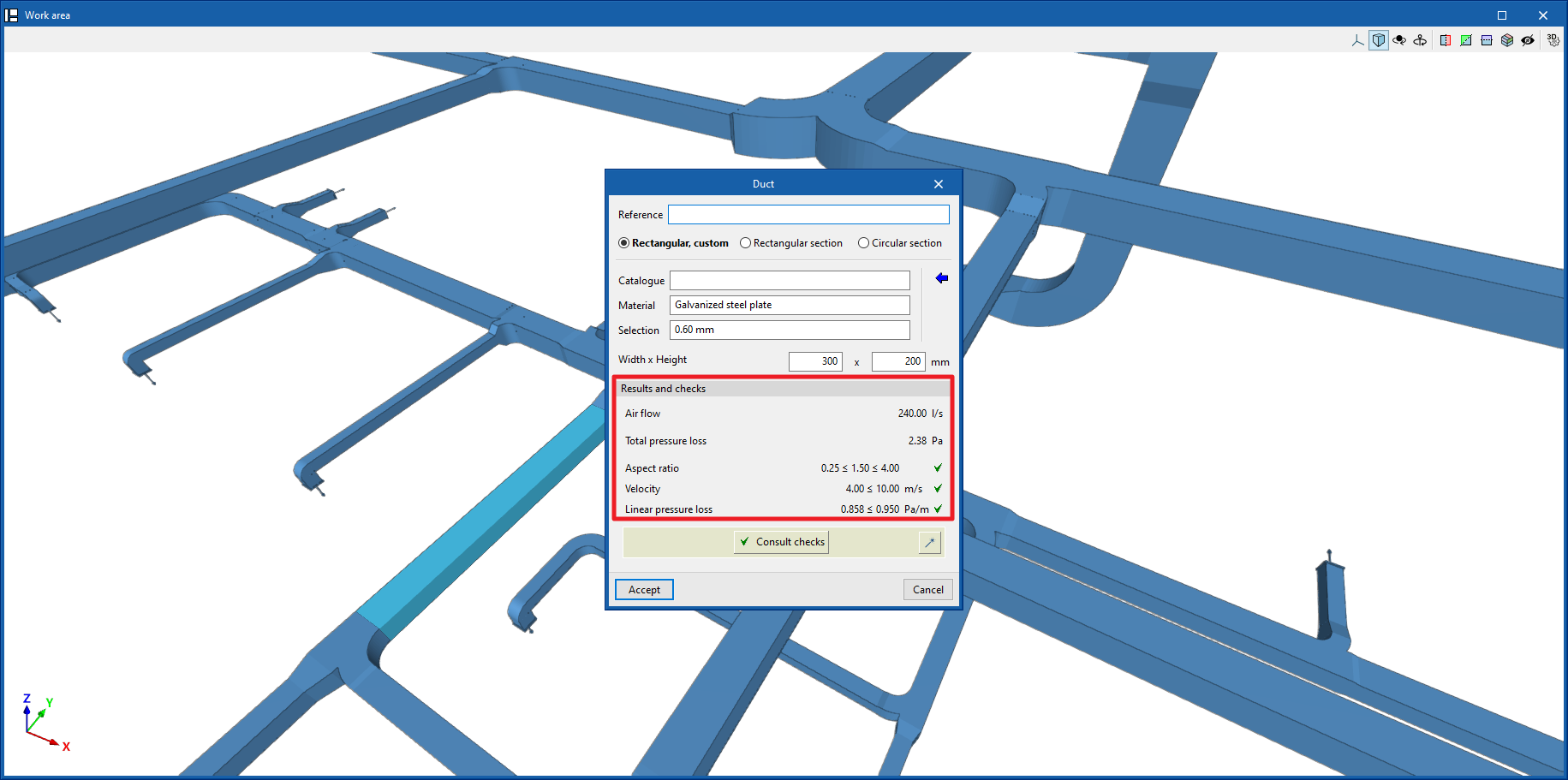
Récapitulatifs des vérifications par élément
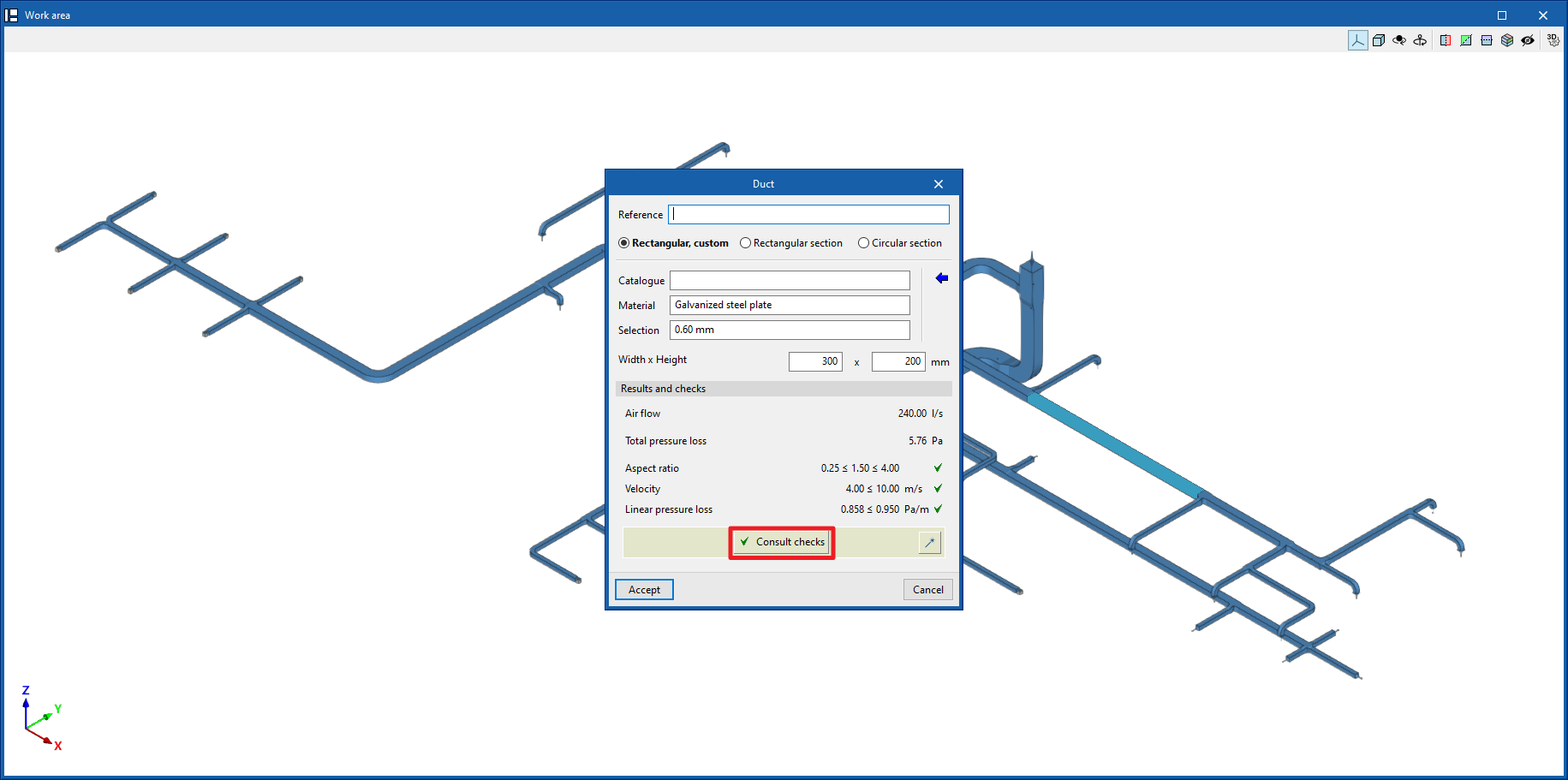
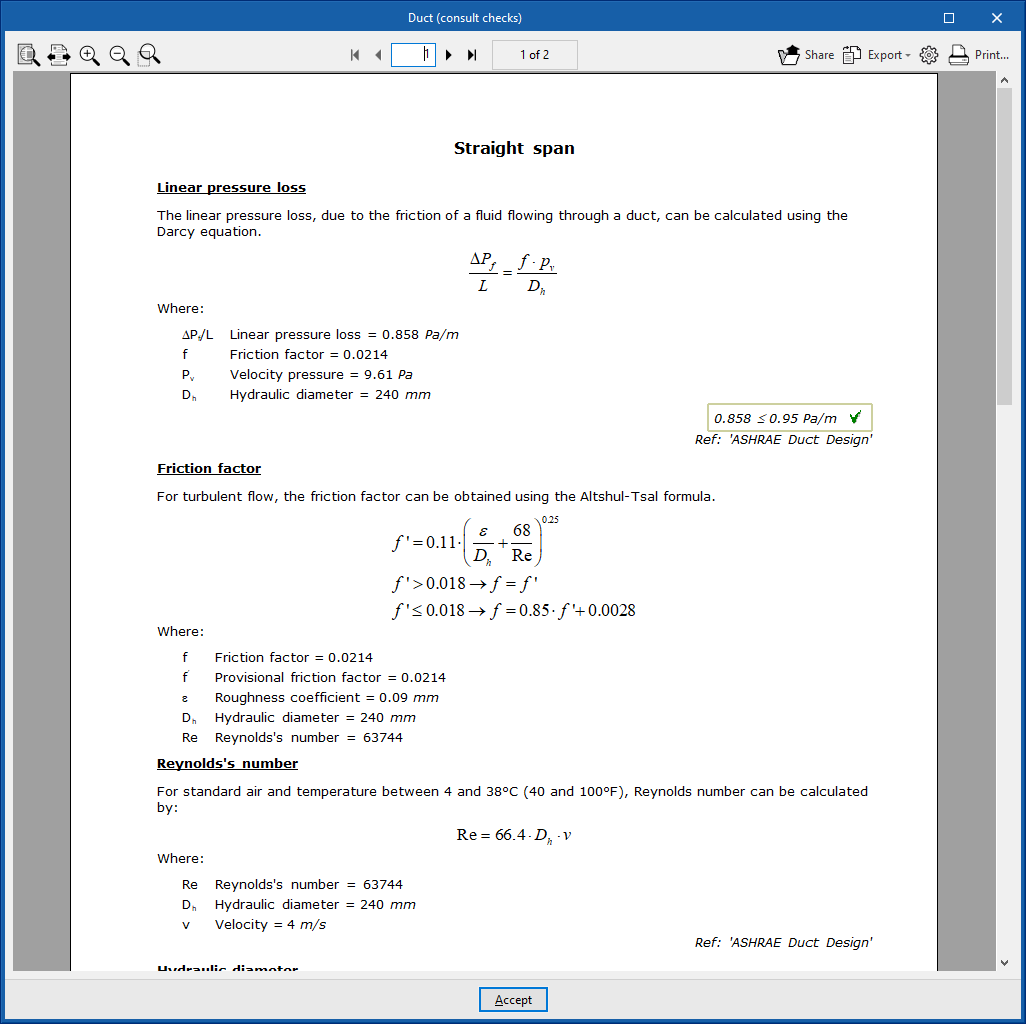
Lors de l’édition de certains éléments, il est possible d’ouvrir le récapitulatif des vérifications spécifiques via l’option correspondante ('Consulter les vérifications' et/ou 'Consulter les résultats').
Ces récapitulatifs détaillent :
- les expressions de calcul et les références utilisées ;
- les grandeurs calculées ;
- les limites de valeurs établies.
Analyse graphique des résultats
L’option 'Analyse graphique des résultats' (bloc 'Résultats') permet de visualiser des magnitudes calculées en colorant les tronçons du réseau de distribution d’eau.
Par défaut, le logiciel affiche les valeurs minimales et maximales obtenues pour l’ensemble de l’installation. L’échelle de couleurs peut toutefois être ajustée en définissant des plages minimales et maximales spécifiques.
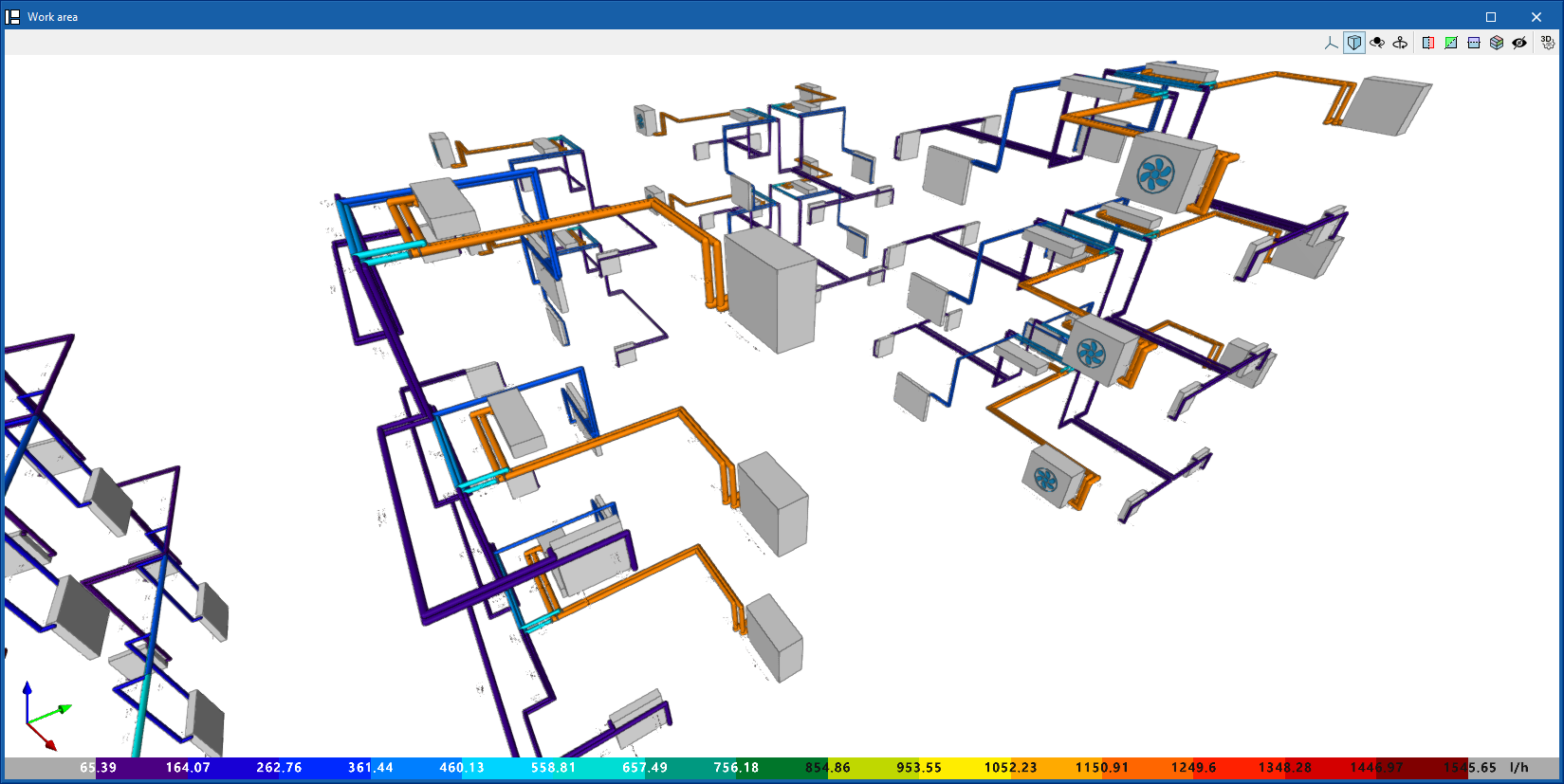
Les options permettant d’obtenir des informations sur les résultats du calcul se trouvent dans le bloc 'Résultats' de la barre d’outils principale, onglet 'Installation'. Il est également possible d’accéder aux résultats des façons suivantes.
Consultation des résultats à l’écran
Après le calcul, CYPEHVAC affiche les résultats dans une infobulle (ou un texte d’information) lorsque le curseur est placé sur un élément de l’installation, ainsi que l’état de conformité des vérifications associées.
Pour cela, l’option 'Afficher les textes d’information' (barre d’outils en haut à droite) doit être activée.
Résultats et vérifications
Pour chaque élément, le panneau d’édition affiche la section 'Résultats et vérifications' du dernier calcul, ainsi que son état de conformité.
Récapitulatifs des vérifications par élément
Lors de l’édition de certains éléments, il est possible d’ouvrir le récapitulatif des vérifications spécifiques via l’option correspondante.
Ces récapitulatifs détaillent :
- les expressions de calcul et les références utilisées ;
- les grandeurs calculées ;
- les limites de valeurs établies.
Analyse graphique des résultats
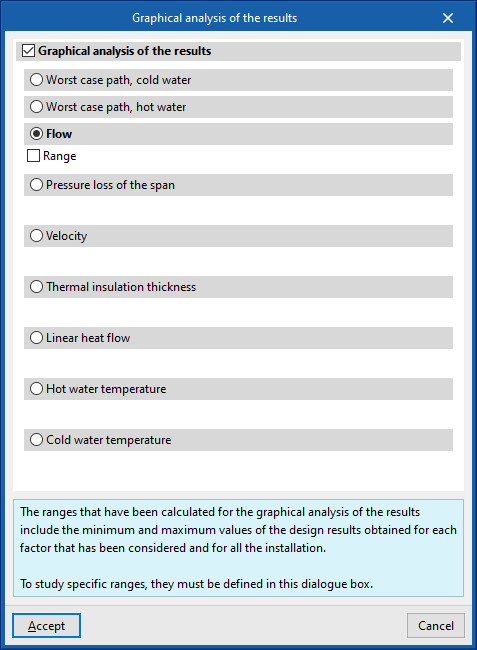
L’option 'Analyse graphique des résultats' (bloc 'Résultats') permet de visualiser des magnitudes calculées en colorant les tronçons du réseau de distribution d’eau.
Par défaut, le logiciel affiche les valeurs minimales et maximales obtenues pour l’ensemble de l’installation. L’échelle de couleurs peut toutefois être ajustée en définissant des plages minimales et maximales spécifiques.
Magnitudes disponibles :
- Parcours le plus défavorable, eau froide
- Parcours le plus défavorable, eau chaude
- Débit
- Perte de charge du tronçon
- Vitesse
- Épaisseur de l'isolant thermique
- Flux de chaleur linéaire
- Température de l'eau chaude
- Température de l'eau froide
Récapitulatifs de l’ouvrage
Le logiciel permet d’imprimer les récapitulatifs ou de générer des fichiers HTML, PDF, TXT, RTF ou DOCX.
Le logiciel permet d’imprimer les récapitulatifs ou de générer des fichiers HTML, PDF, TXT, RTF ou DOCX.
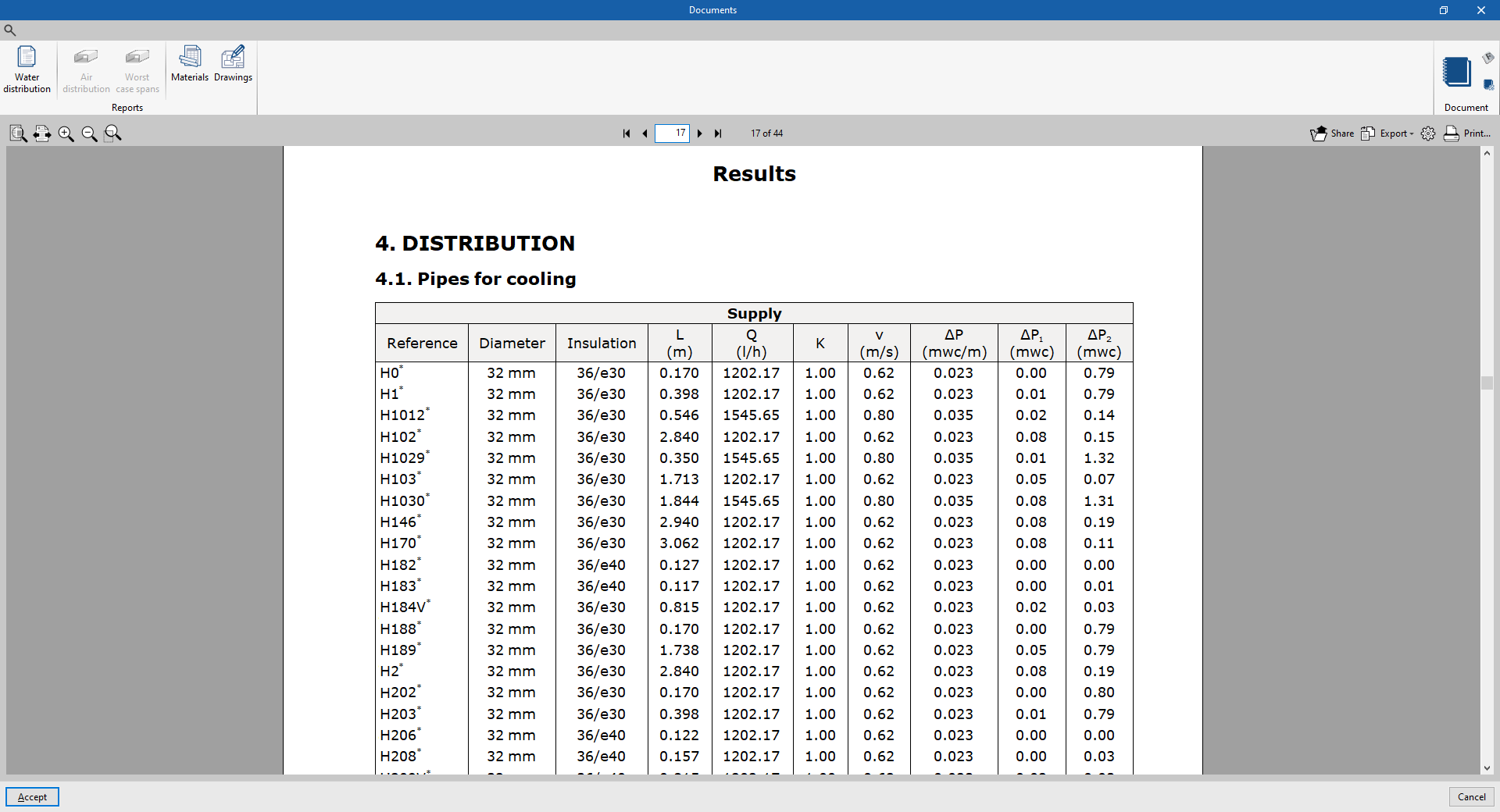
- Distribution d’eau
Rapport contenant les résultats du calcul de l’installation de distribution d’eau, incluant les données des éléments suivants :- Générateurs
- Émetteurs
- Accessoires
- Distribution
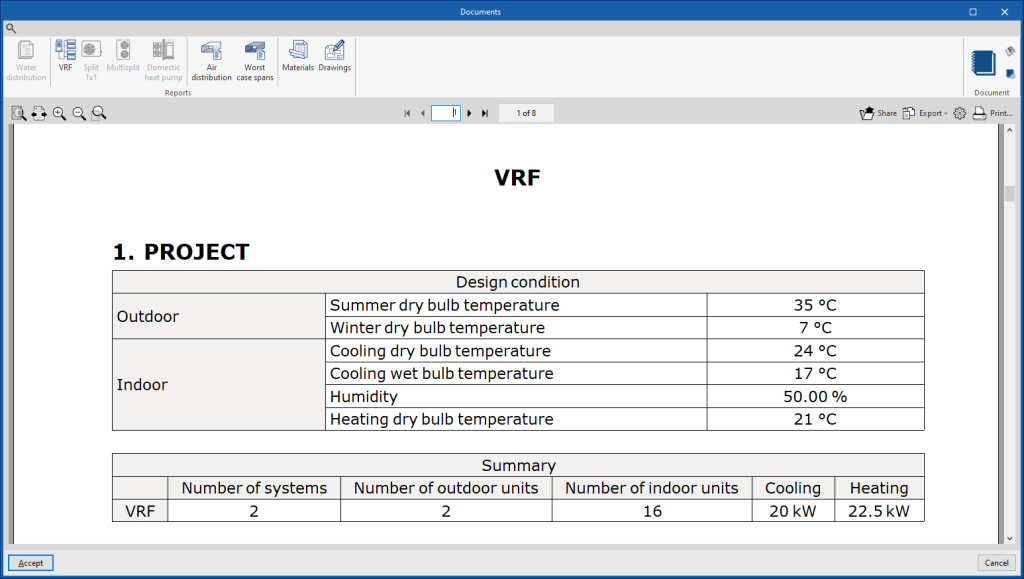
- Récapitulatifs de systèmes spécifiques
Chaque récapitulatif fournit des informations propres aux systèmes introduits ::- VRF
- Split 1x1
- Multisplit
- Aérothermie
- Climatiseur
Récapitulatif de calcul des unités de traitement d’air (UTA).
- Perte de pression
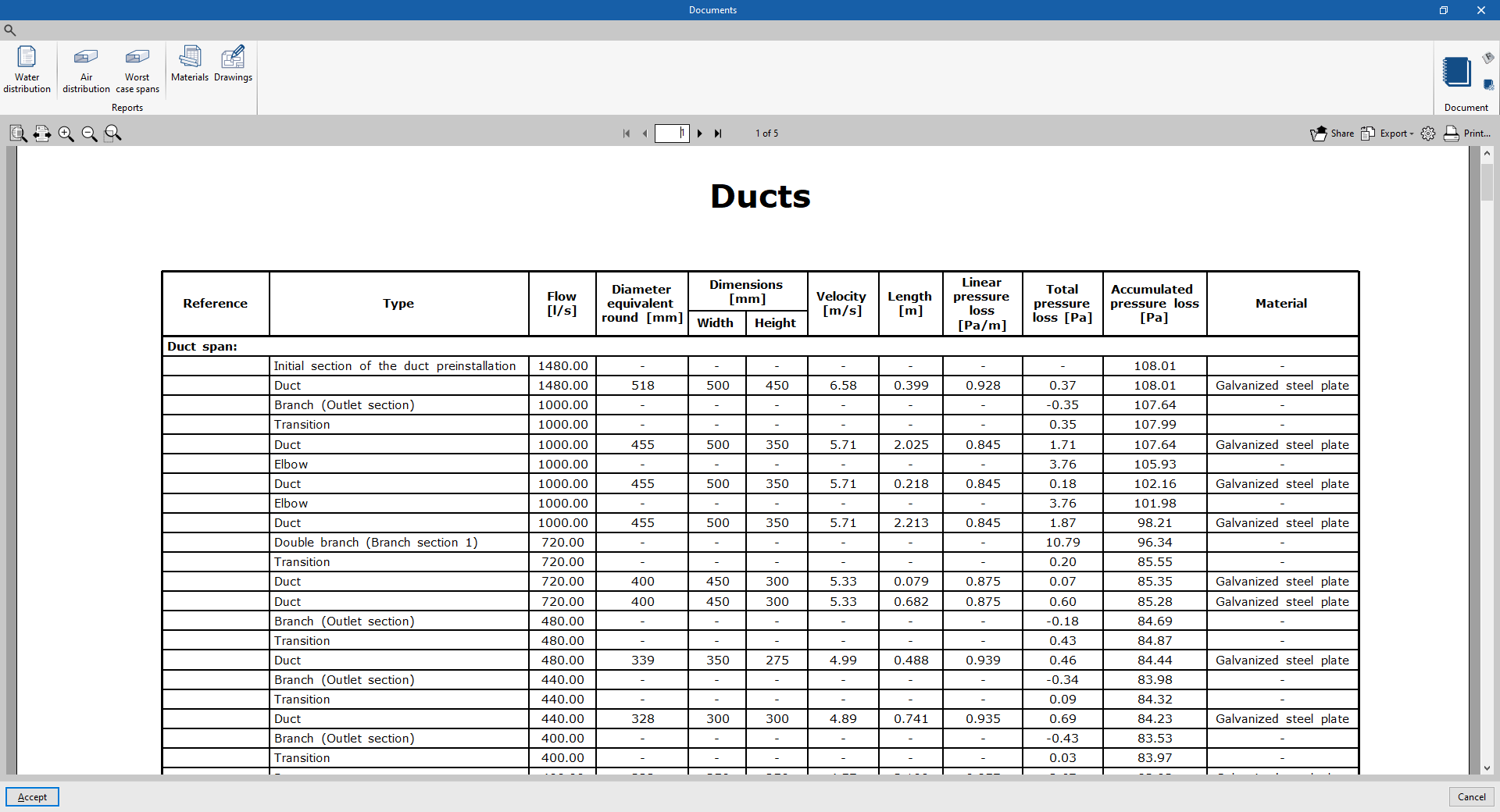
Rapport des résultats du calcul de la distribution d’air. Les données de toutes les gaines et de tous les nœuds sont organisées par tronçons, avec :- Référence
- Type
- Débit
- Diamètre équivalent
- Dimensions (Largeur, Hauteur)
- Vitesse
- Longueur
- Perte de charge linéaire
- Perte de charge totale
- Perte de pression accumulée
- Matériau
- Tronçons les plus défavorables
Récapitulatif des tronçons de conduits d’air les plus défavorables pour chaque arborescence indépendante.
- Matériaux
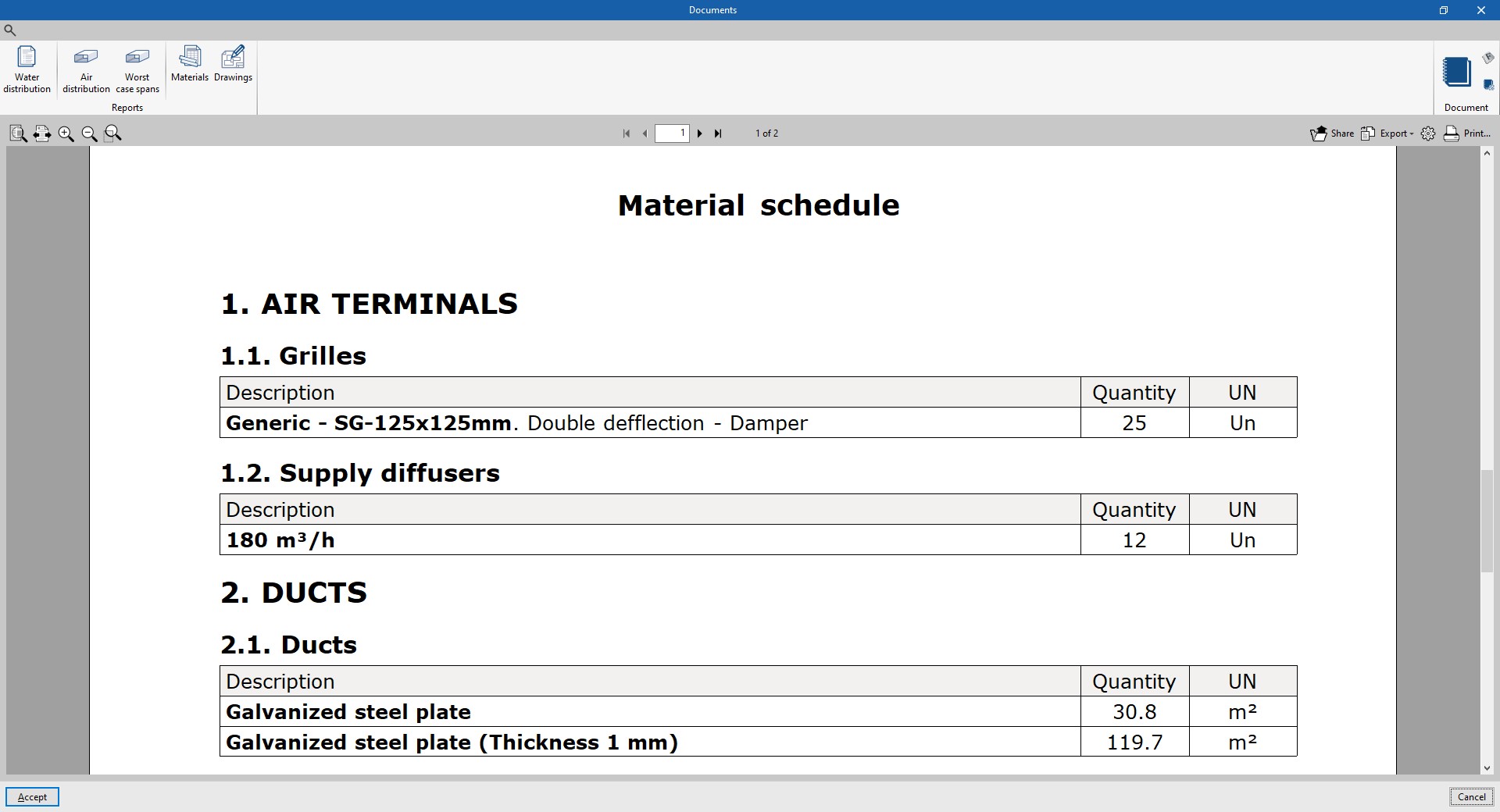
Bordereau des matériaux avec le métré des éléments de l’installation.
- Plans
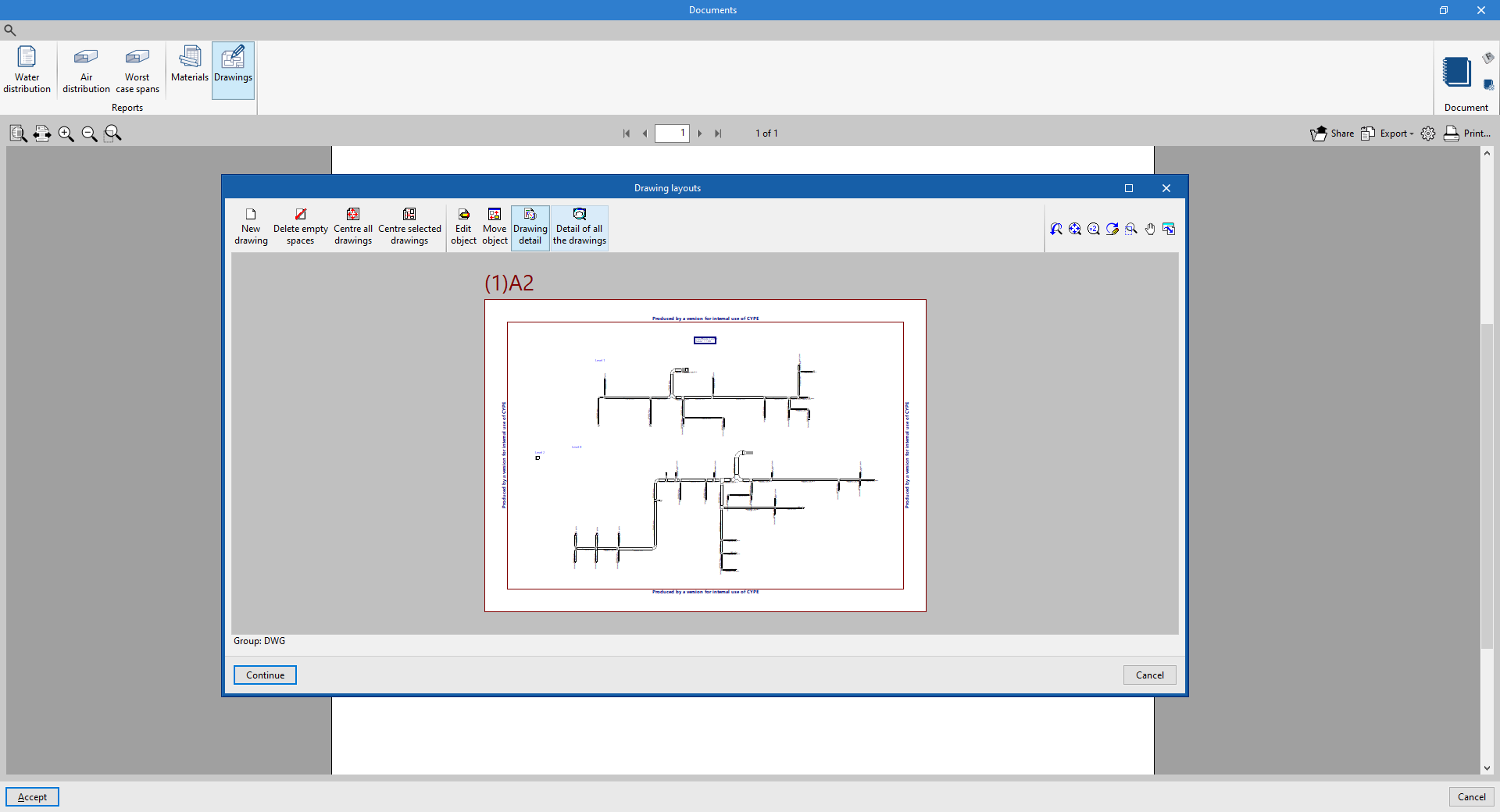
Permet d’imprimer les plans sous forme de récapitulatifs afin de les intégrer et de les exporter dans un autre document.
Configuration des documents
L’option 'Configuration du document' permet de composer un document unique regroupant plusieurs récapitulatifs sélectionnés. Elle permet de définir :
- Titre
- Description
- Tête de page (optionnel)
- Projet ; Localisation ; Maître d’ouvrage ; Auteur ; Date
- Récapitulatifs à inclure
Pour imprimer le document créé, utilisez l’option 'Document'.
Il est également possible de modifier les 'Styles des documents' via l’option correspondante.
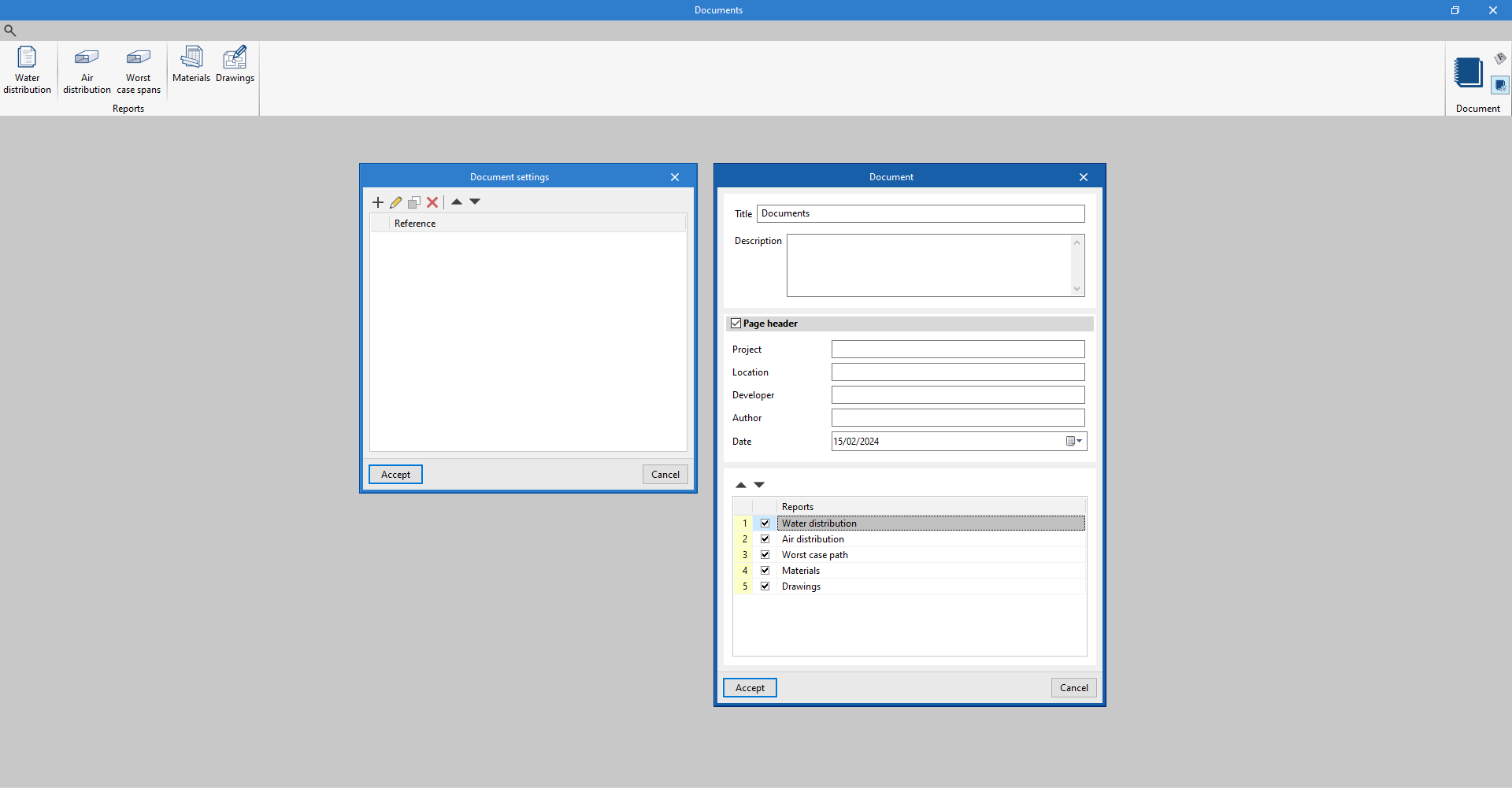
Schéma de l’installation
Avec l’option 'Schéma' (bloc 'Résultats'), le logiciel génère et affiche le schéma des installations à détente directe.
Ces schémas peuvent être incorporés dans les plans de l’ouvrage.
| Note : |
|---|
| Dans les systèmes VRF, si l’unité extérieure est combinée, le schéma de contrôle affiche ses composants comme des unités indépendantes.. |
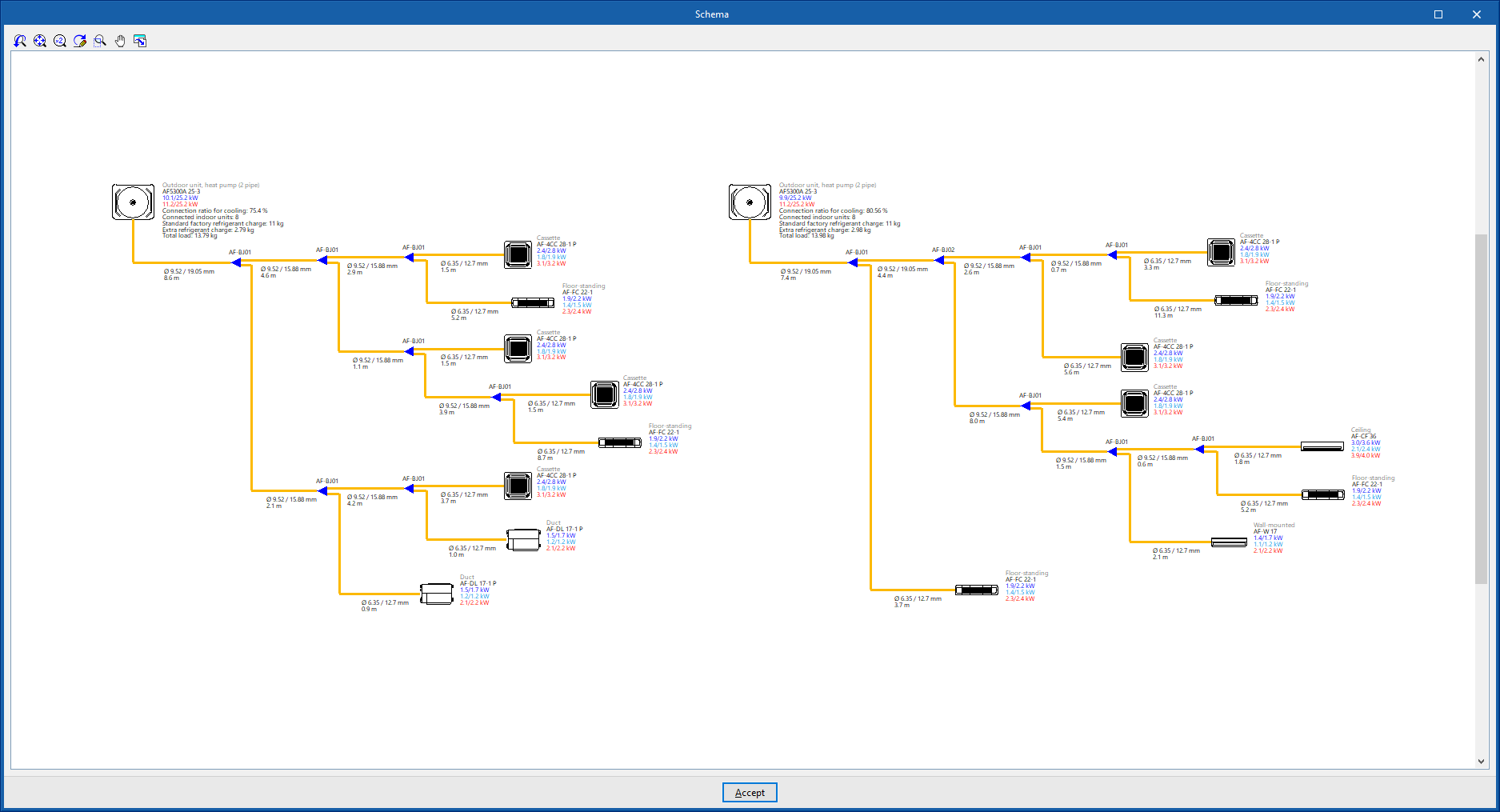
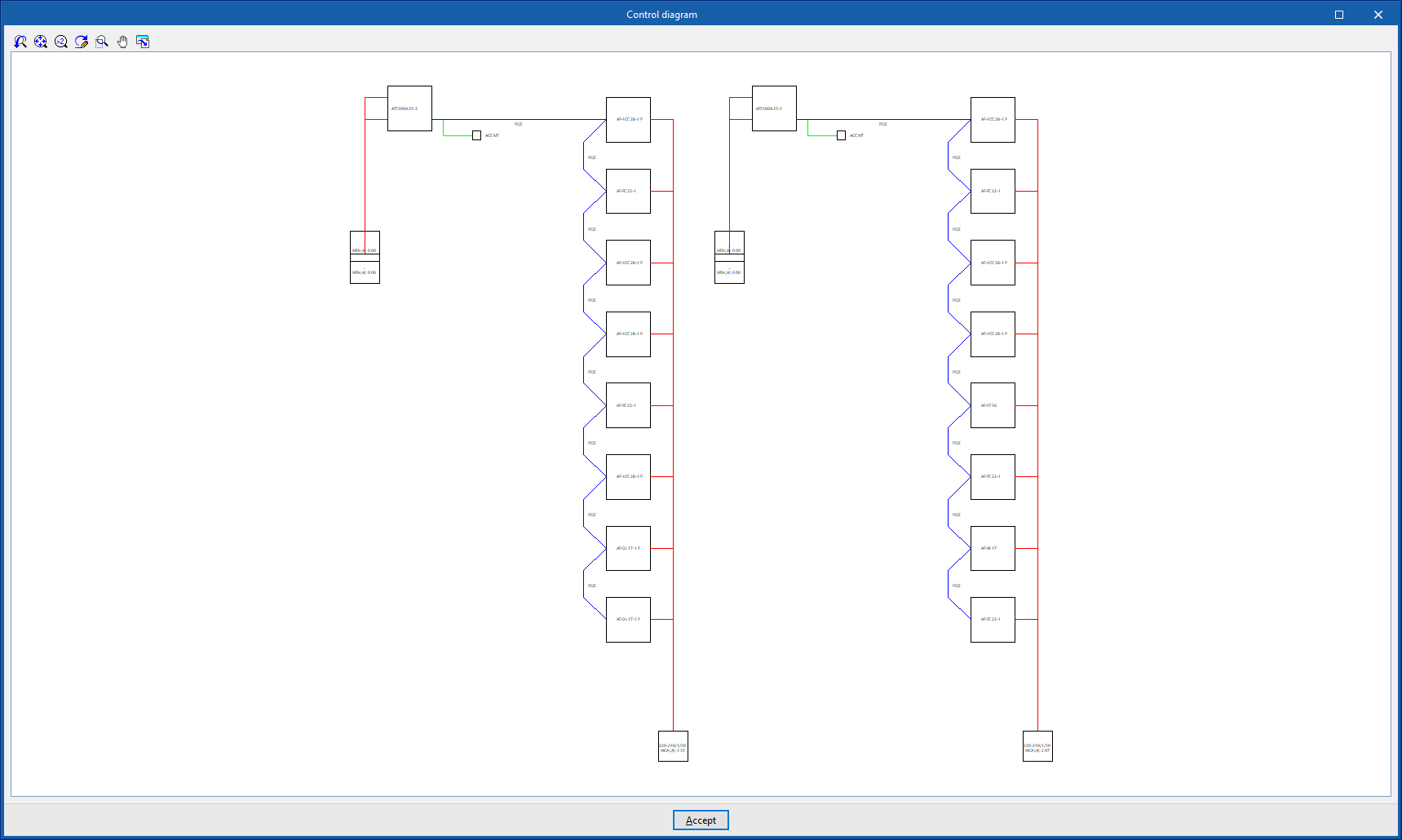
Schéma de contrôle de l’installation
Avec l’option 'Schéma de contrôle', le logiciel génère et affiche le schéma de contrôle des installations VRF. Il peut aussi être incorporé dans les plans.
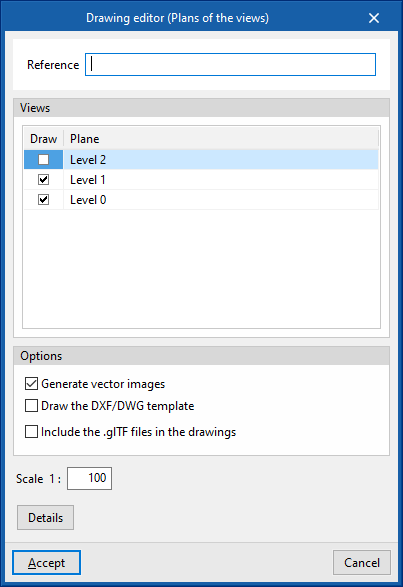
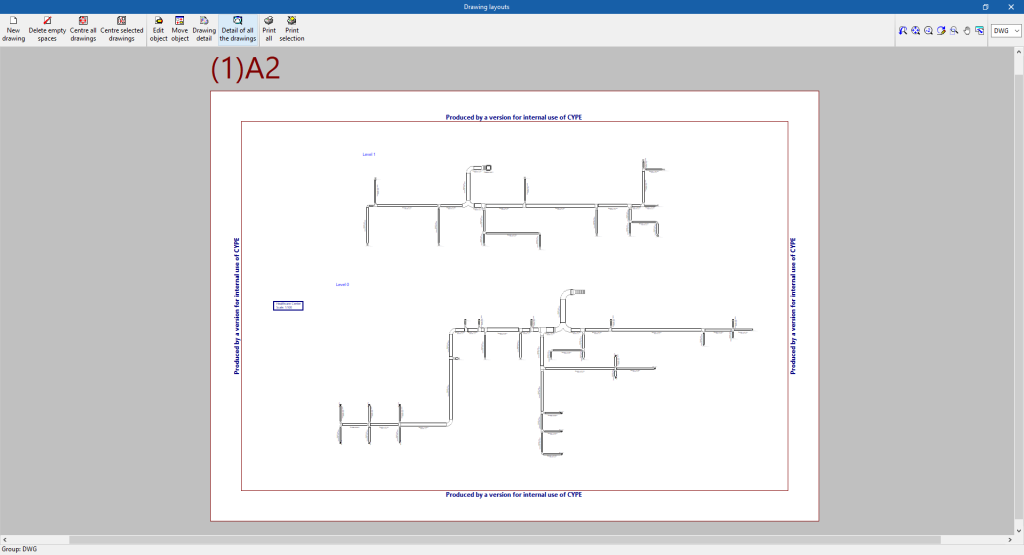
Plans au format DWG, DXF ou PDF
Le logiciel permet d’imprimer les plans ou de générer des fichiers DWG, DXF ou PDF.
Lors de l’édition d’un plan, il est possible de configurer :
- Vues à dessiner
- Options
- Générer des images vectorielles
- Dessiner le fond de plan DXF/DWG
- Ajouter les fichiers .glTF aux plans
- Échelle
- Détails
Les plans sont accessibles via 'Plans' (en haut de l’interface) ou via 'Récapitulatifs' dans le bloc 'Résultats'.
Résultats de l’onglet ‘Estimatif’
Dans l’onglet 'Estimatif', CYPEHVAC permet d’obtenir les documents suivants :
- Exportation de l’estimatif au format FIEBDC-3 (BC3).
- Récapitulatifs de l’estimatif (format HTML, PDF, TXT, RTF ou DOCX).
Fichier glTF compatible avec BIMserver.center
Lors de l'exportation du projet vers la plateforme BIMserver.center, un modèle 3D est automatiquement exporté au format glTF pour l'intégration du modèle de structure dans le projet Open BIM, permettant la visualisation du modèle :
- sur la plateforme en ligne ;
- dans l'application BIMserver.center pour IOS et Android ;
- dans la réalité virtuelle et la réalité augmentée ;
- dans d'autres logiciels CYPE.
