
Conception d’une installation de protection contre la foudre
Pour concevoir une installation de protection contre la foudre avec un paratonnerre à dispositif d’amorçage (PDA), utilisez les options disponibles dans le bloc 'Protection contre la foudre' de la barre d’outils principale.

Options disponibles
- PDA
- Pointe captrice
- Sphère roulante
- Maille captrice
- Ajouter une ouverture dans la maille captrice
- Effacer une ouverture de la maille captrice
- Conducteur
- Conducteur vertical
- Boîte de jonction pour essais
- Antenne
- Élément métallique
- Génération automatique des mailles captrices
- Distribution linéaires des pointes captrices
- Génération automatique de conducteurs de descente
- Unir
L’installation peut inclure :
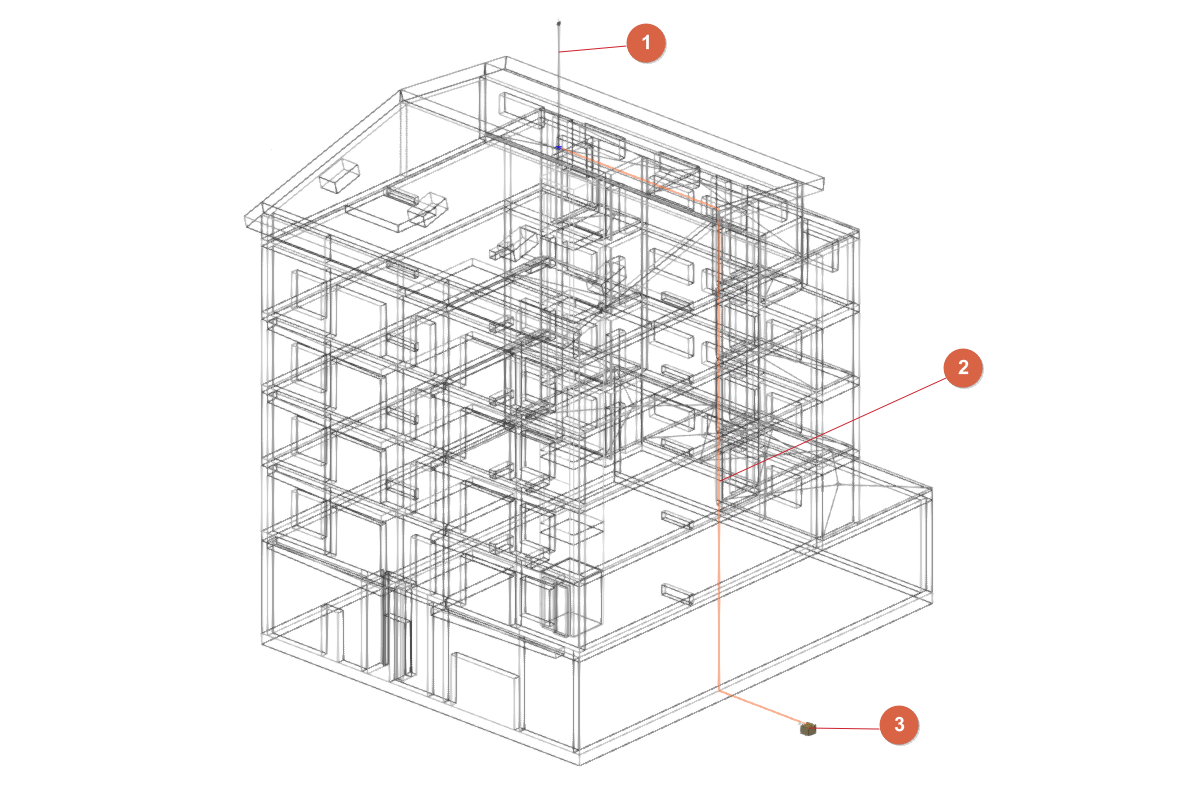
- Un dispositif de capture : un paratonnerre à dispositif d’amorçage (PDA) (1). Vous pouvez également utiliser des pointes captrices et/ou des mailles captrices, reliées entre elles par un conducteur.
En option, ajoutez des antennes (ou ensembles récepteurs) et/ou des éléments métalliques exposés aux décharges atmosphériques. - Un ou plusieurs conducteurs de descente (2) reliant le PDA (ou les pointes et mailles captrices), les antennes et les éléments métalliques au système de mise à la terre.
- Un ou plusieurs regards (3) du système de mise à la terre (à saisir depuis l’option 'Regard' du bloc 'Mise à la terre').
Le logiciel analyse le tracé des conducteurs et vérifie que tous les éléments sont correctement connectés à la prise de terre.
Si vous saisissez un PDA, une pointe captrice ou une maille captrice sans avoir défini au préalable le 'Niveau de protection' (dans le bloc 'Projet'), le logiciel vous propose de le définir à ce moment. La conception dépend directement du niveau de protection affecté au projet.
Détail des options :
Paratonnerre à dispositif d'amorçage (PDA)
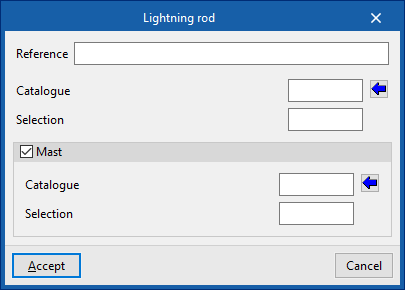
Saisissez un paratonnerre à dispositif d’amorçage (PDA).
Données à renseigner :
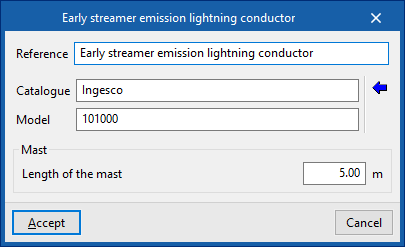
- Référence : identifiant du PDA.
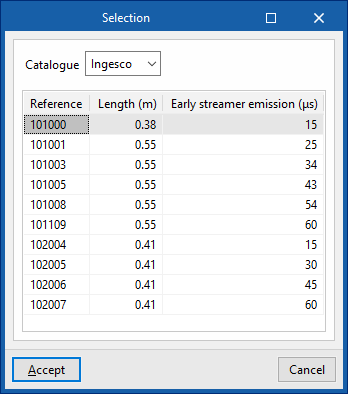
- Catalogue / Série / Sélection : sélectionnez un modèle dans les catalogues fabricants disponibles via Open BIM Database.
- Mât
- Catalogue / Sélection : sélectionnez un mât dans les catalogues fabricants disponibles via Open BIM Database.
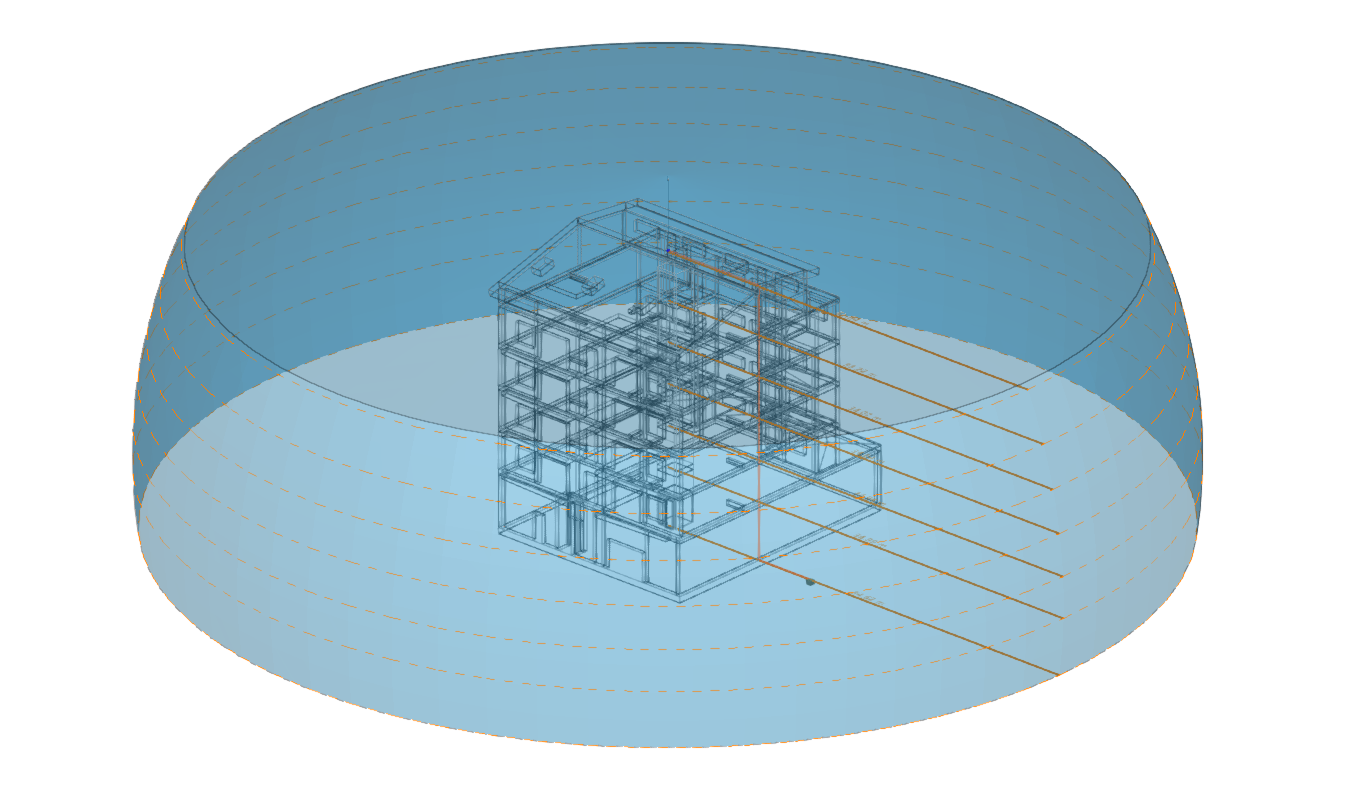
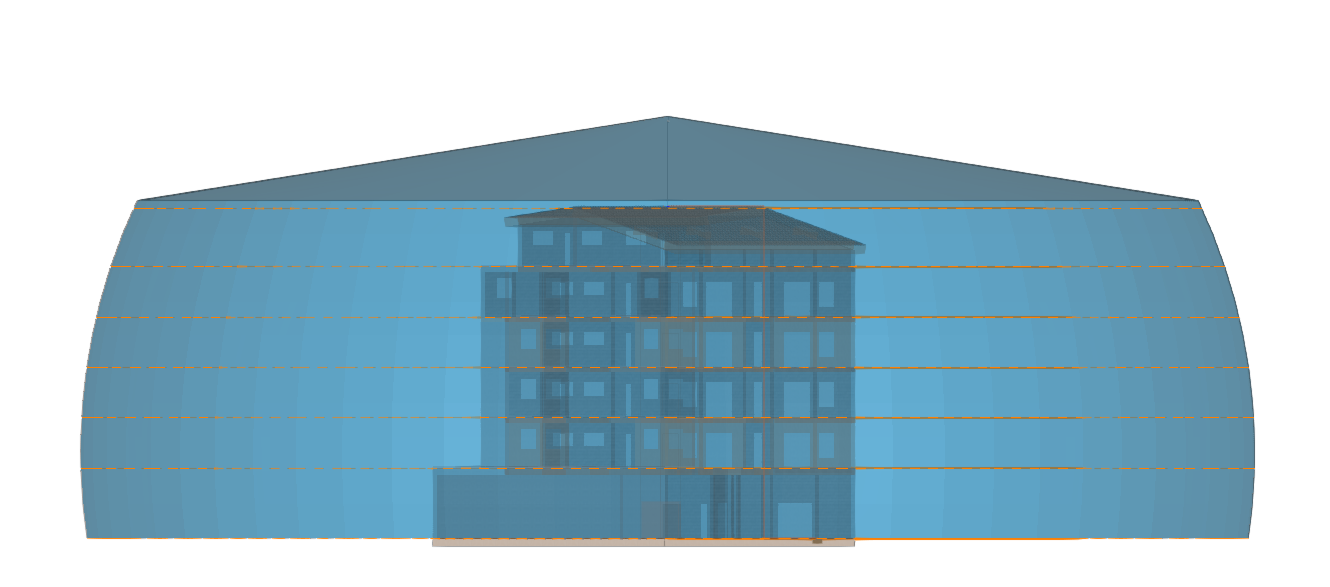
Après la saisie du PDA, le logiciel affiche le volume protégé et vérifie sa suffisance selon les caractéristiques du bâtiment.
Pointe captrice
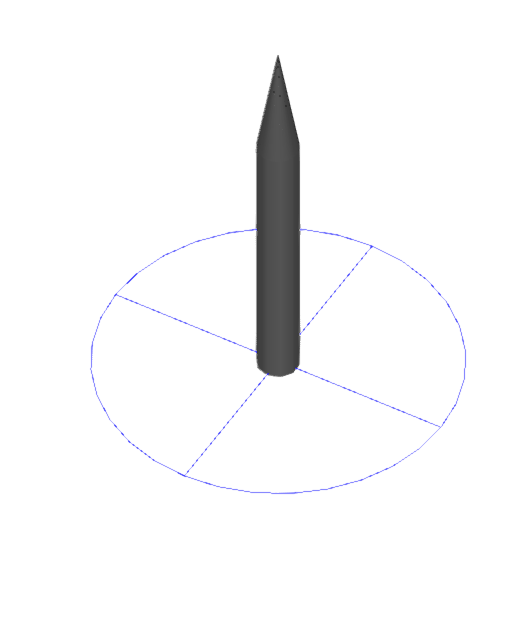
Saisissez une pointe captrice.
Données à renseigner :
- Référence : identifiant de la pointe captrice.
- Catalogue / Sélection : sélectionnez un produit dans les catalogues fabricants disponibles via Open BIM Database.
- Mât (optionnel)
- Catalogue / Sélection : sélectionnez un mât dans les catalogues fabricants disponibles via Open BIM Database.
Sphère roulante
Insérez une sphère dans le modèle afin de vérifier visuellement l’efficacité de la conception.
Procédure :
- Renseignez le 'Rayon'.
- Sélectionnez deux points hauts sur des éléments tels que des PDA ou des pointes captrices.
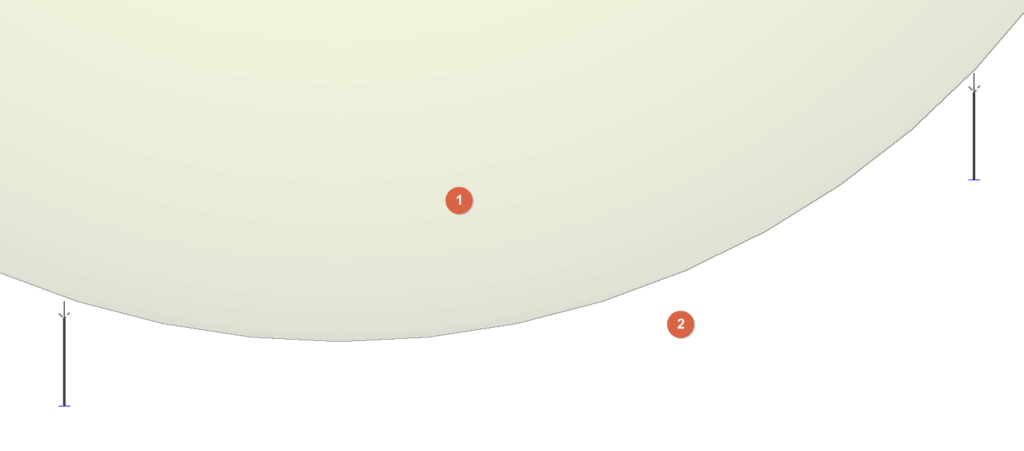
Le logiciel dessine la sphère : l’intérieur (1) est considéré comme exposé à la foudre, tandis que la zone située sous la sphère (2) est considérée comme protégée par l’installation.
Placez plusieurs sphères entre différentes paires de pointes afin de vérifier qu’aucune partie du bâtiment ne se situe à l’intérieur des sphères.
Maille captrice
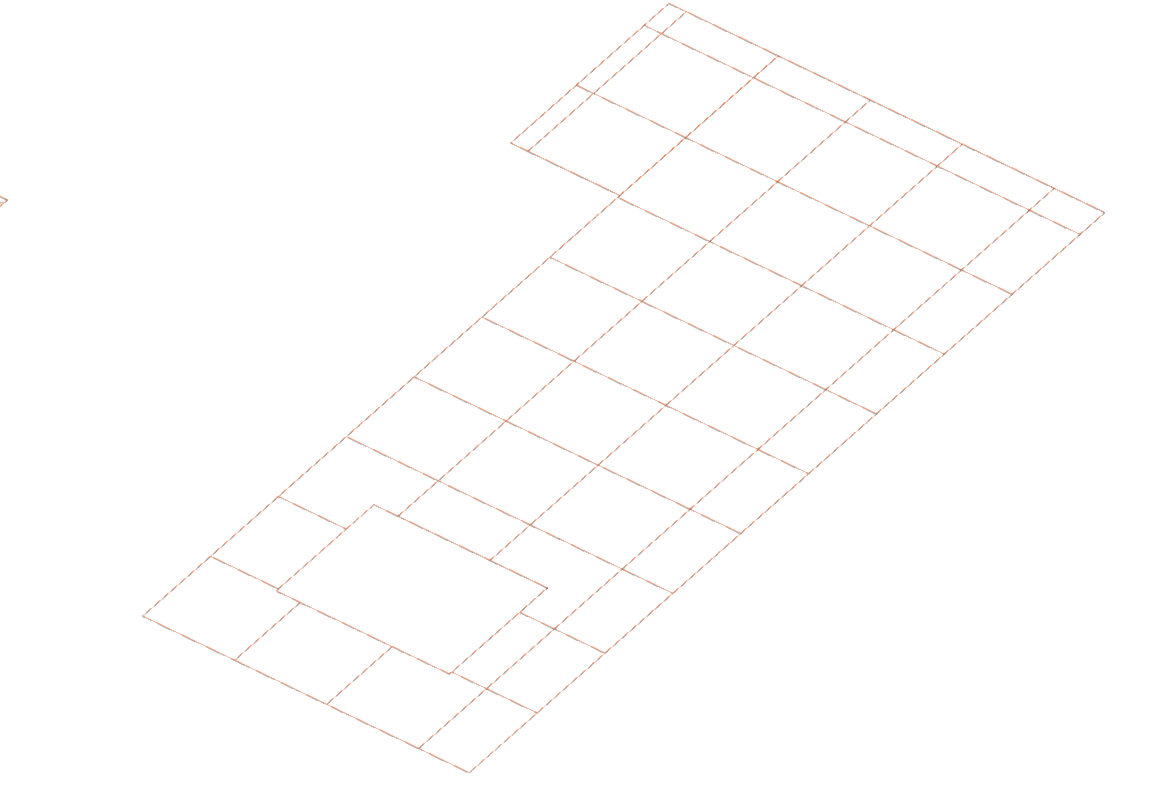
Saisissez une maille captrice. Vous pouvez la placer sur une toiture terrasse ou inclinée.
Données à renseigner :
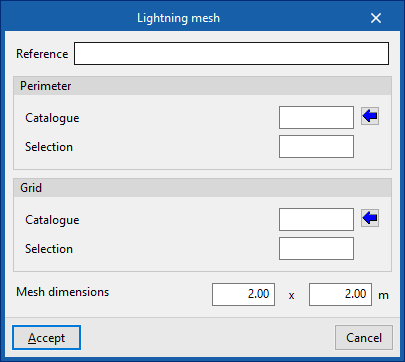
- Référence : identifiant de la maille captrice.
- Périmètre (optionnel) : définissez le câblage du périmètre.
- Catalogue / Série / Sélection : sélectionnez un produit via Open BIM Database.
- Réseau : définissez le câblage du réseau interne.
- Catalogue / Série / Sélection : sélectionnez un produit via Open BIM Database.
- Dimensions de la maille (a x b) : respectez les valeurs maximales définies dans l’option 'Niveau de protection' du bloc 'Projet'.
Ajouter une ouverture dans la maille captrice / Effacer une ouverture de la maille captrice
Ajustez la géométrie des mailles captrices déjà saisies :
- ajoutez des ouvertures, ou
- supprimez des ouvertures existantes.
Conducteur
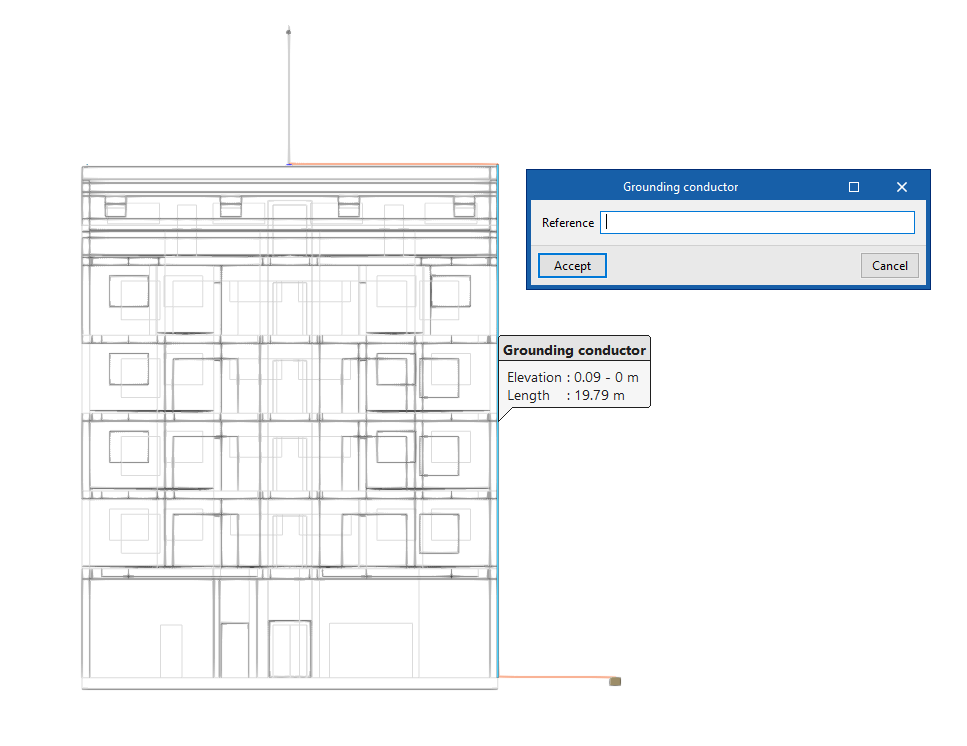
Saisissez des dérivateurs ou des conducteurs de descente pour conduire le courant de foudre depuis les dispositifs capteurs jusqu’à la prise de terre, en dessinant leur tracé dans le modèle.
Utilisez également cette option pour relier des éléments entre eux (par exemple, une pointe captrice et une maille captrice).
Le conducteur peut être placé dans n’importe quelle direction (horizontalement ou verticalement).
Données à renseigner :
- Référence : identifiant du conducteur.
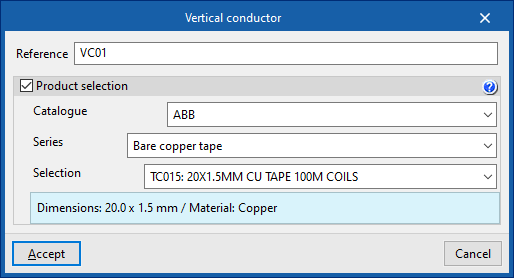
- Sélection de produits (optionnel)
- Catalogue / Série / Sélection : sélectionnez un produit via Open BIM Database.
Conducteur vertical
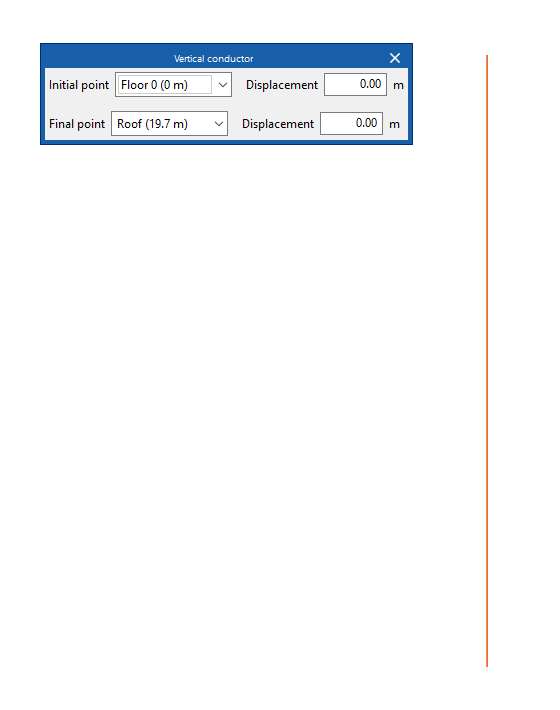
Saisissez des conducteurs verticaux entre niveaux.
La définition est identique à celle de l’option 'Conducteur', avec la procédure suivante :
- Sélectionnez un niveau comme 'Point initial' et un autre comme 'Point final'.
- Appliquez un 'Déplacement' sur chaque point si nécessaire pour ajuster la cote.
- Cliquez ensuite sur un point pour définir la position de l’élément en vue de dessus.
Boîte de jonction pour essais
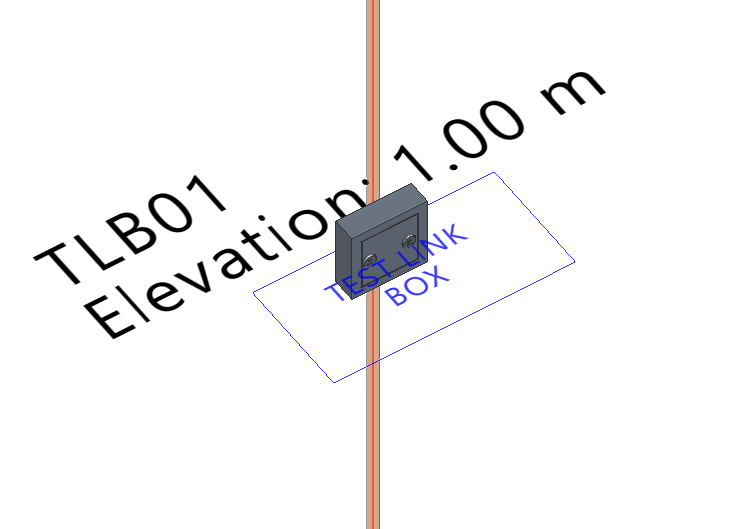
Ajoutez une boîte de jonction permettant de réaliser des essais sur l’installation. Placez-la à une hauteur définie, près de l’extrémité inférieure d’un conducteur de descente, dans les installations comportant des pointes ou des mailles captrices.
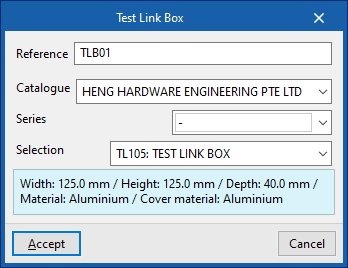
Données à renseigner :
- Référence : identifiant de la boîte de jonction pour essais.
- Catalogue / Série / Sélection : sélectionnez un modèle via Open BIM Database.
Antenne (ensemble récepteur)
Insérez une antenne ou un ensemble récepteur, potentiellement sensible aux décharges atmosphériques.
Connectez ces éléments au reste de l’installation par des conducteurs de descente.
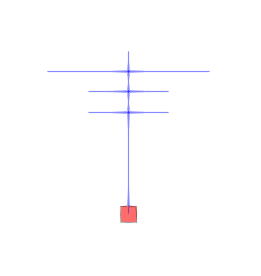
Élément métallique
Ajoutez des éléments métalliques (gouttières, réservoirs métalliques en toiture, masses métalliques exposées, etc.) ne disposant pas de leur propre mise à la terre.
Reliez ces éléments au reste de l’installation de protection contre la foudre par des conducteurs de descente.
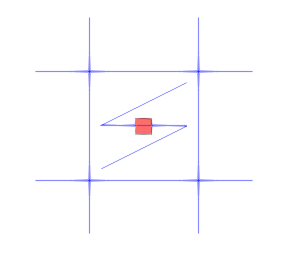
Génération automatique des mailles captrices
Générez automatiquement des mailles captrices sur les toitures du modèle.
En sélectionnant cette option, la fenêtre 'Configuration pour la génération automatique des mailles captrices' s’ouvre.
Données à renseigner :
- Périmètre (optionnel)
- Catalogue / Série / Sélection
- Réseau
- Catalogue / Série / Sélection
- Dimensions de la maille (a x b) : respectez les limites définies dans 'Niveau de protection' du bloc 'Projet'.
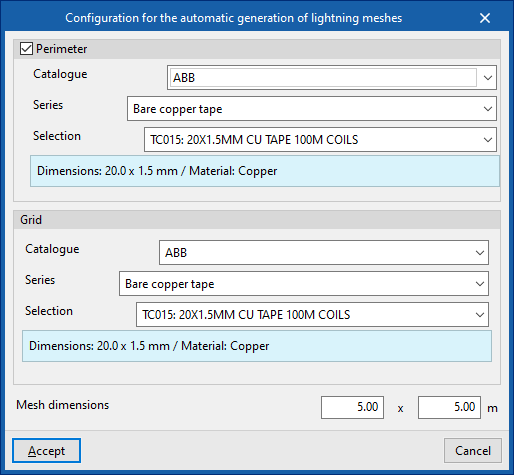
Lorsque vous cliquez sur 'Accepter', le logiciel génère des mailles captrices sur les toitures du modèle BIM. Une fois générés, modifiez leur géométrie et leurs propriétés à l’aide des autres outils du logiciel.

Distribution linéaires des pointes captrices
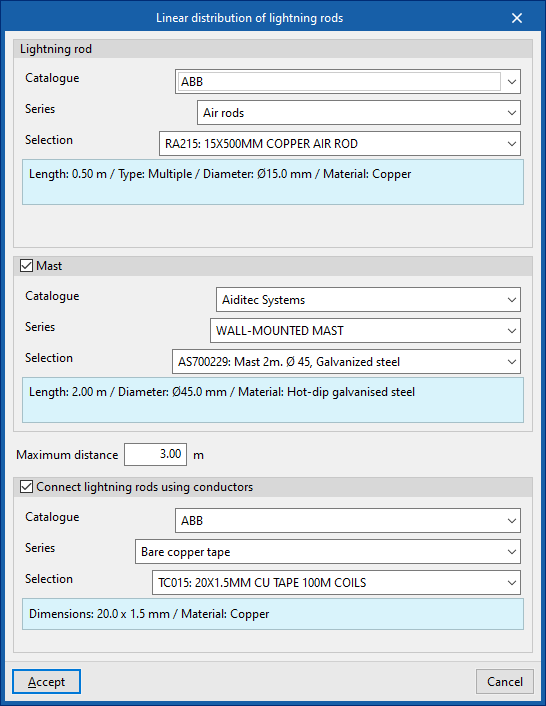
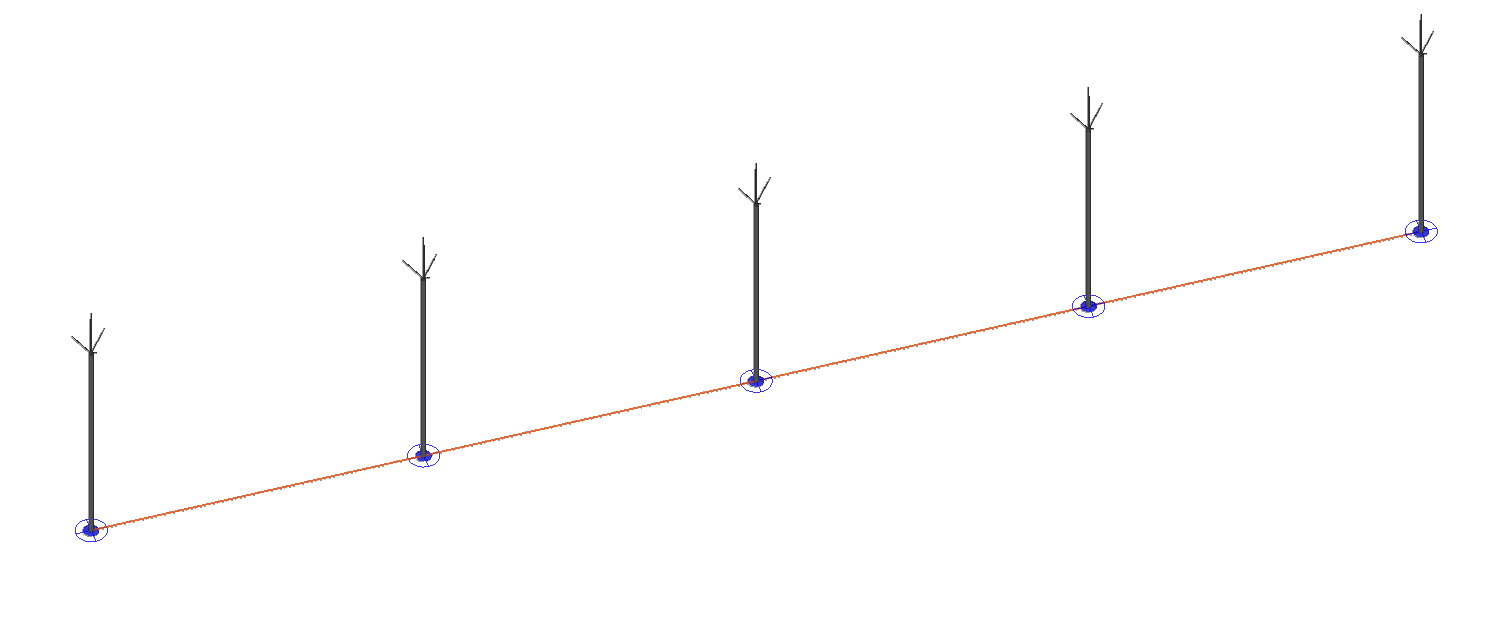
Générez une distribution de pointes captrices reliées par des conducteurs le long d’une ligne polygonale définie dans le modèle.
En sélectionnant cette option, la fenêtre 'Distribution linéaire des pointes captrices' s’ouvre.
Données à renseigner :
- Pointe captrice
- Catalogue / Série / Sélection : sélectionnez un modèle via Open BIM Database.
- Mât (optionnel)
- Catalogue / Série / Sélection : sélectionnez un produit via Open BIM Database.
- Distance maximale : définissez l’écart maximal entre deux pointes générées.
- Relier les pointes captrices par des conducteurs (optionnel) : cochez cette option pour générer les conducteurs reliant les bases des pointes.
- Catalogue / Série / Sélection : sélectionnez un produit via Open BIM Database.
Génération automatique de conducteurs de descente
Placez automatiquement les conducteurs de descente dans les poteaux, à partir des conducteurs collecteurs préalablement sélectionnés. Intégrez également les regards et les boîtes de jonction pour essais. Générez aussi automatiquement des mailles captrices sur les toitures du modèle BIM.
En sélectionnant cette option, la fenêtre 'Génération automatique de conducteurs de descente' s’ouvre. Renseignez les paramètres suivants :
- Transition de conducteur noyé à apparent
Indiquez la 'Cote' à laquelle la transition doit s’effectuer. Appliquez, si nécessaire, un 'Déplacement'. - Regards
Indiquez la 'Cote' à laquelle générer les regards. Appliquez, si nécessaire, un 'Déplacement'. - Boîtes de jonction pour essais
Indiquez la 'Cote' à laquelle générer les boîtes de jonction pour essais. Appliquez, si nécessaire, un 'Déplacement'. - Catalogue / Série / Sélection
Sélectionnez un produit dans les catalogues fabricants disponibles dans Open BIM Database.
Procédure :
- Cliquez sur 'Accepter'.
- Sélectionnez les éléments de type 'Conducteur' en contact avec les poteaux du modèle BIM (clic gauche ou zone de sélection).
- Cliquez avec le bouton droit pour lancer la génération.
Le logiciel crée alors automatiquement les conducteurs de descente en suivant la verticale des poteaux et positionne les boîtes de jonction pour essais ainsi que les regards aux cotes définies.


Unir
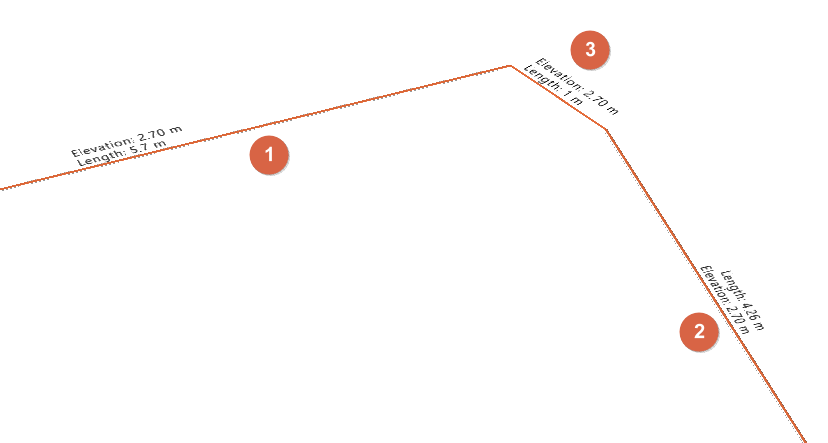
Reliez deux conducteurs séparés (1, 2) en générant un nouveau conducteur (3) entre leurs extrémités.
| Note : |
|---|
| Téléchargez les catalogues fabricants depuis l’option 'Catalogues' du bloc 'Projet'. |
