Cahier des charges du Générateur de prix
CYPEPROJECT propose deux systèmes de gestion des données du cahier des charges, non compatibles entre eux :
- 'Cahiers des charges associés aux unités d’ouvrage du Générateur de prix'
- 'Cahiers des charges associés aux concepts selon le format standard FIEBDC-3'
Ne mélangez pas ces deux systèmes : ils ne sont pas reliés entre eux. Si les deux sont utilisés, l’icône affiche deux cahiers dans la colonne 'Cah' de la fenêtre 'Arbre de décomposition'.
| Note : |
|---|
| Pour créer, modifier et imprimer le cahier des charges du Générateur de prix dans CYPEPROJECT, disposez du permis PLI et de la Connexion au Générateur de prixr de prix du pays concerné. |
Informations provenant du Générateur de prix
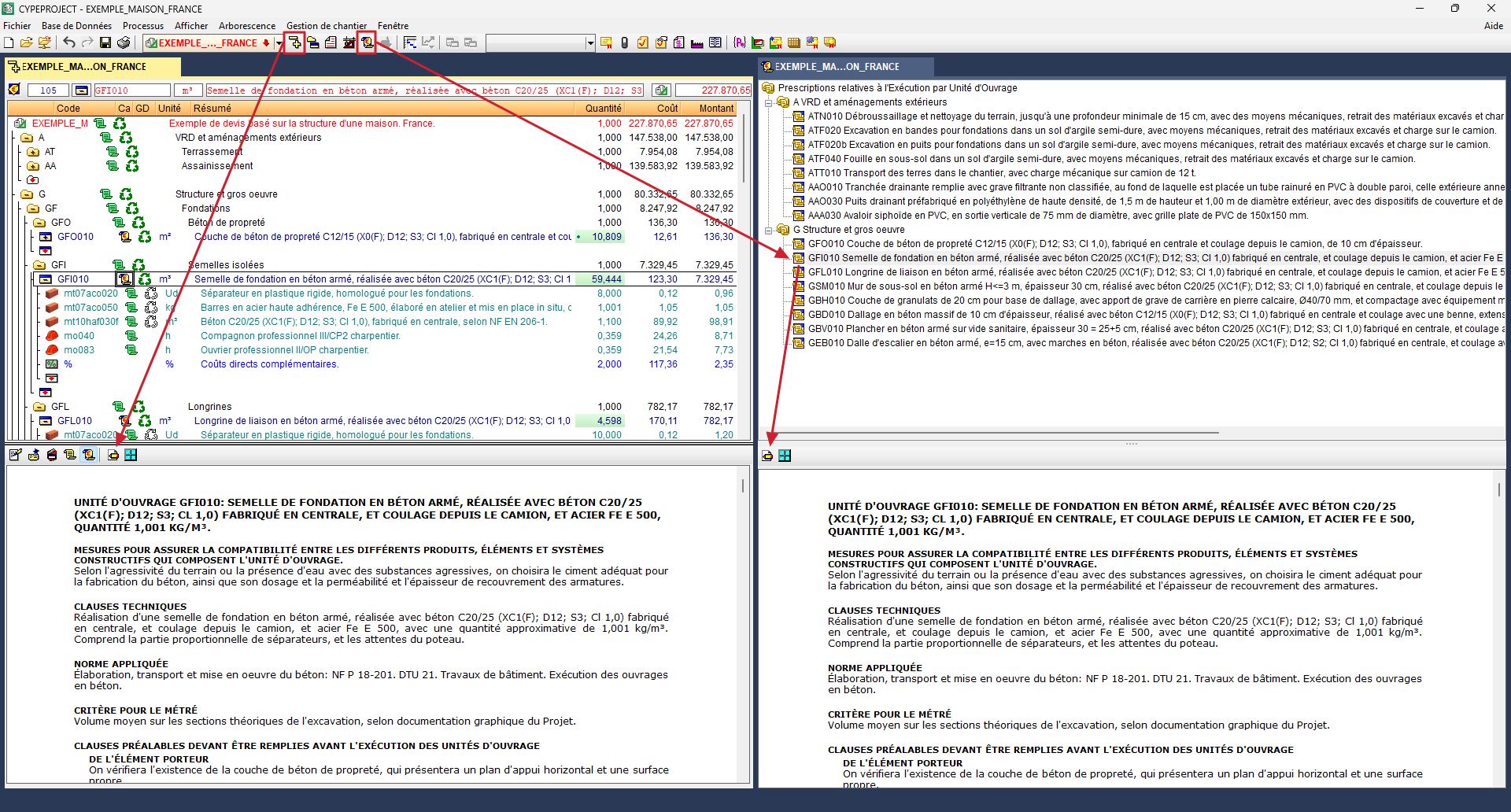
Lors de la copie d’unités d’ouvrage issues du Générateur de prix dans CYPEPROJECT, les informations associées au cahier des charges sont intégrées automatiquement, à condition d’activer l’option correspondante dans la boîte de dialogue 'Données supplémentaires'.
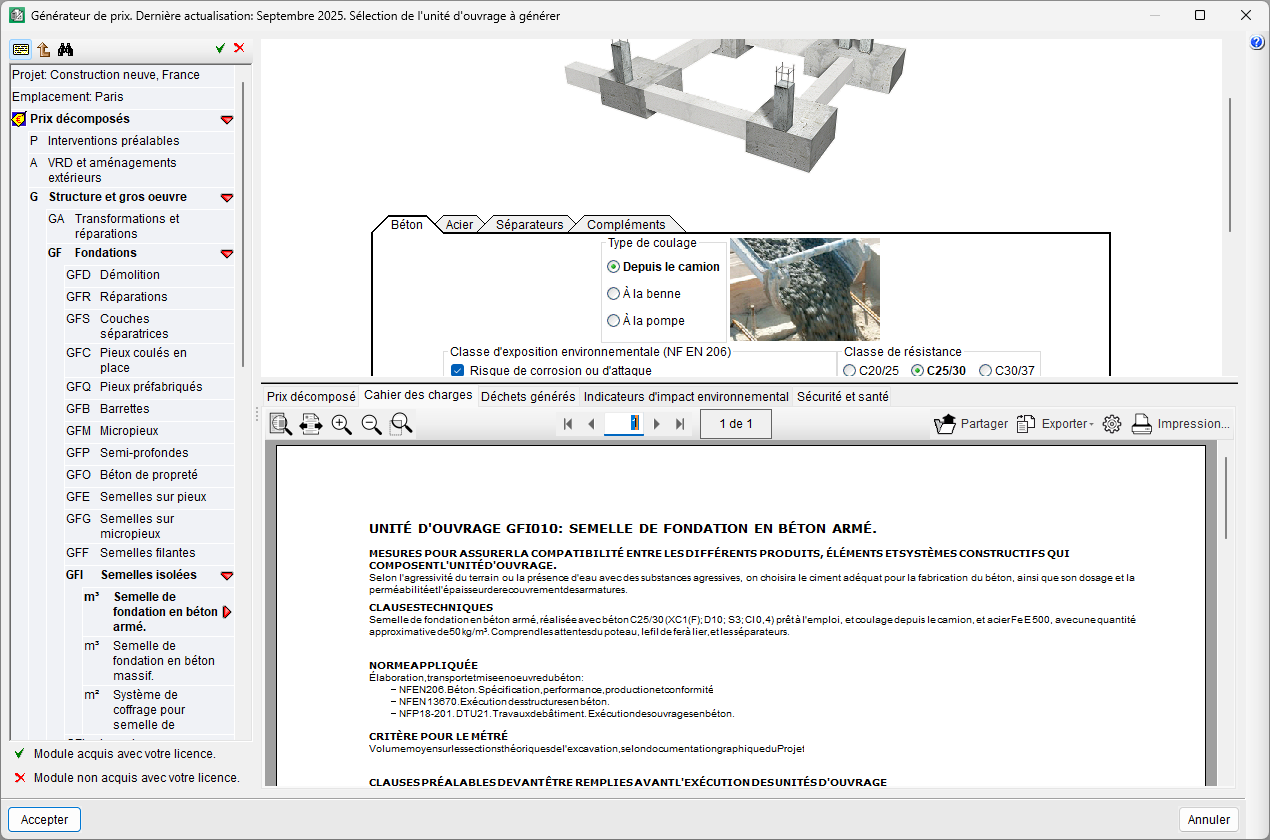
Dans CYPEPROJECT, la partie du cahier des charges accessible depuis une unité d’ouvrage (via l’icône de la colonne 'Cah' dans 'Arbre de décomposition') correspond aux 'Prescriptions relatives à l'exécution par unités d'ouvrage'. Cette partie se gère aussi depuis la fenêtre 'Cahier des charges du Générateur de prix'.
Dans le Générateur de prix :
- consultez le cahier des charges depuis la section 'Cahier des charges' du menu arborescent ;
- visualisez les 'Prescriptions relatives à l'exécution par unités d'ouvrage' depuis les sections 'Prix décomposés' et 'Cahiers des charges'.
Pour plus d'informations, consultez la page Générateur de prix - Informations détaillées.
Édition du cahier des charges du Générateur de prix dans CYPEPROJECT
CYPEPROJECT permet de modifier la section 'Prescriptions relatives à l'exécution par unité d'ouvrage' importée depuis le Générateur de prix. Les possibilités de modification dépendent du type de données disponible (logiciel, utilisateur ou ouvrage) et de la section sélectionnée.
Modes de modification
Modifiez le cahier des charges de deux façons :
- Depuis la fenêtre 'Arbre de décomposition'
Sélectionnez une unité d’ouvrage, cliquez sur l’icône 'Cahier des charges du Générateur de prix' dans la colonne 'Cahier', puis utilisez le bouton 'Éditer cahier des charges' (barre d’outils inférieure). - Depuis la fenêtre 'Cahier des charges du Générateur de prix'
Sélectionnez une section modifiable, puis cliquez sur 'Éditer' (barre d’outils inférieure).
Outils d’édition
Dans la boîte de dialogue de l’éditeur, la barre d’outils supérieure regroupe les principaux outils de gestion des données.
- Voir données du programme
Option activée par défaut. Consultez les données intégrées au logiciel. Ces données sont fournies par le logiciel et ne sont pas modifiables. - Voir données de l'utilisateur
Option inactive tant que vous n’avez pas créé de données utilisateur. Les données utilisateur correspondent à une personnalisation basée sur les données du logiciel, réutilisable dans tout ouvrage. Si elles existent, elles remplacent celles du logiciel à l’impression. - Voir données de l'ouvrage
Option inactive tant que vous n’avez pas ajouté de données propres à l’ouvrage en cours. Les données de l’ouvrage sont créées à partir d’une copie des données du logiciel ou des données utilisateur et ne s’appliquent qu’au projet actuel. Si elles existent, elles remplacent les données utilisateur et celles du logiciel.
- Compare les données du programme avec celles de l'utilisateur (si des données utilisateur existent)
- Compare les données du programme avec celles de l'ouvrage (si des données d’ouvrage existent)
- Compare les données de l'utilisateur avec celles de l'ouvrage (si des données utilisateur et d’ouvrage existent)
- Créer données de l'utilisateur
Option désactivée si des données utilisateur existent déjà. Non disponible dans la section 'Prescriptions relatives à l’exécution par unité d’ouvrage'.
Les modifications sont enregistrées dans le Générateur de prix installé (dans la même langue que CYPEPROJECT) et restent disponibles pour de nouveaux budgets. Elles peuvent aussi affecter des budgets existants après une mise à jour des prix via 'Processus' > 'Actualiser prix'. - Créer données de l'ouvrage
Option désactivée si des données d’ouvrage existent déjà. Les modifications s’appliquent uniquement à l’ouvrage en cours.
- Efface données de l'utilisateur (si des données utilisateur existent)
- Efface données de l'ouvrage (si des données d’ouvrage existent)
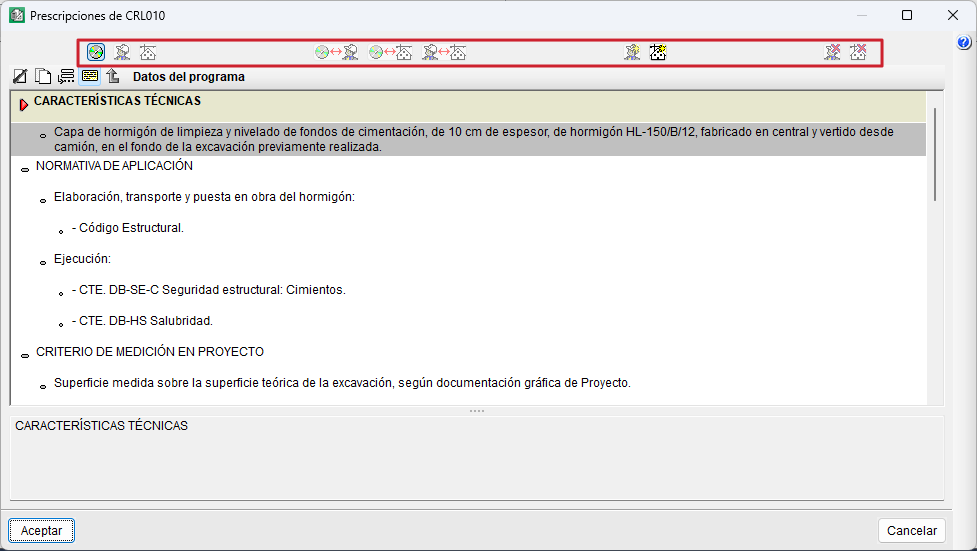
| Plus d’informations : |
|---|
| Pour connaître la signification des icônes, cliquez sur 'Aide'. Pour quitter l’aide, appuyez une fois sur la touche 'Échap'. |
Options d’édition (données utilisateur ou d’ouvrage)
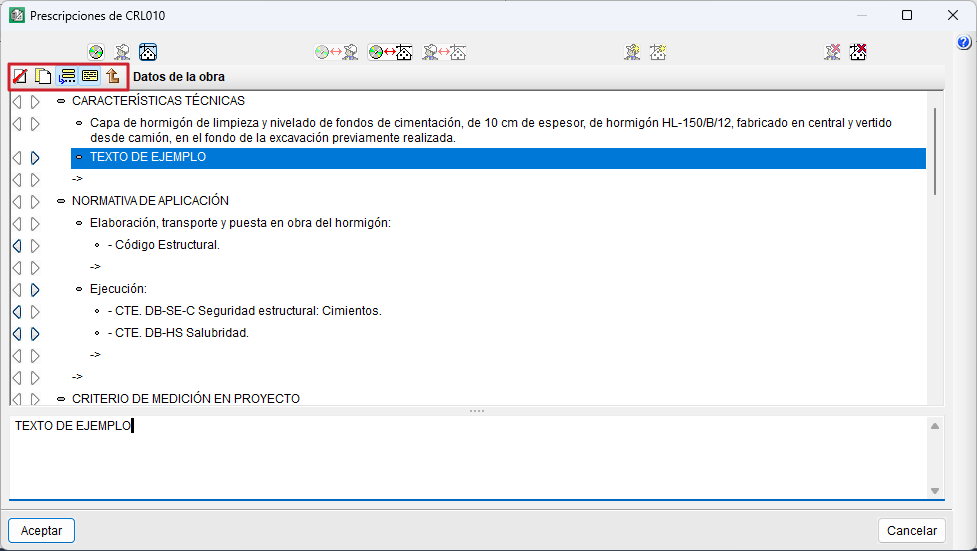
Sous les outils principaux, utilisez les options d’édition spécifiques :
- Efface l'élément sélectionné
- Duplique l'élément sélectionné
- Change le mode d'insertion
- Change entre mode de visualisation multiligne et monoligne
- Aller à
Opérations sur le texte (sans icônes)
- Déplacer un paragraphe dans un même titre / sous-titre
Cliquez sur le paragraphe, maintenez le bouton de la souris enfoncé (le curseur devient une main tenant un dossier), faites glisser jusqu’à l’emplacement souhaité, puis relâchez. - Copier un paragraphe d’un titre / sous-titre vers un autre
Cliquez sur le paragraphe, maintenez le bouton enfoncé (curseur en main tenant un dossier), faites glisser vers le titre ou sous-titre de destination, puis relâchez. - Copier un paragraphe d’une zone vers une autre
Lorsque l’affichage comparatif est actif (logiciel–utilisateur, logiciel–ouvrage ou utilisateur–ouvrage), cliquez sur le paragraphe, maintenez le bouton enfoncé, faites glisser vers la zone de destination, puis relâchez. - Copier tous les paragraphes d’un titre / sous-titre d’une zone vers une autre
Lorsque l’affichage comparatif est actif, cliquez sur un paragraphe du titre/sous-titre concerné, maintenez le bouton enfoncé et faites glisser vers la zone de destination. Le titre/sous-titre de destination se met en surbrillance et affiche son contenu afin de visualiser ce qui sera remplacé. Relâchez pour confirmer le remplacement. - Créer un titre de section
Que vous éditiez les données de l’utilisateur ou celles de l’ouvrage :
1. Saisissez le 'Titre de la section' en majuscules.
2. Sur la ligne juste en dessous, appliquez un retrait vers la droite avec le bouton 'Marge à droite'.
3. Cette ligne devient dépendante du titre, ce qui définit le titre de section. - Mettre le texte d’une section en gras
Encadrez le texte avec une double accolade : {{Texte}}.
| Recommandation : |
|---|
| Pour ne pas imprimer un sous-titre, supprimez les paragraphes qui le composent. Modifiez aussi les paragraphes (uniquement s’il s’agit de données utilisateur ou d’ouvrage) dans la partie inférieure de la fenêtre de droite. |
Impression du cahier des charges du Générateur de prix
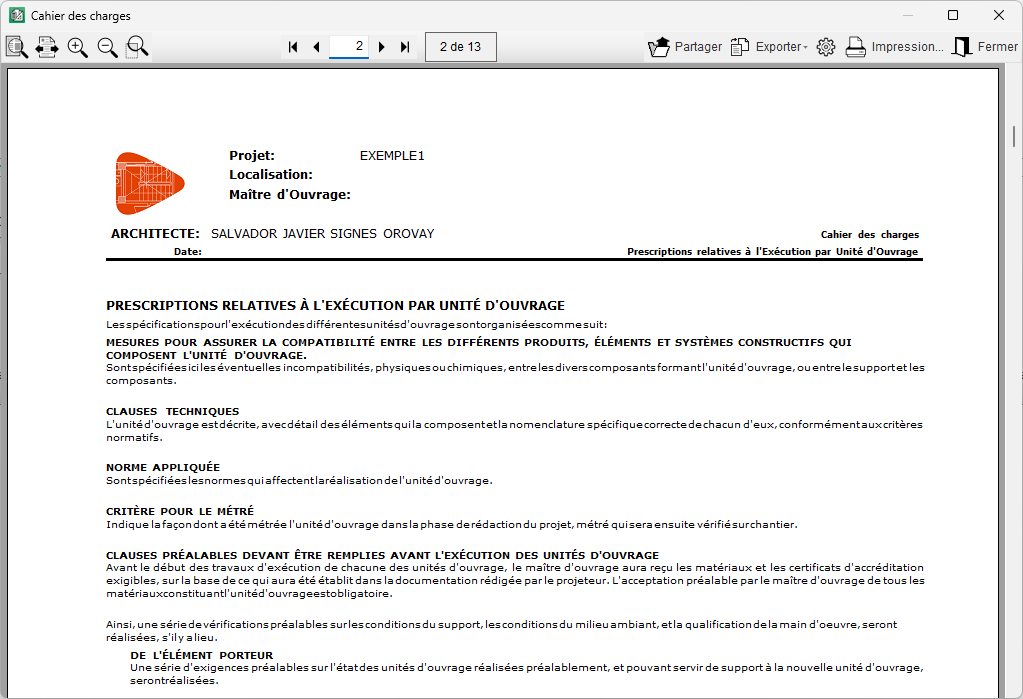
Imprimez le document depuis 'Fichier' > 'Imprimer' > 'Cahier des charges du Générateur de prix'.