Comparaison des budgets
Comparez simultanément plusieurs budgets, ou plusieurs offres reçues dans le cadre d’un appel d’offres. Cette fonction permet, par exemple, de comparer les propositions des soumissionnaires ou de confronter un budget de base à une modification.
La comparaison se fait au niveau des unités d’ouvrage (et non au niveau de la décomposition unitaire). Elle s’appuie sur :
- la correspondance des codes des unités d’ouvrage ;
- la structure des chapitres et sous-chapitres du budget de base.
Créer un nouveau budget comparatif
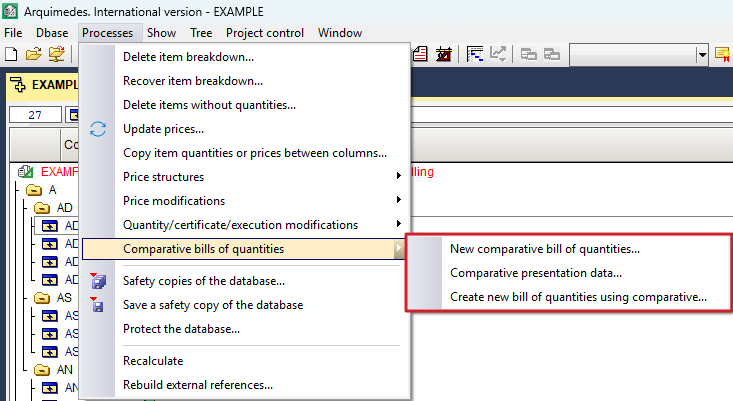
Créez la comparaison via 'Nouveau budget comparatif' : menu 'Processus' > 'Budgets comparatifs', à partir de :
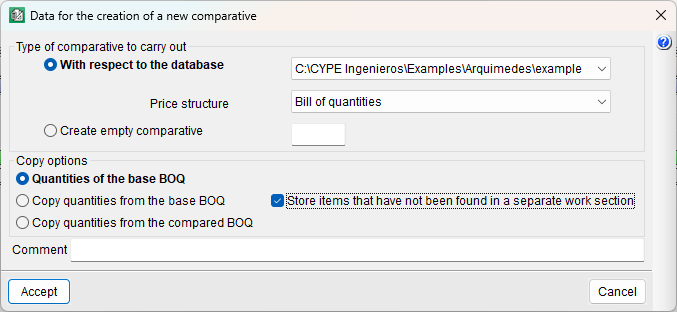
- Une base de données ouverte
Budget au format Arquímedes, BC3 ou feuille de calcul. - Une comparaison vide
En saisissant manuellement les données des offres reçues sur papier ou dans d'autres formats non lisibles.
Paramètres de configuration
Pendant la configuration, définissez :
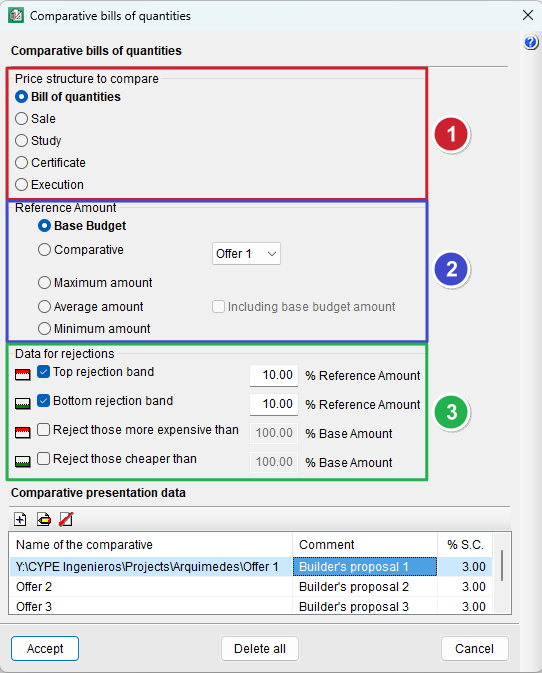
- La structure de prix à comparer : budget, vente, étude, certification ou exécution.
- L’origine des quantités de métré, via l’une des options suivantes :
- 'Quantités du budget de base'
Utilisez les quantités du budget de base (appel d’offres), sans possibilité de modification. - 'Copier les quantités du budget de base'
Reprenez les quantités du budget de base, avec possibilité de les modifier manuellement. Utilisez cette option pour une comparaison vide, afin de saisir les quantités de l’offre et visualiser les écarts. - 'Copier les quantités du budget comparé'
Utilisez les quantités de l’offre reçue. Utilisez cette option si l’offre intègre des révisions de métré susceptibles d’expliquer des écarts de montant.
- 'Quantités du budget de base'
- Le traitement des unités d’ouvrage absentes du budget de base, en les regroupant dans un chapitre spécifique appelé '@SinClas'.
Récupérer une comparaison en budget
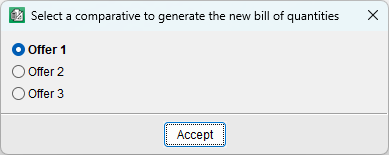
Générez un budget au format Arquímedes à partir d’une comparaison avec 'Créer un nouveau budget à partir de la comparaison' : menu 'Processus' > 'Budgets comparatifs'.
Gérer les comparaisons
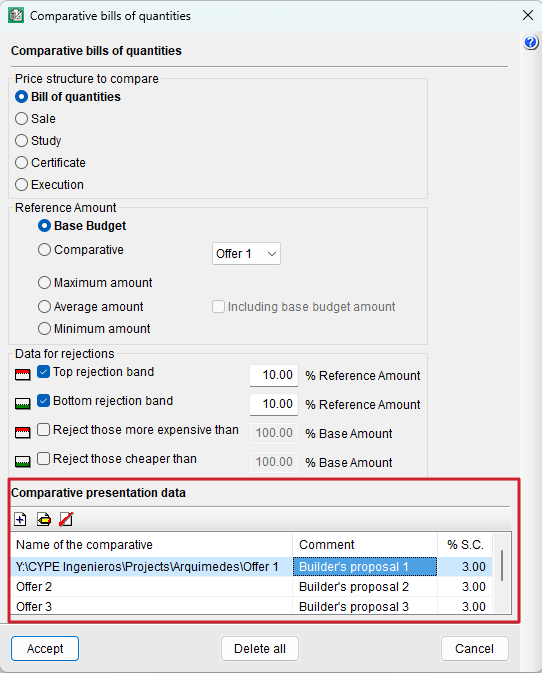
Ajoutez, supprimez ou modifiez la configuration des comparaisons via 'Données de présentation des comparaisons'.
Saisir les quantités de métré et les coûts
- Dans la fenêtre 'Arbre de décomposition', affichez les colonnes :
- 'Comparatifs (par groupes de comparatifs)', ou
- 'Comparatifs (par types de quantités)'.
(Cliquez avec le bouton droit sur l’en-tête des colonnes.)
- Saisissez ensuite les données selon le cas :
- Comparatif vide : renseignez les coûts dans la colonne 'Coût' (offre correspondante).
- Comparatif vide + 'Copier les quantités du budget de base' : renseignez les quantités et les coûts dans les colonnes 'Quant' et 'Coût' (offre correspondante).
Dans les deux cas, la colonne 'Montant' se calcule automatiquement.


Analyser les résultats du budget comparatif
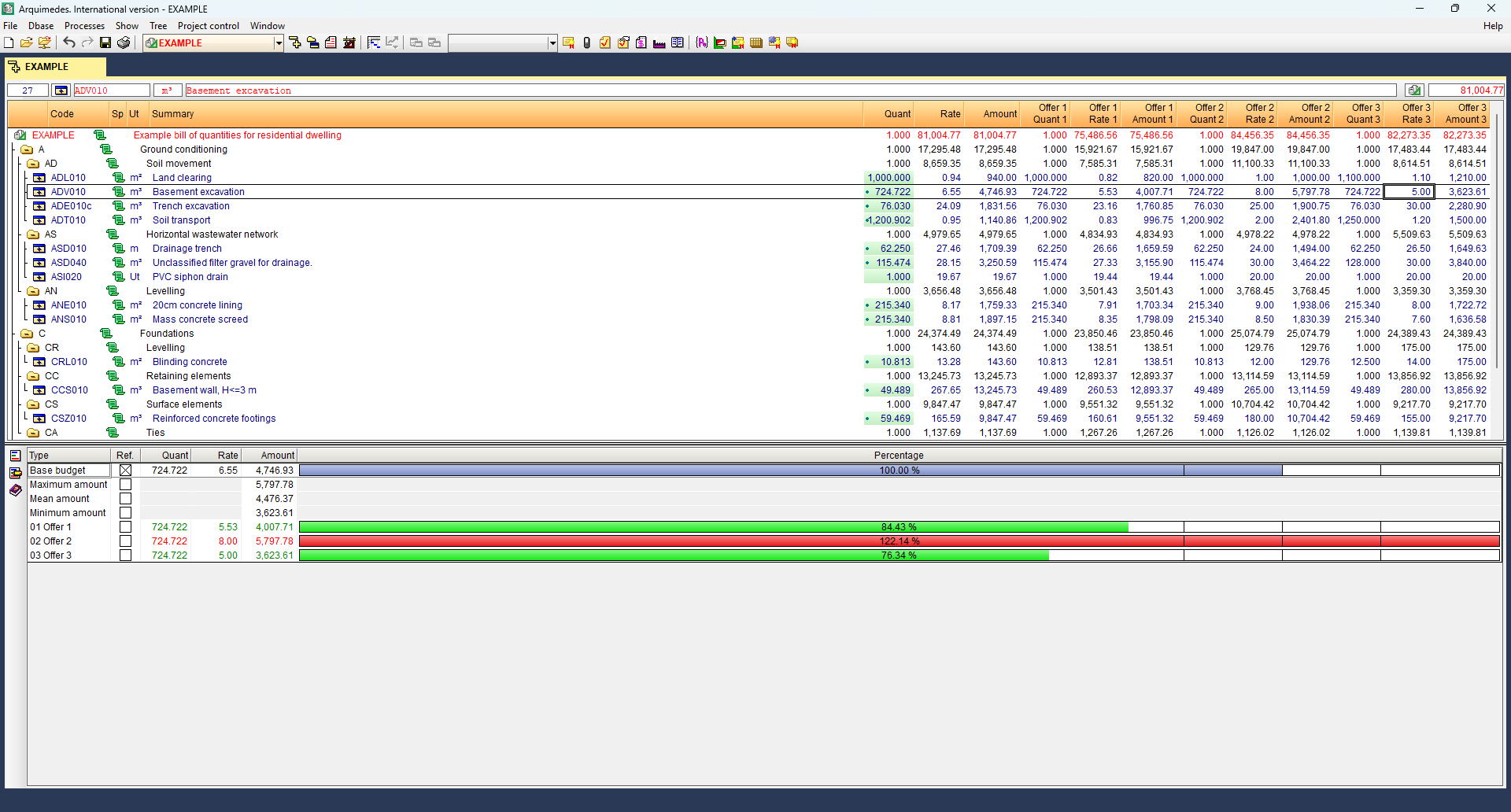
Lorsque vous sélectionnez une cellule dans une colonne de comparaison, un tableau s’affiche en bas de la fenêtre avec les données comparées de l’unité d’ouvrage ou du chapitre sélectionné.
Ce tableau permet :
- d’afficher des barres graphiques comparant les montants des offres à un montant de référence (par exemple la moyenne) ;
- d’appliquer des fourchettes d’exclusion pour repérer les offres disproportionnées ou à risque, selon des pourcentages d’écart.
Code couleur
- rouge : offres au-dessus de la limite supérieure ;
- vert : offres sous la limite inférieure ;
- bleu : offres dans la fourchette acceptable.
Référence de calcul
La colonne 'Réf.' permet de changer le montant utilisé comme référence pour les calculs. Les colonnes 'Quantité', 'Coût' et 'Montant' se rapportent à la structure de prix sélectionnée.
Les trois traits verticaux noirs au-dessus des barres indiquent :
- le montant de référence ;
- ce montant diminué et augmenté des pourcentages définis.
À gauche du tableau, utilisez les accès directs vers 'Nouveau budget comparatif' et 'Données de présentation des comparaisons'.
Informations complémentaires
- Configurez le montant de référence et les fourchettes d’exclusion selon les exigences de votre procédure.
- Pour imprimer des listes de comparaison depuis 'Imprimer la base de données actuelle', sélectionnez des listes de type comparatif, par exemple :
- 'Budgets comparatifs'
- 'Comparaison entre la version actuelle et la modification'
(voir la section 'Sortie des résultats').