Copier des concepts à partir d'une base de données externe
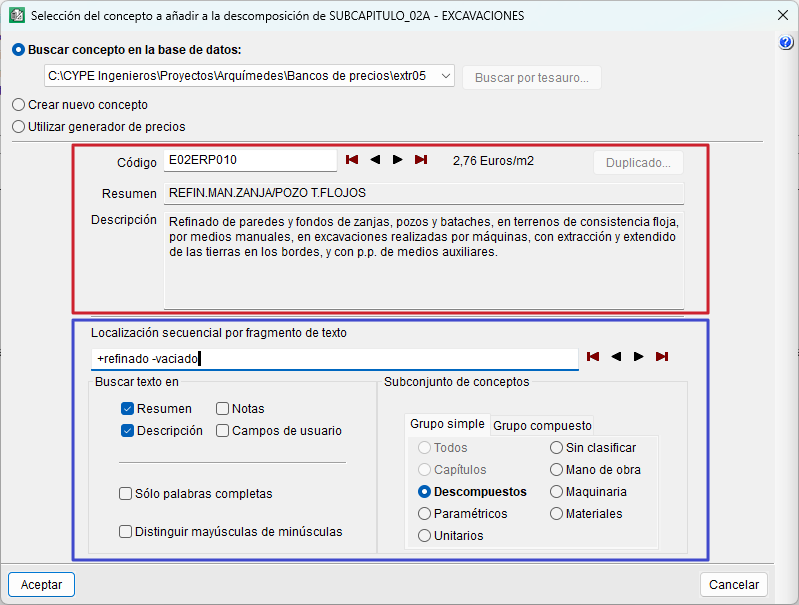
Pour insérer une unité d’ouvrage à partir d'une base de données ouverte (fichier de prix ou autre budget), double-cliquez sur l'icône d'insertion d’unités d’ouvrage, puis sélectionnez ‘Rechercher un concept dans la base de données’. Il est possible d'effectuer une recherche dans la base de données à l'aide du code du concept ou par saisie de texte. La recherche peut se faire :
- par le code du concept ;
- par saisie de texte.
- Rechercher un concept par code
Pour effectuer une recherche par code, saisissez tout ou partie du code dans le champ ‘Code’. Utilisez ensuite les boutons de navigation pour:
- aller au début ou à la fin de la liste ;
- passer au concept précédent (à gauche) ou au suivant (à droite) dans la liste des concepts. - Rechercher un concept par texte
Pour effectuer une recherche par texte, utilisez les champs ‘Résumé’ et ‘Description’ selon vos besoins. Vous pouvez également :
- limiter la recherche à un type de concept (‘Décomposés’, ‘Paramétriques’, etc.) ;
- activer la ‘Localisation séquentielle par fragment de texte’ depuis l’option prévue à cet effet.
| Recommandation : |
|---|
| Les mots-clés peuvent comporter le signe « + » pour forcer la présence de ce mot, ou le signe « - » pour exclure les entrées qui le contiennent. Il est également possible de regrouper plusieurs mots en les plaçant entre guillemets pour rechercher une chaîne de texte, ou d'utiliser un astérisque au début de chaque terminaison pour trouver des mots se terminant par une certaine terminaison. |
Copier-glisser une unité d’ouvrage
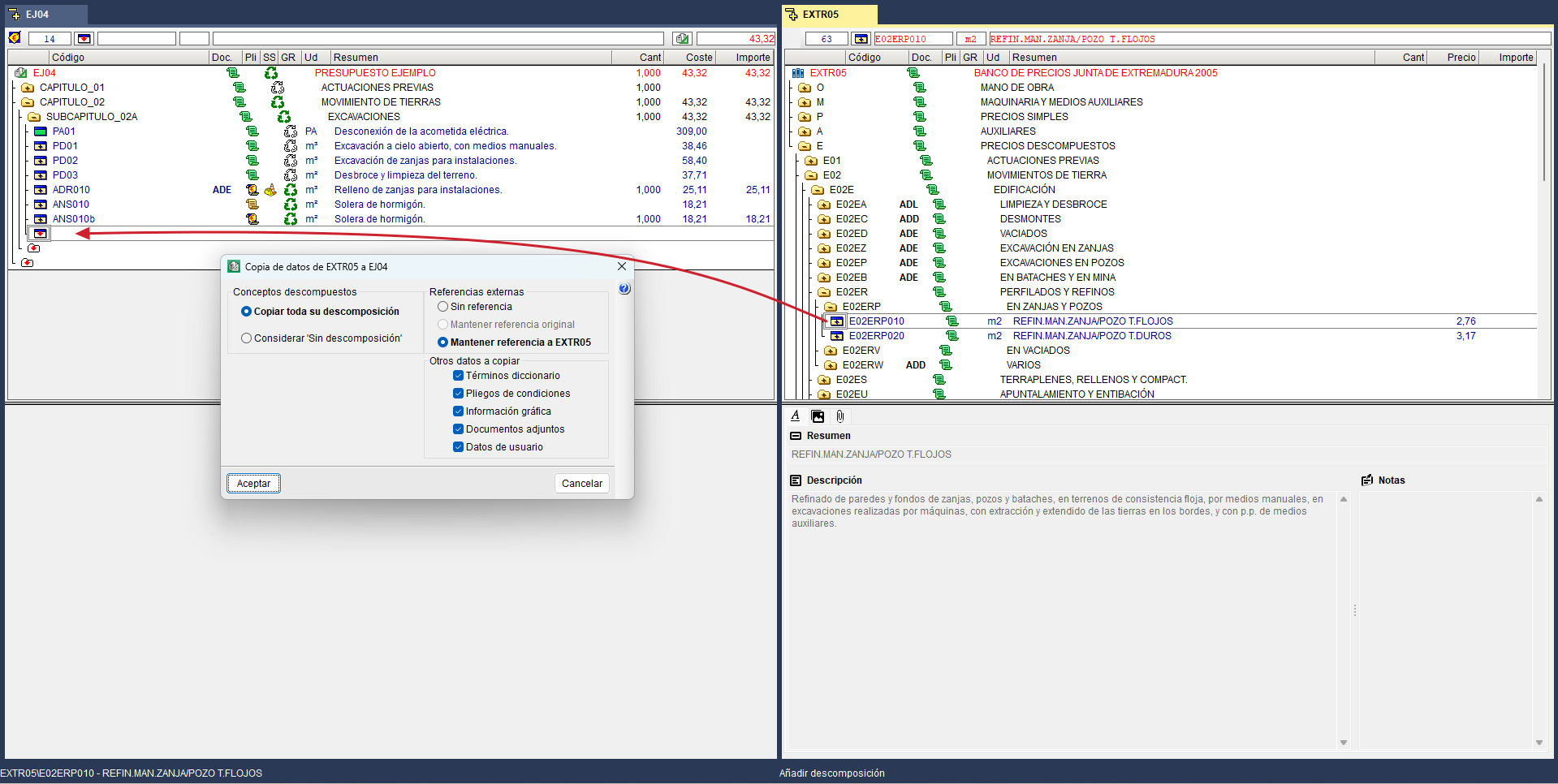
Une autre méthode pour copier des concepts depuis une base de données externe consiste à utiliser le glisser-déposer :
- Placez le pointeur sur l’unité d’ouvrage à copier.
- Cliquez avec le bouton gauche et maintenez-le enfoncé.
- Faites glisser l’entrée jusqu’à la ligne d’insertion de l’unité d’ouvrage dans le budget, puis relâchez.
Une boîte de dialogue apparaît alors pour définir :
- le mode de copie des données ;
- et si la référence externe doit être conservée ou non.
Selon que la base externe est une base de prix ou un budget, cette boîte de dialogue propose des options supplémentaires spécifiques.
| Recommandation : |
|---|
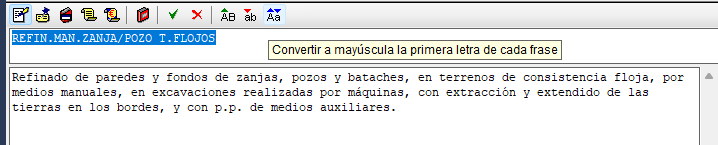
| Si le résumé ou la description sont en majuscules et que vous souhaitez les mettre en minuscules, vous pouvez sélectionner la partie de texte à convertir et cliquer sur le bouton ‘Capitalisation de texte’ dans la barre d'outils. Vous pouvez également utiliser la combinaison de touches (Ctrl + C et Ctrl + V) pour copier une partie de sa ‘Description’ et la coller dans le ‘Résumé’. |
Copier-coller une unité d’ouvrage
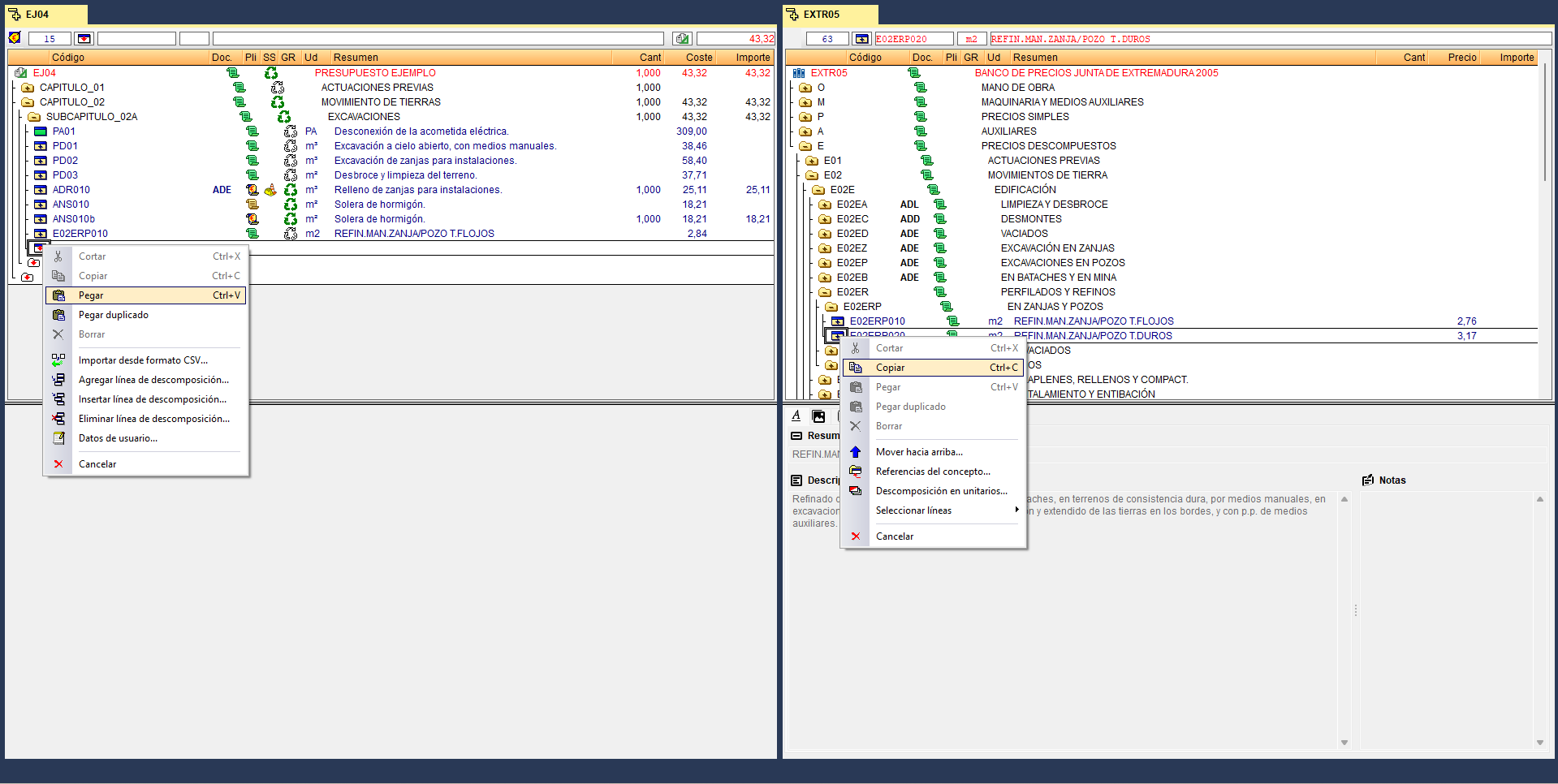
- Dans la base de données externe, repérez l’unité d’ouvrage à copier.
- Placez le curseur dessus, puis clic droit et choisissez ‘Copier’.
- Dans le budget, placez le curseur sur le niveau d’insertion souhaité.
- Clic droit et choisissez ‘Coller’.
Copier-coller plusieurs unités d’ouvrage
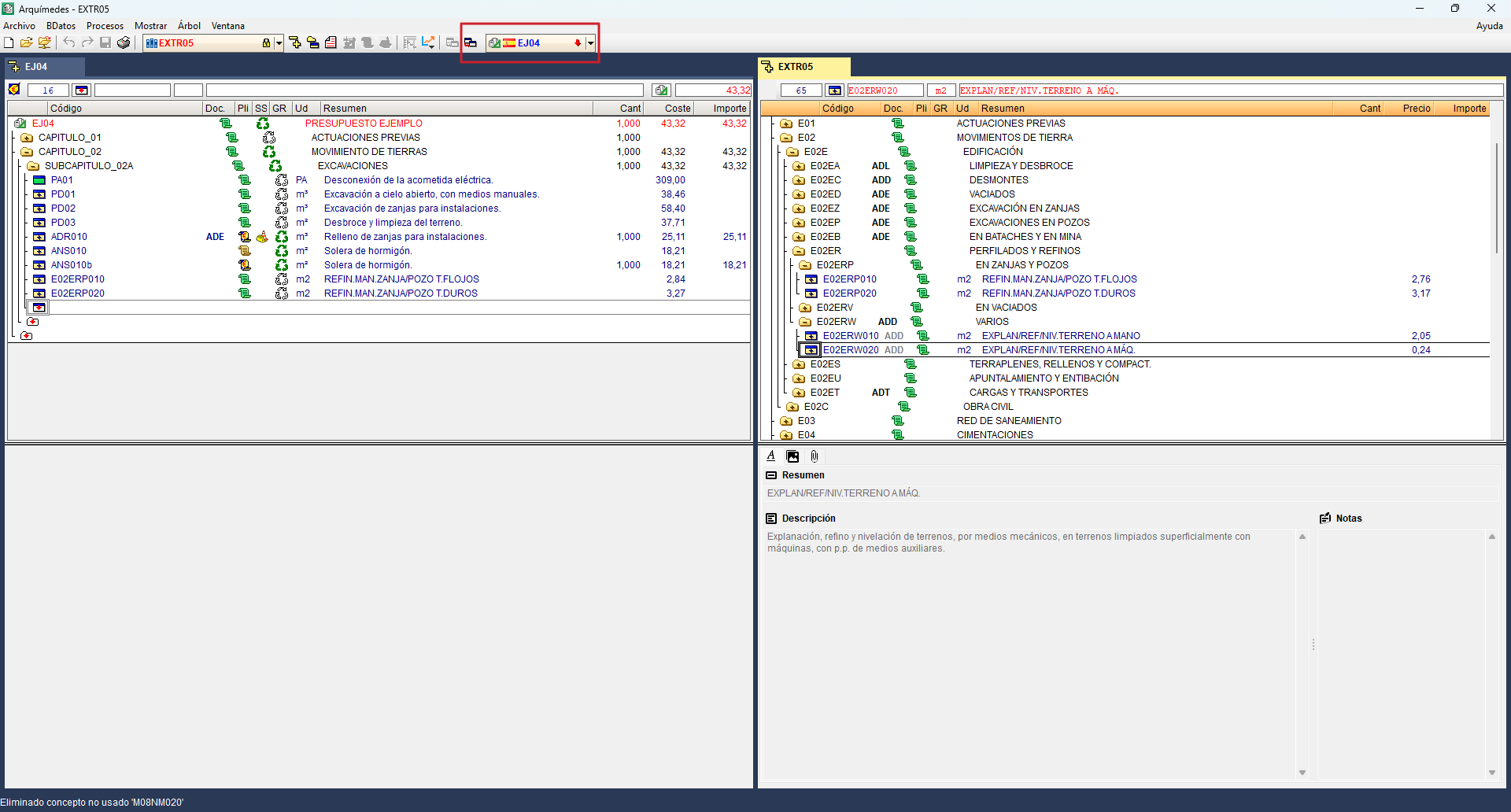
- Dans le budget, placez-vous sur la ligne d’insertion des unités d’ouvrage du chapitre de destination.
- Ouvrez le menu ‘Fenêtre’ et basculez vers la base de données externe déjà ouverte.
- Dans la barre d’outils supérieure, utilisez la liste déroulante à droite pour sélectionner/rechercher le budget.
- Activez le bouton à gauche de cette liste, intitulé ‘Copier concept(s) actuel(s) à la BD spécifiée’.
- Recherchez ensuite les unités d’ouvrage à copier et cliquez sur ce bouton pour les envoyer vers le budget.
- Dans la boîte de dialogue qui s’affiche, définissez :
- comment copier les données ;
- et si vous souhaitez conserver ou non la référence externe.
Copier-glisser une unité d’ouvrage depuis une banque de prix en ligne
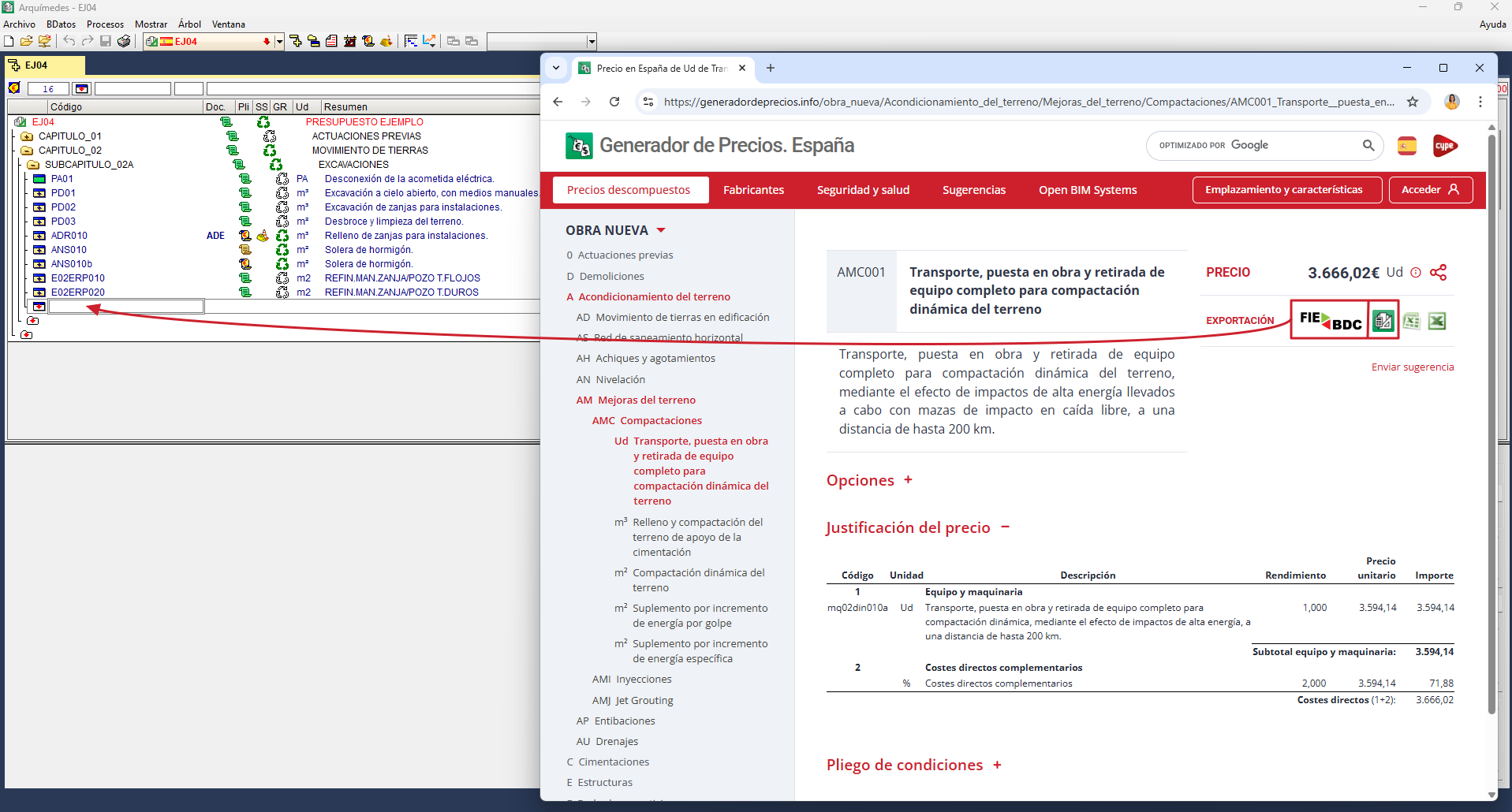
Si vous faites glisser un fichier .bc3 contenant une unité d’ouvrage ou un prix simple sur un chapitre ou sur une unité d’ouvrage affichée dans CYPEPROJECT, le concept est automatiquement inséré à l’endroit où vous le déposez. Cela permet notamment de glisser-déposer des éléments depuis des pages web comme celles du Générateur de prix ou de l’ACAE.
Comme pour les autres méthodes, une boîte de dialogue s’affiche ensuite pour définir :
- et si vous souhaitez conserver ou non la référence externe.
- le mode de copie des données ;
| Note : |
|---|
| Lorsque vous copiez une unité d’ouvrage depuis la page web du Générateur de prix, seules les données du concept sont importées. Les informations techniques associées (cahiers des charges, déchets, etc.) ne sont pas incluses. Par ailleurs, l’unité d’ouvrage est dissociée du Générateur de prix : elle ne conserve pas de lien avec celui-ci et vous ne pourrez donc plus utiliser l’outil ‘Actualiser prix’. |