Créer un nouveau budget à partir de zéro
Pour créer un budget personnalisé, utilisez :
- l’icône 'Nouvelle base de données' dans la barre d’outils supérieure, ou
- l’option 'Nouveau…' du menu 'Fichier'.
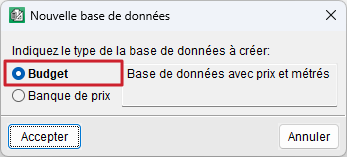
Sélectionnez ensuite 'Budget', puis renseignez :
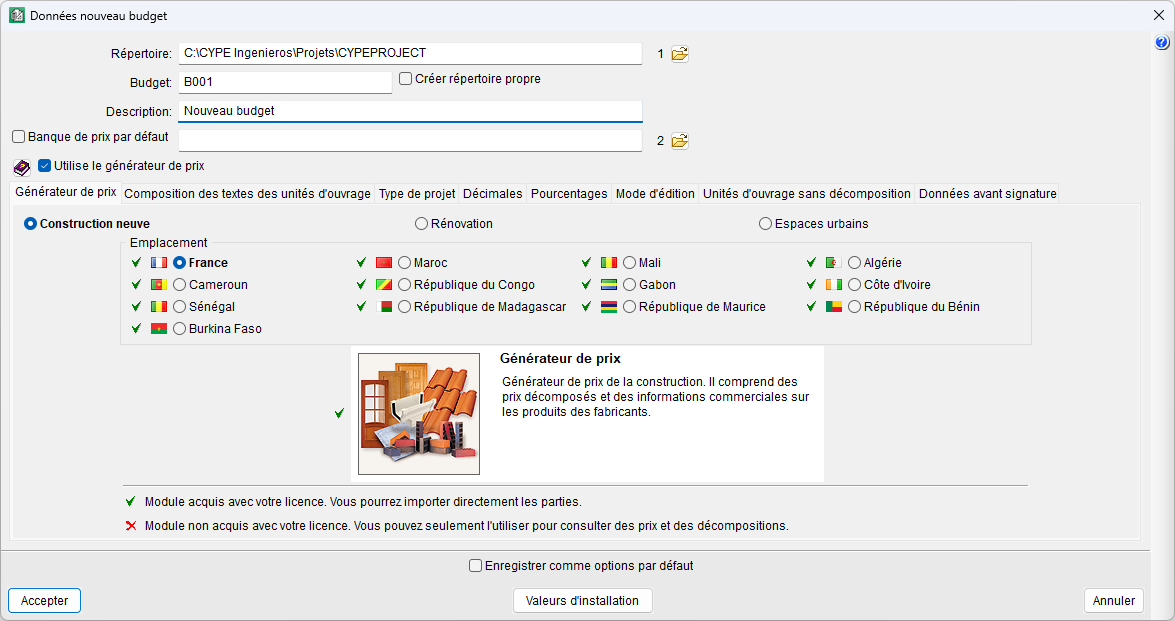
- le répertoire d’enregistrement,
- le code,
- la description,
- l’utilisation éventuelle d’une banque de prix de référence (cochez la case, puis sélectionnez la banque),
- l’utilisation ou non du Générateur de prix.
Paramètres disponibles si 'Utilise un générateur de prix' est activé
Par défaut, l’option 'Utilise un générateur de prix' est cochée. Elle active plusieurs onglets :
- Générateur de prix
Sélectionnez la version à utiliser : 'Construction neuve', 'Rénovation' ou 'Espaces urbains'. - Composition des textes des unités d'ouvrage
Définissez le contenu des textes : description sommaire ou caractéristiques techniques. - Type de projet (*)
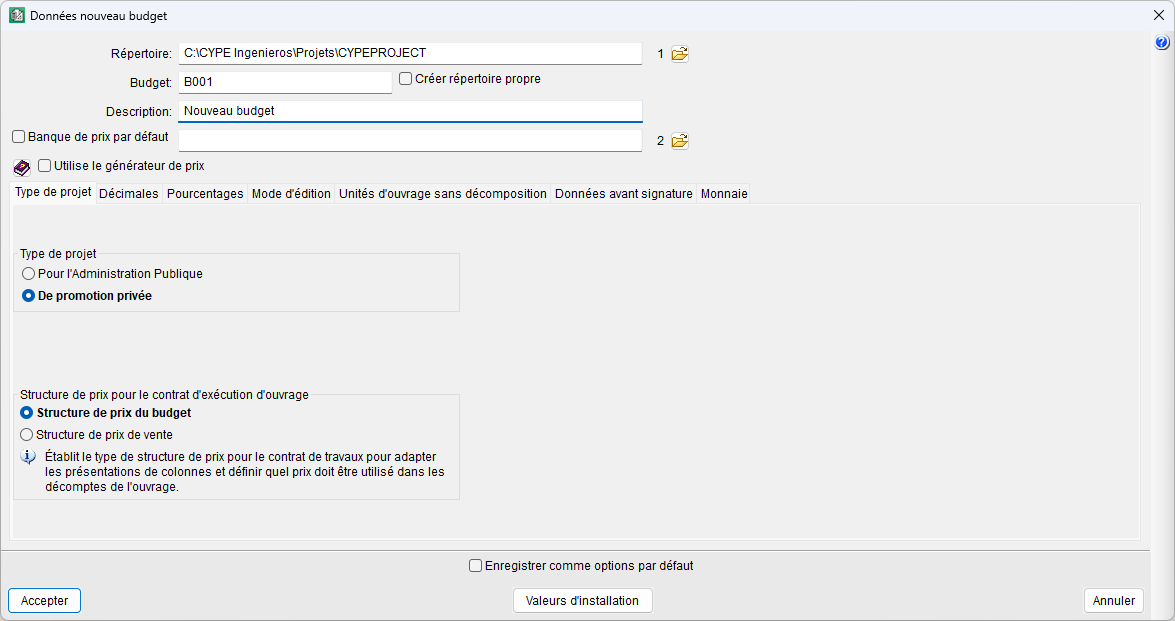
Définissez le type de projet (administration publique ou promotion privée) et la structure des prix (budget ou vente). - Décimales (*)
Définissez le nombre de décimales pour les métrés/rendements et les montants. - Pourcentages (*)
Définissez les pourcentages variables qui influencent chaque ouvrage ou entreprise. - Mode d’édition (*)
Choisissez le mode de création : 'Normal' ou 'Insertion'.
En mode 'Insertion', définissez également les niveaux des chapitres et sous-chapitres. - Unités d'ouvrage sans décomposition (*)
Désactivez l’application générale des frais de chantier aux unités d’ouvrage non décomposées.
Supprimez également, si nécessaire, leur affichage dans certains récapitulatifs. - Données avant signature (*)
Renseignez les informations de la dernière page du budget (lieu, date du projet, etc.).
(*) Onglets disponibles même sans Générateur de prix.
Paramètres disponibles si 'Utilise un générateur de prix' est désactivé
Si vous désélectionnez 'Utilise un générateur de prix' :
- seuls les onglets marqués d’un astérisque (*) restent disponibles,
- l’onglet 'Monnaie' apparaît et permet de choisir la devise utilisée.
| Recommandation : |
|---|
| Cochez 'Enregistrer comme options par défaut' (en bas de la boîte de dialogue) pour conserver cette configuration et l’appliquer automatiquement lors du prochain lancement du logiciel. |
Créer un nouveau budget à l'aide du Générateur de prix CYPE
Si vous utilisez le Générateur de prix :
- Sélectionnez l’emplacement de l’ouvrage.
- Configurez les facteurs qui influencent les unités d’ouvrage.
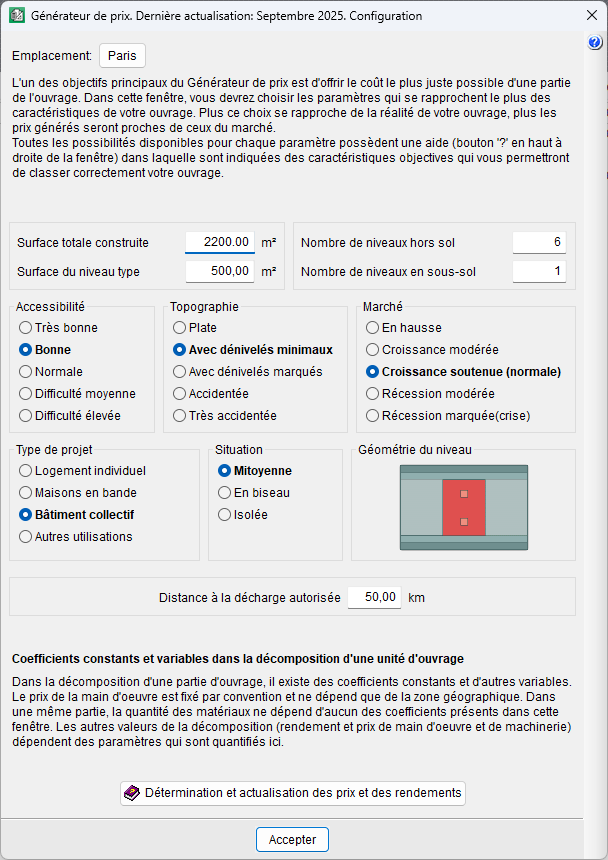
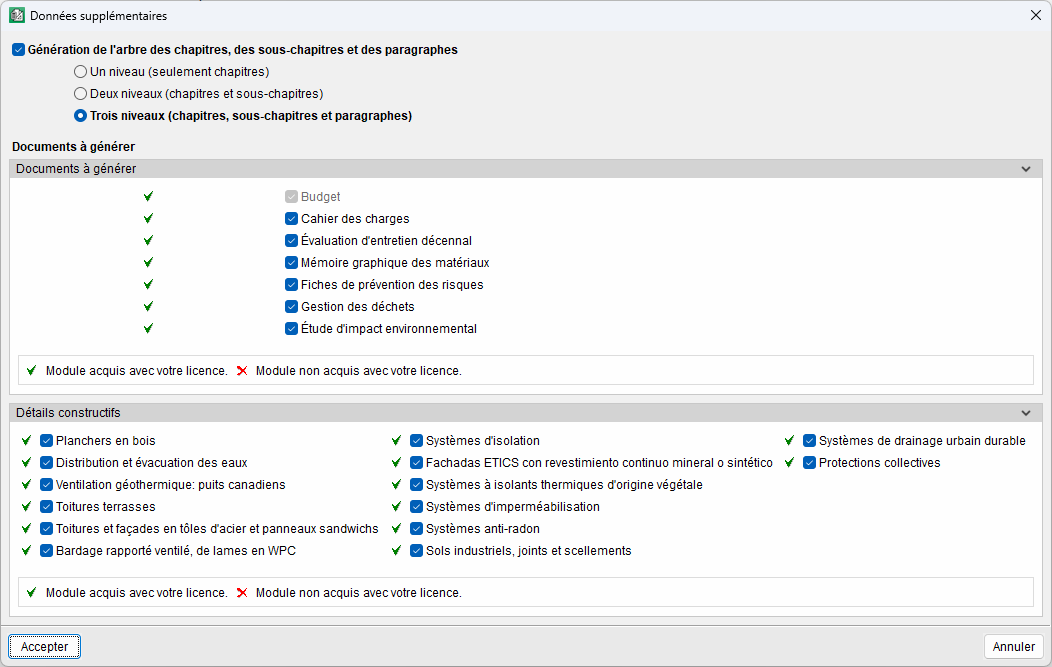
Dans la boîte de dialogue suivante, définissez notamment :
- le nombre de niveaux de l’arbre de décomposition,
- les documents à générer à partir des informations du Générateur de prix.
| Recommandation : |
|---|
| L’option cochée par défaut, 'Génération de l'arbre des chapitres, des sous-chapitres et des sections', ainsi que le réglage du niveau associé, permettent de générer automatiquement la structure du Générateur de prix. Si vous désélectionnez cette option, créez une structure entièrement personnalisée, à partir de zéro, selon les besoins de l’ouvrage. |
Une fois le processus terminé, la fenêtre 'Arbre de décomposition' affiche une structure hiérarchique (chapitres, sous-chapitres, sections) prête à être complétée.