

Fonctionnement des détails constructifs
Le logiciel 'Détails constructifs' fonctionne comme le Générateur de prix et reprend la même apparence. Seules certaines sections diffèrent.
Section ‘Détails constructifs’
Cette section (présente dans les deux logiciels) regroupe toutes les unités d’ouvrage qui disposent d’un détail constructif. Elles sont classées par modules, puis par chapitres et sous-chapitres.
Retrouvez les mêmes paramètres que dans la section 'Prix décomposés'. En revanche, au lieu d’afficher la décomposition, les cahiers des charges, la réception des matériaux, les déchets générés, l’énergie incorporée ou les émissions, affichez uniquement le détail constructif adapté aux paramètres sélectionnés.
Consultez la décomposition, les cahiers des charges, les déchets, etc. depuis la section 'Prix décomposés' (dans les deux logiciels).
Exportation du détail (PDF/DOCX/HTML/RTF)
Utilisez l’option 'Exporter' pour générer un document contenant le détail constructif sélectionné. Imprimez-le directement ou exportez-le aux formats PDF, DOCX, HTML ou RTF.
Options spécifiques au logiciel 'Détails constructifs'
Dans ce logiciel, chaque unité d’ouvrage dispose en plus de :
- 'Ajouter détail' : ajoutez l’unité d’ouvrage en cours (et son détail) dans la section 'Détails constructifs sélectionnés'.
- 'Exporter détail' : exportez le détail de l’unité d’ouvrage en cours vers un fichier DXF ou DWG.
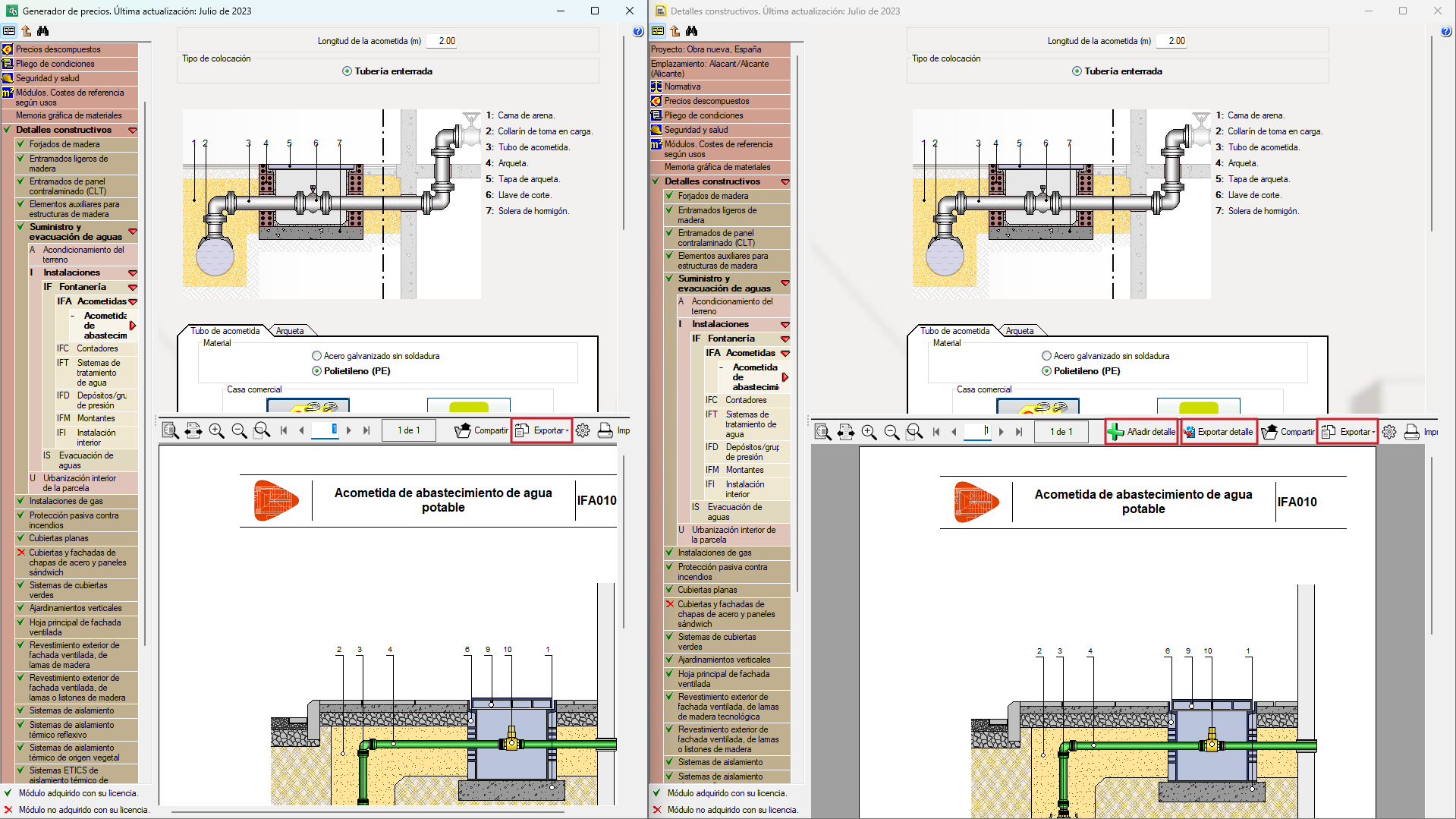
Section ‘Détails constructifs sélectionnés’
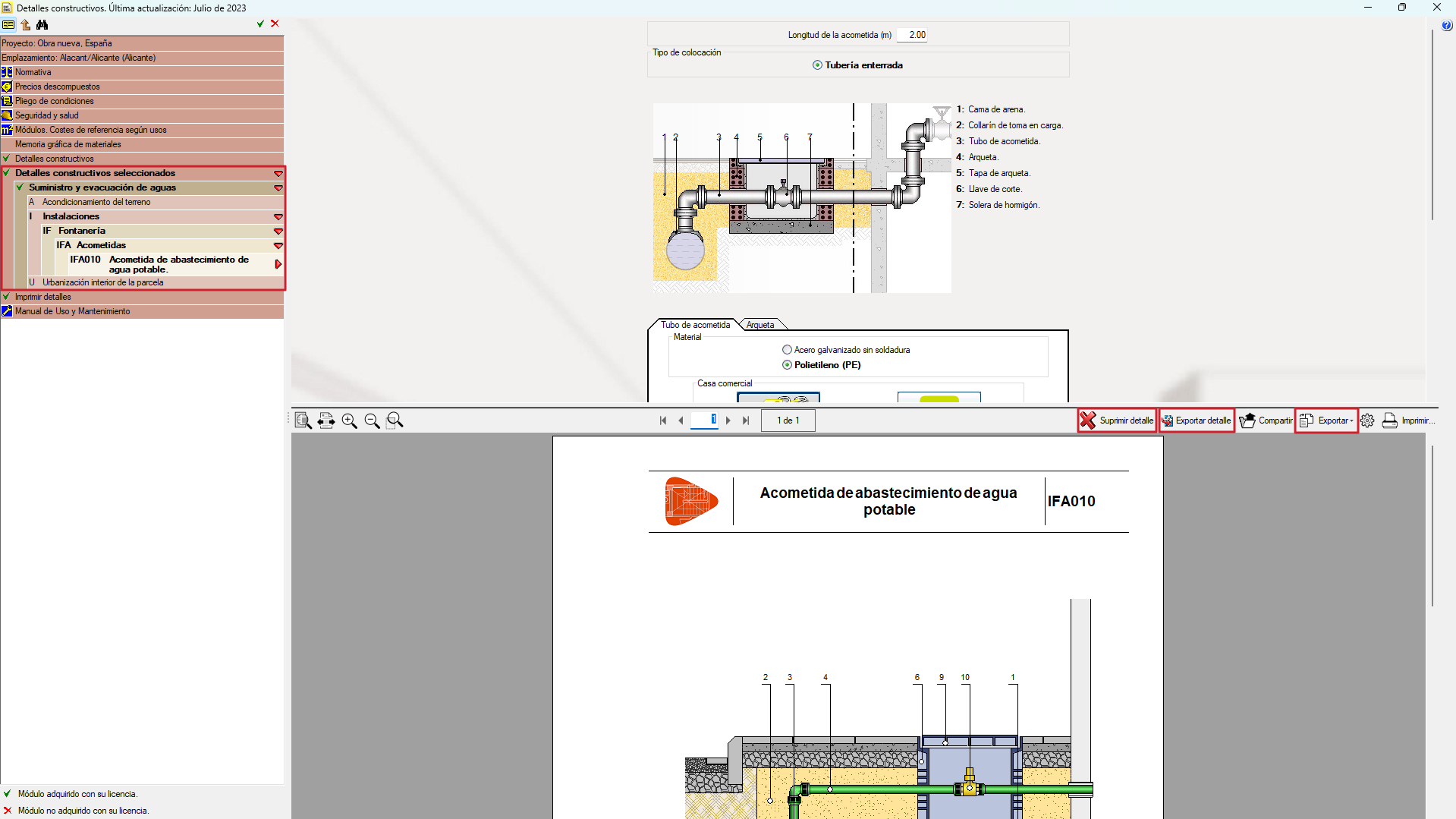
Cette section est exclusive au logiciel 'Détails constructifs'. Elle stocke les unités d’ouvrage ajoutées depuis la section 'Détails constructifs'.
Chaque unité d’ouvrage propose :
- 'Supprimer détail' : supprimez de la sélection l’unité d’ouvrage en cours et son détail.
- 'Exporter détail' : exportez le détail en DXF ou DWG.
- 'Exporter' : générez un document (PDF, DOCX, HTML ou RTF) contenant le détail sélectionné pour impression ou export.
Modifier les paramètres : différence entre les deux sections
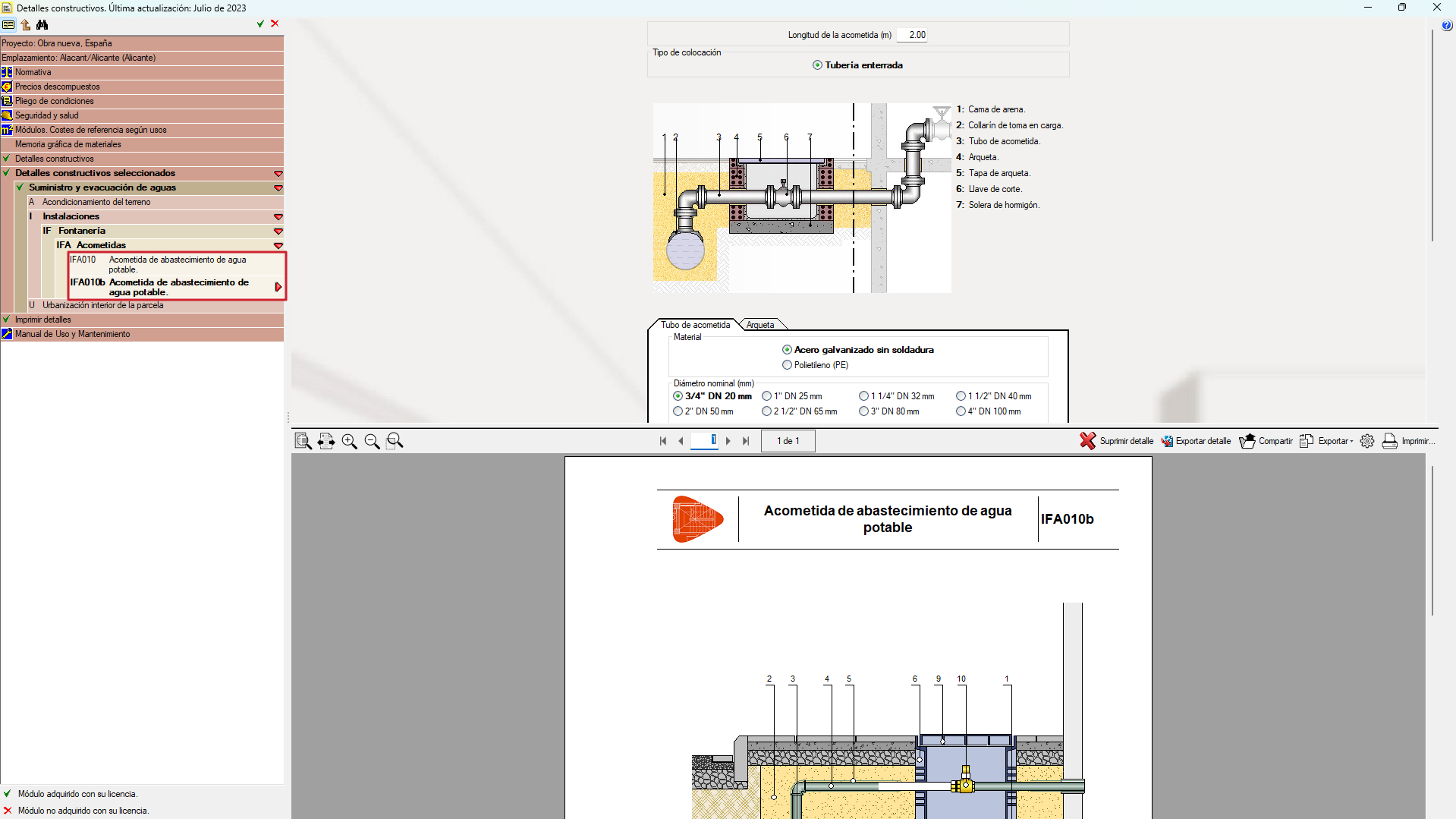
Modifiez les paramètres d’une unité d’ouvrage depuis 'Détails constructifs sélectionnés' pour ajuster l’apparence et la légende du détail. Définissez aussi ces paramètres en amont depuis 'Détails constructifs' avant d’ajouter l’unité à la sélection. L’impact n’est pas le même selon l’endroit où vous effectuez la modification.
- Changer les paramètres dans 'Détails constructifs'
- Ajoutez une même unité d’ouvrage une seconde fois via 'Ajouter détail' après avoir modifié ses paramètres : créez une nouvelle entrée dans 'Détails constructifs sélectionnés' et obtenez donc un second détail (différent).
- N’apportez aucune modification de paramètres : répétez 'Ajouter détail' sans augmenter le nombre d’unités dans 'Détails constructifs sélectionnés'.
- Ajoutez une même unité d’ouvrage une seconde fois via 'Ajouter détail' après avoir modifié ses paramètres : créez une nouvelle entrée dans 'Détails constructifs sélectionnés' et obtenez donc un second détail (différent).
- Changer les paramètres dans 'Détails constructifs sélectionnés'
Modifiez uniquement le détail déjà sélectionné (pour impression/export) sans augmenter le nombre d’unités d’ouvrage dans la section.
Section ‘Imprimer détails’
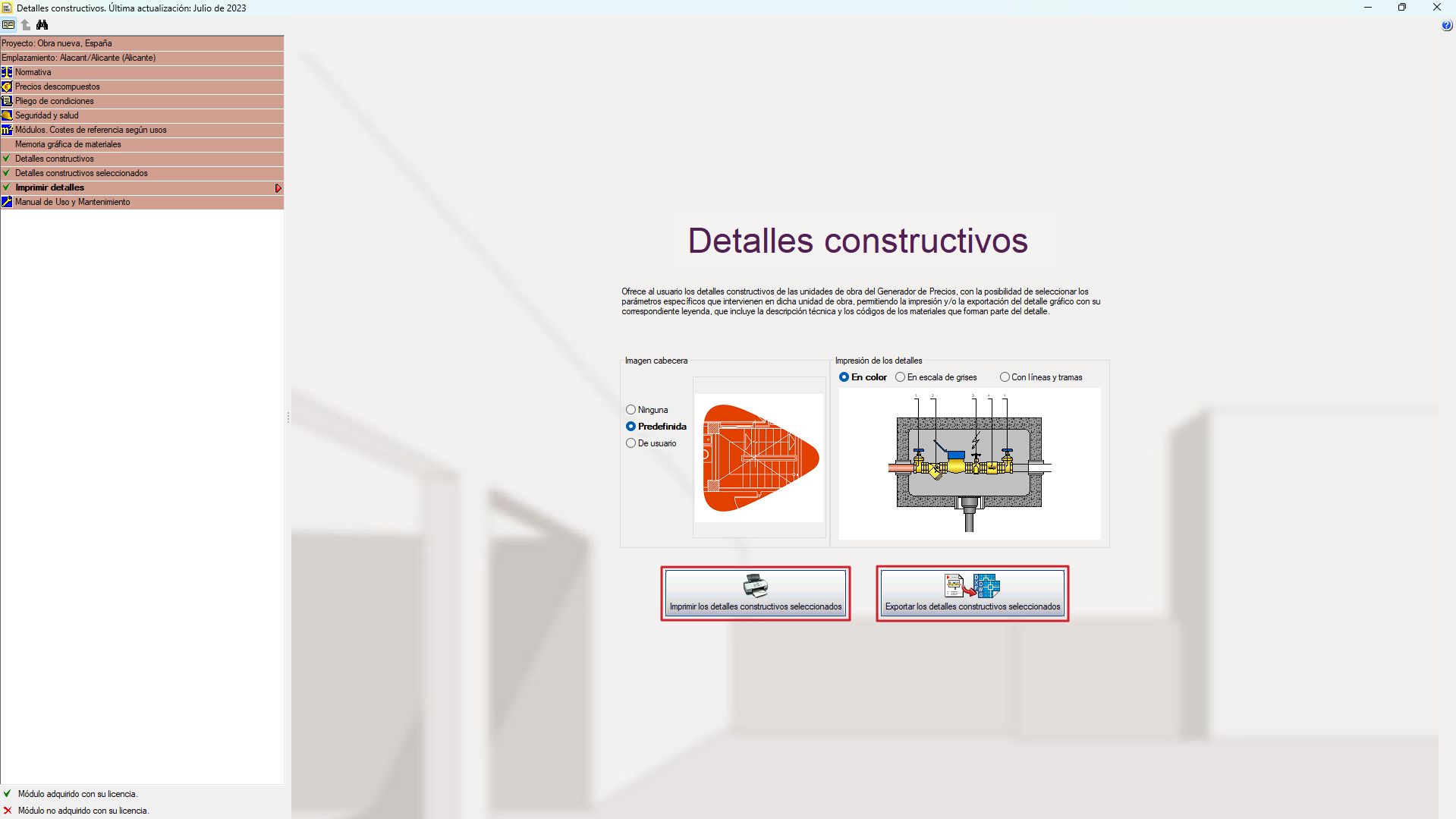
Cette section est exclusive au logiciel 'Détails constructifs'. Imprimez ou exportez l’ensemble des détails sélectionnés aux formats PDF, DOCX, HTML, RTF, DXF ou DWG.
- Bouton 'Imprimer les détails constructifs sélectionnés'
Générez un document contenant tous les détails des unités d’ouvrage présentes dans 'Détails constructifs sélectionnés'. Imprimez-le ou exportez-le en PDF, DOCX, HTML ou RTF.
- Bouton 'Exporter les détails constructifs sélectionnés'
Exportez en DXF ou DWG les détails des unités d’ouvrage de 'Détails constructifs sélectionnés'. Générez :- un fichier par détail, ou
- un fichier par groupe de détails.
Le logiciel peut regrouper des détails ayant la même représentation graphique mais une légende différente. Dans ce cas, référencez les codes des unités d’ouvrage regroupées et dupliquez les légendes correspondantes.
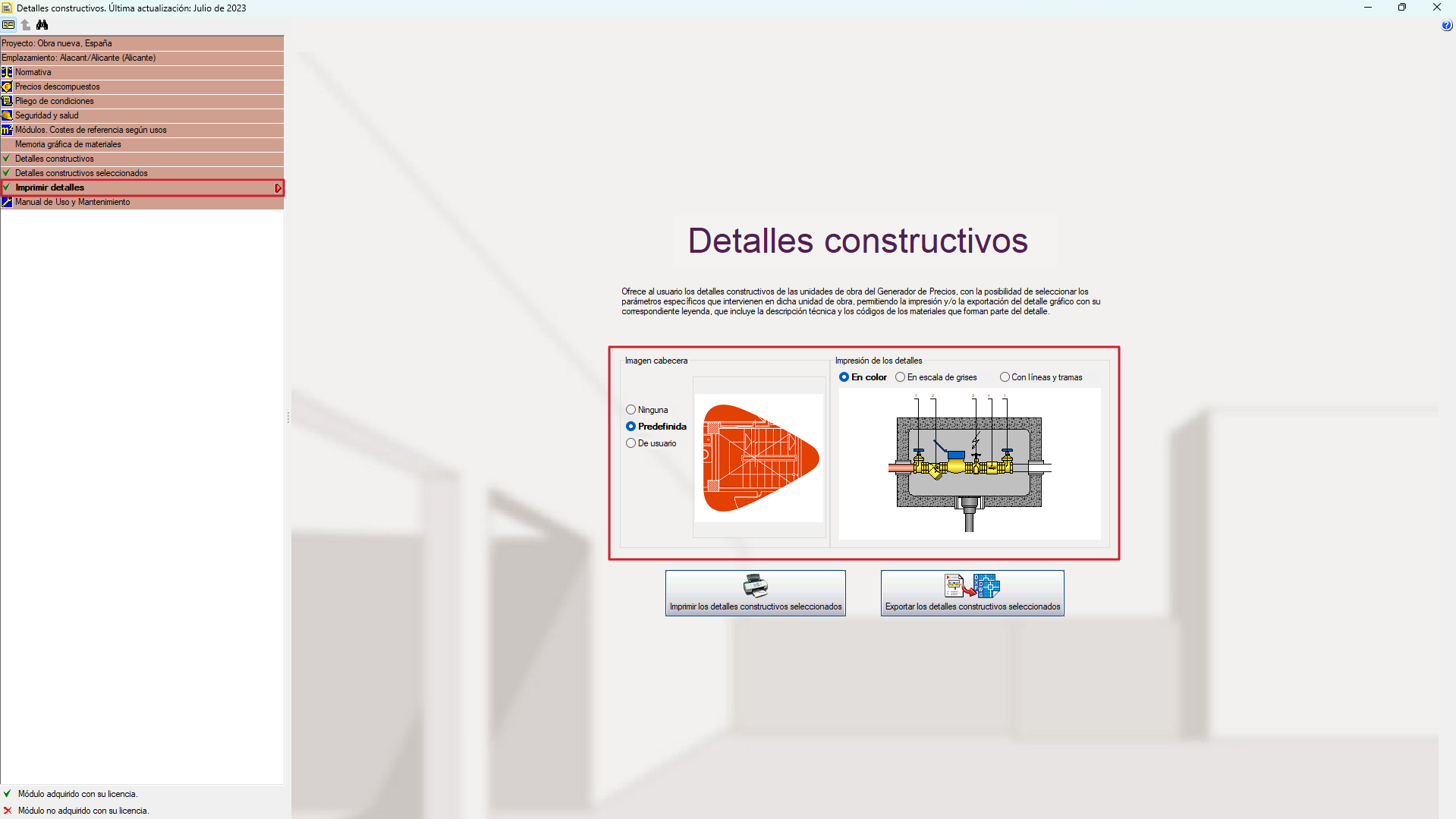
Options d’apparence des détails
Configurez la présentation des détails générés avec les options suivantes :
- Image d’en-tête : choisissez l’image (logo) à afficher dans l’en-tête de chaque page du document imprimé/exporté, ou supprimez l’affichage du logo.
- Impression des détails : définissez le rendu avec 'En couleur', 'En échelle de gris' ou 'Avec lignes et trames'.
Définissez aussi ces options depuis les sections 'Détails constructifs' et 'Détails constructifs sélectionnés', mais exportez alors les détails un par un. Toute modification de ces options se répercute automatiquement dans les autres sections où elles apparaissent.
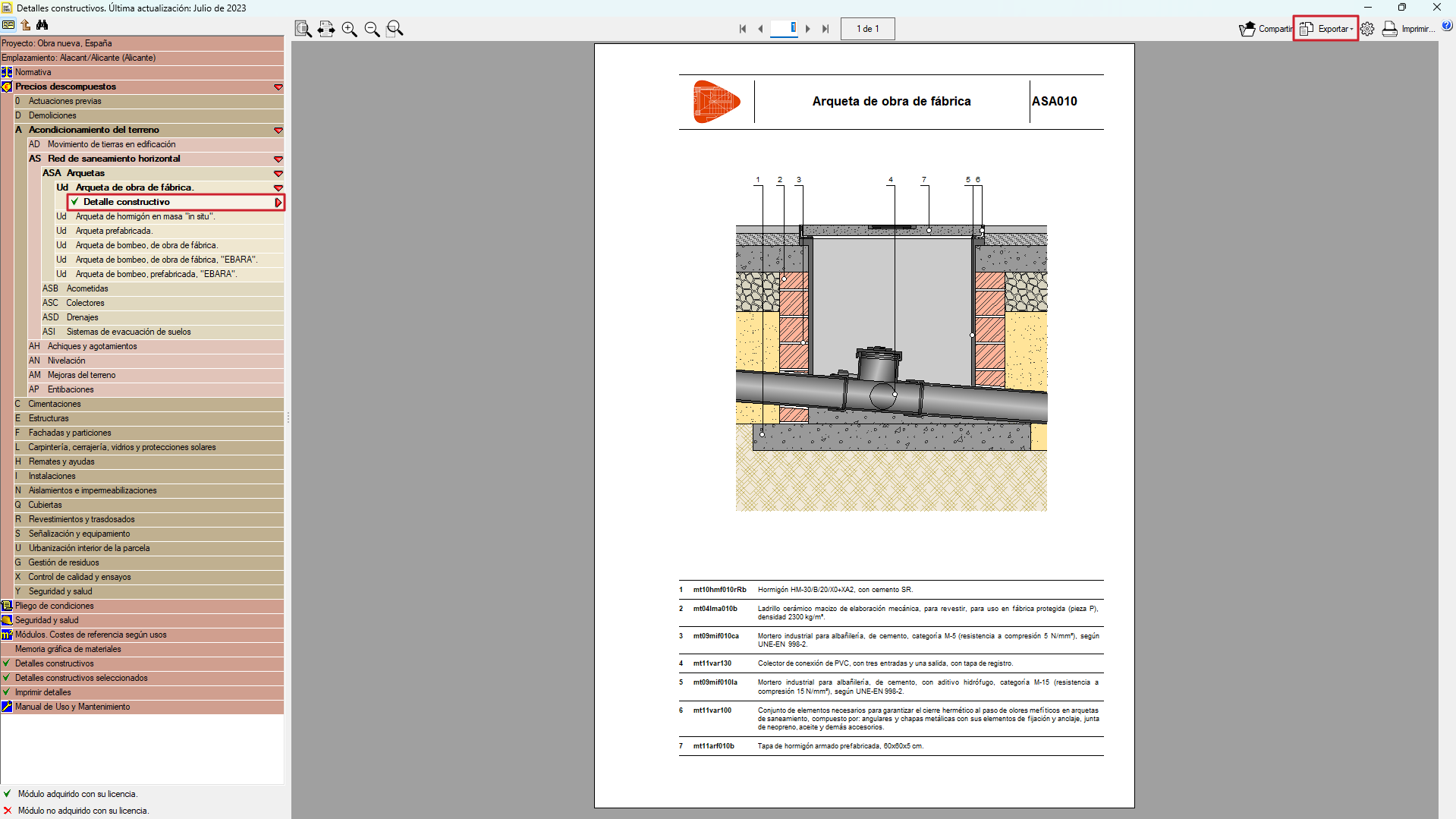
Section 'Prix décomposés' (détails disponibles)
Affichez, imprimez et exportez également le détail constructif des unités d’ouvrage qui en disposent depuis la section 'Prix décomposés' (PDF, DOCX, HTML ou RTF).
Dans ce cas, n’affichez pas les options de configuration : appliquez les réglages définis dans 'Détails constructifs', 'Détails constructifs sélectionnés' ou 'Imprimer détails'.
| Note : |
|---|
| Imprimez ou exportez des détails constructifs uniquement si votre licence inclut les permis correspondants. |
