

Tableaux de quantités

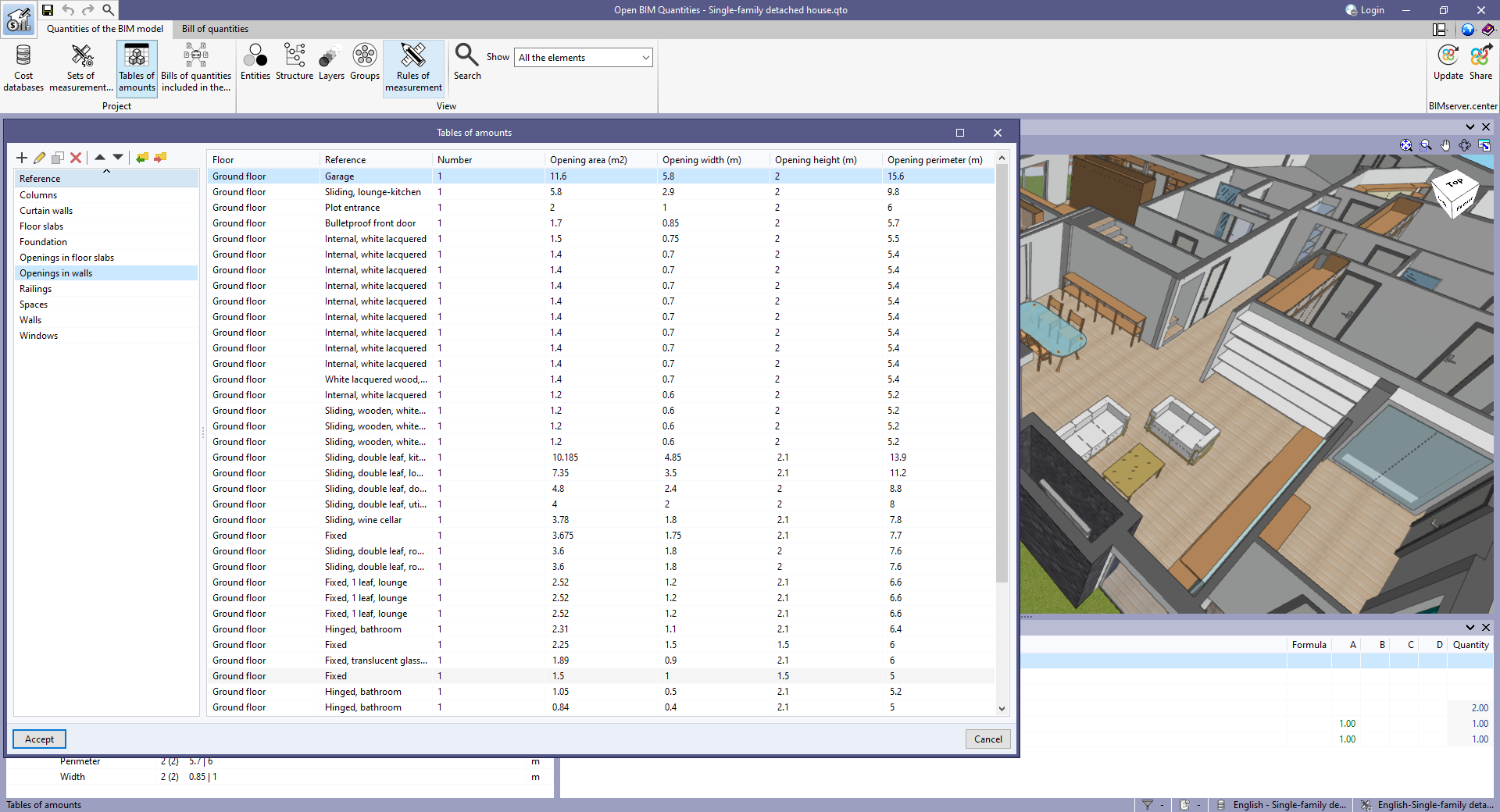
Dans l’onglet 'Métré du modèle BIM', ouvrez le bloc 'Projet' de la barre d’outils principale, puis cliquez sur 'Tableaux de quantités'. Cette option permet de configurer et d’afficher des tableaux de quantités en exploitant les informations des composants des modèles.
Après clic, une fenêtre s’ouvre et affiche les tableaux de quantités déjà définis dans le projet.
Créer un nouveau tableau : champs disponibles
- Référence
Renseignez une référence pour identifier facilement le tableau dans la liste. - Sélection
Définissez les conditions que les éléments du projet doivent respecter pour apparaître dans le tableau. - Colonnes
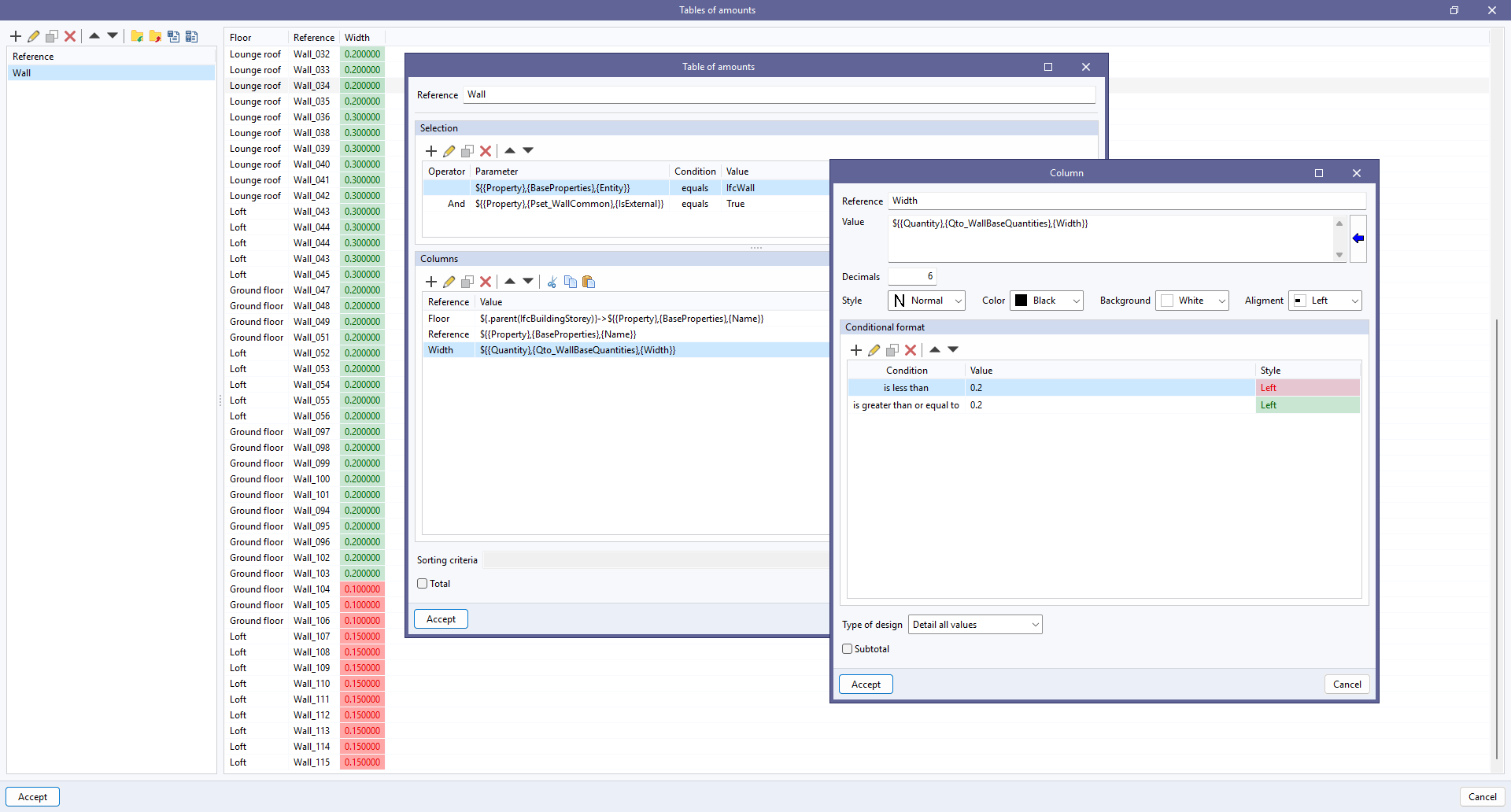
Configurez les colonnes du tableau (référence, valeur, style, format conditionnel et type de calcul).- 'Valeur' : récupérez des informations depuis les propriétés et les quantités des composants grâce à la flèche bleue 'Paramètre'.
- 'Format conditionnel' : définissez une ou plusieurs conditions sur une colonne afin de faciliter les contrôles dans le modèle IFC. Indiquez une condition, une valeur et un style.
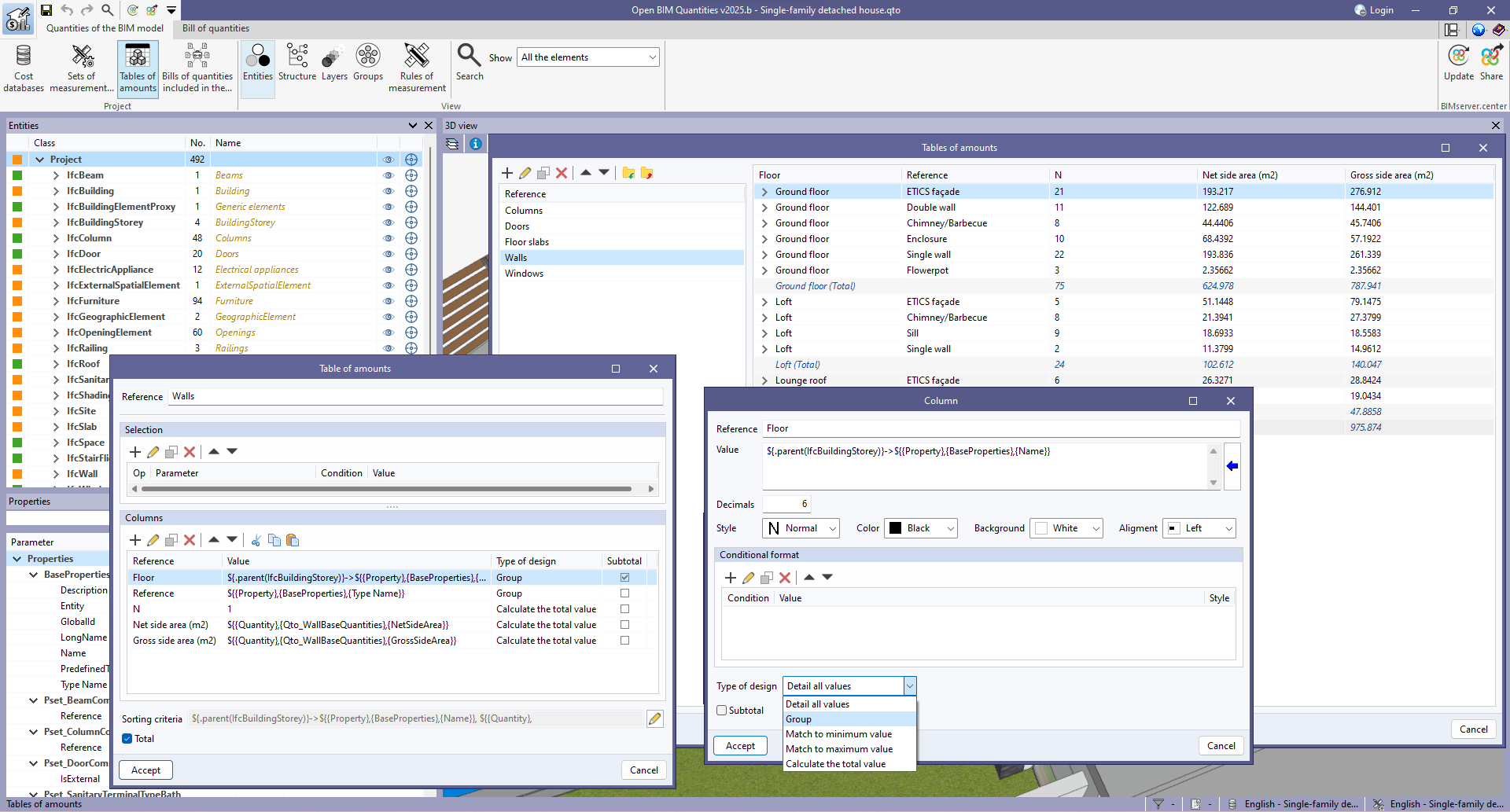
- 'Type de calcul' : choisissez le mode de calcul appliqué à la colonne :
- Détailler toutes les valeurs
Ajoute une ligne par élément répondant aux conditions de sélection (option par défaut). - Grouper
Regroupe dans une même ligne les éléments ayant la même valeur pour cette colonne. - Égaliser à la valeur minimale
Retient la valeur minimale du paramètre associé, parmi les éléments de la ligne. - Égaliser à la valeur maximale
Retient la valeur maximale du paramètre associé, parmi les éléments de la ligne. - Calculer la valeur totale
Additionne les valeurs du paramètre associé, pour les éléments de la ligne.
- Détailler toutes les valeurs
- 'Valeur' : récupérez des informations depuis les propriétés et les quantités des composants grâce à la flèche bleue 'Paramètre'.
- Critères de classement
Définissez l’ordre d’insertion des lignes à partir des informations disponibles dans les composants du projet.
| Sous-totaux et total : |
|---|
| Pour générer des lignes de sous-total, activez le champ 'Sous-total' dans le panneau de configuration des 'Colonnes'. Le logiciel ajoute une ligne de sous-total à chaque changement de valeur de la colonne. Dans le panneau de configuration du 'Tableau de quantités', cochez 'Total' pour ajouter une ligne de total en fin de tableau. |
| Note : |
|---|
| Les tableaux étant basés sur des variables issues des composants du modèle, le logiciel les met à jour automatiquement lorsque vous modifiez le projet Open BIM Quantities. |
Exportation des tableaux de quantités
- Exportez la configuration des tableaux dans un fichier (.bib804) afin de la réutiliser dans d’autres projets.
- Exportez un tableau au format CSV pour l’ouvrir dans un tableur.
- Générez un document de récapitulatif et exportez-le aux formats PDF, DOCX, TXT, HTML ou RTF.
Pour accéder à ces options, cliquez avec le bouton droit sur la référence du tableau de quantités, puis sélectionnez :
- 'Exporter' (pour CSV) ;
- 'Récapitulatif' (pour le document).
