Environnement de travail
L’interface de Open BIM Switchboard se compose de trois onglets, chacun avec un environnement de travail dédiés : ‘Tableaux’, ‘Montage’ et ‘Disposition 3D’ :
Onglets ‘Tableaux’
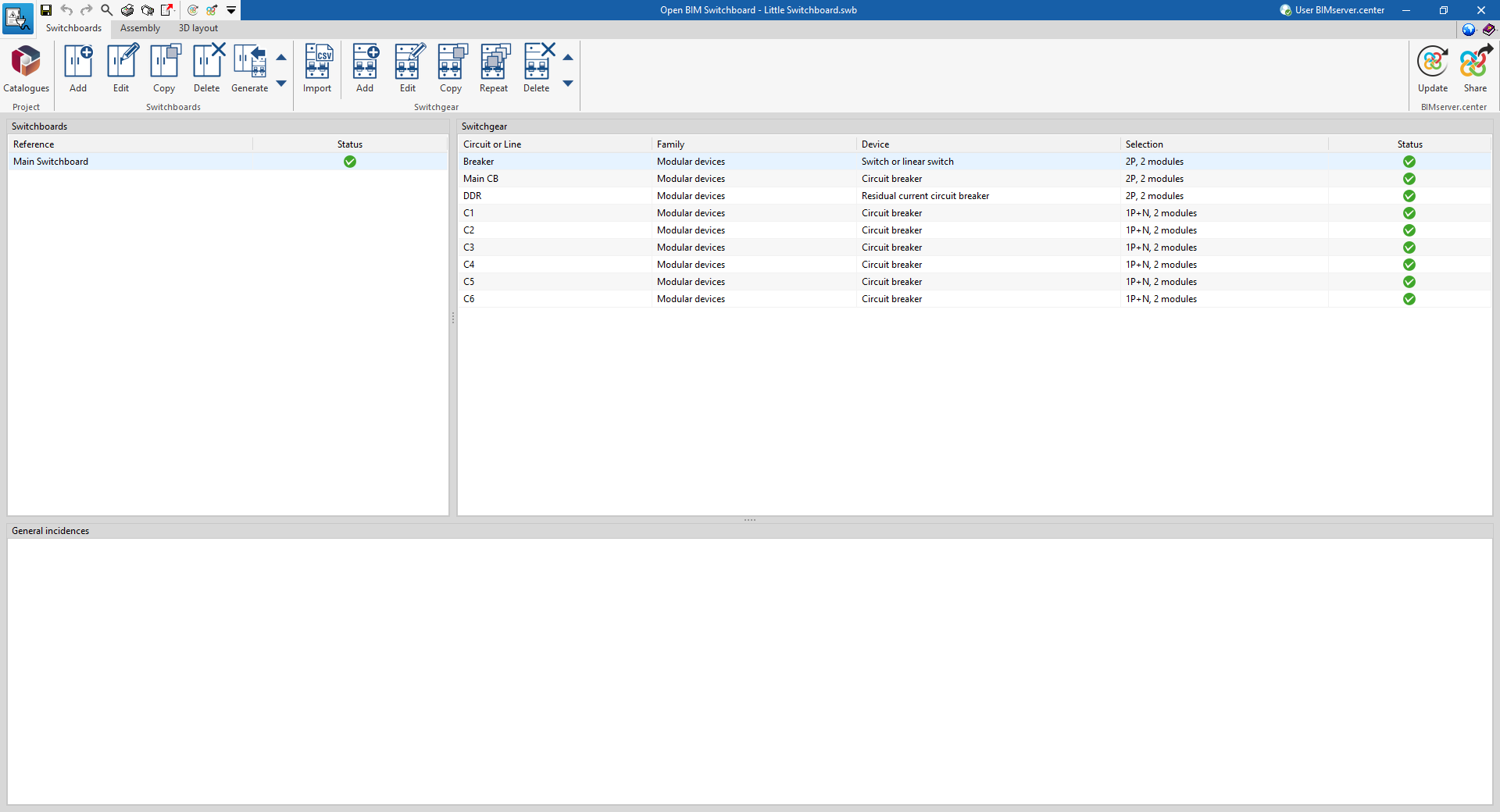
Utilisez l’onglet 'Tableaux' pour définir les tableaux électriques de l'installation incluse dans le fichier et leur appareillage associé.
Cet onglet affiche :
- En haut : une barre d’outils pour définir les catalogues, importer le projet d’une installation électrique, créer/éditer/générer les tableaux, et importer/ajouter/éditer l’appareillage de chaque tableau.
- À gauche : un panneau listant tous les tableaux définis.
- À droite : une liste d’appareils correspondant à l’appareillage du tableau sélectionné.
- En bas : une visionneuse des incidents généraux détectés par le logiciel.
Onglet ‘Montage’
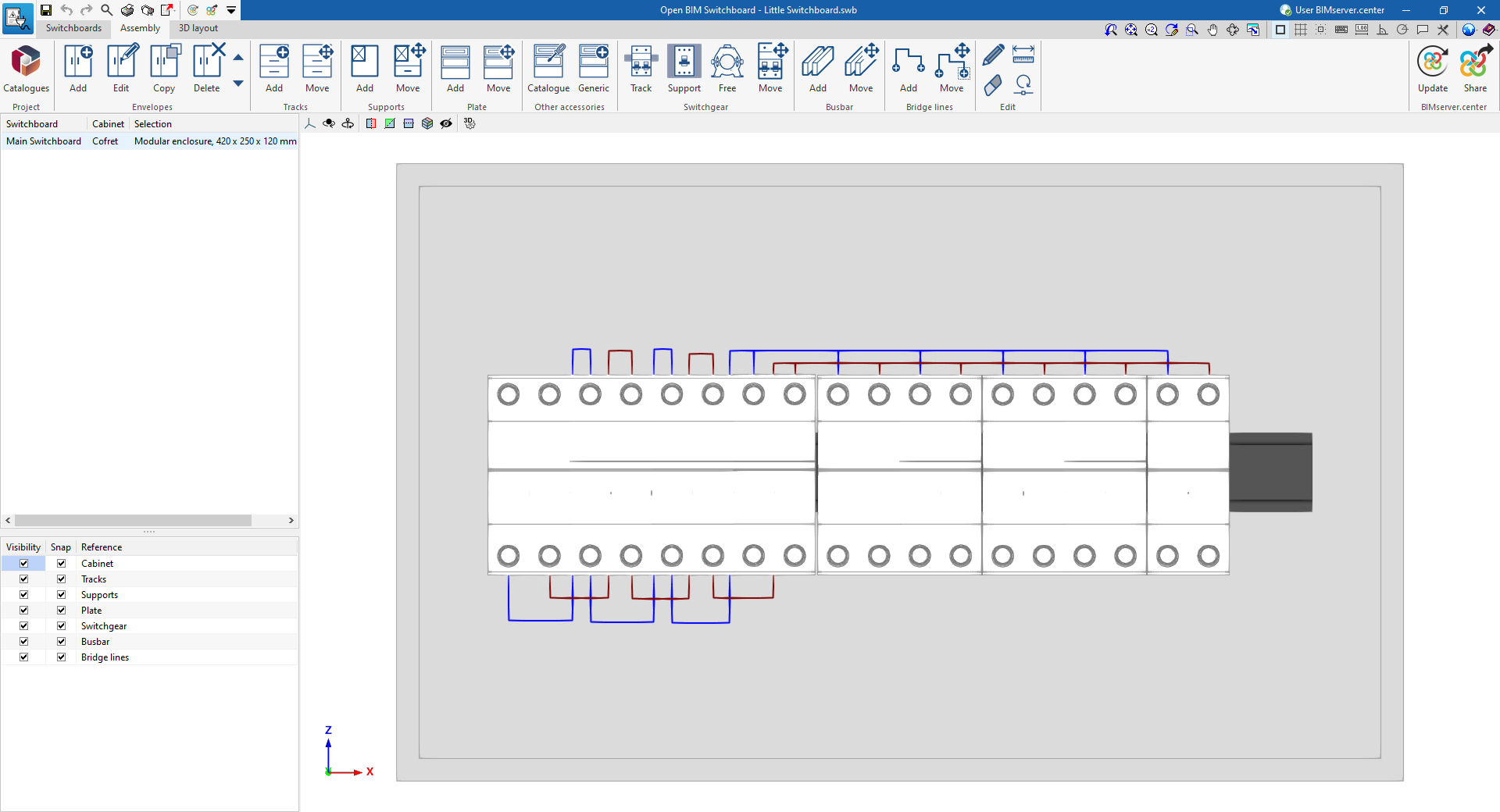
Utilisez l’onglet 'Montage' pour détailler l’enveloppe de chaque tableau (défini dans l’onglet 'Tableaux') et disposer les éléments internes : chemins, supports, plaques, appareillages, jeux de barres et câbles intérieurs.
Cet onglet présente :
- En haut : une barre d’outils pour définir les catalogues du projet, ajouter/éditer les enveloppes, définir les chemins/supports/plaques et autres accessoires, disposer les appareillages, ajouter/déplacer les jeux de barres, et introduire les câbles intérieurs. Les outils d’édition se trouvent également à cet endroit.
- À gauche : un panneau avec :
- une liste des gaines, avec l’indication du tableau associé à chacune ;
- des options de gestion de la visibilité et de l’accroche des éléments de la zone de travail, organisées par catégorie.
- À droite : la zone de travail, qui affiche et détaille la gaine sélectionnée dans la liste de gauche.
Onglet ‘Disposition 3D’
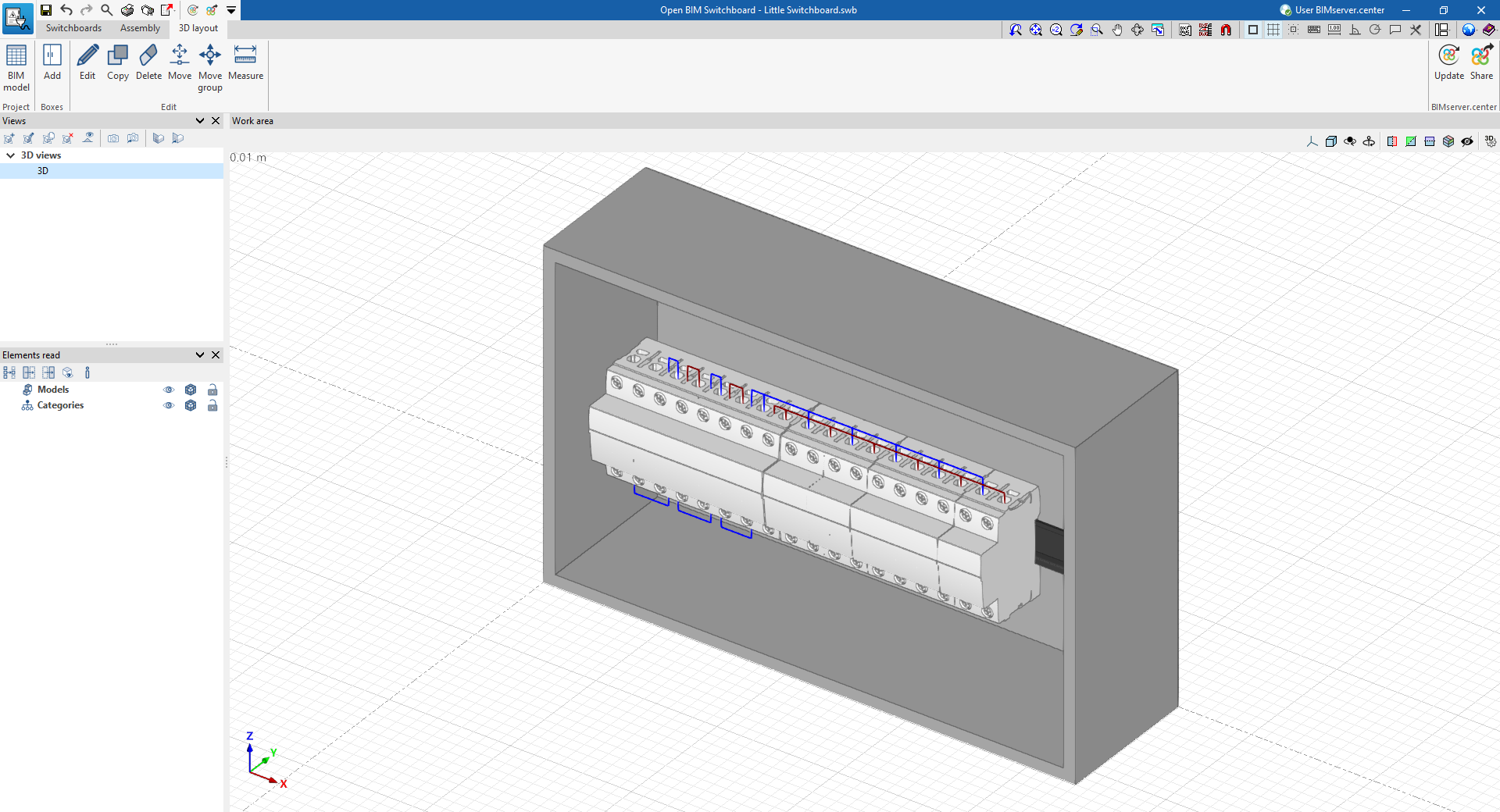
Utilisez l’onglet 'Disposition 3D' pour placer dans l’espace les gaines définies dans les onglets précédents.
Cet onglet affiche :
- En haut : une barre d’outils regroupant les outils de visualisation du modèle, les options d’ajout des gaines dans la zone de travail, ainsi que les outils d’édition.
- À droite : la zone de travail, où vous saisissez et visualisez dans l’espace les gaines associées aux tableaux électriques.
- À gauche : plusieurs panneaux permettant de définir les vues du projet et de gérer la visibilité des éléments lus depuis le modèle BIM.