Création d'un nouvel ouvrage, liaison à un projet et importation de données
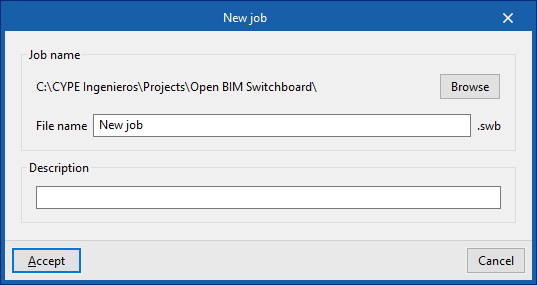
Lorsque vous lancez l’application et cliquez sur 'Nouveau', créez un 'Nouvel ouvrage'. Après avoir renseigné le 'Nom du fichier' et la 'Description', intégrez l’ouvrage à un projet existant sur BIMserver.center.
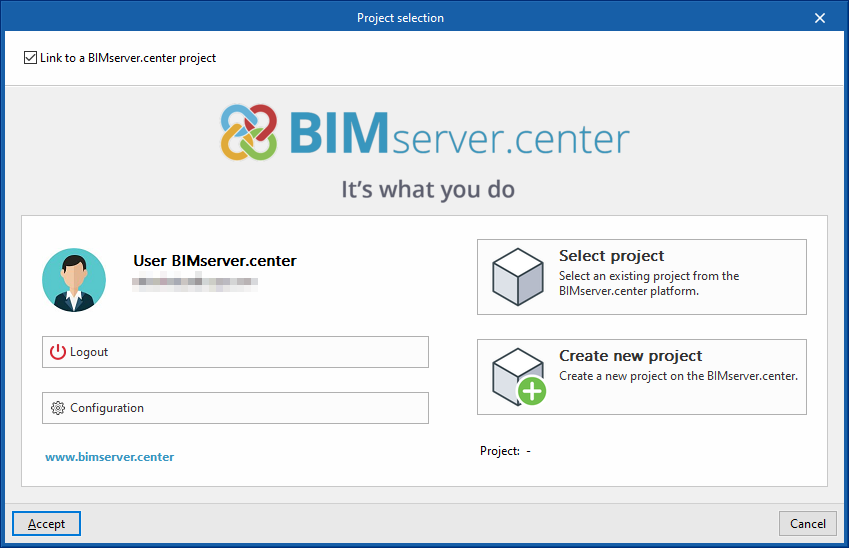
Cette étape se déroule dans la fenêtre 'Sélection du projet', qui propose les options suivantes :
- Connexion (partie gauche)
Connectez-vous avec un compte BIMserver.center. - Choix du projet (partie droite)
Cliquez sur 'Sélectionner projet' pour choisir un projet existant.
Si nécessaire, cliquez sur 'Créer un nouveau projet'. Le projet créé devient alors visible sur BIMserver.center. - Démarrer sans BIMserver.center
Démarrez le projet sans connexion en décochant la case 'Se lier à un projet de BIMserver.center', située en haut à gauche.
Une fois le projet créé, accédez à l’interface principale du logiciel. À tout moment, partagez ou importez des fichiers via le bloc 'BIMserver.center', situé en haut à droite de l’interface, dans l’onglet 'Installation'.
Importation de modèles BIM
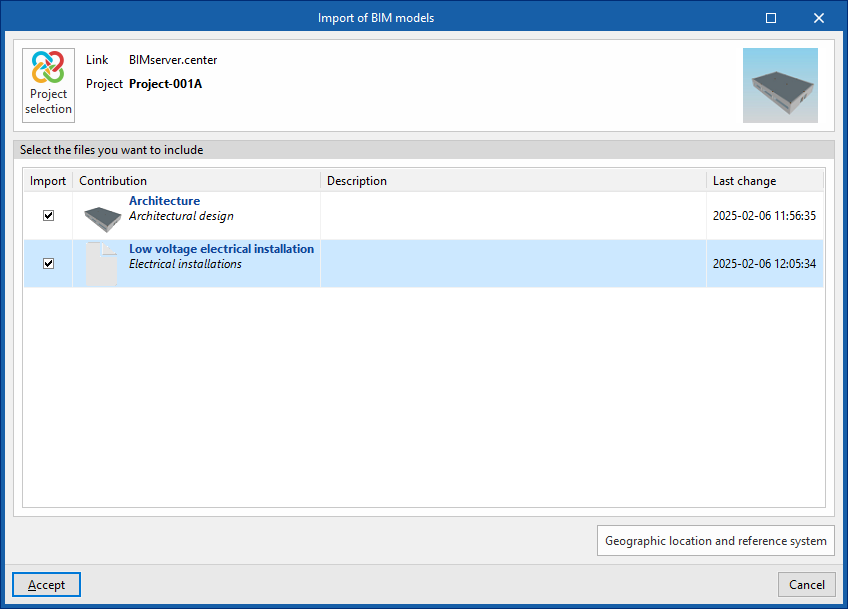
Lors de la création d’un nouveau projet, si vous sélectionnez un projet hébergé sur la plateforme BIMserver.center via 'Sélectionner projet', la fenêtre 'Importation de modèles BIM' s’affiche. Elle présente les fichiers IFC contenus dans ce projet.
Incluez un ou plusieurs modèles déjà disponibles dans le projet : cochez la case 'Importer' pour les modèles souhaités, puis validez.
Résultats de l'importation
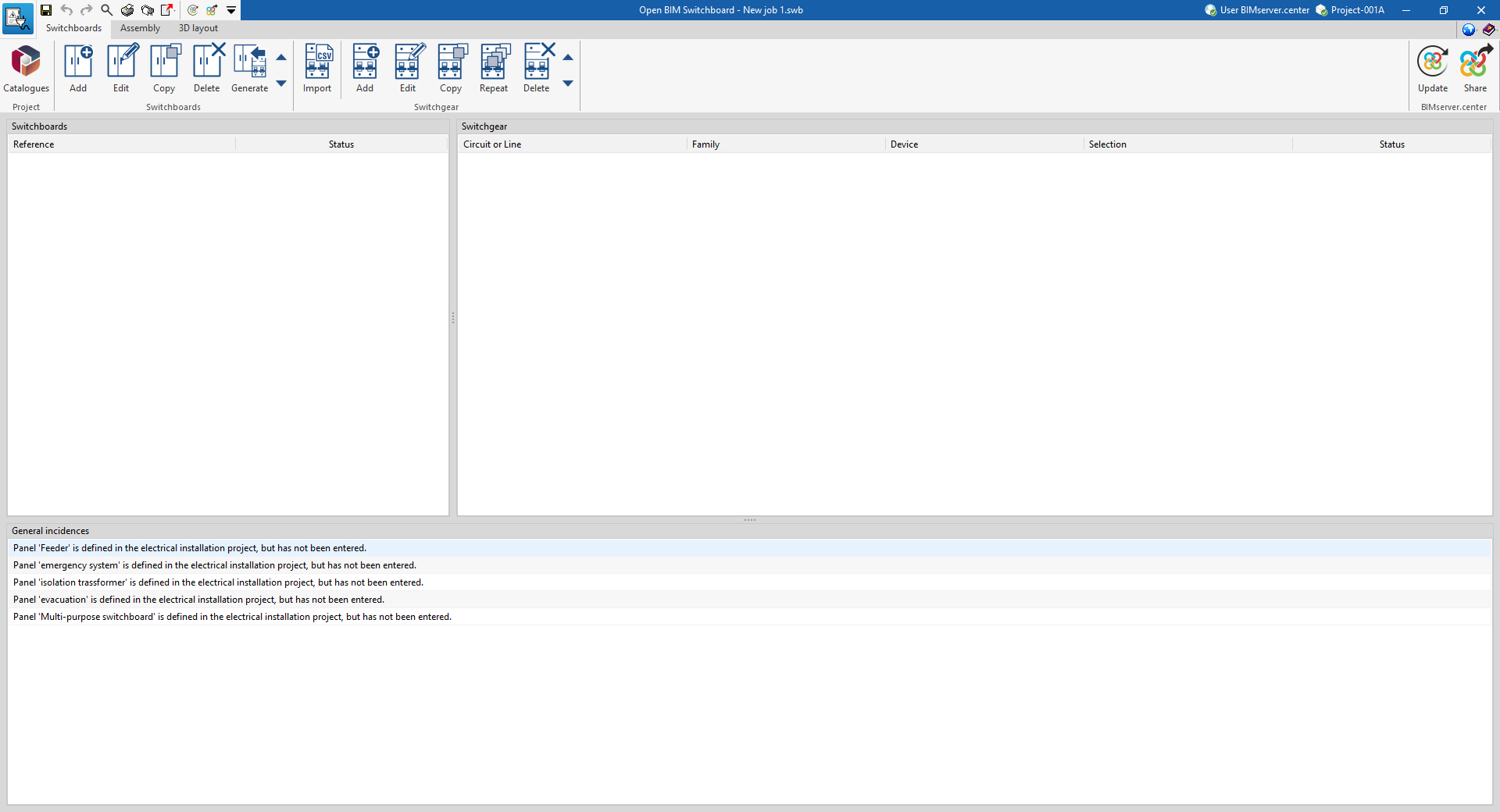
Le logiciel intègre les informations du projet électrique lues depuis le modèle BIM. Ensuite, dans l’onglet 'Tableaux', créez les tableaux et les appareillages correspondant aux informations importées, ou générez-les automatiquement.
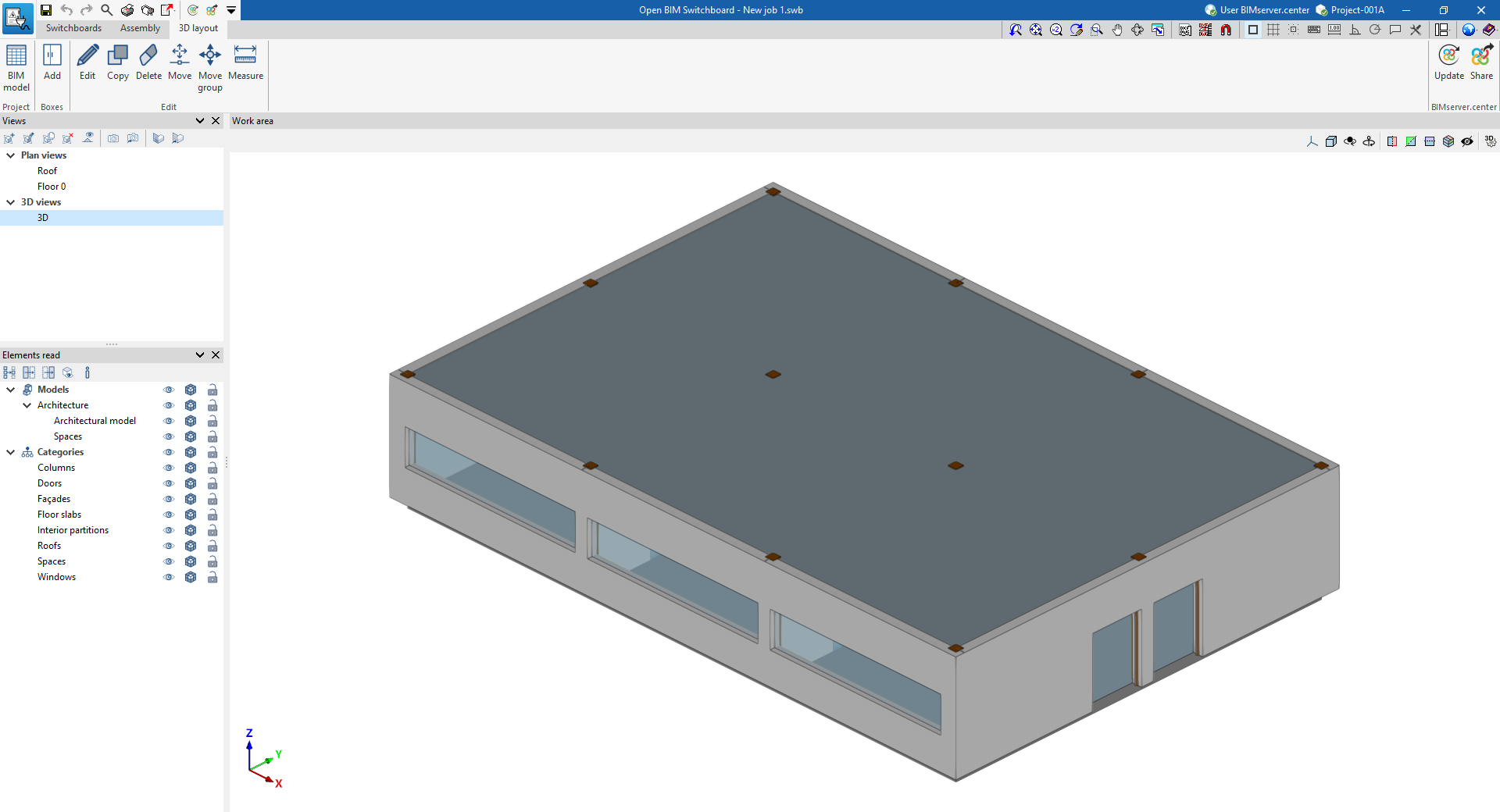
Par ailleurs, l’onglet 'Disposition 3D' affiche les modèles tridimensionnels inclus dans le projet, notamment la géométrie du bâtiment. Vous pouvez ainsi positionner l’enveloppe ou le boîtier de chaque tableau en vous appuyant sur les autres éléments importés depuis les modèles.