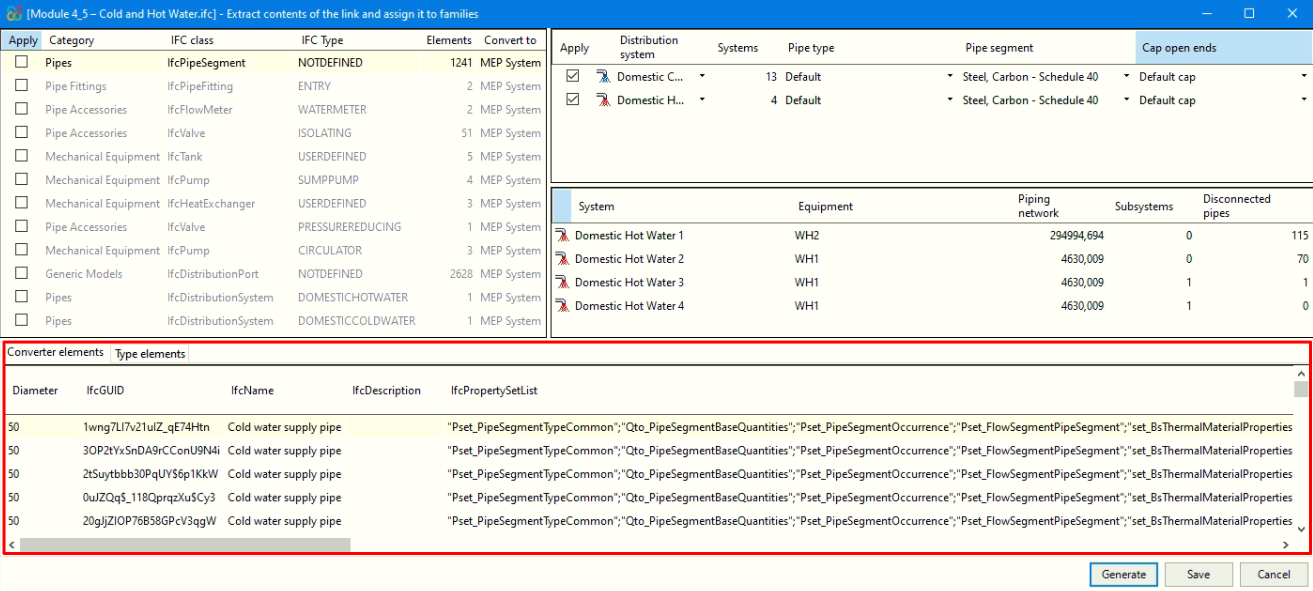



Génération d'éléments natifs Revit à partir d'un fichier IFC de systèmes de tuyauteries
Le module 'Génération d’éléments natifs Revit' inclut la fonctionnalité 'Génération d’éléments natifs Revit à partir d’un IFC de systèmes de tuyauteries'.
Utilisez cette fonctionnalité pour convertir un modèle MEP, issu d’un projet BIMserver.center, en systèmes de tuyauteries Revit natifs. Attribuez les familles Revit appropriées aux éléments du modèle IFC.
La fonctionnalité permet de générer des systèmes complets, comprenant :
- Systèmes (réseaux)
- Tuyauteries
- Raccordements et raccords
- Isolants des tuyauteries
- Équipements (réservoirs, pompes, échangeurs, etc.)
- Accessoires (vannes, compteurs, etc.)
| Recommandation : |
|---|
| Pour éviter les problèmes de conversion : - Utilisez un fichier Revit basé sur un gabarit MEP / systèmes (MEP template). - Dans la vue, définissez (via la palette 'Propriétés') la propriété 'Discipline' sur 'Coordination'. |
| Note : |
|---|
| Pour convertir en entités Revit natives des systèmes de tuyauteries générés dans CYPEPLUMBING, accédez à 'BIMserver.center' > 'Partager', puis cochez l’une des options suivantes, selon le système concerné : - 'Water Systems' ; - 'Sanitary Systems'. Si le modèle est partagé depuis CYPEFIRE Systems, activez impérativement l’option 'Exporter les ports de connexion'. Cette option inclut les informations relatives aux ports d’entrée et de sortie des éléments de l’installation. Revit peut ainsi identifier les connexions, distinguer les différents systèmes de tuyauteries et les raccorder correctement. |
Fonctionnement du module
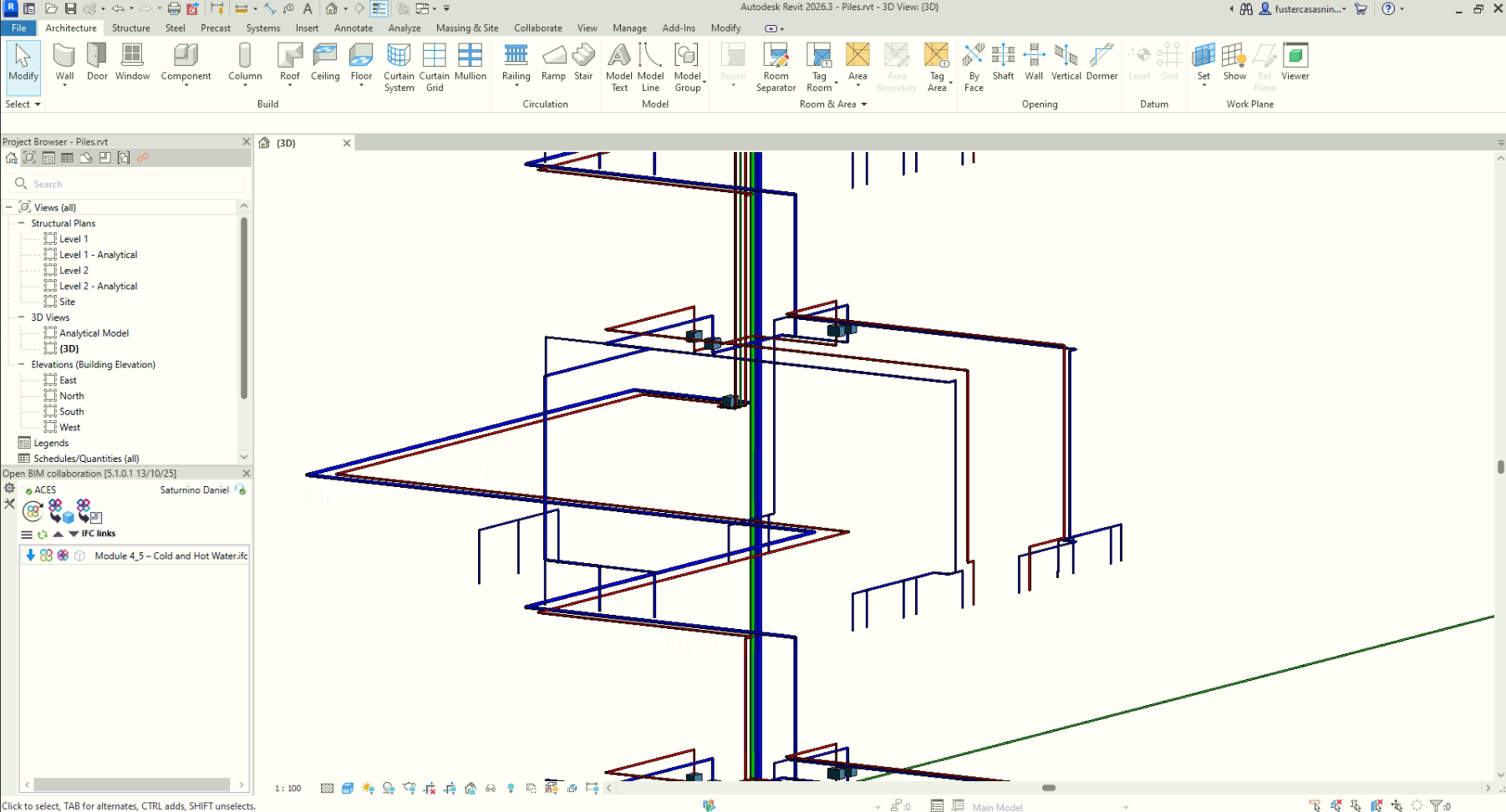
Après avoir sélectionné l’option 'Extraire le contenu du lien et l’attribuer aux familles', la boîte de dialogue correspondante s’affiche.
1. Section principale
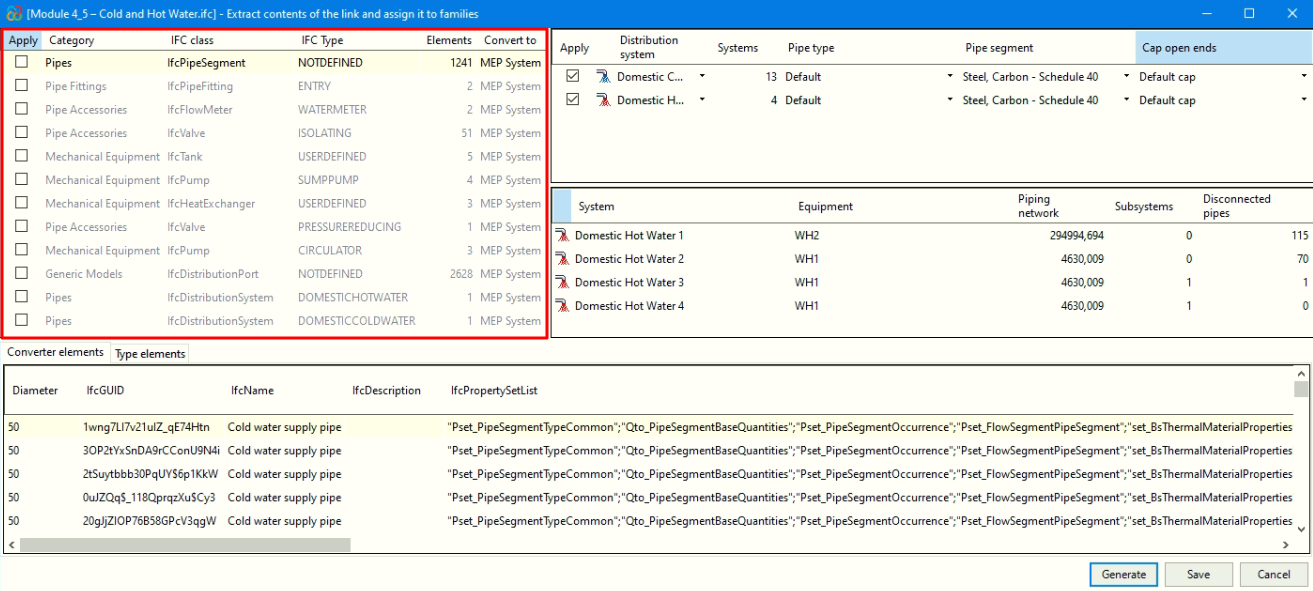
Dans la partie supérieure gauche de la boîte de dialogue, consultez les catégories MEP détectées dans les liens IFC importés.
Les éléments sont regroupés par classe IFC et par type IFC. Pour chaque groupe, consultez :
- le nombre d’occurrences détectées ;
- la catégorie Revit native vers laquelle les éléments seront convertis.
Catégories détectées et convertibles
- Tuyauteries - IfcPipeSegment
- Raccordements de tuyauteries - IfcPipeFitting
- Raccords de tuyauteries - IfcFlowMeter, IfcValve
- Équipements mécaniques - IfcTank, IfcPump, IfcHeatExchanger
- Modèles génériques - IfcCovering
2. Sélecteur de familles Revit natives
A. Catégorie 'Tuyauteries'
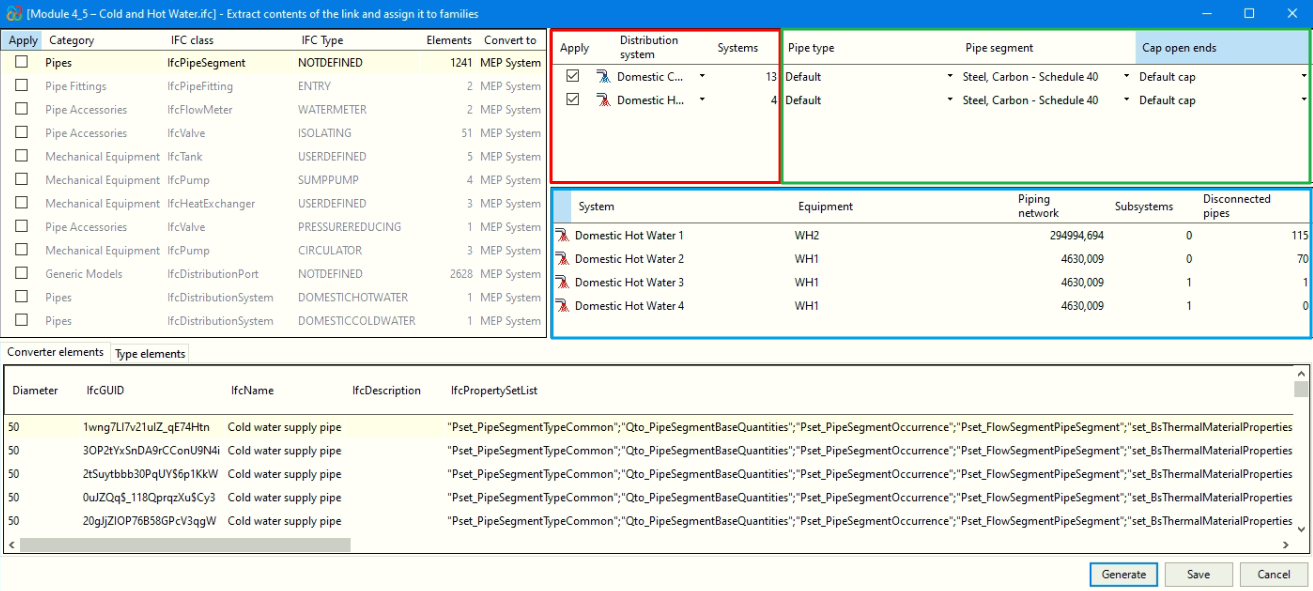
Dans la partie supérieure droite, les systèmes de distribution associés à la catégorie sélectionnée dans la 'Section principale' sont regroupés avec leurs quantités.
Attribuez un type de tuyauterie déjà présent dans le modèle Revit pour réaliser la conversion.
Sélectionnez également :
- le type de segment de tuyauterie ;
- le type de bouchon, si vous souhaitez obturer les extrémités du réseau.
Le tableau central affiche les occurrences du système de distribution sélectionné dans le tableau supérieur.
- Zone rouge
Les systèmes de distribution associés à la catégorie sélectionnée dans la 'Section principale' sont regroupés avec leurs quantités. - Zone verte
Attribuez un type de tuyauterie déjà présent dans le modèle Revit pour réaliser la conversion.
Sélectionnez également :- le type de segment de tuyauterie ;
- le type de bouchon, si vous souhaitez obturer les extrémités du réseau.
- Zone bleue
Le tableau central affiche les occurrences du système de distribution sélectionné dans le tableau supérieur.
B. Pour les autres catégories
- Zone rouge
Les éléments MEP correspondant à la catégorie sélectionnée dans la 'Section principale' sont regroupés avec leur quantité. - Zone verte
Attribuez des familles déjà chargées dans le modèle Revit ou générez des familles paramétriques selon le type d’élément :- Vannes : générez une famille à partir d’une géométrie de vanne standard ;
- Isolants de tuyauteries et de raccordements : sélectionnez un matériau déjà chargé dans le modèle Revit ;
- Autres éléments : générez une famille à partir de la géométrie contenue dans les entités IFC.
- Zone bleue
Si vous générez une famille, les types apparaissent avec l’étiquette 'À générer', car ils n’existent pas encore dans le modèle Revit.
Si vous attribuez une famille existante :- les types disponibles apparaissent avec l’étiquette 'Existant' ;
- les types manquants apparaissent avec l’étiquette 'À générer'.
| Note : |
|---|
| Lors de la création d’une famille ou de l’attribution d’une famille existante, les types manquants sont créés automatiquement. Leur nom contient le diamètre correspondant entre parenthèses. |
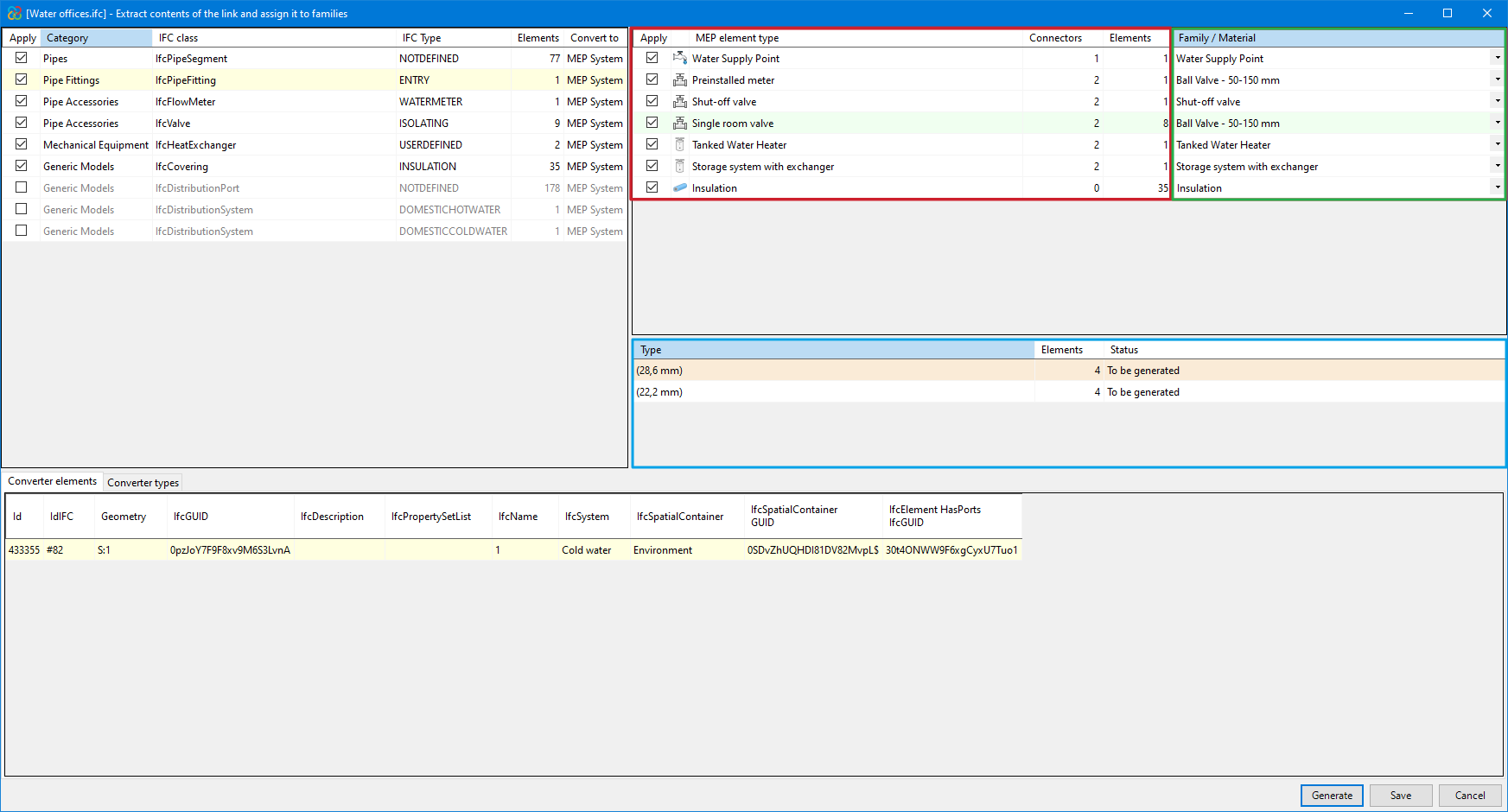
3. Occurrences du convertisseur
Dans la partie inférieure de la boîte de dialogue 'Extraire le contenu du lien et l’attribuer aux familles', consultez les informations relatives à toutes les occurrences gérées par le convertisseur.