


Exportation vers CYPE 3D
Dans le menu ‘Données générales’ en haut se trouve l'option ‘Exporter vers CYPE 3D’, qui permet de configurer les paramètres de génération de la structure de portiques exportée de Portal frame generator vers le logiciel CYPE 3D.

En utilisant cette option, le logiciel effectue tout d'abord une vérification des pannes et des lisses avec les données définies. Ensuite, si vous souhaitez continuer, il ouvre la fenêtre ‘Options pour l'exportation vers CYPE 3D’.
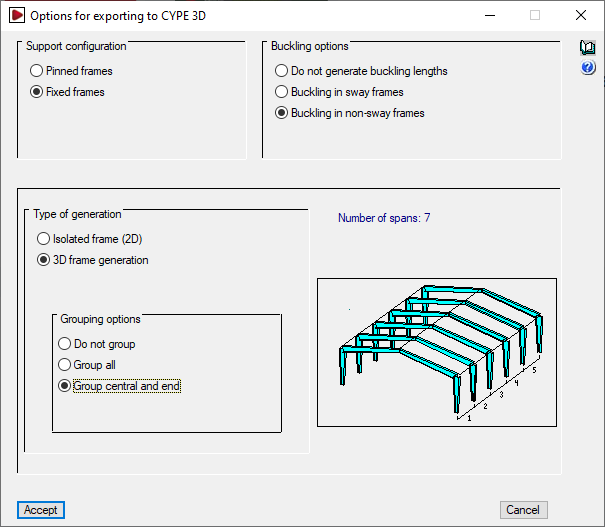
Options pour l'exportation vers CYPE 3D
Dans cette fenêtre, les aspects suivants doivent être configurés :
- Configuration des appuis
Permet de configurer le type de liaison extérieure à générer au pied des poteaux des portiques dans CYPE 3D. La sélection du type d’appui influencera également la détermination des longueurs de flambement.- Portiques bi-articulés
Une liaison extérieure de type ‘Articulation’ doit être générée au pied des poteaux. Dans la génération des longueurs de flambement, il est supposé que les linteaux ont la même inertie que les poteaux. - Portiques bi-encastrés
Une liaison extérieure de type ‘Encastrement’ doit être générée au pied des poteaux. Dans la génération des longueurs de flambement, il est supposé que les linteaux ont la même inertie que les poteaux.
- Portiques bi-articulés
- Options de flambement
Permet de configurer les longueurs de flambement attribuées aux barres générées dans l'exportation. Le programme doit générer les longueurs de flambement pour tous les éléments du portique en cas d'utilisation des options ‘Flambement dans les ossatures à nœuds déplaçables’ ou ‘Flambement dans les ossatures à nœuds fixes’. Le bâtiment doit être considéré comme ossature à nœud fixe dans le sens longitudinal. La différence entre ces portiques affecte le calcul des longueurs de flambement dans le plan du portique et uniquement des appuis.- Ne pas générer les longueurs de flambement
Si cette option est sélectionnée, des coefficients de flambement égaux à un seront pris. - Flambement dans les ossatures à noeuds déplaçables
Le déplacement horizontal des têtes de poteaux dans le plan du portique n'est pas empêché. C'est le cas le plus fréquent et celui qui est sélectionné par défaut. - Flambement dans les ossatures à noeuds fixes
Le déplacement horizontal dans le plan du portique des têtes de poteaux est empêché par la présence de diagonales ou d'autres contreventements.
- Ne pas générer les longueurs de flambement
- Type de génération
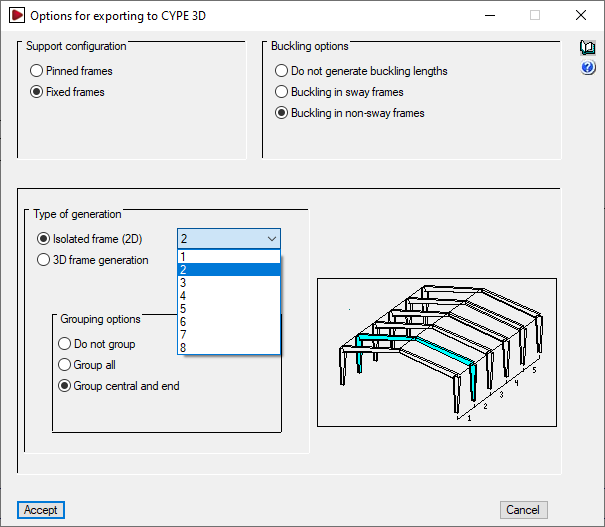
- Portique isolé (2D)
Une structure avec un seul portique isolé sera générée. Le portique de la structure à exporter doit être sélectionné. - Génération de portiques 3D
La structure complète avec tous les portiques, y compris les piédroits, est générée et exportée.
- Portique isolé (2D)
- Options de groupement
Cette option permet de grouper les portiques dans CYPE 3D, de sorte que lorsque les éléments d'un portique sont modifiés, les éléments de tous les portiques groupés avec lui sont modifiés. Les options de regroupement suivantes sont disponibles :- Ne pas grouper les plans
Chaque portique de CYPE 3D est indépendant des autres. - Grouper tous
Tous les portiques doivent être groupés en un seul groupe, y compris les piédroits ou les portiques finaux qui, dans ce cas, ont la même charge que les portiques centraux. - Grouper centraux et finaux
Deux groupes de portiques sont formés, l'un avec les piédroits (les portiques aux deux extrémités de la structure), l'autre avec tous les portiques entre les deux. C'est l'option par défaut.
- Ne pas grouper les plans
Création d’un ouvrage de CYPE 3D
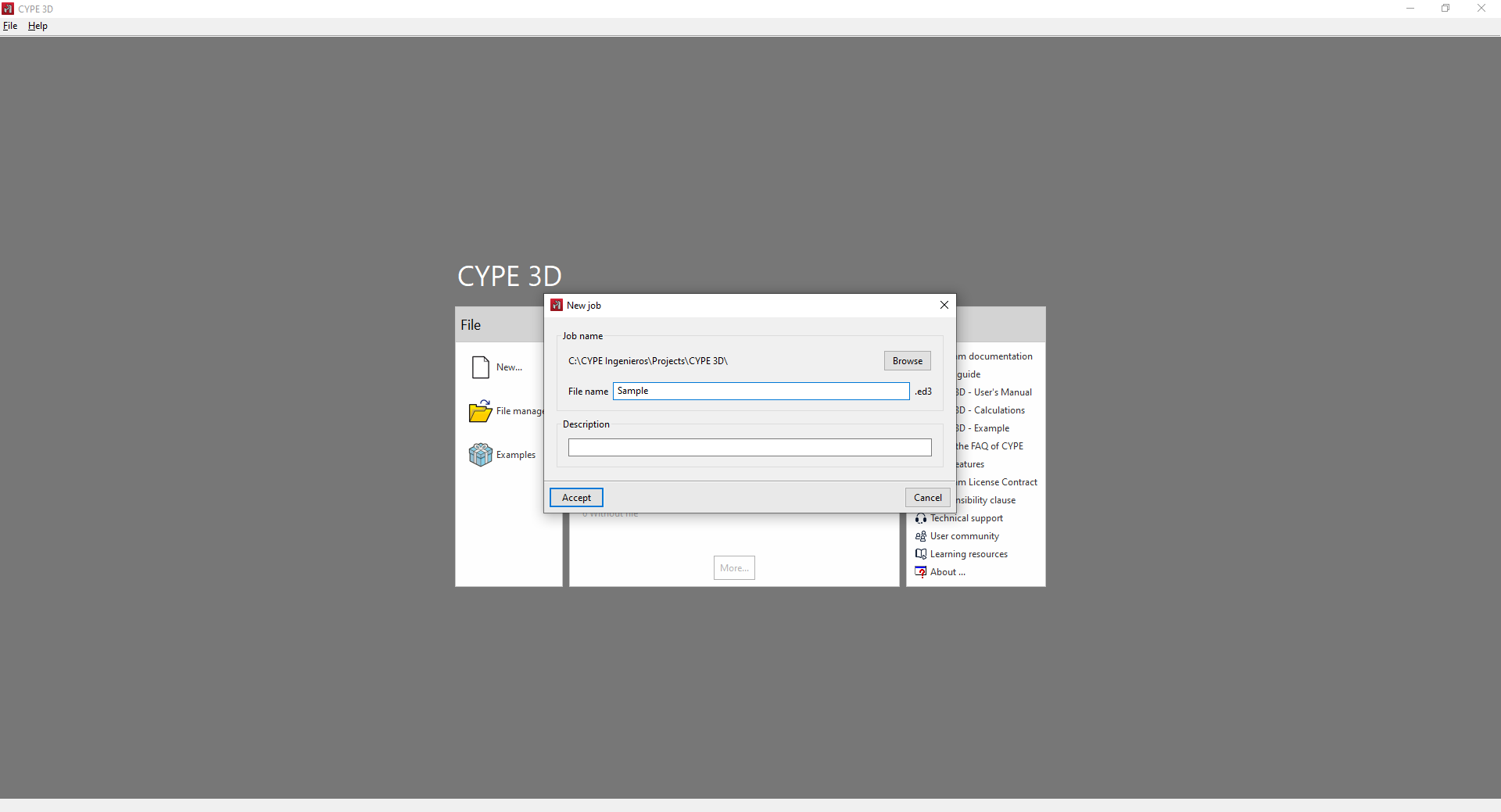
En acceptant la fenêtre ‘Options pour l'exportation vers CYPE 3D’, le logiciel permettra de sauvegarder les données de l’ouvrage de Portal frame generator, de fermer ce logiciel et, par la suite, d'ouvrir automatiquement l'application CYPE 3D si elle est installée.
Un nouvel ouvrage sera généré dans CYPE 3D. La configuration des données générales doit être vérifiée, de même que l'indication du ‘Nom’ et de la ‘Description’ de l’ouvrage, ainsi que le chemin d'enregistrement du fichier CYPE 3D.
Informations générées dans CYPE 3D
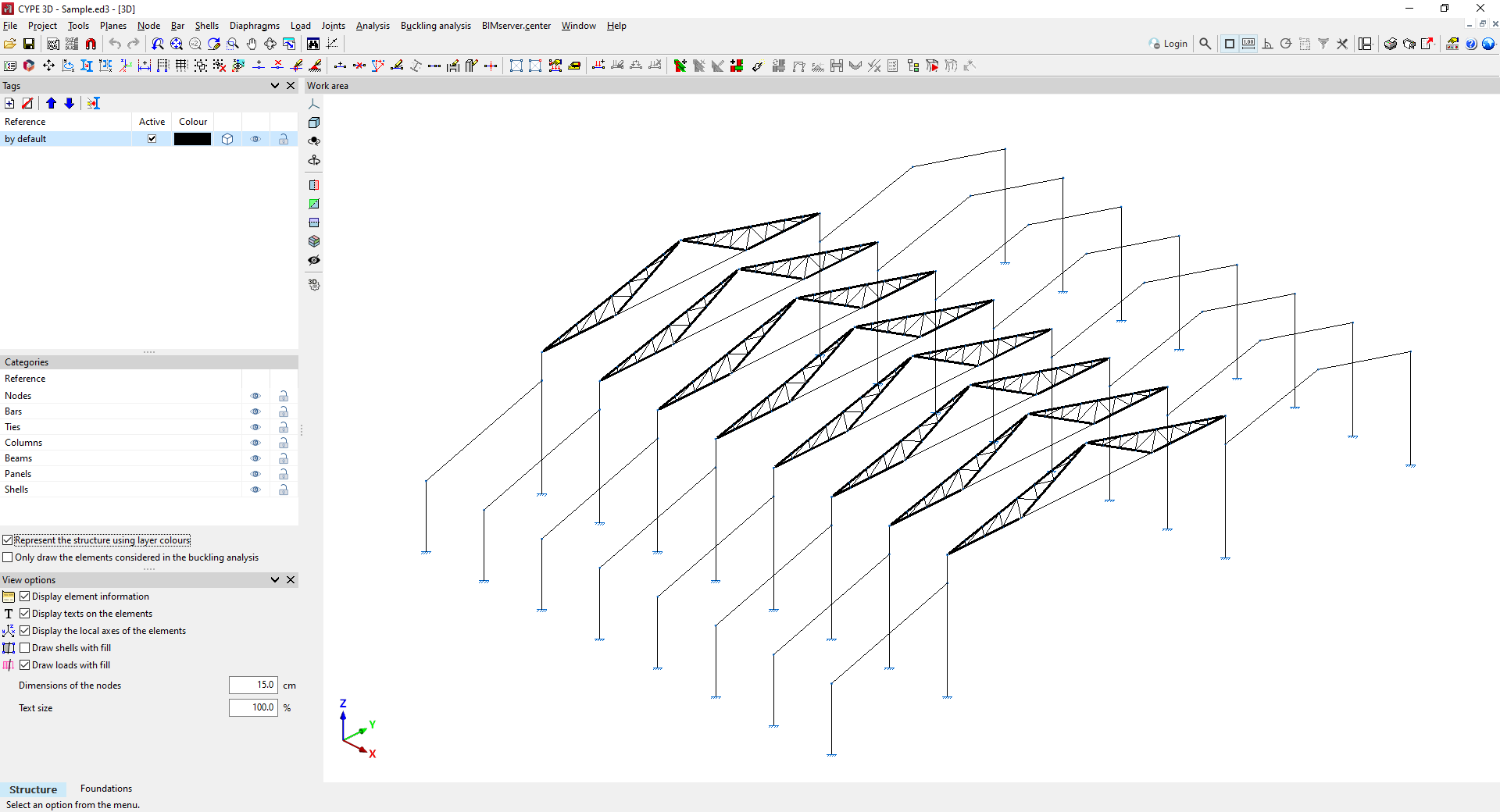
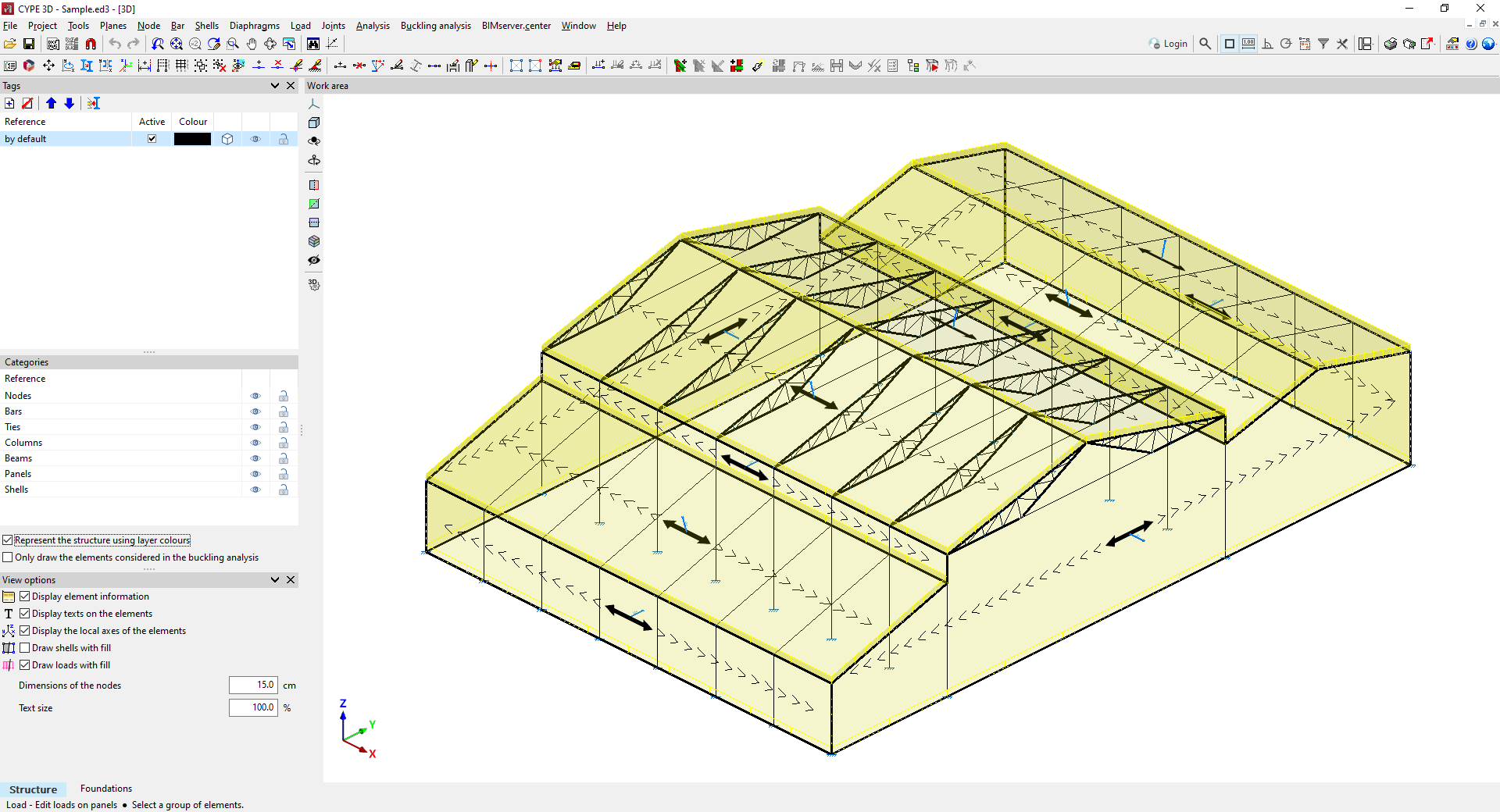
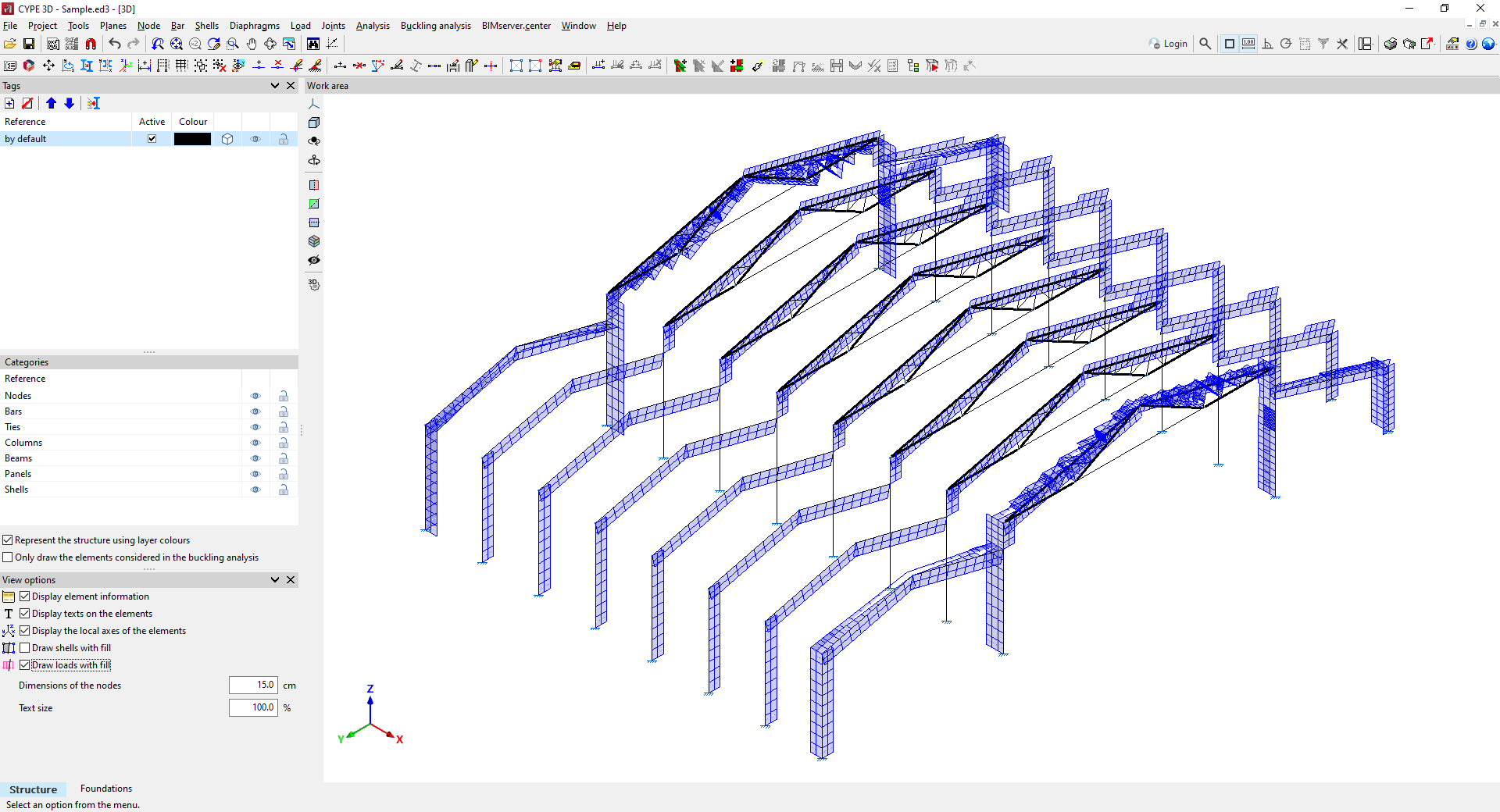
Enfin, le logiciel ouvre l'interface de CYPE 3D, où vous pouvez visualiser la structure du portique générée dans le nouvel ouvrage (qui doit être sauvegardée si vous souhaitez la conserver), et vous pouvez continuer à travailler avec les options de CYPE 3D pour effectuer le calcul de la structure.
Les informations générées comprennent les éléments suivants, ainsi que les options de CYPE 3D qui permettent de les modifier ou de les réviser :
- La géométrie des barres du portique indiqué ou du système complet de portiques, qui peut être modifiée ou complétée à l'aide des options du menu ‘Barre’. Il faudra définir le type et la section des profilés du portique à partir de ‘Barre’ en cliquant sur ‘Décrire profilé’, et introduire de nouvelles barres si nécessaire, comme les poutres de liaison entre les portiques. La géométrie des pannes et des lisses n'est pas exportée, mais leur poids propre l'est.
- Les hypothèses de charge nécessaires, qui peuvent être révisées à partir de ‘Ouvrage’ en accédant à ‘Données générales’ et en sélectionnant ‘Hypothèses supplémentaires’.
- Le cas échéant, les panneaux de répartition des charges nécessaires qui effectuent la répartition des charges surfaciques et qui intègrent les informations relatives au poids propre des couvertures et des pannes et lisses, et/ou à la charge d'exploitation sur la toiture. Elles peuvent être consultées à partir des options relatives aux panneaux de charge dans le menu ‘Charge’.
- Les charges surfaciques de vent et de neige, qui peuvent être examinées à partir des options relatives à ces charges dans le menu ‘Charge’.
- Le regroupement des portiques, qui peut être révisé dans ‘Barre’ dans ‘Grouper/Dégrouper’.
- Les longueurs ou les coefficients de flambement des barres du portique, qui peuvent être révisés dans ‘Barre’ en sélectionnant ‘Flambement’.
- Les appuis ou les liaisons extérieures des poteaux, qui peuvent être vérifiés à partir de ‘Nœud’ en sélectionnant ‘Liaison extérieure’.
| Plus d'informations : |
|---|
| Il est possible de modifier les données générées par Portal frame generator dans CYPE 3D. Les données relatives aux charges, à la géométrie, à la description des nœuds et aux paramètres de vérification des barres peuvent être ajustées dans CYPE 3D afin de les adapter à une situation similaire à celle que Portal frame generator ne peut pas générer. |
