

Introduction et édition de portiques
Accès au menu d'édition des portiques
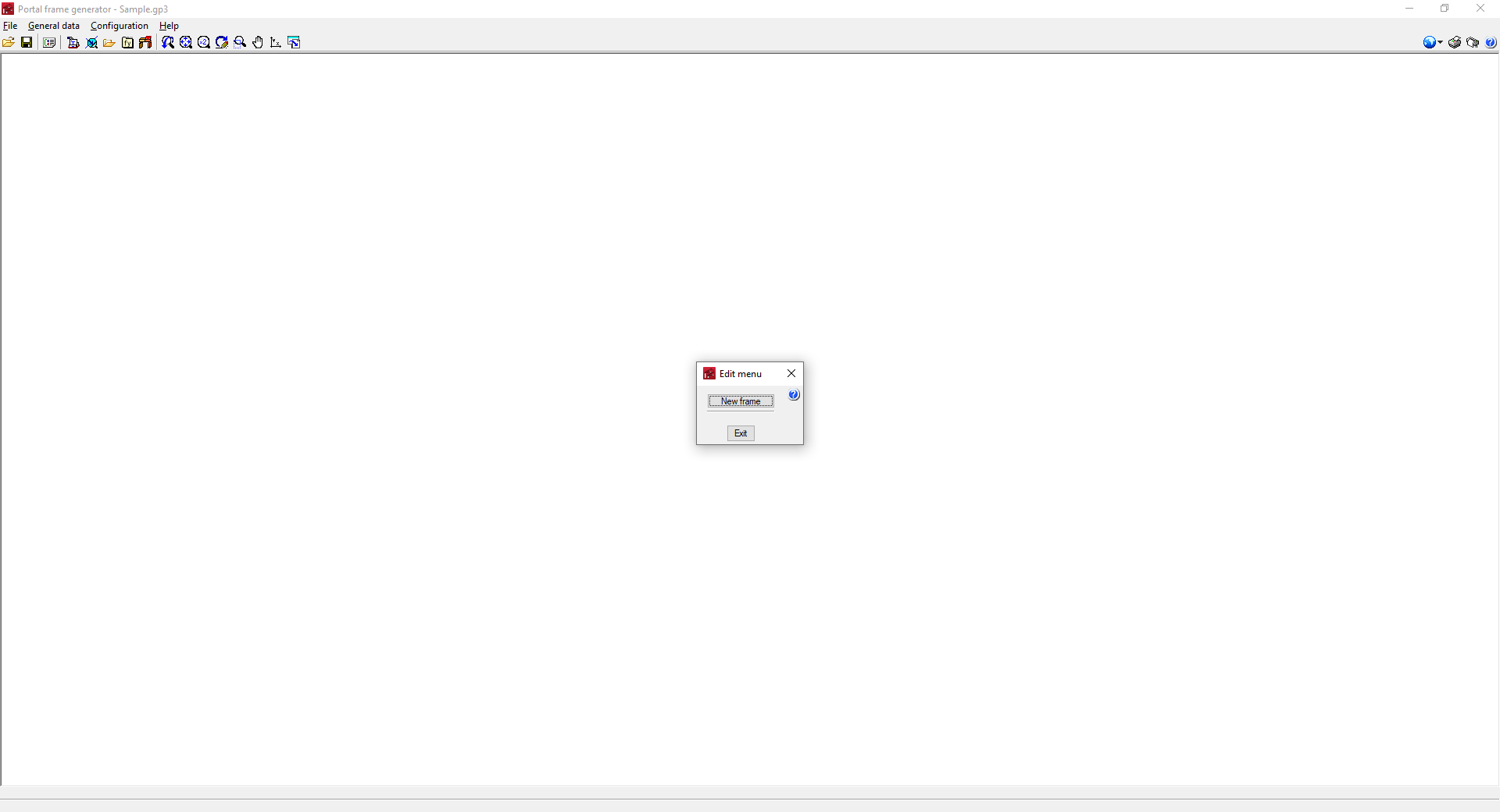
Le ‘Menu d'édition’ apparaît lorsque vous cliquez sur la zone de travail et comprend les options qui permettent de saisir et de définir la géométrie des portiques de la structure. Ce menu varie en fonction de l'endroit de la zone de travail sur lequel vous cliquez.
- Si vous cliquez sur l'espace de travail vide avant d'introduire un portique, l'option ‘Nouveau portique’ apparaît.
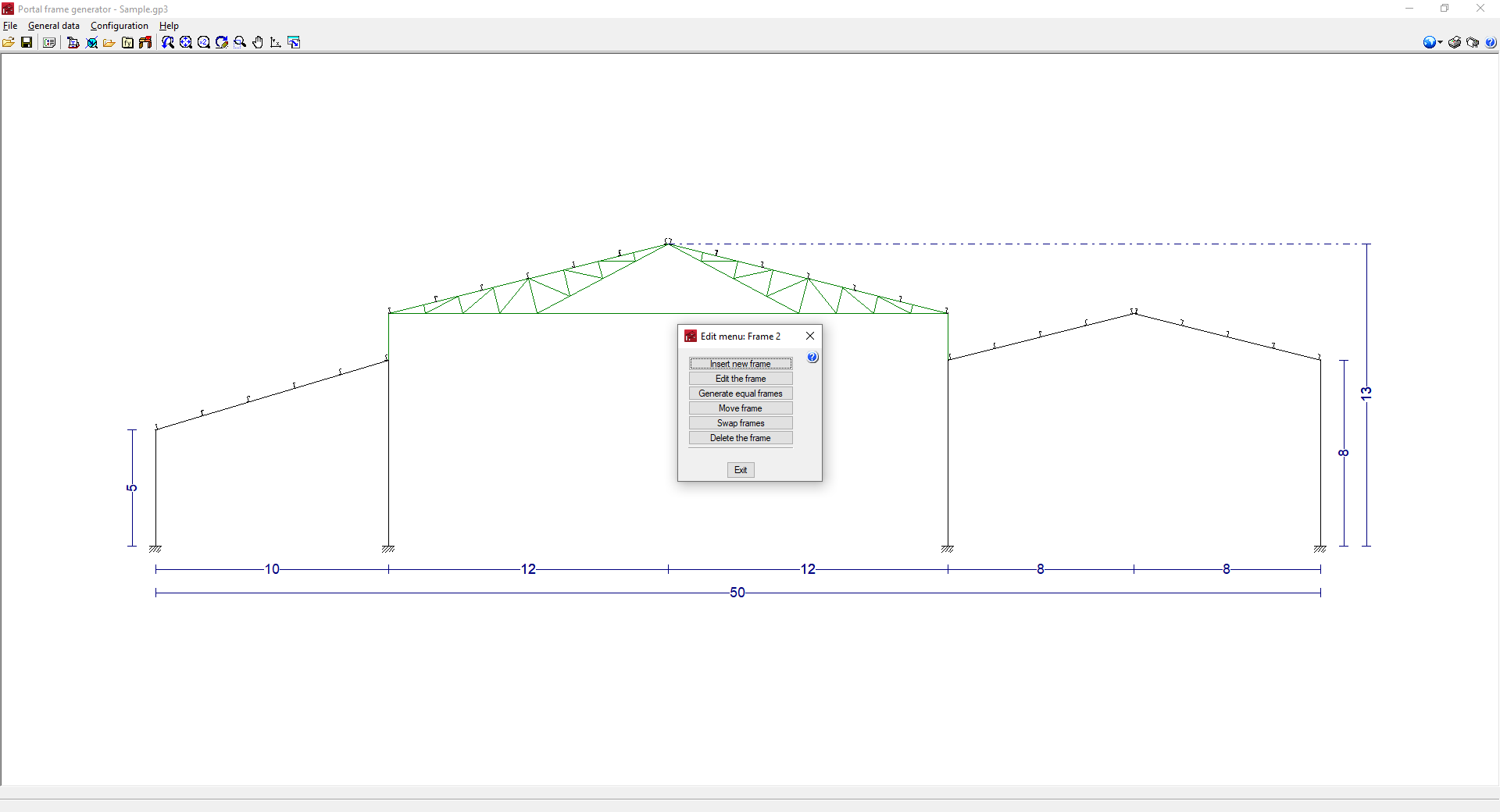
- En cliquant sur un portique déjà saisi, les options suivantes s'affichent :
- Insérer nouveau portique
- Éditer le portique
- Générer portiques égaux
- Déplacer portique
- Échanger portique
- Effacer le portique
- En cliquant sur le côté gauche ou droit du groupe de portiques, les options suivantes apparaissent :
- Nouveau portique
- Effacer tous les portiques
- Mur latéral
- En cliquant sur le haut ou le bas de la zone de travail, les options suivantes apparaissent :
- Nouveau portique
- Effacer tous les portiques
L'utilisation des différentes options est détaillée ci-dessous.
Nouveau portique/Insérer nouveau portique
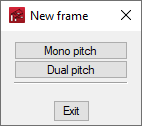
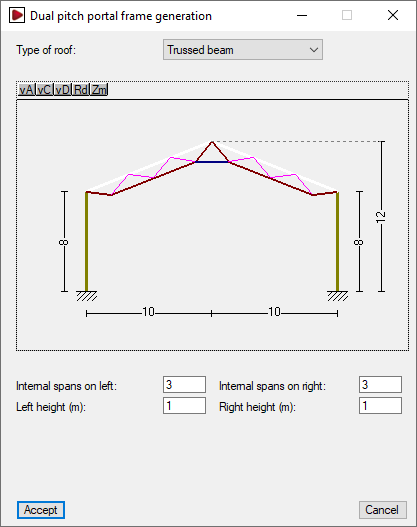
Permet de créer un nouveau portique. Vous devez sélectionner ‘Un versant’ ou ‘Deux versants’ en fonction du type de portique. Choisissez ensuite le type de toiture dans le menu déroulant et éditez la géométrie du portique en cliquant directement avec le bouton gauche sur les cotes affichées dans la fenêtre d'édition.
Si un ou plusieurs portiques ont été insérés précédemment, le bouton ‘Insérer nouveau portique’ crée le nouveau portique à droite du groupe de portiques.
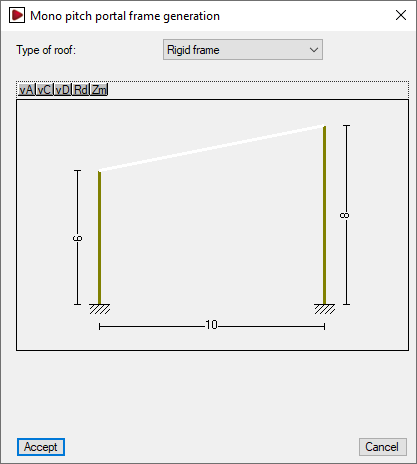
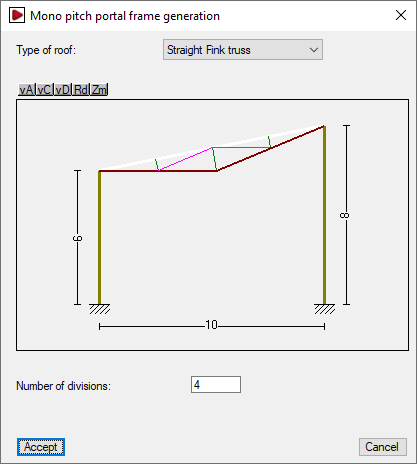
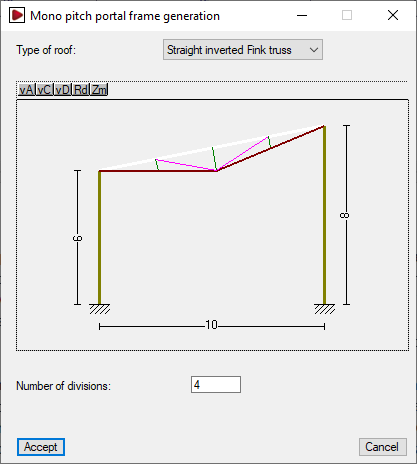
Types de toiture disponibles pour portiques à un versant
Les typologies disponibles pour les portiques à un versant et les paramètres nécessaires à leur définition sont les suivants :
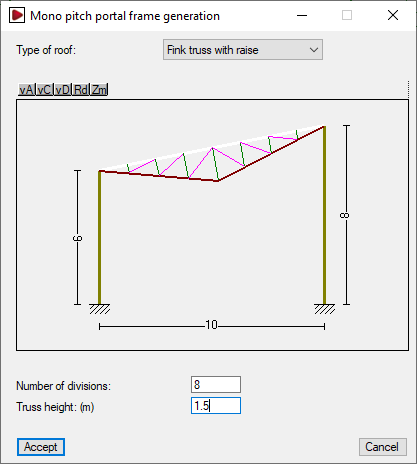
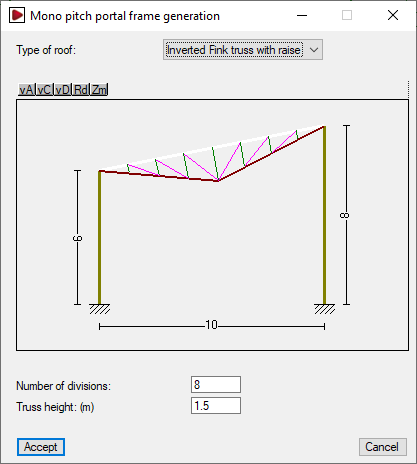
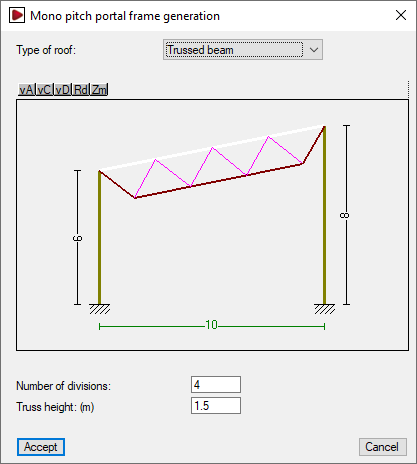
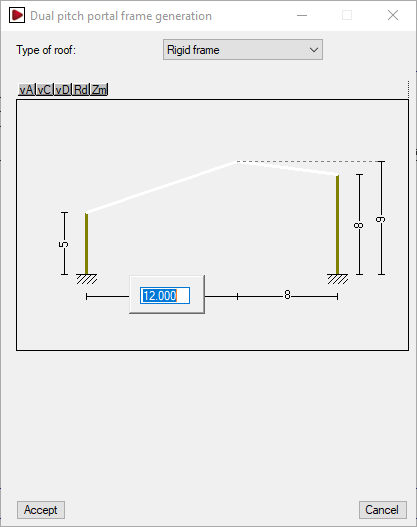
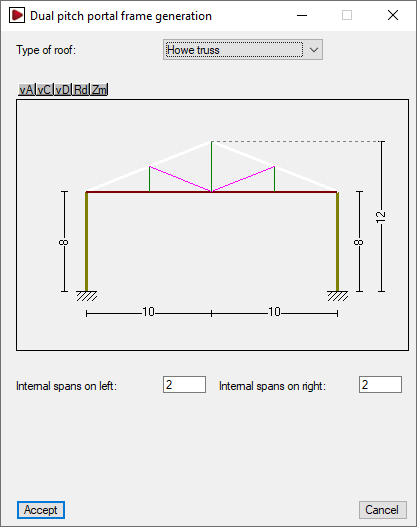
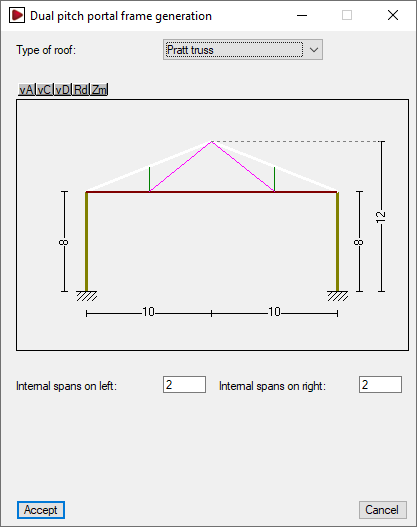
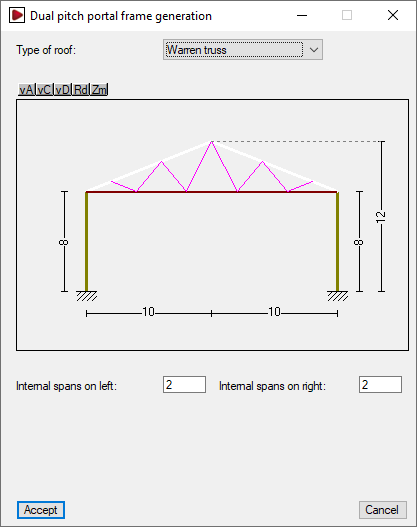
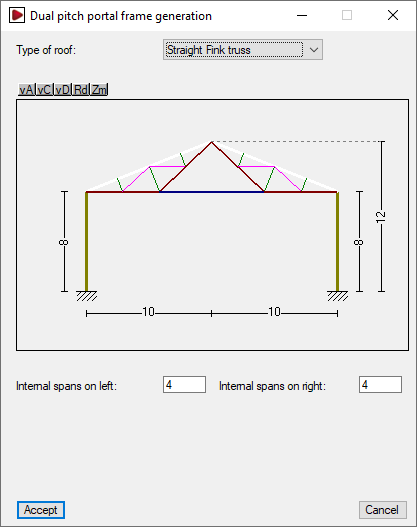
Types de toiture disponibles pour portiques à deux versants
Les typologies disponibles pour les portiques à deux versants et les paramètres nécessaires à leur définition sont les suivants :
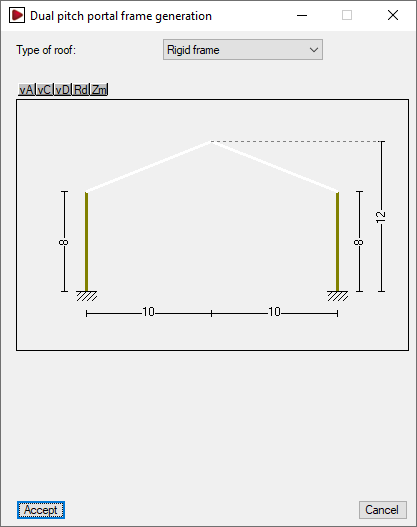
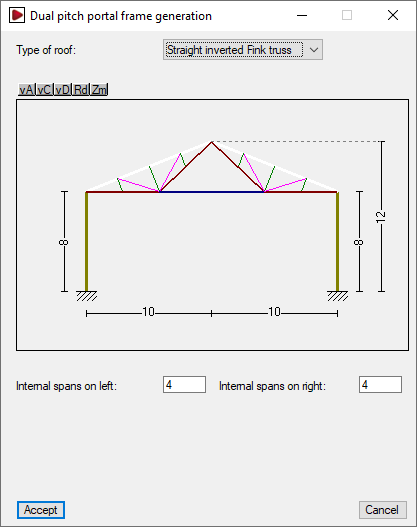
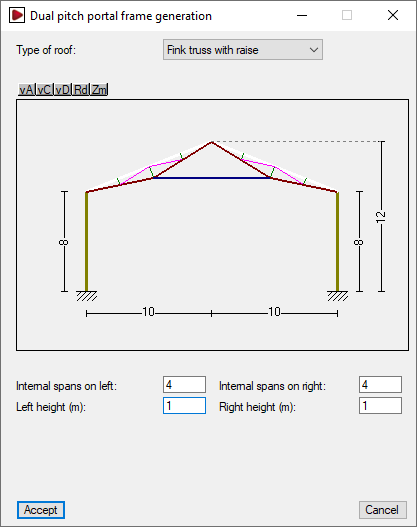
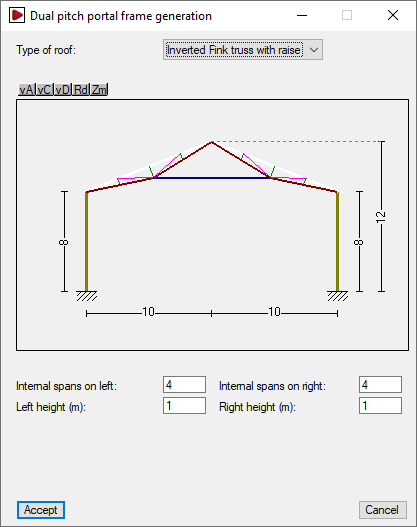
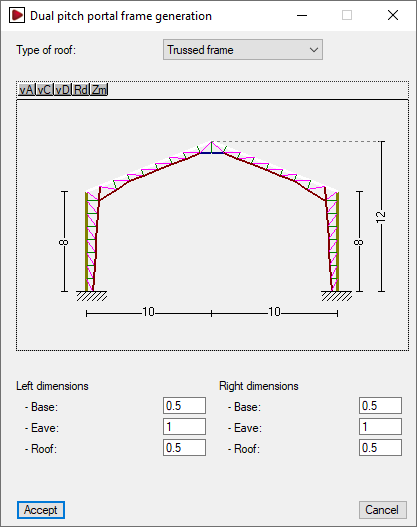
Mur latéral
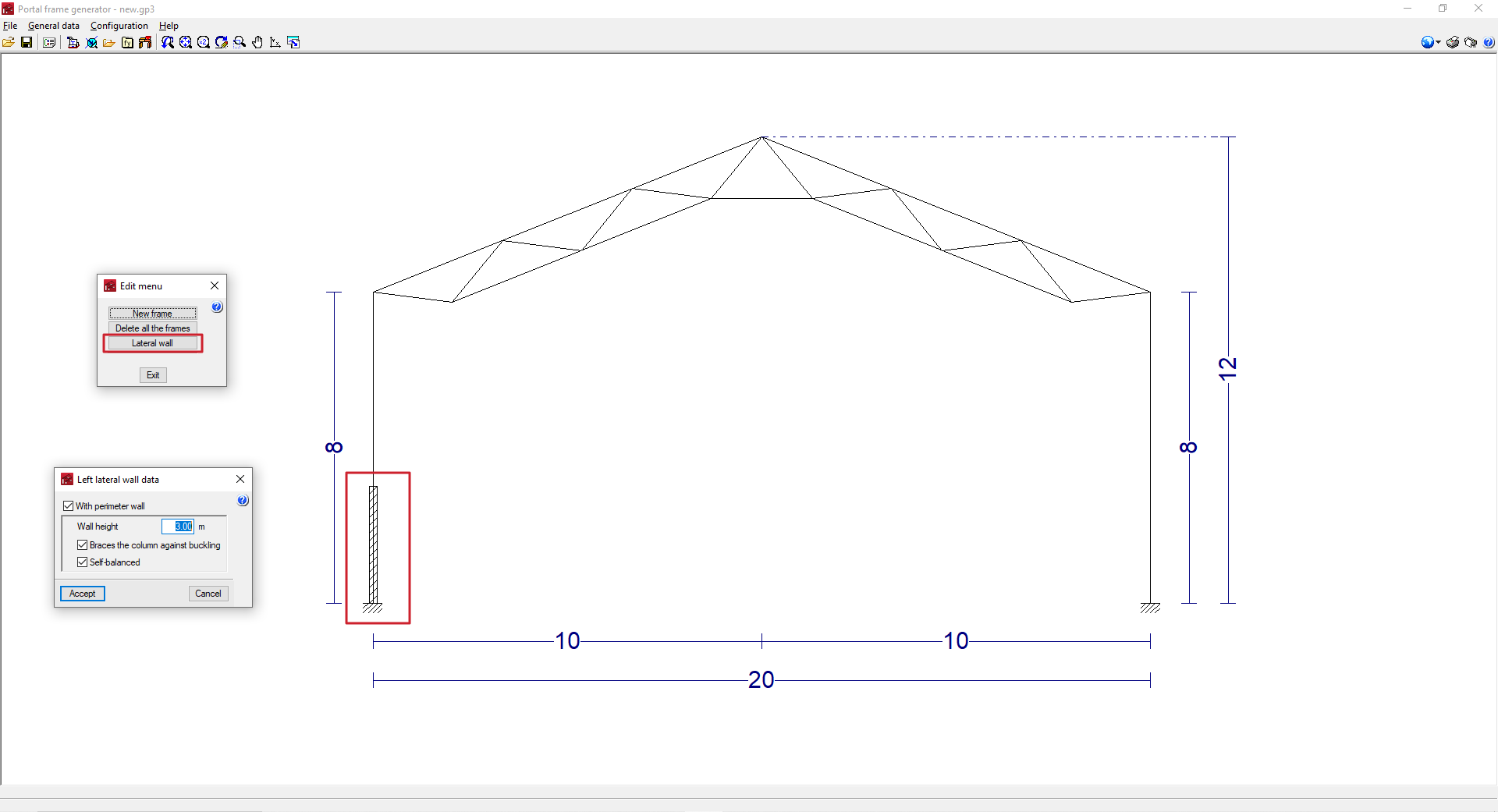
En cliquant sur le côté gauche ou droit du groupe de portiques, l'option ‘Mur latéral’ apparaît. Cette option permet d'introduire et de définir un mur périmétrique à la structure sur le côté sélectionné en activant l'option correspondante.
L'introduction de murs latéraux permet d'ajuster la génération des charges et des coefficients de flambement lors de l'exportation vers CYPE 3D.
| Note : |
|---|
| Pour considérer que le hangar possède des couvertures en bardage afin de générer une charge de vent et qu'il ne s'agit donc pas d'une auvent ouvert, l'option ‘Avec clos et couvert latéral’ doit être activée à partir de ‘Données générales’, ‘Données générales de l’ouvrage’. |
- Avec mur périphérique (optionnel)
Introduit un mur périphérique sur le côté sélectionné. La prise en compte d'un mur périphérique permet de définir les paramètres suivants :- Hauteur du mur
Hauteur du mur périphérique. - Contrevente le poteau au flambement (optionnel)
La sélection de cette option suppose que le mur périphérique contrevente les poteaux contre le flambement global à l'extérieur du plan du portique à la ‘Hauteur du mur’ indiquée, et contre le flambement latéral sur les deux ailes. - Auto-équilibré (optionnel)
La sélection de cette option suppose que le mur périphérique est auto-équilibré, c'est-à-dire qu'il supporte la charge de vent qui l'affecte directement. Par conséquent, lors de l'exportation vers CYPE 3D, la charge de vent en dessous de la ‘Hauteur du mur’ spécifiée est éliminée. Si cette option est maintenue désactivée, il est supposé que le mur transmet toute la charge de vent reçue aux poteaux.
- Hauteur du mur
Options d’édition des portiques
Les autres options d'édition des portiques sont les suivantes :
- Éditer le portique
Permet de modifier le portique sélectionné en ouvrant la fenêtre d'édition du portique sélectionné. - Générer portiques égaux
Copie le portique sélectionné, qui sera affiché en vert, à droite du dernier portique. Le ‘Nombre de portiques égaux à générer’ doit être indiqué dans la boîte de dialogue qui apparaît ci-dessous. - Déplacer portique
Cette option n'apparaît que si plusieurs portiques sont générés. Elle permet de déplacer le portique sélectionné, qui sera affiché en vert, vers une nouvelle position. Pour ce faire, le logiciel demande la nouvelle position du portique dans la boîte de dialogue qui apparaît ci-dessous. La numérotation des positions du portique se fait de gauche à droite. - Échanger portique
Cette option n'apparaît que si plusieurs portiques sont générés. Elle permet d'échanger le portique sélectionné, qui sera affiché en vert, avec un autre portique. Le logiciel demande la nouvelle position du portique dans la boîte de dialogue qui apparaît ci-dessous. Les positions des portiques sont numérotées de gauche à droite. - Effacer le portique
Permet de supprimer le portique sélectionné.
