O programa Electricidade de Instalações do edifício gera automaticamente o esquema unifilar dos quadros individuais e quadros parciais da instalação: estabelece o número de diferenciais necessários em função do número de circuitos pertencentes ao quadro individual ou quadro parcial em função da natureza das suas cargas, prevalecendo sempre o equilíbrio das fases.
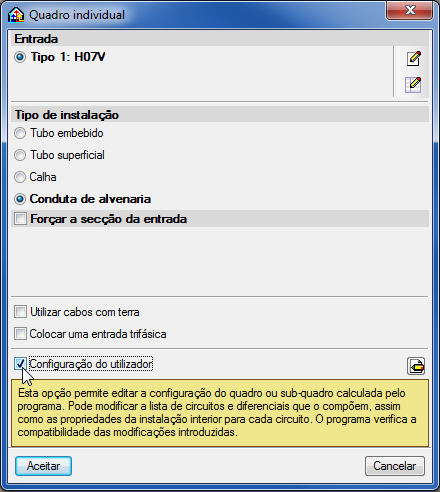
A partir da versão 2012.k, o utilizador pode editar os quadros individuais e quadros parciais e configurá-los de modo diferente à solução calculada pelo programa. Isto é possível através da opção Configuração do utilizador da janela de edição do quadro (menu Instalação> Editar> seleccionar o quadro individual ou o quadro parcial pretendido com o botão esquerdo do rato). Esta opção está disponível depois de se ter calculado a obra, a sua activação abre a janela Configuração do quadro/quadro parcial onde é possível modificar a sua configuração relativamente à criação e edição de circuitos, e a distribuição dos mesmos em diferenciais. O programa verificará a compatibilidade das alterações introduzidas depois de aceitar a caixa de diálogo da janela Configuração do quadro/quadro parcial ou após um novo cálculo.
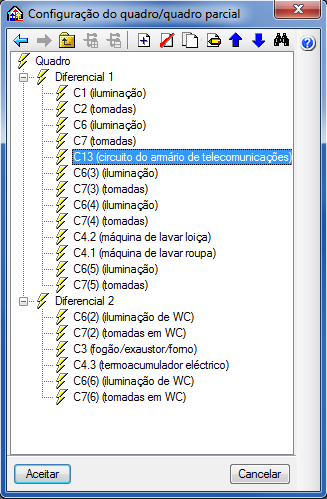
Na janela Configuração do quadro/quadro parcial representa-seo esquema do quadro individual ou quadro parcial seleccionado através de um diagrama em árvore com três ramos ou níveis. No primeiro nível encontra-se o quadro individual ou parcial editado. Seguidamente os diferenciais num segundo nível e de cada um destes diferenciais os seus respectivos circuitos num terceiro nível.
De seguida, descreve-se com pormenor as ferramentas incluídas na janela Configuração do quadro/quadro parcial para a edição dos diferenciais e circuitos do quadro individual ou quadro parcial que se edita:
- Ferramentas para mover e visualizar o diagrama
O utilizador pode seleccionar um elemento que deseje do esquema da árvore directamente com o botão esquerdo do rato. Também pode dobrar ou desdobrar cada ramo de primeiro ou segundo nível premindo sobre o símbolo + ou - do respectivo ramo, ou fazer um duplo clique com o botão esquerdo do rato sobre ele. Dispõe das seguintes ferramentas: Atrás
Atrás
Volta para o elemento do esquema que estava seleccionado antes do elemento actual.- À frente
Volta ao elemento do esquema que estava seleccionado depois de utilizar a opção Atrás. - Em cima
Selecciona o elemento do nível imediato superior ao elemento actual. - Expandir tudo
Desdobra todos os ramos. - Contrair tudo
Dobra todos os ramos.
- Ferramentas para a edição
- Adicionar diferencial ou circuito
Adiciona ao quadro individual ou quadro parcial editado um diferencial, se está seleccionado o primeiro nível (Quadro), ou um circuito ao diferencial, se está seleccionado o segundo nível (Diferenciais) ou o terceiro nível (Circuitos). - Apagar diferencial ou circuito
Elimina o elemento que se encontra seleccionado (Diferencial ou Circuito). Esta ferramenta não se activa se está seleccionado o primeiro nível (Quadro). - Copiar diferencial ou circuito
Duplica o diferencial ou o circuito seleccionado. - Editar circuito
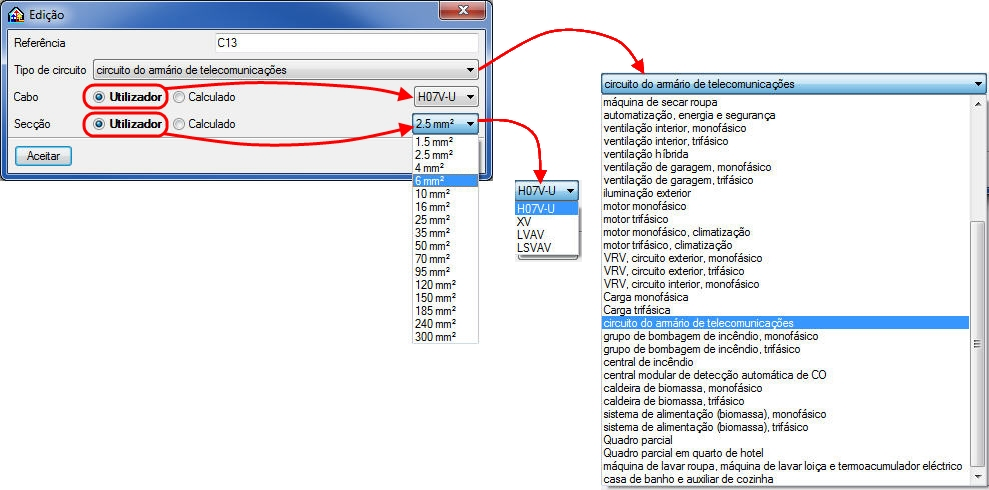
Esta ferramenta só está activa se estiver seleccionado algum dos circuitos do quadro (terceiro nível). Permite editar um circuito através de uma janela onde é possível modificar:- Referência do circuito
- Tipo de circuito
- Tipo de cabo
Activando a opção Utilizador é possível seleccionar outro tipo diferente ao calculado. - Secção do cabo
Activando a opção Utilizador é possível seleccionar outra secção de cabo diferente à calculada.
- Mover para cima diferencial ou circuito
Move o diferencial ou circuito seleccionado para a posição anterior no esquema em árvore. Se o que se move é um diferencial, o programa muda a numeração da referência de modo a que se visualize sempre uma numeração ordenada no esquema em árvore. Um circuito pode mover-se até passar a formar parte do diferencial anterior. - Mover para baixo diferencial ou circuito
Move o diferencial ou circuito seleccionado para a posição posterior no esquema em árvore. Se o que se move é um diferencial, o programa muda a numeração da referência de modo a que se visualize sempre uma numeração ordenada no esquema em árvore. Um circuito pode mover-se até passar a formar parte do diferencial seguinte. - Procurar
Abre uma janela que inclui uma tabela onde se representam todas as referências dos diferenciais e circuitos do quadro. Nesta janela pode-se introduzir um texto para visualizar somente os diferenciais ou circuitos cuja referência contém um determinado texto. Se se fizer um duplo clique sobre um elemento da dita tabela, a janela Procurar fecha-se e visualiza-se de novo a janela Configuração do quadro/quadro parcial, onde estará seleccionado o diferencial ou circuito sobre o qual se fez o duplo clique.
 Atrás
Atrás À frente
 Em cima
 Expandir tudo
 Contrair tudo
 Adicionar diferencial ou circuito
 Apagar diferencial ou circuito
 Copiar diferencial ou circuito
 Editar circuito
 Mover para cima diferencial ou circuito
 Mover para baixo diferencial ou circuito
 Procurar