Introdução
O CYPEFIRE Pressure Systems é um programa criado para realizar o cálculo de sistemas de pressão diferencial que permitem reter o fumo de incêndios em espaços não estanques de acordo com a norma europeia EN 12101-13.
A aplicação permite importar a informação necessária extraída a partir dos modelos desenvolvidos em outras ferramentas Open BIM, como a geometria dos compartimentos das escadas, das câmaras corta-fogo ou dos ascensores, que requerem uma instalação de controlo de fumo por sobrepressão.
Fluxos de trabalho compatível com o programa
O CYPEFIRE Pressure Systems, por ser uma ferramenta Open BIM e estar conectada à plataforma BIMserver.center, oferece o seguinte fluxo de trabalho.
Introdução de dados
Importação de modelos BIM
Se se vincular a obra do CYPEFIRE Pressure Systems a um proyecto BIM da plataforma BIMserver.center é possível realizar as seguintes ações:
- Importação do modelo com a geometria de um edifício. Isto permite gerar a organização em plantas do edifício, importar a disposição dos compartimentos no espaço e realizar a atribuição de tipos de compartimentos (escadas, câmara corta-fogo e ascensores). Entre as opções possíveis encontram-se as seguintes:
- Importação de modelos concebidos no CYPE Architecture.
- Importação de modelos concebidos no IFC Builder.
- Importação de modelos em formato IFC (gerados por programas CAD/BIM como Allplan, ArchiCAD, entre outros) subidos ao projeto do BIMserver.center através da plataforma web.
- Importação de modelos concebidos no Autodesk Revit com o Plugin Open BIM - Revit.
- Importação de modelo concebidos no CYPECAD MEP*.
*Apenas se importa a geometria arquitetónica. Não é importada a instalação de extinção de incêndios realizada no CYPECAD MEP.
- Disposição dos elementos do modelo: os elementos do modelo podem ser introduzidos no CYPEFIRE Pressure Systems com base nessa geometria importada, através da sua introdução de forma livre no CYPEFIRE Pressure Systems ou com base em máscaras DXF/DWG, DWF ou imagens (.jpeg, .jpg, .bmp, .wmf).
Introdução de dados de forma livre
Se a obra do CYPEFIRE Pressure Systems não estiver vinculada a um projeto BIM da plataforma BIMserver.center, é possível realizar as seguintes ações:
- Conceção e cálculo do sistema de pressão diferencial através da introdução numérica de dados no CYPEFIRE Pressure Systems (opção "Sistemas").
Saída de dados
- Exportação de listagens para os formatos HTML, DOCX, PDF, RTF e TXT.
- Exportação de desenhos para os formatos DXF, DWG e PDF.
- Exportação da informação contida no CYPEFIRE Pressure Systems para a plataforma BIMserver.center através de formatos IFC e glTF. Isto permite que possa ser visualizada pelos participantes autorizados do projeto.
Ambiente de trabalho
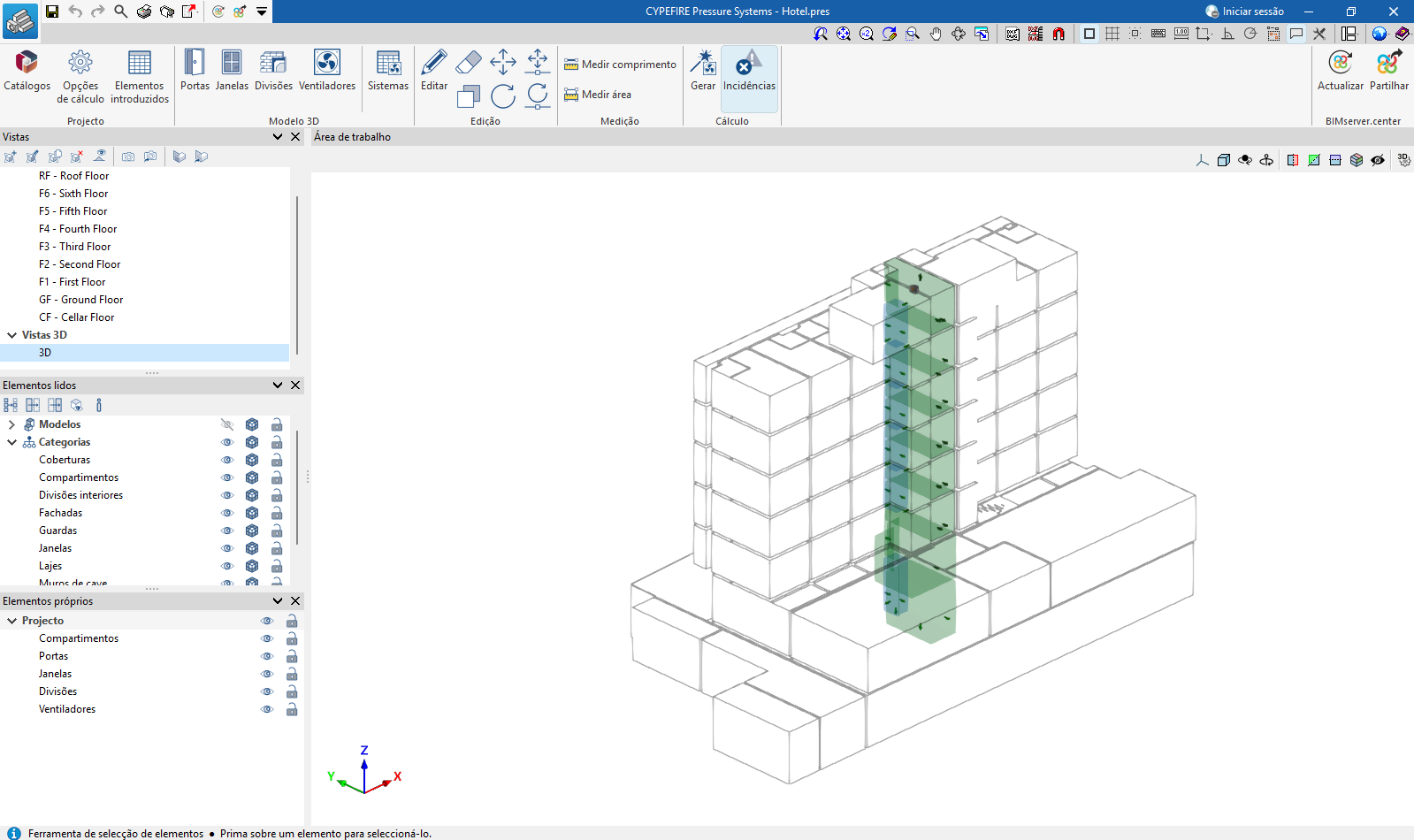
A interface do CYPEFIRE Pressure Systems apresenta um ambiente de trabalho semelhante ao de outras ferramentas da CYPE e conta com um sistema de janelas ancoráveis que se podem personalizar para adaptar o espaço de trabalho às necessidades do projeto.
Este ambiente permite realizar o projeto da instalação de forma rápida e simples, tanto numa vista 3D como em qualquer tipo de vista 2D (plantas e alçados). Desta forma, é possível introduzir os elementos da instalação utilizando a vista mais adequada em cada momento.
A janela apresenta:
- Uma barra de ferramentas superior na qual se encontram as ferramentas para: gerir as características gerais do projeto; introduzir as fugas de ar e os elementos da instalação; definir e gerar os sistemas de pressão diferencial; utilizar as ferramentas de edição e medição; e realizar a verificação da instalação.
- A área de trabalho, à direita do ecrã, onde se introduzem, editam e visualizam todos os elementos do projeto.
- No lado esquerdo, vários painéis com ferramentas para definir as vistas do projeto e para gerir a visibilidade dos elementos lidos e dos elementos próprios.
Sequência de introdução e saída de dados para a conceção e cálculo de sistemas de pressão diferencial
A conceção e o cálculo de sistemas de pressão diferencial de um edifício podem realizar-se no programa através da seguinte sequência de introdução e saída de dados:
- Criação de nova obra (em "Arquivo", "Novo").
- Vinculação ao BIMserver.center, importação de compartimentos pela sua referência ou tipo e atribuição de tipos de compartimentos.
- Descarga de catálogos de fabricantes (em "Projeto", "Catálogos").
- Revisão das opções gerais do projeto (em "Projeto", "Opções de cálculo").
- (Opcional) Revisão das condições de pressurização atribuídas aos compartimentos importados na área de trabalho (em "Edição", "Editar").
- Disposição das fugas de ar correspondentes aos elementos construtivos e vãos na área de trabalho (a partir das opções do grupo "Modelo 3D": "Portas", "Janelas" e "Divisórias"). No momento de introdução das fugas, define-se a referência dos sistemas de pressão diferencial a que pertencem no campo correspondente.
- Geração dos sistemas de pressão diferencial a partir dos elementos dispostos na área de trabalho (em "Cálculo", "Gerar"). Ao selecionar a classe de sistema, o programa irá recolher todas as fugas pertencentes ao mesmo sistema de pressão diferencial e irá criar tantas quantas encontrar. Como consequência, os sistemas gerados aparecem na tabela "Modelo 3D", "Sistemas", recolhendo as informação atualizada dos elementos que estão atribuídos aos mesmos.
- Seleção de ventiladores (a partir de "Modelo 3D", "Sistemas"). A seleção dos ventiladores é feita consultando os dados calculados para os sistemas e atualizará a informação gráfica dos mesmo.
- Disposição de ventiladores na área de trabalho (a partir de "Modelo 3D", "Ventiladores"). No momento da introdução dos ventiladores, selecionam-se os sistemas de pressão diferencial aos quais pertencem no campo correspondente.
- Obtenção de listagens e desenhos (em "Arquivo", "Listados/Desenhos").
- Exportação para o BIMserver.center (em "BIMserver.center", "Partilhar").
Exemplos de modelos de sistemas de pressão diferencial
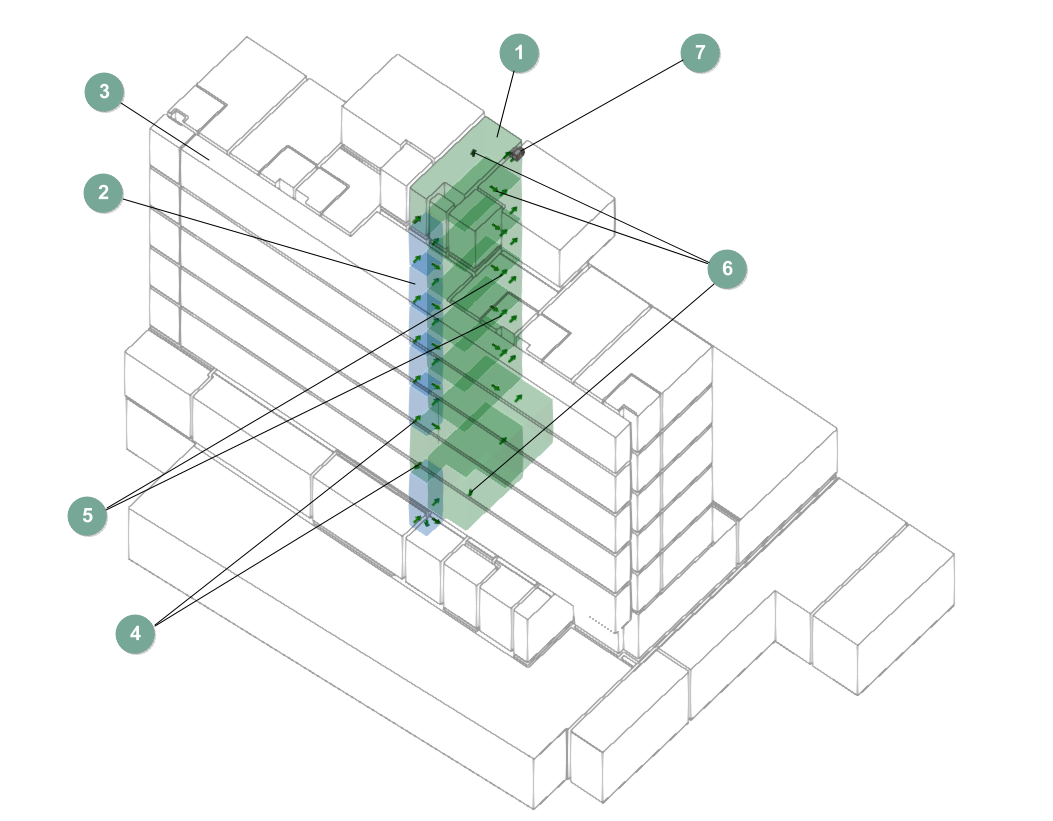
A seguir, é apresentado um modelo de sistema de pressão diferencial que pode ser desenvolvido no programa, indicando a disposição dos elementos, assim como as opções que permitem a sua introdução no modelo:
Sistema de pressão diferencial das escadas de um hotel
- Compartimentos pressurizados: escadas (importação e atribuição a partir dos compartimentos do modelo BIM ao criar uma obra nova ou a partir de "BIMserver.center", "Atualizar").
- Compartimentos pressurizados: câmaras corta-fogo (importação e atribuição a partir dos compartimentos do modelo BIM ao criar uma obra nova ou a partir de "BIMserver.center", "Atualizar").
- Compartimentos sem pressurizar (importação e atribuição a partir dos compartimentos do modelo BIM ao criar uma obra nova ou a partir de "BIMserver.center", "Atualizar").
- Fugas de ar correspondentes às portas (em "Modelo 3D", "Porta").
- Fugas de ar correspondentes às janelas (em "Modelo 3D", "Janela").
- Fugas de ar correspondentes às partições horizontais e/ou verticais (em "Modelo 3D", "Partições").
- Ventilador (em "Modelo 3D", "Ventilador").
Criação de uma obra nova, vinculação a um projeto e importação de dados
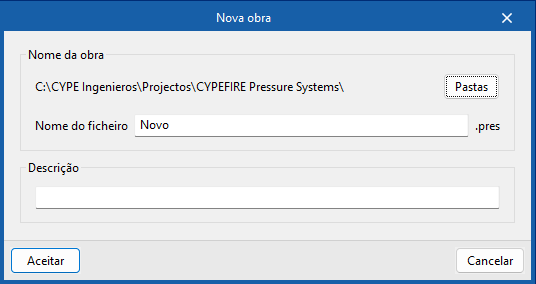
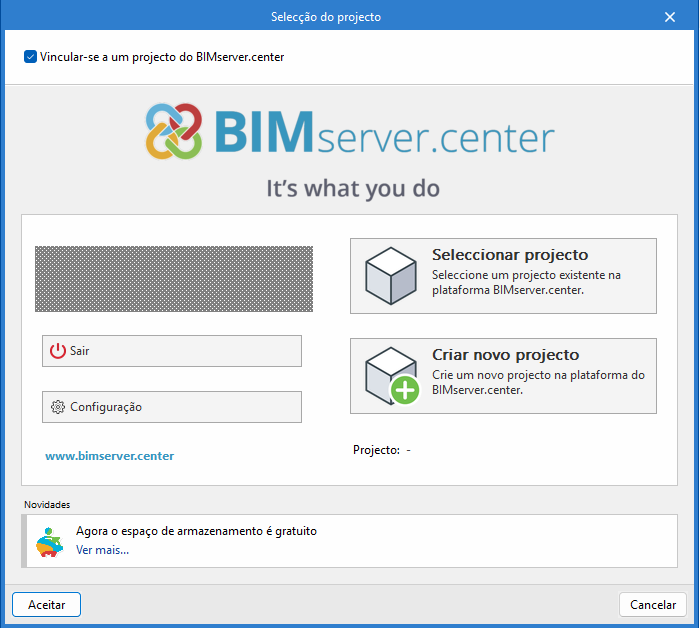
Ao iniciar a aplicação e clicar em “Novo”, é possível criar uma “Nova obra”. Após indicar o "Nome do ficheiro" e a sua "Descrição", a obra pode ser integrada num projeto já existente no BIMserver.center.
Isto é feito na na janela "Seleção do projeto", que apresenta as seguintes opções:
- Na parte esquerda, pode-se iniciar sessão com uma conta no BIMserver.center.
- À direita, utiliza-se a opção "Selecionar projeto" para escolher um projeto existente. Também é possível “Criar um novo projeto”. Nesse caso, o projeto criado será visível no BIMserver.center a partir desse momento.
- Existe a opção de iniciar o projeto sem estar vinculado à plataforma BIMserver.center. Para isso, basta desmarcar a opção "Vincular-se a um projeto do BIMserver.center", que se encontra na parte superior esquerda.
Uma vez criada a obra nova, acede-se à interface geral do programa. Em qualquer momento do trabalho, é possível partilhar ou importar ficheiros do projeto através do grupo "BIMserver.center", localizado na parte superior direita da interface general.
Importação de modelos BIM
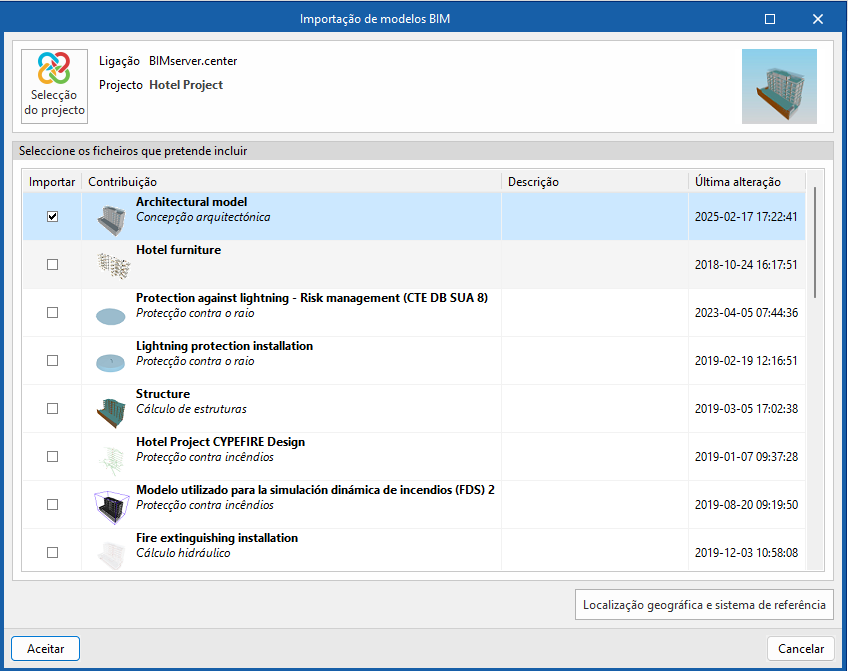
Ao criar uma obra nova e selecionar um projeto alojado na plataforma BIMserver.center em "Selecionar projeto", aparece a janela "Importação de modelos BIM", que apresenta os ficheiros contidos nesse projeto em formato IFC.
A aplicação oferece a possibilidade de incluir um ou mais modelos existentes nesse projeto. Para o fazer, seleciona-se a opção na caixa "Importar" e aceita-se.
Ao aceder à interface, a janela gráfica apresentará os modelos importados. Além disso, se contiverem esta informação, serão importadas e criadas as vistas de planta necessárias para o desenvolvimento do modelo da instalação.
Classificação dos compartimentos
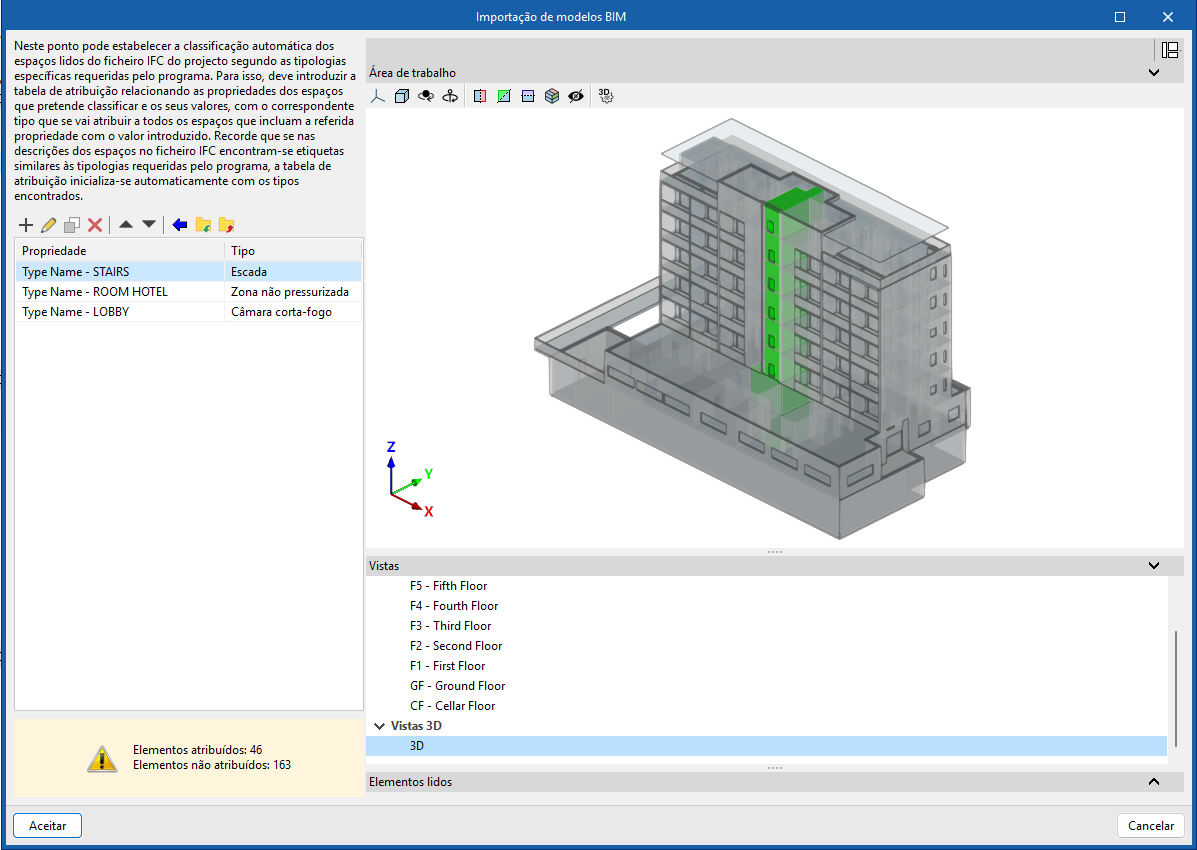
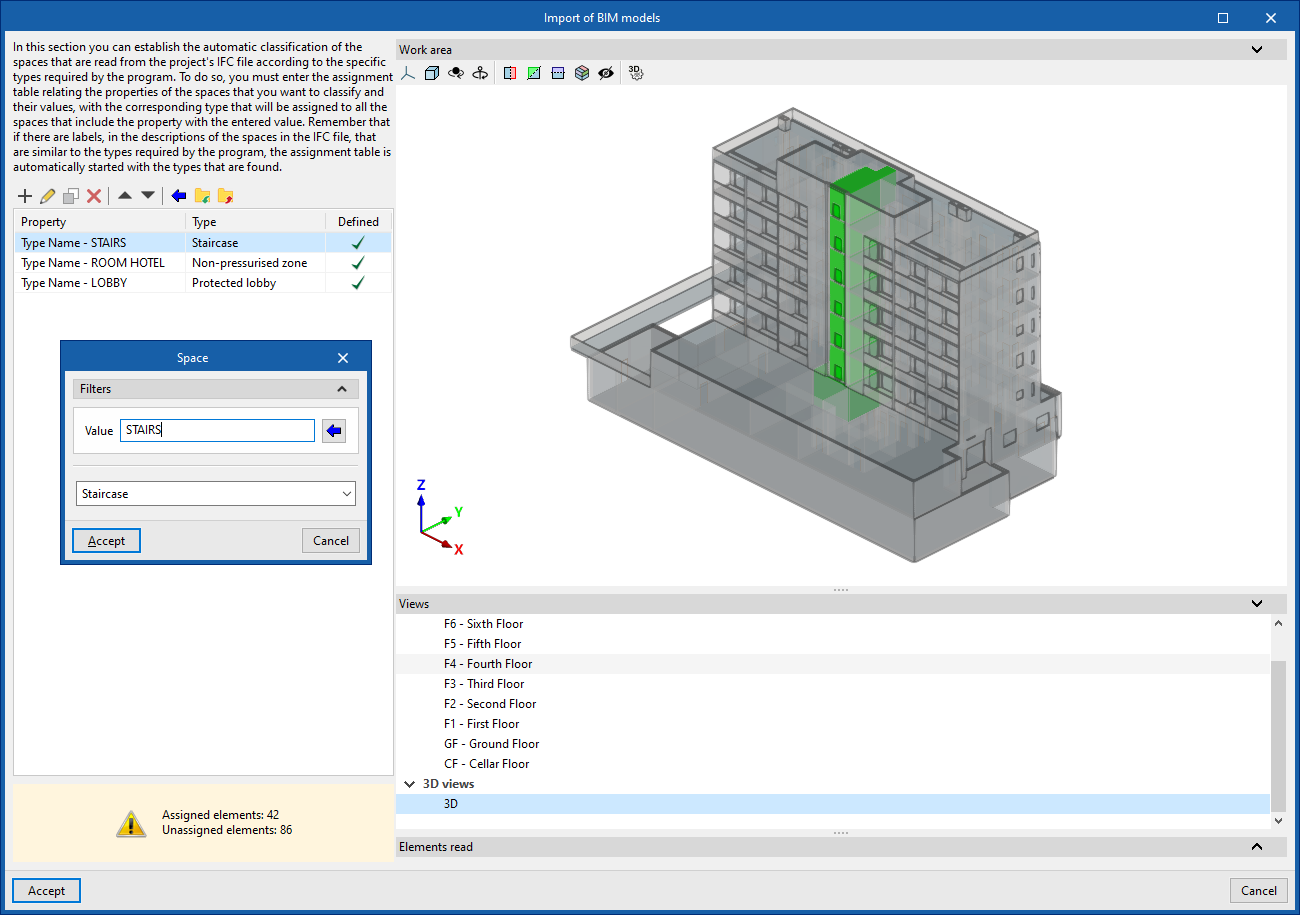
Na janela que aparece posteriormente no processo de importação de modelos BIM, é possível estabelecer a classificação automática dos espaços lidos do ficheiro IFC do projeto de acordo com as tipologias específicas requeridas pelo programa, tais como:
- Zona não pressurizada
- Escada
- Câmara corta-fogo
- Ascensor
Para isso, é necessário adicionar entradas na tabela de atribuição. Em cada entrada filtram-se os espaços a classificar, indicando os valores das suas propriedades, selecionando a tipologia de compartimento própria do programa que se deseja atribuir aos mesmos.
Também é possível utilizar o assistente da barra de ferramentas para realizar uma importação conjunta de todos os espaços lidos no ficheiro IFC em função da propriedade desejada, gerando assim uma entrada na tabela para cada grupo de espaços com a mesma propriedade.
À direita, o programa permite visualizar a disposição dos espaços selecionados no modelo.
Os espaços que não se pretendem calcular devem ser eliminados nesta tabela de classificação.
O programa atribuirá o tipo de espaço selecionado a todos os compartimentos lidos do ficheiro IFC que tenham o valor indicado na propriedade apresentada e gerará a sua geometria, incorporando-os depois na vista do modelo.
Ferramentas para a gestão de catálogos de fabricantes
Dentro do separador "Projeto" da barra de ferramentas principal, encontra-se a opção para gerir os catálogos de produtos de fabricante com a finalidade de os incorporar no projeto:

Catálogos
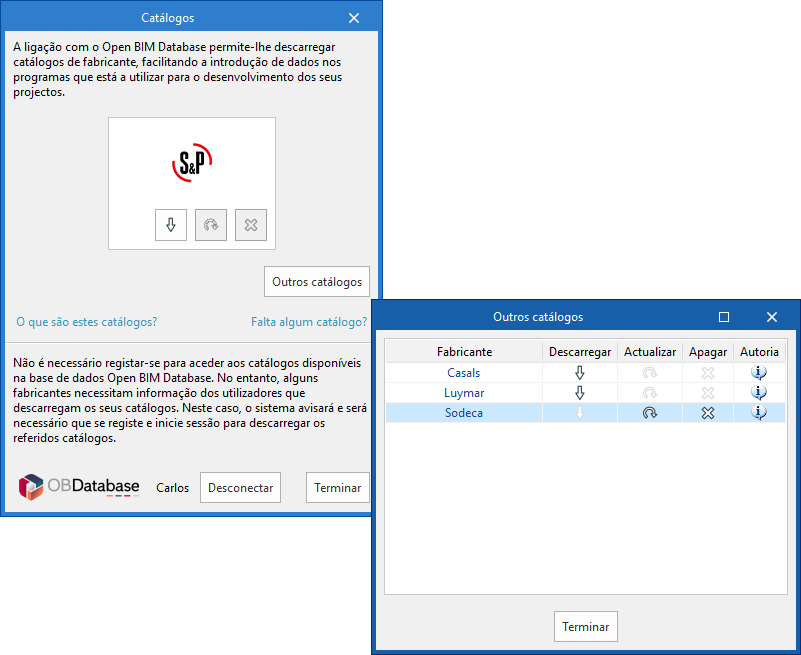
Permite descargar catálogos de fabricantes utilizando a ligação à base de dados Open BIM Database, o que facilita a introdução de dados no programa para o desenvolvimento do projeto.
Ao clicar nesta opção, abre-se uma janela com os catálogos de fabricante disponíveis.
A opção "Filtros aplicados" permite aplicar filtros para que sejam apresentadas apenas os fabricantes pretendidos.
Descarga de catálogos
Para cada fabricante, são apresentadas as seguintes opções:
- Descarregar
Descarrega o catálogo do fabricante. Os produtos do catálogo estarão disponíveis no projeto. - Atualizar
Atualiza para a última versão do catálogo do fabricante selecionado, apagando a versão descarregada no projeto. - Apagar
Apaga o catálogo do fabricante selecionado. Os produtos do catálogo deixarão de estar disponíveis no projeto.
Conexão com Open BIM Database
Na parte inferior desta janela de diálogo, o programa permite que o utilizador se identifique com a sua conta e palavra-passe da Open BIM Database.
Isto permite também solicitar novos catálogos caso o programa não disponibilize o catálogo pretendido. A solicitação pode ser feita através do formulário que se abre ao clicar na opção correspondente ("Falta algum catálogo?").
Configuração das opções de cálculo
No grupo "Projeto" da barra de ferramentas principal encontra-se a opção para configurar as opções de cálculo do projeto:

Opções de cálculo
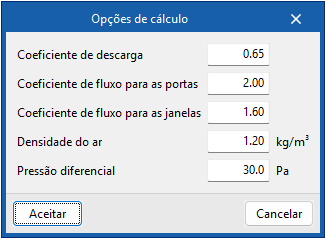
Permite editar os principais parâmetros que regem o cálculo do sistema de pressão diferencial, tais como a densidade do ar e a pressão diferencial, assim como os diferentes coeficientes para calcular as fugas de ar através de portas, janelas e elementos construtivos:
- Coeficiente de descarga
- Coeficiente de fluxo para as portas
- Coeficiente de fluxo para as janelas
- Densidade do ar
- Pressão diferencial
Gestão de elementos introduzidos
No grupo "Projeto" da barra de ferramentas principal encontra-se a opção para gerir os elementos introduzidos no projeto:

Elementos introduzidos
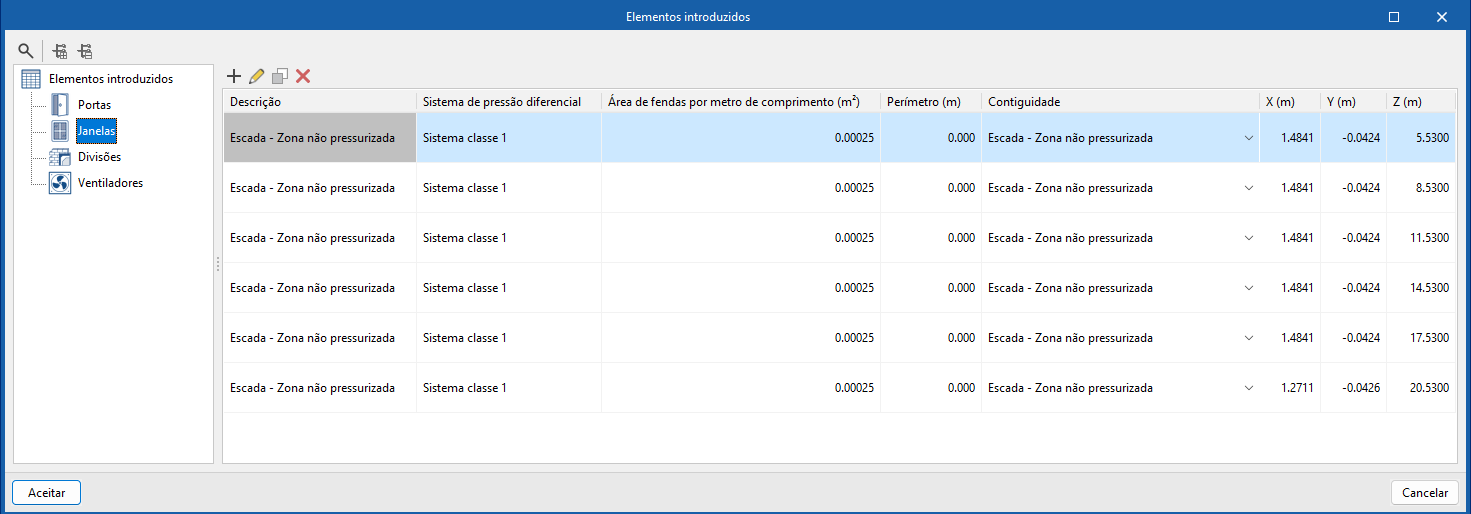
Permite consultar e editar os dados de cada um dos elementos introduzidos no modelo, tais como as suas características, a sua disposição tridimensional e os sistema pressão diferencial associado, nas seguintes tabelas:
- Portas (Sistema de pressão diferencial, Área de fuga, Superfície, Contiguidade, Disposição 3D (X, Y, Z))
- Janelas (Descrição, Sistema de pressão diferencial, Área de fendas por metro de comprimento, Perímetro, Continuidade, Disposição 3D (X, Y, Z))
- Divisões (Descrição, Sistema de pressão diferencial, Rácio de fuga de ar, Superfície, Continuidade, Disposição 3D (X, Y, Z))
- Ventiladores (Referência, Sistema de pressão diferencial, Disposição 3D (X, Y, Z))
Selecionando várias células na mesma coluna, é possível editá-las em simultâneo, após a introdução do valor do parâmetro.
Introdução de elementos no modelo 3D: portas, janelas, divisórias e ventiladores
No grupo "Modelo 3D" da barra de ferramentas principal encontram-se as opções que permitem introduzir elementos no modelo 3D, tais como as fugas de ar correspondentes a portas, janelas e divisórias, bem como ventiladores:

Porta
Permite introduzir a fuga de ar de uma porta.
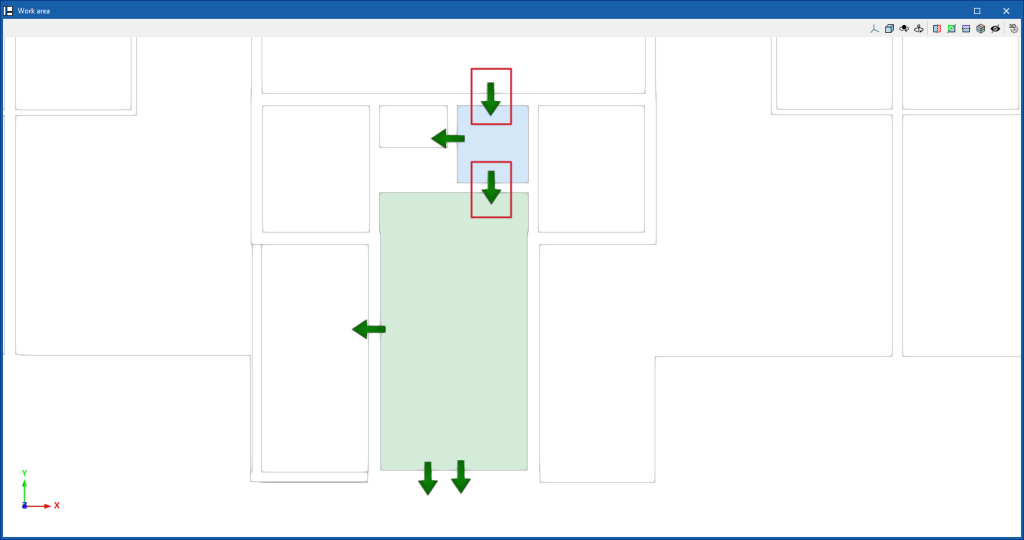
Estes elementos podem ser dispostos na posição das portas que separam as escadas, as câmaras corta-fogo ou os ascensores das zonas não pressurizadas (incluindo o espaço exterior), ou na posição das portas que permitem a passagem entre as câmaras corta fogo, ascensores ou escadas.
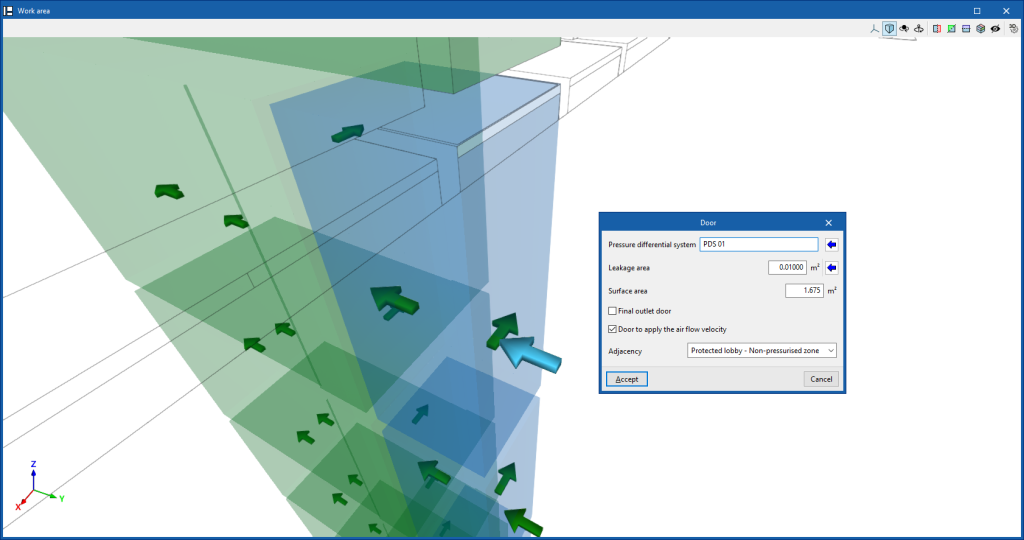
Ao introduzir ou editar um destes elementos, o programa permite definir os seguintes parâmetros:
- Sistema de pressão diferencial
Permite selecionar o sistema de pressão diferencial associado ao elemento. O botão à direita permite selecionar um sistema dentro dos definidos em "Modelo 3D", "Sistemas". - Área de fuga
Permite introduzir a área de fuga do elemento. O botão à direita permite importar o valor para diferentes casos habituais de portas (tais como portas de uma só folha, de duas folhas ou portas de piso de ascensor). - Superfície
Superfície da porta. - Porta de saída final (opcional)
Ao ativar esta opção, indica-se que o elemento é uma porta de saída final, por exemplo, a porta de saída de um núcleo de escadas no piso térreo. - Porta para aplicar a velocidade do fluxo de ar (opcional)
- Contiguidade
Permite selecionar o par de tipos de compartimentos que a porta separa e que que são contíguos à mesma, por exemplo, uma escada e uma zona não pressurizada.
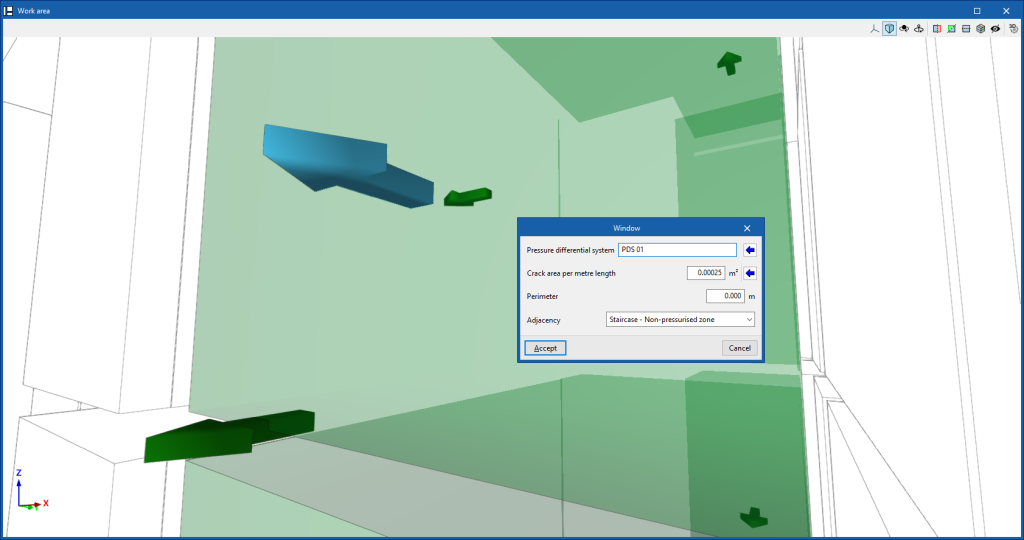
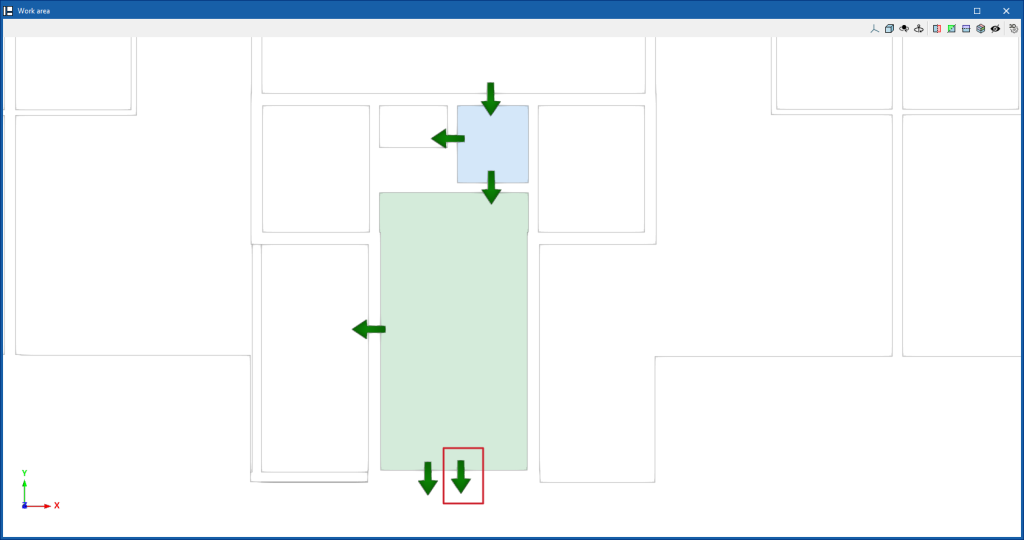
Janela
Permite introduzir a fuga de ar de uma janela.
Estes elementos podem ser dispostos na posição das janelas que separam as escadas, as câmaras corta-fogo ou os ascensores das zonas não pressurizadas (incluindo o espaço exterior).
Ao introduzir ou editar um destes elementos, o programa permite definir os seguintes parâmetros:
- Sistema de pressão diferencial
Permite selecionar o sistema de pressão diferencial associado ao elemento. O botão à direita permite selecionar um sistema dentro dos definidos em "Modelo 3D", "Sistemas". - Área de fendas por metro de comprimento
Permite introduzir a área de fuga do elemento. O botão à direita permite importar o valor para diferentes casos habituais de janelas (tais como janelas pivotantes ou de correr). - Perímetro
Permite introduzir o valor do perímetro da janela. - Contiguidade
Permite selecionar o par de tipos de compartimentos que a janela separa e que são contíguos à mesma, por exemplo, uma escada e uma zona não pressurizada (como é o caso do espaço exterior).
Partições
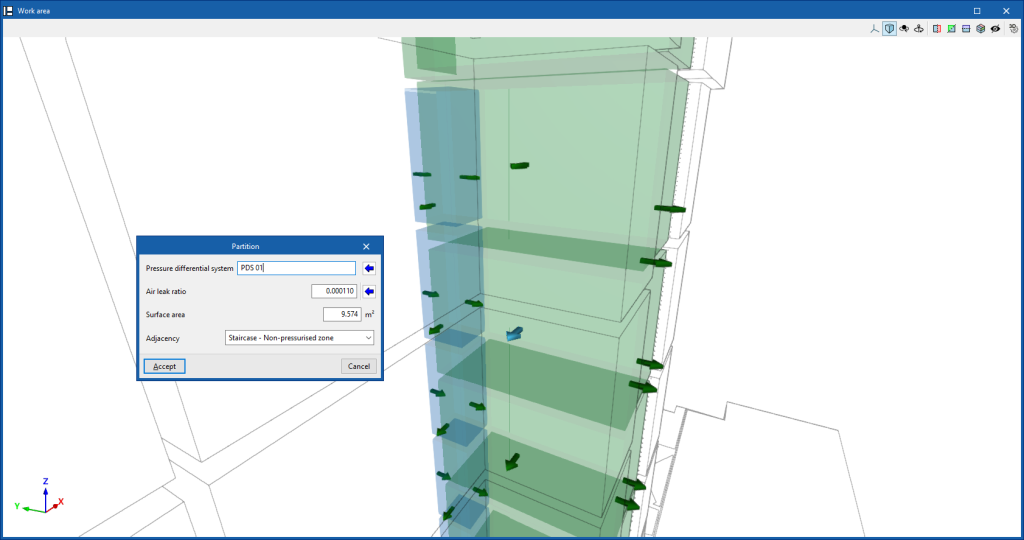
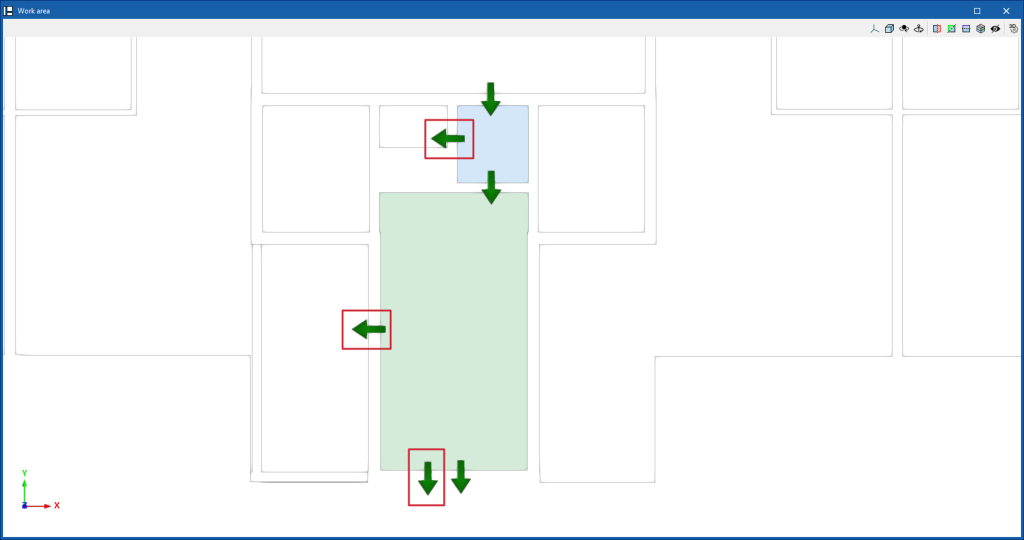
Permite introduzir a fuga de ar de uma partição (vertical ou horizontal).
Estes elementos podem ser dispostos na posição das divisórias horizontais ou verticais que separam as escadas, as câmaras corta-fogo ou os ascensores das zonas não pressurizadas (incluindo o espaço exterior), sejam elas fachadas, divisórias interiores, lajes ou coberturas.
Ao introduzir ou editar um destes elementos, o programa permite definir os seguintes parâmetros:
- Sistema de pressão diferencial
Permite selecionar o sistema de pressão diferencial associado al elemento. O botão à direita permite selecionar um sistema dentro dos definidos em "Modelo 3D", "Sistemas". - Rácio de fuga de ar
Permite introduzir o rácio de fuga de ar do elemento. O botão à direita permite importar os valor para diferentes casos habituais de partições (tais como muros exteriores, paredes interiores e de escada, paredes de fossos de ascensor ou pavimentos). - Superfície
Permite introduzir a área ou superfície da partição. - Contiguidade
Permite selecionar o par de tipos de compartimentos que a partição separa e que são contíguos à mesma, por exemplo, uma escada e uma zona não pressurizada.
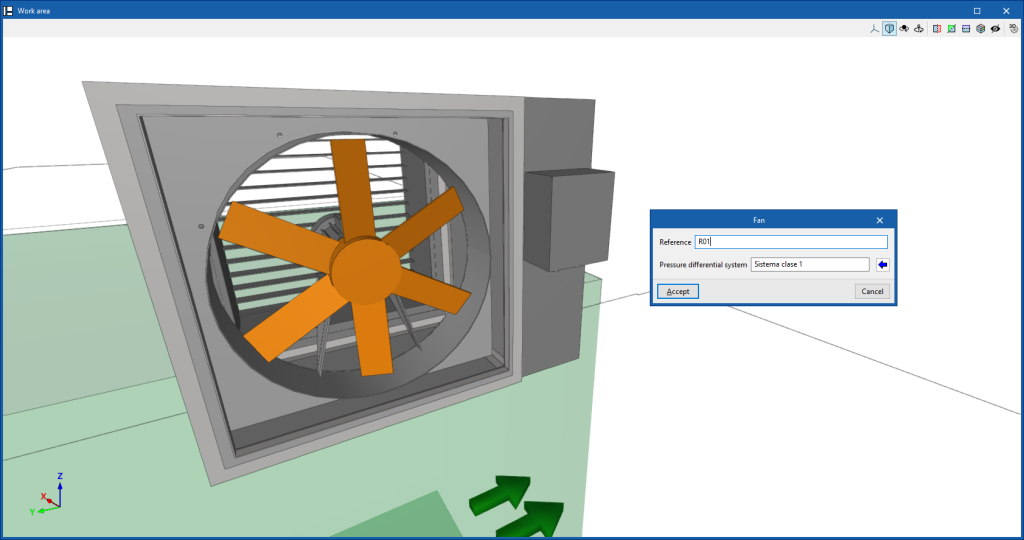
Ventiladores
Permite introduzir os ventiladores da instalação de sobrepressão.
Ao introduzir ou editar um destes elementos, o programa permite definir os seguintes parâmetros:
- Referência
Referência do ventilador. - Sistema de pressão diferencial
Permite selecionar o sistema de pressão diferencial associado ao elemento. O botão à direita permite selecionar um sistema dentro dos definidos em "Modelo 3D", "Sistemas".
Definição de sistemas de pressão diferencial
No grupo "Modelo 3D" da barra de ferramentas principal encontra-se a opção que permite definir os sistemas de pressão diferencial:

Sistemas
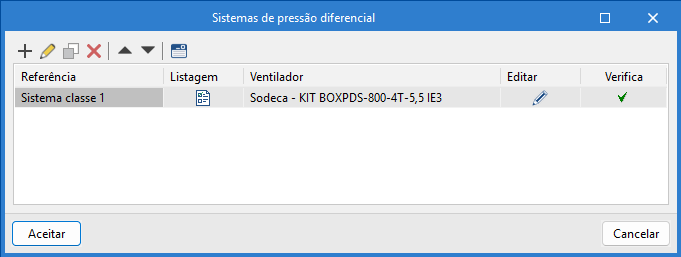
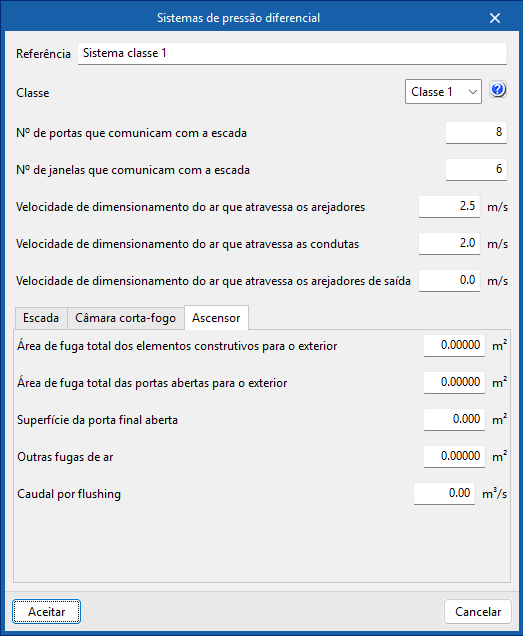
Permite abrir a janela "Sistemas de pressão diferencial". Na tabela exibida, é possível criar, editar, copiar, apagar e reordenar sistemas de pressão diferencial.
Aqui também são exibidos os sistemas gerados com a opção "Gerar" do grupo "Cálculo".
-Geração automática dos sistemas de pressão diferencial a partir dos elementos dispostos na área de trabalho. Neste caso, é possível escrever a referência dos sistemas (ainda não definidos na tabela "Modelo 3D", "Sistemas") diretamente nos elementos do modelo. Posteriormente, a partir de "Cálculo", "Gerar" é possível gerar os sistemas a partir das informações introduzidas nos elementos. Os sistemas gerados aparecem na tabela "Modelo 3D", "Sistemas" como consequência, recolhendo a informação atualizada dos elementos que estão atribuídos aos mesmos.
-Definição manual dos sistemas de pressão diferencial e atualização com base nos elementos dispostos na área de trabalho. Os sistemas podem ser criados em primeiro lugar na tabela "Modelo 3D", "Sistemas". Isso pode ser feito de forma simplificada utilizando a opção correspondente ("Introdução simplificada de um sistema de pressão diferencial"). Posteriormente, os sistemas são atribuídos aos elementos dispostos no modelo através da sua edição ("Edição", "Editar"). Mais adiante pode ser utilizado o botão "Gerar" do grupo "Cálculo" para atualizar a informação necessária na tabela "Sistemas".
-Definição numérica dos sistemas de pressão diferencial. Os sistemas também podem ser criados e definidos diretamente na tabela "Modelo 3D", "Sistemas", introduzindo todos os dados de forma numérica, sem elementos dispostos na área de trabalho e, portanto, sem a geometria dos compartimentos nem a vinculação a um modelo BIM. Tal como no ponto anterior, pode ser feito de forma simplificada utilizando a opção correspondente ("Introdução simplificada de um sistema de pressão diferencial").
Sistemas de pressão diferencial
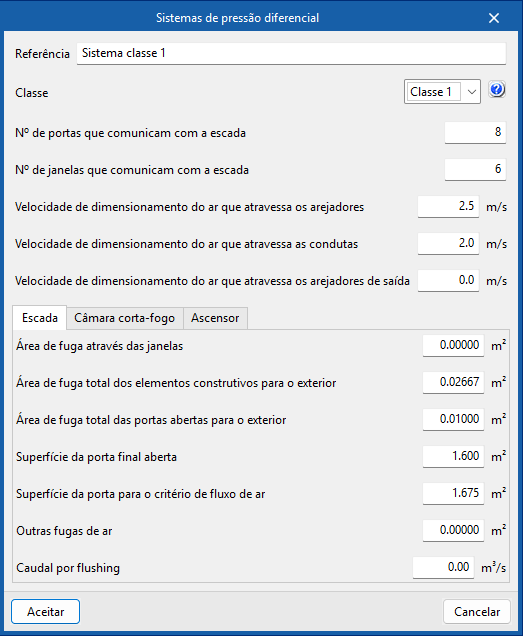
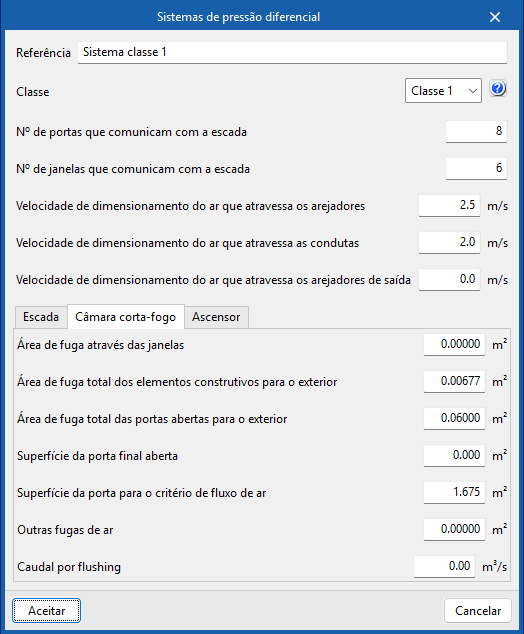
Ao criar ou editar um sistema de pressão diferencial, é necessário configurar os seguintes parâmetros.
Estes parâmetros são gerados automaticamente ao utilizar a opção "Gerar" do grupo "Cálculo", sendo preenchidos a partir do zero juntamente com a criação do sistema, caso se utilize a opção "Gerar todos os sistemas", ou atualizando os seus valores, caso se utilize a opção "Gerar apenas os sistemas sistemas incorretos".
- Referência
- Classe (Classe 1 / Classe 2)
- Número de portas que comunicam com a escada
- Número de janelas janelas que comunicam com a escada
- Velocidade de dimensionamento do ar que atravessa os arejadores
- Velocidade de dimensionamento do ar que atravessa as condutas
- Velocidade de dimensionamento do ar que atravessa os arejadores de saída
Separador "Escada"
Definem-se os parâmetros associados à escada:
- Área de fuga através das janelas
- Área de fuga total dos elementos construtivos para o exterior
- Área de fuga total das portas abertas para o exterior
- Superfície da porta final aberta
- Superfície da porta para o critério de fluxo de ar
- Outras fugas de ar
- Caudal por flushing
Separador "Câmara corta-fogo"
Definem-se os parâmetros associados às câmaras corta-fogo:
- Área de fuga através das janelas
- Área de fuga total dos elementos construtivos para o exterior
- Área de fuga total das portas abertas para o exterior
- Superfície da porta final aberta
- Superfície da porta para o critério de fluxo de ar
- Outras fugas de ar
- Caudal por flushing
Separador "Ascensor"
Definem-se os parâmetros associados ao ascensor:
- Área de fuga total dos elementos construtivos para o exterior
- Área de fuga total das portas abertas para o exterior
- Superfície da porta final aberta
- Outras fugas de ar
- Caudal por flushing
Introdução simplificada de um sistema de pressão diferencial
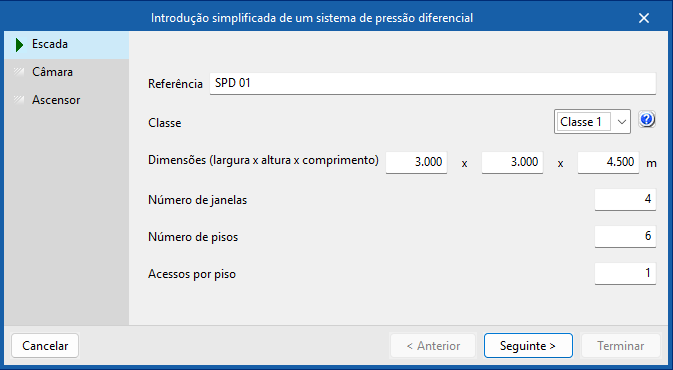
Esta opção, situada na tabela da janela "Sistemas de pressão diferencial", abre um assistente que permite gerar um sistema de pressão diferencial introduzindo os seus dados de forma simplificada, indicando os parâmetros da escada, câmara corta-fogo e ascensor, caso existam.
Escada
- Referência
- Classe (Classe 1 / Classe 2)
- Dimensões (largura x altura x comprimento)
- Número de janelas
- Número de portas
- Acessos por piso
Câmara
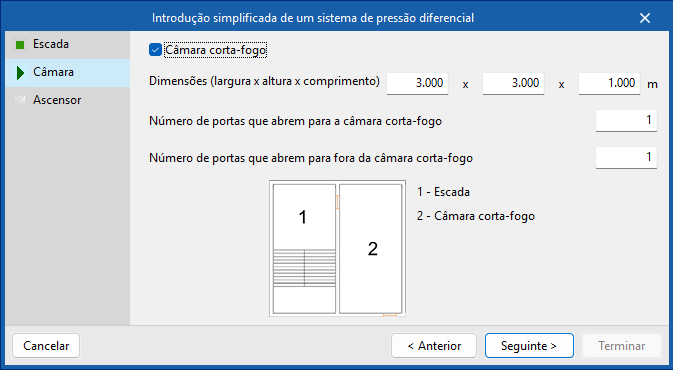
- Câmara corta-fogo (opcional)
- Dimensões (largura x altura x comprimento)
- Número de portas que abrem para a câmara corta-fogo
- Número de portas que abrem para fora da câmara corta-fogo
Ascensor
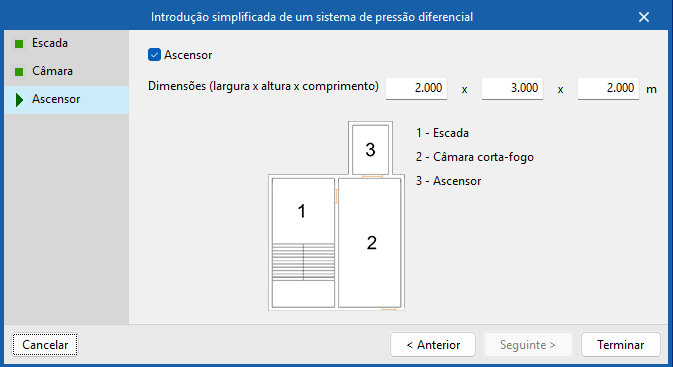
- Ascensor (opcional)
- Dimensiones (largura x altura x comprimento)
Ao terminar o assistente, o sistema de pressão diferencial será criado e exibido na tabela. O utilizador pode editar os parâmetros deste sistema livremente, caso seja necessário.
Seleção de ventiladores
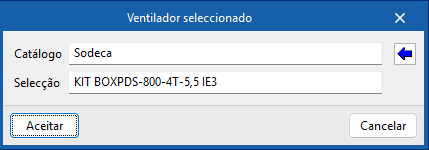
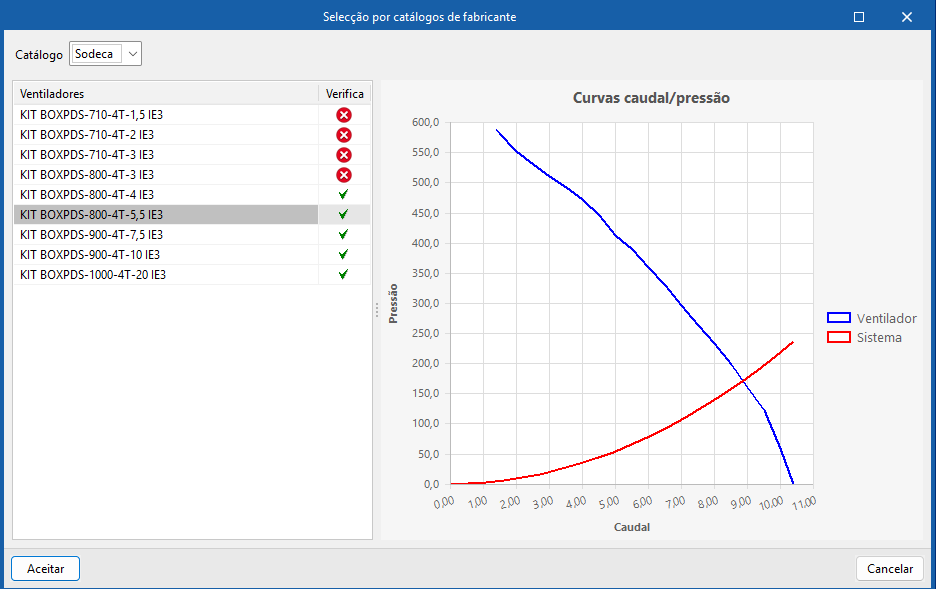
Em cada sistema, o programa permite selecionar um ventilador que cumpra os requisitos mínimos exigidos pelo sistema de pressurização atribuído através da opção disponível na coluna "Editar".
- Catálogo
- Seleção
O botão à direita permite selecionar um ventilador nos catálogos dos fabricantes disponíveis. Esses catálogos podem ser carregados a partir da opção "Catálogos" do grupo "Projeto" da interface geral do programa.
A coluna "Ventilador" apresentará a referência do ventilador selecionado.
A coluna "Verifica" indicará se o ventilador selecionado cumpre as especificações requeridas pelo sistema.
À direita, é apresentada a curva que relaciona o caudal e a pressão do ponto de trabalho do ventilador.
Se houver um ventilador disposto no modelo e atribuído ao sistema, a sua representação será atualizada após a seleção do ventilador. Caso contrário, o ventilador pode ser disposto a partir deste momento através da opção "Ventilador" do grupo "Modelo 3D", selecionando o sistema ao qual corresponde.
Ferramentas de edição
No grupo "Edição" da barra de ferramentas principal, encontram-se as ferramentas de edição:

Estas opções permitem realizar as seguintes operações de edição dos elementos introduzidos no modelo:
 | Editar | Edita as propriedades paramétricas do elemento selecionado no modelo. |
 | Apagar | Apagar um elemento introduzido previamente. |
 | Copiar | Cria uma cópia de um ou vários elementos. |
 | Mover um grupo de elementos | Move um grupo de elementos. |
 | Rodar um grupo de elementos | Roda um grupo de elementos em torno de um eixo definido por dois pontos. |
 | Mover | Move um elemento ou um nó de um elemento. |
 | Rodar | Roda um elemento em torno de um eixo apresentado ao utilizar a opção. |
Ferramentas de medição
No grupo "Medição" da barra de ferramentas principal, encontram-se as ferramentas de medição:

Estas opções permitem realizar as seguintes operações de medição dos elementos introduzidos no modelo:
 | Medir comprimento | Mede comprimentos entre pontos definidos no modelo. |
 | Medir área | Mede áreas definidas por pontos introduzidos no modelo. |
Ferramentas do grupo "Cálculo"
No grupo "Cálculo" da barra de ferramentas principal encontram-se as seguintes opções:

Gerar
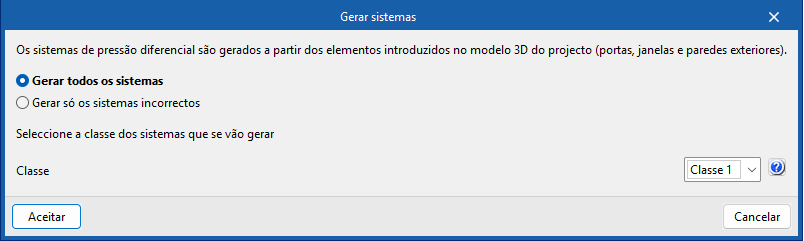
Gera ou atualiza sistemas de pressão diferencial do modelo a partir dos dados definidos nos elementos introduzidos no modelo 3D (portas, janelas e partições).
O programa examina os campos "Sistema de pressão diferencial", disponíveis no painel de edição destes elementos, e cria ou atualiza a informação dos sistemas com base dos mesmos.
É possível selecionar uma das seguintes opções de geração:
- Gerar apenas os sistemas incorretos
Se esta opção for selecionada, apenas se atualiza a informação dos sistemas com erros. Também será realizada a geração de sistemas não existentes. - Gerar todos os sistemas
Se esta opção for selecionada, será realizada a geração de todos os sistemas do modelo e eliminado qualquer sistema introduzido anteriormente.
Além disso, deve-se selecionar a classe dos sistemas que vão ser gerados:
- Classe (Classe 1 / Classe 2)
O resultado é a atualização ou a geração de sistemas de pressão diferencial, atribuindo-lhes a classe selecionada. A informação dos sistemas gerados ou atualizados ser consultada através da opção "Sistemas", dentro do grupo "Modelo 3D".
Incidências
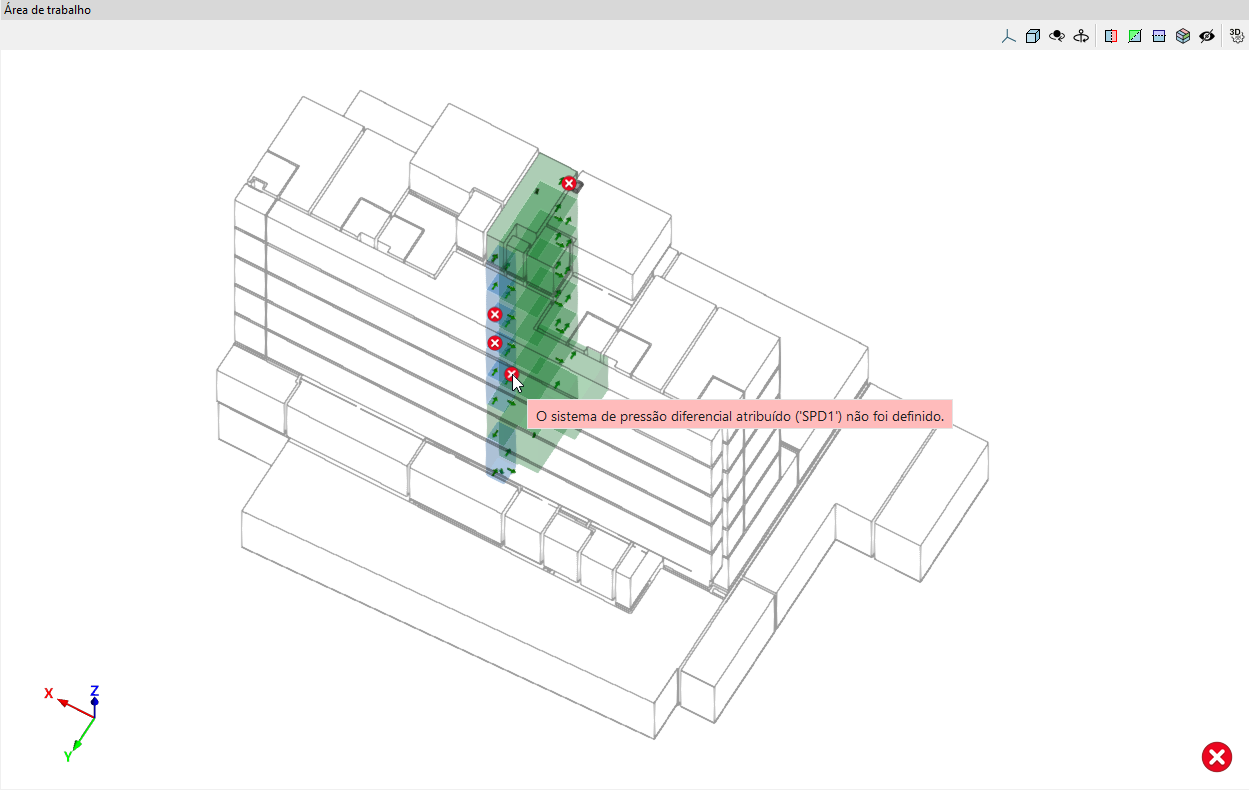
Se esta opção estiver ativada, os elementos nos quais se tenha produzido algum erro aparecerão destacados. Posicionando o cursor sobre esses elementos é possível visualizar a mensagem descritiva do erro.
Algumas destas incidências podem ser corrigidas utilizando a opção "Gerar" para realizar uma atualização dos sistemas que têm atribuídos elementos com erros, selecionando "Gerar apenas os sistemas incorretos".
Saída de resultados
Listagens
O programa permite imprimir diretamente as listagens ou gerar ficheiros HTML, PDF, TXT, RTF ou DOCX.
As listagens da obra, com informação de todos os sistemas introduzidos, podem ser obtidas através da opção "Listagens" do menu "Arquivo" ou na parte superior esquerda da interface.
É possível também imprimir a listagem justificativa individual de cada sistema a partir da opção "Sistemas" do grupo "Modelo 3D", utilizando a opção da coluna "Listagem.
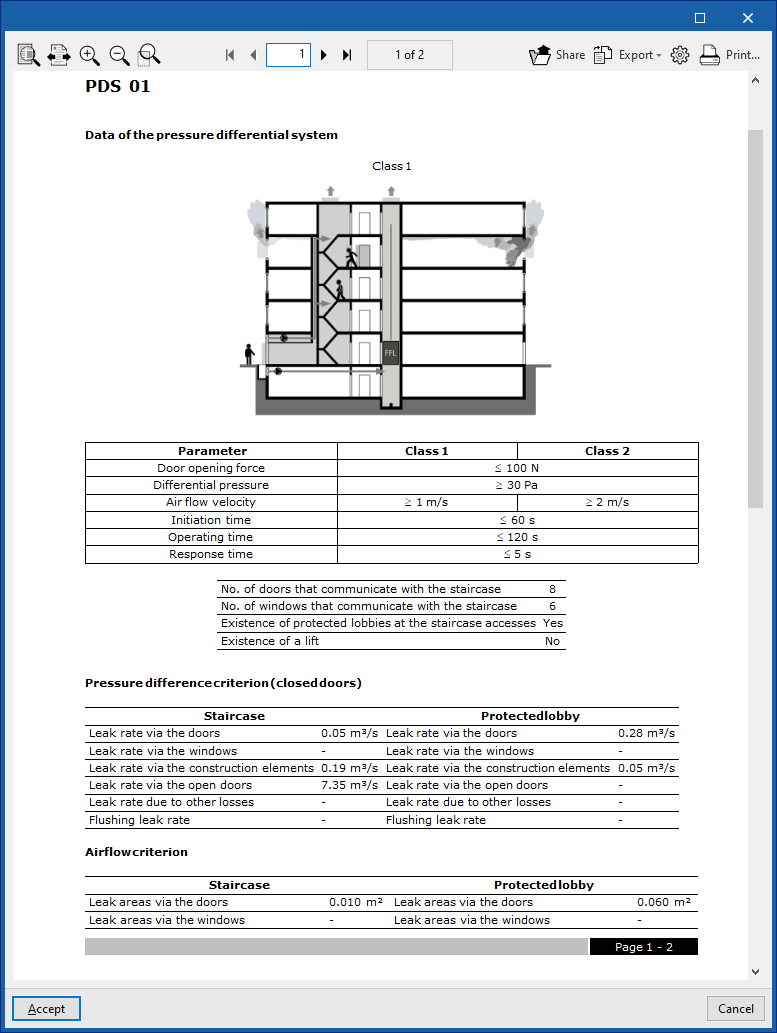
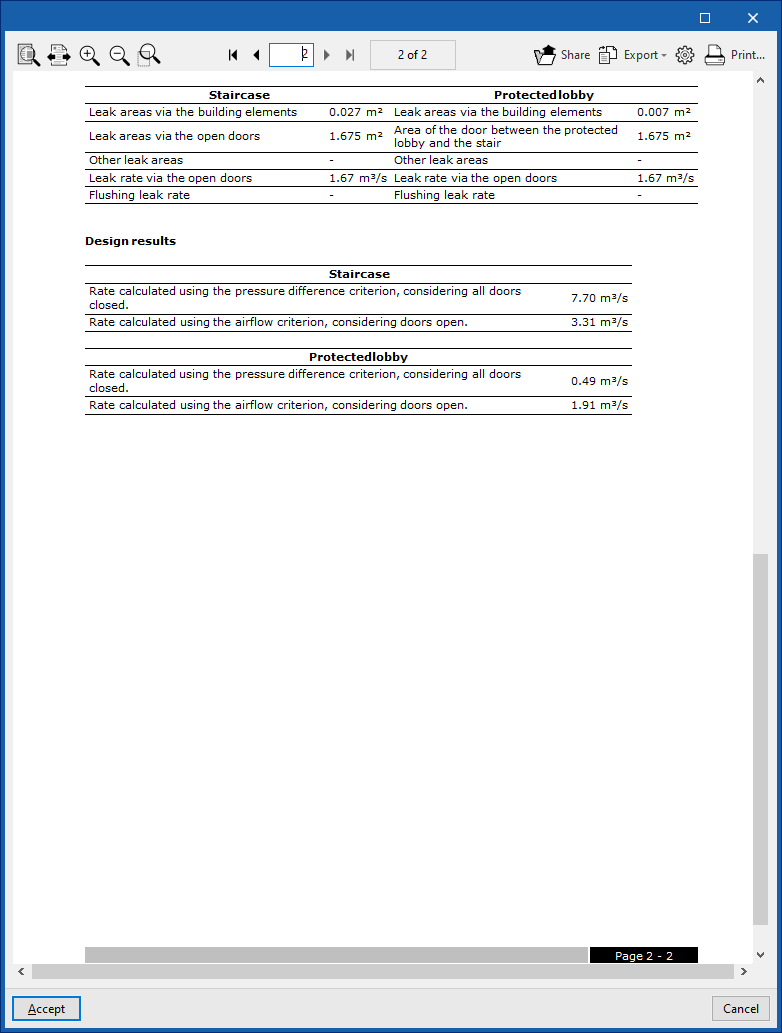
Estas listagens apresentam a seguinte informação para cada sistema de pressão diferencial. São detalhados os tipos de sistemas, a estimativa de fugas através de portas, janelas e partições e o caudal obtido para cada um dos critérios calculados:
- Dados do sistema de pressão diferencial
- Critério de diferença de pressão (portas fechadas)
- Critério de fluxo de ar
- Resultados de cálculo
Desenhos em formato DWG, DXF ou PDF
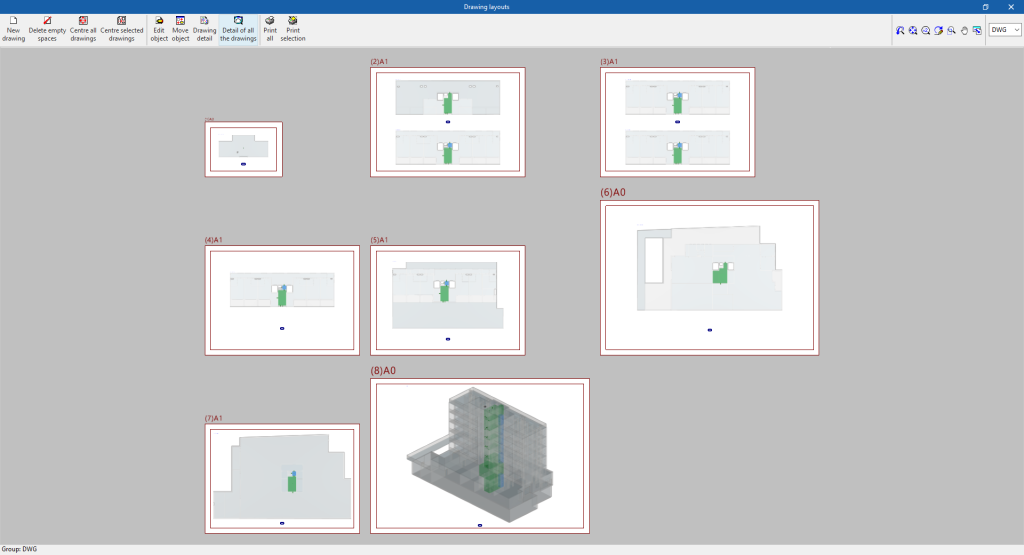
O programa permite imprimir os desenhos da obra em qualquer periférico gráfico configurado no computador, ou criar ficheiros DWG, DXF ou PDF.
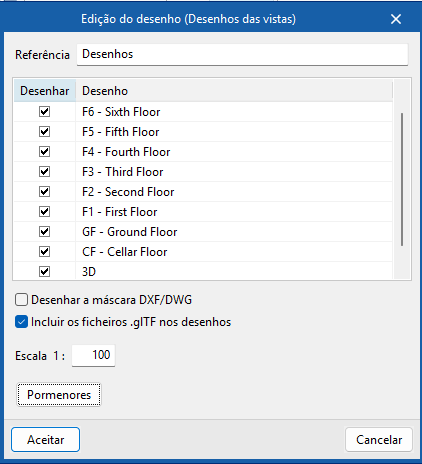
A edição do desenho permite configurar as seguintes opções:
- Referência
- Vistas a desenhar
- Desenhar a máscara DXF/DWG (opcional)
- Incluir os ficheiros .glTF nos desenhos (opcional)
- Escala
- Pormenores
Os desenhos podem ser obtidos através da opção "Desenhos" do menu "Arquivo" ou na parte superior esquerda da interface.
Arquivo GLTF compatível com o BIMserver.center
Ao realizar uma exportação do projeto para a plataforma BIMserver.center, um modelo 3D em formato GLTF é exportado automaticamente para integração do modelo da instalação no projeto Open BIM, permitindo a sua visualização:
- na plataforma online;
- na aplicação do BIMserver.center para iOS e Android;
- em realidade virtual e em realidade aumentada;
- em outros programas da CYPE.
Integração na plataforma BIMserver.center
Vários programas da CYPE estão conectados com a plataforma BIMserver.center e possibilitam o trabalho multicolaborativo através da partilha de ficheiros em formatos baseados em standards abertos.
Vale a pena recordar que, para trabalhar no BIMserver.center, o utilizador pode registar-se gratuitamente na plataforma e criar um perfil.
Quando se acede a um programa conectado à plataforma, este é capaz de estabelecer uma ligação com um projeto no BIMserver.center. Assim, os ficheiros dos projectos desenvolvidos de forma colaborativa no BIMserver.center são mantidos actualizados.

| Mais informação: |
|---|
| Descubra todos os detalhes relacionados com a utilização dos programas da CYPE através da plataforma BIMserver.center neste link. |
Opções disponíveis no CYPEFIRE Pressure Systems
No grupo “BIMserver.center" da barra de ferramentas principal encontram-se as funcionalidades necessárias para utilizar o CYPEFIRE Pressure Systems juntamente com outras ferramentas do BIMserver.center:

Atualizar
Atualiza a informação contida nos modelos importados previamente para o projeto ou importa novos modelos, se o pretender.
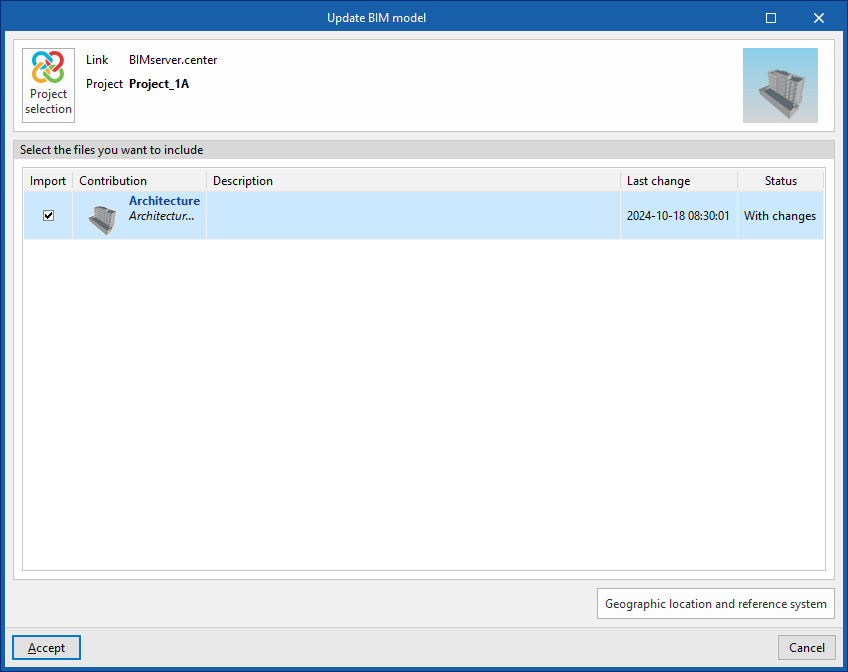
No processo de atualização, tal como como no processo de criação de uma obra nova, é possível realizar ler os espaços do modelo BIM e atribuí-los a uma das tipologias de compartimentos disponíveis. Desta forma, o programa gera os compartimentos automaticamente ou atualiza-os de acordo com as ultimas alterações.
Partilhar
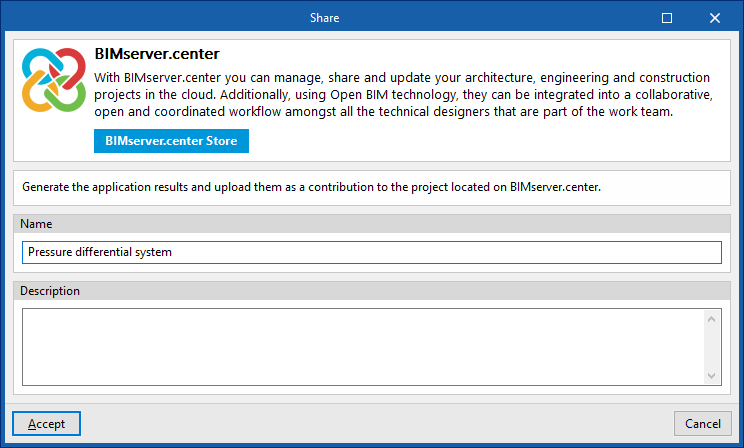
Exporta a informação da instalação desenvolvida com o CYPEFIRE Pressure Systems para o BIMserver.center para partilhá-la com outros utilizadores, incluindo as listagens de medição e cálculo da instalação.
Durante o processo de exportação, é possível definir as informações relacionadas com a identificação dos arquivos a exportar:
- Nome
- Descrição