Introdução
O CYPELEC MULTILINE é um programa que permite realizar o traçado do esquema multifilar de uma instalação eléctrica e imprimi-lo em desenhos de diferentes formatos.
A aplicação permite gerar automaticamente esse esquema a partir da informação fornecida por outras ferramentas de cálculo de instalações eléctricas de baixa tensão, como o CYPELEC, nas quais se define o esquema unifilar a ligação entre fases para cada linha, seja monofásica ou trifásica.
É possível editar o esquema multifilar gerado ou introduzir manualmente a partir do zero os elementos e o traçado das linhas de conexão que compõem a instalação, incluindo tanto as conduções eléctricas como os elementos terminais e os seus aparelhos de proteção correspondentes. Esta representação é de grande interesse na hora de transferir o projeto preliminar a fase de execução das conexões.
Fluxos de trabalho compatíveis com o programa
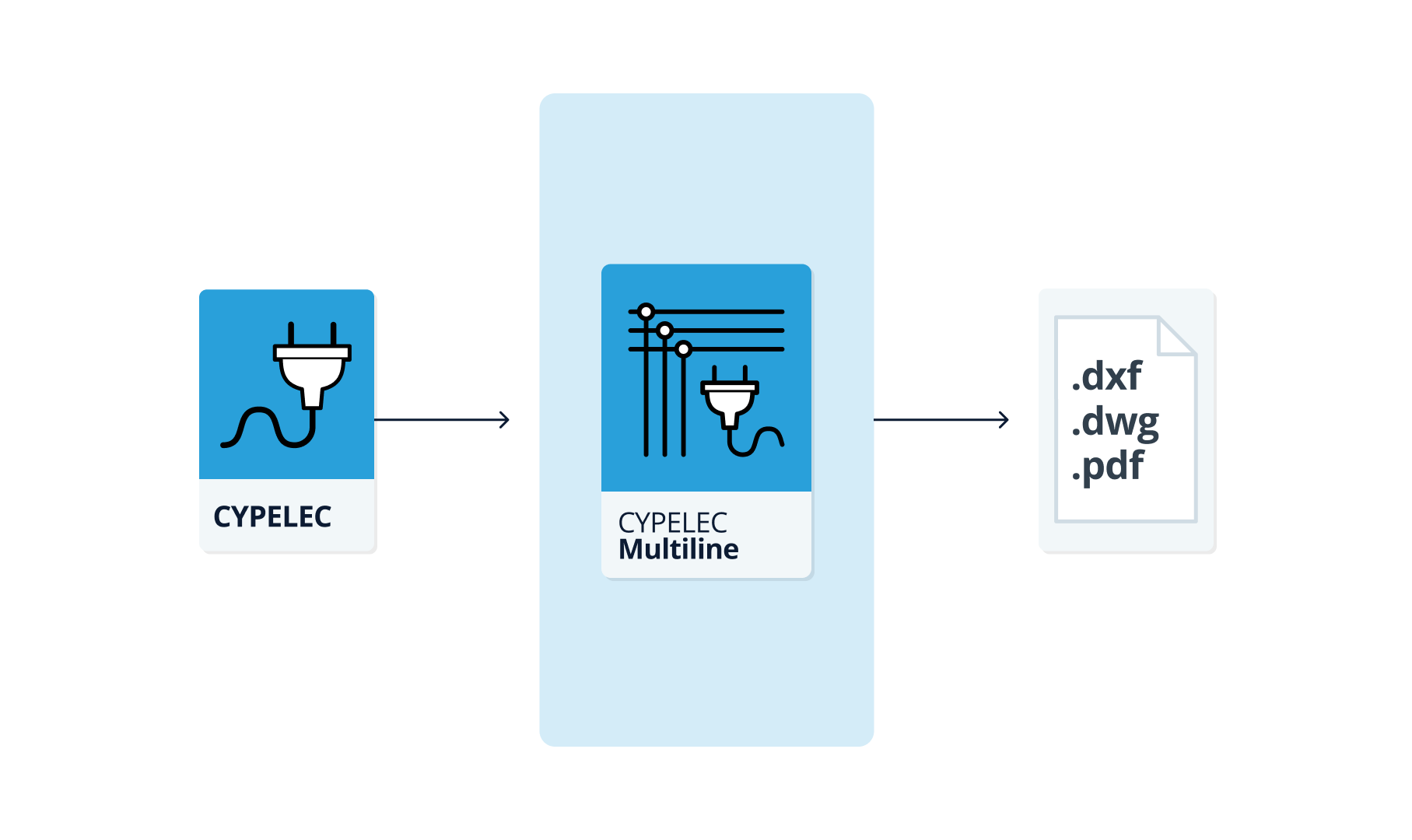
O CYPELEC Multiline, por ser uma ferramenta Open BIM e estar conectada à plataforma BIMserver.center, oferece diferentes opções de fluxo de trabalho.
Introdução de dados
Desenho livre
- Desenho livre do esquema multifilar através da introdução manual dos elementos e do traçado das linhas de conexão que compõem a instalação no CYPELEC Multiline.
Importação e geração automática
Se a obra do CYPELEC Multiline for vinculada a um projeto BIM da plataforma BIMserver.center, é possível levar a cabo as seguintes ações:
- Importação da informação das instalações elétricas de baixa tensão concebidas no CYPELEC. Isto permite gerar o esquema multifilar automaticamente a partir da informação lida do modelo BIM. Este deve conter o esquema unifilar e a informação da conexão entre fases para cada linha, seja monofásica ou trifásica. Uma vez gerado o esquema multifilar, o utilizador pode modificá-lo utilizando as ferramentas correspondentes sem qualquer tipo restrição.
| Nota: |
|---|
| O utilizador do CYPELEC dever ter selecionada a opção de configuração "Por fases" e realizar a conceção da instalação neste modo antes de proceder à exportação do IFC. |
Saída de dados
- Exportação de desenho para os formatos DXF, DWG e PDF.
- Exportação da informação gerada com o CYPELEC Multiline para a plataforma BIMserver.center. Isto permite que seja visualizada pelos participantes autorizados do projeto.
Ambiente de trabalho
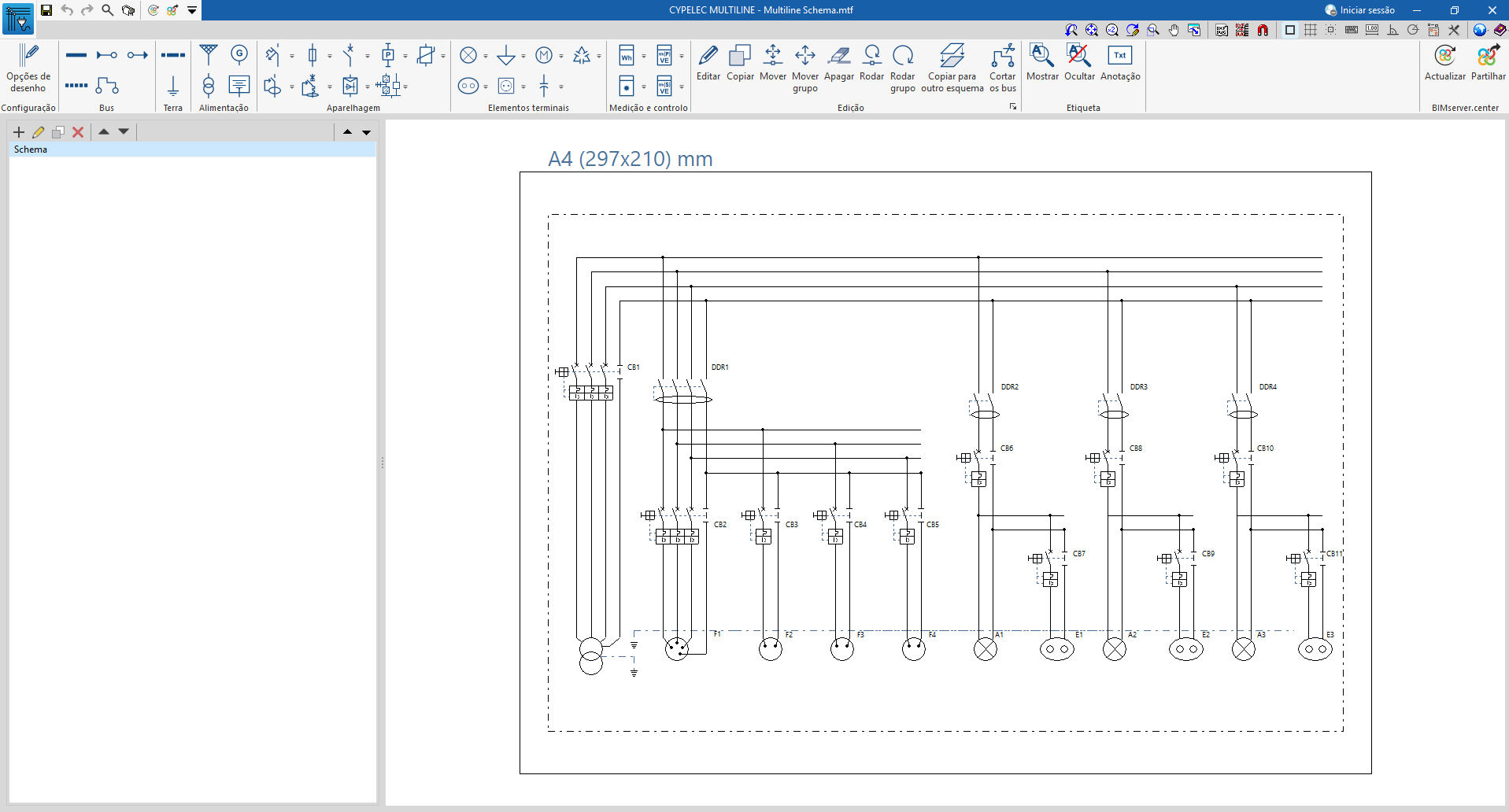
O programa apresenta um ambiente de trabalho simples que permite realizar de forma rápida o desenho esquema multifilar, introduzindo e distribuindo os elementos em diferentes desenhos nos formatos desejados.
A interface apresenta:
- Uma barra de ferramentas superior na qual se encontram as ferramentas para: configurar as opções de desenho; introduzir e editar os elementos que compõem a instalação, incluindo os barramentos, os elementos de ligação à terra, a aparelhagem elétrica, os elementos terminais e os elementos de medição e controlo; aceder às ferramentas de edição; e inserir anotações e etiquetas.
- No painel lateral esquerdo, as ferramentas para definir e navegar pelos diferentes desenhos que compõem o esquema multifilar da instalação.
- Por fim, a área de trabalho, à direita do ecrã, onde se introduzem, editam e visualizam os elementos mencionados no desenho selecionado.
Sequência de introdução e saída de dados para o traçado do esquema multifilar de uma instalação elétrica
O esquema multifilar de uma instalação elétrica pode ser definido no programa através da seguinte sequência de introdução e saída de dados:
- Criação de uma obra nova (em "Arquivo", "Novo").
- (Opcional) Vinculação ao BIMserver.center e importação de dados do modelo BIM.
- Configuração das opções de desenho (em "Configuração", "Opções de desenho").
- Introdução e/ou revisão dos desenhos que compõem o esquema multifilar utilizando as opções disponíveis no painel lateral esquerdo. Estes podem ter sido gerados a partir da informação lida do modelo BIM. Será estabelecida uma distribuição de desenhos em função dos quadros gerais, quadros parciais e elementos especiais da instalação introduzidos no programa original.
- Introdução e/ou revisão dos elementos do traçado das linhas de conexão que compõem a instalação (a partir das opções dos grupos "Bus", "Terra", "Alimentação", "Aparelhagem", "Elementos terminais" e "Medição e controlo") em cada desenho na área de trabalho. Estes podem ter sido gerados a partir da da informação lida do modelo BIM.
- Impressão de desenhos (em "Arquivo", "Desenhos").
- Exportação para o BIMserver.center (em "BIMserver.center", "Partilhar").
Exemplos de esquemas multifilares de instalações elétricas
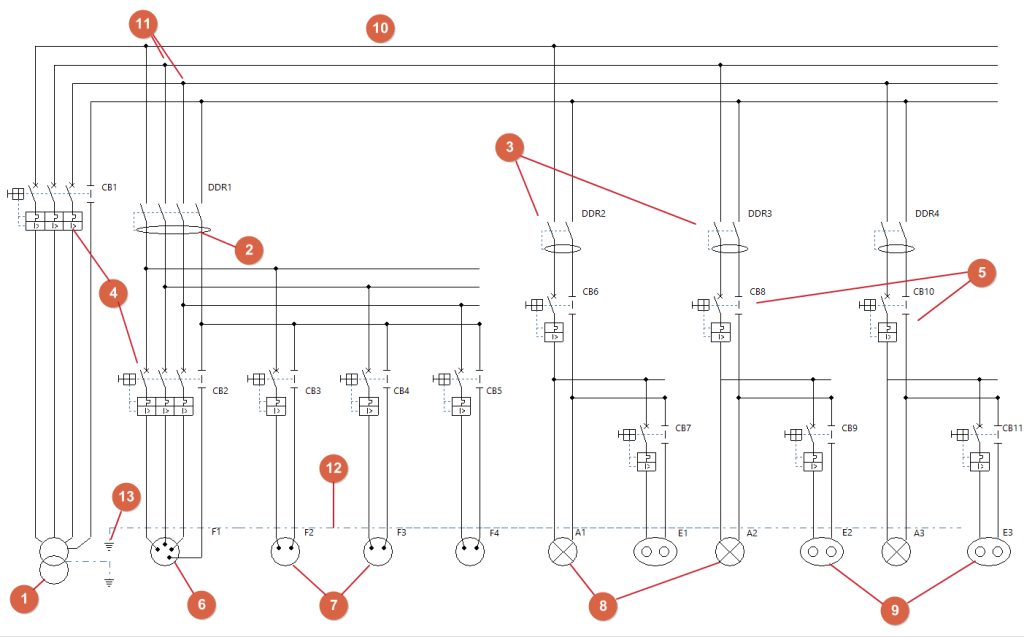
A seguir, é apresentado um exemplo de um esquema multifilar de uma instalação elétrica que pode ser desenvolvida no programa, indicando a disposição dos elementos e as opções que permitem a sua introdução no modelo:
Esquema multifilar de uma instalação alimentada por um transformador
- Transformador (em "Alimentação", "Transformador").
- Diferencial 3P+N (em "Aparelhagem", "Diferencial").
- Diferenciais 1P+N (em "Aparelhagem", "Diferencial").
- Magnetotérmico 3P+N (em "Aparelhagem", "Disjuntor Magnetotérmico").
- Magnetotérmicos 1P+N (em "Aparelhagem", "Disjuntor Magnetotérmico").
- Tomada de corrente 3P+N (em "Elementos terminais", "Tomada de corrente").
- Tomadas de corrente 1P+N (em "Elementos terminais", "Toma de corrente").
- Iluminação 1P+N (em "Elementos terminais", "Iluminação").
- Iluminação de emergência 1P+N (em "Elementos terminais", "Emergência").
- Linha bus (em "Bus", "Linha bus").
- Pontos de conexão (desde "Bus", "Ligação").
- Barramento de terra (em "Terra", "Barramento de terra").
- Ligação à terra (em "Terra", "Terra").
Todos os elementos de proteção e a restante aparelhagem vinculada a cada linha são refletidos no tramo correspondente em função da sua polaridade.
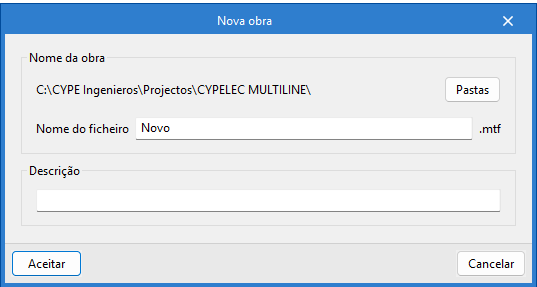
Criação de nova obra, vinculação a um projeto e importação de dados
Ao iniciar a aplicação e clicar em "Novo", é possível criar uma "Nova obra". Após indicar o "Nome do ficheiro" e a sua "Descrição", a obra pode ser integradas num projeto já existente no BIMserver.center.
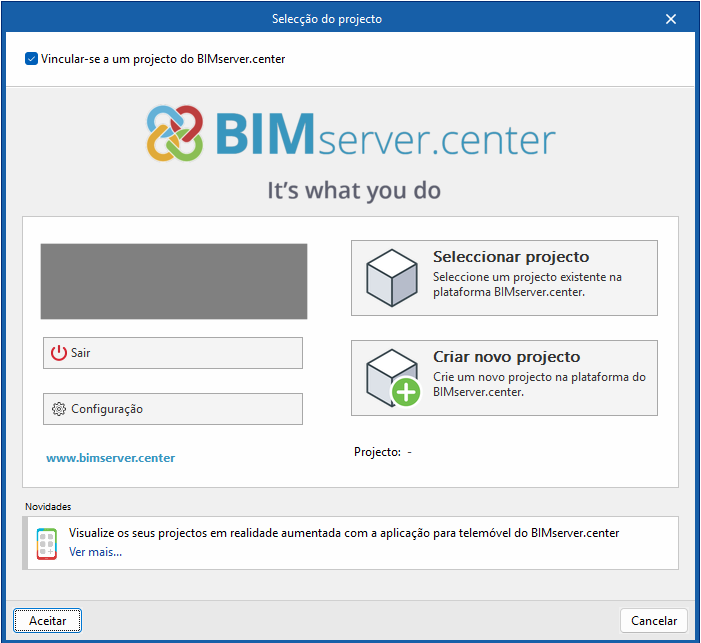
Isto é feito na janela "Seleção do projeto", que apresenta as seguintes opções:
- Na parte esquerda, pode iniciar sessão com uma conta do BIMserver.center.
- Na parte direita encontra-se a opção "Selecionar projeto" para escolher um projeto existente. Também é possível "Criar um novo projeto". Nesse caso, o projeto criado ficará visível no BIMserver.center a partir desse momento.
- Existe a opção iniciar o projeto sem estar vinculado à plataforma BIMserver.center. Para isso, basta desmarcar a opção na caixa "Vincular-se a um projeto do BIMserver.center", que se encontra na parte superior esquerda.
Uma vez criada a nova obra, acede-se à interface geral do programa. A qualquer momento posterior, durante o processo de trabalho, é possível partilhar ou importar ficheiros do projeto através do grupo "BIMserver.center", localizado na parte superior direita da interface geral.
Importação de modelos BIM
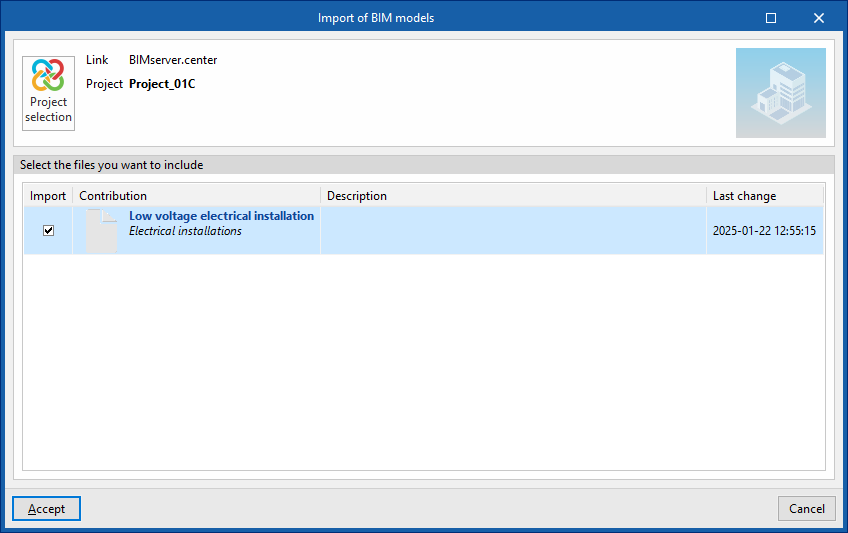
Ao criar uma obra nova, se tiver sido selecionado um projeto alojado na plataforma BIMserver.center a partir de "Selecionar projeto", aparece a janela "Importação de modelos BIM", que apresenta os ficheiro contidos nesse projeto em formato IFC.
Para incluir a informação de um determinado ficheiro do projeto, deve selecionar-se a caixa "Importar" e aceitar.
Resultados da importação
O programa criará as os desenhos que compõem o esquema multifilar em função da distribuição dos quadros gerais, quadros parciais e elementos especiais da instalação lida do modelo BIM, se esta informação estiver presente.
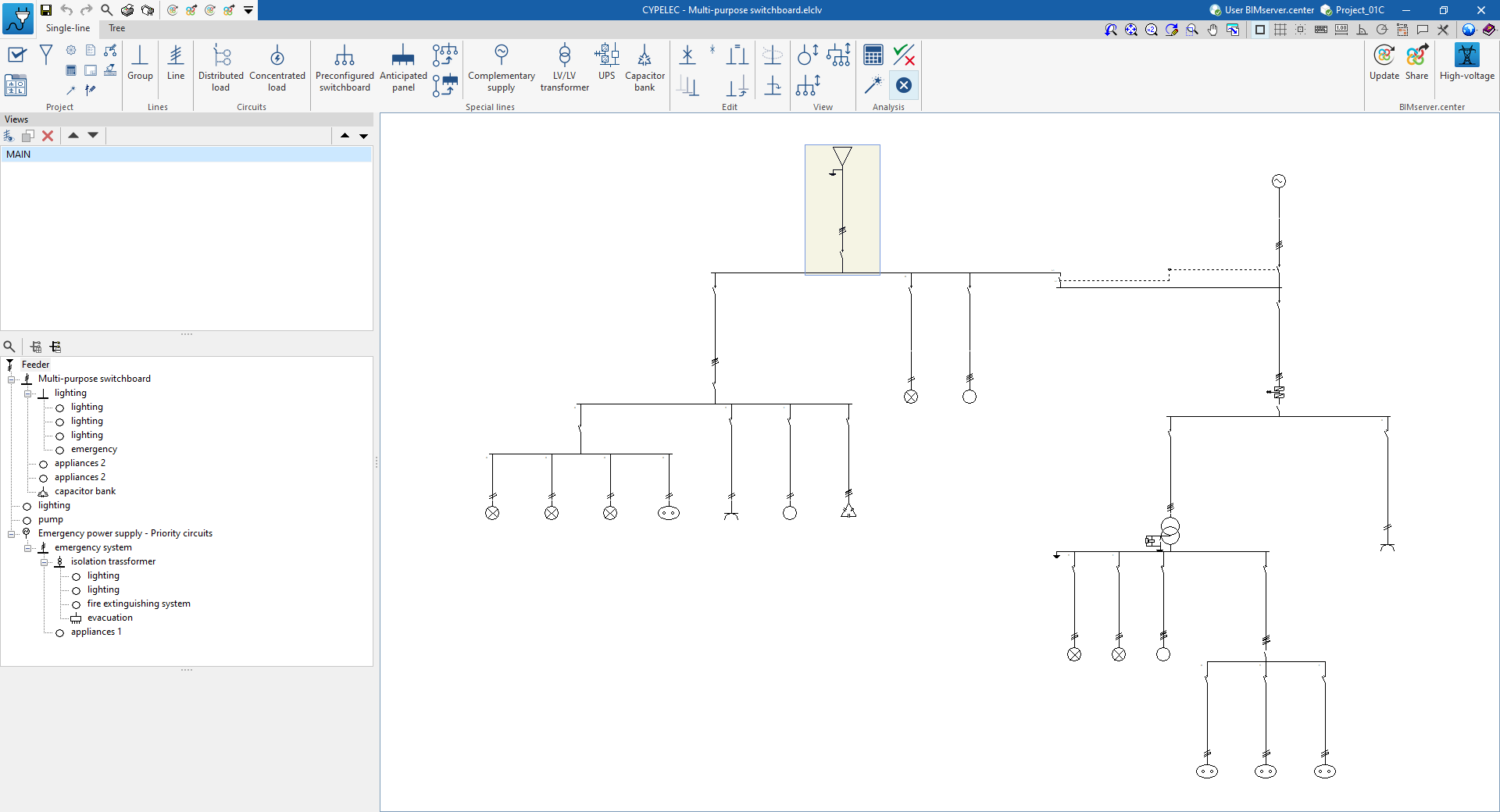
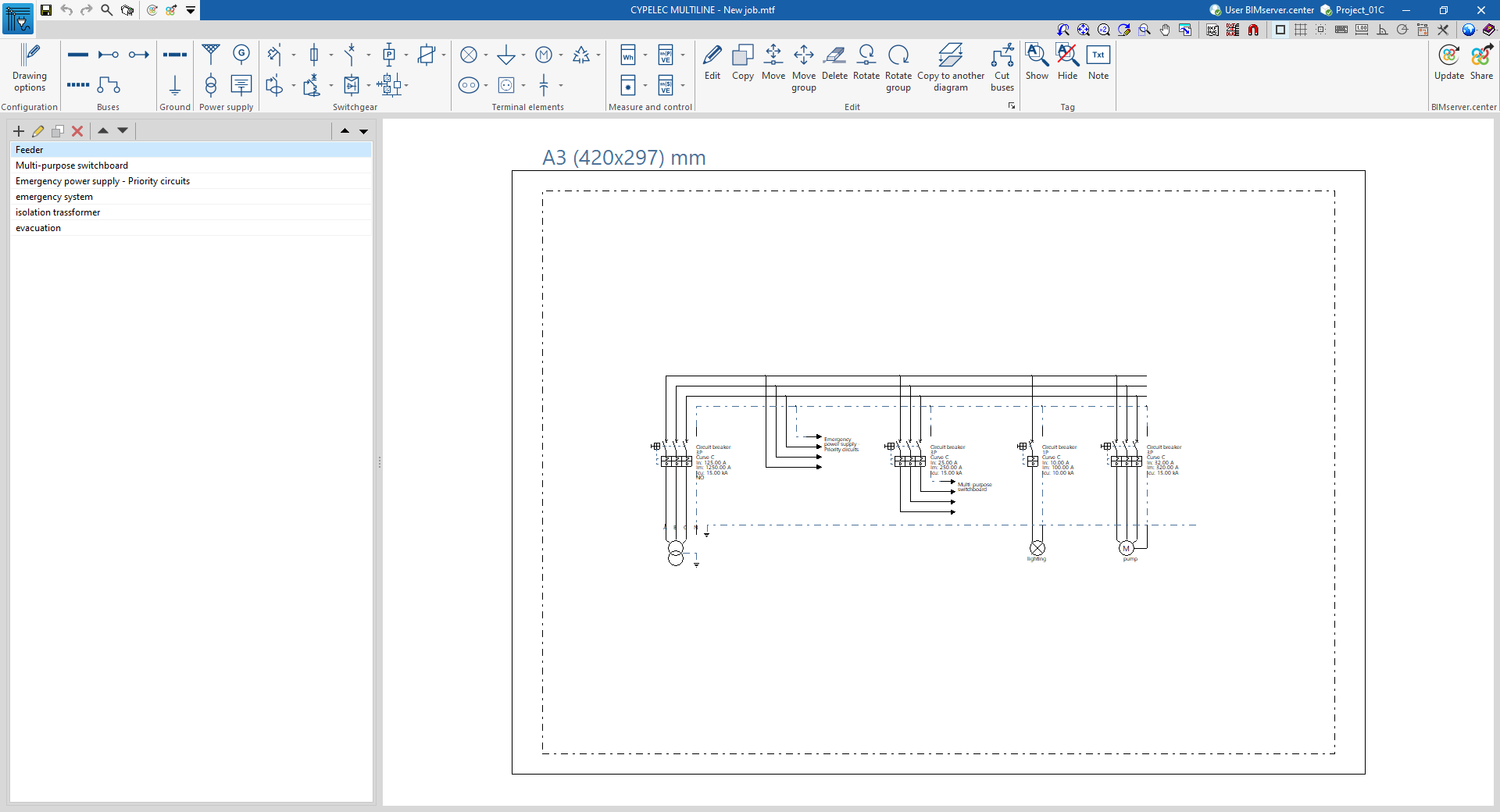
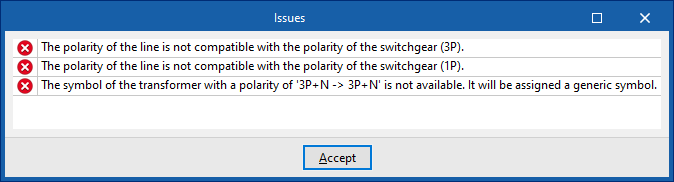
Além disso, é exibida uma janela com as "Incidências" produzidas no processo de importação de dados e as operações realizadas pelo programa para corrigi-las, caso tenha sido possível.
Criação e edição de desenhos
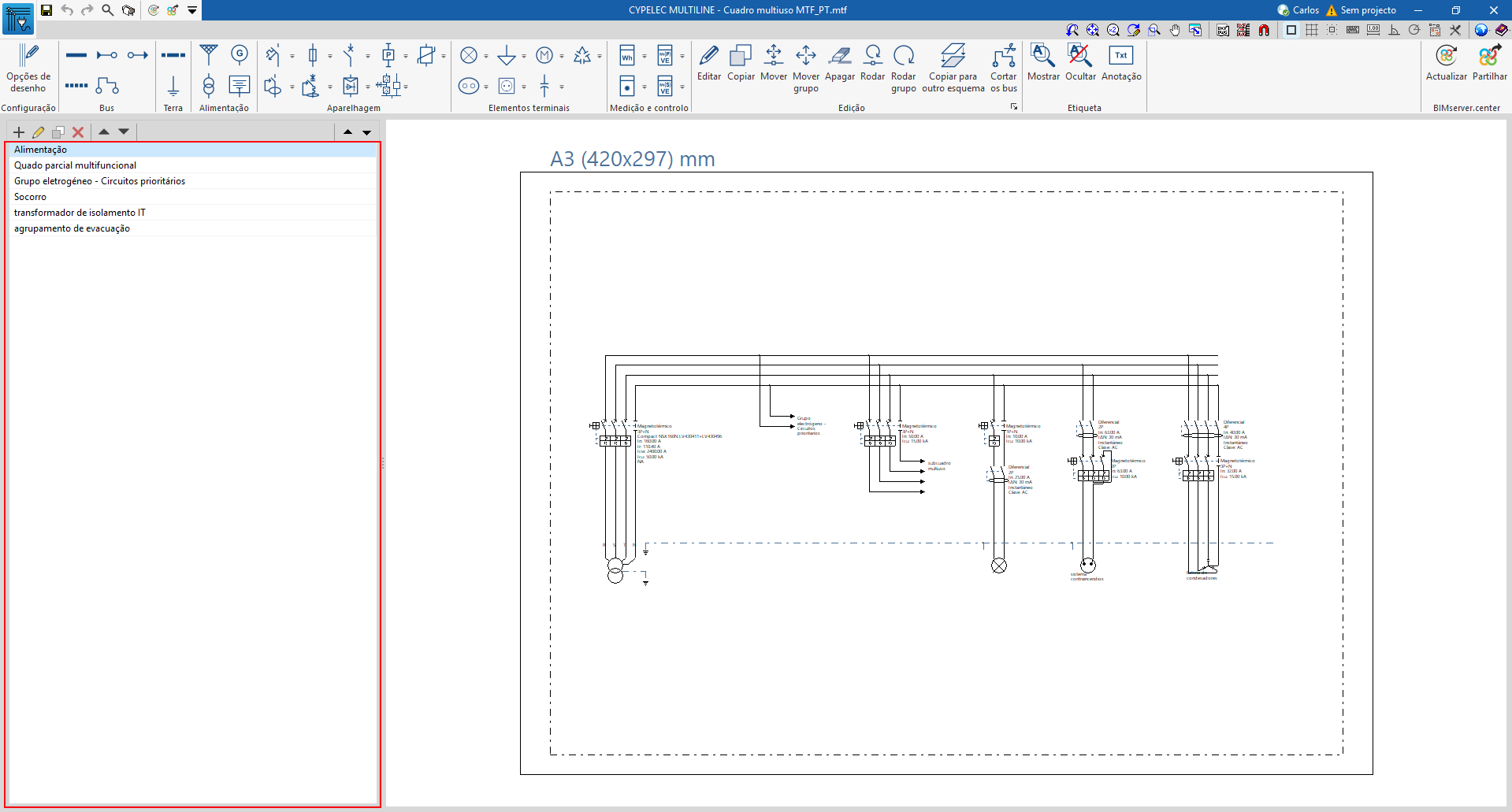
Na lateral do lado esquerdo, o programa apresenta uma lista dos diferentes desenhos que compõem o esquema multitifilar da instalação. A área de trabalho principal, à direita, apresenta o desenho selecionado nessa lista.
A barra de ferramentas na parte superior desta secção apresenta as seguintes apresenta as seguintes opções:
- Novo
Creia um novo desenho. - Editar
Edita o desenho selecionado. - Duplicar
Cria uma cópia do desenho selecionado. - Eliminar
Elimina o desenho selecionado. - Mover (para cima / para baixo)
Reordena os desenhos na lista. - Ir para o desenho superior / Ir para o desenho inferior
Seleciona o desenho anterior ou posterior na lista.
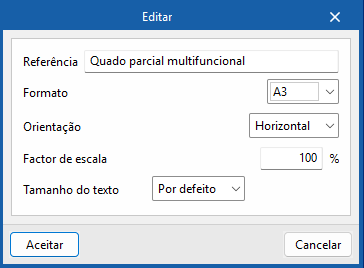
Ao criar ou editar um desenho, é necessário definir os seguintes parâmetros:
- Referência
Referência do desenho. - Formato
Seleciona o formato o desenho entro os disponíveis. - Orientação (Vertical / Horizontal)
Define a orientação do desenho. - Fator de escala (%)
Define o fator de escala do desenho. - Tamanho do texto (Por defeito / Outro)
Configura o tamanho do texto.
Configuração das opções de desenho
No grupo "Configuração" da barra de ferramentas principal, encontram-se as "Opções de desenho":

Opções de desenho
Estas opções permitem configurar a representação dos seguintes elementos do esquema, assim como a altura dos textos das suas etiquetas identificativas:
- Seccionadores
- Disjuntores Magnetotérmicos
- Porta-fusíveis
- Interruptores diferenciais
- Guarda-motores
- Contactores
- Interruptores em carga
- IGM (Interruptor General de Manobra)
- Setas
- Motores
- Arrancadores de motor
- Textos
- Altura
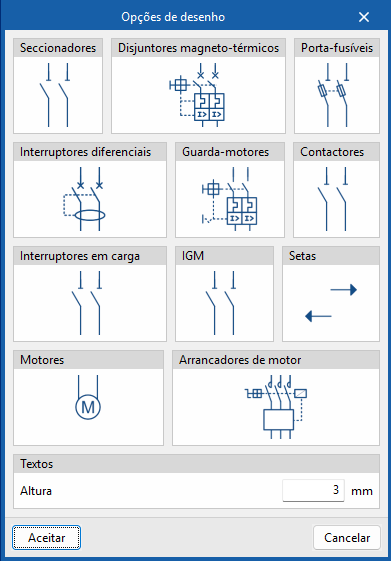
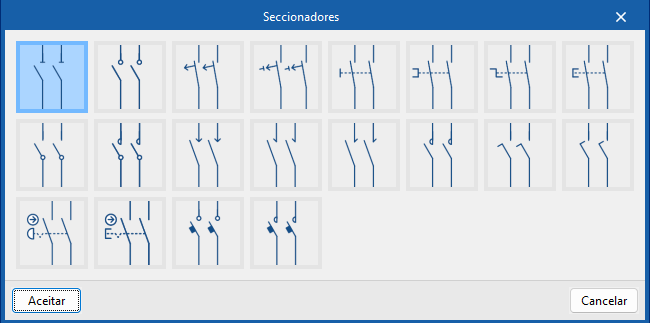
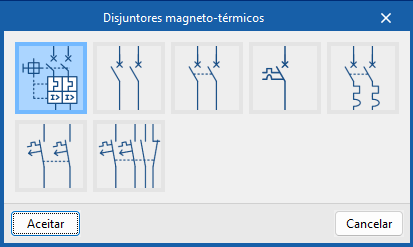
Ao clicar sobre cada categoria de elementos, é possível selecionar o símbolo utilizado na sua representação entre os disponíveis no programa, que foram extraídos de diferentes normas.
Ferramentas de introdução de elementos no esquema multifilar
Nos grupos "Bus", "Terra", "Alimentação", "Aparelhagem", "Elementos terminais" e "Medição e controlo" da barra de ferramentas principal, encontram-se as opções que permitem introduzir e dispor os diferentes elementos que compõem o esquema multifilar em cada um dos desenhos definidos:

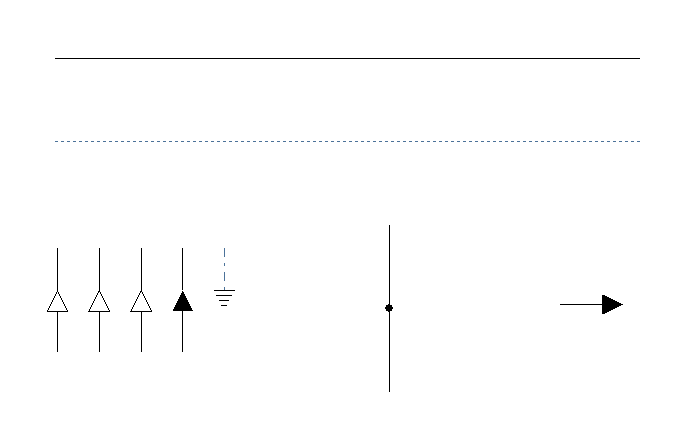
Opções do grupo "Bus"
Este grupo apresenta as seguintes opções:
- Linha bus
Permite introduzir linhas bus conectando os elementos do esquema. - Encravamento
Permite introduzir uma linha de encravamento. - Pontos de continuação
Permite introduzir pontos de continuação entre partes de um esquema. Por exemplo, o desenho de um quadro geral de alimentação pode conter um ponto de continuação para um quadro parcial Depois, o desenho do quadro parcial pode partir de um ponto de continuação. É necessário definir os seguintes dados:- Tipo (1PN / 1PNT / 2P / 2PN / 2PT / 2PNT / 3P / 3PN / 3PT / 3PNT / 4P)
- Descrição
- Ligação
Permite introduzir pontos de conexão de uma linha bus ou de encravamento. - Pontos de finalização
Permite introduzir pontos de finalização do esquema. É necessário definir o seguinte dado:- Descrição
Opções do grupo "Terra"
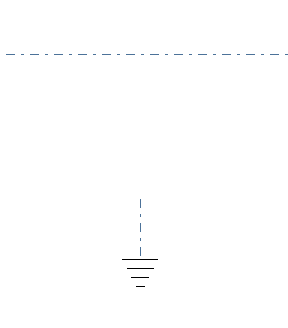
Este grupo disponibiliza as seguintes opções:
- Barramento de terra
Permite introduzir uma linha de barramento de ligação à terra. - Terra
Permite representar um ponto de ligação à terra.
Opções do grupo "Alimentação"
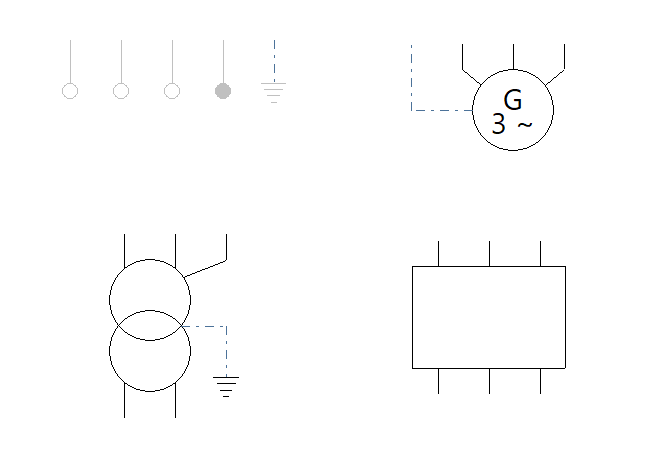
Este grupo disponibiliza as seguintes opções:
- Alimentação
Permite introduzir um ponto de alimentação. É necessário definir os seguintes dados:- Tipo (2P / 3P / 4P / 1PN / 2PN / 3PN / 2PT / 3PT / 1PNT / 2PNT / 3PNT)
- Descrição
- Transformador
Permite introduzir um transformador. É necessário definir os seguintes dados:- Esquema de ligação à terra (TT (neutro à terra) / TN-S (neutro e proteção separados) / IT (neutro isolado) / IT (neutro impedante))
- Entrada (Alimentação / 3P / 1P+N / 3P+N)
- Saída (3P / 1P+N / 3P+N)
- Descrição
- Gerador
Permite introduzir um gerador. É necessário definir os seguintes dados:- Tipo (2PT / 3PT / 4PT)
- Descrição
- Bateria
Permite introduzir uma bateria. É necessário definir os seguintes dados:- Tipo (1PN / 2P / 3P / 3PN / 4P)
- Descrição
Opções do grupo "Aparelhagem"
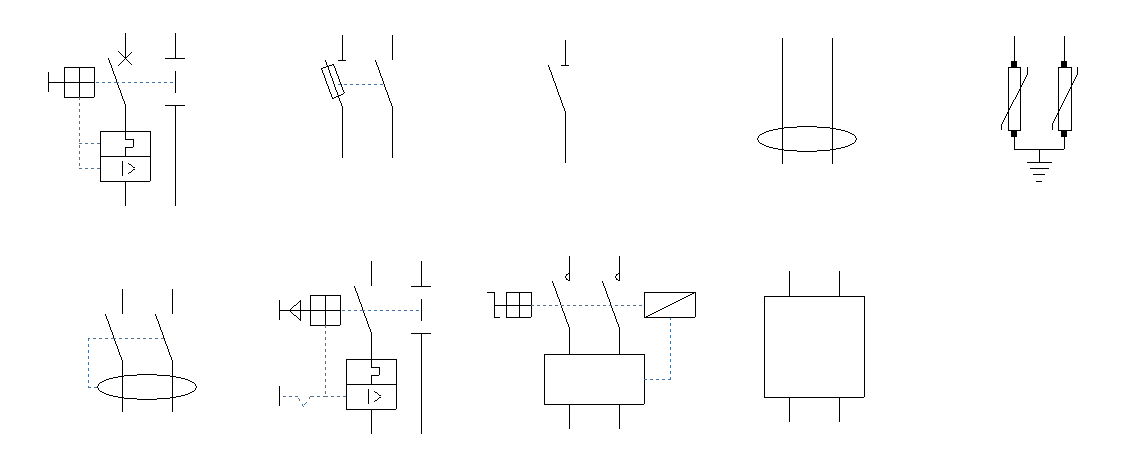
Este grupo disponibiliza as seguintes opções:
- Disjuntor Magnetotérmico (1P / 1PN / 2P / 3P / 3PN / 4P)
Permite introduzir disjuntor magnetotérmico. É necessário indicar o seguinte parâmetro:- Com limitador de sobretensões permanentes (opcional)
- Diferencial (1P / 1PN / 2P / 3P / 3PN / 4P)
Permite introduzir um interruptor diferencial. - Fusível (1P / 1PN / 2P / 3P / 3PN / 4P)
Permite introduzir um fusível. - Guardamotor (1P / 1PN / 2P / 3P / 3PN / 4P)
Permite introduzir um guardamotor. - Seccionador (1P / 1PN / 2P / 3P / 3PN / 4P)
Permite introduzir um seccionador. - Arrancador (1PN / 2P / 3P / 3PN / 4P)
Permite introduzir um arrancador. - Sistema de controlo de potência (1P / 2P / 3P / 3PN / 4P)
Permite introduzir um sistema de controlo de potência. - SAI (1PN / 2P / 3P / 3PN / 4P)
Permite introduzir um sistema de alimentação ininterrupta. - Limitador de sobretensões transitórias (1PN / 2P / 3P / 3PN / 4P)
Permite introduzir um limitador de sobretensões transitórias.
Em todos estes elementos é possível introduzir uma "Descrição".
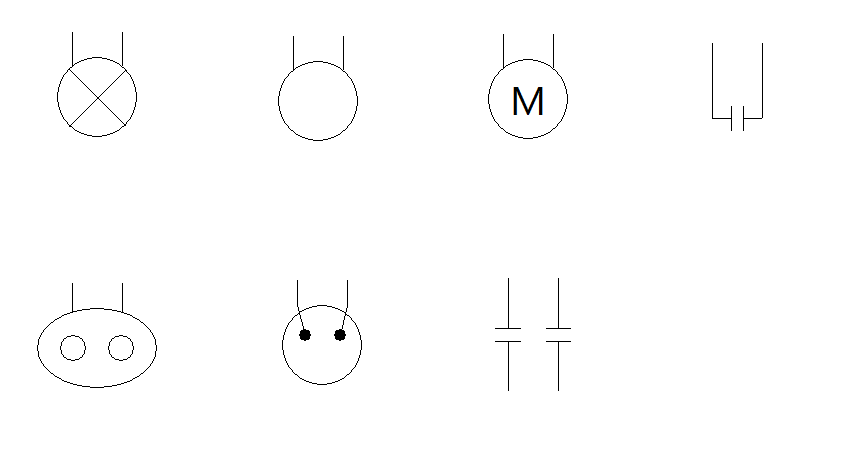
Opções do grupo "Elementos terminais"
Este grupo disponibiliza as seguintes opções:
- Iluminação (1PN / 2P / 3P / 3PN / 4P)
Permite introduzir um ponto de iluminação. É necessário indicar o seguinte parâmetro:- Proteção (opcional)
- Emergência (1PN / 2P / 3P / 3PN / 4P)
Permite introduzir um ponto de iluminação de emergência. É necessário indicar o seguinte parâmetro:- Proteção (opcional)
- Genérica (1PN / 2P / 3P / 3PN / 4P)
Permite introduzir uma tomada genérica. É necessário indicar o seguinte parâmetro:- Proteção (opcional)
- Tomada de corrente (1PN / 2P / 3P / 3PN / 4P)
Permite introduzir uma tomada de corrente. É necessário indicar o seguintes parâmetro:- Proteção (opcional)
- Motor (1PN / 2P / 3P / 3PN / 4P)
Permite introduzir um motor. É necessário indicar o seguinte parâmetro:- Proteção (opcional)
- Condensador (1P / 1PN / 2P / 3P / 3PN / 4P)
Permite introduzir um condensador. - Bateria de condensadores (1PN / 2P / 3P / 3PN / 4P)
Permite introduzir uma bateria de condensadores.
Em todos estes elementos é possível introduzir uma "Descrição".
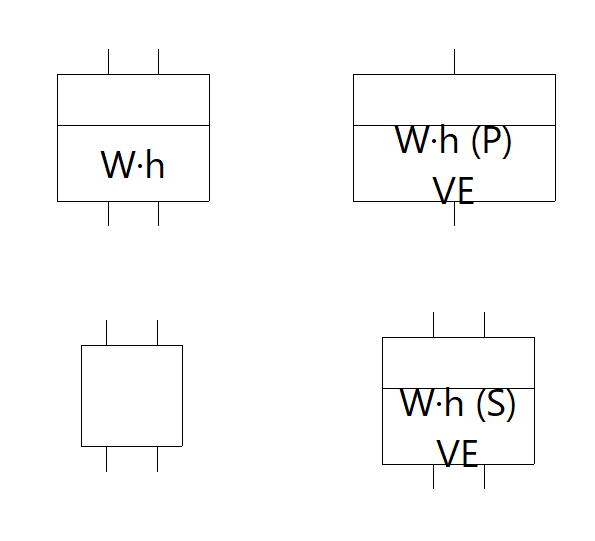
Opções do grupo "Medição e controlo"
Este grupo disponibiliza as seguintes opções:
- Contador (1P / 1PN / 2P / 3P / 3PN / 4P)
Permite introduzir um contador. - Analisador de redes (1PN / 2P / 3P / 3PN / 4P)
Permite introduzir um analisador de redes. - Contador elétrico principal (VE) (1P / 1PN / 2P / 3P / 3PN / 4P)
Permite introduzir um contador elétrico principal em instalações com infraestrutura para carregamento de veículos elétricos. - Contador elétrico secundário (VE) (1P / 1PN / 2P / 3P / 3PN / 4P)
Permite introduzir um contador elétrico secundário em instalações com infraestrutura para carregamento de veículos elétricos.
Em todos estes elementos é possível introduzir uma "Descrição".
Ferramentas de edição
No grupo "Edição" da barra de ferramentas principal encontram-se as ferramentas para editar os elementos do esquema:

As opções disponíveis são as seguintes:
 | Editar | Edita as propriedades paramétricas do elemento selecionado no modelo. |
 | Copiar | Cria uma cópia de um ou vários elementos. |
 | Mover | Move um elemento ou um nó de um elemento. |
 | Mover grupo | Move um grupo de elementos. |
 | Apagar | Apaga um elemento previamente introduzido. |
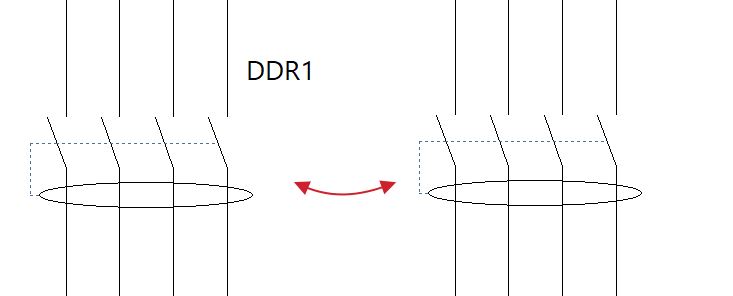
 | Rodar | Roda um elemento em planta. |
 | Rodar grupo | Roda um grupo de elementos em relação ao centro e com o ângulo de rotação marcado por dois pontos. |
 | Copiar para outro esquema | Cria uma cópia dos elementos selecionados em outros desenhos ou esquemas. Após selecionar os elementos a copiar, devem ser marcadas as caixas dos esquemas para onde se deseja que os elementos sejam copiados. |
 | Cortar os bus | Divide uma linha de barramento, um encravamento ou um barramento de terra pelo ponto selecionado. |
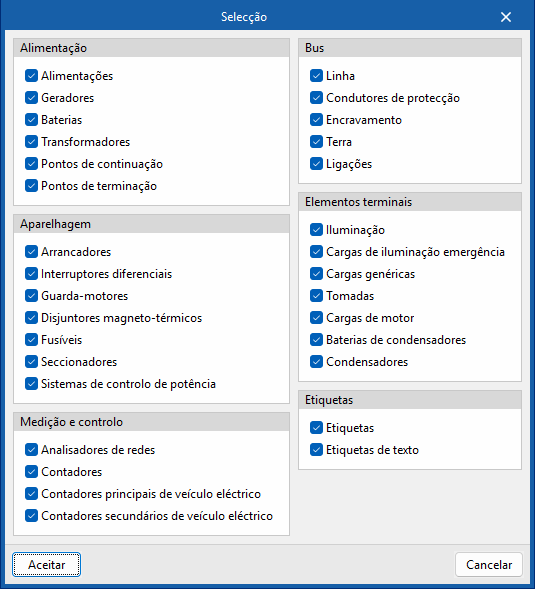
Além disso, o botão na parte inferior direita do grupo "Edição" permite aceder à janela "Seleção", onde é possível ativar ou desativar a categoria de elementos e/ou as etiquetas que se pretendam editar.
Gestão de etiquetas
No grupo "Etiqueta" da barra de ferramentas principal, encontram-se as opções para inserir anotações sobre os esquemas e gerir a visibilidade das etiquetas dos elementos:

Mostrar
Permite mostrar a etiqueta dos elementos selecionados. Para modificar o texto exibido na etiqueta, é necessário editar o elemento a partir da opção "Editar" do grupo "Edição" e modificar o campo "Descrição".
Ocultar
Permite ocultar a etiqueta dos elementos selecionados.
Anotação
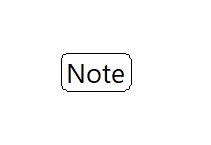
Permite inserir uma etiqueta sobre o desenho com o texto introduzido pelo utilizador. É possível incluir o texto dentro de quadro:
- Com quadro (opcional)
Saída de resultados
Desenhos em formato DWG, DXF o PDF
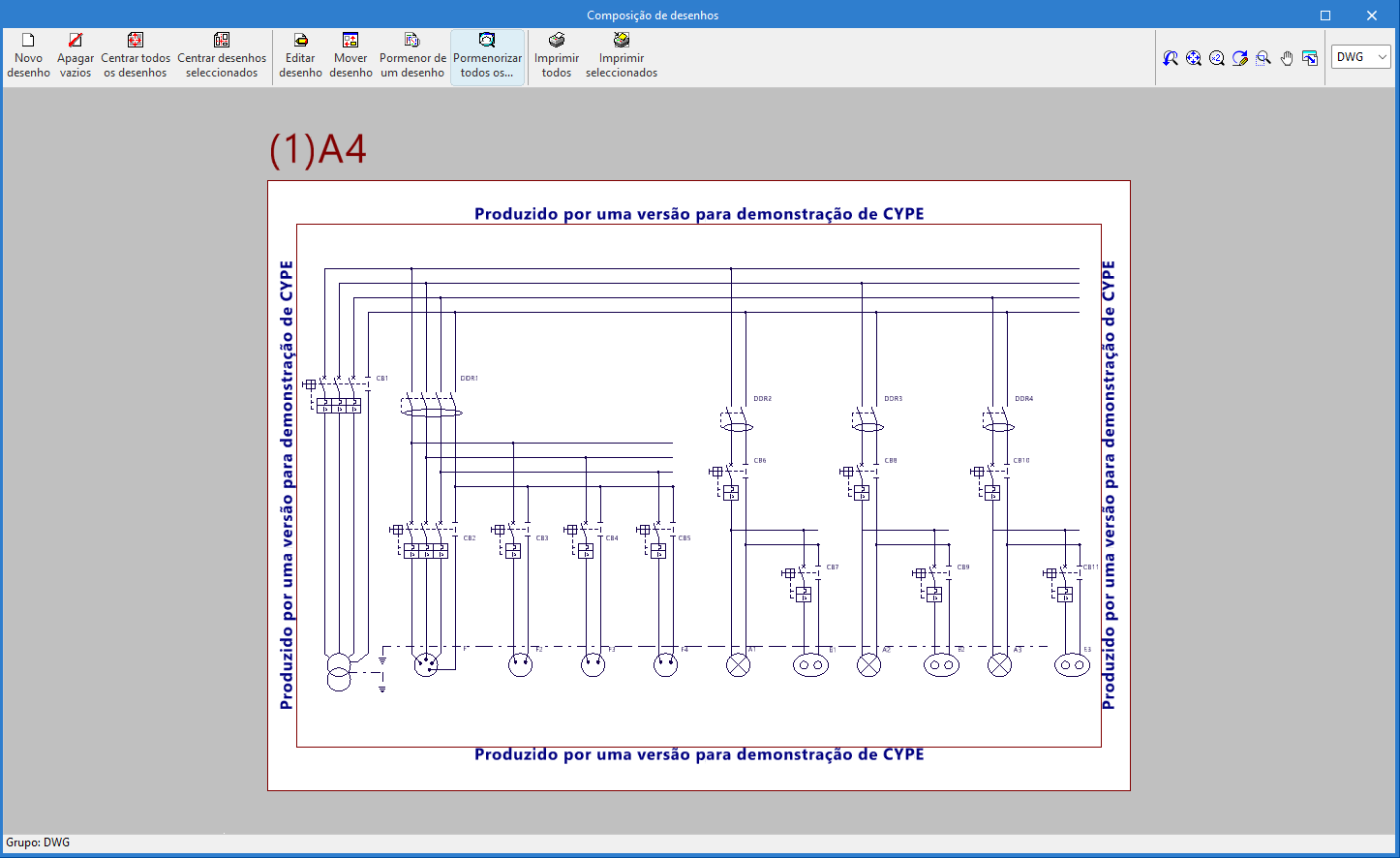
O programa permite imprimir os desenhos da obra em qualquer periférico gráfico configurado no computador, ou criar ficheiros DWG, DXF ou PDF.
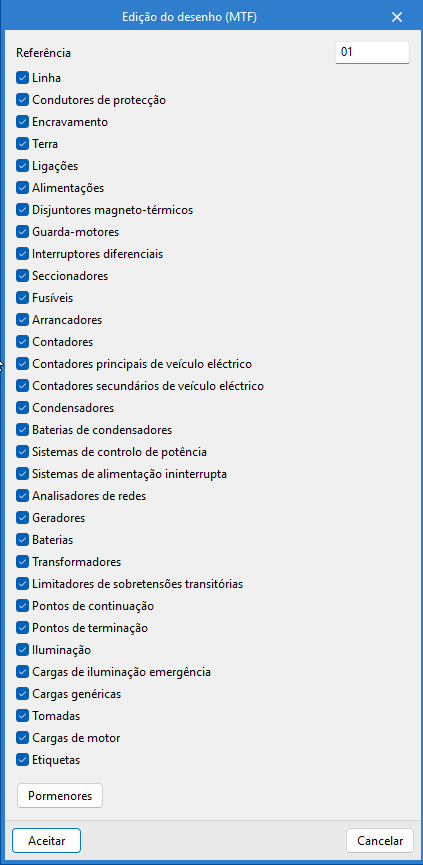
A edição do desenho permite configurar a "Referência" do mesmo e ativar ou desativar a representação de cada uma das categorias de elementos que compõem a instalação, assim como das etiquetas introduzidas como anotações.
Os desenhos podem ser obtidos através da opção "Desenhos" na parte superior da interface ou através da opção "Desenhos" do menu "Arquivo".
Integração na plataforma BIMserver.center
Vários programas da CYPE estão conectados com a plataforma BIMserver.center e possibilitam o trabalho multicolaborativo através da partilha de ficheiros em formatos baseados em standards abertos.
Vale a pena recordar que, para trabalhar no BIMserver.center, o utilizador pode registar-se gratuitamente na plataforma e criar um perfil.
Quando se acede a um programa conectado à plataforma, este é capaz de estabelecer uma ligação com um projeto no BIMserver.center. Assim, os ficheiros dos projectos desenvolvidos de forma colaborativa no BIMserver.center são mantidos actualizados.

Opções disponíveis no CYPELEC Multiline
No grupo "BIMserver.center" da barra de ferramentas principal encontram-se as funcionalidades necessárias para utilizar o programa em conjunto com outras ferramentas do BIMserver.center:

Atualizar
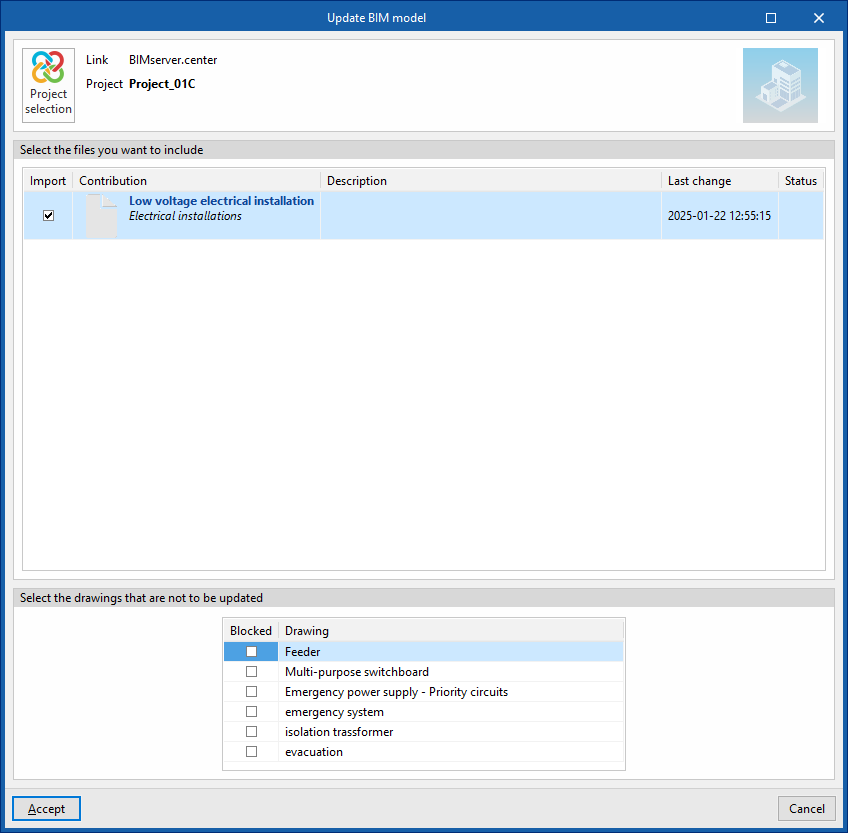
Atualiza a informação contida nos ficheiros importados previamente para o projeto ou importa novos ficheiros, se assim o pretender.
Para isso, na parte superior, deve-se "Selecionar os ficheiros que pretende incluir".
Na parte inferior, é possível "Selecionar os desenhos que não pretende atualizar" ativando a opção nas caixas correspondentes da lista.
Partilhar
Exporta a informação da instalação desenvolvida com o programa para o BIMserver.center para partilhá-las com outros utilizadores.
Durante o processo de exportação, é possível definir a informação relacionada com o ficheiro IFC a exportar:
- Nome
- Descrição