Introdução
O CYPETHERM LOADS é um programa criado para calcular a carga térmica de os edifícios utilizando o Método das Séries Temporais Radiativas (RTSM), proposto pela ASHRAE.
A aplicação permite importar as informações necessárias extraídas de outras ferramentas Open BIM, pelo que os modelos arquitetónicos e construtivos podem ser utilizados como base para o cálculo das cargas térmicas. Em alternativa, é possível introduzir esta informação de raiz no CYPETHERM LOADS.
Como resultado do cálculo, obtêm-se listagens das cargas de aquecimento e arrefecimento dos compartimentos e conjuntos de compartimentos definidos no projeto. Essas informações podem ser exportadas para serem recolhidas por outros programas, por exemplo, para o projeto das instalações de climatização.
Fluxos de trabalho compatíveis com o programa
O CYPETHERM LOADS, por ser uma ferramenta Open BIM e estar conectado à plataforma BIMserver.center, permite vários fluxos de trabalho.
Introdução de dados
Modelação livre/com máscaras
- É possível modelar diretamente, a partir do zero, o modelo geométrico e construtivo do edifício, bem como dos edifícios próximos e outros obstáculos, no CYPETHERM LOADS, introduzindo-os livremente no separador "Modelo 3D".
- A modelação na aba "Modelação 3D" do CYPETHERM LOADS pode ser realizada tendo como referência máscaras DXF-DWG, DWF ou imagens (.jpeg, .jpg, .bmp, .wmf).
Importação de ficheiros IFC e geração do modelo 3D
- Se tiver um ficheiro IFC com a geometria do edifício, pode importá-lo no separador "Modelo 3D" do CYPETHERM LOADS com a opção "Importar IFC" e, através de um assistente, gerar automaticamente a geometria dos seguintes dados do modelo: paredes, lajes, coberturas, janelas, portas e claraboias. Em seguida, pode-se realizar os ajustes necessários no separador "Modelo 3D" para completá-lo.
Após a criação ou importação e ajuste da geometria do edifício no separador "Modelo 3D", o programa permite gerar o modelo térmico com a opção correspondente, passando assim para o separador "Cargas térmicas".
Importação de modelos BIM a partir do BIMserver.center e geração do modelo térmico
No caso de vincular a obra do CYPETHERM LOADS a um projeto BIM da plataforma BIMserver.center, é possível realizar as seguintes ações:
- Importação do modelo com a geometria de um edifício. Esta ação permite gerar as informações geométricas do modelo térmico. Entre as opções disponíveis, encontram-se as seguintes:
- Se o modelo foi criado com o CYPE Architecture e partilhado no BIMserver.center, após a passagem pelo Open BIM Analytical Model, é possível importar o modelo analítico gerado por este programa e novamente partilhado no BIMserver.center.
- Se o modelo foi criado com o IFC Builder e partilhado no BIMserver.center, é possível importar a informação geométrica sem necessidade de utilizar outro programa intermédio.
- Se o modelo foi criado com o CYPECAD MEP e partilhado no BIMserver.center, é possível importar a informação geométrica criada neste programa sem necessidade de outro programa intermédio. O CYPETHERM LOADS não importa as cargas térmicas que CYPECAD MEP é capaz de calcular.
- Se o modelo foi criado com o Autodesk Revit, a sua informação deve ser partilhada no BIMserver.center utilizando o Plugin Open BIM - Revit. Após utilizar o programa intermédio Open BIM Analytical Model, é possível importar o modelo analítico gerado por este programa e novamente partilhado no BIMserver.center.
- Se o modelo foi criado programas CAD/BIM como Allplan, ArchiCAD ou outros capazes de gerar um ficheiro no formato IFC, este ficheiro deve ser importado num projeto do BIMserver.center. Após a passagem pelo Open BIM Analytical Model, é possível importar o modelo analítico gerado por este programa e novamente partilhado no BIMserver.center.
- Importação do modelo com as soluções construtivas do edifício. Esta ação permite gerar a informação sobre a constituição dos elementos construtivos do modelo térmico. Entre as opções disponíveis, encontram-se as seguintes:
- Importação de soluções construtivas criadas com o CYPE Construction Systems. A passagem pelo CYPE Construction Systems é útil se foi utilizado o CYPE Architecture, o Revit ou outros programas CAD/BIM para realizar o modelo geométrico, ou se foi utilizado o IFC Builder sem ter sido introduzida a informação sobre soluções construtivas.
- Importação de soluções construtivas criadas no IFC Builder.
- Importação de soluções construtivas criadas no CYPECAD MEP.
- Importação do modelo do local. Esta ação permite incluir a informação relativa aos elementos do local, como edifícios próximos ou outros obstáculos, que afetarão o cálculo automático de sombras sobre os elementos do modelo do CYPETHERM LOADS. Entre as opções disponíveis, encontram-se as seguintes:
- Cálculo de sombras incluindo os edifícios introduzidos no modelo criado com o Open BIM Site e partilhado no BIMserver.center. Após a passagem pelo Open BIM Analytical Model, é possível importar o modelo analítico gerado por este programa e novamente partilhado no BIMserver.center.
- Cálculo de sombras incluindo os edifícios próximos e outros obstáculos do modelo criado no IFC Builder.
- Cálculo de sombras incluindo os edifícios próximos e outros obstáculos do modelo criado no CYPECAD MEP.
- Importação do modelo com o cálculo luminotécnico do edifício. Esta ação permite incluir a potência de iluminação instalada nos vários compartimentos. Entre as opções disponíveis encontram-se as seguintes:
- Importação da potência de iluminação instalada nos compartimentos de modelos criados com o CYPELUX.
Se for importado um modelo a partir do BIMserver.center, não é necessário passar pelo separador "Modelo 3D" do CYPETHERM LOADS: o trabalho neste programa começará diretamente na aba "Cargas térmicas".
Saída de dados
O CYPETHERM LOADS proporciona as seguintes opções de saída de dados:
- Exportação de listagens para os formatos HTML, DOCX, PDF, RTF e TXT.
- Exportação de desenhos para os formatos DXF, DWG e PDF.
- Exportação da informação gerada para a plataforma BIMserver.center através do formato IFC. A informação das cargas térmicas gerada pelo CYPETHERM LOADS pode ser utilizada pelos seguintes programas:
- CYPEHVAC
Modelação e cálculo de instalações de climatização hidráulicas, por refrigerante ou por condutas de ar. - CYPEHVAC Radiant Floor
Modelação e cálculo de instalações de piso radiante.
- CYPEHVAC
Metodologia de cálculo e normas
O programa incorpora a seguinte metodologia de cálculo e normas:
- Cálculo de acordo com a norma ANSI/ASHRAE/ACCA Standard 183-2007 (RA 2011), “Peak Cooling and Heating Load Calculations in Buildings Except Low-Rise Residential Buildings”, que estabelece os requisitos mínimos que qualquer método ou procedimento utilizado para realizar o cálculo das cargas máximas de arrefecimento e aquecimento deve cumprir.
- Cálculo das cargas térmicas de arrefecimento de acordo com o método das séries temporais radiativas da ASHRAE.
- Cargas de aquecimento de acordo com a ASHRAE ou a EN 12831.
- ISO 6946. Componentes e elementos de edifícios. Resistência térmica e transmitância térmica. Métodos de cálculo.
- ISO 13370. Desempenho térmico de edifícios. Transferência de calor por contacto com o solo. Métodos de cálculo.
- ISO 14683. Pontes térmicas em edifícios. Transmitância térmica linear. Métodos simplificados e valores por defeito.
- ISO 10456. Materiais e produtos de construção. Propriedades higrotérmicas. Valores de projeto tabelados e procedimentos para determinação de valores térmicos declarados e de projeto.
- Deteção automática de sombras no modelo de cálculo (a partir do modelo 3D ou dos modelos BIM).
- Deteção automática de arestas (a partir do modelo 3D ou dos modelos BIM).
- Gestão de arestas para edifícios provenientes de modelos BIM, que permite a geração de pontes térmicas com as suas correspondentes transmitâncias (de acordo com a norma ISO 14683) a partir das arestas detetadas, em função das soluções construtivas adotadas e da descrição do edifício do ponto de vista da análise térmica (zonamento, descrição dos espaços, etc.), com possibilidade de cálculo por análise numérica de acordo com a norma ISO 10211.
Método das séries temporais radiativas
O método das séries temporais radiativas (Radiant Time Series Method, RTSM), proposto e recomendado pela American Society of Heating, Refrigerating and Air-conditioning Engineers (ASHRAE) para o cálculo das cargas térmicas de refrigeração e detalhado no "Load Calculation Applications Manual" de 2010, é o método mais utilizado para a determinar as cargas térmicas.
Por ser um método de cálculo que separa as contribuições de cada elemento, facilita a análise e a compreensão dos resultados por parte do projetista, o que, aliado à sua precisão, rapidez e poucas exigências computacionais, torna-o um método perfeito para melhorar o projeto do edifício de forma rápida e intuitiva.

Ambiente de trabalho
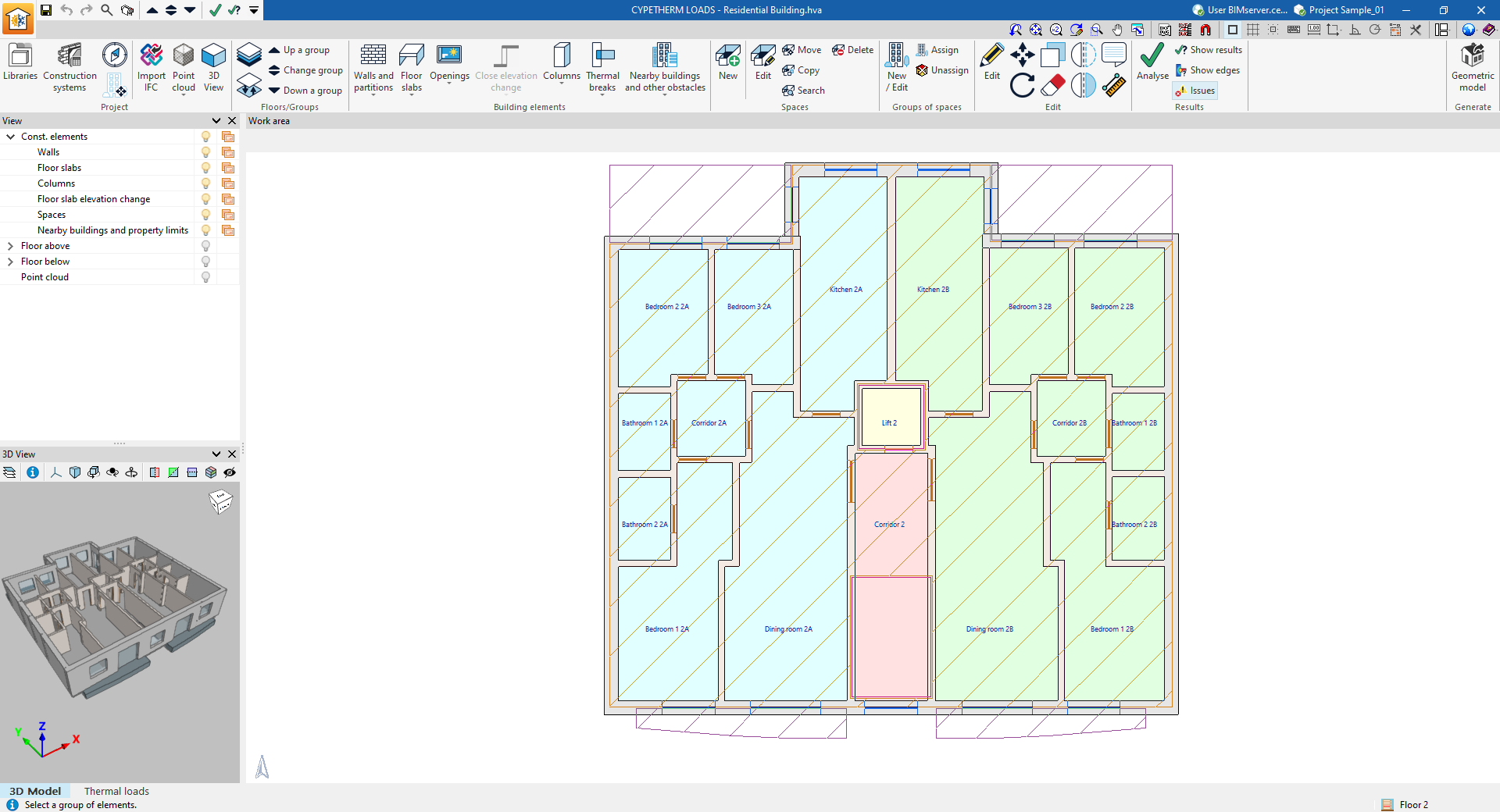
O ambiente de trabalho do CYPETHERM LOADS apresenta duas abas na parte inferior da janela principal com ambientes de trabalho diferentes: "Modelo 3D" e "Cargas térmicas".
Aba "Modelo 3D"
A aba “Modelo 3D” contém as ferramentas que permitem projetar o modelo geométrico ou arquitetónico do edifício. Além disso, é possível definir as soluções construtivas.
Esta aba contém utilitários equivalentes ao programa independente IFC Builder. Pode-se encontrar mais informações na sua página de informações detalhadas.
Aba "Cargas térmicas"
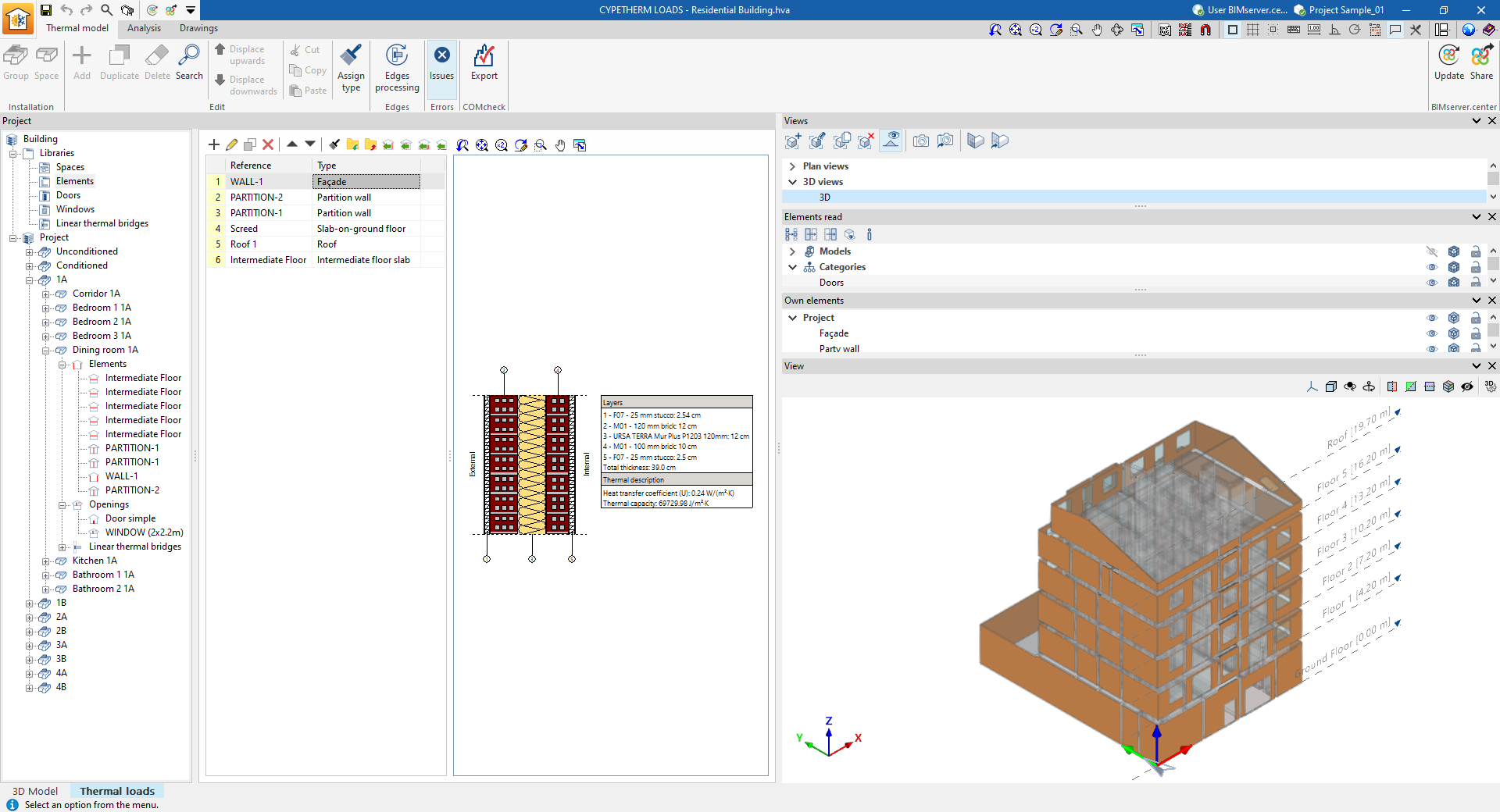
A aba “Cargas térmicas” contém as ferramentas que permitem ajustar o modelo térmico do edifício, realizar o cálculo das cargas térmicas e obter os resultados.
Esta aba está organizada, por sua vez, em outros três separadores localizados na parte superior da janela principal:
- Separador "Modelo térmico"
Permite consultar e completar o modelo térmico do edifício que será utilizado no cálculo. As informações deste separador podem ser obtidas através da importação de modelos BIM do BIMserver.center ou geradas a partir das informações introduzidas na aba "Modelo 3D".
- Separador "Cálculo"
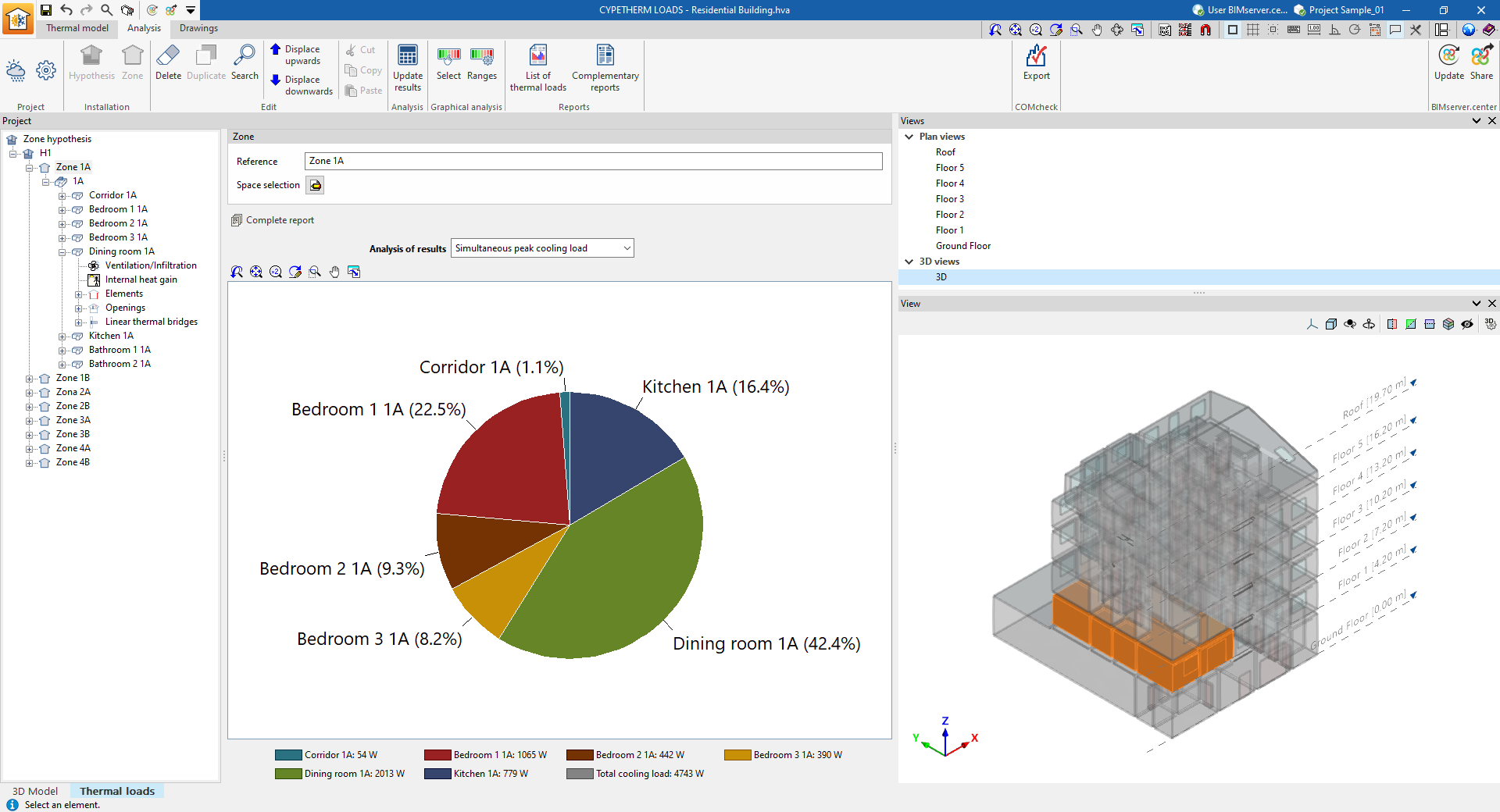
Permite realizar o cálculo de cargas térmicas e consultar os resultados obtidos através de diferentes relatórios e gráficos.
- Separador "Desenhos"
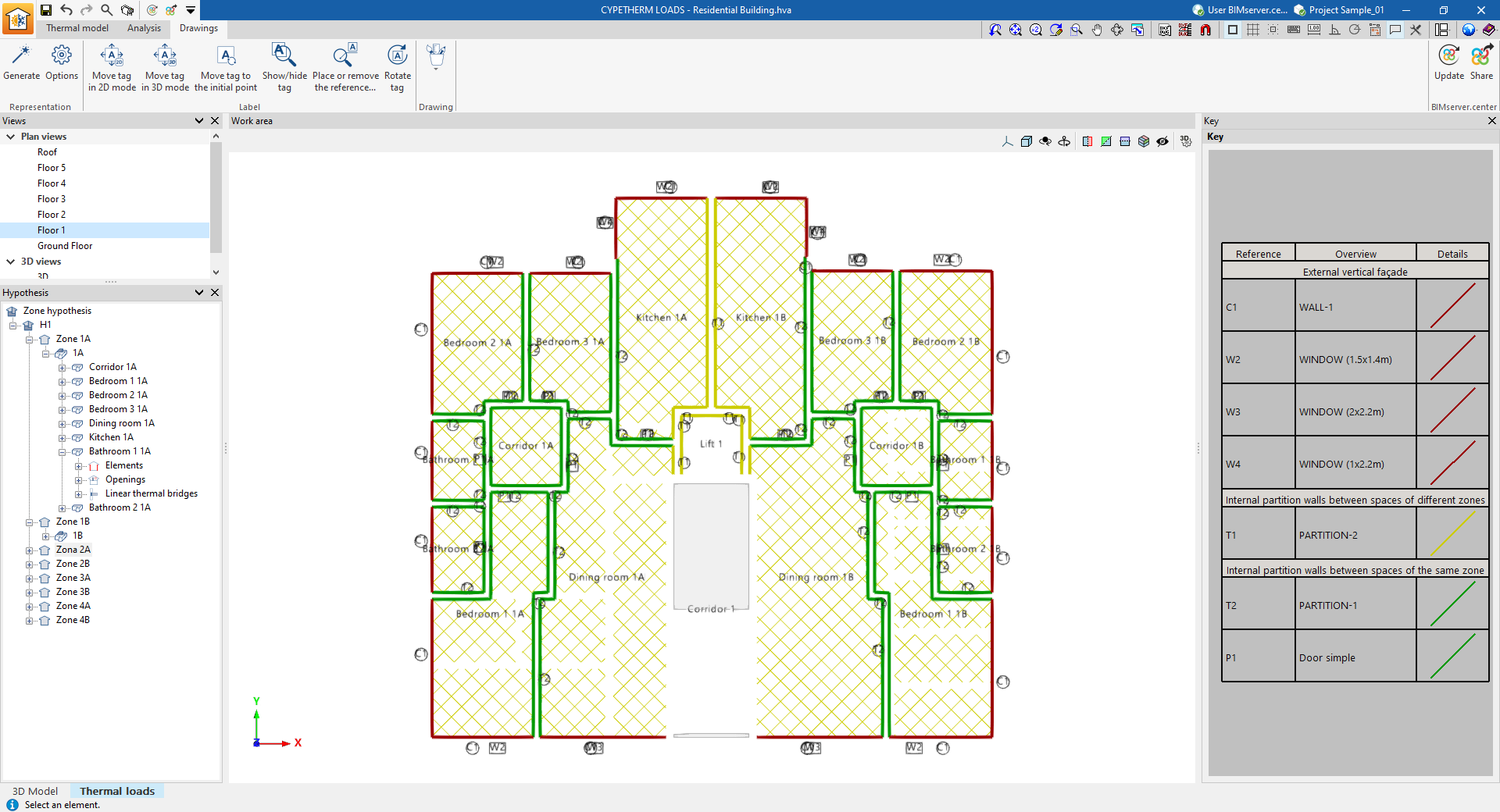
Permite gerir os desenhos da obra, que descrevem a disposição dos diferentes elementos construtivos.
Sequência de introdução e saída de dados para o cálculo de cargas térmicas de um edifício
O cálculo das cargas térmicas de um edifício pode ser realizado no programa através da seguinte sequência de introdução e saída de dados:
- Criar uma obra nova (a partir de "Arquivo", "Novo").
- (Opcional) Ligar-se ao BIMserver.center. É possível importar a geometria do edifício, as soluções construtivas e a localização a partir do modelo BIM.
- (Opcional) Se não tiver sido importada a partir do modelo BIM, deve-se definir a geometria do edifício e dos edifícios próximos e outros obstáculos no separador "Modelo 3D" (grupos "Projeto", "Plantas/Grupos", "Elementos construtivos" e "Compartimentos"). Nesta fase, também é possível definir as soluções construtivas (grupos “Projeto”, “Soluções construtivas”) e os grupos de compartimentos (grupo “Grupos de compartimentos”). Em seguida, gera-se o modelo térmico (grupo “Modelo térmico”, “Gerar”).
- Na aba "Cargas térmicas", separador "Modelo térmico", completar o modelo térmico:
- Definição das características dos compartimentos através da edição das bibliotecas (grupo "Projeto", árvore lateral "Edifício", "Bibliotecas", "Compartimentos").
- (Opcional) Se as soluções construtivas não tiverem sido importadas ou definidas previamente, defina as características dos elementos construtivos através da edição das suas bibliotecas (grupo "Projeto", árvore lateral "Edifício", "Bibliotecas", "Elementos"/"Portas"/"Janelas").
- Opção "Processamento de arestas" para a geração das pontes térmicas lineares.
- Na aba "Cargas térmicas", separador "Cálculo", introduzir os seguintes dados necessários para o cálculo, efetuar o mesmo e consultar os resultados:
- Configuração dos dados da localização (grupo "Projeto", "Dados da localização"): importação de dados e introdução manual.
- Ajuste das opções de cálculo (grupo "Projeto", "Opções de cálculo").
- Definição das hipóteses de zonamento e das zonas incluídas em cada hipótese (grupo "Instalação", opções "Hipóteses" e "Zona").
- Cálculo das cargas térmicas do edifício (grupo "Cálculo", "Atualizar resultados").
- (Opcional) Consulta no ecrã de relatórios e gráficos de resultados de cálculo na árvore do projeto, ao nível de hipóteses, zonas, compartimentos e elemento (árvore lateral do painel "Projeto").
- (Opcional) Consulta no ecrã dos resultados através de uma análise gráfica (grupo "Análise gráfica").
- Obtenção de listagens (através das opções do grupo "Listagens" e, na árvore do painel "Projeto", a opção "Listagem completa" nos níveis de hipóteses ou zona).
- Geração e obtenção de desenhos (aba "Cargas térmicas", separador "Planos").
- Exportação para o BIMserver.center (grupo "BIMserver.center", "Partilhar").
Exemplos de modelos de edifícios para o cálculo de cargas térmicas
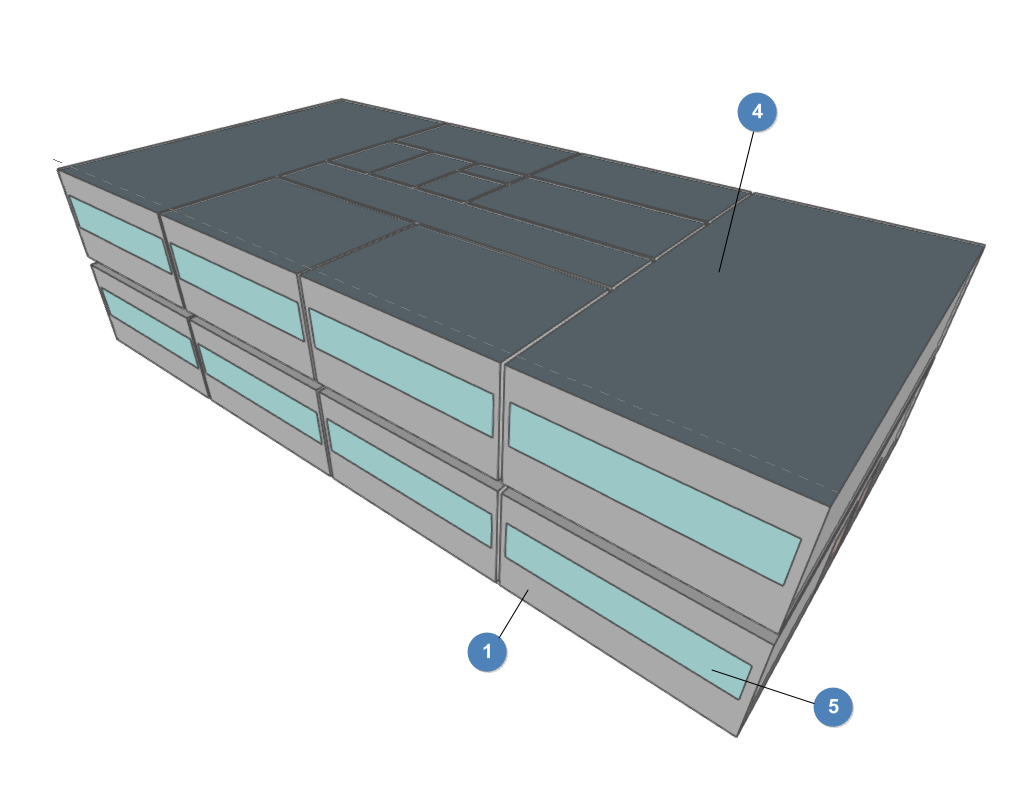
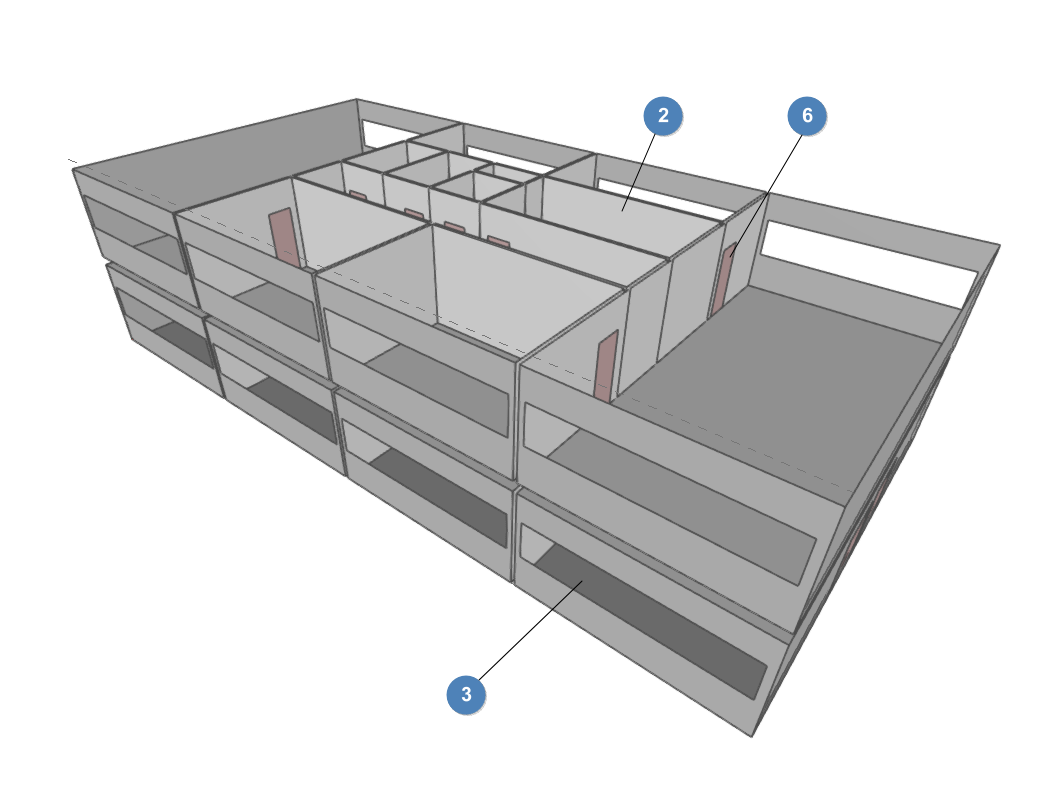
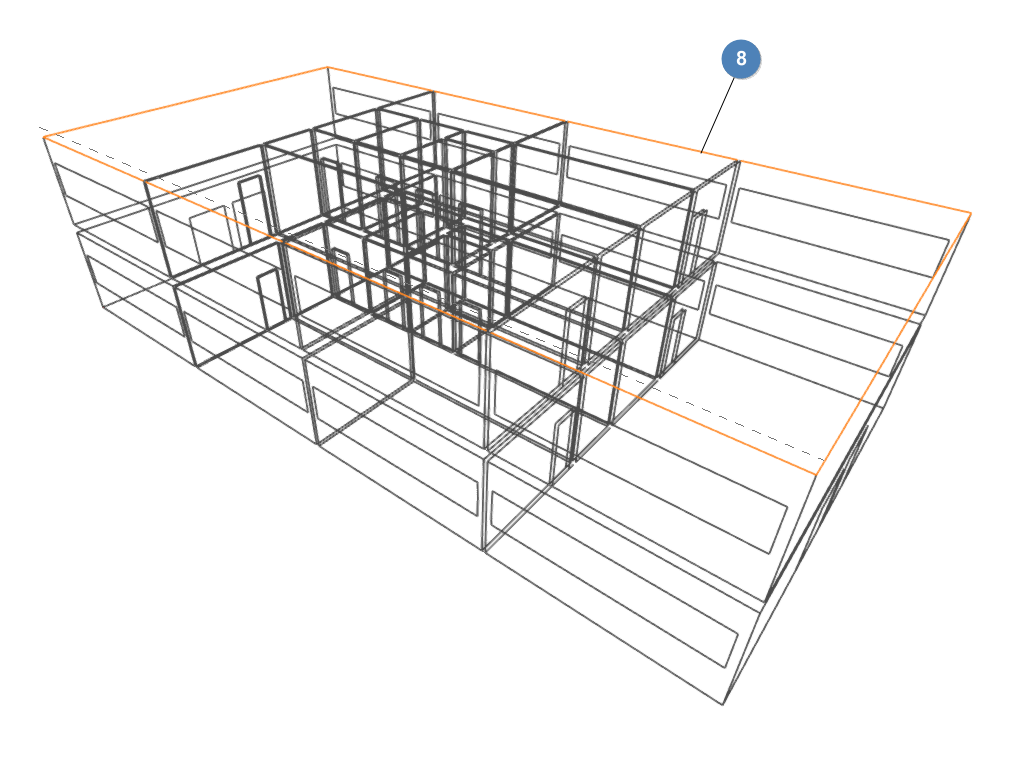
A seguir, é apresentado um exemplo de um modelo de edifício que pode ser desenvolvido no programa, indicando a disposição dos elementos e as opções que permitem a sua introdução no modelo, e com o qual se pode efetuar o cálculo das cargas térmicas.
Modelo de um edifício de escritórios de dois pisos
- Envolvente
- Introduzida a partir da aba "Modelo 3D", grupo "Elementos construtivos", "Muros e divisões", "Parede exterior".
- Definida a partir da aba "Cargas térmicas", separador "Modelo térmico", grupo "Projecto", árvore "Bibliotecas", "Elementos".
- Divisórias
- Introduzidas a partir da aba "Modelo 3D", grupo "Elementos construtivos", "Muros e divisões", "Paredes interiores".
- Definidas a partir da aba "Cargas térmicas", separador "Modelo térmico", grupo "Projecto", árvore "Bibliotecas", "Elementos".
- Lajes térreas
- Introduzidas a partir da aba "Modelo 3D", grupo "Elementos construtivos", "Lajes", "Pavimento térreo".
- Definidas a partir da aba "Cargas térmicas", separador "Modelo térmico", grupo "Projecto", árvore "Bibliotecas", "Elementos".
- Coberturas
- Introduzidas a partir da aba "Modelo 3D", grupo "Elementos construtivos", "Lajes", "Plana" ou "Inclinada".
- Definidas a partir da aba "Cargas térmicas", separador "Modelo térmico", grupo "Projecto", árvore "Bibliotecas", "Elementos".
- Janelas
- Introduzidas a partir da aba "Modelo 3D", grupo "Elementos construtivos", "Aberturas", "Janela ou vão envidraçado".
- Definidas a partir da aba "Cargas térmicas", separador "Modelo térmico", grupo "Projecto", árvore "Bibliotecas", "Janelas".
- Portas
- Introduzidas a partir da aba "Modelo 3D", grupo "Elementos construtivos", "Aberturas", "Porta".
- Definidas a partir da aba "Cargas térmicas", separador "Modelo térmico", grupo "Projecto", árvore "Bibliotecas", "Portas".
- Compartimentos
- Introduzidos a partir da aba "Modelo 3D", grupo "Compartimentos", "Novo".
- Definidos a partir da aba "Cargas térmicas", separador "Modelo térmico", grupo "Projecto", árvore "Bibliotecas", "Compartimentos".
- Pontes térmicas lineares (geradas a partir da aba "Cargas térmicas", separador "Modelo térmico", grupo "Arestas", "Processamento de arestas").

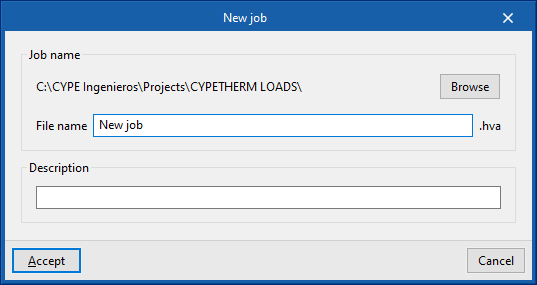
Criação de uma nova obra, vinculação a um projeto e importação de dados
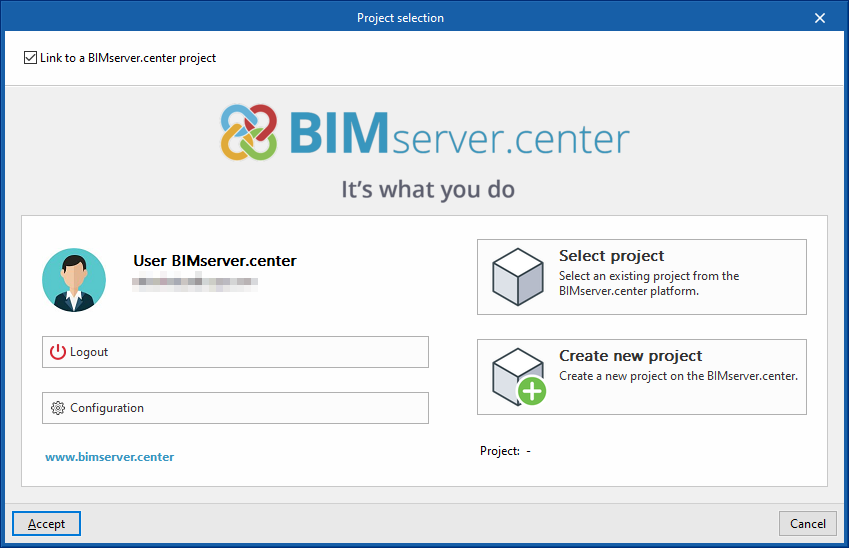
Ao iniciar a aplicação e clicar em "Novo", é possível criar uma "Nova obra". Após indicar o "Nome do ficheiro" e a sua "Descrição", a obra pode ser integrada num projeto já existente no BIMserver.center.
Isso é feito na janela "Seleção de projeto”, que apresenta as seguintes opções:
- No lado esquerdo, pode iniciar sessão com uma conta BIMserver.center.
- À direita, utiliza-se a opção “Selecionar projeto” para escolher um projeto existente. Também é possível “Criar um novo projeto”. Nesse caso, o projeto criado ficará visível no BIMserver.center a partir desse momento.
- Existe a opção de iniciar o projeto sem estar vinculado à plataforma BIMserver.center. Para isso, basta desmarcar a caixa “Vincular a um projeto do BIMserver.center”, localizada no canto superior esquerdo.
Depois de criar o novo projeto, aceda à interface geral do programa. A qualquer momento do trabalho, é possível partilhar ou importar ficheiros do projeto através do bloco "BIMserver.center", localizado na parte superior direita da interface geral.
Importação de modelos BIM
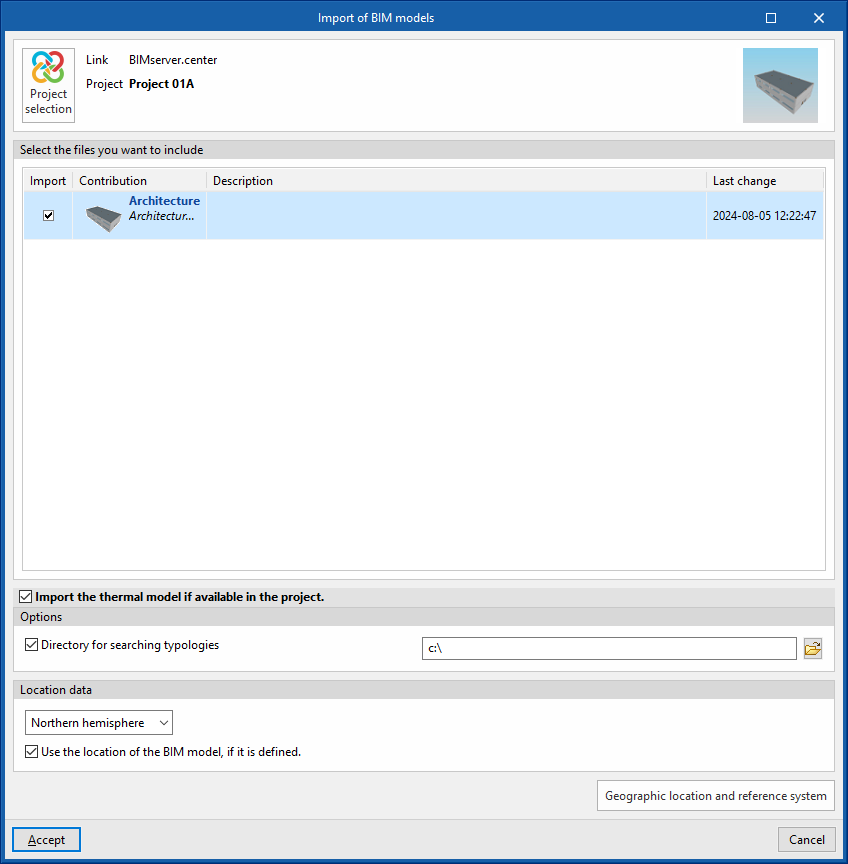
Ao criar uma nova obra, após selecionar ou criar um projeto alojado na plataforma BIMserver.center, aparece a janela “Importação de modelos BIM”, que mostra os ficheiros contidos nesse projeto em formato IFC.
A aplicação permite incluir um ou vários modelos já existentes nesse projeto. Para tal, marque a opção "Importar" e confirme.
Além disso, nesta janela, o programa disponibiliza as seguintes opções:
- Importar o modelo térmico se se encontra disponível no projecto (opcional)
Ao ativar esta opção, o programa gera automaticamente o modelo térmico durante a importação na guia com o mesmo nome (“Modelo térmico”) da aba “Cargas térmicas”, a partir das informações disponíveis no modelo BIM do projeto do BIMserver.center, incluindo a geometria arquitetónica e as soluções construtivas, se existirem.- Opções
- Diretória para pesquisa de tipologias (opcional)
Ao ativar esta opção, é possível selecionar uma pasta no disco onde estão armazenados os ficheiros das bibliotecas de tipologias. Isso permite importar as bibliotecas de tipologias previamente criadas em outros trabalhos e exportadas para essa diretoria, e atribuí-las automaticamente aos compartimentos, elementos e vãos do modelo importado. Para isso, as referências das tipologias da diretoria selecionada devem coincidir com as referências dos tipos de elementos do modelo importado.
- Diretória para pesquisa de tipologias (opcional)
- Dados da localização
- Hemisfério Norte / Hemisfério Sul
Permite selecionar o hemisfério onde o projeto está localizado. - Utilizar a localização do modelo BIM, se estiver definida (opcional)
Permite completar a geração de sombras sobre os elementos da obra, recolhendo as informações dos elementos do local (como edifícios próximos ou obstáculos nas proximidades) que estão definidos no modelo BIM.
- Hemisfério Norte / Hemisfério Sul
- Opções
Posteriormente, a visualização 3D do programa mostrará os modelos importados. Além disso, se for o caso, o programa terá gerado o modelo térmico e as bibliotecas de elementos a partir dos dados existentes no projeto ou no diretório selecionado. Neste momento, será possível começar a detalhar as bibliotecas de tipologias que ainda não estão definidas para continuar o trabalho no modelo.
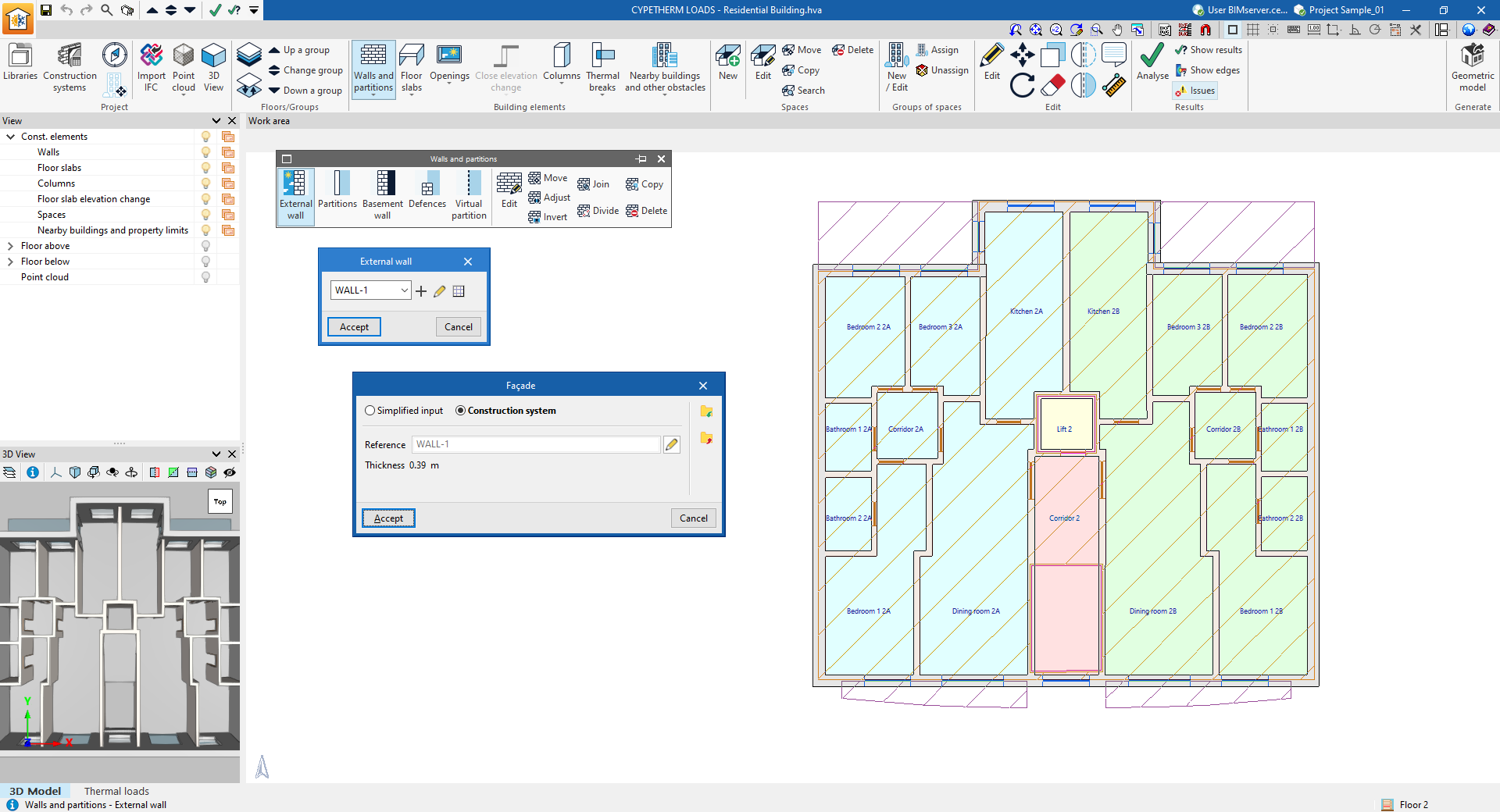
Modelação arquitetónica na aba "Modelo 3D"
A definição da geometria do edifício pode ser feita diretamente no programa utilizando as ferramentas da aba “Modelo 3D”, localizada na parte inferior da interface geral do programa.
Esta aba permite a criação do projeto e das plantas ou grupos, a introdução dos elementos construtivos (paredes e divisórias, lajes, vãos, etc.) e dos compartimentos, e a definição dos grupos de compartimentos do edifício a partir do zero, juntamente com os edifícios próximos e outros obstáculos, num ambiente de trabalho idêntico ao do programa independente IFC Builder.
Além da geometria arquitetónica, também é possível definir aqui as soluções construtivas associadas às diferentes tipologias dos elementos introduzidos.
Nesta aba também é possível importar ficheiros IFC através de um assistente específico que permite a geração automática de elementos do modelo 3D.
Mais informações sobre as opções e funcionalidades deste ambiente podem ser encontradas na página de informações detalhadas do IFC Builder.
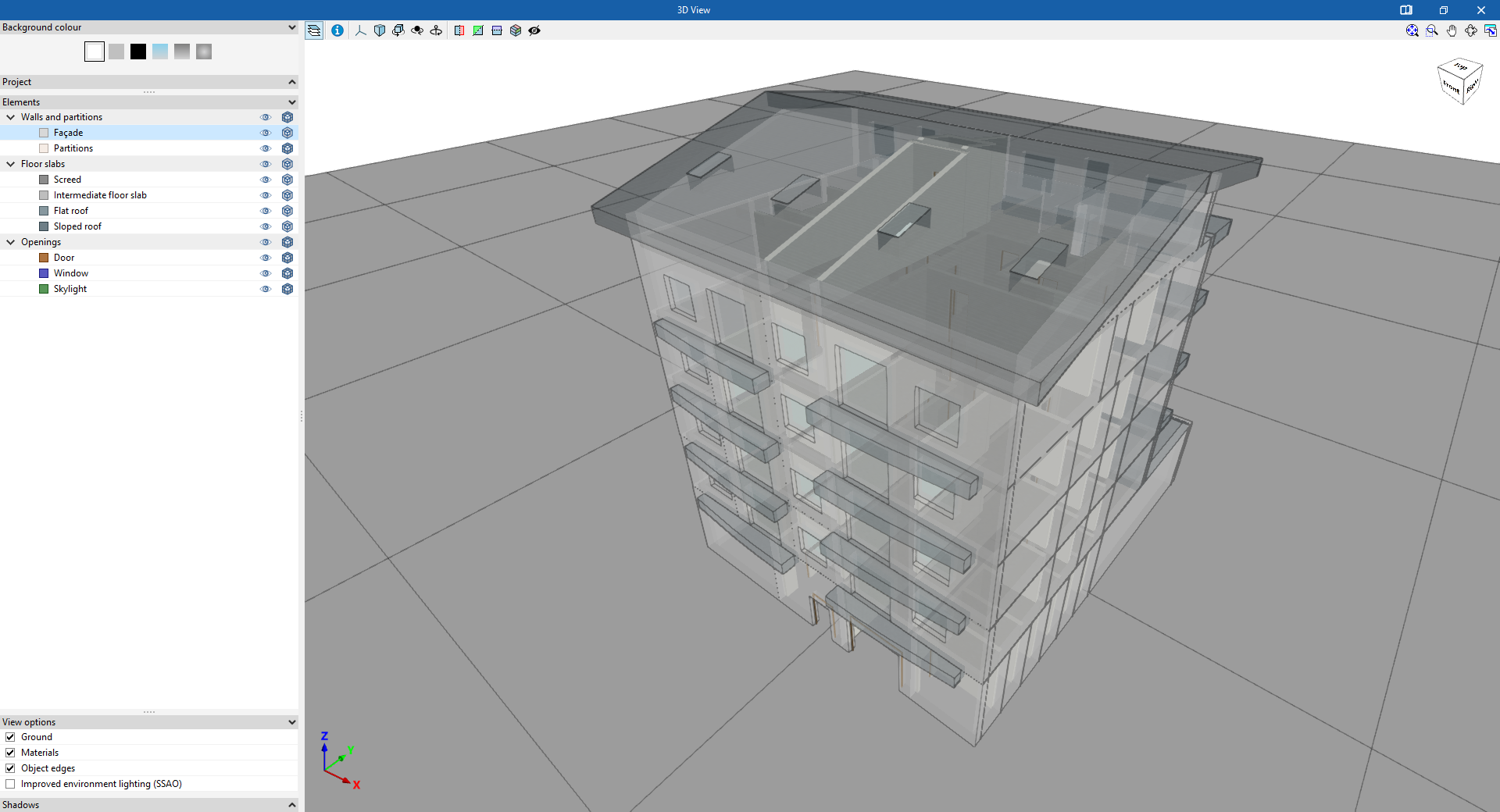
Geração do modelo térmico a partir do modelo 3D
Depois de concluir o modelo 3D, pode-se usar a opção “Modelo geométrico” do grupo "Gerar" da barra de ferramentas superior para gerar o modelo térmico do edifício e passar para a guia com o mesmo nome dentro da aba “Cargas térmicas”, que permite continuar o trabalho.

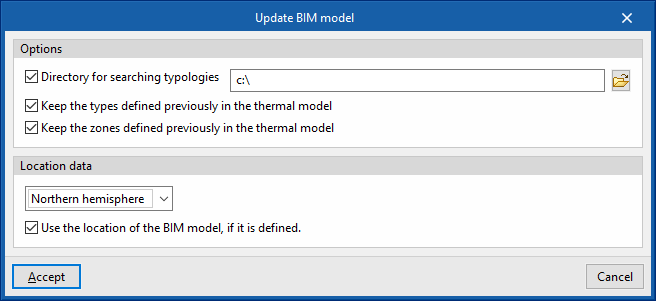
Ao utilizar esta opção, abre-se a janela "Atualizar o modelo BIM", com as seguintes opções:
- Opções
- Diretoria para pesquisa de tipologias (opcional)
- Conservar as tipologias definidas previamente no modelo térmico (opcional)
- Conservar o zonamento definido previamente no modelo térmico (opcional)
- Dados da localização
- Hemisfério Norte / Hemisfério Sul
Permite selecionar o hemisfério onde se localiza o projeto. - Utilizar a localização do modelo BIM, se está definida (opcional)
Permite completar a geração de sombras sobre os elementos da obra, recolhendo as informações dos elementos do local (como edifícios próximos ou obstáculos nas proximidades) que estão definidos no modelo BIM.
- Hemisfério Norte / Hemisfério Sul
Gestão de bibliotecas de compartimentos
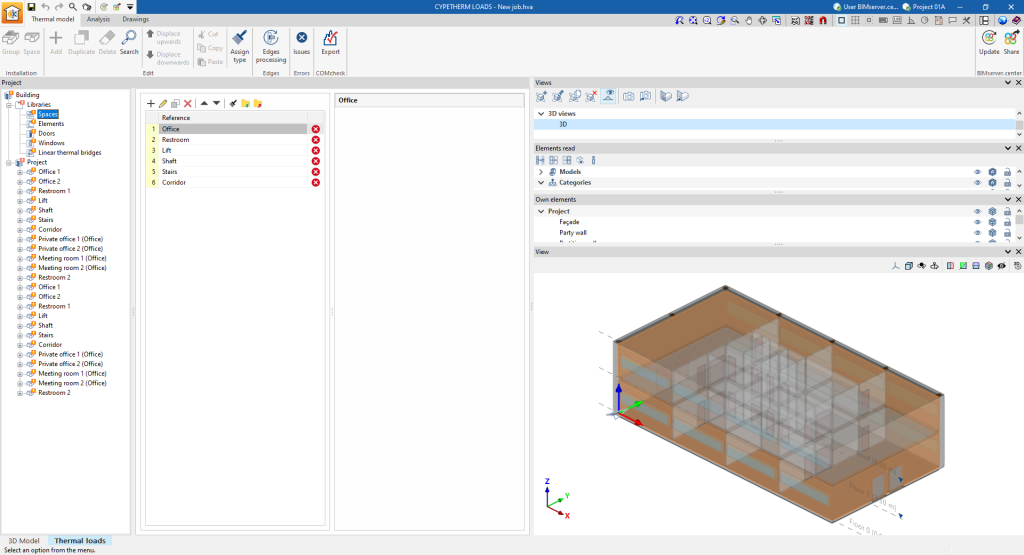
A definição dos compartimentos nas bibliotecas do modelo térmico é necessária para realizar a sua classificação como habitáveis ou não habitáveis, climatizados ou apenas aquecidos ou arrefecidos, bem como para detalhar os parâmetros relativos à ventilação e aos ganhos internos de calor, que afetam o cálculo das cargas térmicas efetuado pelo programa.
As ferramentas que permitem gerir as bibliotecas de compartimentos do modelo térmico encontram-se no separador inferior "Cargas térmicas", dentro do separador superior "Modelo térmico" e, na área de definição do "Projeto", na árvore "Bibliotecas" localizada por predefinição no lado esquerdo.
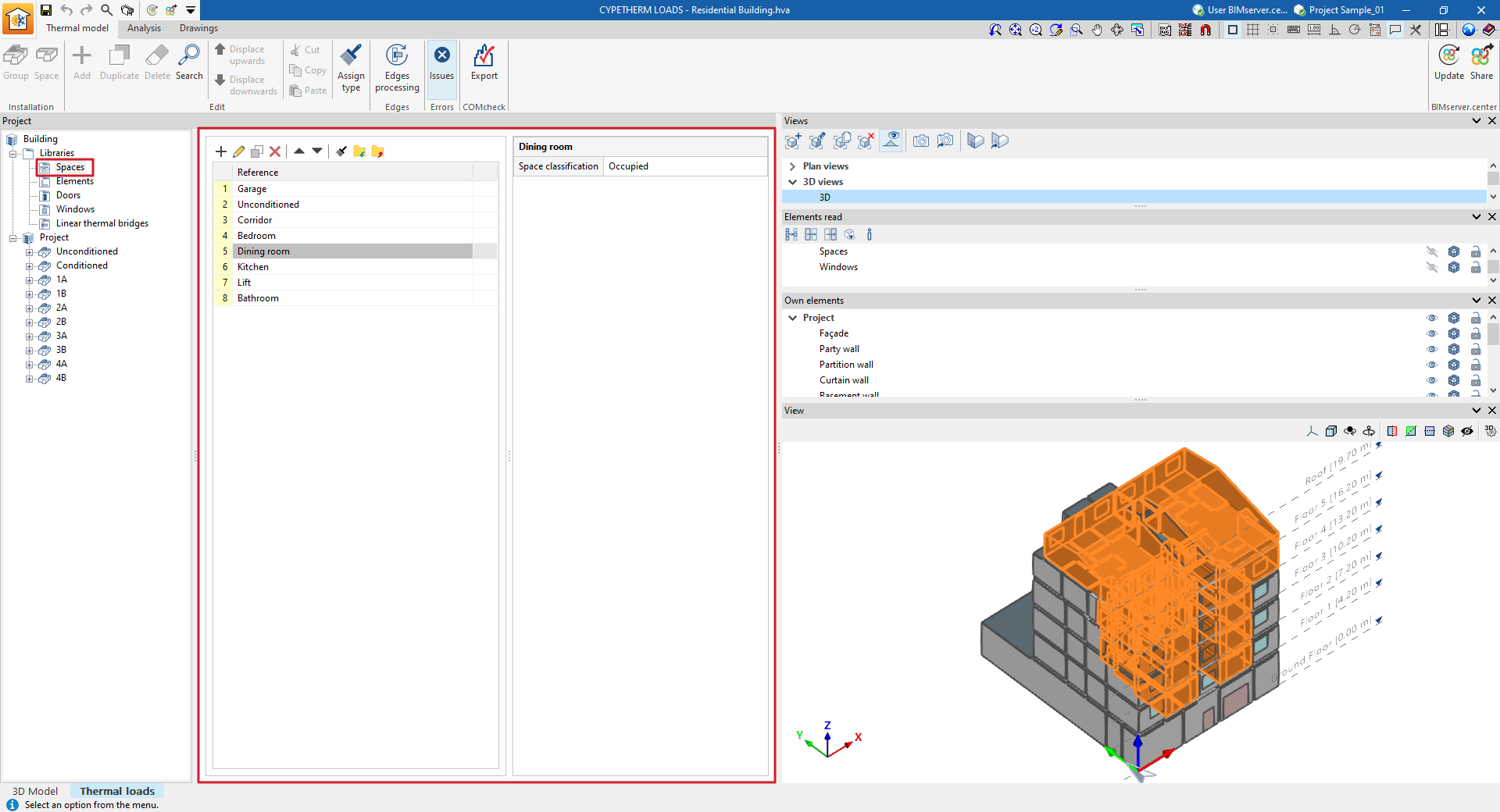
Compartimentos não habitáveis
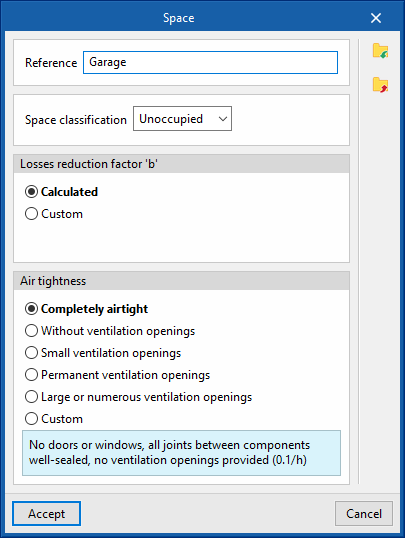
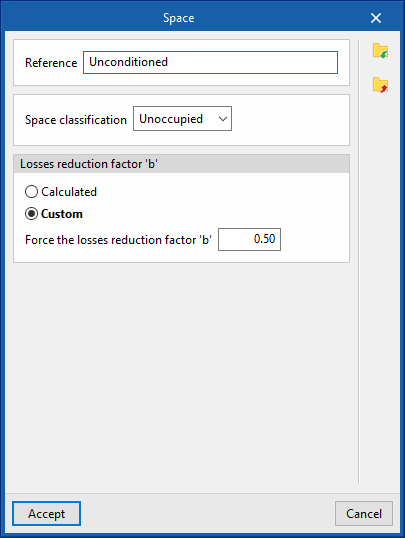
A definição de compartimentos não habitáveis passa pela configuração dos seguintes parâmetros:
- Classificação do compartimento: Não habitável
- Factor de redução das perdas 'b'
Permite definir o fator de redução das perdas ‘b’, que regula a transmissão de calor dos espaços habitáveis para o exterior através de espaços não habitáveis.- Calculado
- Personalizado
- Forçar o fator de redução das perdas 'b'
- Nível de estanquidade (se o "Factor de redução das perdas 'b'" é "Calculado")
O nível de estanqueidade é definido em função do número de renovações/hora do compartimento:- Totalmente estanque (0.1/h)
- Sem aberturas de ventilação (0.5/h)
- Pequenas aberturas de ventilação (1/h)
- Aberturas de ventilação permanentes (3/h)
- Aberturas de ventilação grandes ou numerosas (10/h)
- Personalizado
- Índice de renovação de ar exterior (h-1)
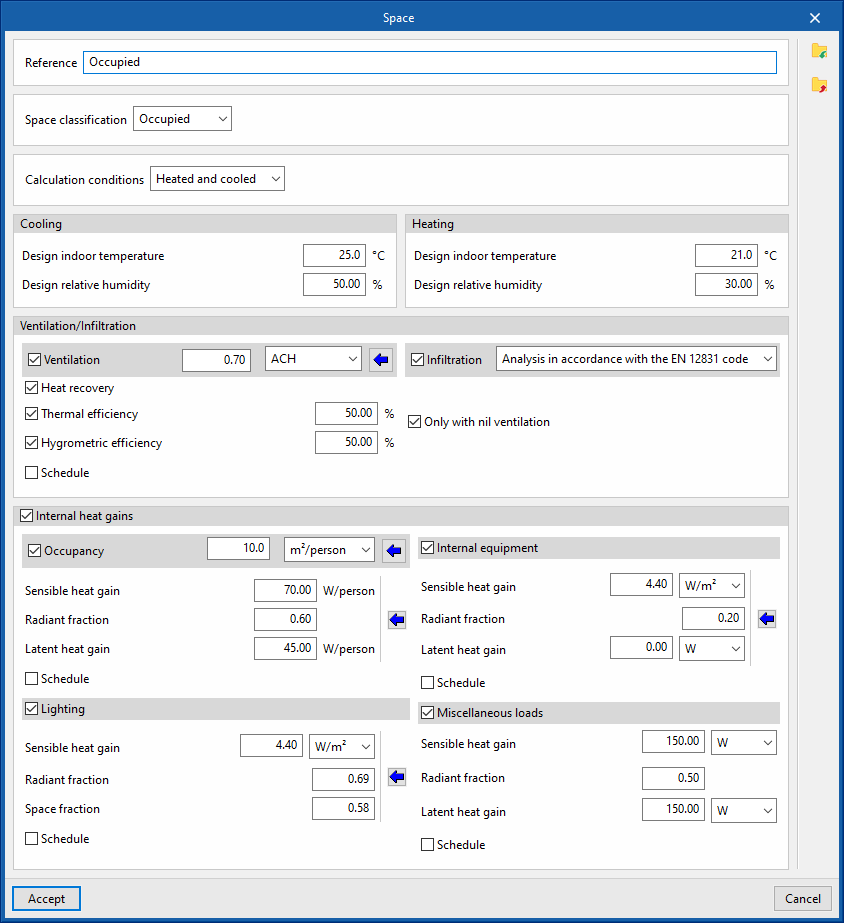
Compartimentos habitáveis
A definição dos compartimentos habitáveis passa pela configuração dos seguintes parâmetros:
- Classificação do compartimento: Habitável
- Condições de cálculo (Climatizado / Só arrefecido / Só aquecido)
- Arrefecimento
- Temperatura interior de dimensionamento (ou Temperatura interior máxima de conforto, se o compartimento estiver só aquecido)
- Humidade relativa de dimensionamento
- Aquecimento
- Temperatura interior de dimensionamento (ou Temperatura interior máxima de conforto, se o compartimento estiver só arrefecido)
- Humidade relativa de dimensionamento
- Ventilação/Infiltração
- Ventilação (opcional)
- Recuperação de calor (opcional)
- Eficiência térmica (opcional)
- Eficiência higrométrica (opcional)
- Perfil de utilização(opcional)
- Recuperação de calor (opcional)
- Infiltração (opcional)
- Por "Caudal" / Cálculo segundo a norma EN 12831
- Só com ventilação nula (opcional)
- Ventilação (opcional)
- Ganhos internos de calor (opcional)
- Ocupação (opcional)
- Ganho de calor sensível
- Fracção radiante
- Ganho de calor latente
- Perfil de utilização (opcional)
- Equipamento interno (opcional)
- Ganho de calor sensível
- Fracção radiante
- Ganho de calor latente
- Perfil de utilização (opcional)
- Iluminação (opcional)
- Ganho de calor sensível
- Fracção radiante
- Fracção ao compartimento
- Perfil de utilização (opcional)
- Outras cargas (opcional)
- Ganho de calor sensível
- Fracção radiante
- Ganho de calor latente
- Perfil de utilização (opcional)
- Ocupação (opcional)
Criação de perfis de utilização
Os perfis de utilização permitem definir a percentagem de utilização dos compartimentos ao longo das horas do dia e dos meses do ano, tanto para ventilação como para ganhos internos de calor, tais como ocupação, iluminação, equipamento interno e outras cargas.
Os perfis de utilização podem ser editados nas bibliotecas de compartimentos do separador "Modelo térmico", ativando as caixas correspondentes nas secções "Ventilação/Infiltrações" e "Ganhos internos de calor", dentro da janela de edição de cada tipo de compartimento.
Se não for definido um perfil de utilização, o programa assumirá uma utilização de 100 % durante todas as horas de todos os dias do ano.
Na janela de edição de cada perfil de utilização, o programa permite modificar os seguintes dados:
- Referência
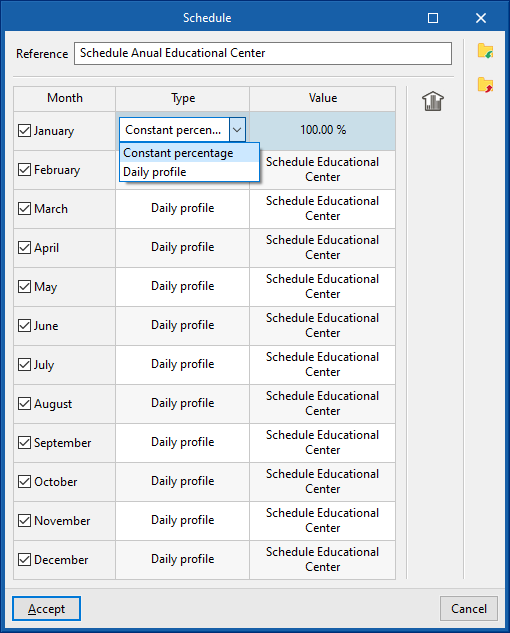
Referência do perfil de utilização. - Mês / Tipo / Valor (opcional)
Para cada mês, é possível definir uma percentagem constante de utilização ou selecionar um perfil diário, que representa uma percentagem de utilização variável.- Percentagem constante
À direita, deve-se escrever o valor da percentagem constante de utilização. - Perfil diário
Deve-se selecionar um perfil diário criado previamente na secção "Perfis diários disponíveis", acessível ao clicar no botão da coluna da direita.
- Percentagem constante
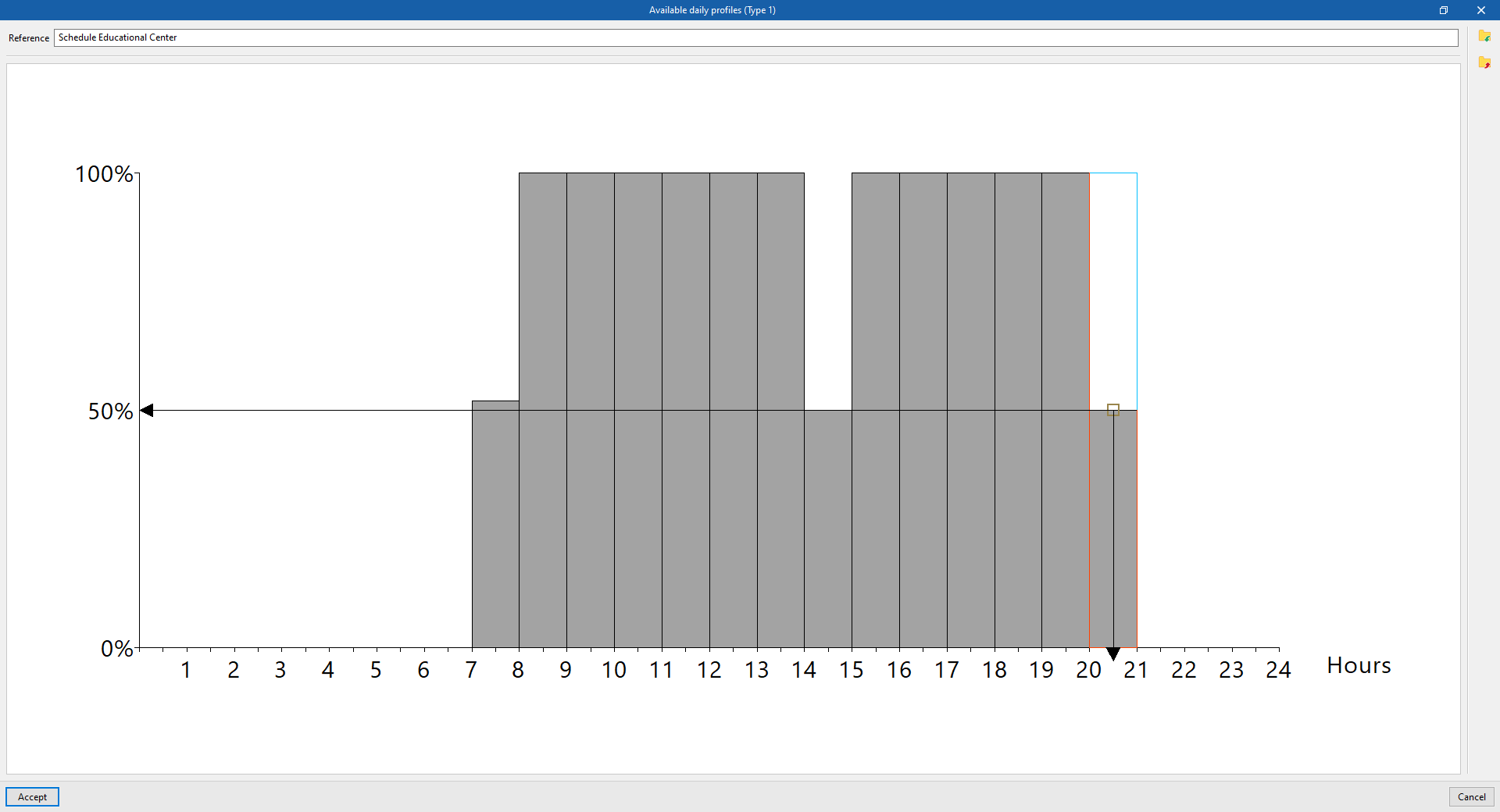
Perfis diários disponíveis
Esta secção permite definir um perfil de utilização diária, indicando uma percentagem de utilização entre 0 e 100 % para cada uma das 24 horas do dia. Para tal, após criar ou editar o perfil de utilização diária, na janela de edição que aparece, deve clicar na altura correspondente no gráfico para definir a percentagem desejada de utilização em cada hora.
Gestão de bibliotecas de elementos construtivos
A definição dos elementos construtivos nas bibliotecas do modelo térmico é necessária para detalhar os dados relativos ao seu comportamento térmico, incluindo a possibilidade de especificar a composição das camadas de materiais e as características técnicas de cada uma delas, como a condutividade ou a resistência térmica. Esses dados podem ser introduzidos manualmente ou com base em diferentes catálogos e normas de referência com materiais predefinidos, e afetarão o cálculo das cargas térmicas efetuado pelo programa.
As ferramentas de gestão das bibliotecas de elementos construtivos do modelo térmico encontram-se no separador inferior "Cargas térmicas", dentro do separador superior "Modelo térmico" e, na área de definição do "Projeto", na árvore "Bibliotecas" localizada por predefinição no lado esquerdo.
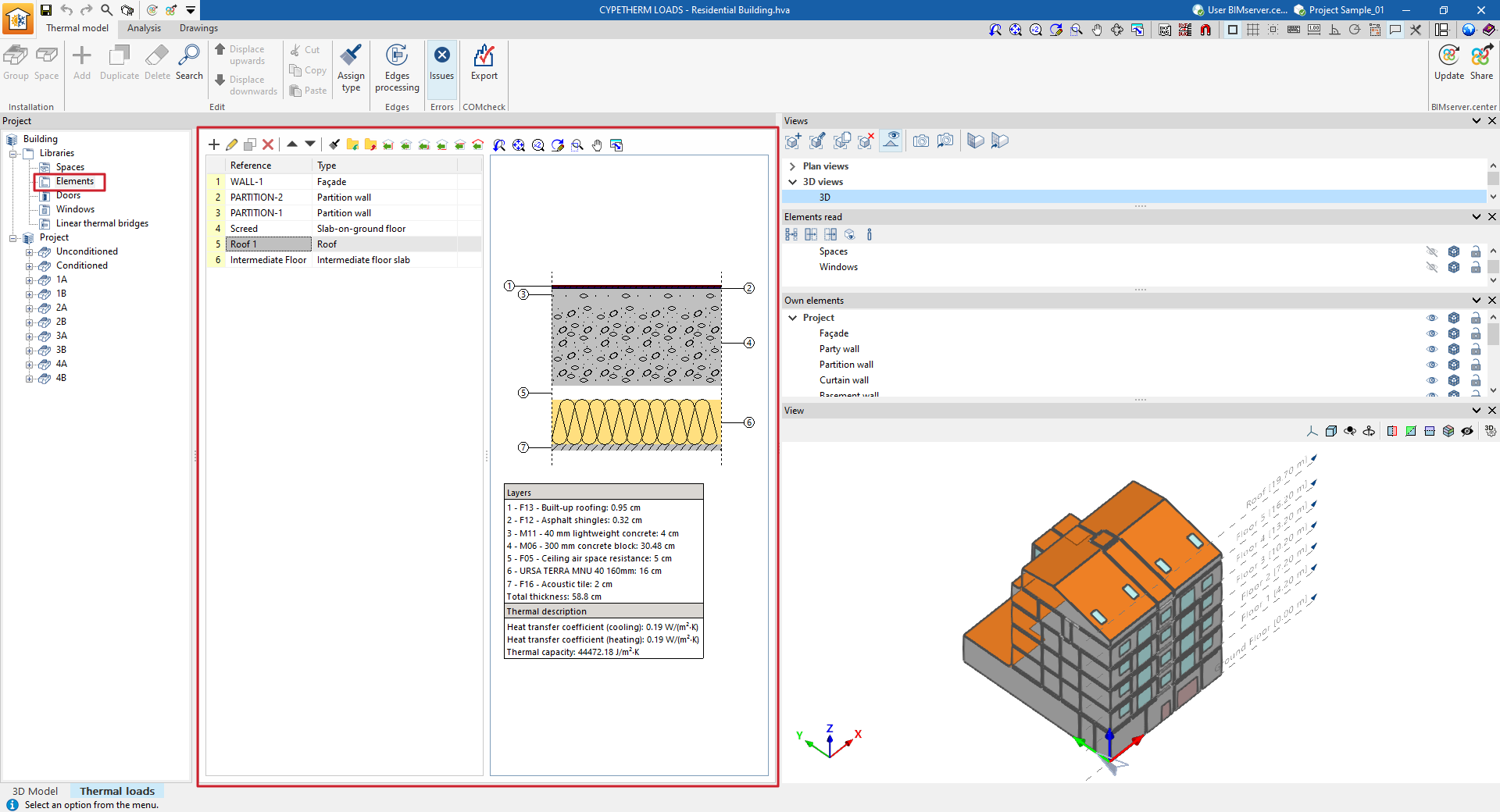
Biblioteca de elementos
Definição general de elementos construtivos
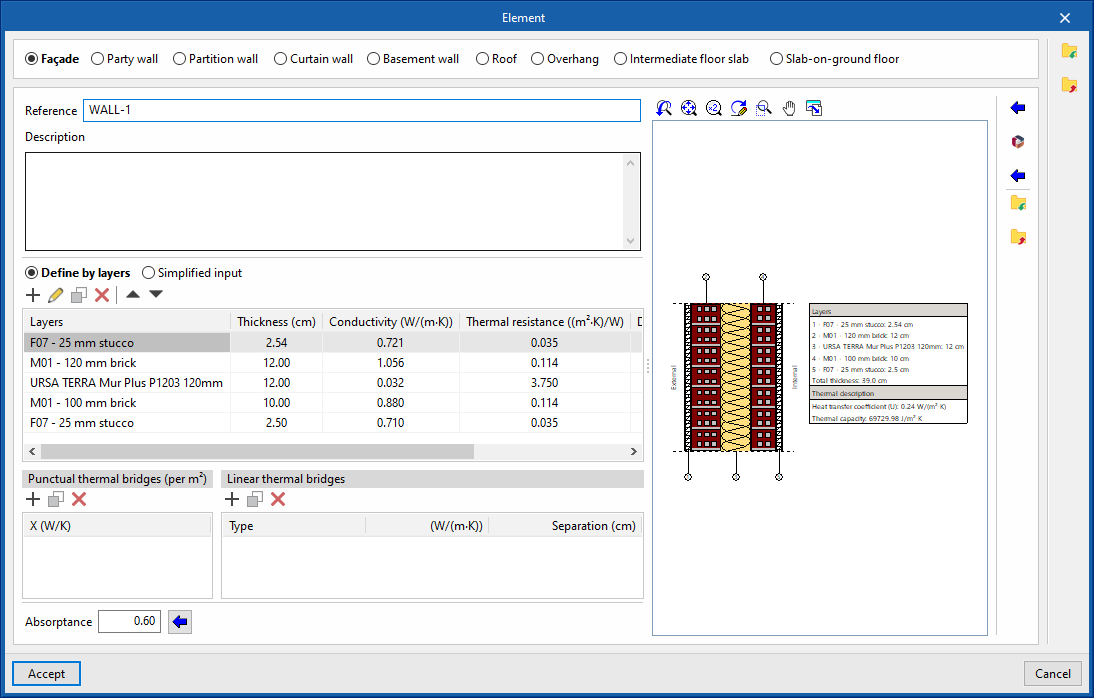
Ao adicionar ou editar um tipo de elemento construtivo na biblioteca, é necessário configurar os seguintes parâmetros:
- Tipo de elemento (Fachada / Meeira / Parede interior/ Fachada cortina / Muro de cave/ Cobertura / Consola/ Laje entre pisos / Laje térrea)
- Referência
- Descrição
- Definição por camadas/ Definição simplificada
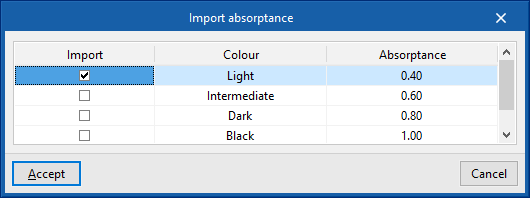
Permite indicar se as características térmicas do elemento são definidas introduzindo os dados de cada uma das camadas de material que o compõem ou através de uma definição simplificada. - Coeficiente de absorção (em elementos do tipo "Fachada", "Meeira", "Parede interior", "Cobertura", "Consola" ou "Laje entre pisos")
O coeficiente de absorção varia entre 0 e 1. É possível importar o valor com o assistente disponível à direita:- Importar coeficiente de absorção
O valor deste coeficiente é mais baixo em superfícies claras e mais alto em superfícies escuras.
- Importar coeficiente de absorção
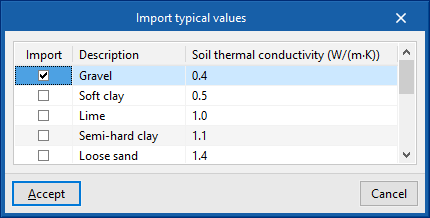
- Condutividade térmica do terreno (em elementos de tipo "Muro de cave" o "Laje térrea")
A condutividade do terreno varia de acordo com o seu tipo. É possível importar o valor com o assistente disponível à direita:- Importar a condutividade térmica em função do tipo de terreno
Os valores mais baixos correspondem às britas e argilas, as areias apresentam valores intermediários, enquanto as rochas apresentam valores mais elevados.
- Importar a condutividade térmica em função do tipo de terreno
Além disso, as opções na coluna direita da janela "Elemento" permitem importar sistemas construtivos completos de catálogos e bases de dados, como a Open BIM Database.
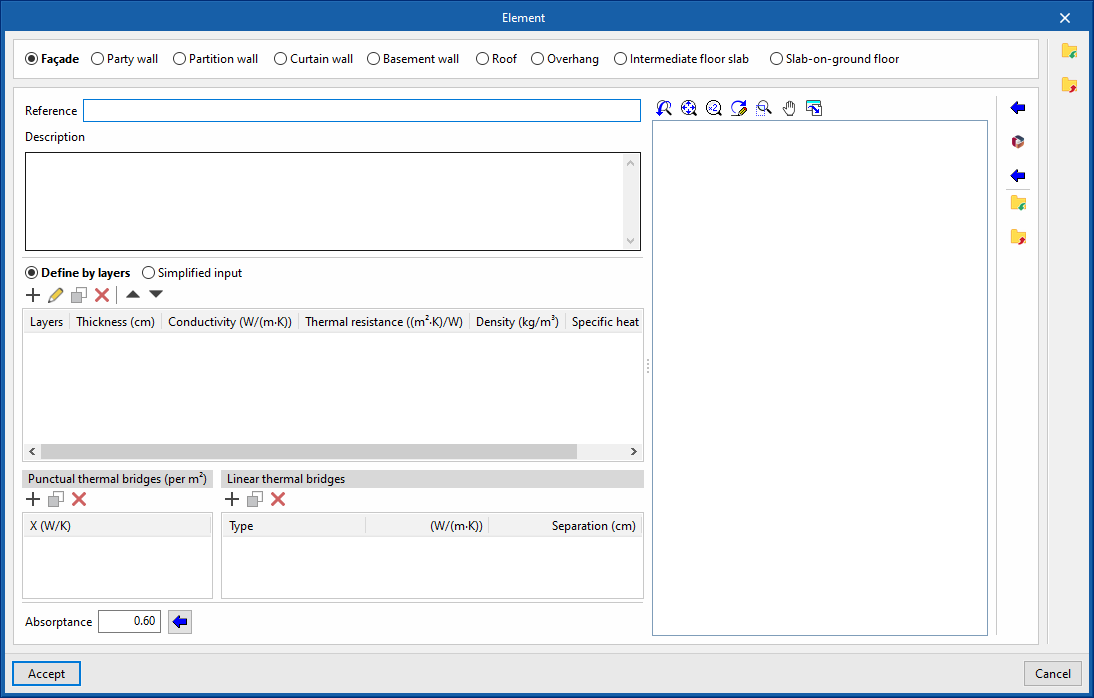
Definição das camadas de materiais
Se o elemento construtivo for definido por camadas, o programa apresenta uma tabela onde é possível adicionar, editar, copiar, apagar ou reordenar as camadas de materiais que o compõem:
- Definição por camadas
- Camadas
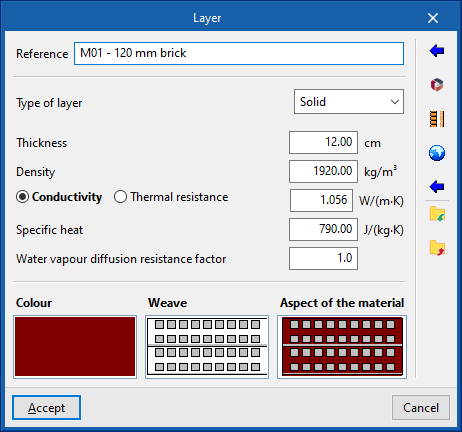
Ao introduzir uma camada de material, é necessário indicar os seguintes parâmetros:- Referência
- Tipo de camada
Deve-se escolher se a camada é sólida, uma caixa de ar ou uma barreira de vapor.- Sólida
- Espessura
- Densidade
- Condutividade / Resistência térmica
- Calor específico
- Fator de resistência à difusão do vapor de água
- Caixa de ar
- Espessura
- Resistência térmica
- Barreira de vapor
- Espessura de ar equivalente
- Sólida
- Cor / Trama / Aspeto do material
Permite ajustar a representação gráfica do material da camada.
- Camadas
- Importação de dados
As opções na coluna direita da janela “Camada” permitem importar automaticamente os dados do material a partir das informações fornecidas por diferentes catálogos e normas:- Materiais de fabricantes da Open BIM Database
- Gestão de catálogos da Open BIM Database
- Materiais da biblioteca do LNEC
- Caixa de ar descrita na norma EN ISO 6946
- Materiais descritos na norma EN ISO 10456
- Materiais representativos (2013 ASHRAE Handbook - Fundamentals)
- Pontes térmicas pontuais
Esta tabela permite indicar a existência de pontes térmicas pontuais por cada unidade de superfície do elemento e o seu valor de transmitância térmica pontual (W/K).
- Pontes térmicas lineares
Esta tabela permite indicar a existência de pontes térmicas lineares ao longo da superfície do elemento, na direção horizontal ou vertical, e o seu valor de transmitância térmica linear (W/(m·K)).
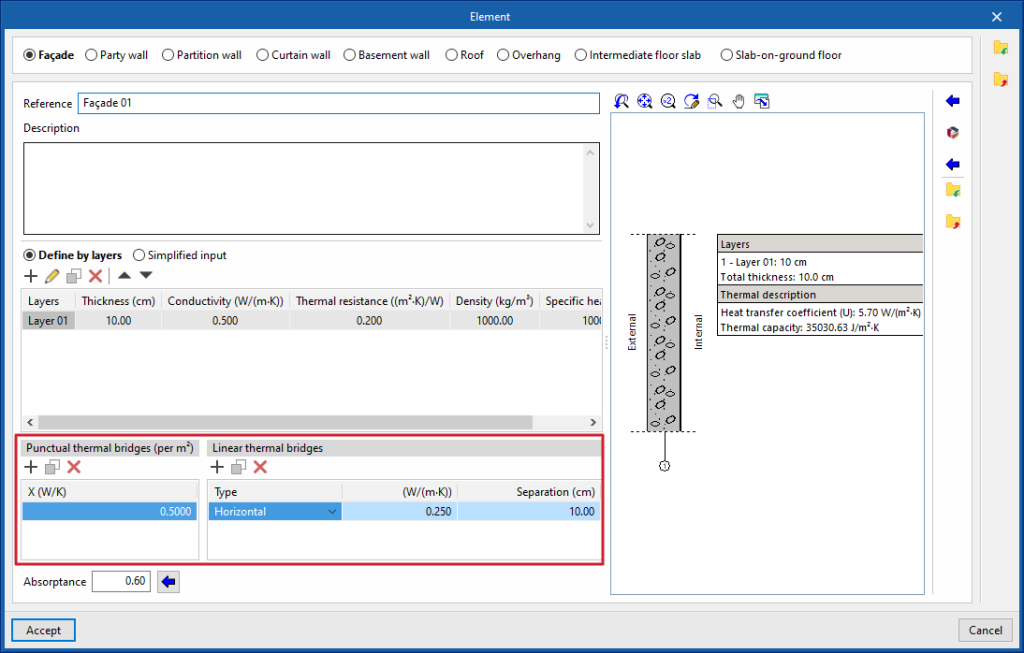
Definição simplificada
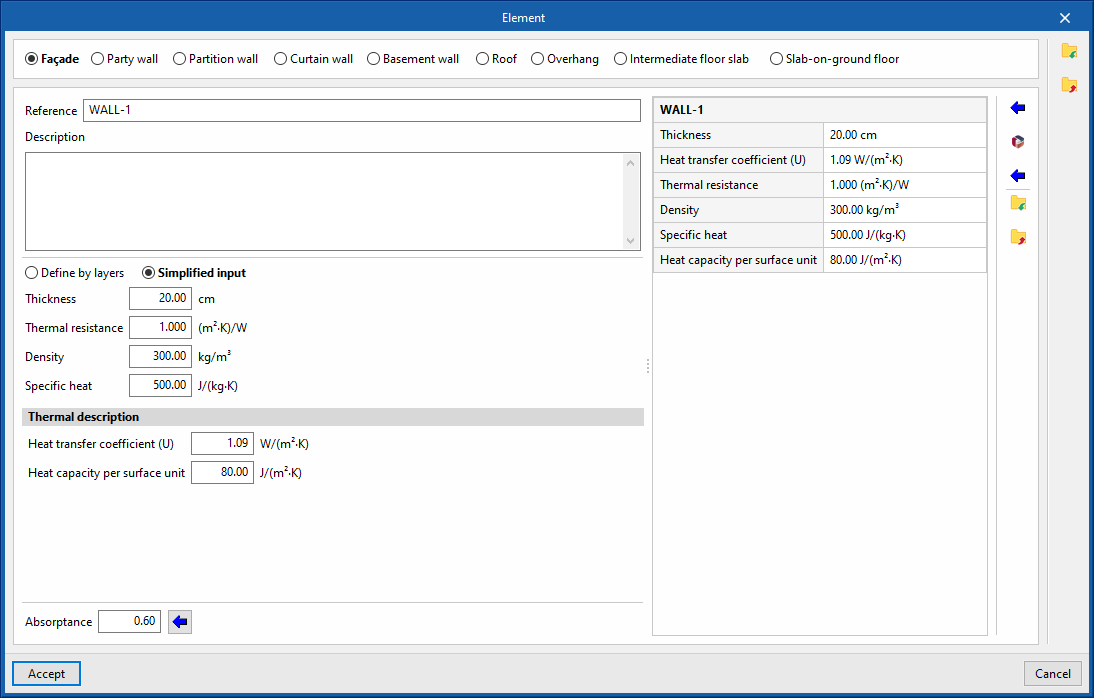
A definição simplificada do tipo de elemento passa pela introdução das suas propriedades globais. Isto é útil se os dados camada a camada não forem conhecidos, se estas propriedades estiverem disponíveis ou se tiverem sido calculadas externamente ao programa.
- Definição simplificada
- Espessura
- Resistência térmica
- Densidade
- Calor específico
- Caracterização térmica
- Transmitância térmica
- Capacidade térmica por unidade de superfície
Opções específicas para a criação de lajes térreas e lajes térreas ventiladas
Os elementos do tipo “Laje” permitem a definição das seguintes características.
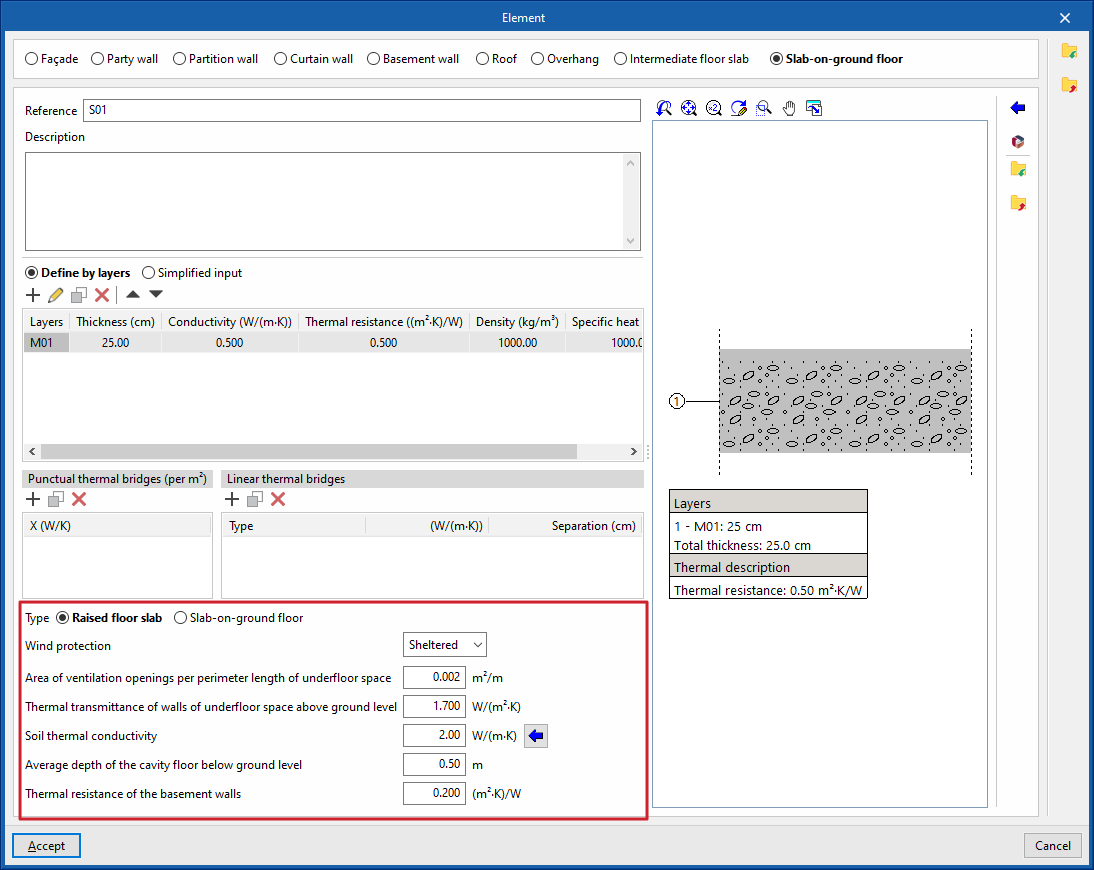
Laje térrea ventilada
As lajes térreas ventiladas são definidas no programa como um tipo específico de laje. Ao selecionar “Laje térrea ventilada”", o programa permite introduzir informações sobre a caixa de ar sob a laje e outros dados, tais como:
- Proteção contra o vento (Protegida / Média / Exposta)
- Área das aberturas de ventilação, dividida pelo perímetro da caixa de ar
- Coeficiente de transmissão térmica das paredes da caixa de ar situada acima do terreno
- Condutividade térmica do terreno
- Profundidade média da caixa de ar abaixo do nível do terreno
- Resistência térmica dos muros de cave
Laje térrea
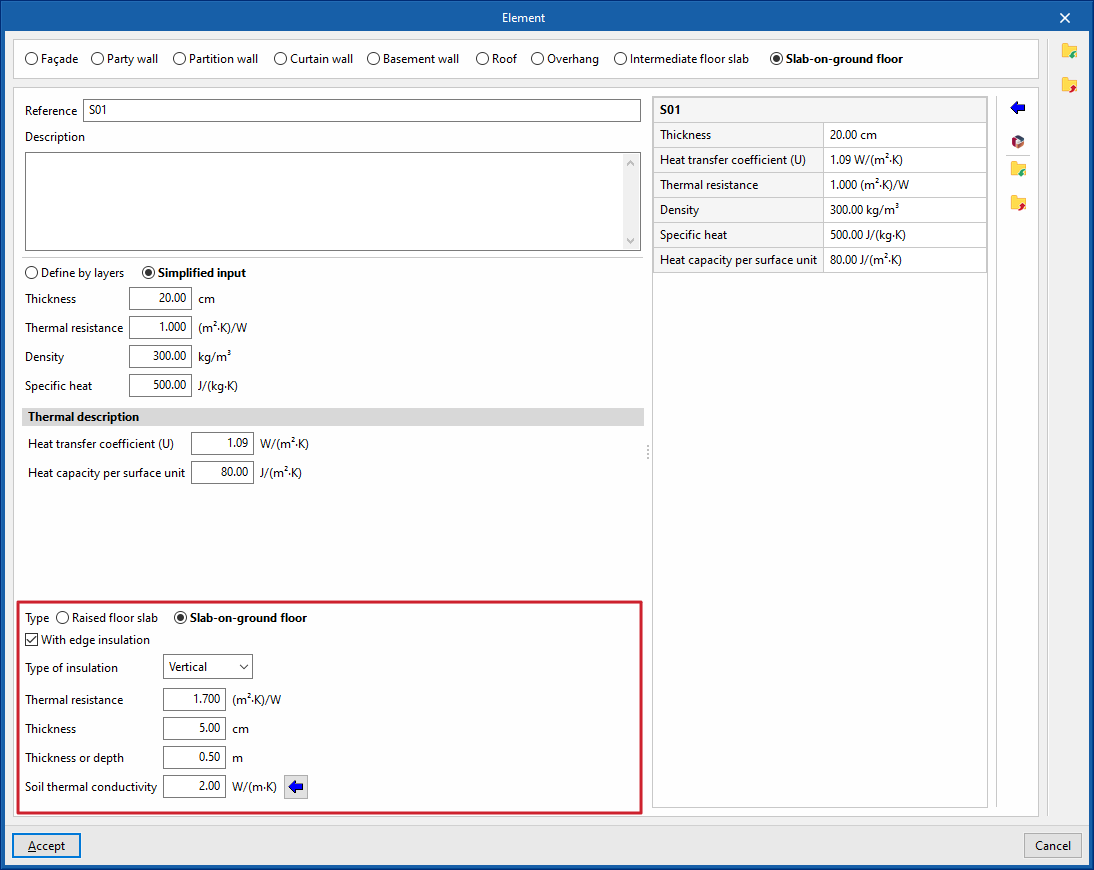
No caso das lajes térreas propriamente ditas, é possível adicionar um isolamento periférico e definir as suas características:
- Com isolamento periférico (opcional)
- Tipo de isolamento (Vertical / Horizontal)
- Resistência térmica
- Espessura
- Largura ou profundidade
- Condutividade térmica do terreno
- Importar a condutividade térmica em função do tipo de terreno
Opções específicas na definição de fachadas cortina
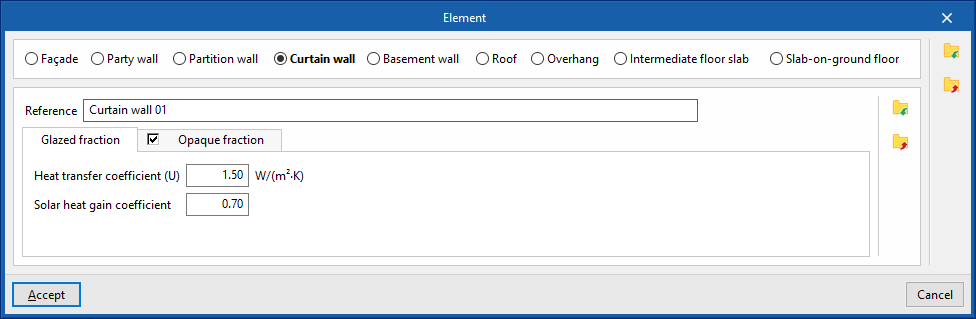
Os elementos do tipo "Fachada cortina" permitem a definição das seguintes características:
- Referência
- Separador "Fração envidraçada"
- Coeficiente de transmissão térmica (U)
- Fator solar
- Separador "Fração opaca" (opcional)
- Transmitância térmica (U)
- Fração opaca da abertura
Este parâmetro permite definir a proporção de elementos opacos que cobrem a superfície total da fachada cortina, em percentagem. - Absortividade
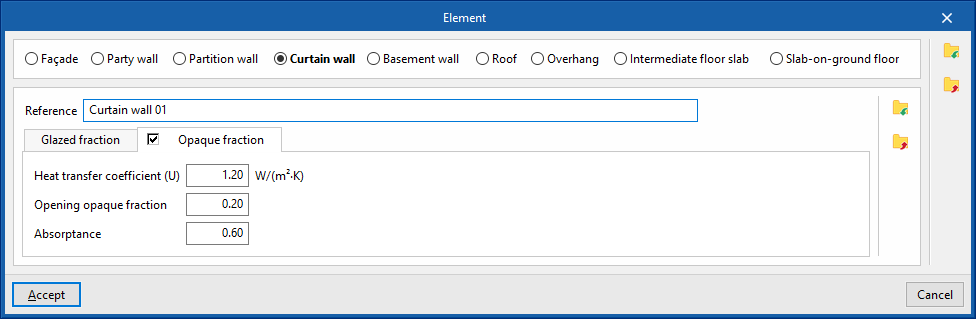
Biblioteca de portas
Tal como as bibliotecas dos restantes elementos construtivos, é possível aceder à biblioteca de portas utilizando a árvore disponível, por defeito, no lado esquerdo.
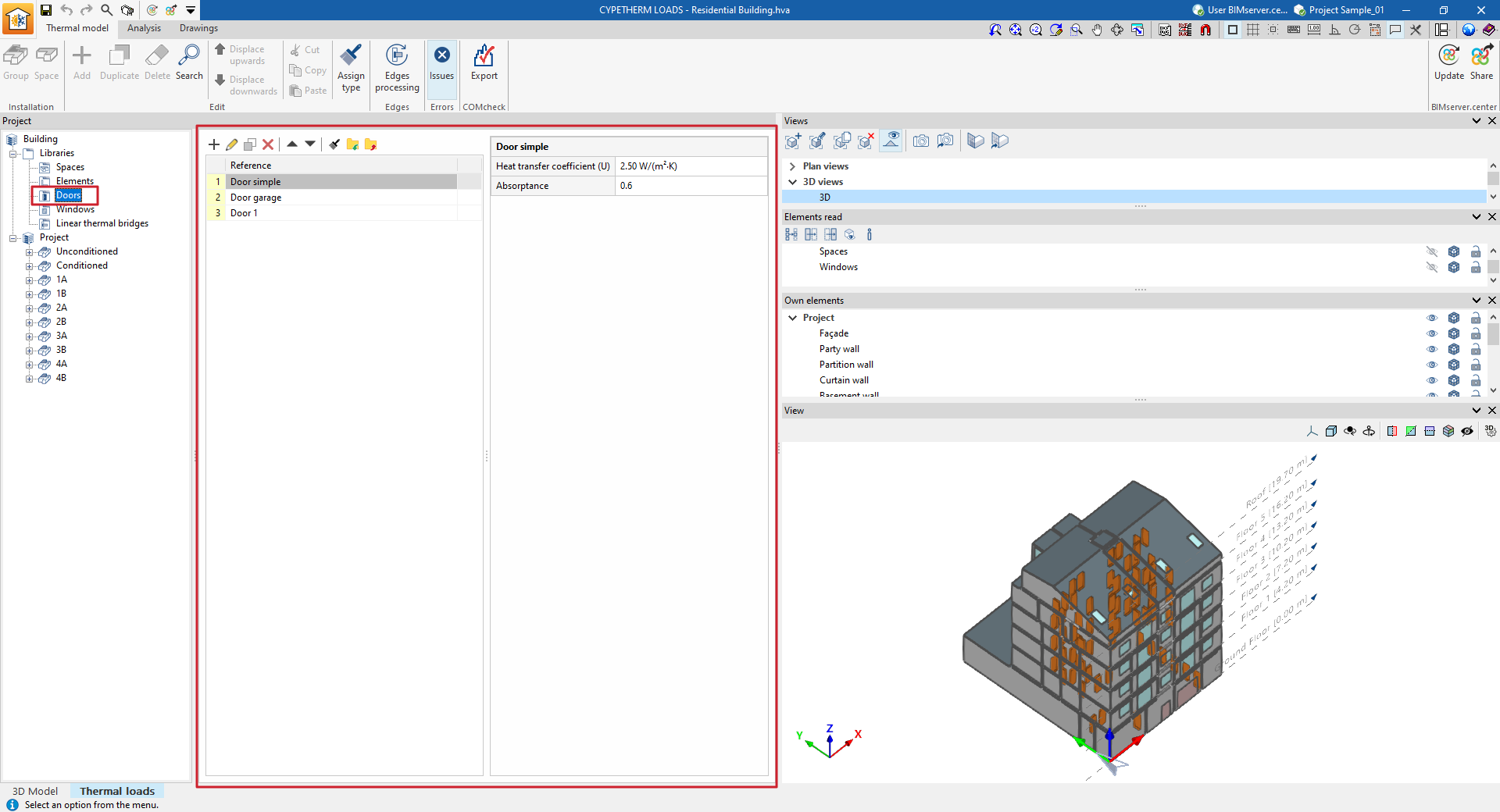
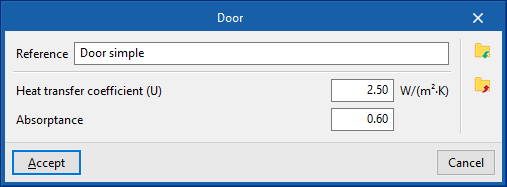
Cada tipo de porta introduzido exige a definição das seguintes características:
- Referência
- Coeficiente de transmissão térmica
- Coeficiente de absorção
Biblioteca de janelas
A biblioteca de janelas também pode ser acedida utilizando a árvore disponível por defeito na parte lateral esquerda.
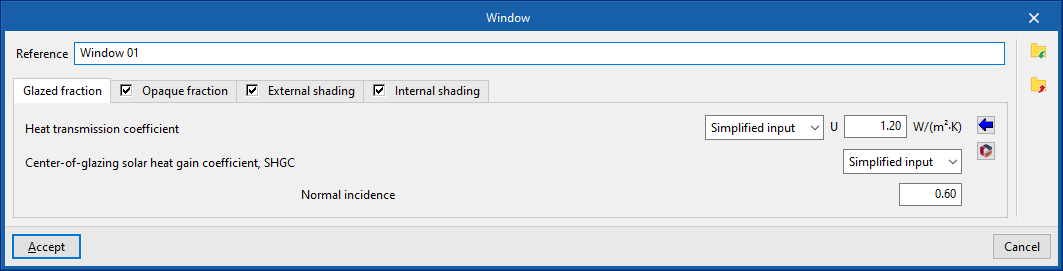
Ao criar ou editar um tipo de janela, é possível definir os dados correspondentes à sua fração envidraçada e, opcionalmente, as características da sua fração opaca, bem como o ajuste dos parâmetros relacionados com o sombreamento exterior e interior.
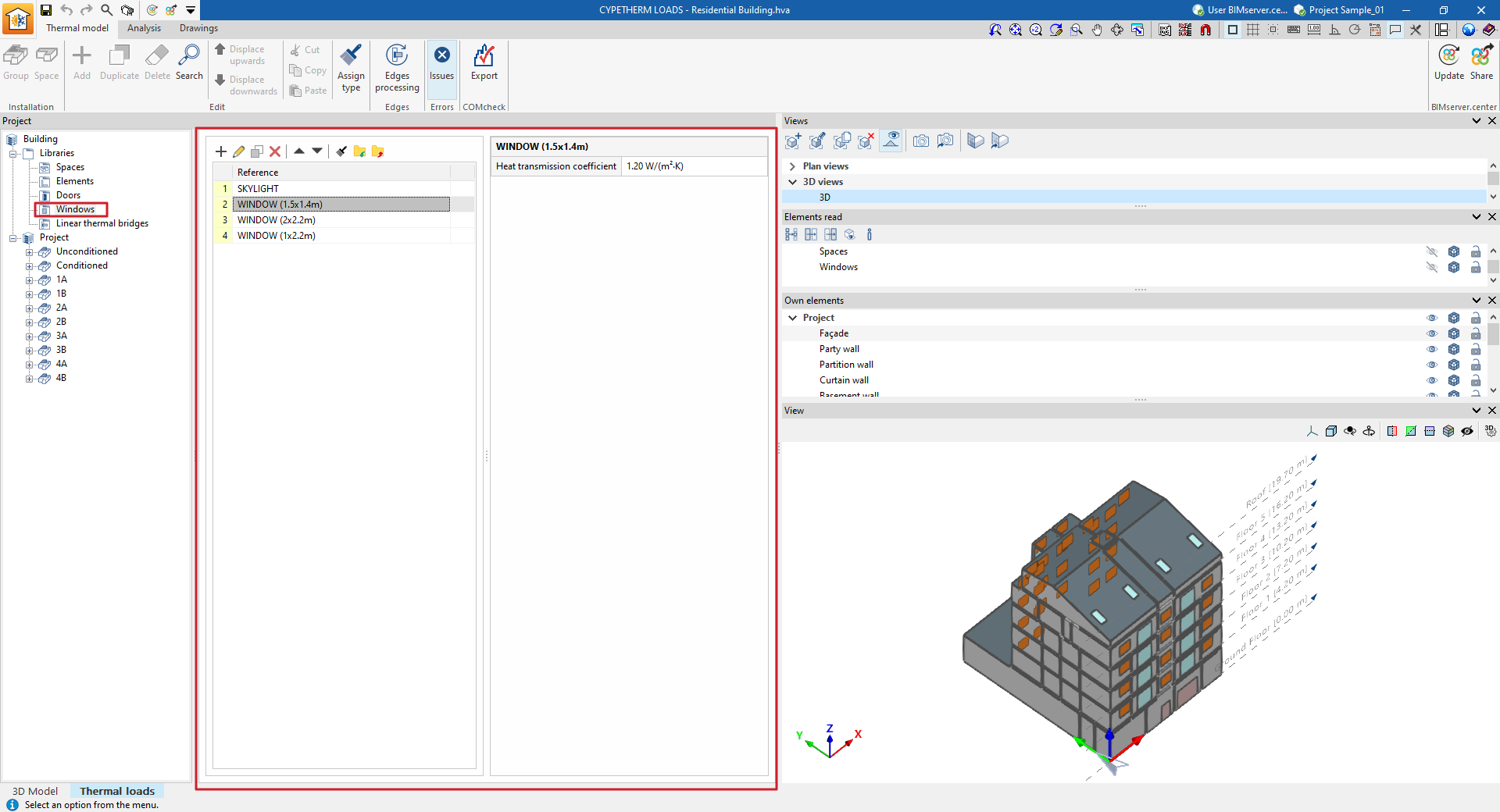
- Referência
Referência da janela.
- Separador "Fração envidraçada"
Permite definir os dados da parte envidraçada da janela.- Coeficiente de transmissão térmica
Coeficiente de transmissão térmica da fração envidraçada da janela.- Definição simplificada
Esta opção permite a introdução direta do coeficiente de transmissão térmica da fração envidraçada:- U
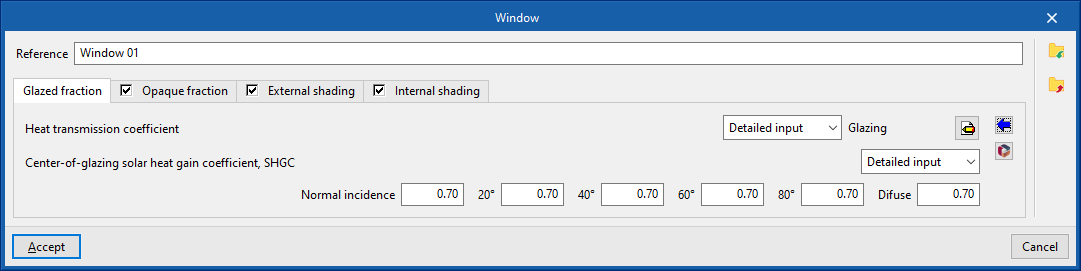
- Definição detalhada
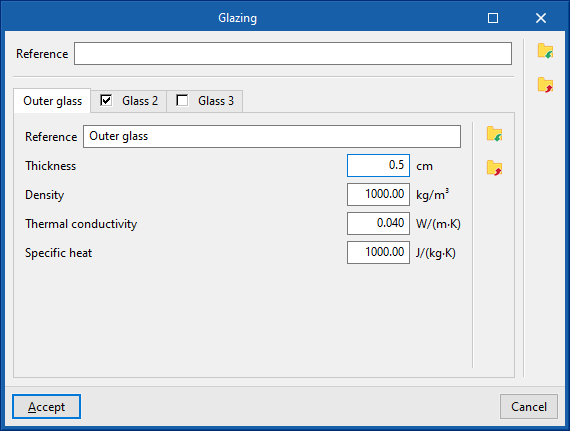
No caso de selecionar a definição detalhada do coeficiente de transmissão térmica, devem ser indicados os dados do vidro exterior e, se existir, do segundo e terceiro vidro, no caso de envidraçados duplos ou triplos:- Separador "Vidro exterior"
- Espessura
- Densidade
- Condutibilidade térmica
- Calor específico
- Separador "Vidro 2" (opcional)
- Câmara de ar
- Espessura
- Resistência térmica
- Vidro 2
- Espessura
- Densidade
- Condutibilidade térmica
- Calor específico
- Câmara de ar
- Separador "Vidro 3" (opcional)
- Câmara de aire
- Espessura
- Resistência térmica
- Vidro 3
- Espessura
- Densidade
- Condutibilidade térmica
- Calor específico
- Câmara de aire
- Separador "Vidro exterior"
- Definição simplificada
- Fator solar do vidro, SHGC
- Definição simplificada
Permite introduzir o fator solar do vidro, indicando o seu valor para uma incidência normal.- Incidência normal
- Definição detalhada
Permite detalhar o fator solar introduzindo os seus valores de acordo com o ângulo de incidência.- Incidência normal
- 20º
- 40º
- 60º
- 80º
- Difuso
- Definição simplificada
- Importação de dados da Open BIM Database
- Coeficiente de transmissão térmica
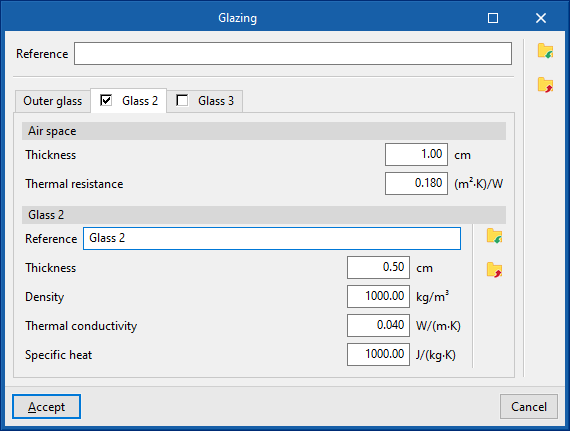
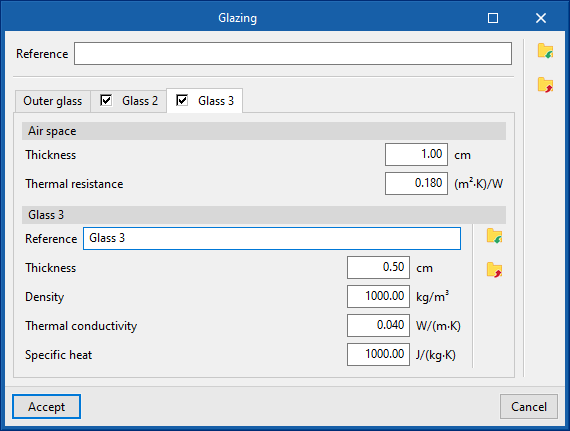
- Separador "Fração opaca" (opcional)
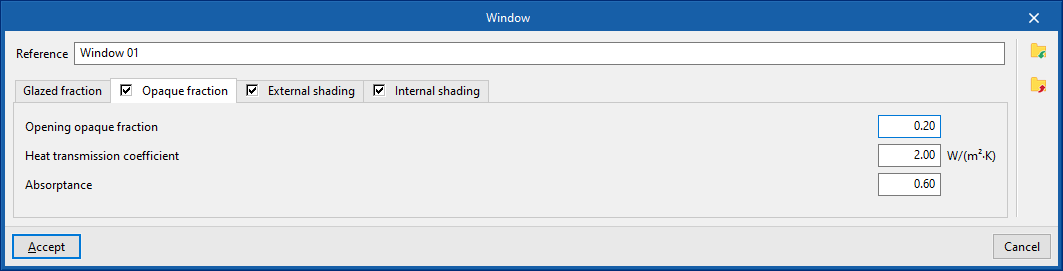
Permite definir os dados da caixilharia ou fração opaca da abertura.- Fração opaca da abertura
Fração do aro, ou superfície da abertura, coberta por elementos opacos pertencentes ao aro. - Coeficiente de transmissão térmica
Coeficiente de transmissão térmica da fração opaca da abertura. - Absortividade
- Fração opaca da abertura
- Separador "Sombreamento exterior" (opcional)
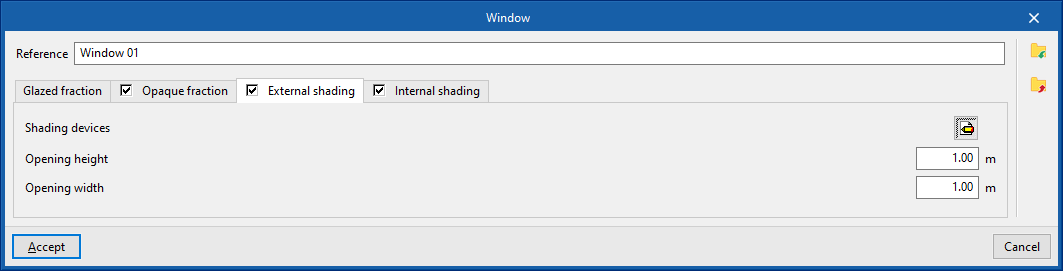
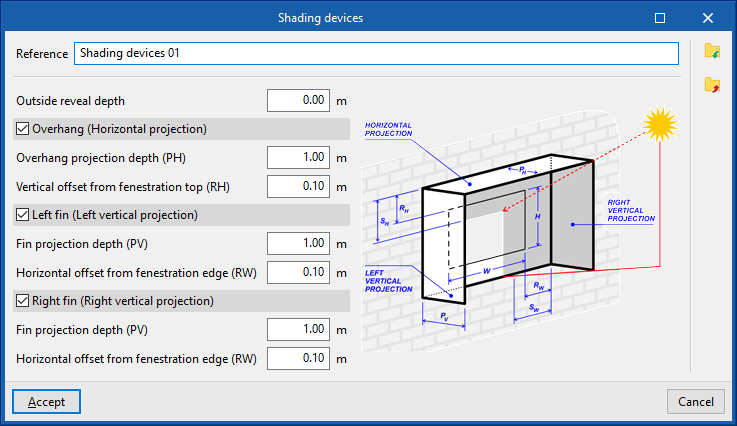
Permite simular o efeito do sombreamento exterior de reentrâncias ou saliências sobre a janela ou projeções laterais, caso não tenham sido definidas no modelo geométrico.- Dispositivos de sombra
- Referencia
- Reentrância
- Consola (projeção horizontal) (opcional)
- Profundidade da projeção da consola (PH)
- Distância ao limite superior da abertura (RH)
- Lateral esquerda (projeção vertical) (opcional)
- Profundidade da projeção do lateral (PH)
- Distância ao limite lateral da abertura (RH)
- Lateral direito (projeção vertical) (opcional)
- Profundidade da projeção do lateral (PH)
- Distância ao limite lateral da abertura (RH)
- Altura da abertura
- Largura da abertura
- Dispositivos de sombra
As opções de definição de sombreamento exterior das janelas permitem introduzir esses dados de forma específica, caso não seja possível obtê-los a partir dessas outras fontes de informação.
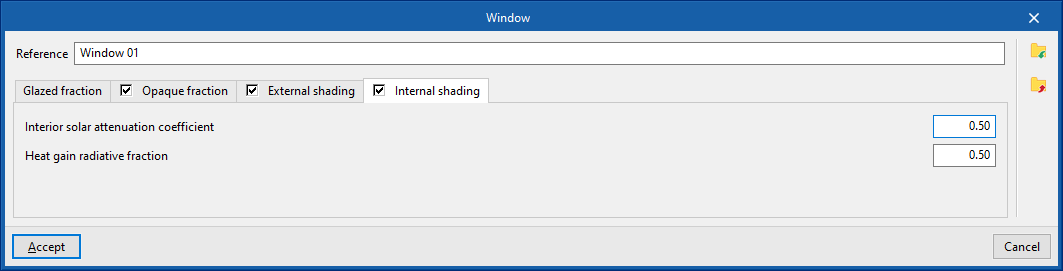
- Separador "Sombreamento interior" (opcional)
Os sombreamentos interiores podem referir-se a cortinas ou a outras proteções interiores.- Coeficiente de atenuação solar interior
- Fração radiante do ganho de calor
Gestão de bibliotecas de pontes térmicas lineares
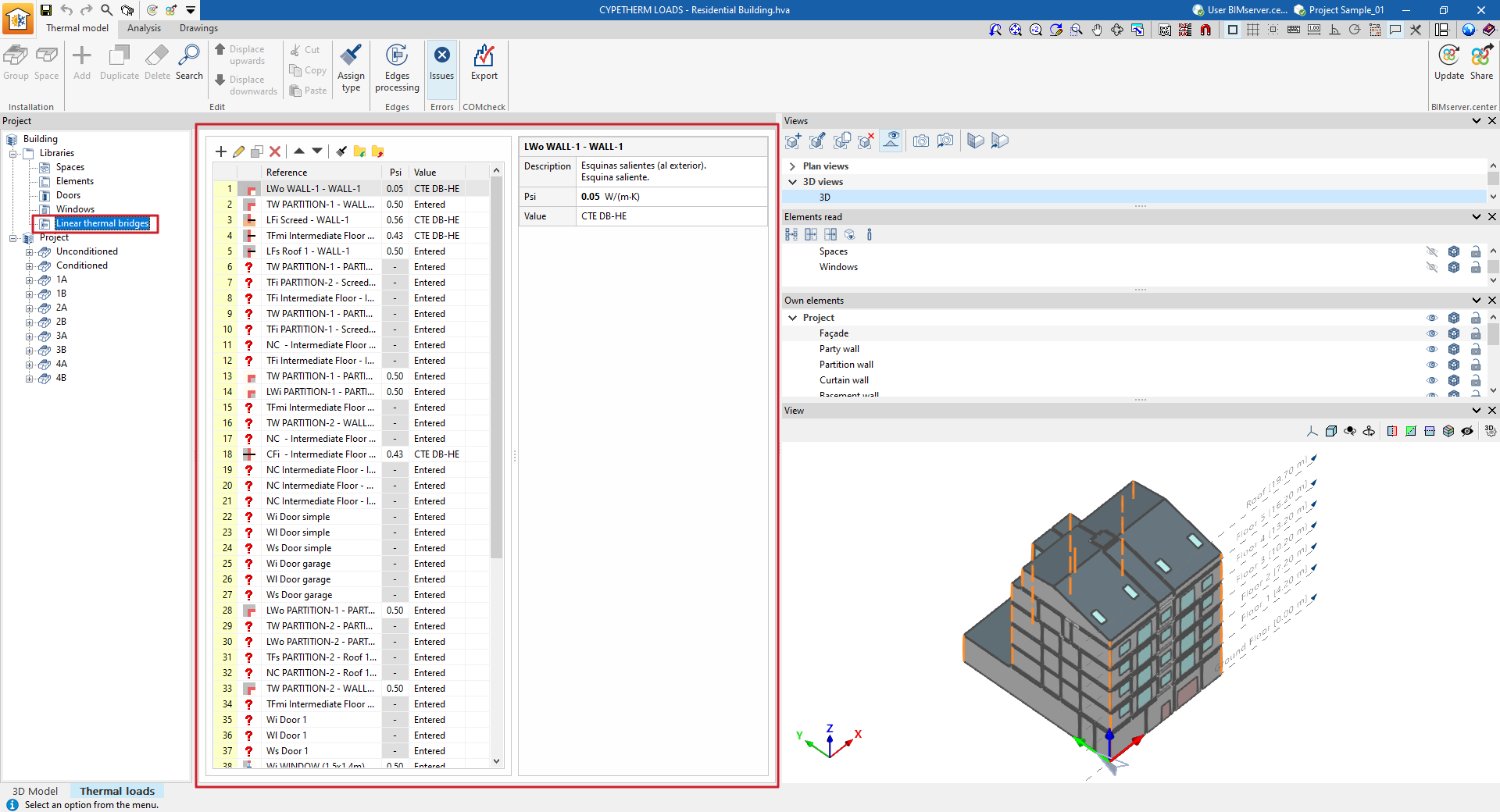
A definição de pontes térmicas lineares nas bibliotecas do modelo térmico permite especificar os seus dados, como a transmitância térmica linear (Psi). Estes dados podem ser introduzidos manualmente, importados a partir de catálogos de normas de referência ou calculados através de um modelo de cálculo por elementos finitos lineares, e afetarão o cálculo das cargas térmicas realizado pelo programa.
As ferramentas de gestão das bibliotecas de pontes térmicas lineares no modelo térmico do edifício encontram-se no separador inferior “Cargas térmicas”, dentro do separador superior “Modelo térmico” e, na área de definição do “Projeto”, na árvore “Bibliotecas” localizada por defeito no lado esquerdo.
Em seguida, para a edição e o ajuste conjunto das pontes térmicas do modelo, utiliza-se a opção "Processamento de arestas" da barra de ferramentas na parte superior. Desta forma, o programa efetua uma modificação automática dos dados dos tipos de pontes térmicas de acordo com os parâmetros de configuração do processamento de arestas.
De qualquer forma, é possível editar ou modificar pontualmente um tipo específico de PTL utilizando as opções mencionadas nesta secção.
Biblioteca de pontes térmicas lineares
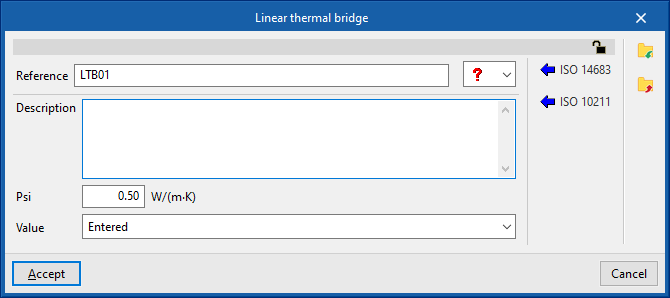
Ao criar ou editar um tipo de ponte térmica, o programa permite configurar os seguintes parâmetros:
- Referência
- Tipologia
Entre os tipos disponíveis encontram-se os seguintes:- Fachada com pavimentos térrenos
- Fachada com pavimento sobre o exterior ou local não aquecido
- Fachada com pavimento de nível intermédio
- Fachada com varanda
- Fachada com cobertura
- Duas paredes verticais em ângulo saliente
- Pilares integrados na fachada
- Fachada com caixilharia (parapeito)
- Fachada com caixilharia (padieira)
- Fachada com caixilharia (ombreira)
- Ligação não especificada
- Descrição
- Psi (W/(m·K))
Transmitância térmica linear. - Valor (Sem definir / Introduzido / ISO 14683 / ISO 10211 / Parâmetros térmicos / Regras de simplificação)
Origem do valor.
Importação automática de dados
É possível importar automaticamente os dados das pontes térmicas utilizando as seguintes normas e métodos:
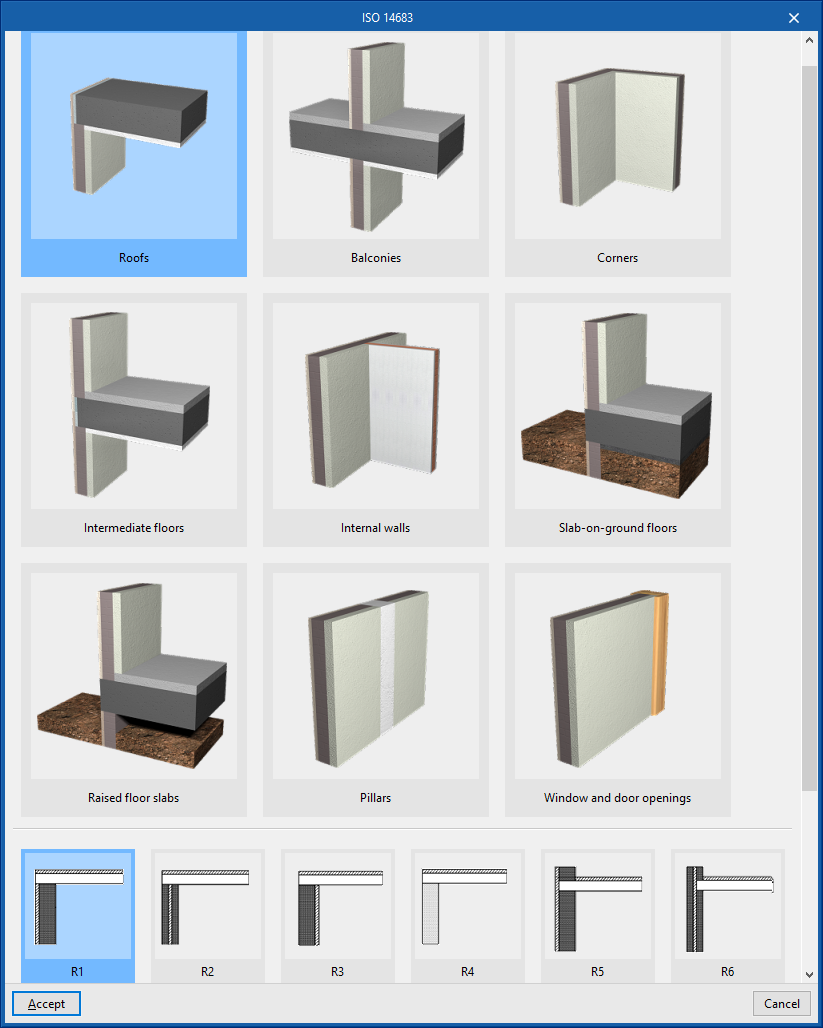
- ISO 14683
Permite importar os dados de pontes térmicas presentes em diferentes tipologias da norma ISO 14683.
- ISO 10211
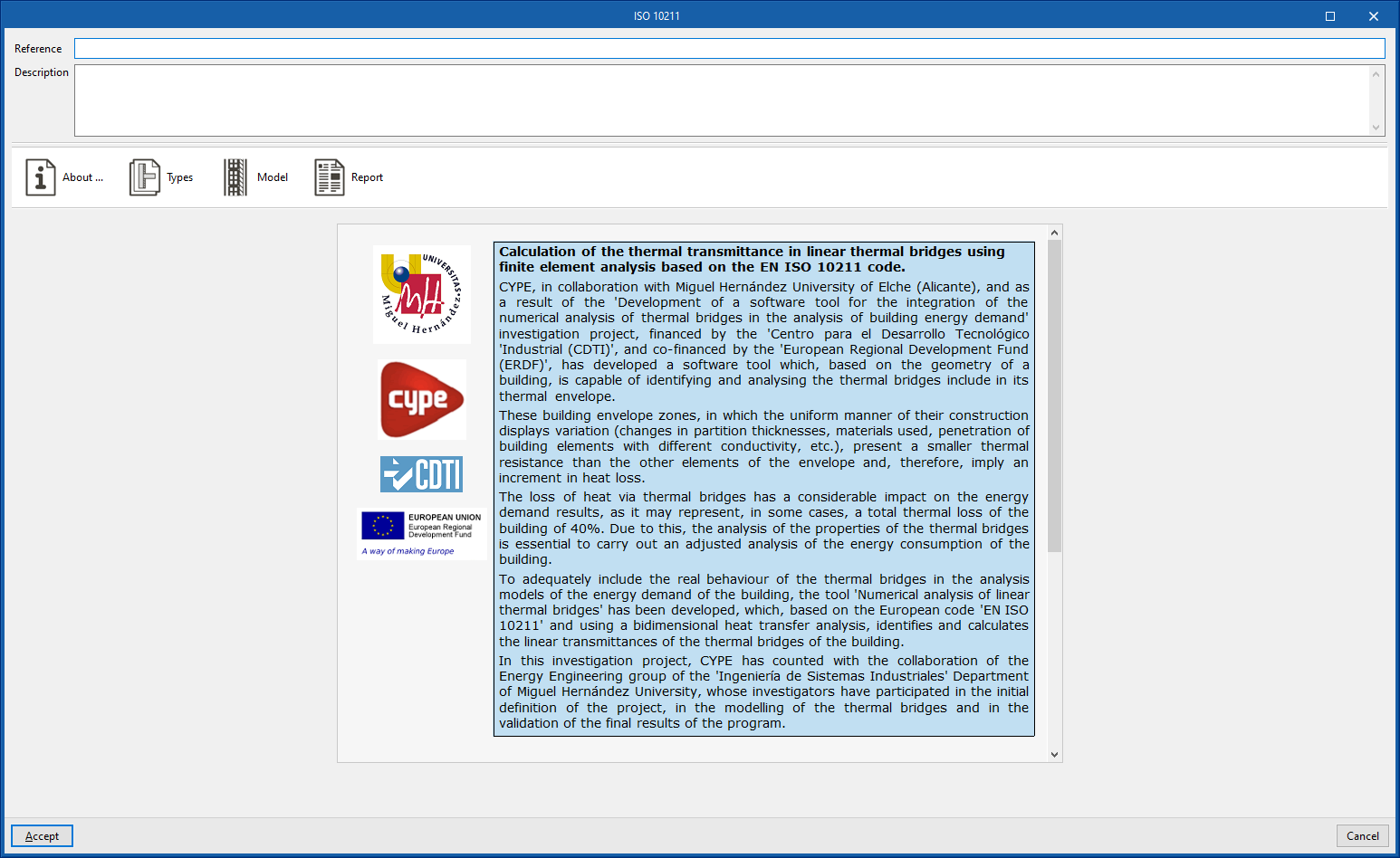
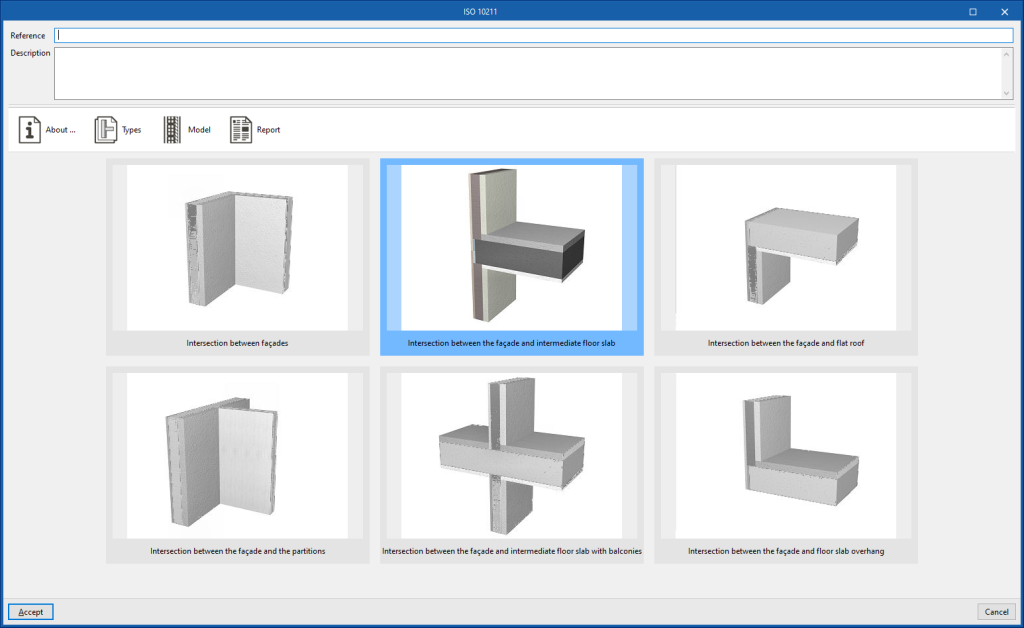
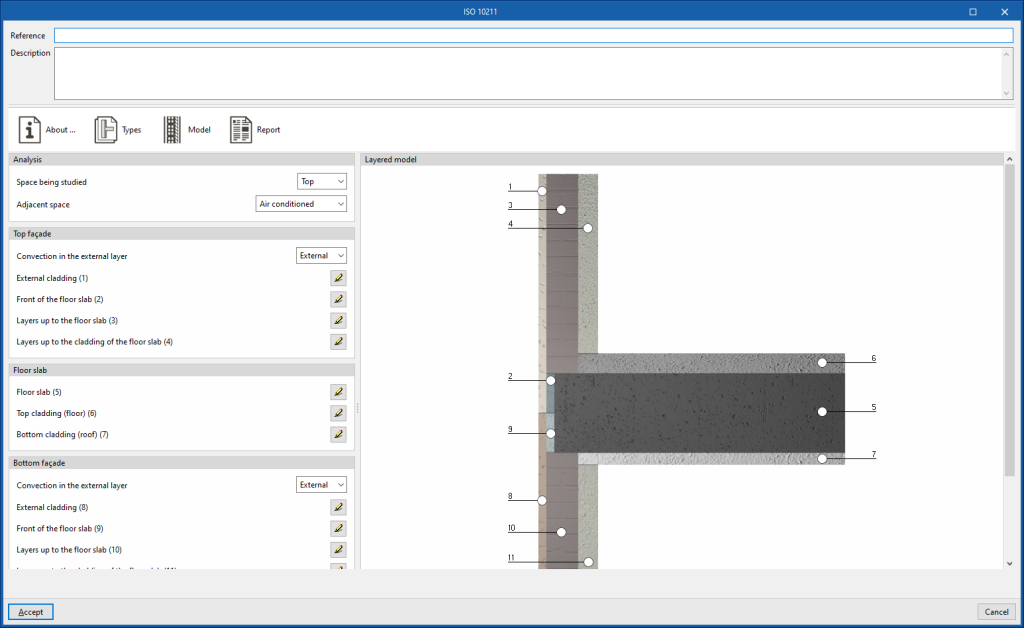
Permite determinar a transmitância térmica das pontes térmicas lineares através de uma análise por elementos finitos baseada na norma EN ISO 10211. Este método é equivalente ao utilizado por programas independentes como o CYPETHERM BRIDGES. O programa apresenta um assistente com os seguintes separadores, que mostram o seguinte:- Acerca de...
Texto informativo sobre o método de cálculo utilizado e a sua implementação no programa. - Tipologia
Seleção do tipo de ponte térmica. - Modelo
Detalhe do modelo da ponte térmica através da definição das camadas de material situadas em cada uma das posições indicadas no gráfico. - Listagem
Relatório de cálculo da transmitância térmica linear da ponte térmica através da análise por elementos finitos prevista na norma indicada.
- Acerca de...
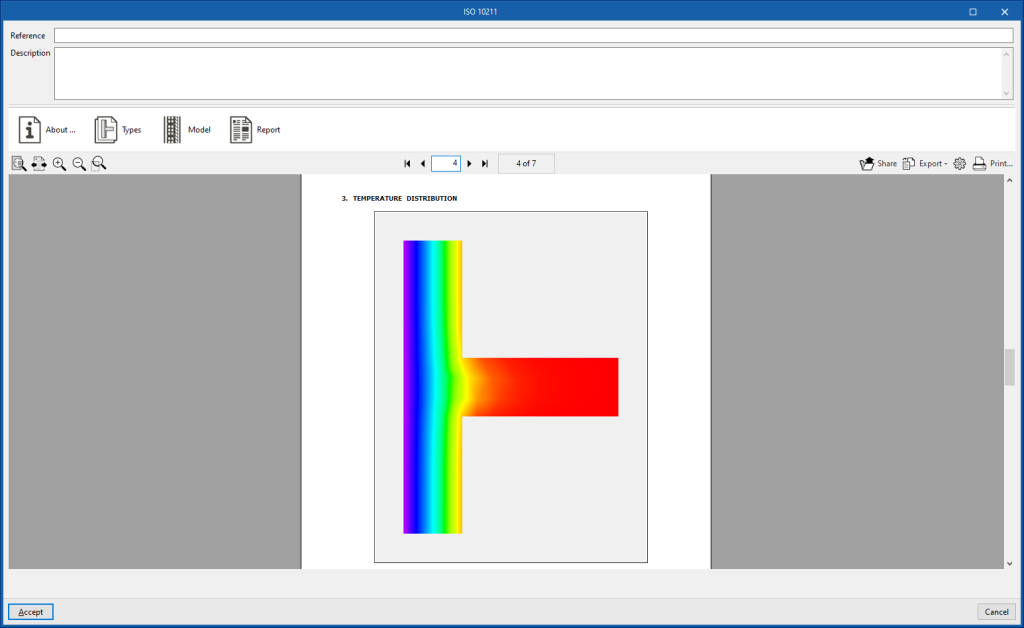
Árvore de elementos do projeto no modelo térmico
A árvore de elementos do projeto descreve a estrutura e a organização de todos os elementos que compõem o modelo térmico do edifício, que será utilizado no cálculo das cargas térmicas, e inclui os seus dados geométricos.
A gestão dos elementos do modelo térmico do edifício é realizada na aba inferior “Cargas térmicas”, dentro do separador superior “Modelo térmico” e, na área de definição do “Projeto”, na árvore “Projeto” localizada por defeito no lado esquerdo.
Os parâmetros dos elementos dispostos nesta árvore, entre os quais se encontram os recintos, os elementos construtivos e as pontes térmicas lineares, podem ser importados a partir das informações dos diferentes tipos de elementos criados previamente nas bibliotecas.
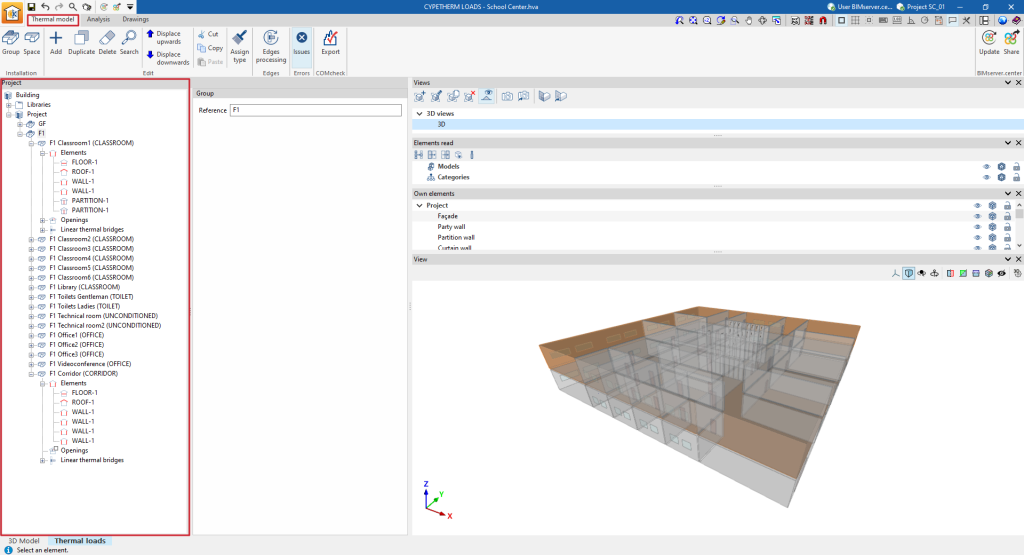
Geração do modelo térmico
O modelo térmico do edifício pode ser gerado de várias formas:
- Se o edifício tiver sido modelado diretamente no separador “Modelo 3D”, ao clicar no botão “Modelo térmico”, o programa passa para o separador “Cargas térmicas” e gera o modelo térmico do edifício neste separador, incluindo a árvore de elementos do projeto.
- Se o edifício tiver sido modelado noutras aplicações e as informações do modelo tiverem sido partilhadas num projeto do BIMserver.center, o programa é capaz de importá-las e gerar o modelo térmico no processo de criação de uma nova obra ou na atualização das informações do projeto.
Ferramentas do grupo "Instalação": grupos e compartimentos
O grupo “Instalação” da barra de ferramentas superior permite introduzir manualmente grupos e compartimentos. Estes elementos são inseridos na árvore do projeto abaixo do nível selecionado. Assim, se o nível “Projeto” estiver selecionado, o programa cria um grupo ou um recinto no nível imediatamente inferior.

Estas opções são equivalentes às seguintes, que aparecem no menu contextual ao clicar com o botão direito do rato num nível da árvore de elementos: “Adicionar (Grupos)” e “Adicionar (Compartimentos)”.
Grupos
A opção “Grupo” permite adicionar um grupo na árvore do projeto. Os grupos são agrupamentos de compartimentos ou de outros grupos e o único dado que exigem é a sua referência:
- Referência
Referência do grupo.
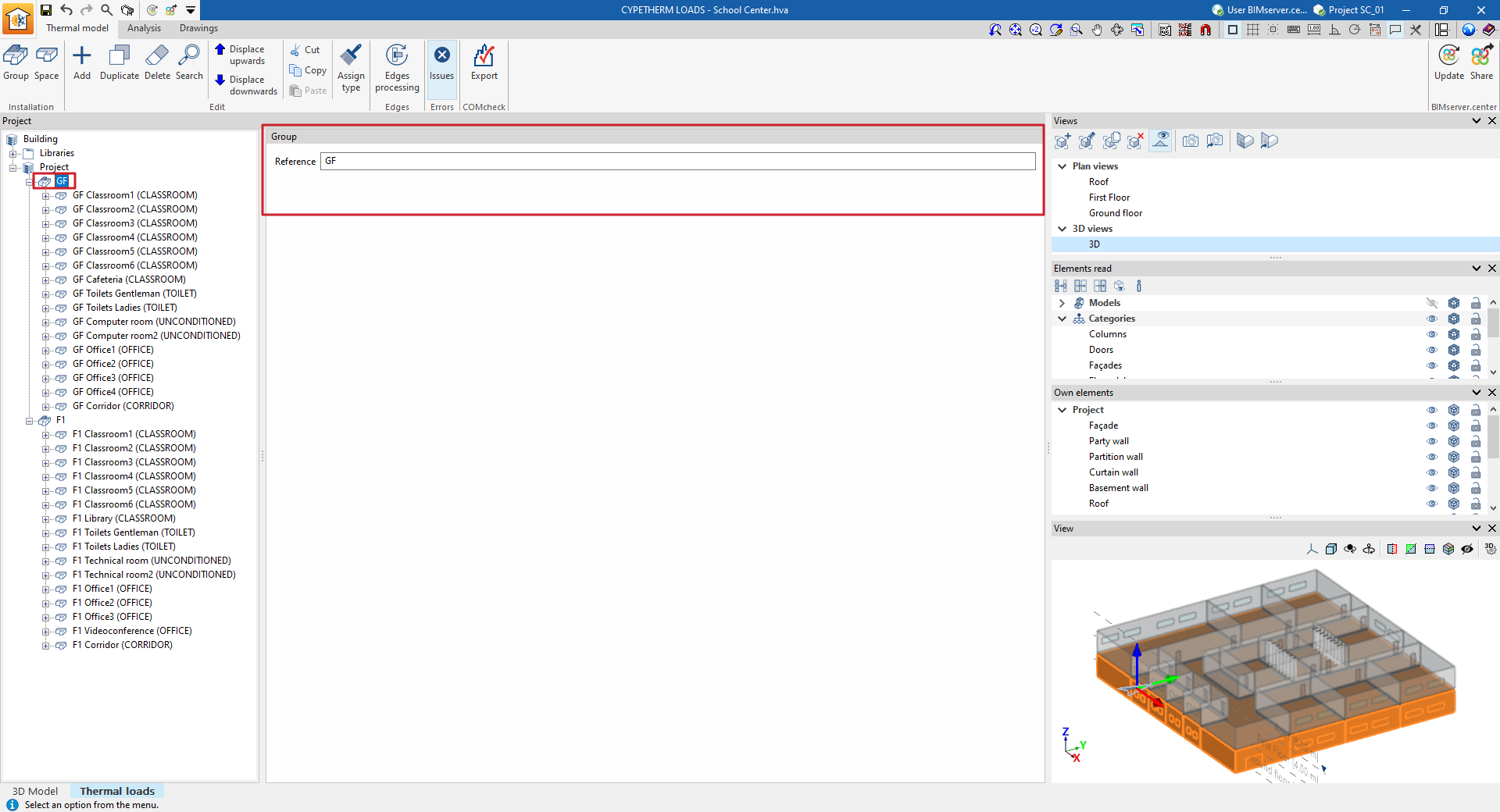
Compartimentos
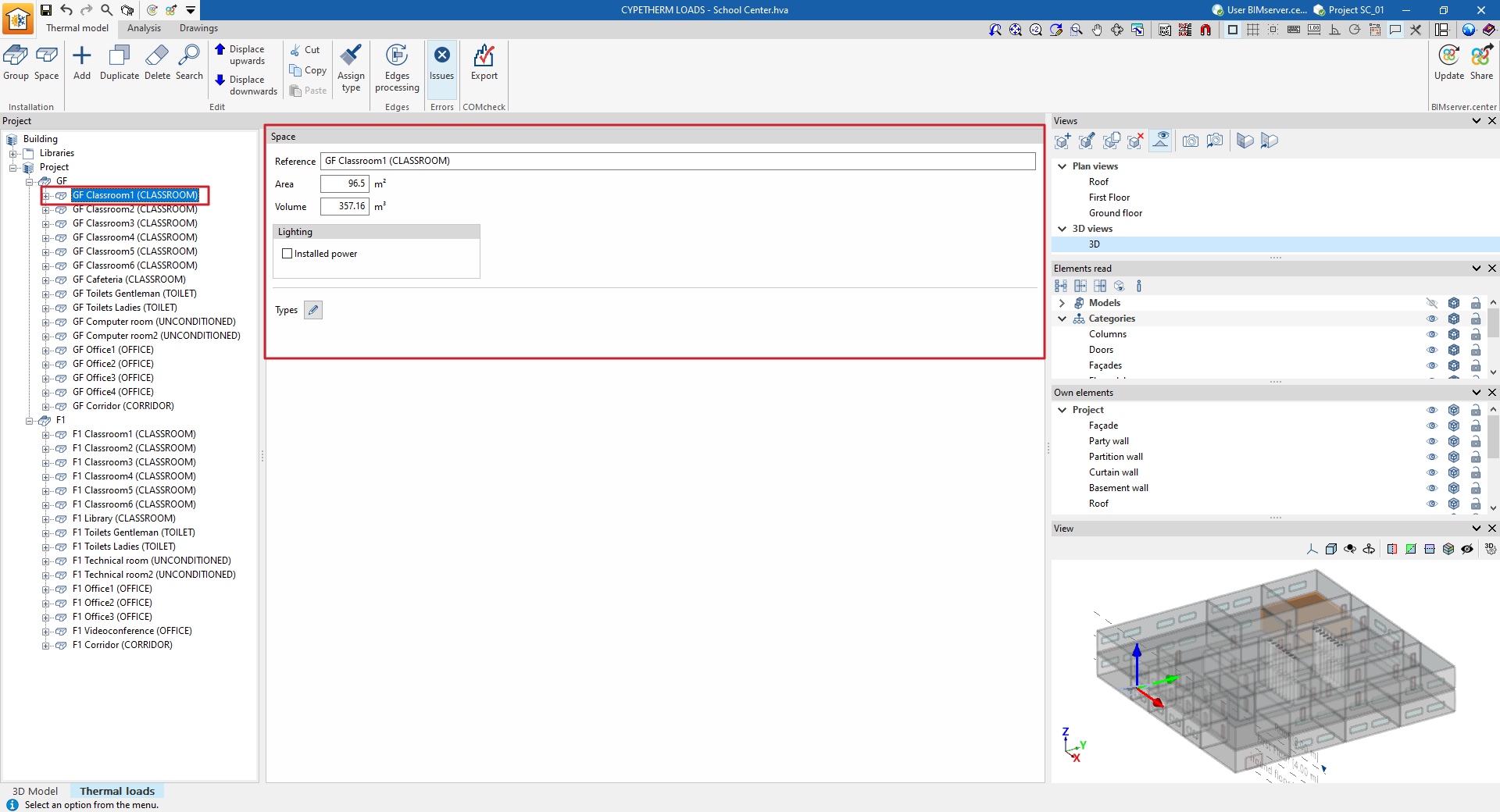
A opção “Compartimentos” permite adicionar um compartimento na árvore do projeto, seja dentro de um grupo ou abaixo do nível “Projeto”. Ao adicionar um compartimento, o programa exige a definição das seguintes características:
- Referência
Referência do compartimento. - Área
Superfície em planta do compartimento. - Volume
Volume do ar do compartimento. - Iluminação
O valor da potência instalada de iluminação em cada compartimento pode ser obtido a partir do modelo BIM de cálculo de iluminação incluído no projeto do BIMserver.center.- Potência instalada (opcional)
Pode ser expressa como potência total ou como potência por superfície.
- Potência instalada (opcional)
- Tipologia
Permite editar diretamente os parâmetros que descrevem o compartimento. É possível carregar uma tipologia já configurada nas bibliotecas de compartimentos utilizando o botão no canto superior direito, que abre a janela “Importação”, onde é possível selecionar a tipologia pretendida.
Elementos
Os elementos são cada uma das fachadas, paredes meeiras, paredes interiores, fachadas cortina, muros de cave, lajes térreas, consolas, lajes entre pisos e coberturas que compõem a geometria de um compartimento.
Para adicionar elementos, pode utilizar a opção “Adicionar (Elementos)” do menu contextual que aparece ao clicar com o botão direito do rato sobre um nível “Elementos”, localizado abaixo do nível de qualquer compartimento.
Os dados exigidos pelo programa na introdução de cada um dos tipos de elementos mencionados são os seguintes:
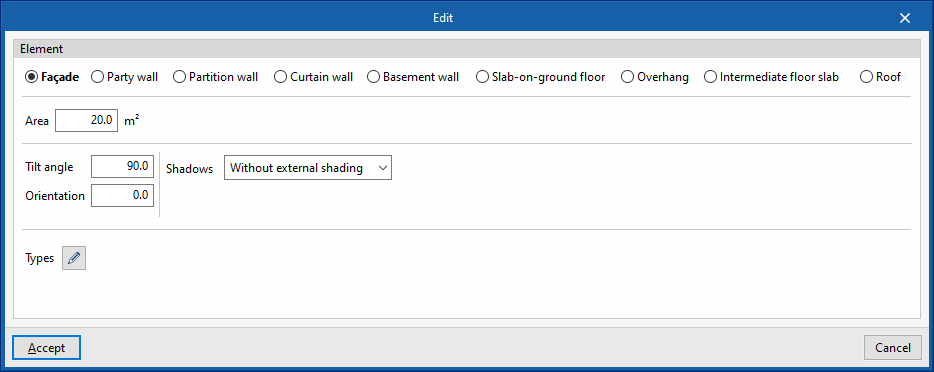
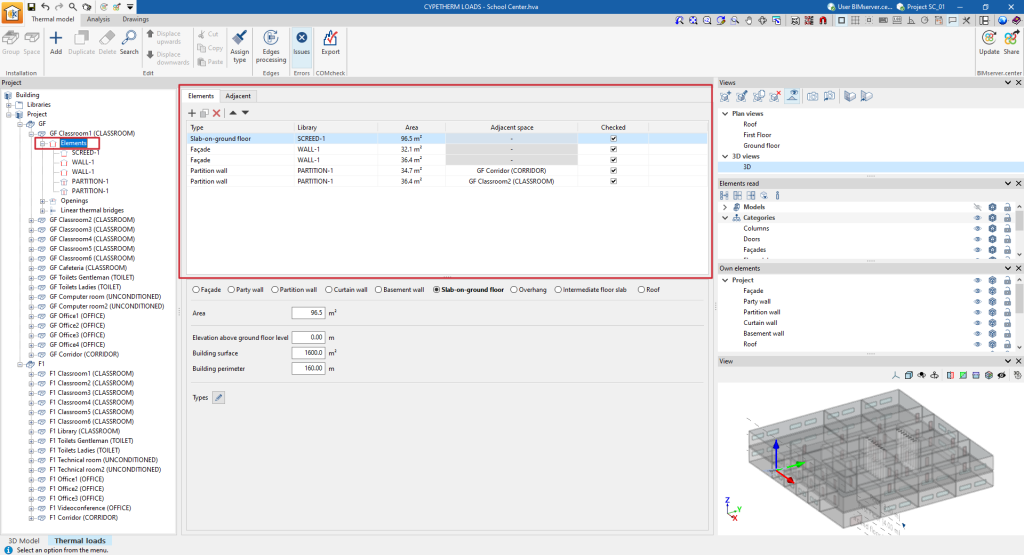
- Fachada
- Área
- Ângulo de inclinação
- Orientação
- Sombreamento
- Sem sombreamento exterior
- Definição simplificada
- Percentagem fixa em sombra
- Definição detalhada
- Perfil de sombreamento
- Tipologia
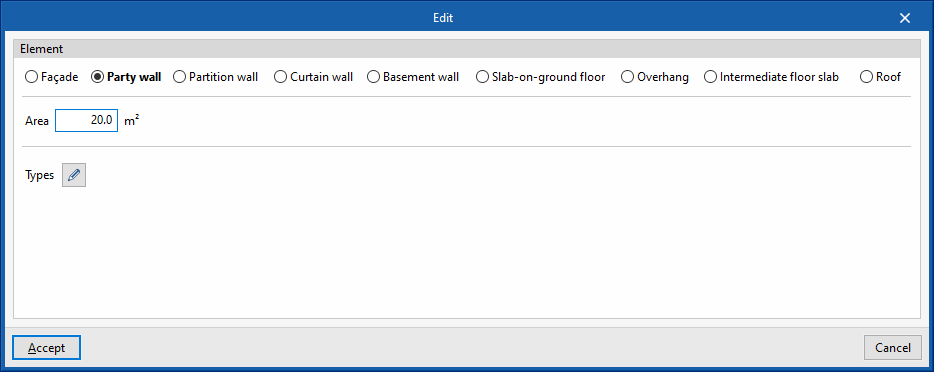
- Meeira
- Área
- Tipologia
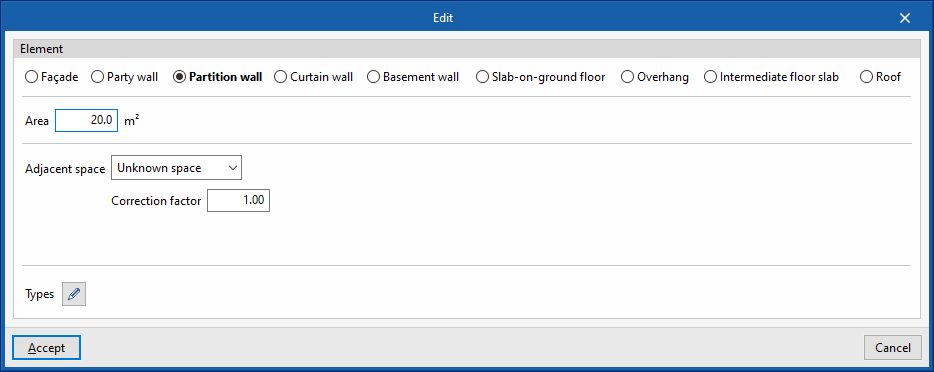
- Parede interior
- Área
- Compartimento contiguo
- Compartimento desconhecido
- Factor de correção
- Outro compartimento
- Seleção de compartimento
- Elemento adiabático
- Compartimento desconhecido
- Tipologia
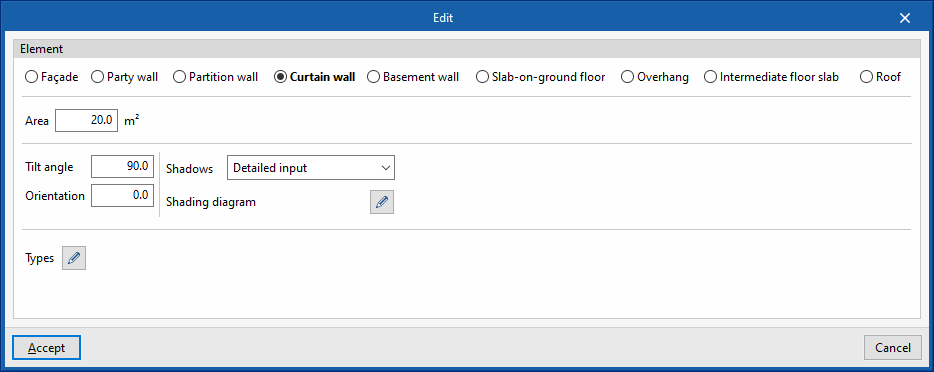
- Fachada cortina
- Área
- Ângulo de inclinação
- Orientação
- Sombreamento
- Sem sombreamento exterior
- Definição simplificada
- Percentagem fixa em sombra
- Definição detalhada
- Perfil de sombreamento
- Tipologia
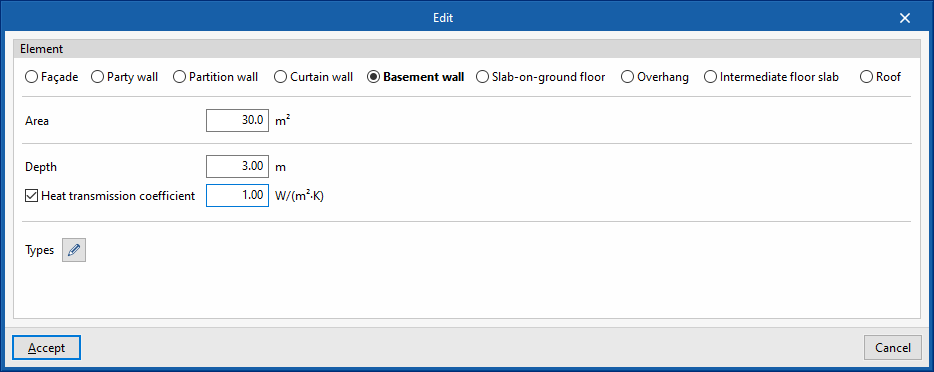
- Muro de cave
- Área
- Profundidade
- Coeficiente de transmissão de calor (opcional)
- Tipologia
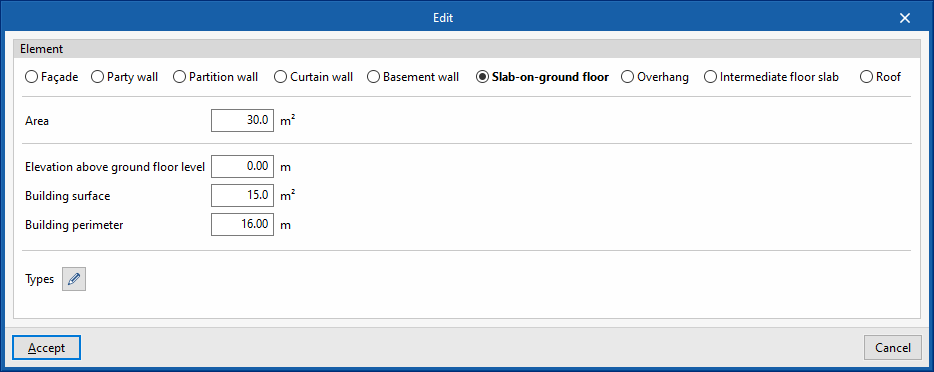
- Laje térrea
- Área
- Desnível acima da rasante
- Superfície do edifício
- Perímetro do edifício
- Tipologia
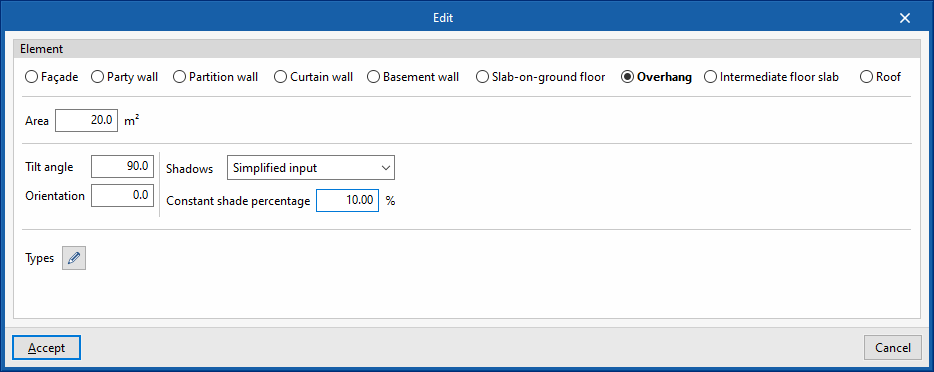
- Consola
- Área
- Ângulo de inclinação
- Orientação
- Sombreamento
- Sem sombreamento exterior
- Definição simplificada
- Percentagem fixa em sombra
- Definição detalhada
- Perfil de sombreamento
- Tipologia
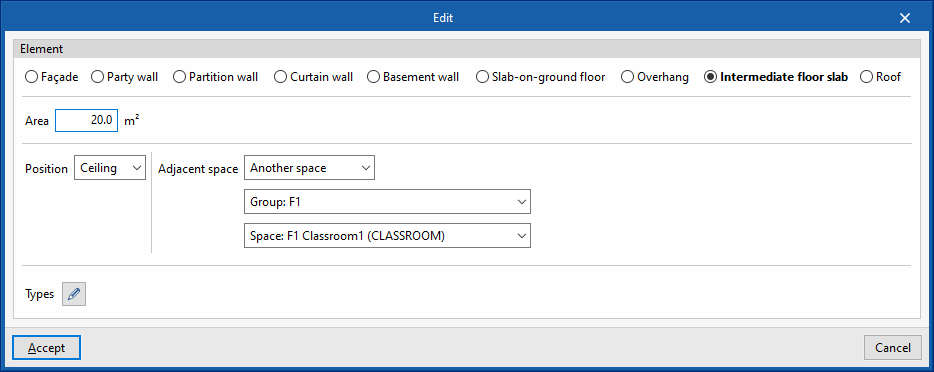
- Laje entre pisos
- Área
- Posição (Pavimento/Teto)
- Compartimento contiguo
- Compartimento desconhecido
- Factor de correção
- Outro compartimento
- Seleção do compartimento
- Elemento adiabático
- Compartimento desconhecido
- Tipologia
- Cobertura
- Área
- Ângulo de inclinação
- Orientação
- Sombreamento
- Sem sombreamento exterior
- Definição simplificada
- Percentagem fixa em sombra
- Definição detalhada
- Perfil de sombreamento
- Tipologia
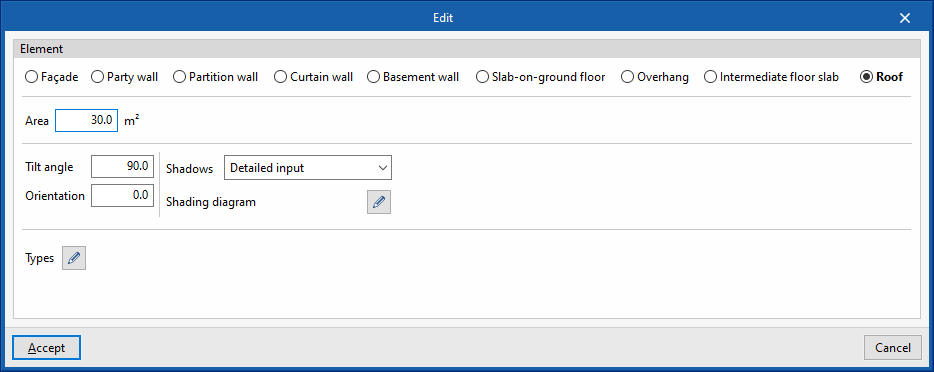
Os elementos de cada compartimento são listados numa tabela com a seguinte informação:
- Tipo
Tipo de elemento. - Biblioteca
Referência da tipologia da biblioteca atribuída. - Área
Área do elemento. - Compartimento contíguo
Referencia do compartimento contíguo (em paredes interiores e lajes entre pisos). - Revisto
Ao ativar a caixa desta coluna, indica-se que o elemento foi revisto. - Advertências
Advertências sobre cada elemento.
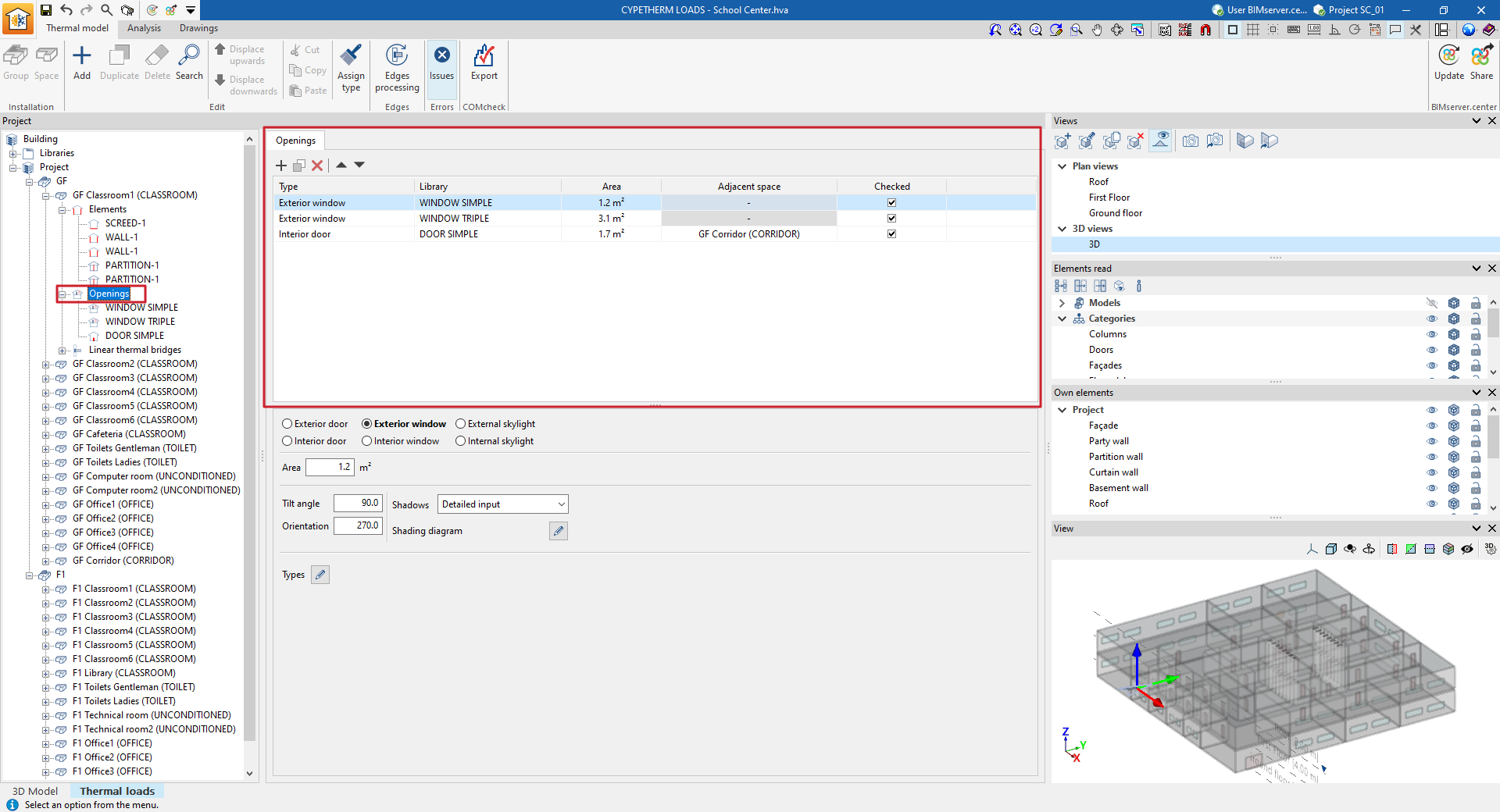
Aberturas
Entre as aberturas que o programa permite definir em cada compartimento encontram-se as portas, janelas e claraboias, tanto exteriores como interiores.
Para adicionar aberturas, pode utilizar a opção “Adicionar (Aberturas)” do menu contextual que aparece ao clicar com o botão direito do rato sobre um nível “Aberturas”, situado abaixo do nível de qualquer compartimento.
Os dados exigidos pelo programa na introdução de cada um dos tipos de aberturas mencionados são os seguintes:
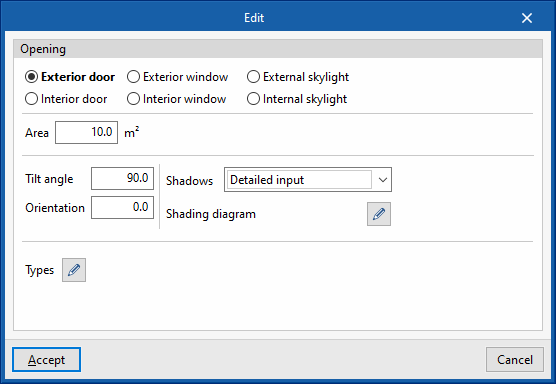
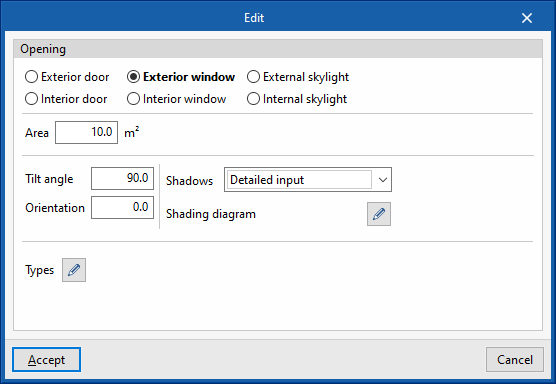
- Porta exterior / Janela exterior
- Área
- Ângulo de inclinação
- Orientação
- Sombreamento
- Sem sombreamento exterior
- Definição simplificada
- Percentagem fixa em sombra
- Definição detalhada
- Perfil de sombreamento
- Tipologia
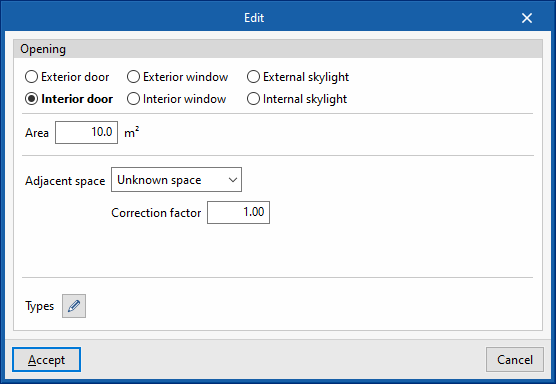
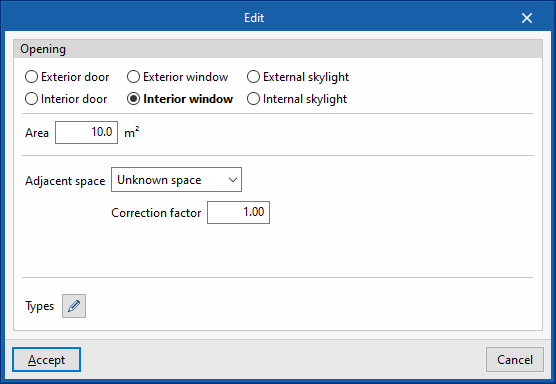
- Porta interior / Janela interior
- Área
- Compartimento contíguo
- Compartimento desconhecido
- Factor de correção
- Outro compartimento
- Seleção do compartimento
- Elemento adiabático
- Compartimento desconhecido
- Tipologia
- Claraboia exterior
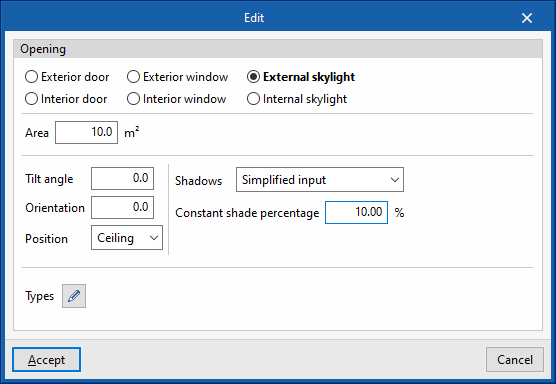
- Área
- Ângulo de inclinação
- Orientação
- Posição (Pavimento/Teto)
- Sombreamento
- Sem sombreamento exterior
- Definição simplificada
- Percentagem fixa em sombra
- Definição detalhada
- Perfil de sombreamento
- Definição simplificada
- Tipologia
- Claraboia interior
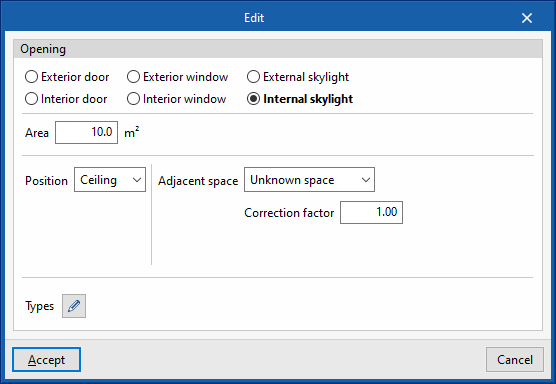
- Área
- Posição (Pavimento/Teto)
- Compartimento contíguo
- Compartimento desconhecido
- Factor de correção
- Outro compartimento
- Seleção do compartimento
- Elemento adiabático
- Compartimento desconhecido
- Tipologia
Os espaços de cada compartimento são listados numa tabela com as seguintes informações:
- Tipo
Tipo de abertura. - Biblioteca
Referencia da tipologia de biblioteca atribuída. - Área
Área da abertura. - Compartimento contíguo
Referência do compartimento contíguo (em aberturas interiores). - Revisto
Ao ativar a caixa desta coluna, indica-se que o elemento foi revisto. - Advertências
Advertências sobre cada abertura.
Pontes térmicas lineares
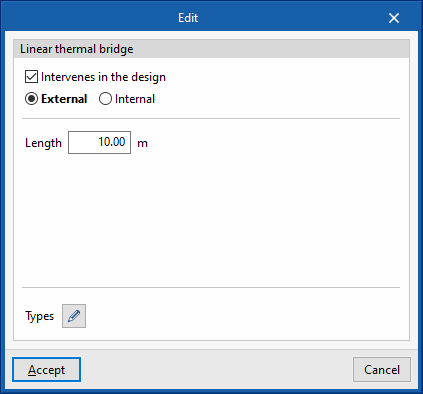
O programa permite definir as pontes térmicas lineares associadas a cada compartimento.
Para adicionar aberturas, pode utilizar a opção “Adicionar (Pontes térmicas lineares)” do menu contextual que aparece ao clicar com o botão direito do rato sobre um nível “Pontes térmicas lineares”, localizado abaixo do nível de qualquer compartimento.
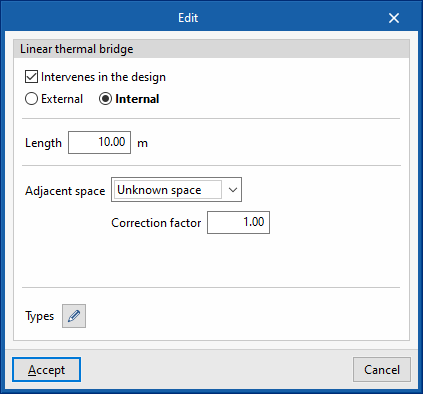
Os dados exigidos pelo programa na introdução de cada uma das pontes térmicas lineares são os seguintes:
- Ponte térmica linear
- Intervém no cálculo (opcional)
- Exterior / Interior
- Compartimento contíguo
- Compartimento desconhecido
- Factor de correção
- Outro compartimento
- Seleção do compartimento
- Elemento adiabático
- Compartimento desconhecido
- Comprimento
- Tipologia
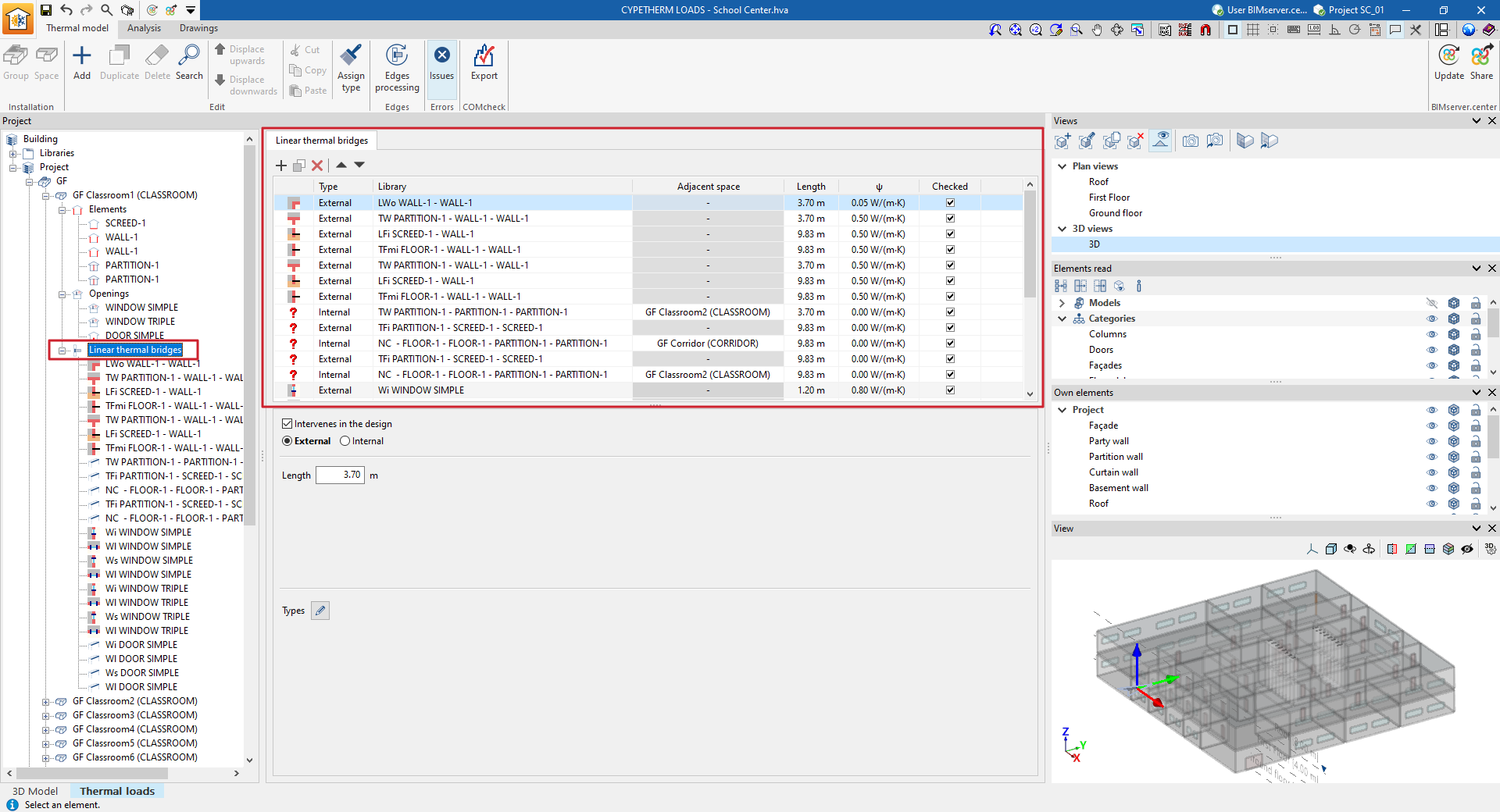
As pontes térmicas lineares de cada compartimento são listadas numa tabela com as seguintes informações:
- Tipo
Tipo de ponte térmica linear (Exterior / Interior). - Biblioteca
Referência da tipologia de biblioteca atribuída. - Compartimento contíguo
Referência do compartimento contíguo (em pontes térmicas lineares interiores). - Comprimento
Comprimento da ponte térmica linear. - ψ
Transmitância térmica linear. - Revisto
Ao ativar a caixa desta coluna, indica-se que o elemento foi revisto. - Advertências
Advertências sobre cada ponte térmica linear.
Ferramentas do grupo "Edição"
As seguintes ferramentas do grupo “Edição” da barra de ferramentas superior do separador “Modelo térmico” permitem a modificação da árvore de elementos do projeto:

- Adicionar
Adiciona um elemento ao nível da árvore selecionado. - Duplicar
Duplica o elemento selecionado. - Apagar
Apaga o elemento selecionado. - Procurar
Permite procurar um elemento introduzindo o texto da sua referência. - Mover para cima / Mover para baixo
Permite alterar a posição do elemento selecionado na árvore. - Cortar / Copiar / Colar
Permite cortar, copiar e colar elementos nas linhas pretendidas. - Atribuir tipologia
Esta ferramenta permite atribuir tipologias de um elemento a outros na vista do modelo. Para isso, clique no elemento do qual deseja obter as informações. O programa irá destacar a laranja os elementos atribuídos à mesma tipologia e a amarelo os elementos atribuídos a tipologias diferentes. Ao clicar nestes últimos, será atribuída a tipologia do primeiro elemento.
Seleção de elementos na vista do modelo
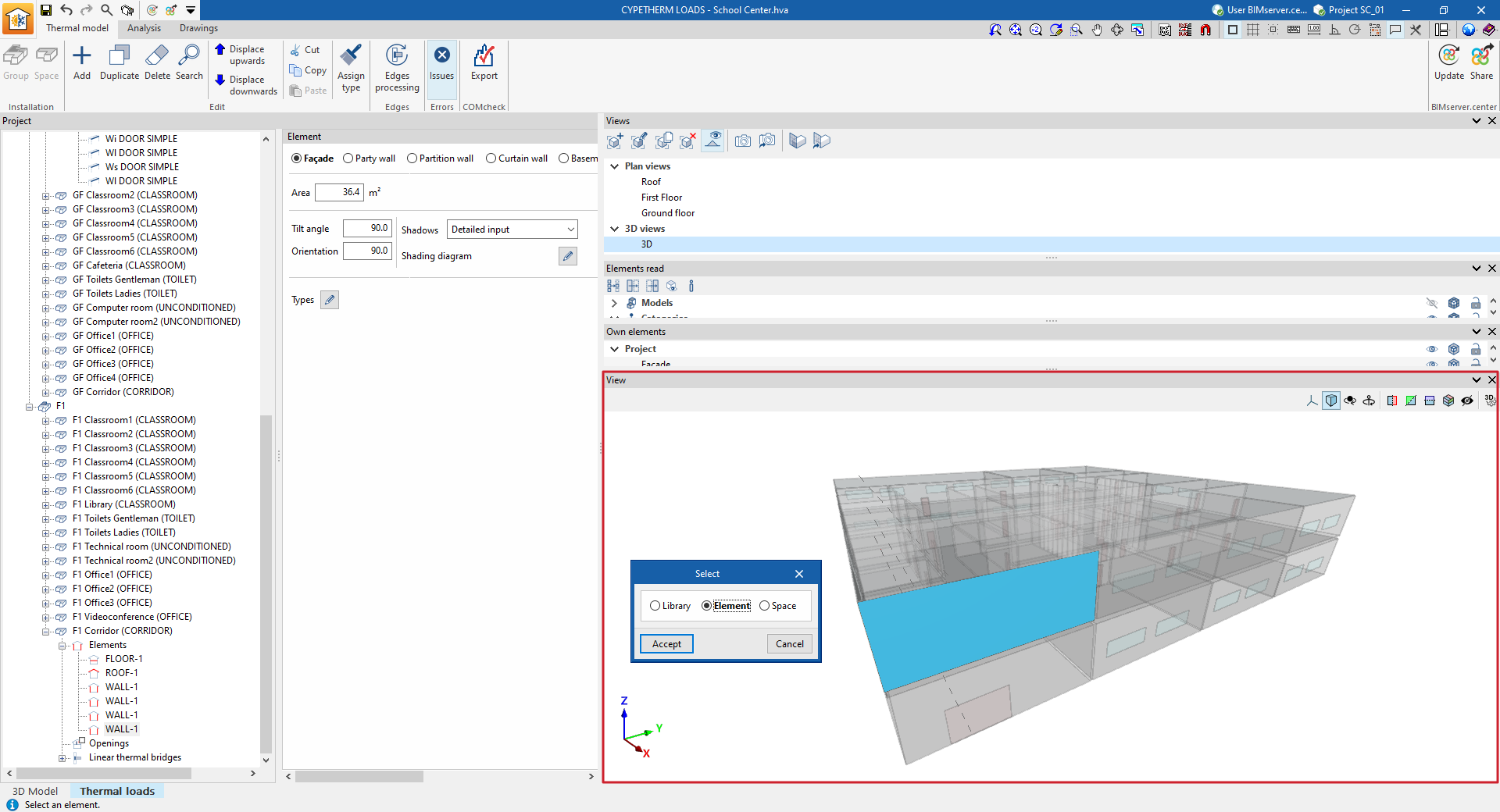
A vista do modelo no separador “Modelo térmico”, na parte inferior direita, mostra e destaca os elementos selecionados na árvore. Além disso, clicando na própria vista, é possível selecionar os elementos na árvore, o tipo na biblioteca ao qual estão atribuídos ou o compartimento em que se encontram.
Definição de perfis de sombreamento
Os perfis de sombreamento definem as sombras projetadas sobre elementos exteriores do modelo térmico, como fachadas, paredes cortina, varandas e coberturas, bem como portas, janelas e claraboias exteriores.
Estes perfis são gerados automaticamente nos fluxos de trabalho habituais, seja modelando o edifício e os edifícios próximos e outros obstáculos no separador “Modelo 3D”, seja ligando a obra a um projeto do BIMserver.center e importando modelos BIM com a geometria do edifício e dos edifícios próximos e outros obstáculos.
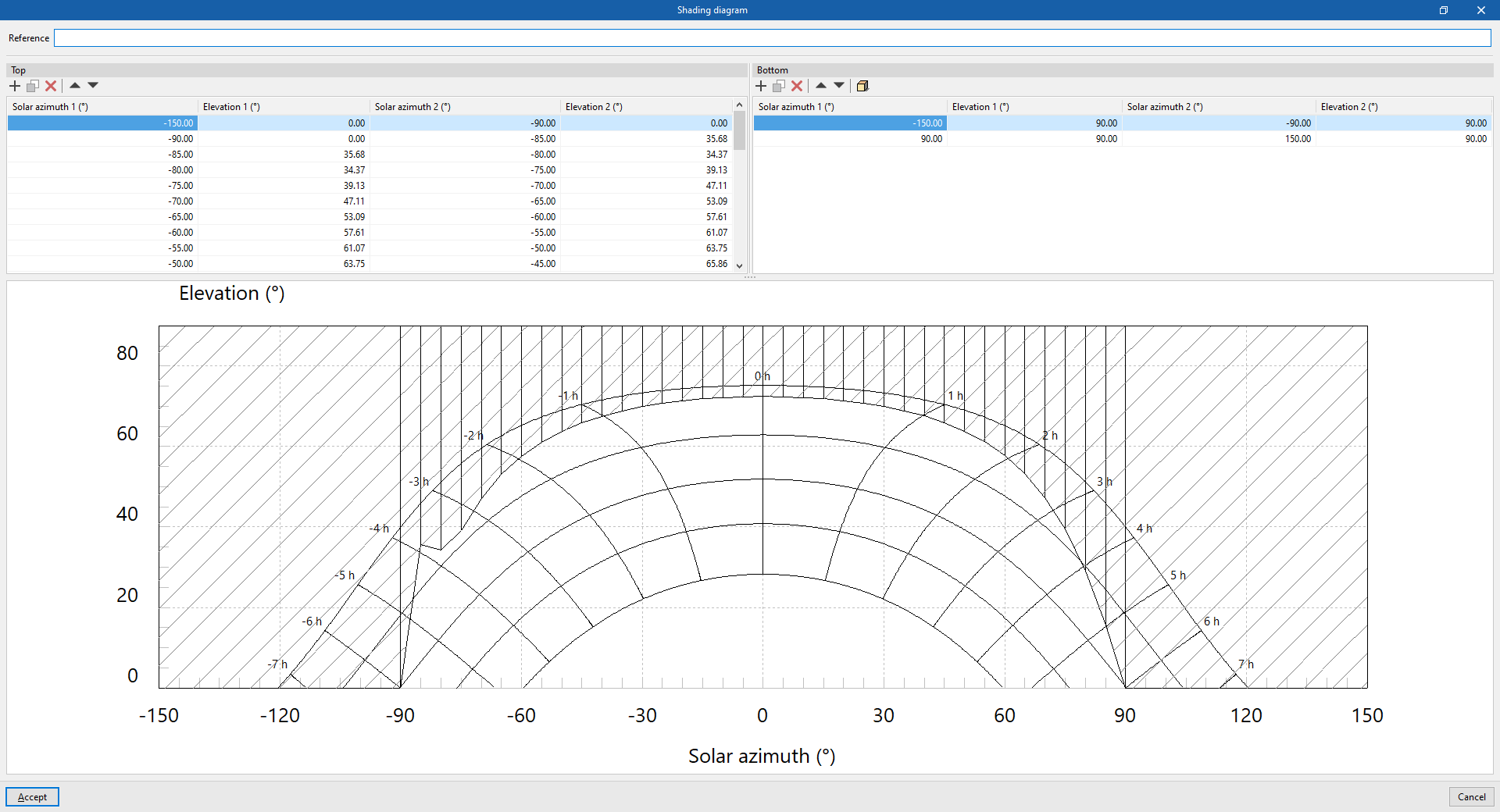
De qualquer forma, é possível consultar e editar estes perfis selecionando os elementos correspondentes na árvore do projeto no separador “Modelo térmico” e, em seguida, selecionando “Definição detalhada” na lista da secção “Sombreamento”. Na janela de edição dos perfis de sombreamento, o programa permite modificar os seguintes dados:
- Referência
Referencia do perfil de sombreamento.
Em seguida, nas tabelas de definição dos perfis de sombreamento, é possível consultar os polígonos de sombra gerados, introduzi-los manualmente a partir das suas coordenadas ou gerá-los através da opção simplificada:
- Superior
Permite gerir os polígonos de sombra alinhados com a elevação superior (90º). Cada polígono de sombra é um quadrilátero definido por quatro pontos com as seguintes coordenadas: Azimute solar 1, 90º; Azimute solar 1, Elevação 1; Azimute solar 2, Elevação 2; e Azimute solar 2, 90º. Esses polígonos de sombra podem ser usados para definir as sombras projetadas por beirados localizados sobre o elemento.- Azimute solar 1 (º)
Este valor deve estar entre -180º e 180º. - Elevação 1 (º)
Este valor deve estar entre 0º e 90º. - Azimute solar 2 (º)
Este valor deve estar entre -180º e 180º. - Elevação 2 (º)
Este valor deve estar entre 0º e 90º.
- Azimute solar 1 (º)
- Inferior
Permite gerir os polígonos de sombra alinhados com a elevação inferior (0º) ou horizonte. Cada polígono de sombra é um quadrilátero definido por quatro pontos com as seguintes coordenadas: Azimute solar 1, 0º; Azimute solar 1, Elevação 1; Azimute solar 2, Elevação 2; e Azimute solar 2, 0º. Estes polígonos de sombra podem ser utilizados para definir as sombras projetadas por edifícios ou obstáculos situados em frente ao elemento.- Azimute solar 1 (º)
Este valor deve estar entre -180º e 180º. - Elevação 1 (º)
Este valor deve estar entre 0º e 90º. - Azimute solar 2 (º)
Este valor deve estar entre -180º e 180º. - Elevação 2 (º)
Este valor deve estar entre 0º e 90º.
- Azimute solar 1 (º)
Por último, na parte inferior, é apresentada uma carta solar, que indica a posição do sol no céu ao longo do ano, descrita a partir da sua altura ou elevação (ou ângulo em relação ao horizonte) e do seu azimute (ângulo em relação ao sul). A parte riscada mostra a disposição dos polígonos de sombra definidos.
Criar um polígono através da opção simplificada
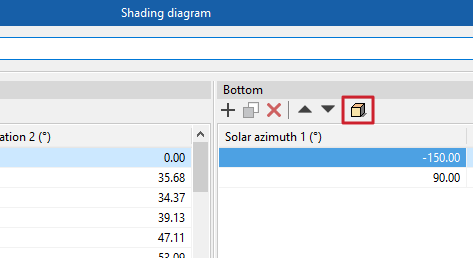
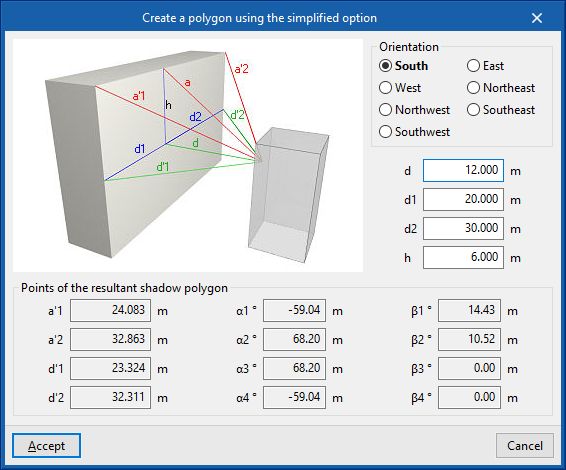
Esta opção, disponível na barra de ferramentas da tabela “Inferior”, permite gerar polígonos de sombra automaticamente através da introdução dos seguintes parâmetros, que indicam de forma simplificada a geometria do edifício ou do obstáculo próximo e a sua posição em relação ao elemento. Além disso, é apresentado um esquema de ajuda para a definição destes parâmetros.
- Orientação (Sul / Este / Oeste / Nordeste / Noroeste / Sudeste / Sudoeste)
Orientação do elemento onde está a ser definido o perfil de sombreamento. - d
Distância entre o elemento e o edifício ou obstáculo mais próximo. - d1
Distância à esquerda do edifício ou obstáculo próximo. - d2
Distância à direita do edifício ou obstáculo próximo. - h
Excesso de altura do edifício ou obstáculo próximo, em relação à cota do centro do elemento. - Pontos do polígono de sombras resultante (a'1, a'2, d'1, d'2, α1, α2, α3, α4, β1, β2, β3, β4)
Estes pontos e ângulos são calculados automaticamente ao introduzir os outros parâmetros no assistente.
Após aceitar, o programa gera os polígonos de sombra correspondentes.
Processamento de arestas no modelo térmico
A análise das pontes térmicas lineares permite calcular as transmitâncias térmicas lineares correspondentes em função das características das soluções construtivas adotadas. Esta análise é realizada tendo em conta as especificações aplicáveis em função da norma selecionada para o cálculo da transmitância térmica em pontes térmicas lineares.
A importação de modelos de informação do edifício (BIM) centra-se na descrição geométrica do edifício. A informação técnica é introduzida em programas específicos. Assim, para a deteção de pontes térmicas lineares, o programa realiza uma gestão em duas etapas:
- Na primeira etapa, as arestas do edifício são importadas como entidades puramente geométricas, obtidas a partir da intersecção entre diferentes elementos construtivos. Isso é feito ao gerar o modelo térmico, seja a partir do “Modelo 3D” ou de uma importação de modelos BIM em uma obra vinculada ao BIMserver.center que contenha ficheiros com essas informações.
- Na segunda etapa, através do processamento de arestas, obtêm-se as pontes térmicas lineares a partir das arestas e em função da descrição do edifício do ponto de vista da análise térmica (zonamento, descrição dos espaços, etc.). O programa analisa o edifício e deteta as arestas geométricas que se encontram entre um compartimento habitável e o exterior, e entre um compartimento habitável e um não habitável. Nem todas as arestas podem dar origem a pontes térmicas lineares.
Este processo é realizado clicando na opção “Processamento de arestas”, no grupo “Arestas” da barra de ferramentas superior do separador “Modelo térmico”, que se encontra, por sua vez, dentro da aba “Cargas térmicas” na parte inferior.

Ao aceitar a janela “Processamento de arestas”, o programa modifica os dados relacionados com as “Pontes térmicas lineares” na árvore lateral de “Projeto” do separador “Modelo térmico”, tanto em relação às ‘Bibliotecas’ como em relação às pontes térmicas lineares atribuídas a cada compartimento da geometria do “Projeto”. Assim, são geradas as tipologias necessárias e ajustado o valor da transmitância térmica linear e a categoria que foram associadas cada uma das pontes térmicas lineares.
Configuração do processamento de arestas
Na janela "Processamento de arestas" que aparece ao utilizar esta opção, o botão "Configuração" permite ajustar os seguintes parâmetros do processamento de arestas:
- Norma
- Análise numérico de pontes térmicas lineares (EN ISO 10211) (opcional)
- Definição manual do coeficiente de transmissão térmica linear
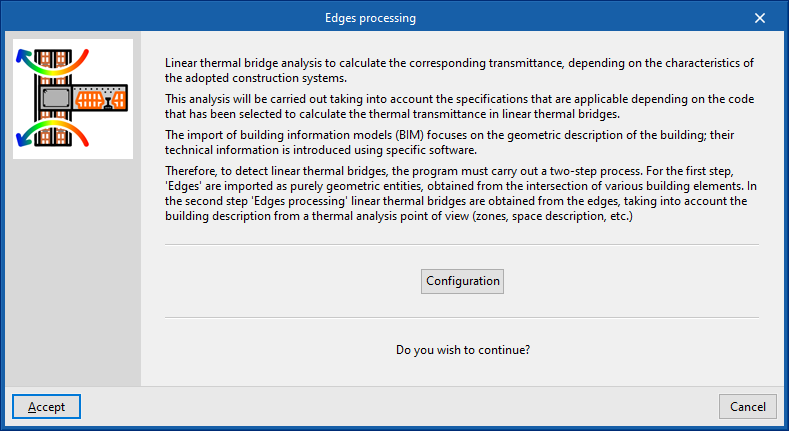
Seguidamente são detalhados os efeitos da configuração destes parâmetros.
Seleção da norma
A lista "Norma" permite selecionar a norma de referência para o processamento de arestas. Entre as normas disponíveis encontram-se as seguintes:
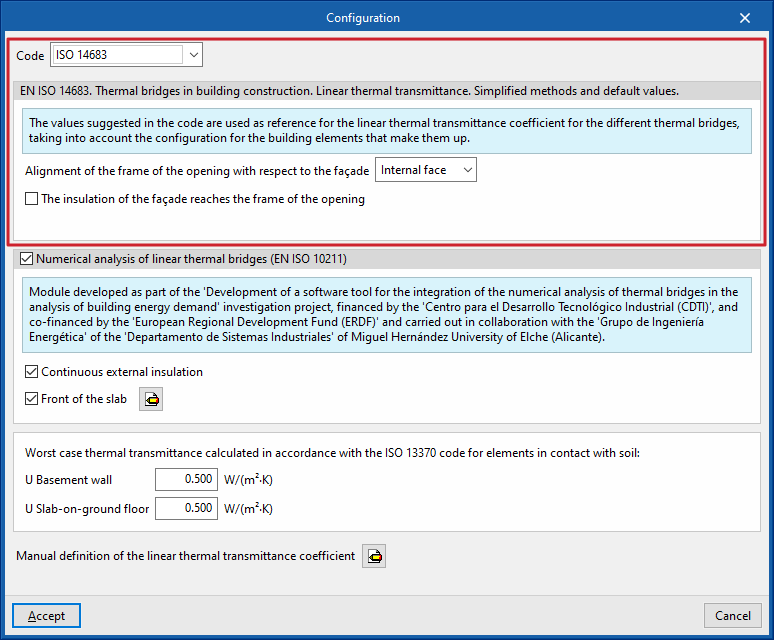
ISO 14683
Permite utilizar a seguinte norma como referência: EN ISO 14683. Thermal bridges in building construction - Linear thermal transmittance - Simplified methods and default values.
Os valores propostos nesta norma são utilizados como referência para o coeficiente de transmissão térmica linear das diferentes pontes térmicas, tendo em conta a configuração dos elementos construtivos que as compõem.
As opções disponíveis com esta norma são as seguintes:
- Alinhamento do aro do vão em relação à parede (na face interior / no centro / na face exterior)
- O isolamento térmico da parede contacta com a caixilharia (opcional)
- Testa da laje com isolamento (opcional)
ISO 14683 (Itália)
Permite utilizar a seguinte norma como referência: UNI EN ISO 14683. Ponti termici in edilizia - Coefficiente di trasmissione termica lineica - Metodi semplificati e valori di riferimento.
Os valores propostos nesta norma são utilizados como referência para o coeficiente de transmissão térmica linear das diferentes pontes térmicas, tendo em conta a configuração dos elementos construtivos que as compõem.
As opções disponíveis com esta norma são as seguintes:
- Alinhamento do aro do vão em relação à parede (na face interior / no centro / na face exterior)
- O isolamento térmico da parede contacta com a caixilharia (opcional)
- Testa da laje com isolamento (opcional)
HE1 2006
Permite utilizar a seguinte norma como referência: CTE DB HE1. Limitación de demanda energética (2006).
São utilizados como referência os valores propostos no programa LIDER para o coeficiente de transmissão térmica linear e para o fator de temperatura superficial interior das diferentes pontes térmicas lineares, tendo em conta a configuração dos elementos construtivos que a compõem, bem como a zona climática a que pertence o local da obra.
As opções disponíveis com esta norma são as seguintes:
- Alinhamento do aro do vão em relação à parede (na face interior / no centro / na face exterior)
- O isolamento térmico da parede contacta com a caixilharia (opcional)
- Testa da laje com isolamento (opcional)
HE1 2013
Permite utilizar a seguinte norma como referência: CTE DB HE1. Atlas de puentes térmicos DA DB-HE / 3.
O documento de apoio ao Documento Básico DB-HE "Ahorro de energía" (DA DB-HE / 3) reúne alguns valores aproximados da transmitância térmica linear para as soluções construtivas mais comuns.
As opções disponíveis com esta norma são as seguintes:
- Alinhamento do aro do vão em relação à parede (na face interior / no centro / na face exterior)
- O isolamento térmico da parede contacta com a caixilharia (opcional)
- Testa da laje com isolamento (opcional)
Règles Th-Bât (França)
Permite utilizar a seguinte norma como referência: Règles Th-Bât (Règles Th-U Fascicule 1 et 5).
REH
Permite utilizar a seguinte norma como referência: SCE. Desempenho Energético dos Edifícios de Habitação (Cálculo de pontes térmicos lineares).
As opções disponíveis com esta norma são as seguintes:
- O isolamento térmico da parede contacta com a caixilharia (opcional).
Análise numérica de pontes térmicas lineares (EN ISO 10211)
A ativação desta secção permite determinar a transmitância térmica em pontes térmicas lineares através da resolução e pós processamento de um modelo de análise de transferência de calor por elementos finitos, com base na norma EN ISO 10211.
Este módulo foi desenvolvido como parte do projeto de investigação "Desenvolvimento de ferramenta software para integração da analise numérica de pontes térmicas no calculo da necessidade energética de edifícios", financiado pelo "Centro para el Desarrollo Tecnologico Industrial (CDTI)", co-financiado pelo "Fundo Europeu de Desenvolvimento Regional (FEDER)" e realizado em colaboração com o "Grupo de Ingenieria Energetica" do "Departamento de Sistemas Industriales" da Universidade Miguel Hernandez de Elche (Alicante).
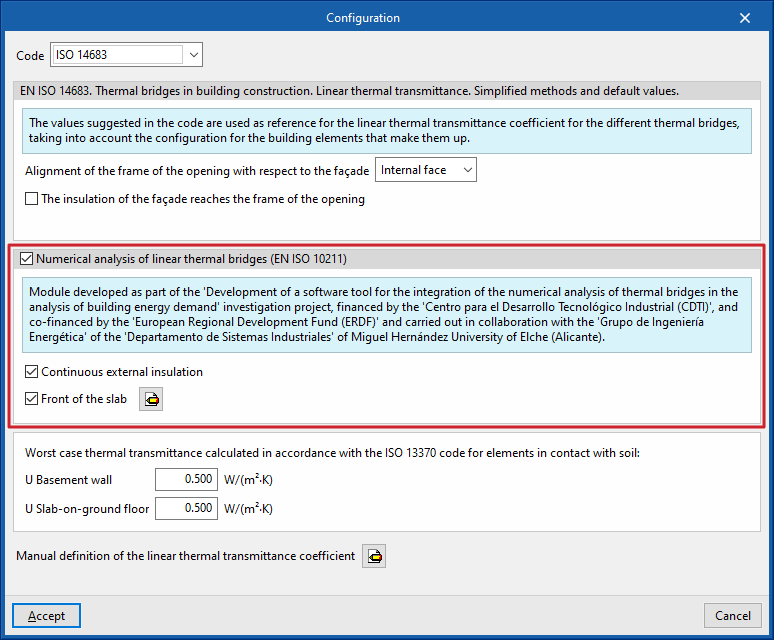
As opções disponíveis nesta secção são as seguintes:
- Isolamento exterior contínuo (opcional)
- Testa de laje (opcional)
Permite caracterizar as camadas de material da frente da laje introduzindo as suas características técnicas, tais como espessura, condutividade, resistência térmica, densidade ou calor específico.
Definição manual do coeficiente de transmissão térmica linear
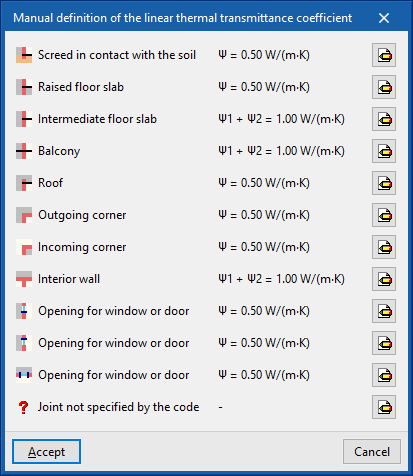
Ao clicar no botão de edição disponível nesta secção, abre-se a janela “Definição manual do coeficiente de transmissão térmica linear”, onde são apresentados os tipos de pontes térmicas associados à norma selecionada.
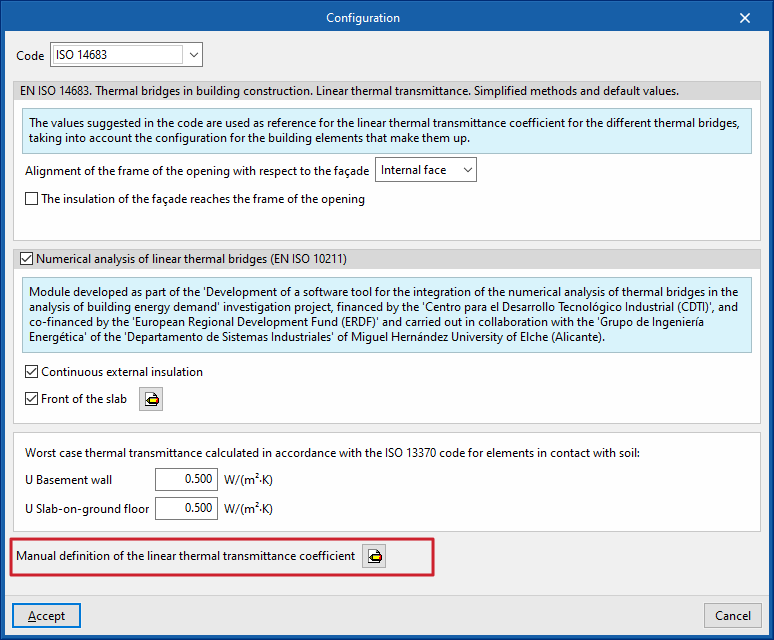
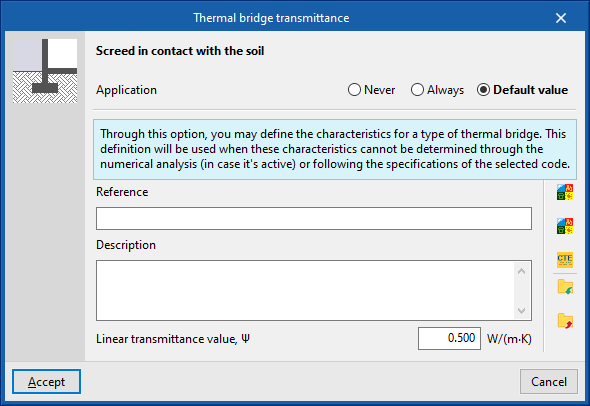
Em cada tipo de ponte térmica, clicando no botão de edição à direita, é possível selecionar entre as três opções seguintes, que permitem ajustar a definição da sua transmitância térmica linear:
- Nunca
As características térmicas da ponte térmica linear selecionada não são consideradas. - Sempre
Considera sempre as características térmicas definidas para a ponte térmica linear selecionada. O programa permite introduzir uma “Referência”, uma “Descrição” e o “Valor da transmitância linear, ψ” para o tipo de ponte. - Valor por defeito
As características térmicas definidas para a ponte térmica linear selecionada serão utilizadas no cálculo quando não tiver sido possível determiná-las através da análise numérica (no caso de estar ativada) ou seguindo as especificações da norma de referência utilizada. Da mesma forma, o programa permite introduzir uma “Referência”, uma “Descrição” e o “Valor da transmitância linear, ψ” para o tipo de ponte, que só será utilizado no caso descrito.
Além disso, ao selecionar as opções “Sempre” ou “Valores padrão”, o programa oferece à direita alguns assistentes de importação automática de dados a partir de diferentes catálogos normativos.
Prioridade para a atribuição dos valores dos parâmetros térmicos
Dessa forma, o programa segue esta ordem de prioridade para atribuir valores aos parâmetros térmicos no processamento de arestas:
- Valor introduzido manualmente com a opção "Sempre" ou a opção "Nunca"
Estes valores podem ser definidos para cada tipo de ponte térmica na janela “Configuração”, editando a secção “Definição manual do coeficiente de transmissão térmica linear”, editando um determinado tipo de ponte térmica e, finalmente, selecionando a opção “Sempre” ou “Nunca”. - Valor calculado pela análise numérica de pontes térmicas lineares
Se a utilização deste módulo for ativada na janela “Configuração” e para os tipos de pontes térmicas que analisa. - Valor obtido a partir da norma de referência
A norma de referência é selecionada na secção “Norma” da janela “Configuração”. - Valor introduzido manualmente com a opção “Valor por defeito”
Estes valores podem ser definidos para cada tipo de ponte térmica na janela “Configuração”, editando a secção “Definição manual do coeficiente de transmissão térmica linear”, editando um determinado tipo de ponte térmica e, finalmente, selecionando a opção “Valor por defeito”.
Definição dos dados da localização
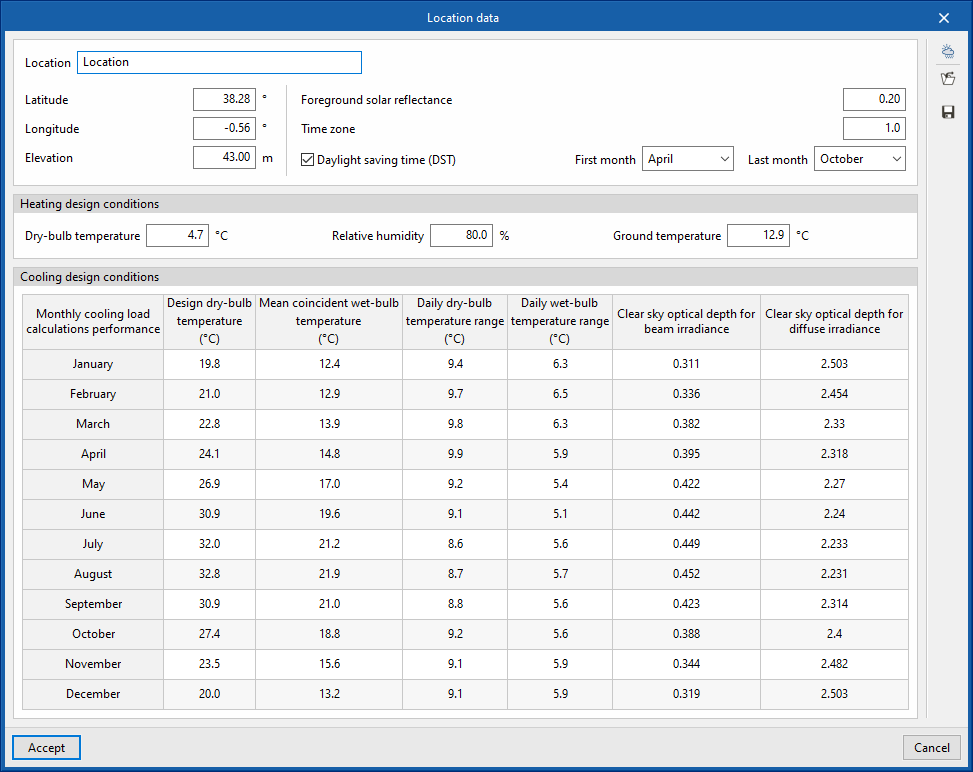
A definição dos dados da localização do projeto é feita com a opção “Dados da localização” do grupo “Projeto” da barra de ferramentas superior do separador "Cálculo", que se encontra, por sua vez, dentro da aba “Cargas térmicas” na parte inferior.

Os dados disponíveis para a sua configuração são os seguintes:
- Localização
- Latitude
- Longitude
- Altitude
- Coeficiente de reflexão da envolvente
- Fuso horário
- Horário de Verão (DST) (opcional)
- Mês inicial
- Mês final
- Condições de dimensionamento para aquecimento
Permite ajustar os dados necessários para o cálculo das cargas de aquecimento:- Temperatura seca
- Humidade relativa
- Temperatura do terreno
- Condições de dimensionamento para arrefecimento
Permite consultar os dados necessários para o cálculo das cargas de arrefecimento por mês. Premindo em qualquer célula da tabela se pode-se modificar o valor de cada magnitude para cada mês:- Temperatura seca de dimensionamento
- Temperatura húmida coincidente
- Oscilação diária da temperatura seca
- Oscilação diária da temperatura húmida
- Profundidade óptica do céu limpo para a irradiação direta
- Profundidade óptica do céu limpo para a irradiação difusa
Importação automática de dados
O botão “Importar” na parte superior direita da janela “Dados do local” permite importar automaticamente os dados de diferentes bases de dados climáticos. Entre elas estão as seguintes:
ASHRAE Weather Data Viewer 6.0
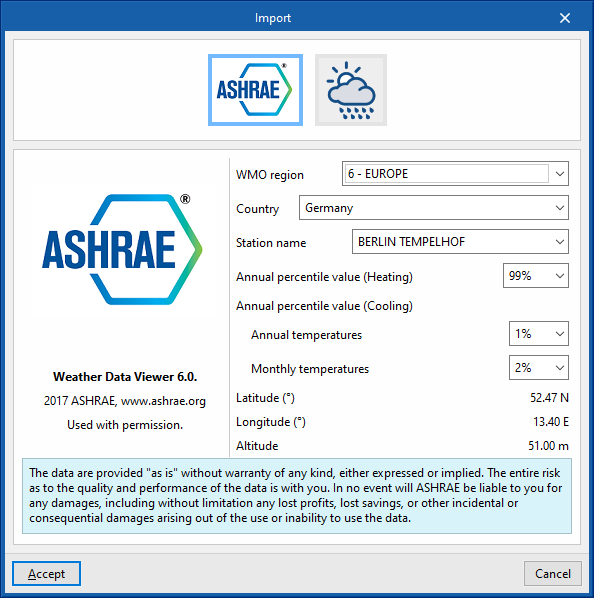
Os dados climáticos necessários para o cálculo podem ser importados da base de dados climáticos Weather Data Viewer 6.0 da ASHRAE, com 8118 estações localizadas em todo o mundo. Os dados de radiação solar são calculados a partir do modelo Clear-sky Solar Radiation da ASHRAE.
- WMO region
- País
- Nome da estação
- Nível percentil anual (Aquecimento) (99.6% / 99%)
- Nível percentil anual (Arrefecimento)
- Temperaturas anuais (0.4% / 1% / 2%)
- Temperaturas mensais (0.4% / 2% / 5%)
- Latitude
- Longitude
- Altitude
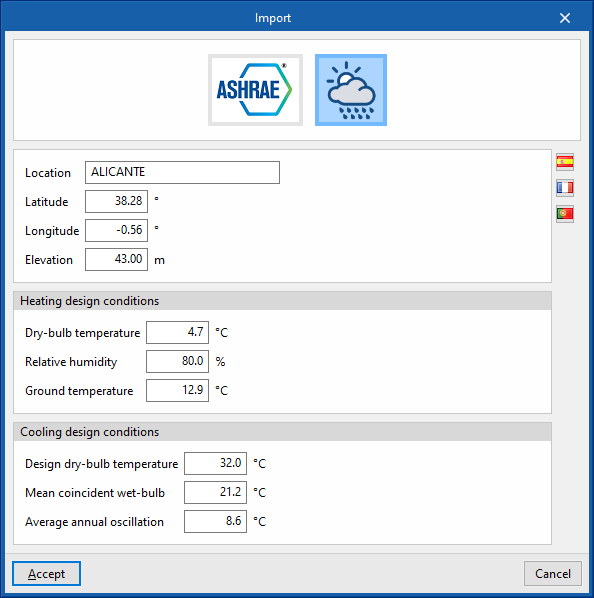
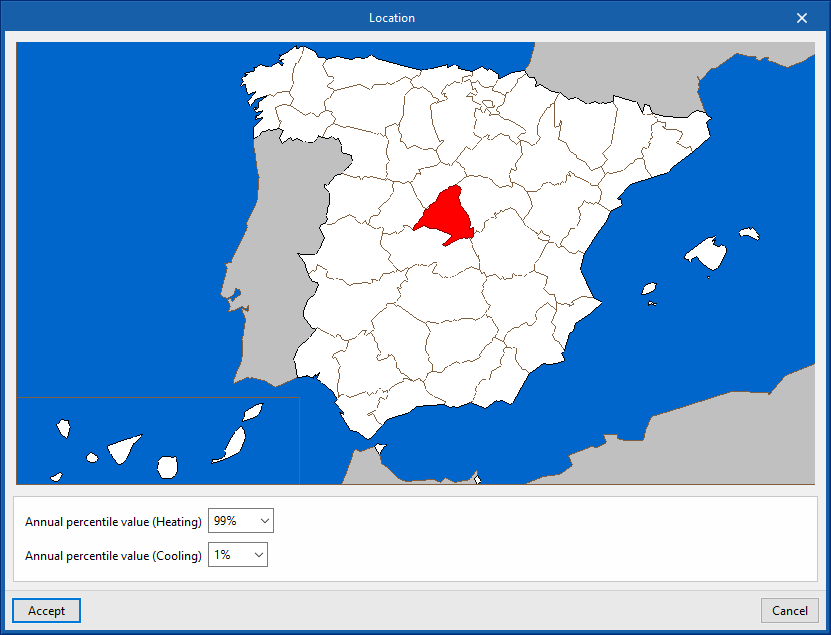
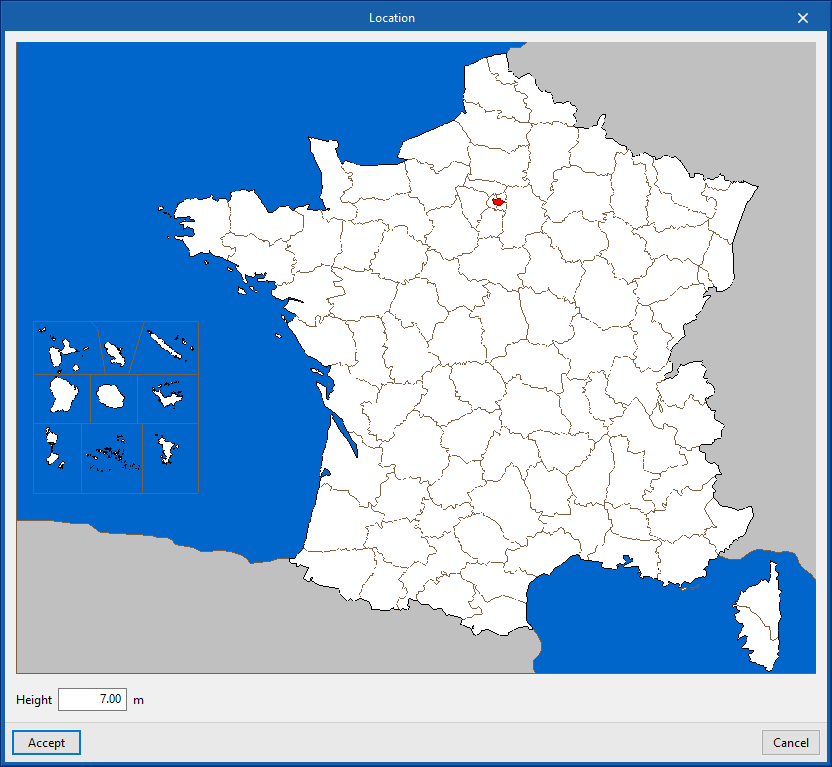
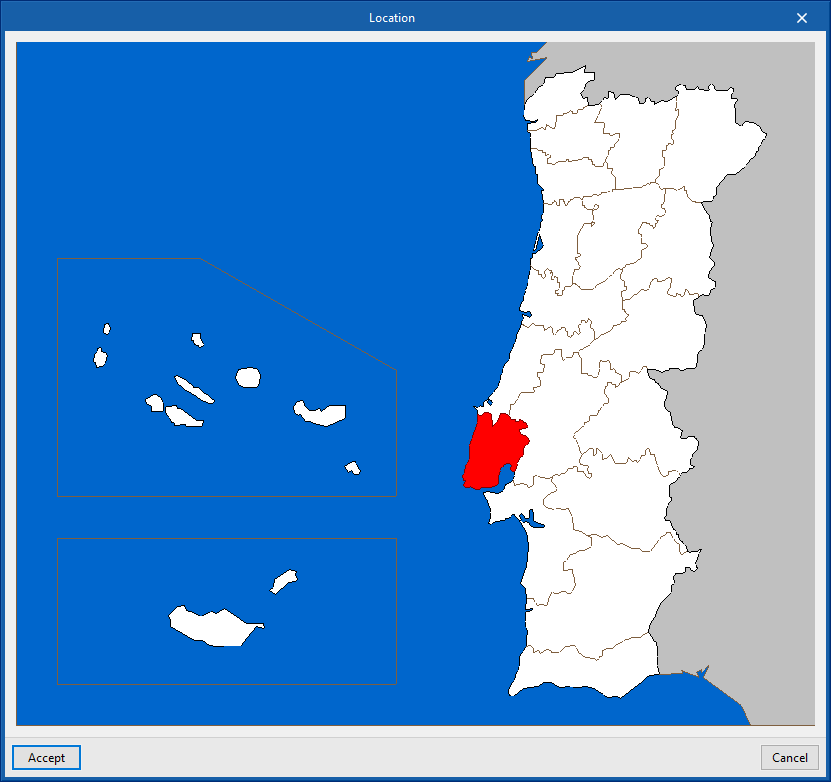
Importação de dados para Espanha, França e Portugal
A origem destes dados encontra-se em diferentes normas de referência para os países referidos. Ao clicar nos botões com os símbolos das bandeiras situados à direita, é possível definir a localização exata do projeto em cada um destes países. Ao aceitar, preencha os seguintes dados:
- Localização
- Latitude
- Longitude
- Altitude
- Condições de dimensionamento para aquecimento
- Temperatura seca
- Temperatura relativa
- Temperatura do terreno
- Condições de dimensionamento para arrefecimento
- Temperatura seca de dimensionamento
- Temperatura húmida coincidente
- Oscilação media anual
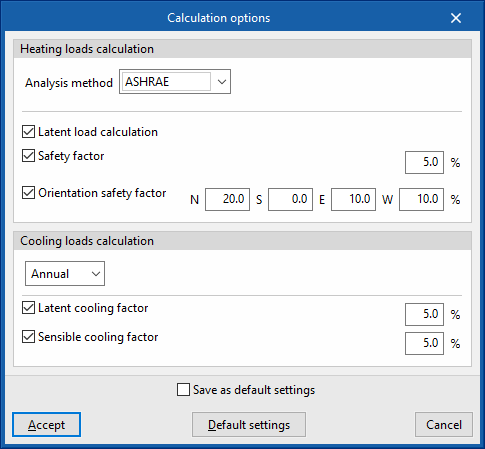
Configuração das opções de cálculo
As “Opções de cálculo” estão disponíveis para configuração no grupo “Projeto” da barra de ferramentas superior do separador "Cálculo", que se encontra, por sua vez, dentro da aba “Cargas térmicas” na parte inferior.

As opções disponíveis são as seguintes:
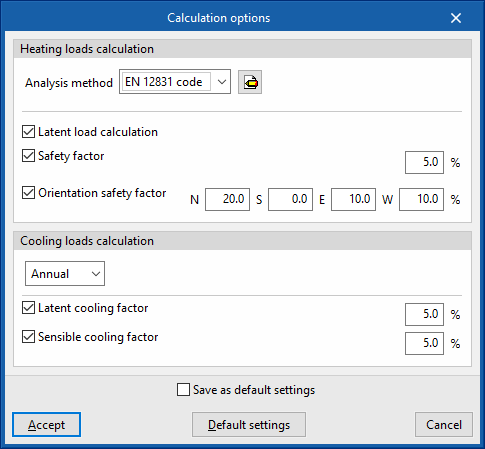
Cálculo de cargas térmicas de aquecimento
- Método de cálculo
- ASHRAE
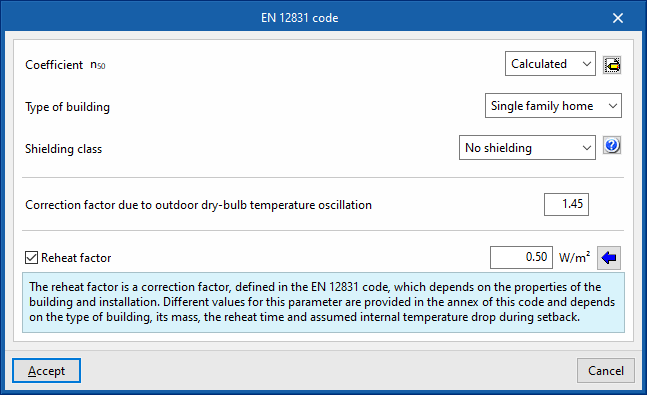
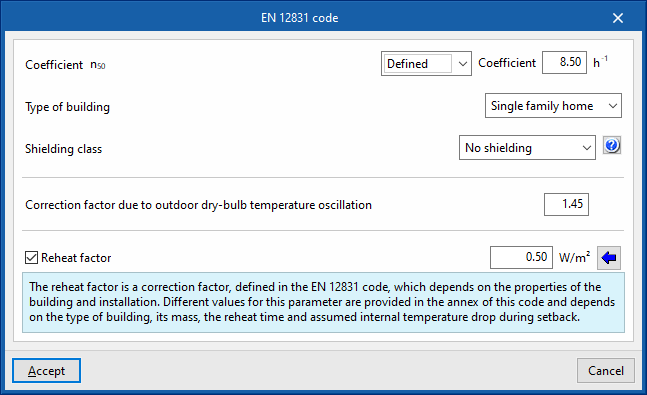
Ao selecionar esta opção, o programa utiliza o método das séries temporais radiativas (RTSM) da ASHRAE para o cálculo das cargas de aquecimento. - Norma EN 12831
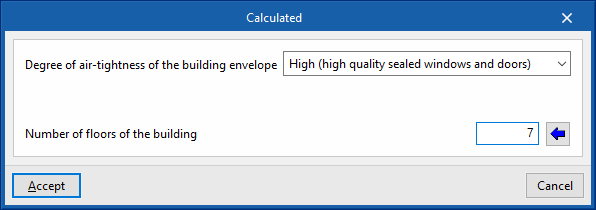
Ao selecionar esta opção, o cálculo das cargas de aquecimento é realizado de acordo com a norma EN 12831. Neste caso é necessário definir os seguintes parâmetros:- Coeficiente n50
- Definido
- Calculado
- Grau de estanqueidade ao ar da envolvente do edifício
- Alto (alta qualidade do isolamento de portas e janelas)
- Médio (vidro duplo em janelas, isolamento normal)
- Baixo (vidro simples em janelas, sem isolamento)
- Permeabilidade ao ar da envolvente a 4 Pa
- Número de pisos do edifício
- Grau de estanqueidade ao ar da envolvente do edifício
- Tipo de edifício (Habitação unifamiliar / Residencial / Escritórios / Hotel / Restaurante / Docente / Hospitalar / Outros utilizações)
- Classe de proteção (Sem proteção / Proteção moderada / Proteção forte)
- Fator corretor por variação da temperatura exterior
- Fator de reaquecimento (opcional)
O fator de reaquecimento e um fator de correção, definido na norma EN 12831, dependente das características do edifício e da instalação. Nos anexos da referida norma propõem-se diferentes valores para este parâmetro em função do tipo de edifício, da massa do mesmo e do tempo de reaquecimento e descida de temperatura interna assumida durante a desconexão.
Premindo sobre o botão, à direita, é possível definir estes parâmetros e importar o valor associado para o fator de reaquecimento:- Tempo de reaquecimento (horas)
- Queda da temperatura interior
- Massa do edifício (Alta / Média / Baixa)
- Coeficiente n50
- ASHRAE
- Cálculo da carga latente (opcional)
- Majoração da carga (opcional)
- Majoração da carga por orientação (opcional) (N, S, E, W)
Cálculo de cargas térmicas de arrefecimento
- Anual / Por meses
- Majoração da carga latente (opcional)
- Majoração da carga sensível (opcional)
Definição de hipóteses e zonas
A definição das hipóteses de zoneamento e das zonas consideradas em cada hipótese é necessária para poder realizar o cálculo das cargas térmicas. Isso é feito com as ferramentas do grupo “Instalação” da barra de ferramentas superior do separador "Cálculo", que se encontra, por sua vez, dentro da aba “Cargas térmicas” na parte inferior.

As opções disponíveis são as seguintes:
Hipóteses
Esta opção permite adicionar uma hipótese de zoneamento ao projeto.
Ao adicionar uma hipótese de zonamento, é necessário indicar os seguintes dados:
- Referência
Referência da hipótese de zonamento.
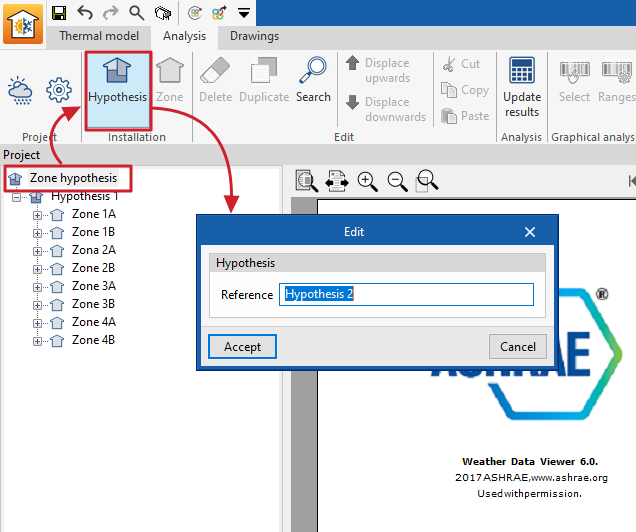
Cada hipótese de zoneamento permite criar um determinado número de zonas térmicas do edifício e associar os compartimentos desejados a cada uma das zonas.
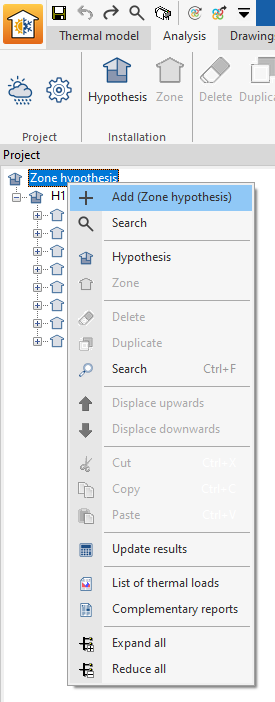
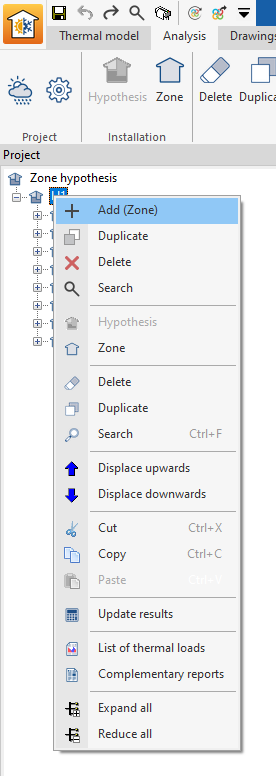
As hipóteses também podem ser adicionadas na árvore de navegação do separador “Cálculo”, clicando com o botão direito do rato no nível base e selecionando “Adicionar (Hipóteses de zoneamento)”.
Por exemplo, num edifício de escritórios de dois andares, pode-se considerar uma hipótese com duas zonas, uma por andar, caso tenham um uso independente, e uma segunda hipótese com uma única zona para os dois andares, caso tenham um uso conjunto.
Zona
Esta opção permite adicionar uma zona dentro da hipótese de zonamento selecionada.
Ao introduzir uma zona, é necessário indicar os seguintes dados:
- Referência
Referencia de la zona. - Seleção de compartimentos
Nesta secção é necessário selecionar os compartimentos do projeto que serão atribuídos a essa zona. Só é possível selecionar os compartimentos que não tenham sido previamente incluídos noutras zonas da mesma hipótese.
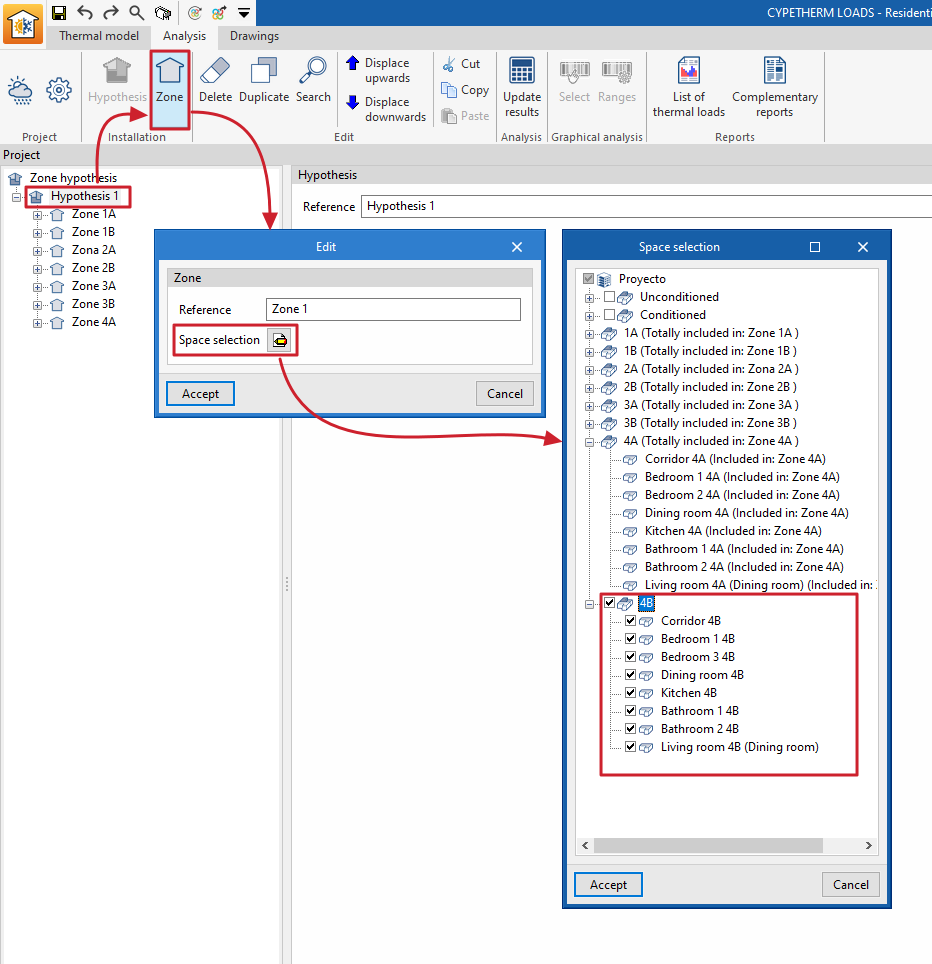
As zonas também podem ser adicionadas na árvore no separador “Cálculo”, clicando com o botão direito do rato no nível correspondente a uma hipótese e selecionando “Adicionar (Zona)”.
Por exemplo, num edifício residencial, cada habitação pode constituir uma zona térmica. Além das zonas das habitações, seria necessário adicionar outra zona térmica que incluísse os espaços comuns do edifício.
No caso de dois compartimentos pertencentes a zonas distintas, o programa considerará no cálculo a temperatura média entre a temperatura interior do compartimento e a temperatura exterior nesse momento.
No entanto, em dois compartimentos dentro da mesma zona, mas com temperaturas diferentes, o que varia é a temperatura adjacente, que neste caso já não corresponde à temperatura exterior.
Cálculo das cargas térmicas e atualização de resultados
O cálculo das cargas térmicas ou a atualização de resultados de cálculo após a realização de uma alteração do modelo, é realizada através da opção "Atualizar resultados" do grupo "Cálculo" da barra de ferramentas superior, disponível no separador com o mesmo nome, que se encontra, por sua vez, no aba inferior "Cargas térmicas".

Para poder iniciar o cálculo das cargas térmicas, é necessário que o modelo térmico esteja completo, no separador “Modelo térmico”, e que tenham sido definidas as hipóteses de zonamento e as zonas, bem como os dados do local e as opções de cálculo, no separador “Cálculo”.
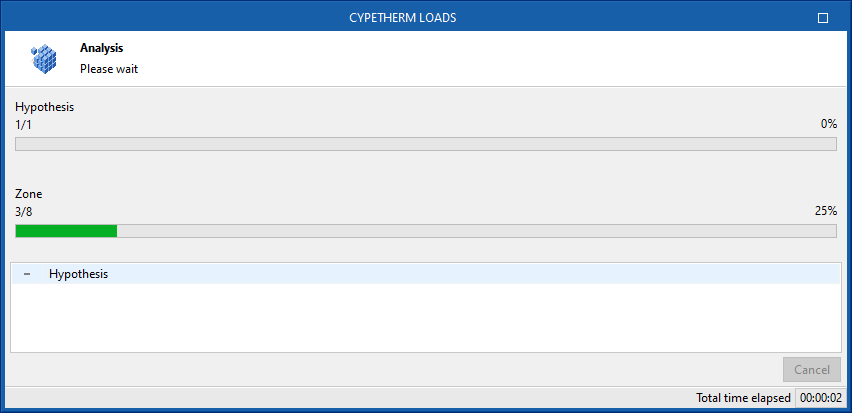
Ao utilizar esta ferramenta, o programa exibe uma janela com informações sobre o processo de cálculo, que será realizado de acordo com a metodologia selecionada. Ao terminar, é possível consultar os resultados do cálculo selecionando os diferentes elementos da árvore do projeto, localizada por defeito no lado esquerdo.
Consulta de informações na árvore do projeto no separador “Cálculo”
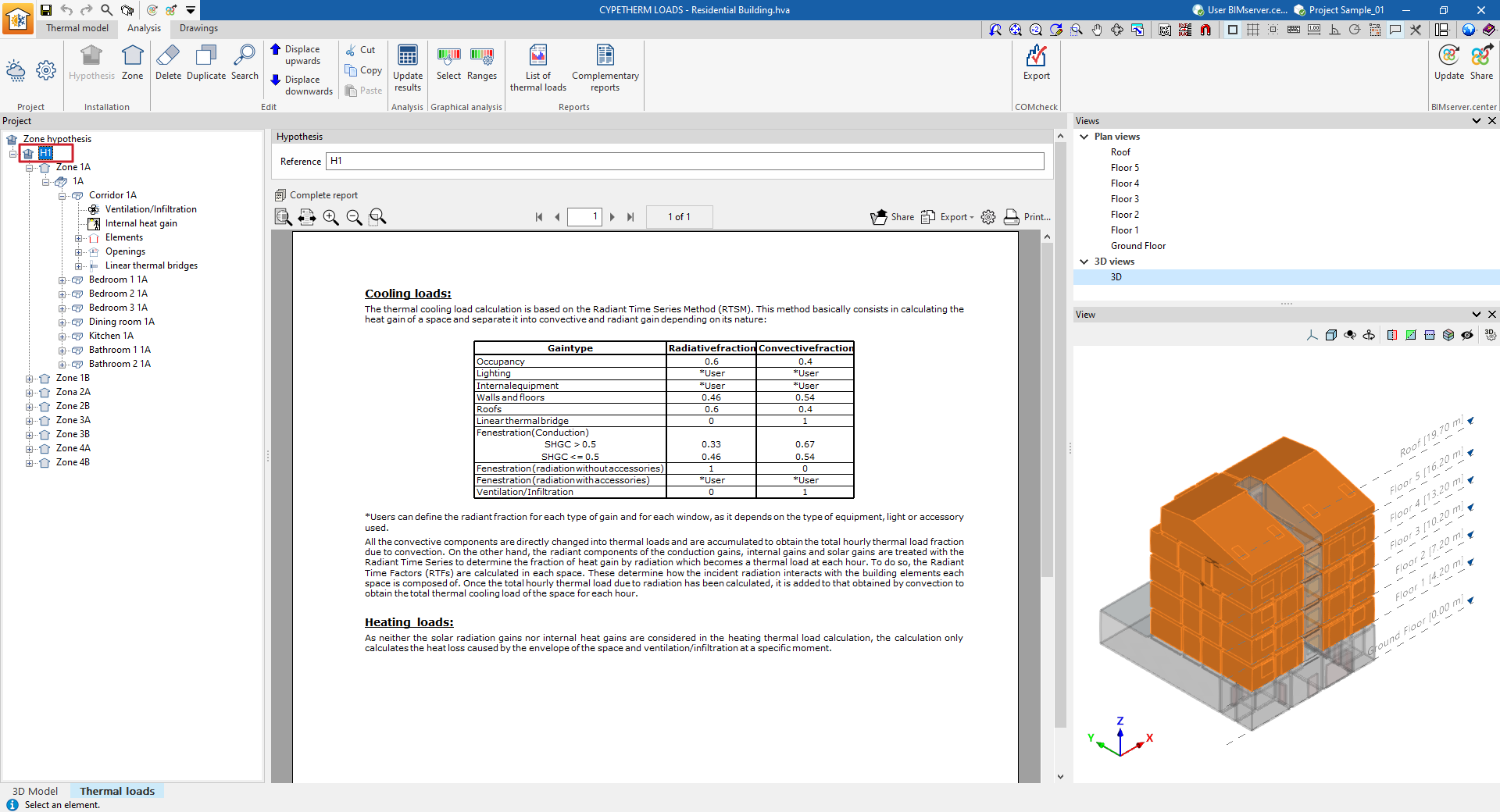
Na aba “Cargas térmicas”, no lado esquerdo do separador “Cálculo”, encontra-se a árvore de elementos do projeto. Esta árvore está organizada de acordo com as diferentes hipóteses de zoneamento definidas, onde estão incluídas as zonas com os compartimentos atribuídos e, dentro de cada compartimento, os dados de ventilação e infiltração, os ganhos internos de calor e os dados calculados para os elementos, vãos e pontes térmicas lineares associados.
Essas informações são atualizadas e podem ser consultadas após o cálculo das cargas térmicas do edifício, através da opção “Atualizar resultados” na barra de ferramentas superior.
As informações disponíveis em cada nível desta árvore são as seguintes:
Informação no nível "Hipótese"
Se for selecionada uma hipótese de zoneamento na árvore, o programa apresenta um texto informativo na parte central com detalhes sobre o método de cálculo das cargas térmicas utilizado.
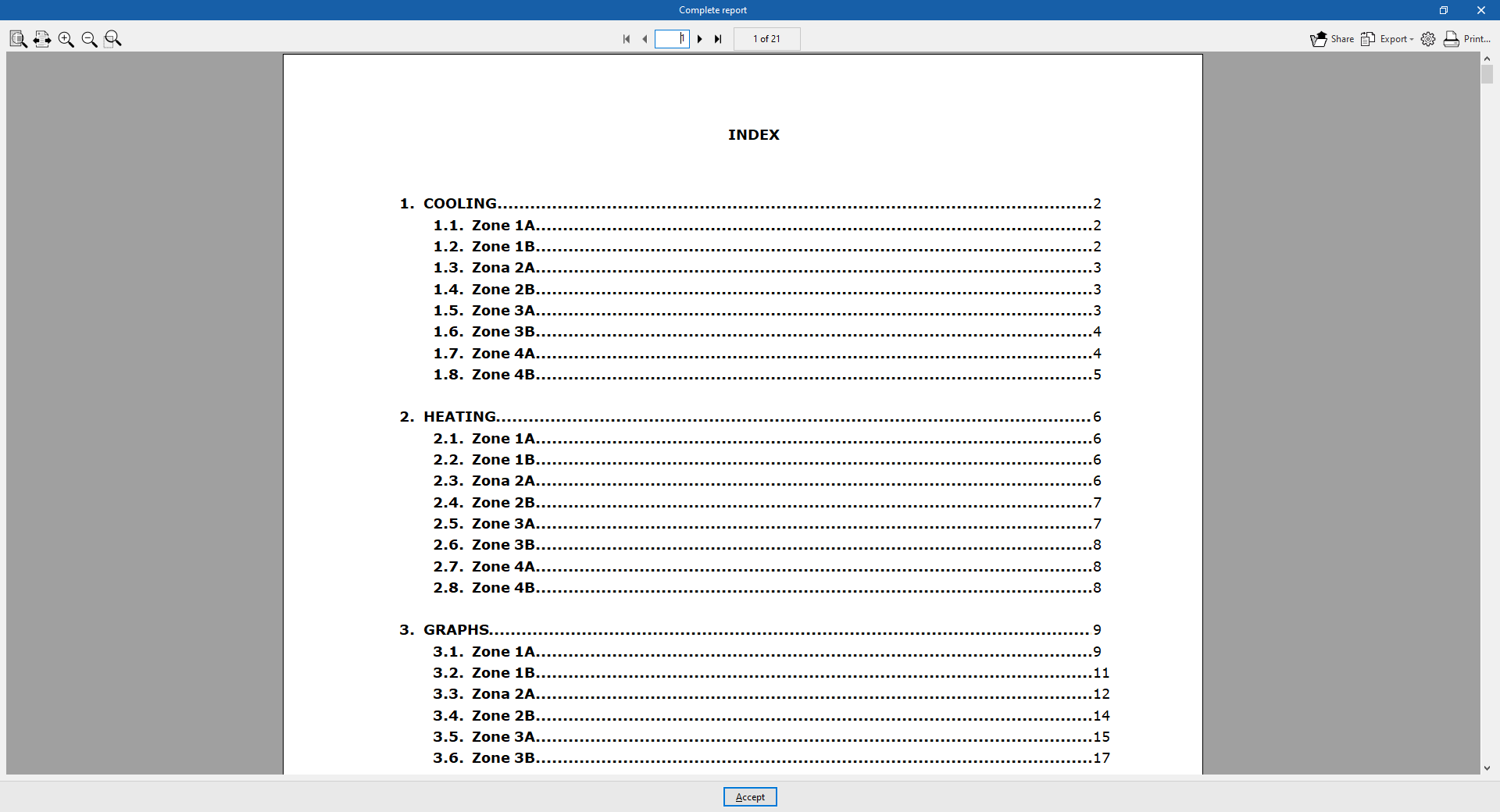
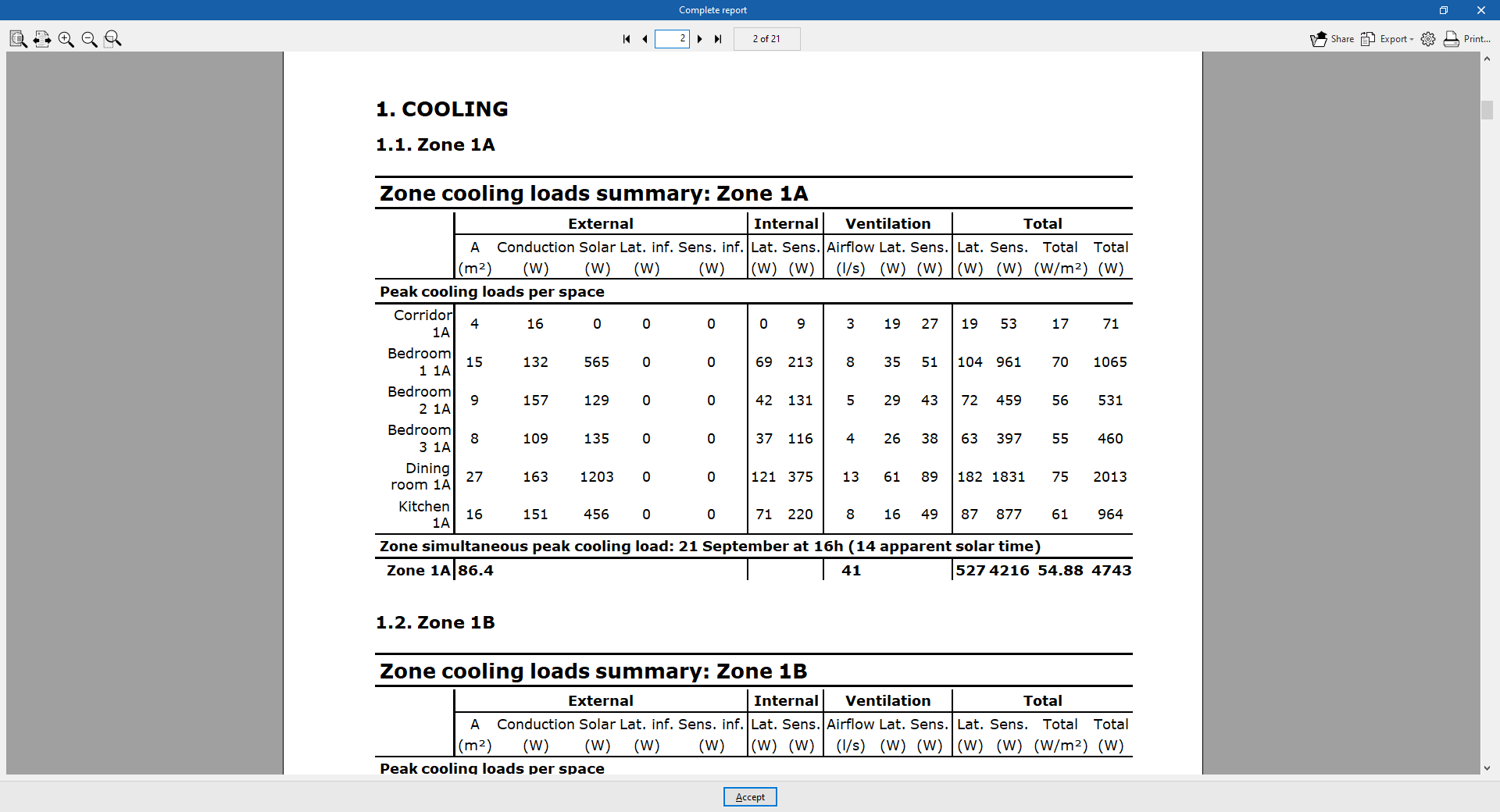
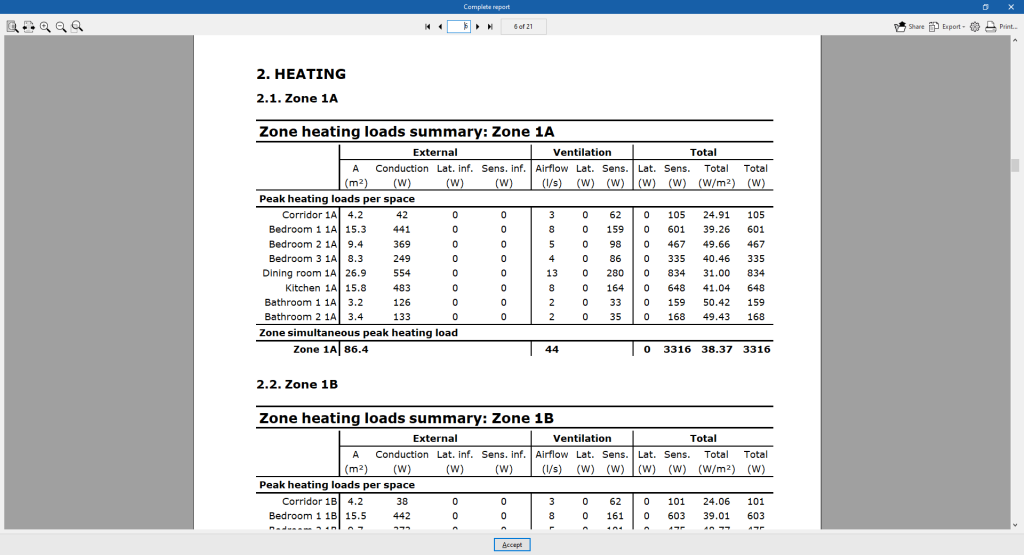
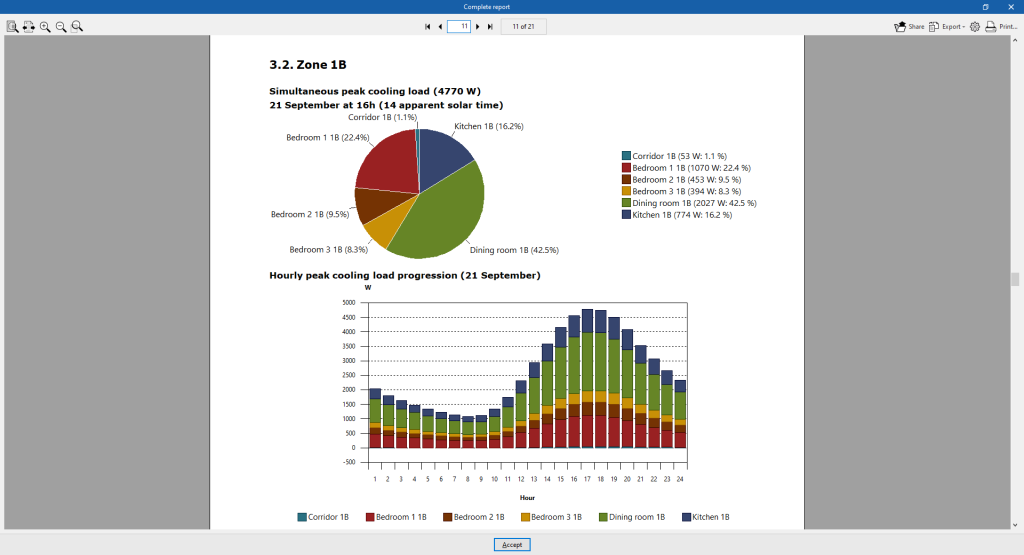
Com a opção “Listagem completa” pode-se gerar um “Relatório de cargas térmicas” de todas as zonas definidas na hipótese selecionada, com as seguintes informações:
- Arrefecimento
- Resumo das cargas de arrefecimento da zona (Externas, Internas, Ventilação, Totais)
- Carga máxima de arrefecimento por compartimento
- Carga máxima simultânea de arrefecimento para o conjunto de compartimentos
- Resumo das cargas de arrefecimento da zona (Externas, Internas, Ventilação, Totais)
- Aquecimento
- Resumo das cargas de aquecimento da zona (Externas, Ventilação, Totais)
- Carga máxima de aquecimento por compartimento
- Carga máxima simultânea de aquecimento para o conjunto de compartimentos
- Resumo das cargas de aquecimento da zona (Externas, Ventilação, Totais)
- Gráficos
- Carga máxima simultânea de arrefecimento
- Evolução horária da carga máxima simultânea de arrefecimento
- Evolução anual da carga máxima simultânea de arrefecimento
- Carga máxima de aquecimento
Informação no nível "Zona"
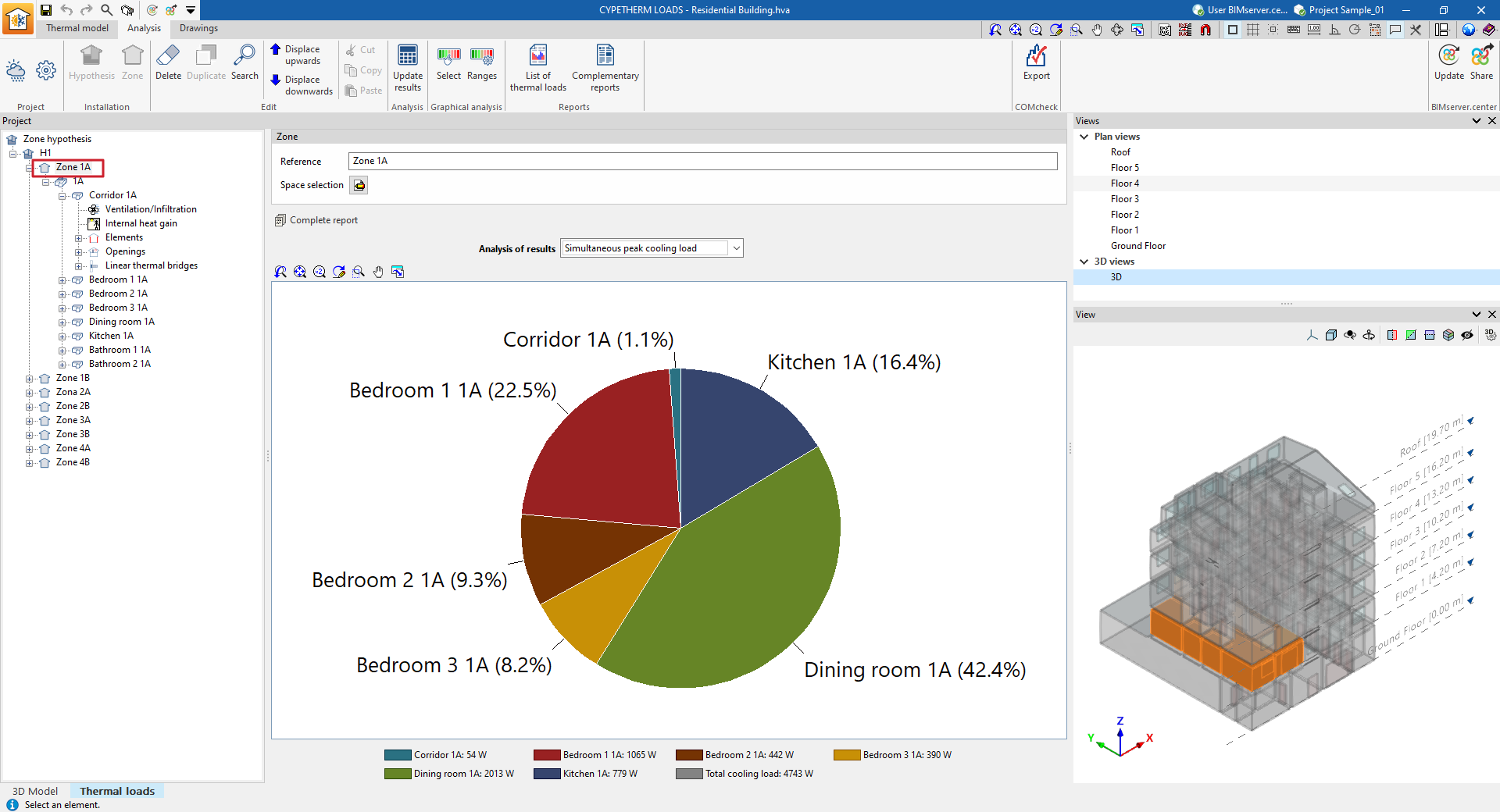
Ao selecionar uma zona na árvore, o programa apresenta o menu suspenso "Análise de resultados", que permite mostrar as seguintes informações na parte central do programa, de acordo com a seleção:
- Carga máxima simultânea de arrefecimento
Apresenta um gráfico circular com os valores absolutos das cargas térmicas de refrigeração e a contribuição percentual de cada compartimento para a carga térmica total de refrigeração da zona.
- Evolução horaria da carga de arrefecimento (para cada mês)
Apresenta um gráfico de barras com os valores desagregados por compartimento e agregados por hora das cargas térmicas de arrefecimento dos compartimentos da zona.
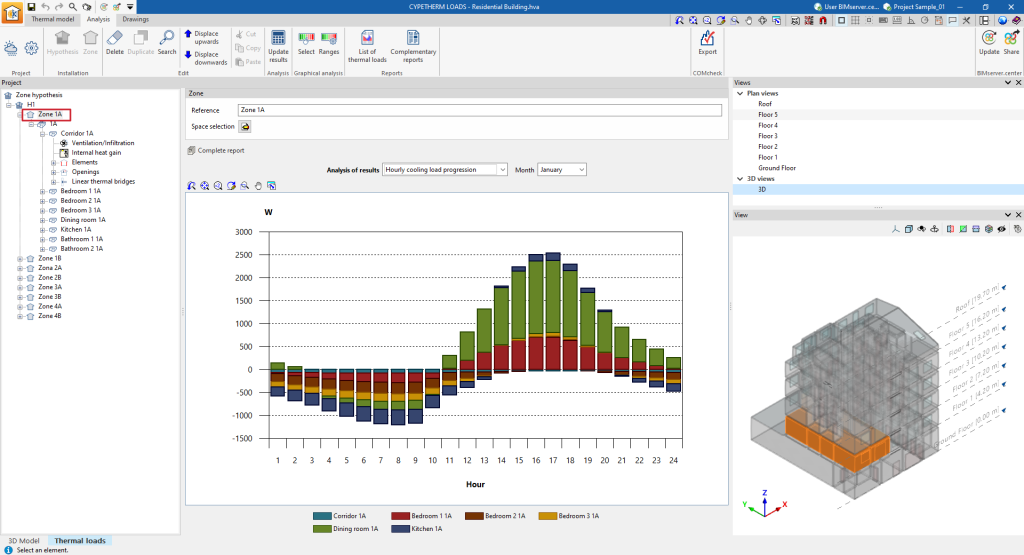
- Evolução anual da carga máxima simultânea de arrefecimento
Mostra um gráfico de barras com valores desagregados por compartimento e agregados por mês das cargas térmicas de arrefecimento dos compartimentos da zona.
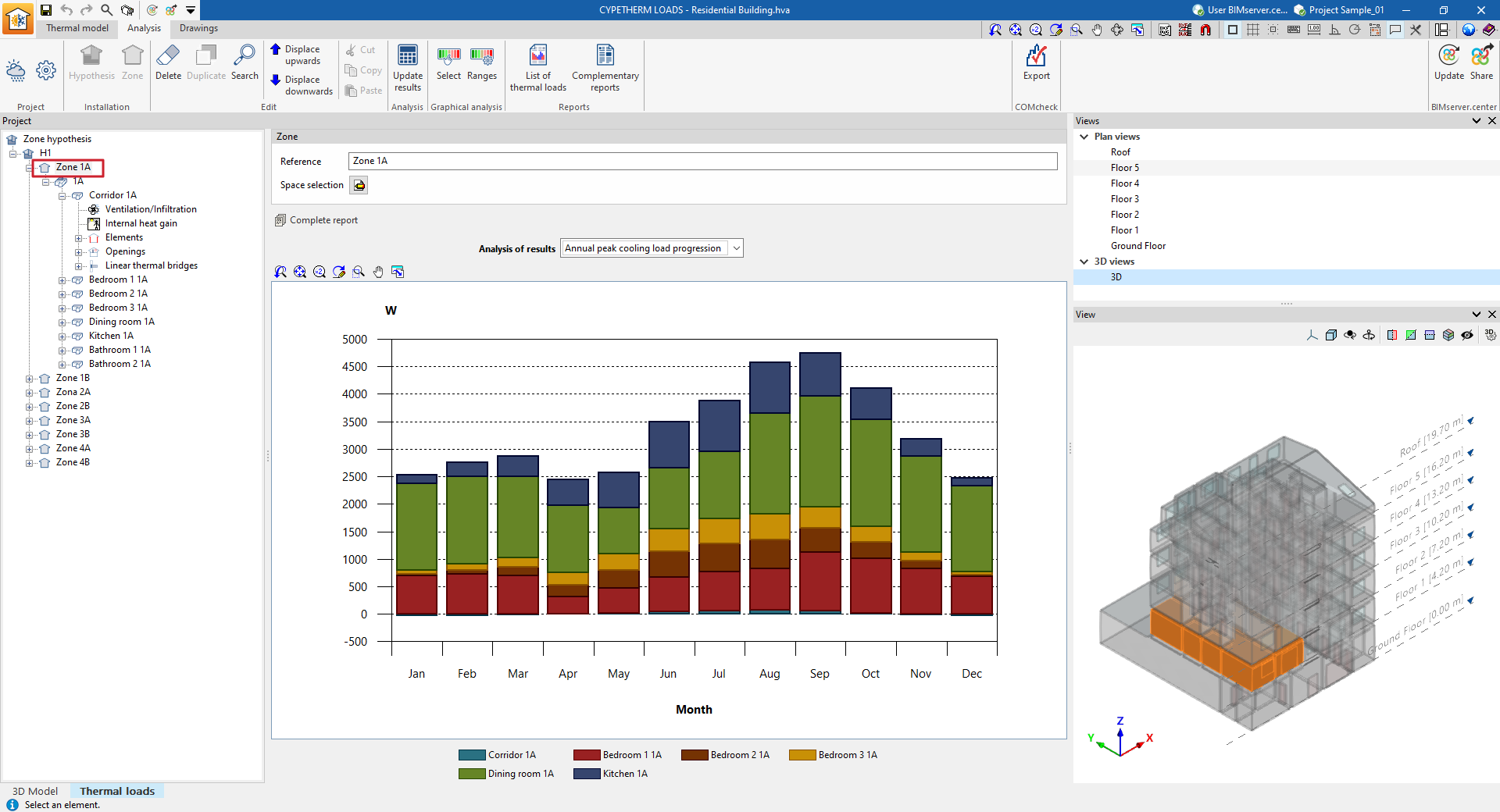
- Carga máxima de aquecimento
Apresenta um gráfico de barras com os valores absolutos das cargas térmicas de aquecimento e a contribuição percentual de cada compartimento para a carga térmica total de aquecimento da zona.
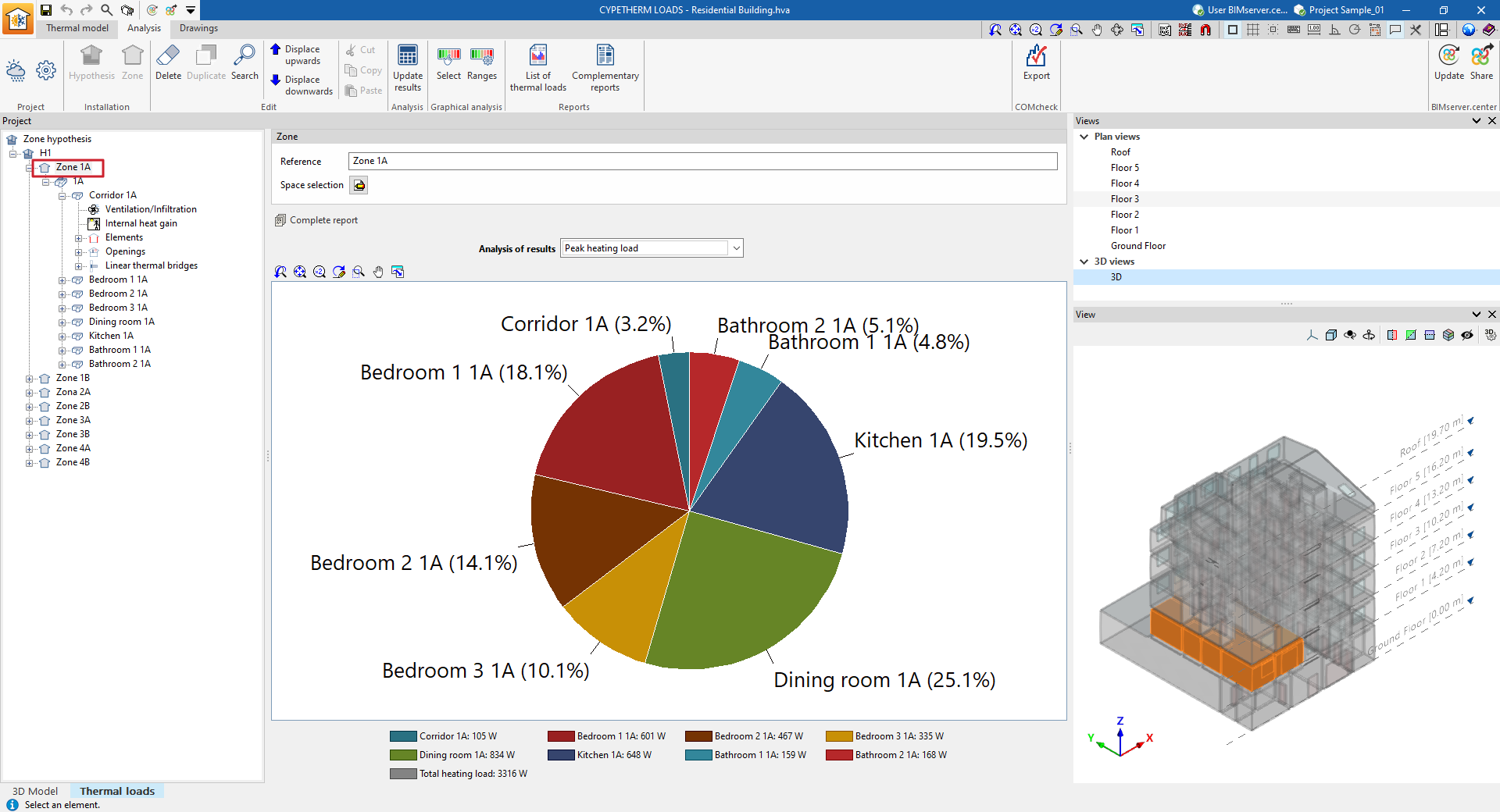
- Descrição do cálculo
Mostra um texto informativo com detalhes sobre o cálculo da carga máxima simultânea da zona.
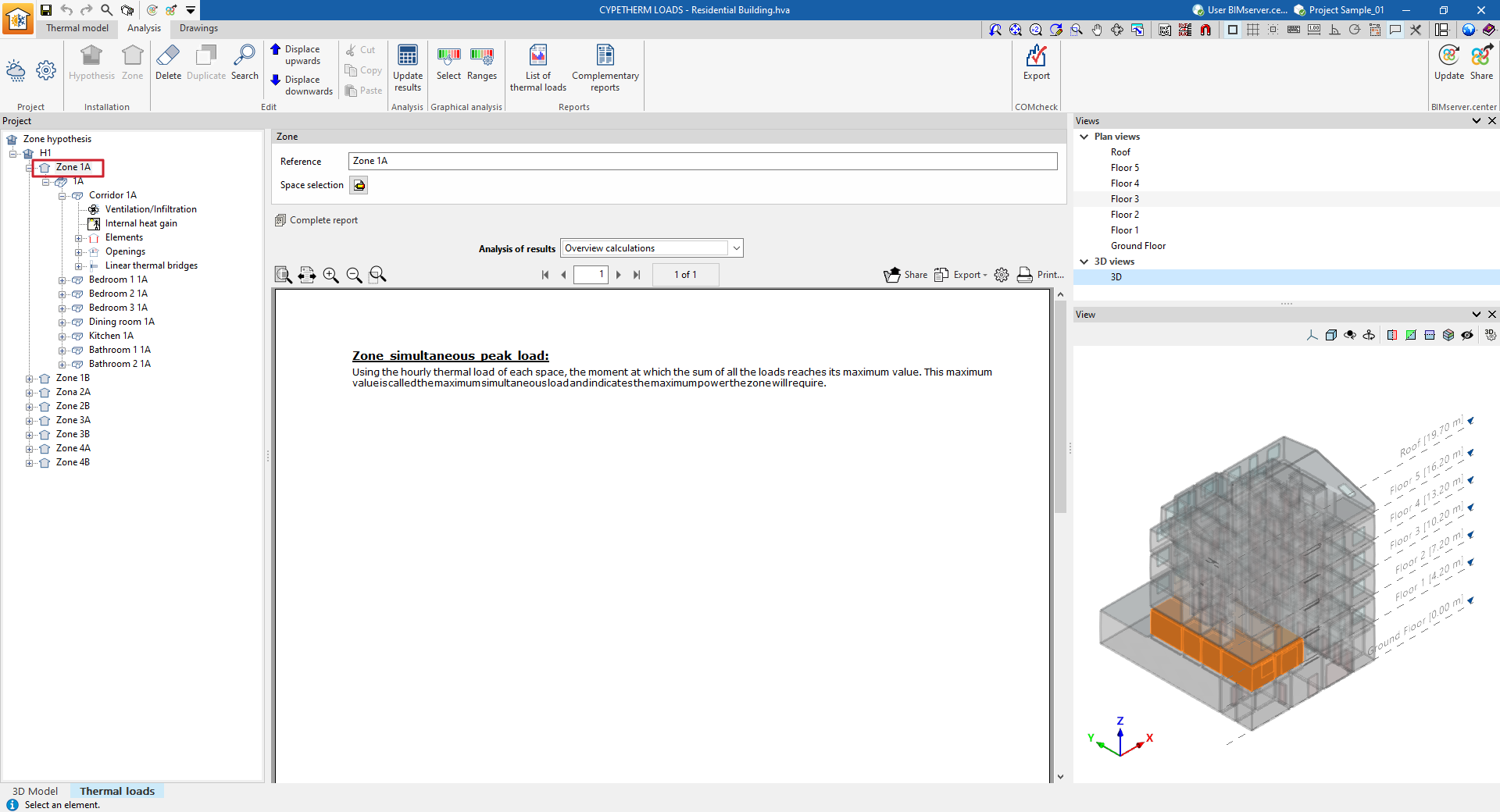
Com a opção “Listagem completa”, é possível gerar um “Relatório de cargas térmicas”, quer da zona selecionada, quer de todos os compartimentos que a compõem, contendo a seguinte informação:
- Resumo dos resultados do cálculo de cargas (por zona)
- Arrefecimento
- Resumo das cargas de arrefecimento da zona (Externas, Internas, Ventilação, Totais)
- Carga máxima de arrefecimento por compartimento
- Carga máxima simultânea de arrefecimento para o conjunto de compartimentos
- Resumo das cargas de arrefecimento da zona (Externas, Internas, Ventilação, Totais)
- Aquecimento
- Resumo das cargas de aquecimento da zona (Externas, Ventilação, Totais)
- Carga máxima de aquecimento por compartimento
- Carga máxima simultânea de aquecimento para o conjunto de compartimentos
- Resumo das cargas de aquecimento da zona (Externas, Ventilação, Totais)
- Gráficos
- Carga máxima simultânea de arrefecimento
- Evolução horária da carga máxima simultânea de arrefecimento
- Evolução anual da carga máxima simultânea de arrefecimento
- Carga máxima de aquecimento
- Arrefecimento
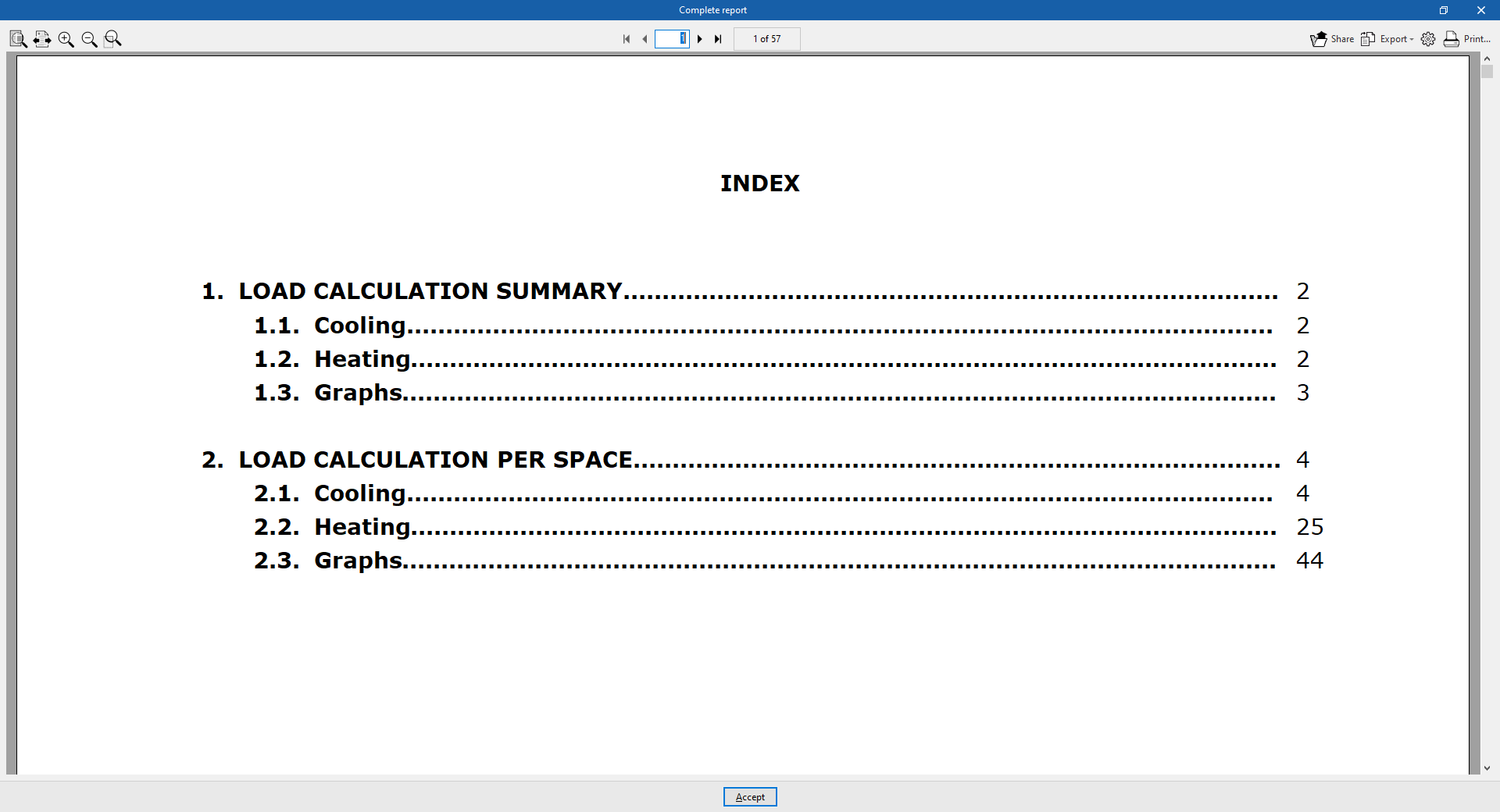
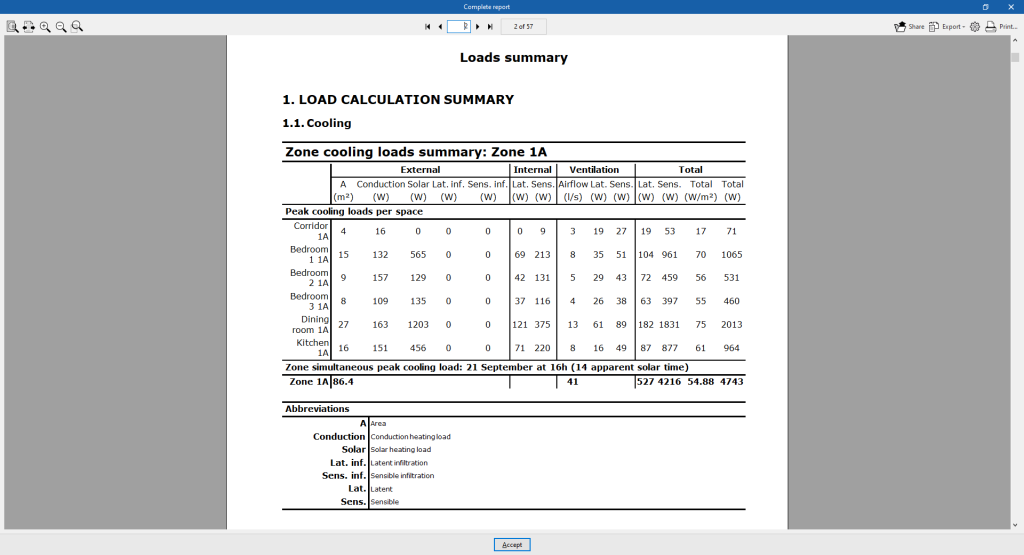
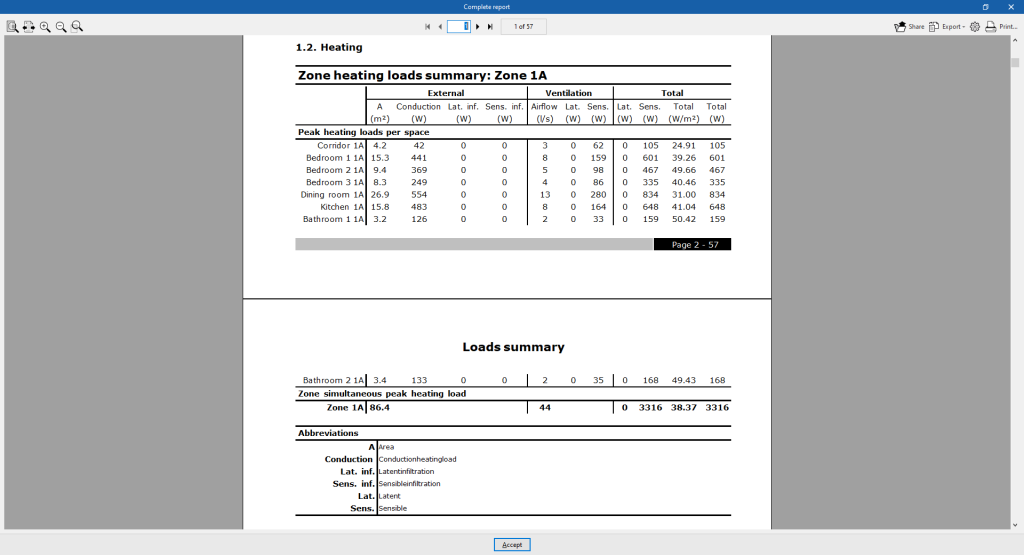
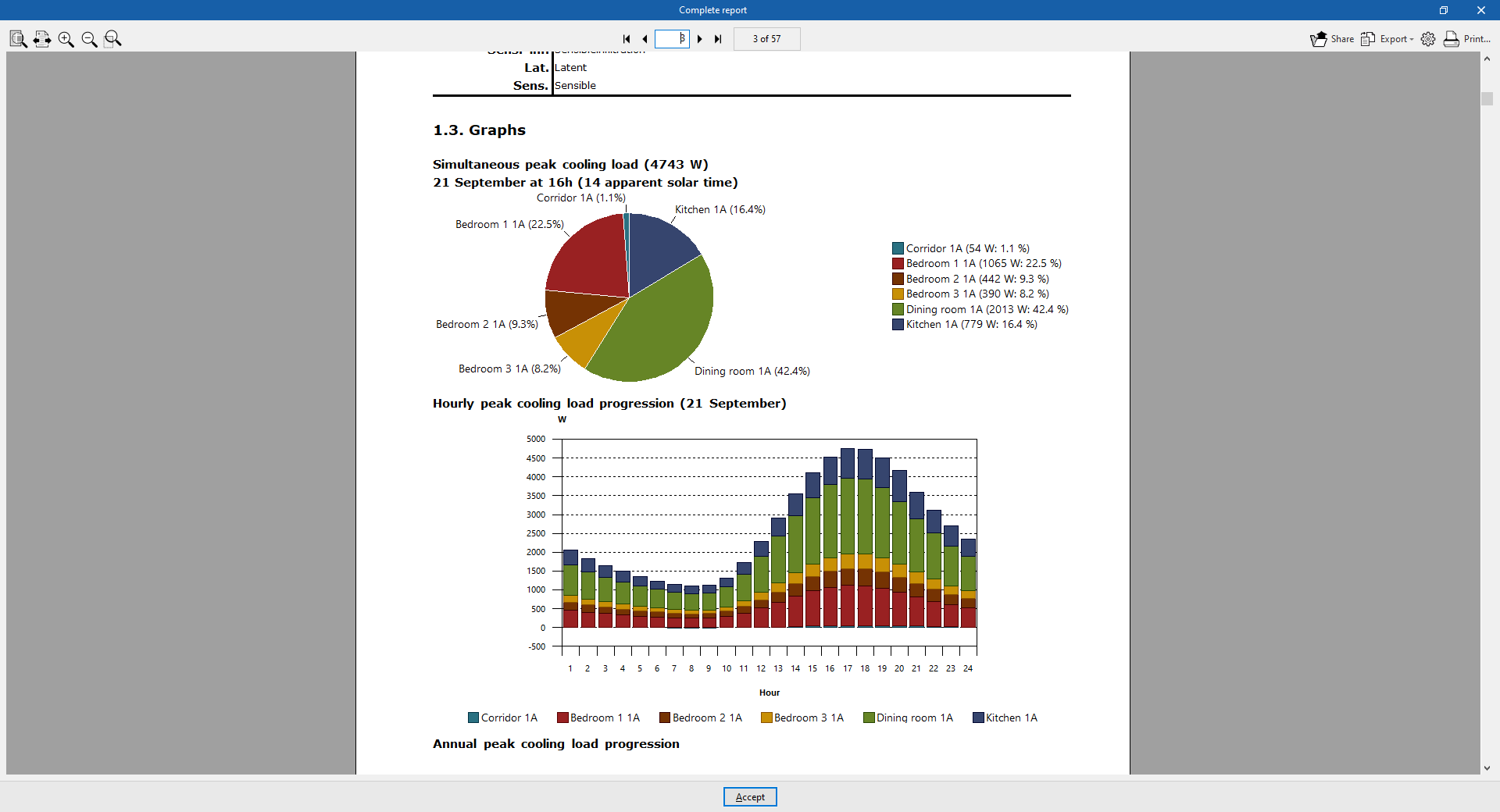
- Resumo dos resultados do cálculo de cargas por compartimento
- Arrefecimento
- Carga máxima de arrefecimento
- Ganhos de calor por condução (envolvente opaca)
- Ganhos de calor por condução (aberturas)
- Ganho de calor por radiação solar
- Ganho de calor interno
- Ganhos de calor por ventilação e infiltração
- Carga total de arrefecimento
- Carga máxima de arrefecimento
- Aquecimento
- Carga máxima de aquecimento
- Perda térmica de dimensionamento por transmissão de calor
- Perda térmica de dimensionamento por ventilação e infiltrações
- Capacidade térmica de aquecimento
- Carga térmica de dimensionamento
- Carga máxima de aquecimento
- Gráficos
- Carga máxima de arrefecimento
- Carga máxima de aquecimento
- Evolução horária da carga de arrefecimento
- Evolução anual da carga máxima simultânea de arrefecimento
- Carga máxima de aquecimento
- Arrefecimento
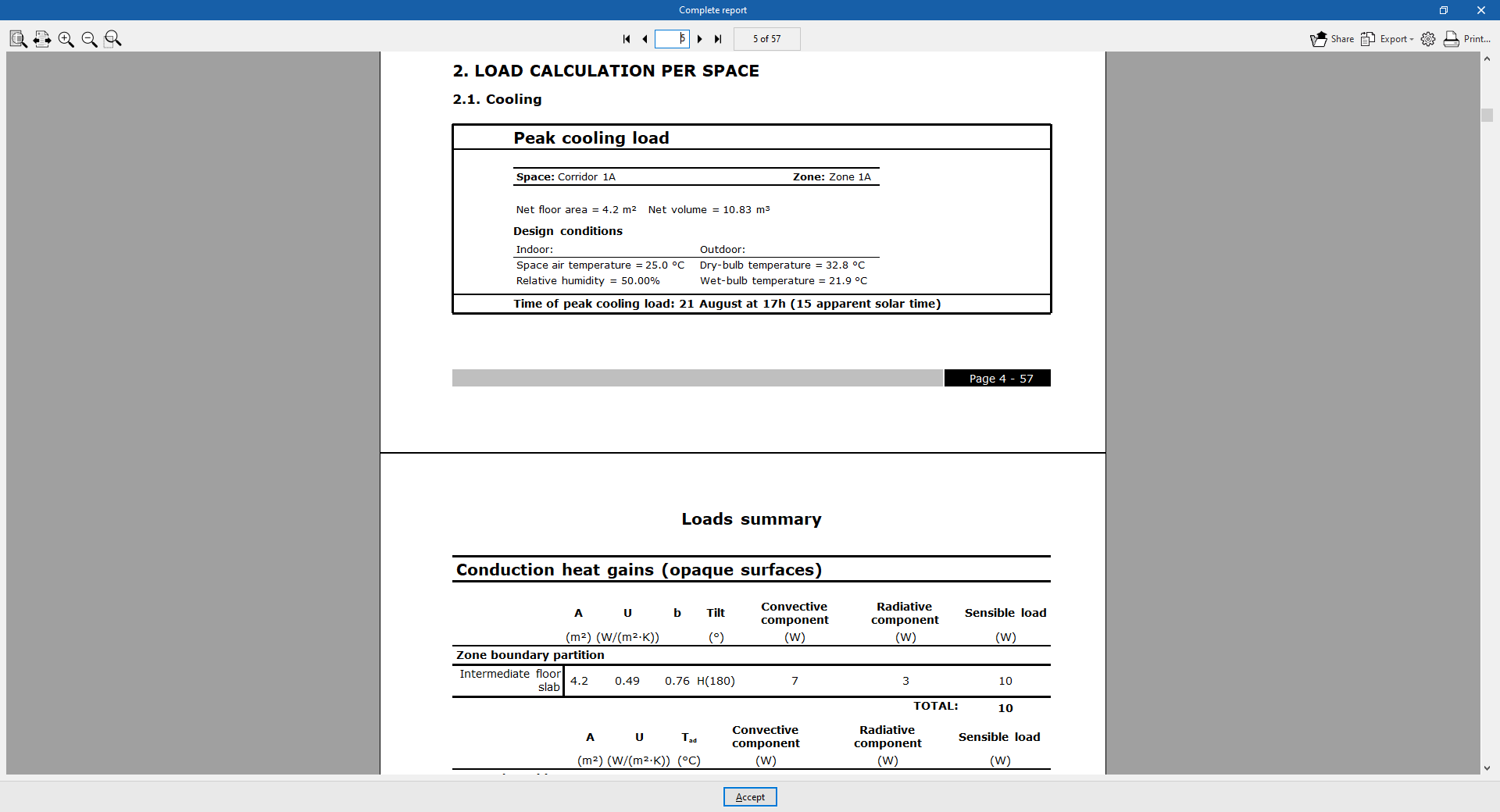
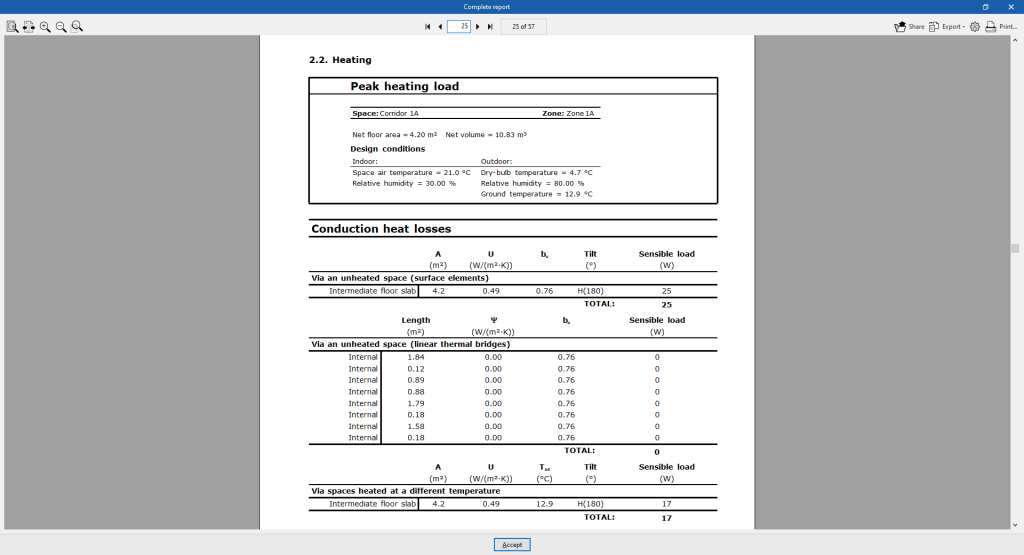
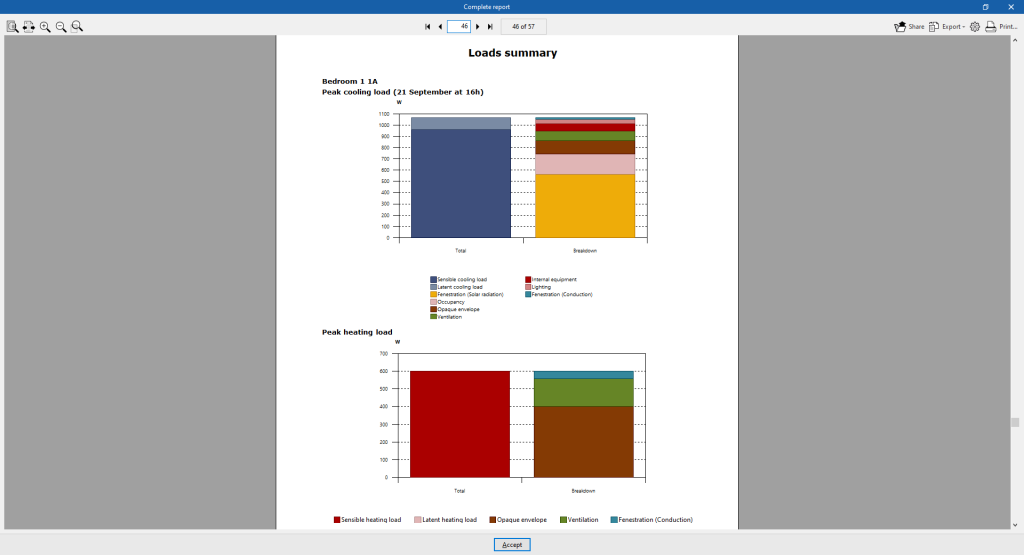
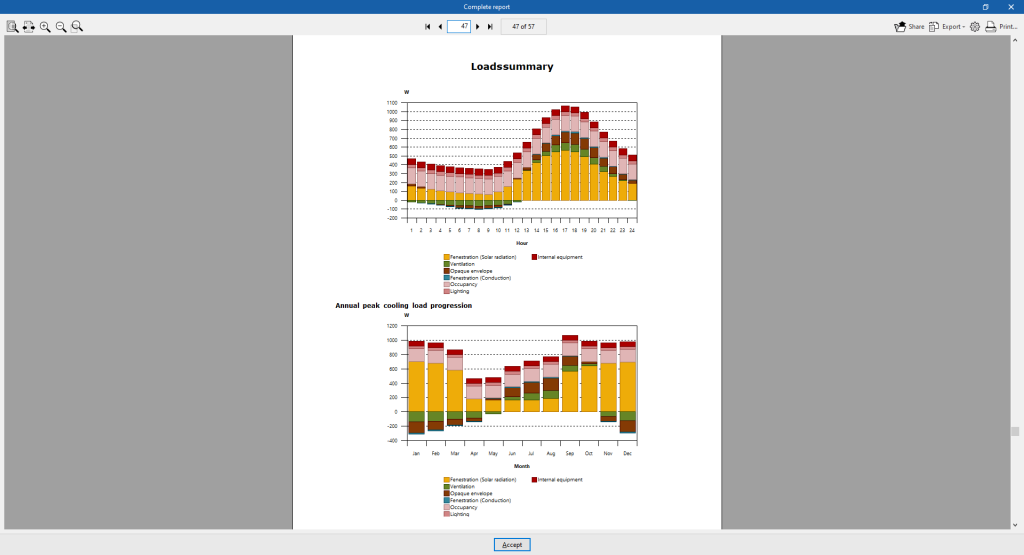
Informação no nível "Compartimento"
Ao selecionar um compartimento na árvore, o programa apresenta a "Análise dos resultados", que permite apresentar a seguinte informação na parte central do programa, em função da seleção realizada:
- RTF não solar - RTF solar
Apresenta um gráfico de barras com os valores (%) dos índices RTF obtidos no cálculo.
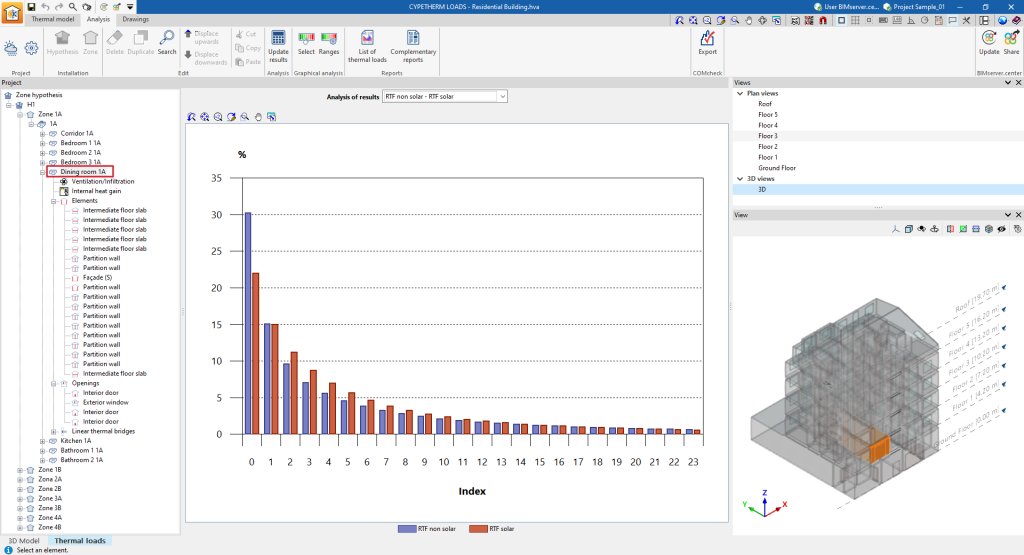
- Carga de arrefecimento (para cada mês)
Apresenta um gráfico de linhas com os valores desagregados das cargas térmicas de arrefecimento do compartimento para cada mês.
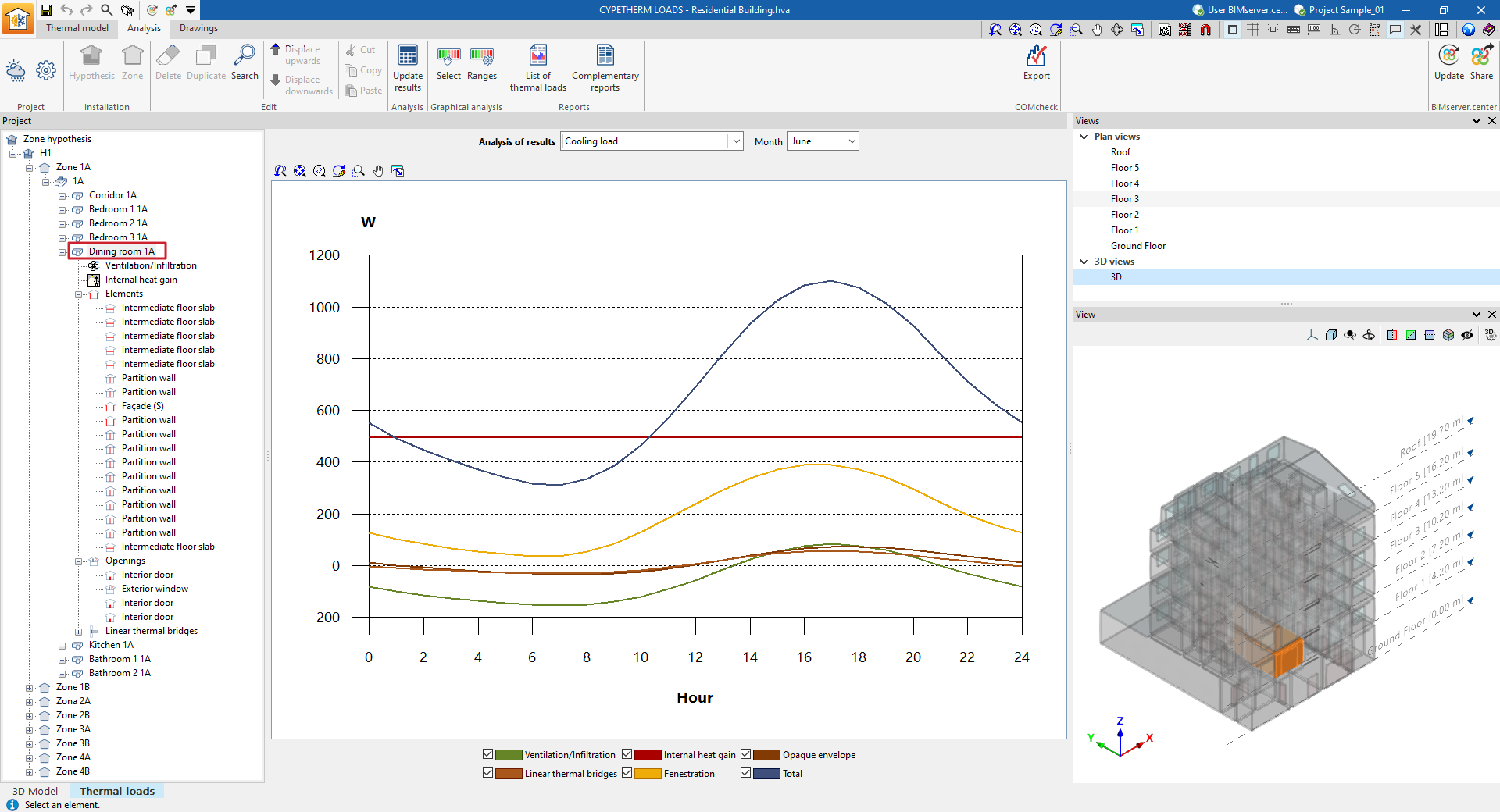
- Evolução anual da carga máxima simultânea de arrefecimento
Apresenta um gráfico de barras com os valores desagregados das cargas térmicas de arrefecimento do compartimento e agregados por mês.
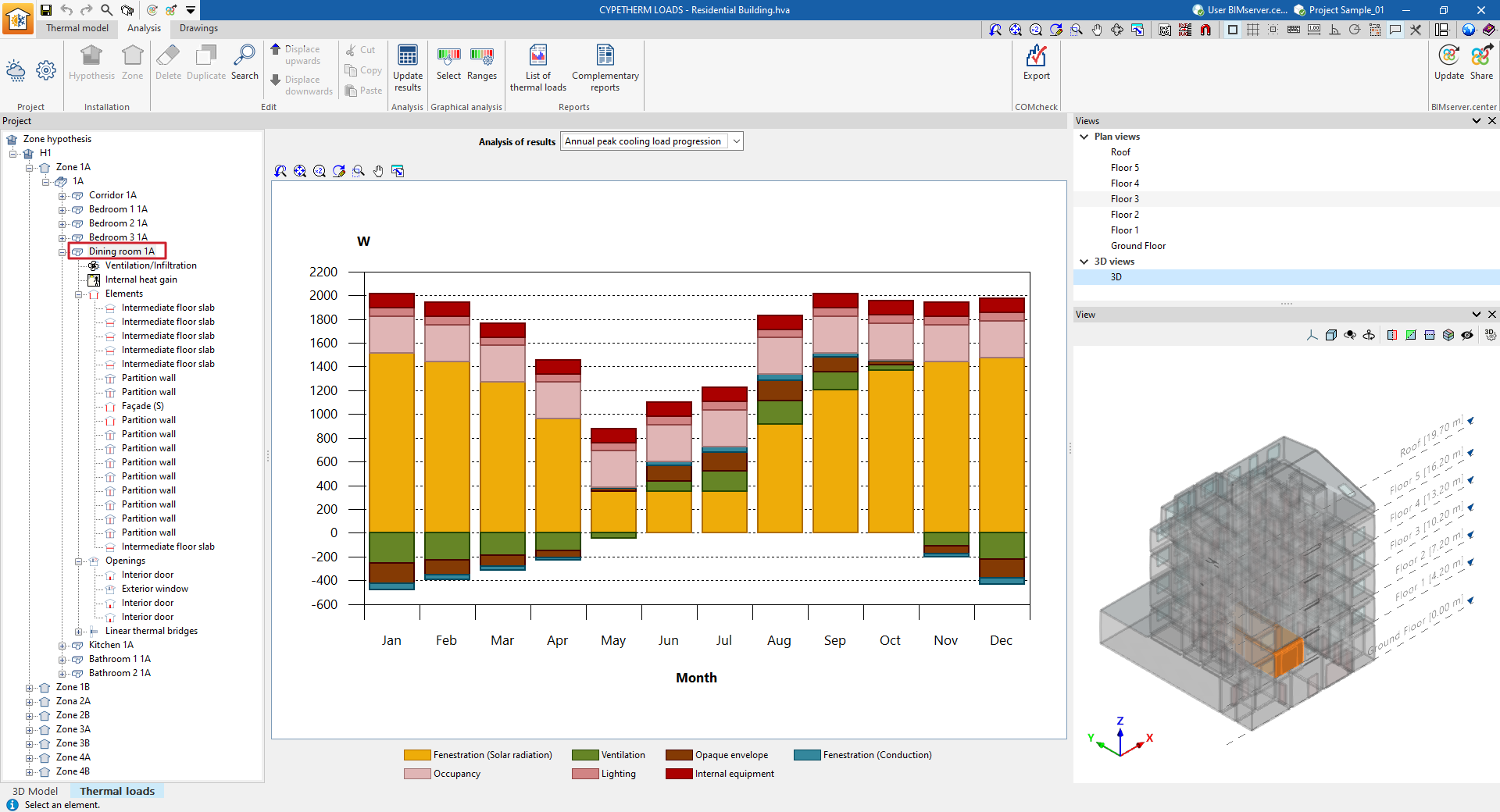
- Carga máxima de arrefecimento
Apresenta um gráfico de barras com o valor total e com o valor agregado dos valores desagregados das cargas de arrefecimento do compartimento para cada mês.
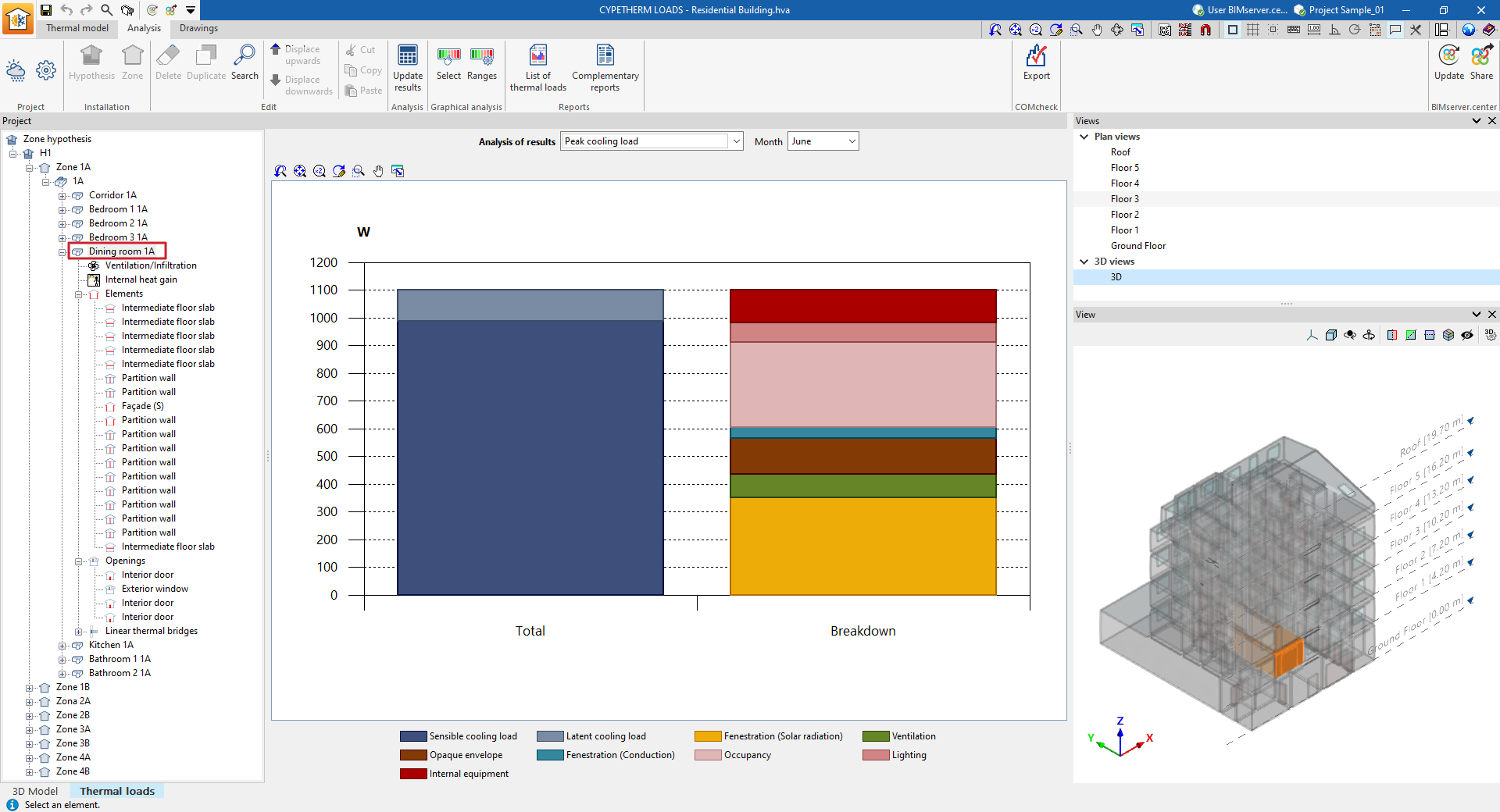
- Listagem completa de cargas térmicas de arrefecimento
Apresenta o relatório de cargas térmicas de arrefecimento do compartimento, que inclui os seguintes dados:- Carga máxima de arrefecimento
- Ganhos de calor por condução (envolvente opaca)
- Ganhos de calor por condução (aberturas)
- Ganhos de calor interno
- Ganhos de calor por ventilação e infiltração
- Carga total de arrefecimento
- Carga máxima de arrefecimento
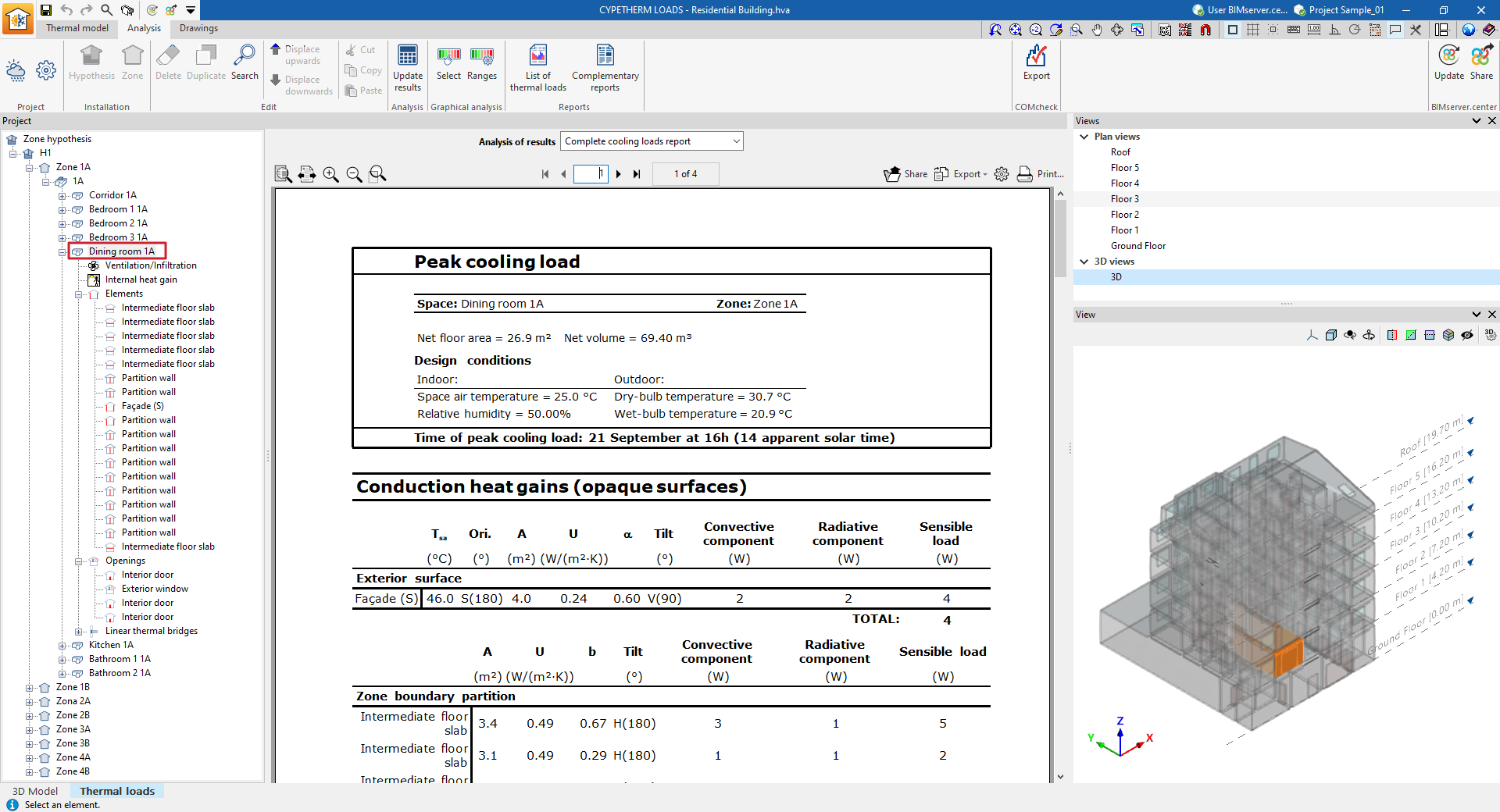
- Carga máxima de aquecimento
Apresenta um gráfico de barras com o valor total e com o agregado dos valores desagregados das cargas de aquecimento do compartimento.
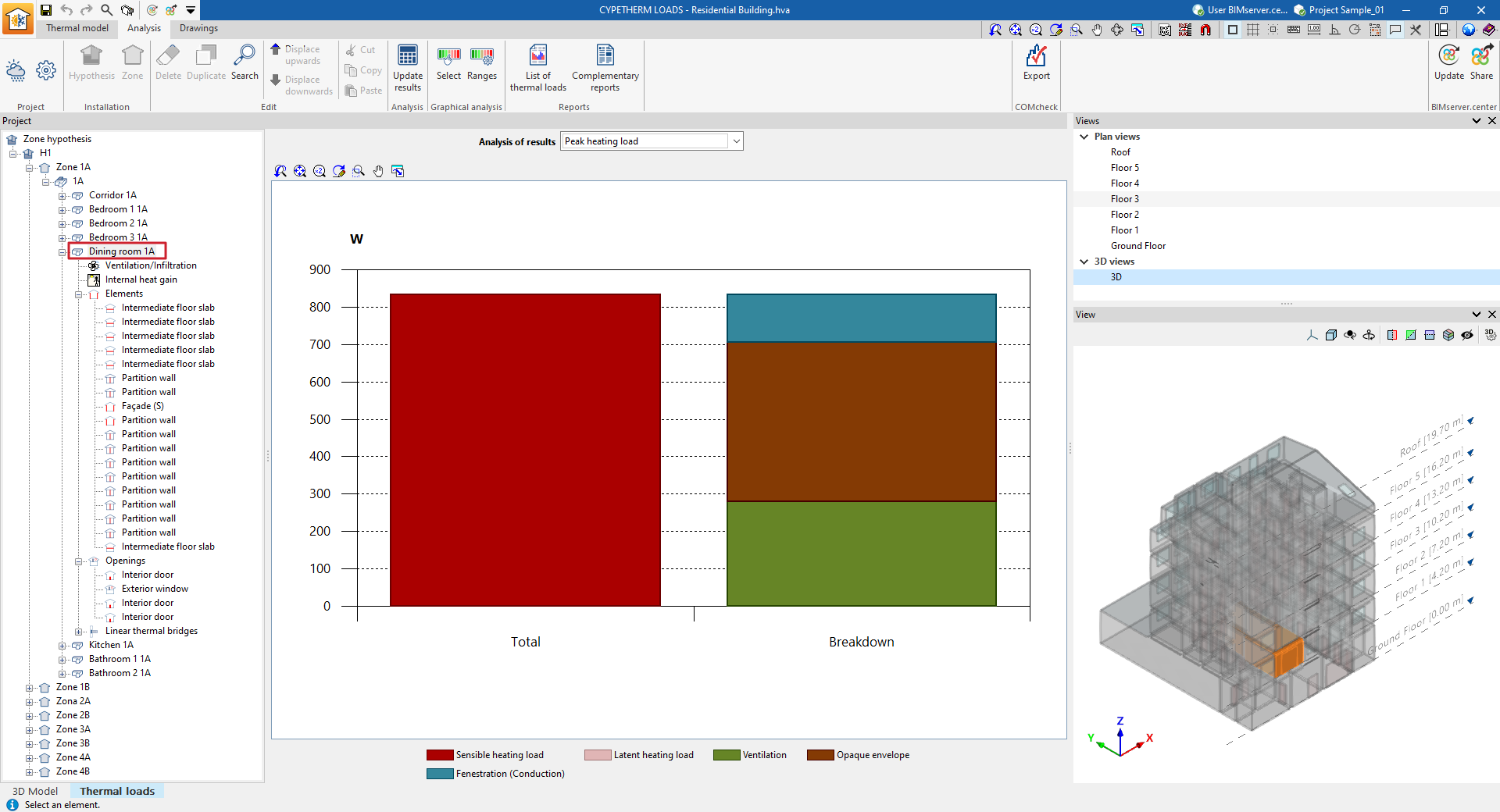
- Listagem completa de cargas térmicas de aquecimento
Apresenta o relatório de cargas térmicas de aquecimento do compartimento, que inclui os seguintes dados:- Carga máxima de aquecimento
- Perda térmica de dimensionamento por transmissão de calor
- Perda térmica de dimensionamento por ventilação e infiltrações
- Capacidade térmica de aquecimento
- Carga máxima de aquecimento
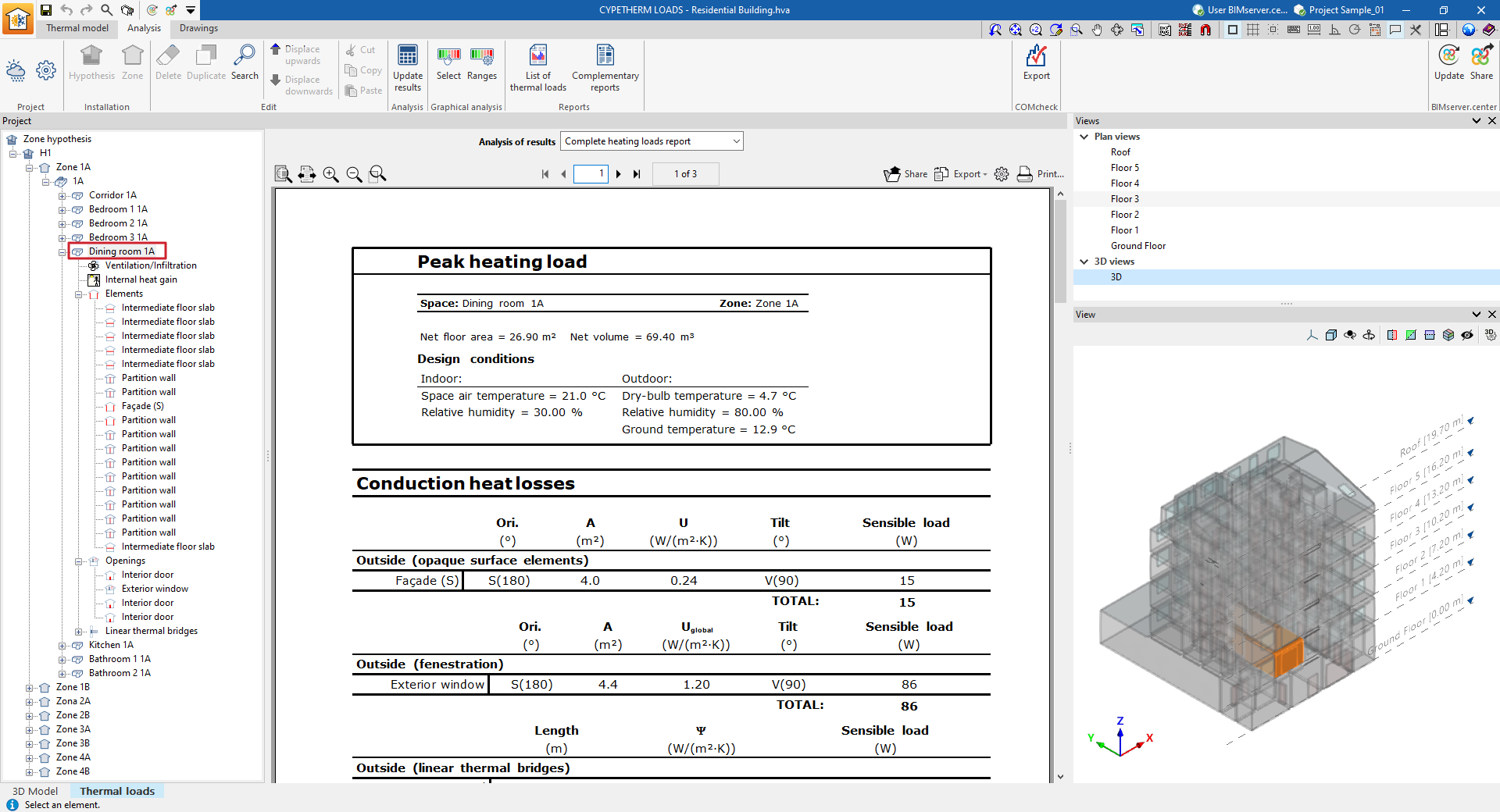
- Descrição do cálculo
Apresenta um texto informativo com pormenores sobre o cálculo dos fatores temporais radiativos (RTF) no compartimento.
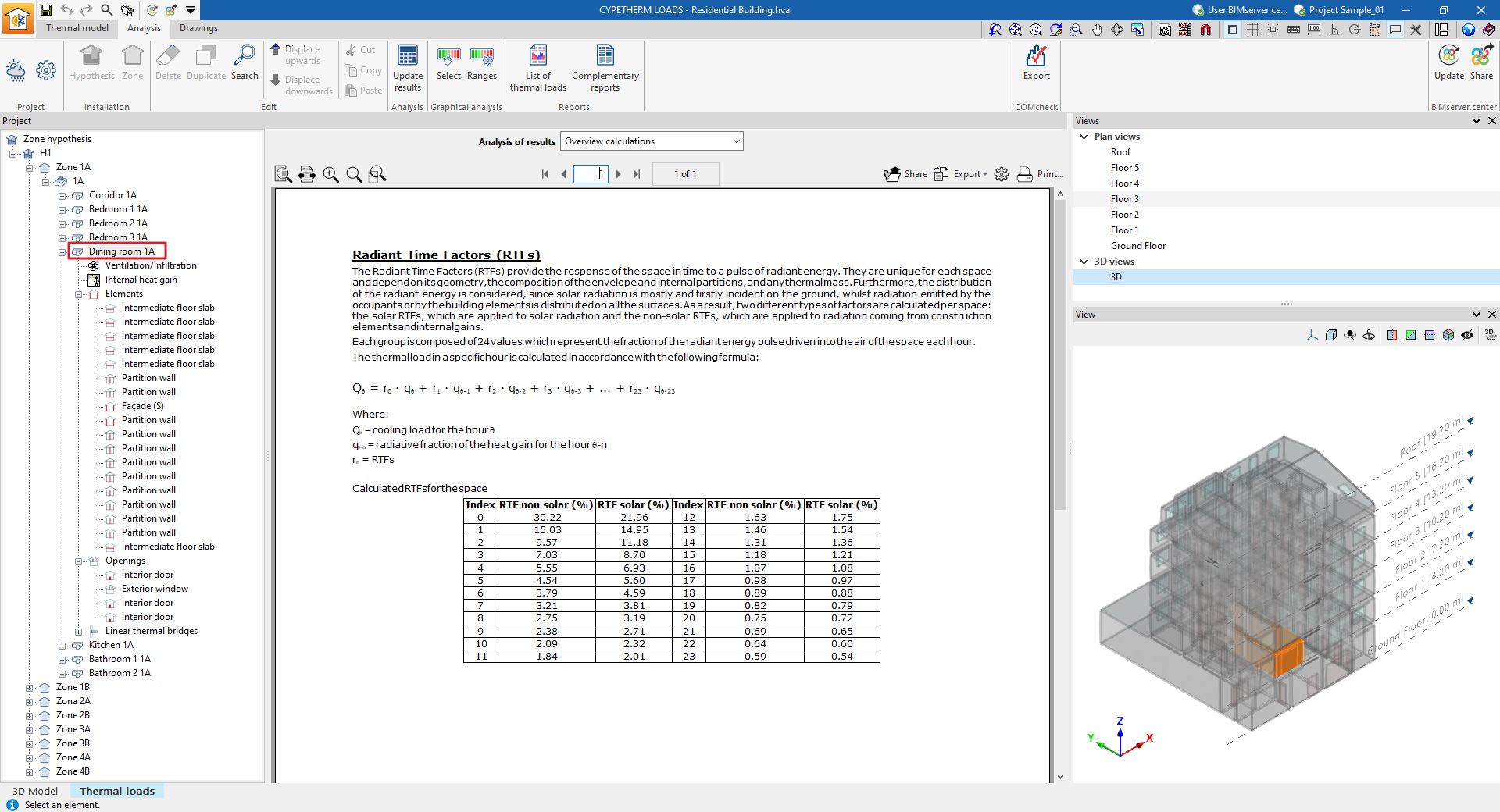
Informação relativa à ventilação/infiltração do compartimento
Se selecionar um compartimento na árvore e, em seguida, selecionar a opção “Ventilação/Infiltração”, o programa apresenta a lista “Análise dos resultados”, que permite mostrar as seguintes informações na parte central, de acordo com a seleção realizada:
- Cargas sensíveis de arrefecimento
Apresenta a evolução horária das cargas sensíveis de arrefecimento devido à ventilação e às infiltrações, bem como a temperatura exterior seca, para o mês selecionado.
- Cargas latentes de arrefecimento
Apresenta a evolução horária das cargas latentes de arrefecimento devido à ventilação e às infiltrações, bem como a temperatura exterior húmida, para o mês selecionado.
- Descrição do cálculo
Apresenta um texto informativo com detalhes sobre o cálculo das cargas sensíveis e latentes devido à ventilação e às infiltrações.
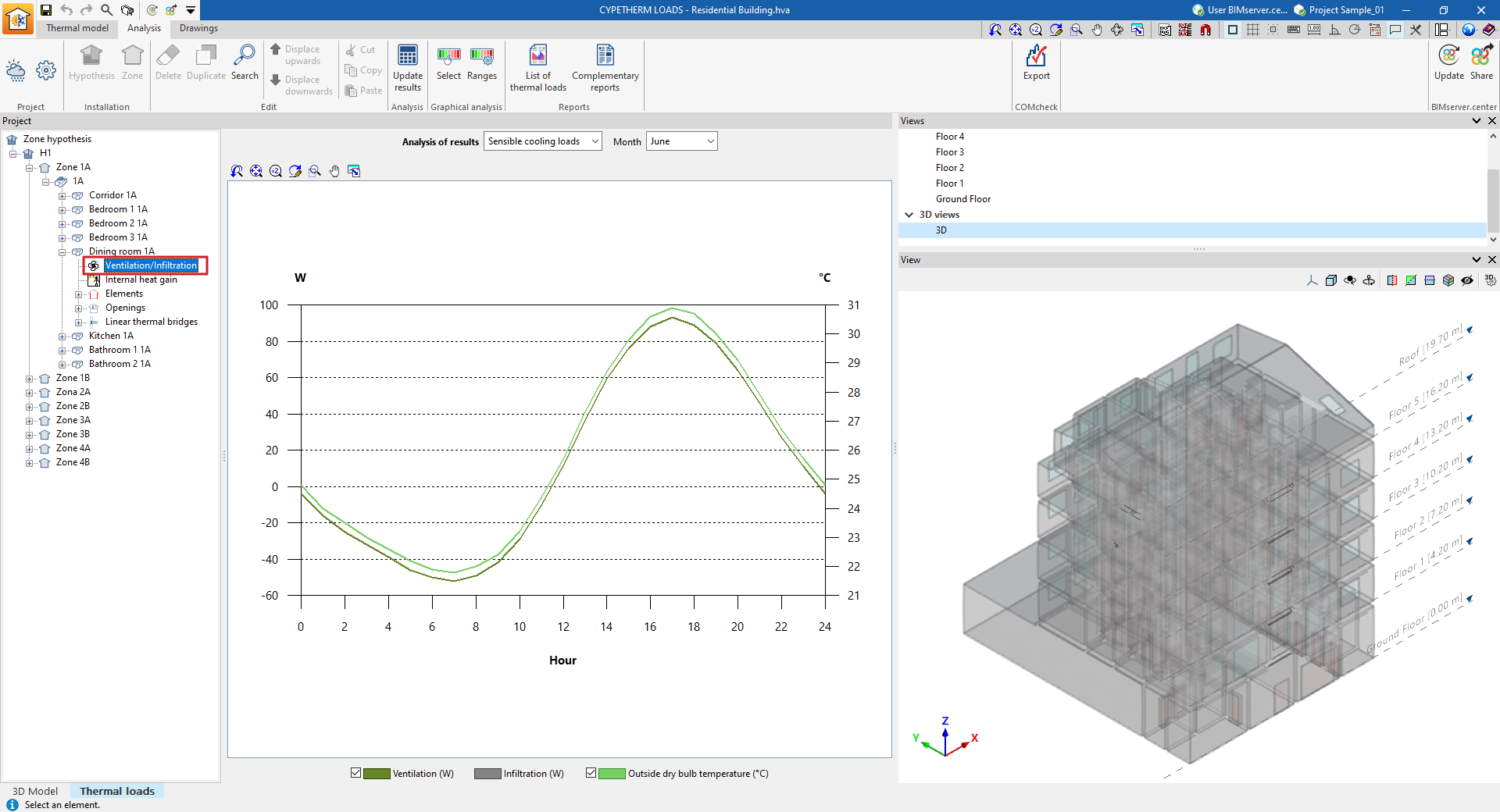
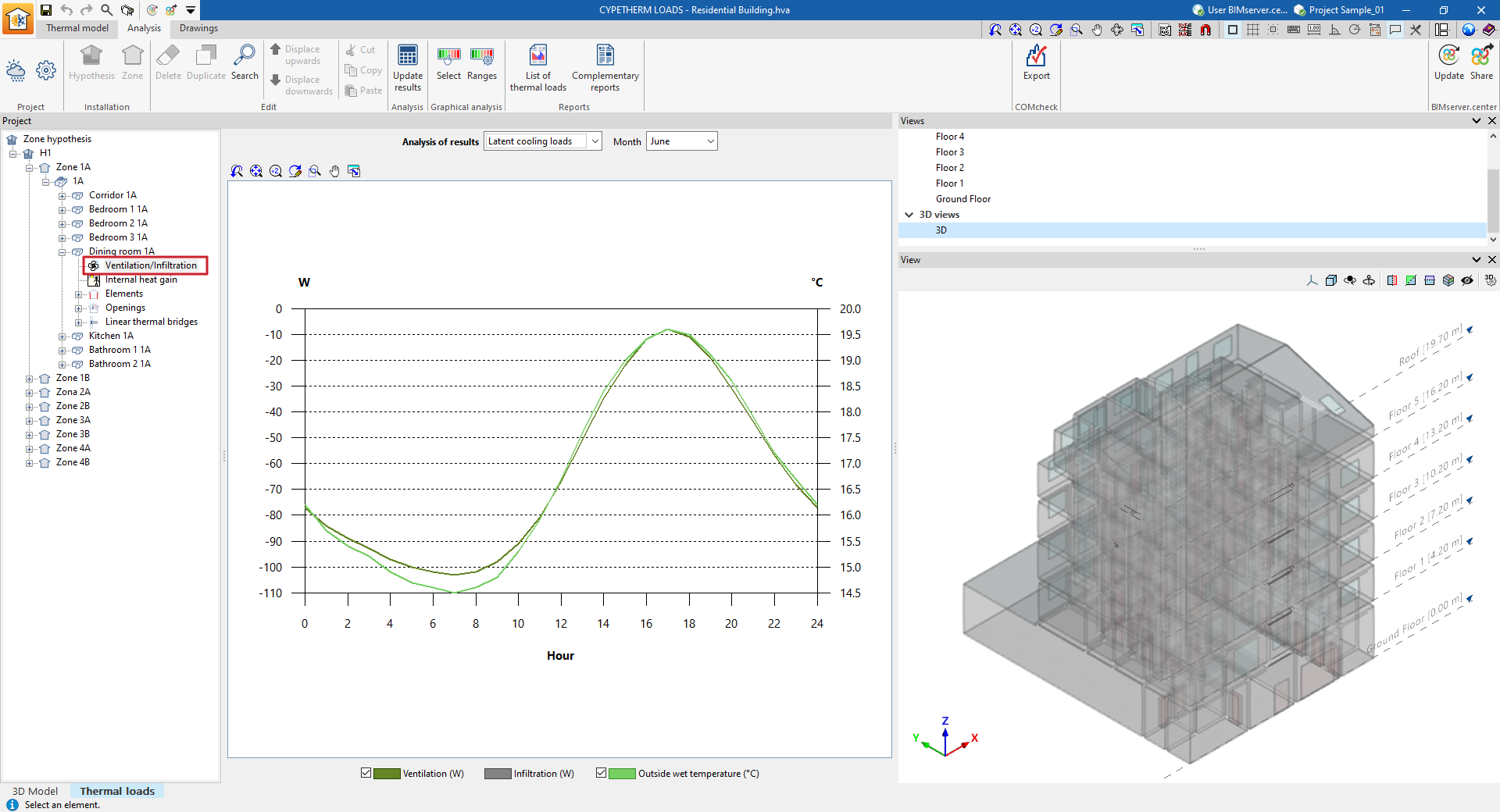
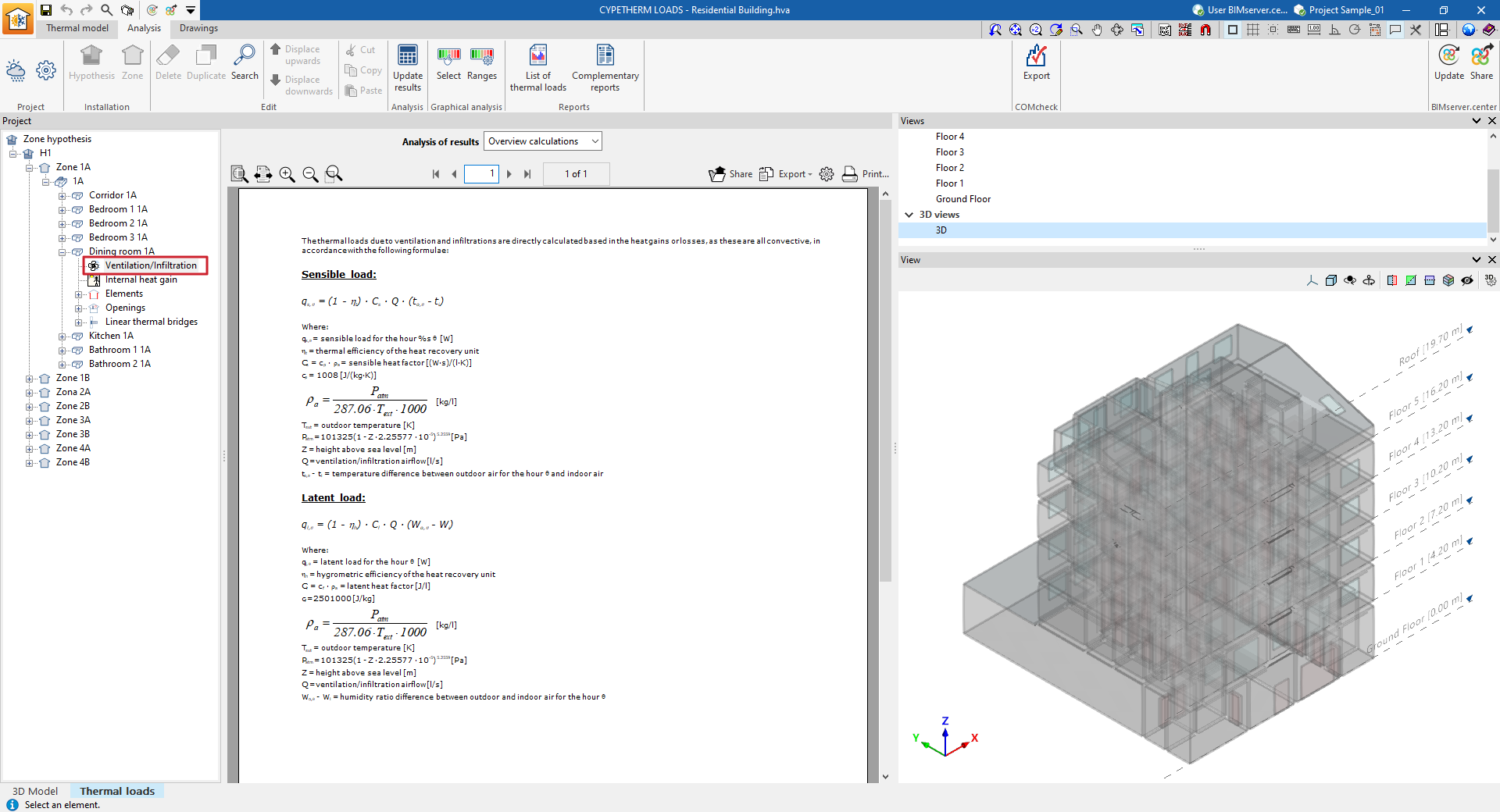
Informação relativa ao ganho interno de calor do compartimento
Se selecionar um compartimento na árvore e, em seguida, selecionar a opção “Ganho interno de calor”, o programa mostra uma lista “Análise dos resultados”, que permite mostrar as seguintes informações na parte central programa, de acordo com a seleção realizada:
- Cargas sensíveis de arrefecimento
Apresenta a evolução horária das cargas sensíveis de arrefecimento devido à ocupação, iluminação, equipamento interno e outras cargas, bem como o total de cargas sensíveis, para o mês selecionado.
- Cargas latentes de arrefecimento
Apresenta a evolução horária das cargas latentes de arrefecimento devido à ocupação, iluminação, equipamento interno e outras cargas, bem como o total de cargas sensíveis, para o mês selecionado.
- Descrição do cálculo
Apresenta um texto informativo com pormenores sobre o cálculo dos ganhos internos de calor.
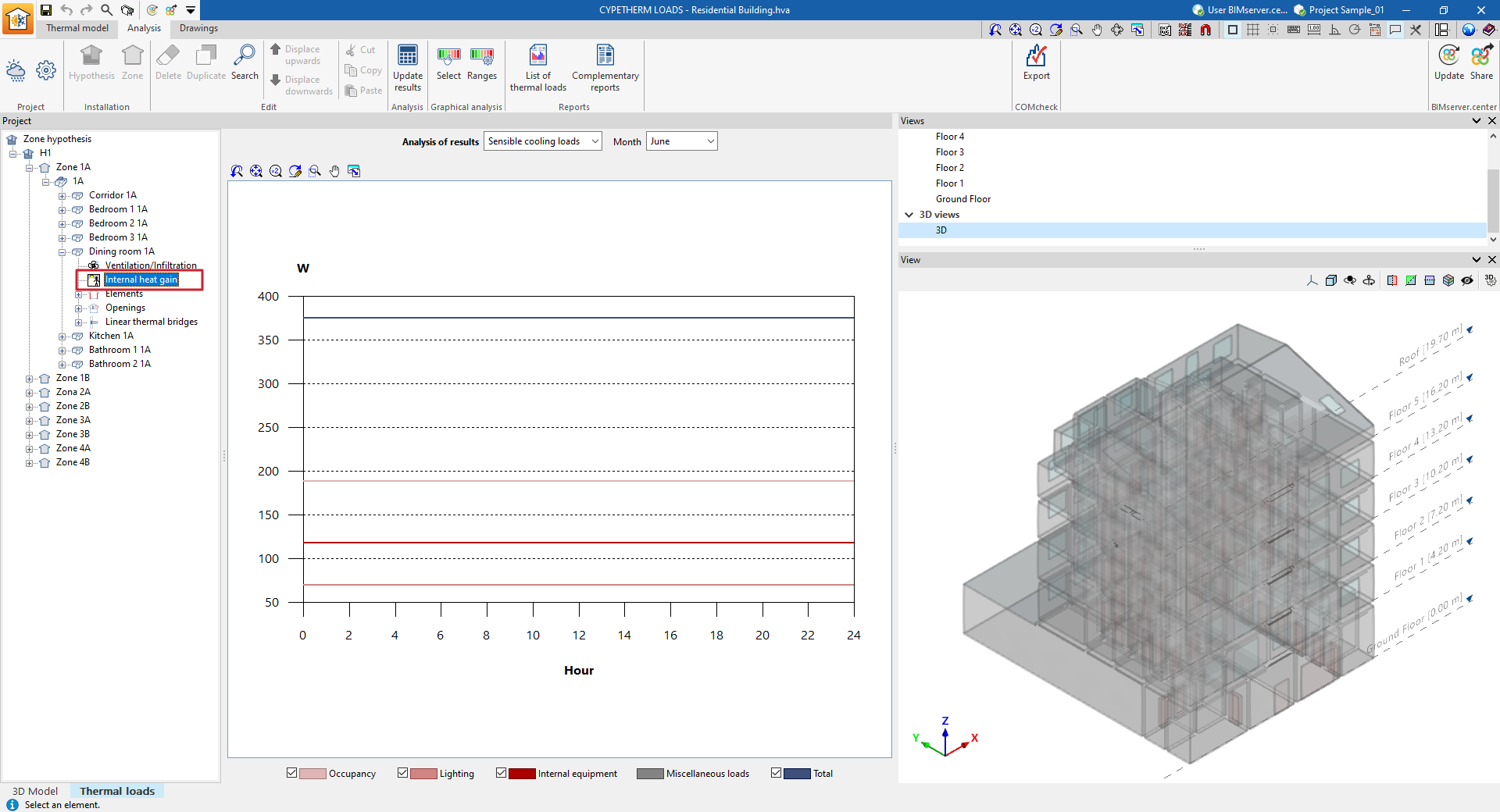

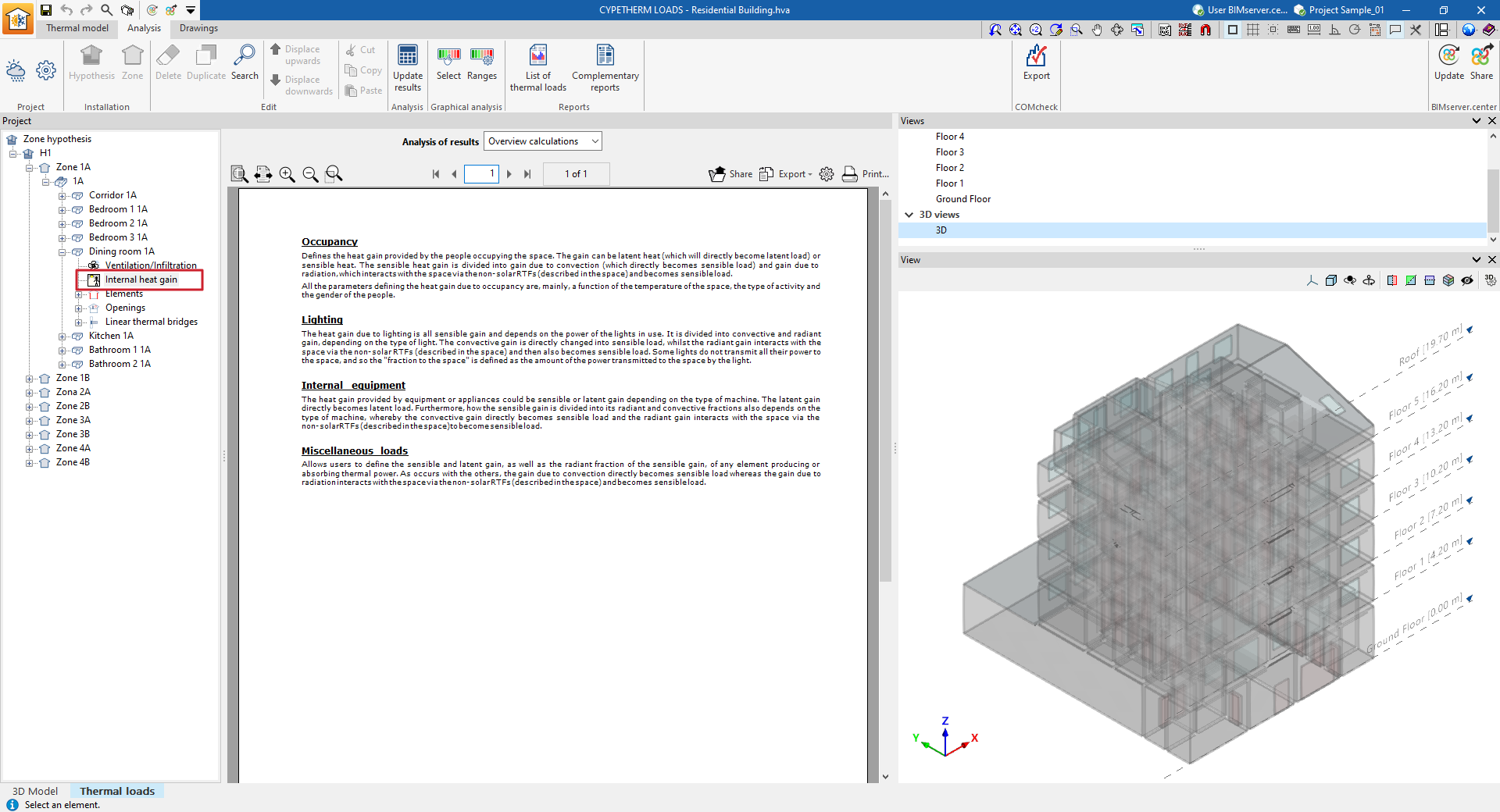
Informação dos elementos do compartimento
Se selecionar um compartimento na árvore e, em seguida, selecionar o nível “Elementos”, o programa apresenta um texto informativo com detalhes sobre o cálculo das cargas de arrefecimento e aquecimento nos elementos construtivos.
Se, após expandir o nível “Elementos”, for selecionado um determinado elemento na árvore, o programa exibe a lista “Análise dos resultados”, que permite apresentar as seguintes informações na parte central do programa, em função da seleção realizada:
- Elemento opaco
Apresenta o pormenor construtivo do elemento construtivo selecionado com as camadas de materiais que o compõem, a sua espessura total e os parâmetros que descrevem a sua caracterização térmica, como a transmitância térmica ou a capacidade térmica.
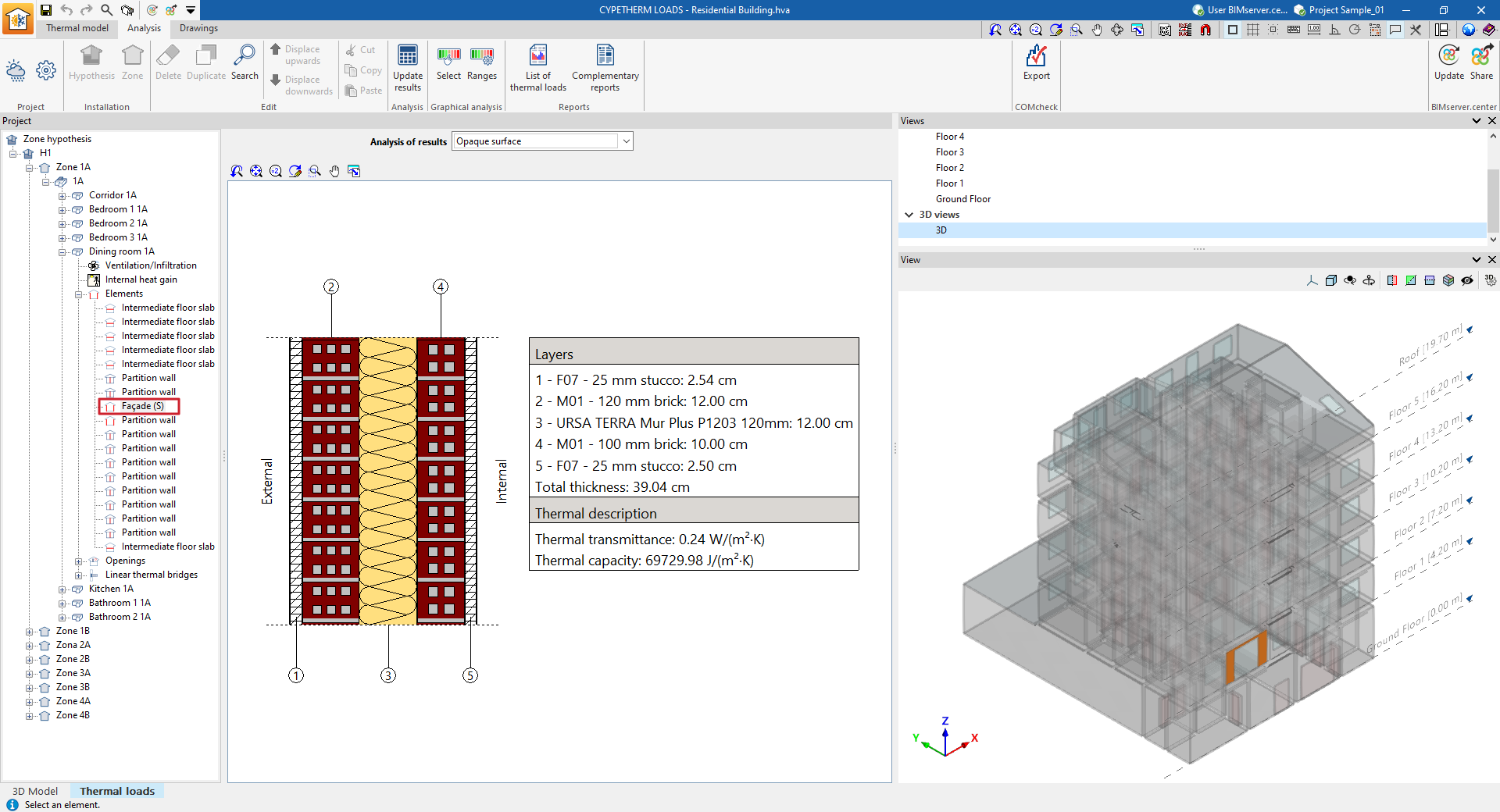
- Fatores das séries temporais de condução (CTSF)
Apresenta um gráfico de barras com os valores (%) dos fatores das séries temporais de condução (CTSF) obtidos no cálculo.
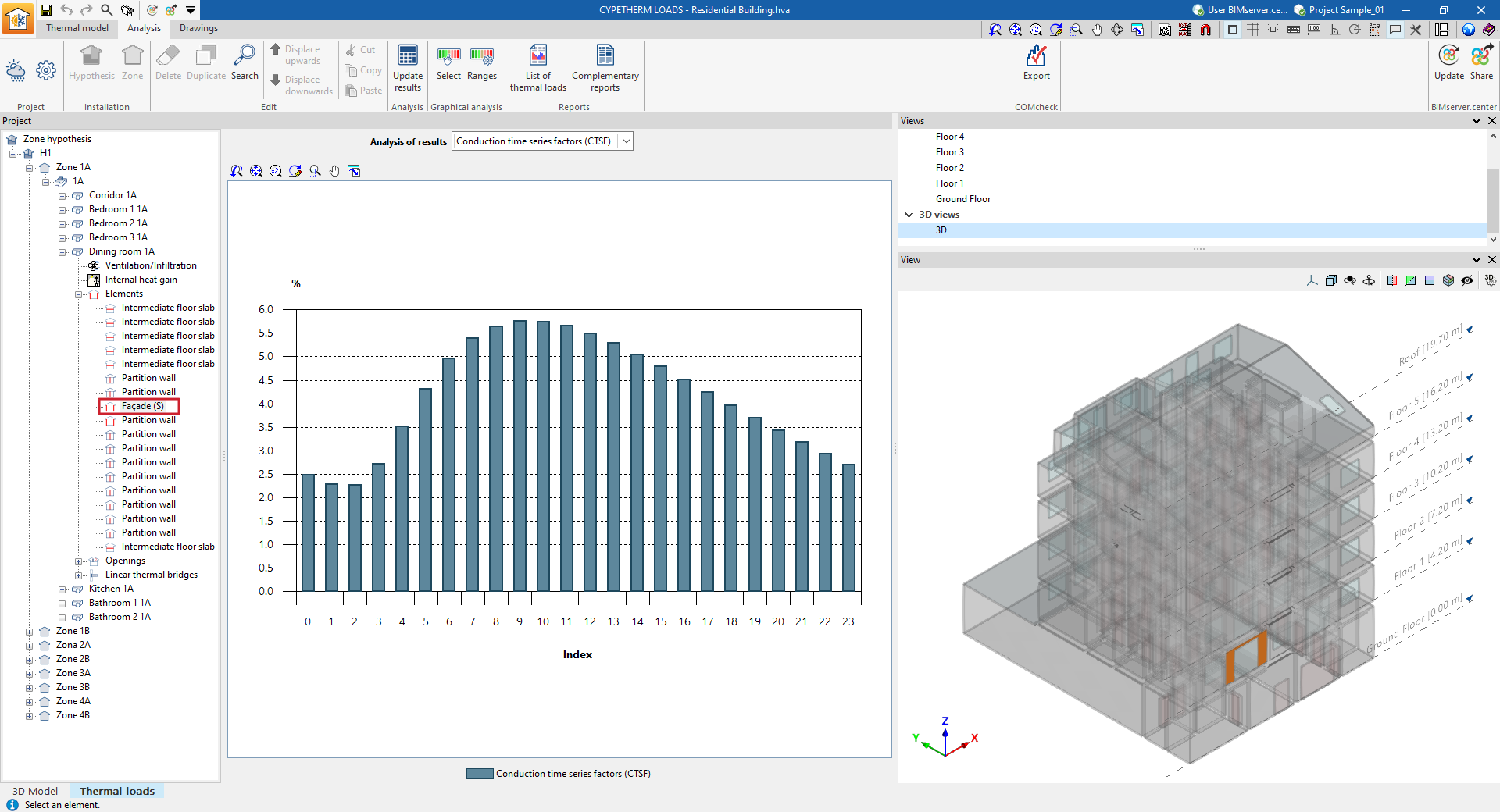
- Temperaturas e irradiação solar
Apresenta a evolução horária da temperatura exterior, da temperatura sol-ar e da radiação solar total para o mês selecionado.
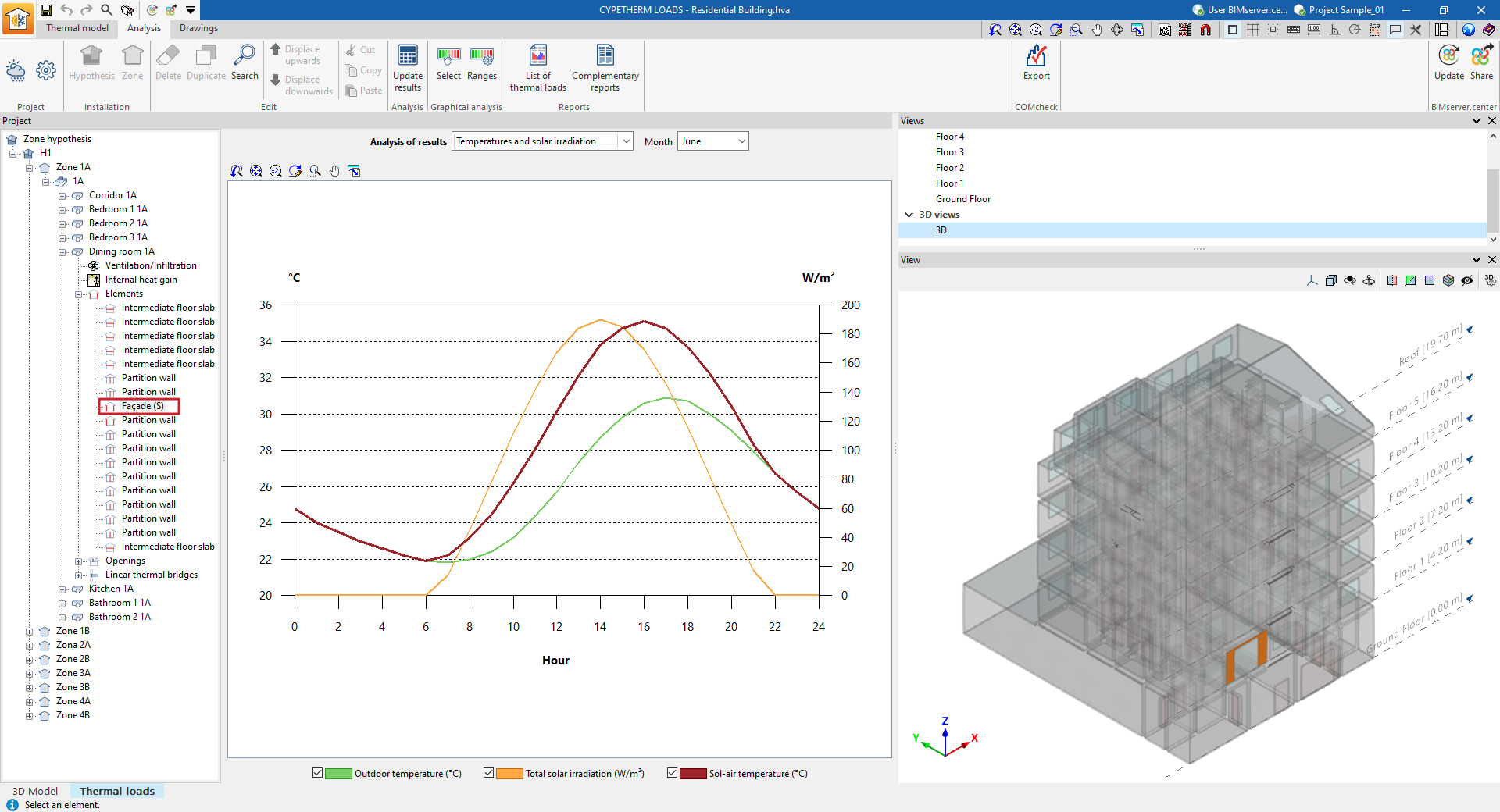
- Carga de arrefecimento
Apresenta a evolução horária da carga de refrigeração, bem como da temperatura exterior, para o mês selecionado.
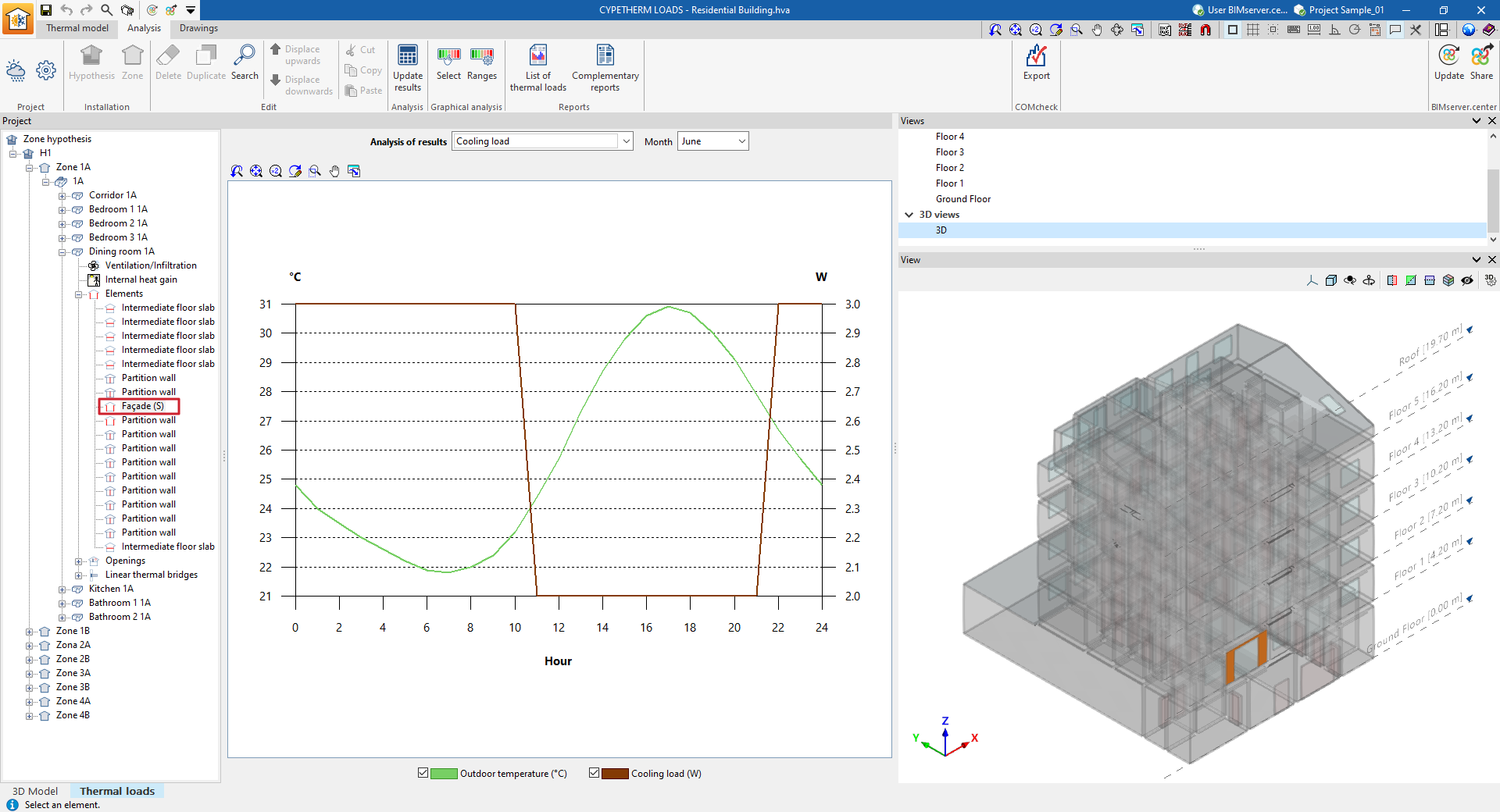
- Descrição do cálculo
Apresenta um texto informativo com detalhes sobre o cálculo das cargas de arrefecimento, incluindo o cálculo da temperatura sol-ar, dos fatores das séries temporais de condução (CTSF) e das cargas de aquecimento através do elemento.
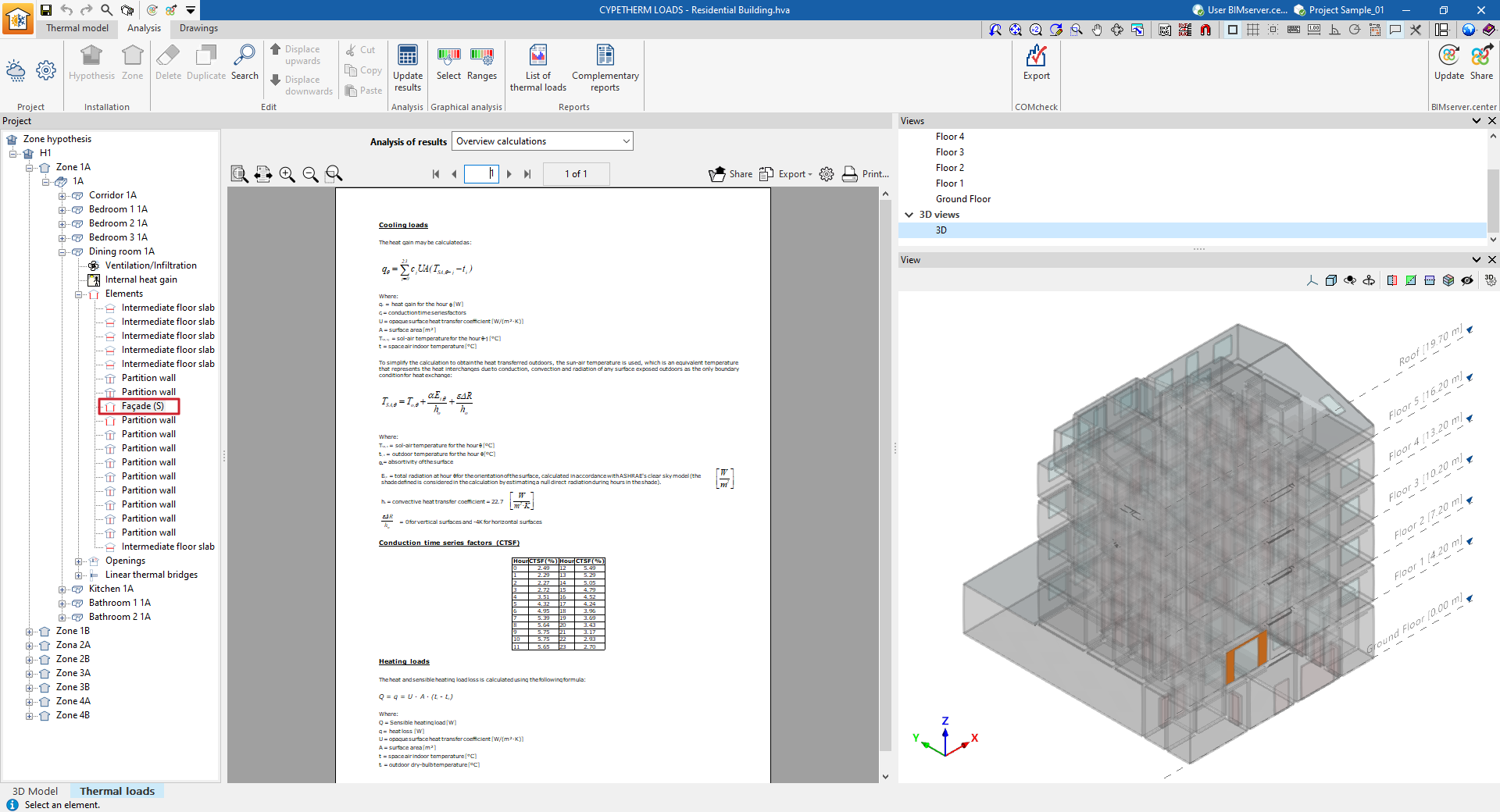
Informação nas aberturas do compartimento
Ao selecionar um compartimento na árvore e, em seguida, selecionar “Aberturas”, o programa apresenta um texto informativo com detalhes sobre o cálculo das cargas de arrefecimento e aquecimento nas aberturas.
Se, após expandir o nível “Aberturas”, for selecionada uma determinada abertura na árvore, o programa apresenta a lista “Análise dos resultados”, que permite apresentar as seguintes informações na parte central do programa, de acordo com a seleção realizada:
- Carga de arrefecimento
Apresenta a evolução horária da carga de arrefecimento, da radiação solar total e da temperatura exterior para o mês selecionado. - Descrição do cálculo
Apresenta um texto informativo com detalhes sobre o cálculo das cargas de arrefecimento, incluindo o cálculo dos ganhos de calor por condução e radiação solar, e das cargas de aquecimento através da abertura.
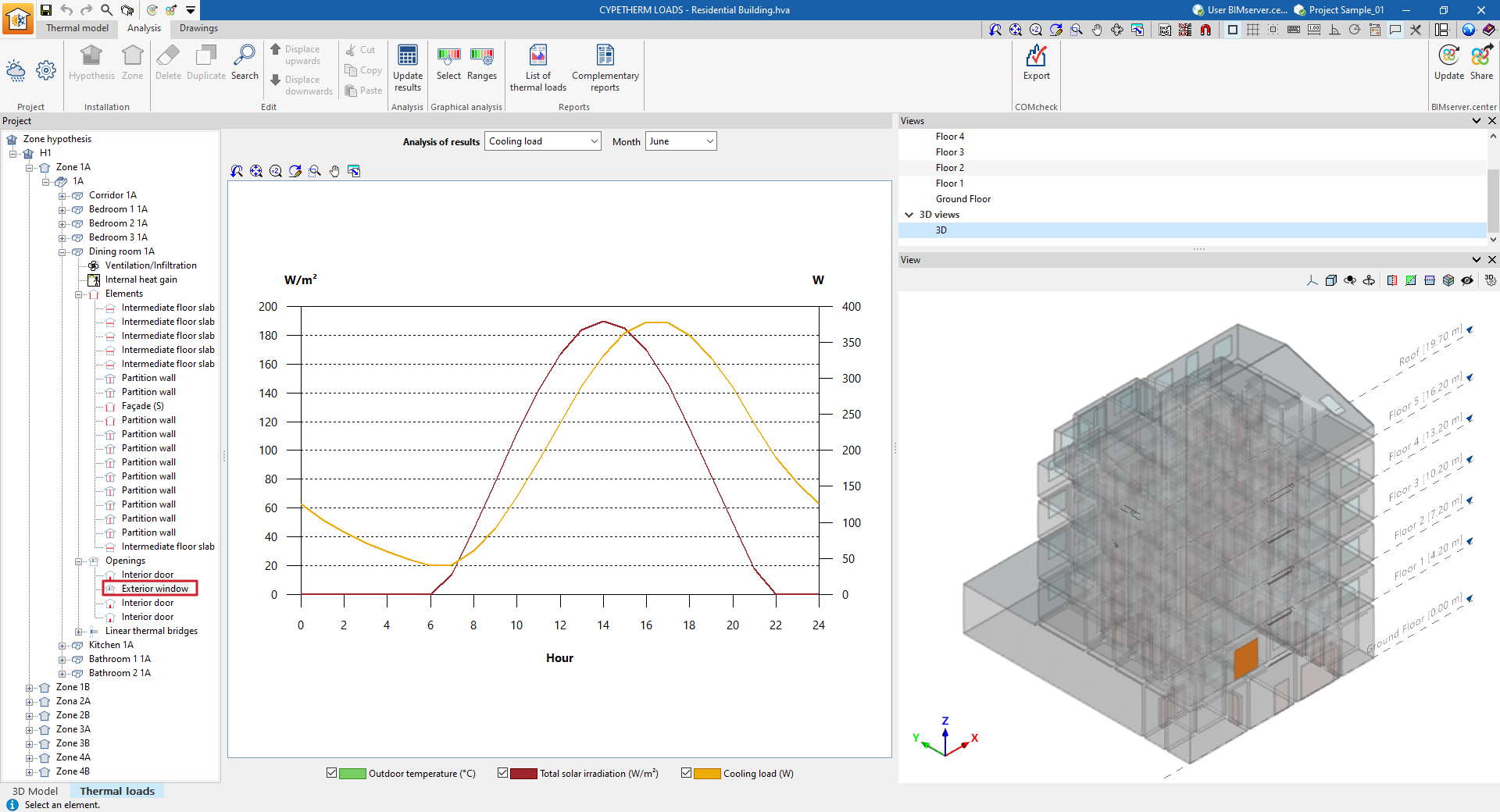
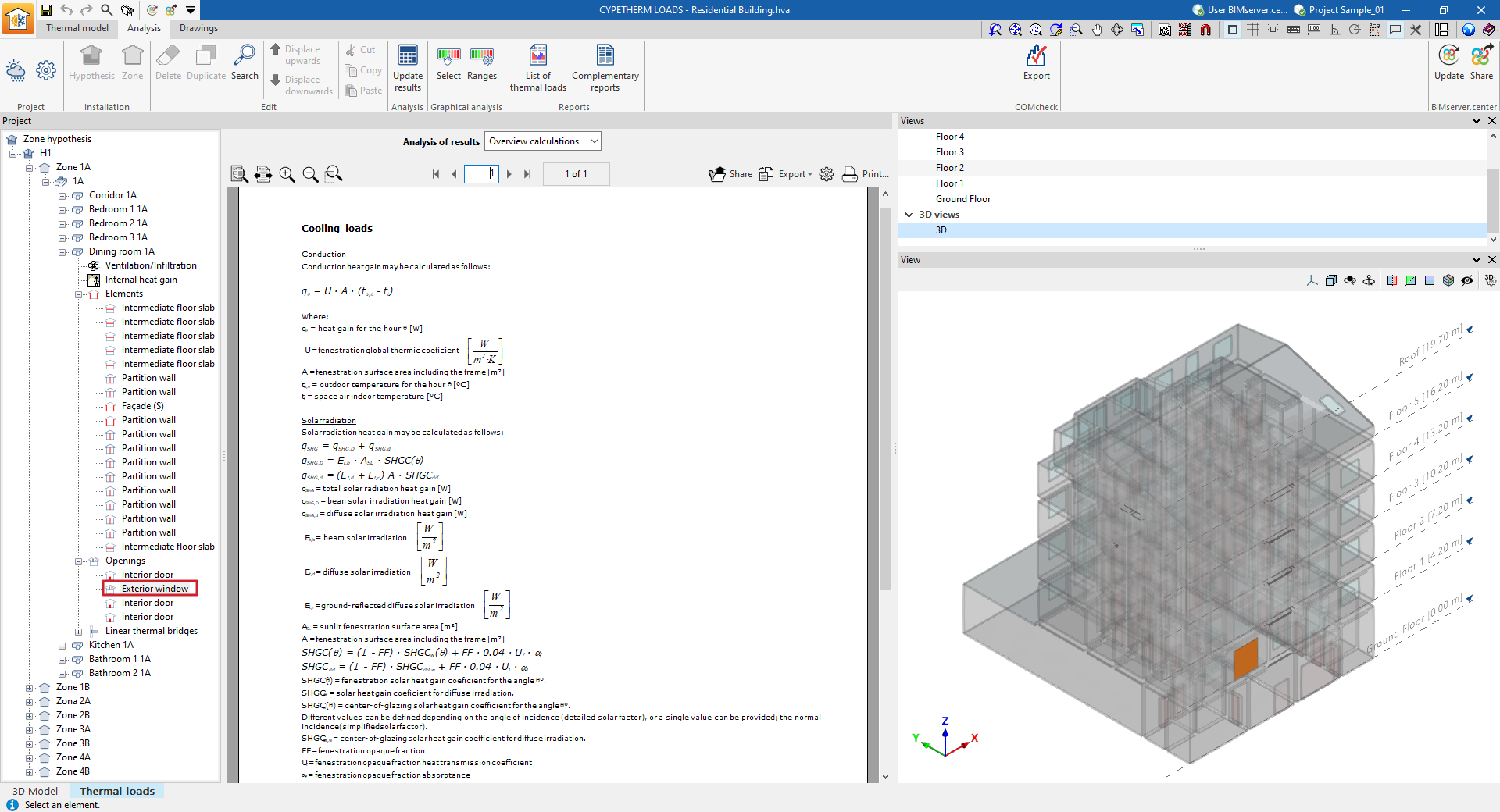
Informação nas pontes térmicas lineares do compartimento
Ao selecionar um compartimento na árvore e, em seguida, selecionar "Pontes térmicas lineares", o programa apresenta um texto informativo com detalhes sobre o a intervenção das pontes térmicas lineares no cálculo de cargas.
Se, após expandir o nível "Pontes térmicas lineares", selecionar uma determinada ponte térmica linear na árvore, o programa apresenta a lista "Análise dos resultados", que permite apresentar as seguintes informações na parte central do programa, de acordo com a seleção realizada:
- Carga de arrefecimento
Apresenta a evolução horária da carga de arrefecimento e da temperatura exterior para o mês selecionado. - Descrição do cálculo
Apresenta um texto informativo com detalhes sobre o cálculo das cargas de arrefecimento e das cargas de aquecimento através da ponte térmica linear.
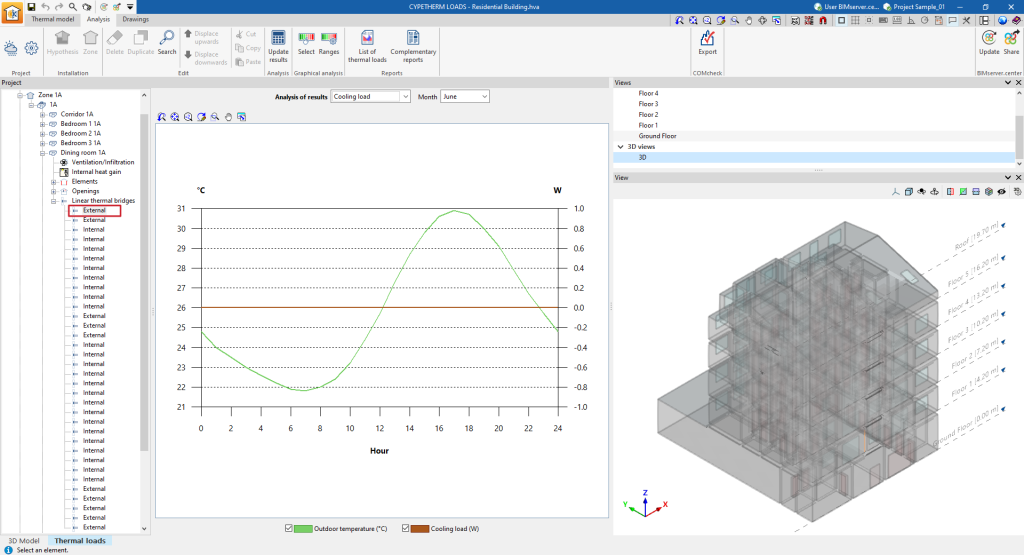
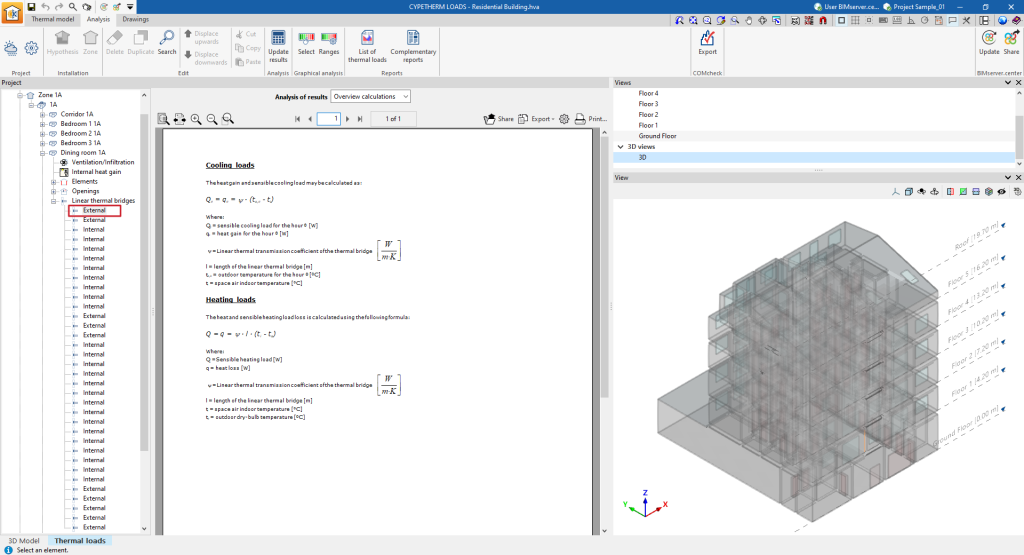
Ferramentas do separador "Desenhos"
O separador “Desenhos”, dentro da aba “Cargas térmicas”, permite criar e editar os desenhos da envolvente térmica de cada uma das hipóteses de zonamento calculadas no projeto.
Este separador apresenta as seguintes áreas:
Vistas
Nesta área, localizada por predefinição na parte superior do lado esquerdo, é possível selecionar a vista que será representada na área de trabalho (vistas em planta, vistas 3D, alçados, etc.). As vistas podem ser criadas e editadas na secção com o mesmo nome do separador “Modelo térmico”.
Hipóteses
Esta área, localizada na parte inferior do lado esquerdo, apresenta uma árvore de navegação onde é possível selecionar as hipóteses de zoneamento, as zonas, os compartimentos ou os elementos, as aberturas e as pontes térmicas lineares que os compõem. Na área de trabalho, o programa destaca, a laranja, os elementos do modelo associados ao nível selecionado na árvore.
Área de trabalho
A área de trabalho, no centro da interface, é um ambiente tridimensional onde é visualizada a representação do modelo de acordo com a vista selecionada. Os elementos da envolvente aparecem coloridos de acordo com a legenda indicada.
Legenda
Nesta área, situada à direita, é apresentada a legenda do desenho, que indica os “Detalhes” da representação gráfica utilizada para cada elemento, a sua “Referência” e a sua “Descrição”.
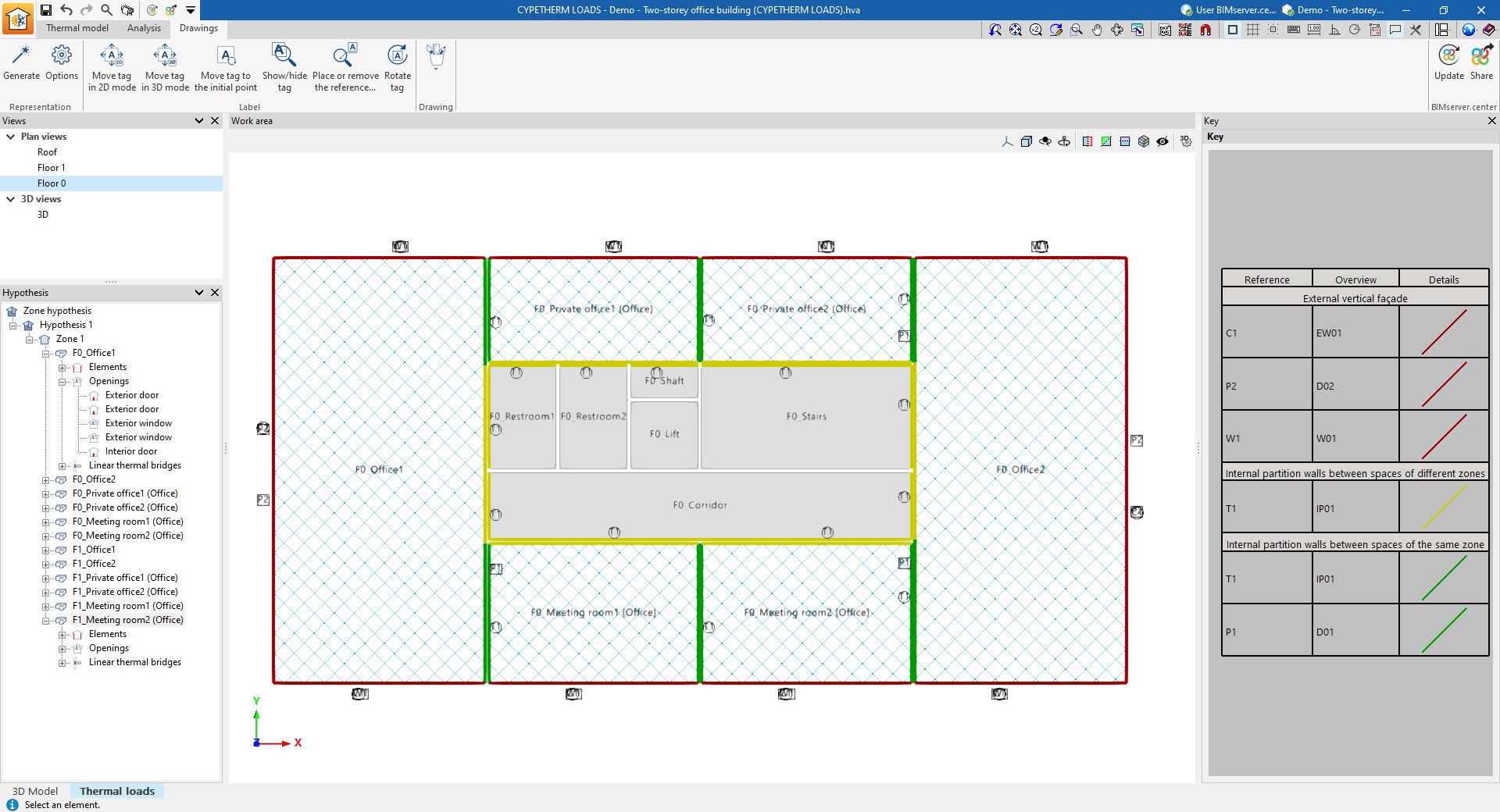
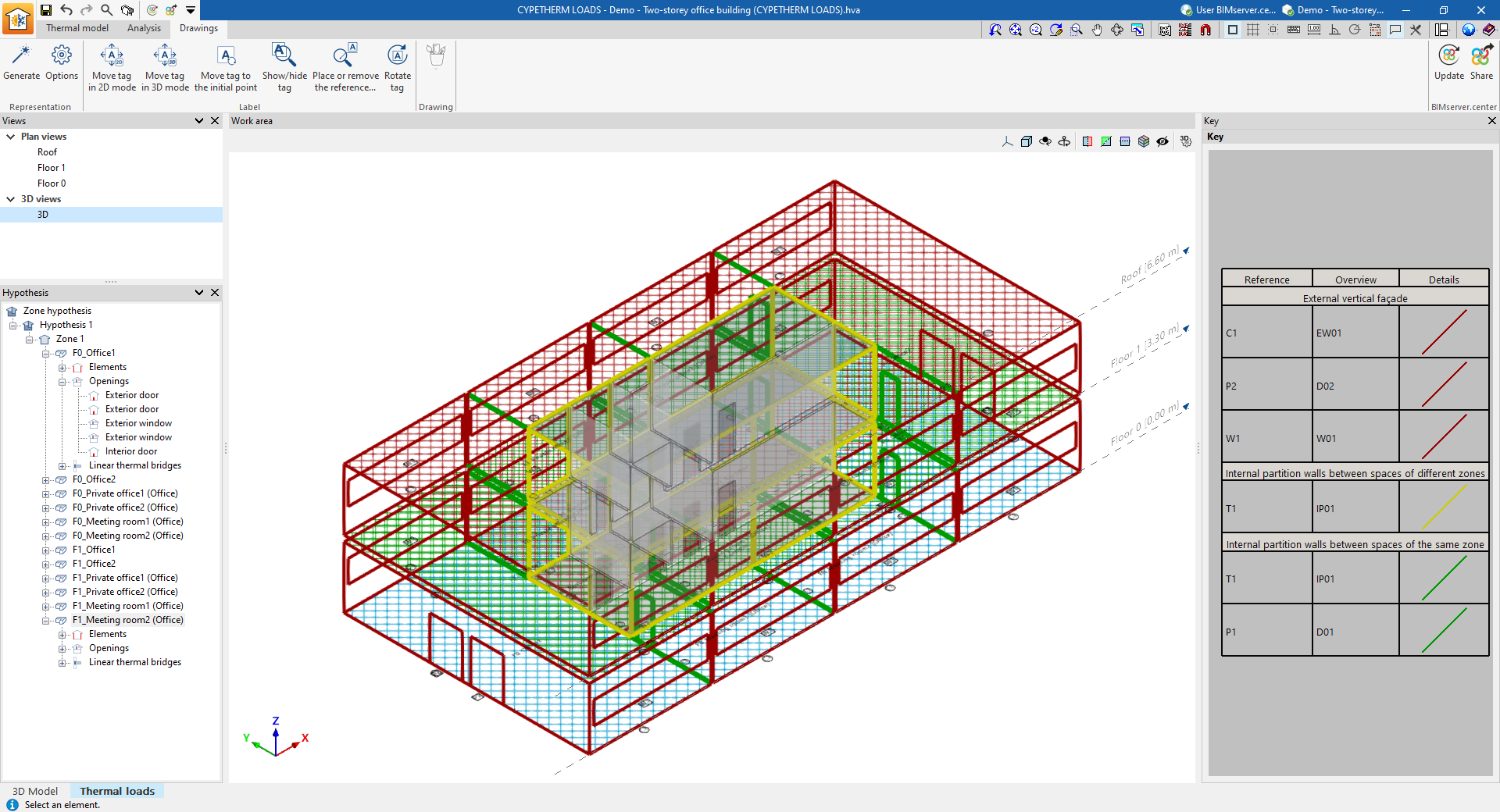
A barra superior de opções dispõe das seguintes utilidades:
Grupo "Representação"

- Gerar
Permite gerar os desenhos da obra após selecionar a hipótese de zoneamento desejada.
- Opções
Permite gerir a etiqueta e a cor dos elementos do modelo nos desenhos.- Separador "Etiqueta"
Permite modificar o texto da etiqueta, o seu símbolo, o tamanho do texto e a sua cor para cada um dos elementos do modelo:- Fachadas
- Meeira
- Parede interior
- Fachada cortina
- Muro de cave
- Pavimento térreo
- Consola
- Laje entre pisos
- Cobertura
- Porta
- Janela
- Separador "Cor"
Permite modificar a cor de representação dos elementos do modelo de acordo com a sua categoria:- Paredes exteriores
- Paredes enterradas
- Paredes interiores entre compartimentos de zonas distintas
- Paredes interiores entre compartimentos da mesma zona
- Pavimentos em contacto com o exterior
- Pavimentos em contacto com o terreno
- Pavimentos interiores entre compartimentos de zonas distintas
- Pavimentos interiores entre compartimentos da mesma zona
- Separador "Etiqueta"
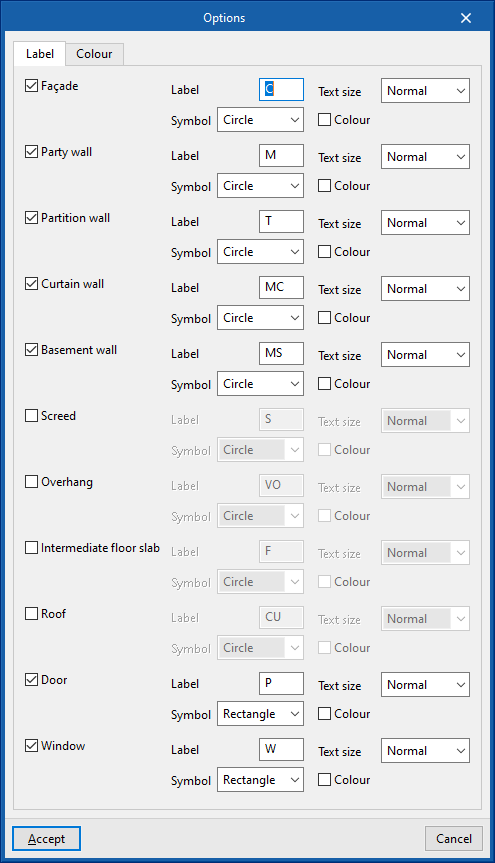
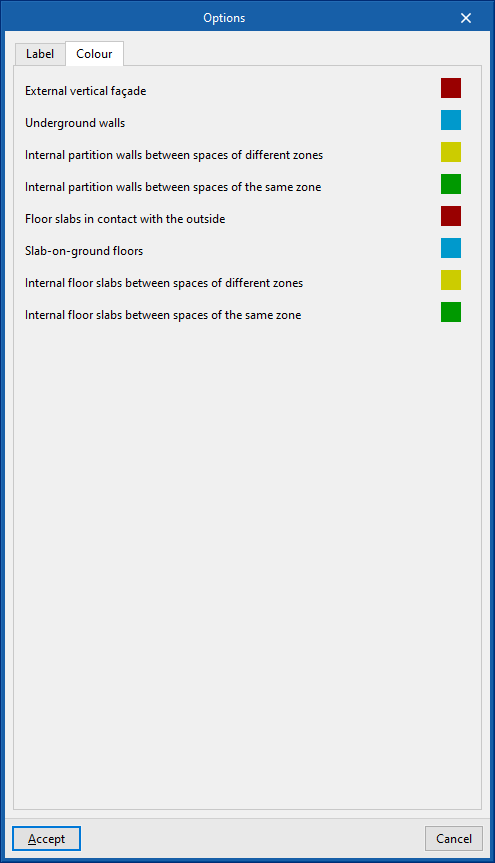
Se necessário, após gerar os desenhos, ao clicar em cada elemento na área de trabalho, abre-se uma janela de edição onde é possível modificar as suas propriedades e as da sua etiqueta.
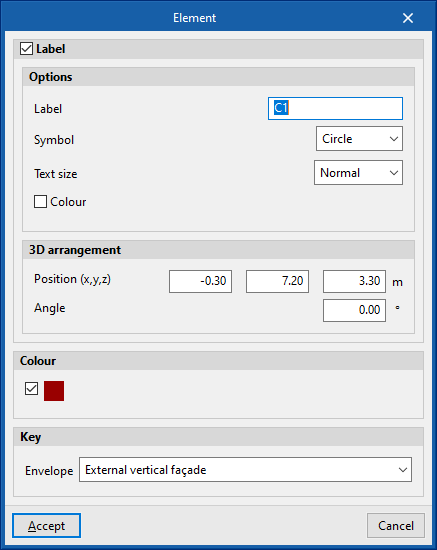
Grupo "Etiqueta"

As opções deste bloco permitem realizar as seguintes operações de edição nas etiquetas geradas dos elementos do modelo:
 | Mover etiqueta em modo 2D | Move a etiqueta selecionada no plano da planta do elemento. |
 | Mover etiqueta em modo 3D | Move a etiqueta selecionada no espaço tridimensional. |
 | Mover etiqueta ao ponto inicial | Retorna a etiqueta do elemento selecionado ao ponto inicial. |
 | Mostrar/ocultar etiqueta | Mostra ou oculta a etiqueta do elemento selecionado. |
 | Colocar ou eliminar a linha de referência da etiqueta | Mostra ou oculta a linha que liga a etiqueta ao elemento selecionado a que se refere. |
 | Rodar etiqueta | Roda a etiqueta sobre a sua posição. |
Grupo "Anotações"

As opções deste grupo permitem introduzir as seguintes anotações:
 | Cota | Introduz uma cota entre dois pontos selecionados, indicando a cor e a espessura das linhas e o tamanho do texto. |
 | Linha | Introduz uma linha entre dois pontos selecionados, indicando a sua cor e espessura. |
 | Texto | Introduz um texto e uma linha de referência, indicando a sua cor, a espessura da linha e o tamanho do texto. |
 | Caixa de texto | Introduz uma caixa de texto alinhada à esquerda, à direita ou centrada, indicando a cor e o tamanho do texto, as propriedades da moldura e o preenchimento do fundo. |
 | Arco | Introduz um arco e, opcionalmente, o seu raio, indicando a cor e a espessura da linha e o tamanho do texto. |
 | Círculo | Introduz um círculo e, opcionalmente, o seu raio ou diâmetro, indicando a cor e a espessura da linha e o tamanho do texto. |
 | Rectângulo | Introduz um retângulo e, opcionalmente, a sua área, indicando a cor e a espessura da linha e o tamanho do texto. |
 | Área | Introduz um polígono por pontos e, opcionalmente, a sua área, indicando a cor e a espessura da linha e o tamanho do texto. |
 | Polilinha | Introduz uma polilinha por pontos, indicando a sua cor e espessura. |
 | Edição | Edita as propriedades do recurso de desenho selecionado. |
 | Eliminar | Elimina os recursos de desenho selecionados. |
 | Mover | Move o recurso de desenho selecionado ou partes dele. |
 | Atribuir | Atribui as propriedades de um recurso de desenho a outros. Ao selecionar um recurso de desenho, os recursos que têm as mesmas propriedades ficam destacados a laranja. |
Saída de resultados
Consulta de resultados no separador "Cálculo"
Após realizar o cálculo, o programa permite consultar os resultados no ecrã dentro da árvore do projeto na guia "Cálculo", incluindo as cargas térmicas de refrigeração e/ou aquecimento das zonas, dos compartimentos e de cada um dos elementos construtivos associados, bem como informações variadas, como gráficos e textos descritivos da metodologia de cálculo utilizada.
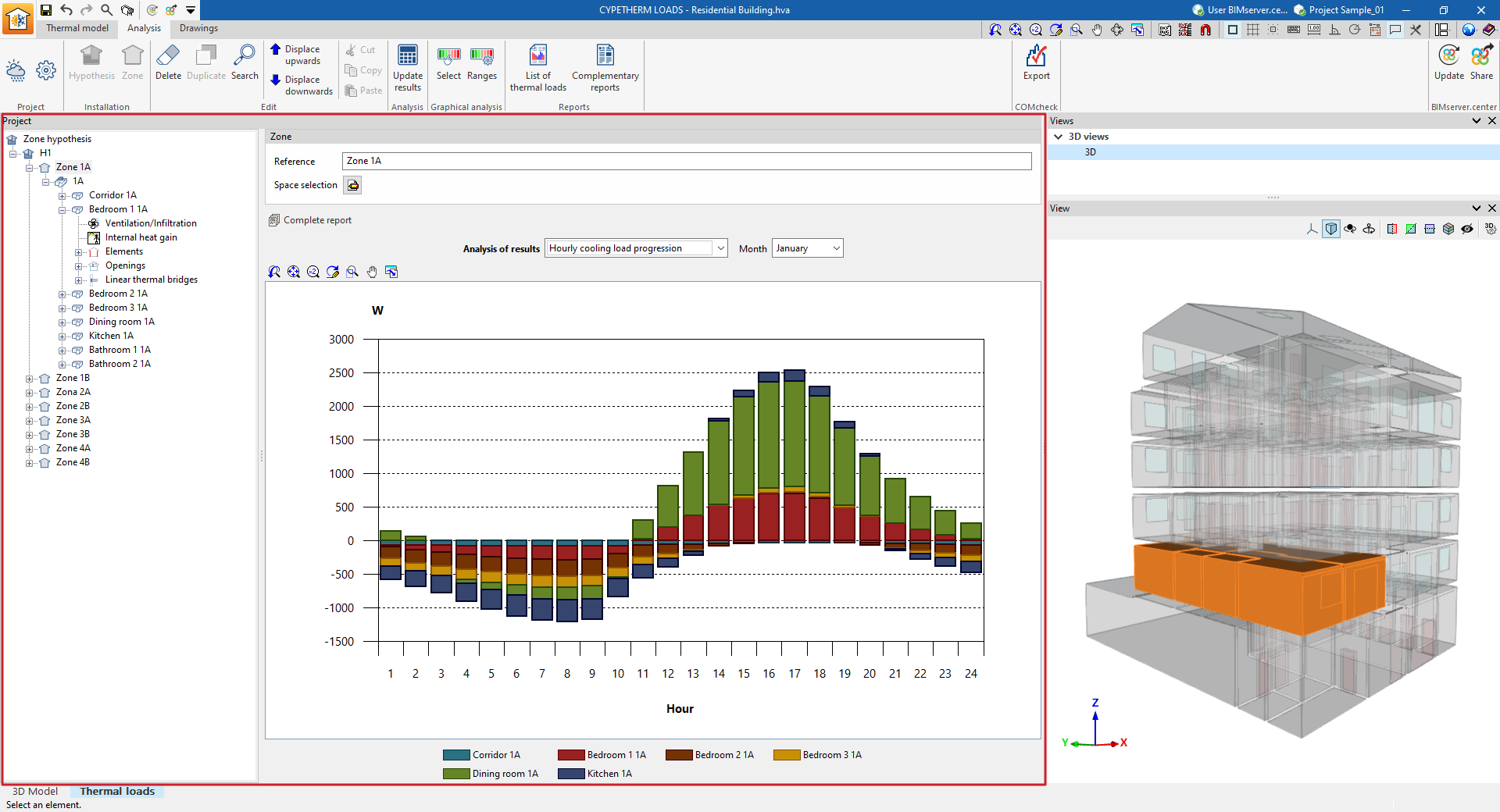
Análise gráfica de resultados
Através das opções do bloco "Análise gráfica de resultados" da barra de ferramentas principal do separador "Cálculo", dentro do separador "Cargas térmicas", é possível visualizar os valores calculados das cargas térmicas na "Vista" localizada por defeito no canto inferior direito. As zonas ou compartimentos aparecem coloridos e é apresentada uma escala de cores como legenda.
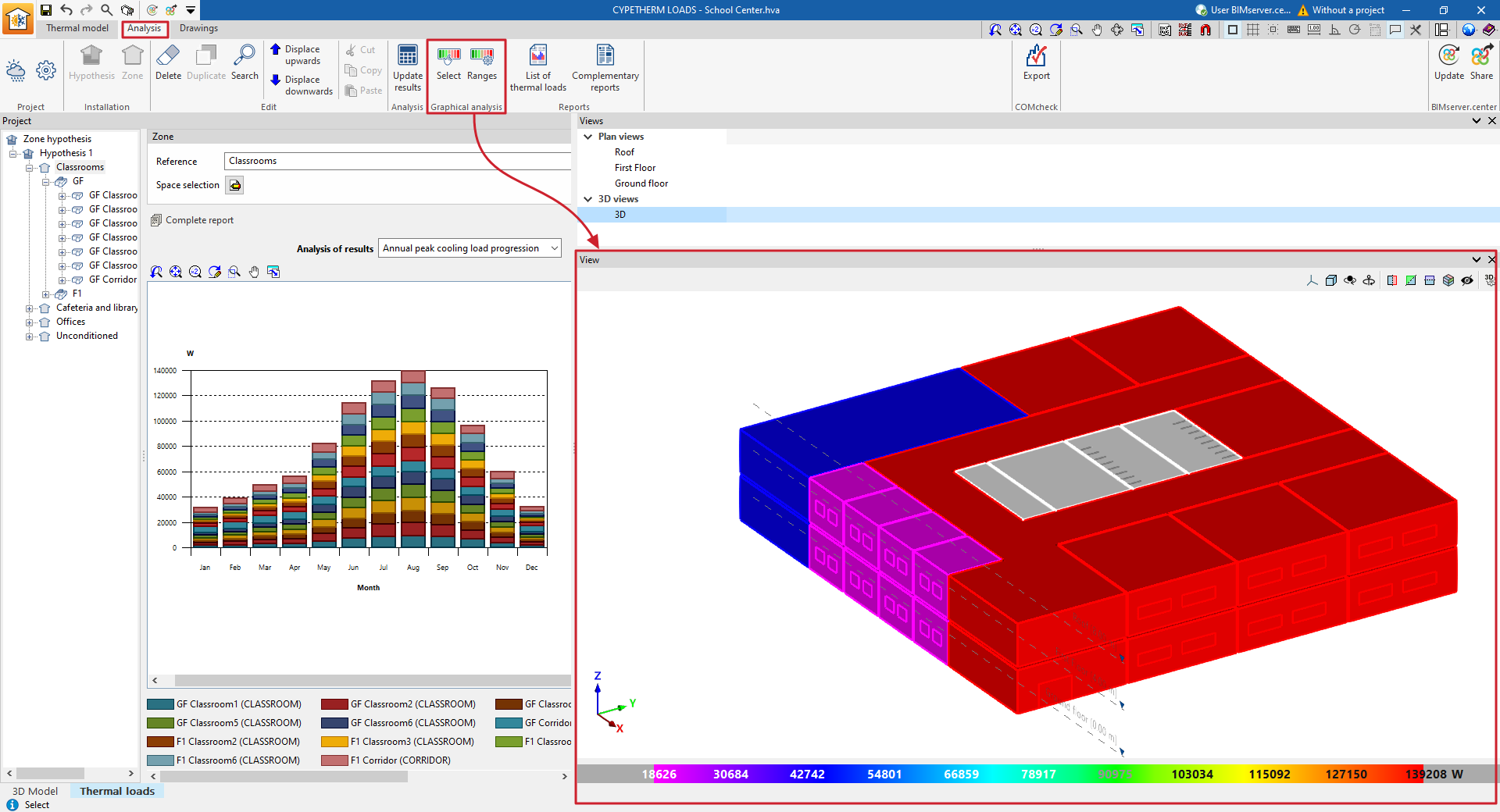
Selecionar
Através da opção "Selecionar", é possível selecionar se a análise gráfica é efetuada por zona ou por compartimento, e a grandeza utilizada na representação colorida dos valores:
- Análise gráfica (opcional)
- Zona
- Carga máxima simultânea de arrefecimento / Carga máxima de aquecimento
- Hipóteses
Seleção da hipótese de zoneamento a ser representada.
- Compartimento
- Carga máxima de arrefecimento por compartimento / Carga máxima de aquecimento por compartimento
- Zona
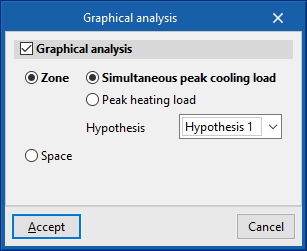
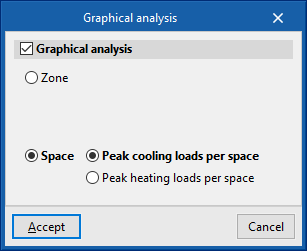
Intervalos
Por predefinição, o programa mostra os valores mínimo e máximo de cada grandeza obtidos no cálculo para todo o edifício. De qualquer forma, a escala de cores pode ser ajustada na caixa de diálogo que aparece ao clicar na opção "Intervalos", que permite indicar intervalos específicos de valores mínimos e máximos definidos para cada grandeza:
- Carga máxima simultânea de arrefecimento (opcional) (Mínimo, Máximo)
- Carga máxima de aquecimento (opcional) (Mínimo, Máximo)
- Carga máxima de arrefecimento por compartimento (opcional) (Mínimo, Máximo)
- Carga máxima de aquecimento por compartimento (opcional) (Mínimo, Máximo)
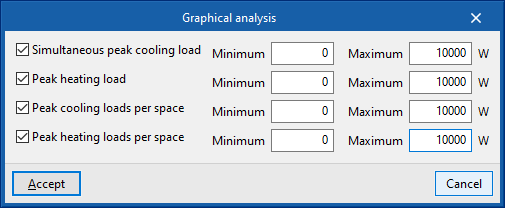
Listagens por hipóteses e zonas
O programa gera listas com relatórios de resultados para as hipóteses de zoneamento e as zonas, incluindo os dados calculados em todos os compartimentos incluídos em cada uma delas. Para isso, selecione o nível correspondente na árvore do projeto no separador "Cálculo", seja "Hipótese" ou "Zona", e clique na opção "Lista completa".
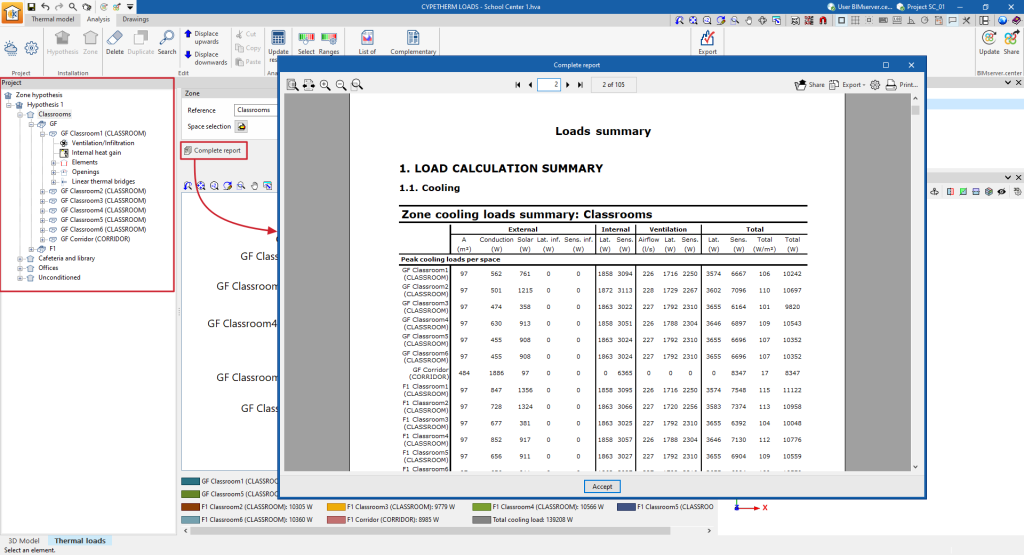
Listagem de cargas térmicas e listagens complementares
Através das opções do bloco "Listagens" da barra de ferramentas principal do separador "Cálculo", dentro do separador "Cargas térmicas", é possível gerar as seguintes listagens. O programa permite imprimi-las diretamente ou gerar ficheiros HTML, PDF, TXT, RTF ou DOCX com o seu conteúdo.
Listado de cargas térmicas
O programa permite selecionar a hipótese e as zonas que se deseja listar, bem como configurar se se deseja incluir os gráficos de cargas. Após aceitar, é gerada uma visualização em vários separadores com os diferentes relatórios de cargas térmicas de arrefecimento e/ou aquecimento, que incluem os dados calculados para cada uma das hipóteses e zonas selecionadas, e para cada um dos compartimentos associados.
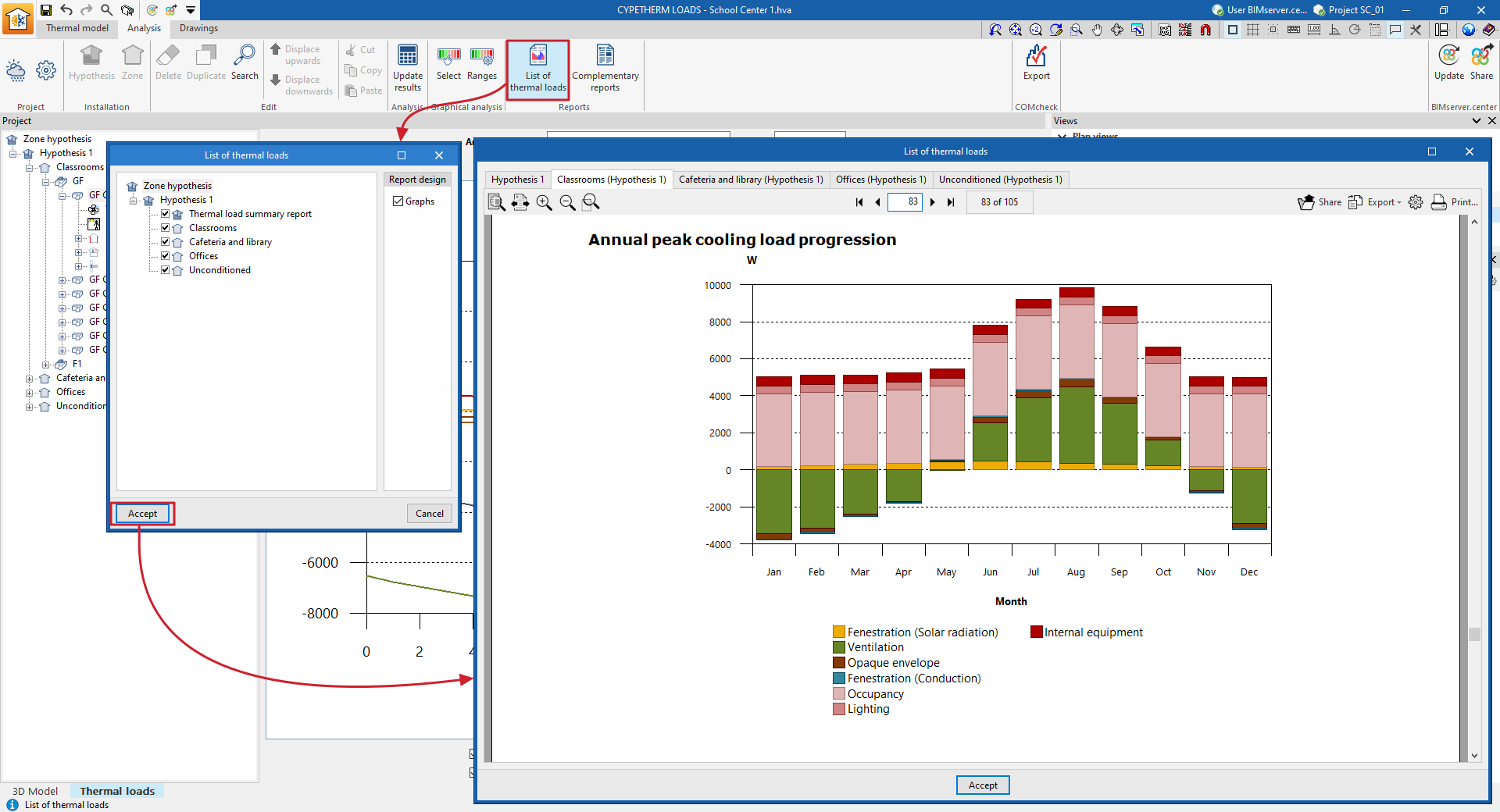
Listagens complementares
- Descrição de materiais e elementos construtivos
Esta listagem permite obter a descrição dos elementos construtivos que compõem a envolvente e o sistema de compartimentação (como pavimentos térreos, fachadas, coberturas, paredes divisórias interiores verticais e horizontais), incluindo a as camadas de materiais que os compõem.
Também lista as características técnicas dos materiais utilizados, como densidade, resistência térmica, condutividade térmica ou calor específico.
O programa utiliza as normas ISO 6946, ISO 10077, ISO 13370 e ISO 10456 na elaboração desses dados.
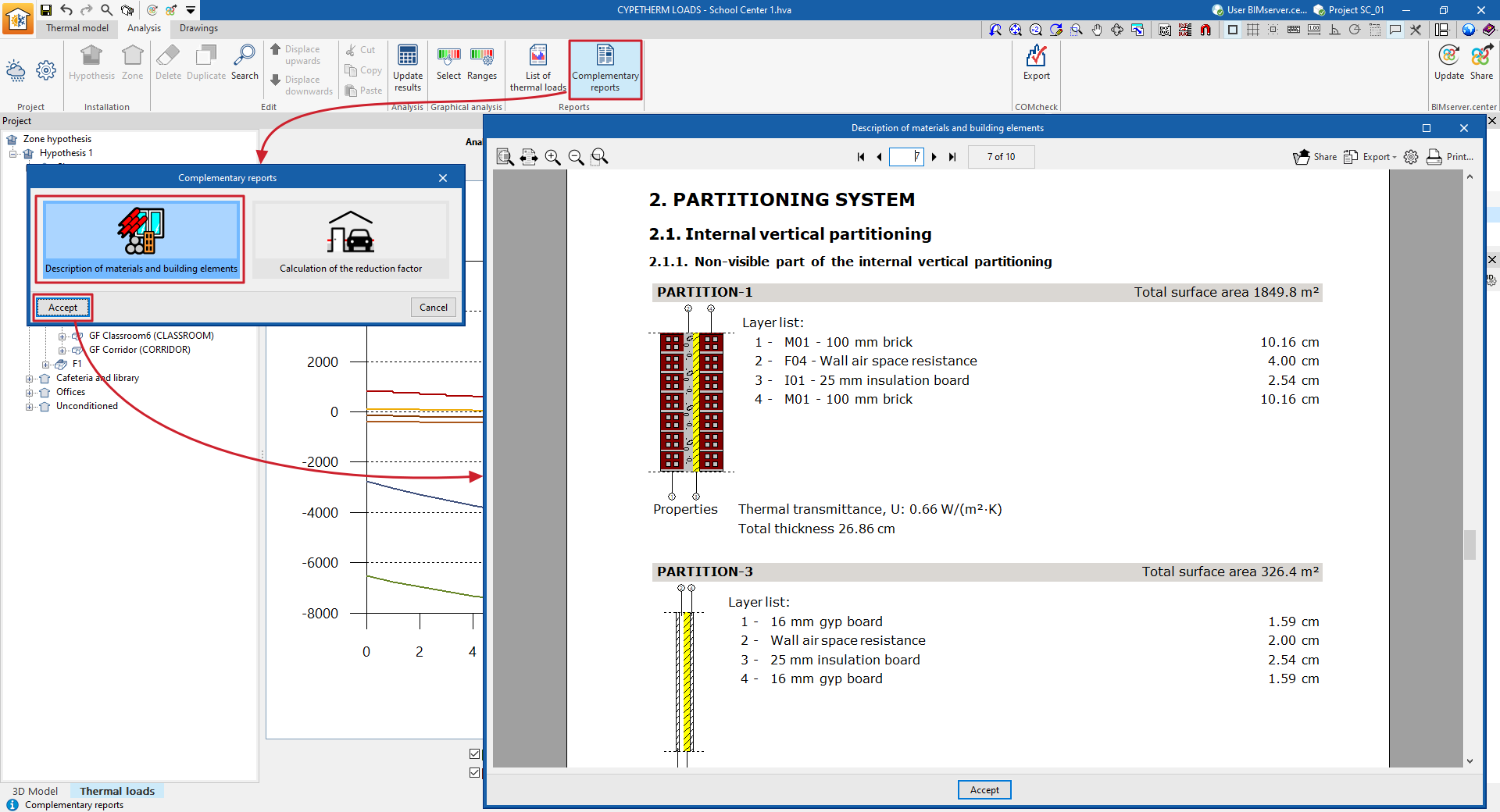
- Cálculo do fator de redução
Esta lista descreve o cálculo do fator de redução b, que regula as perdas de calor de espaços aquecidos para o exterior através de espaços não aquecidos, de acordo com a norma ISO 13789, bem como os valores calculados para cada compartimento.
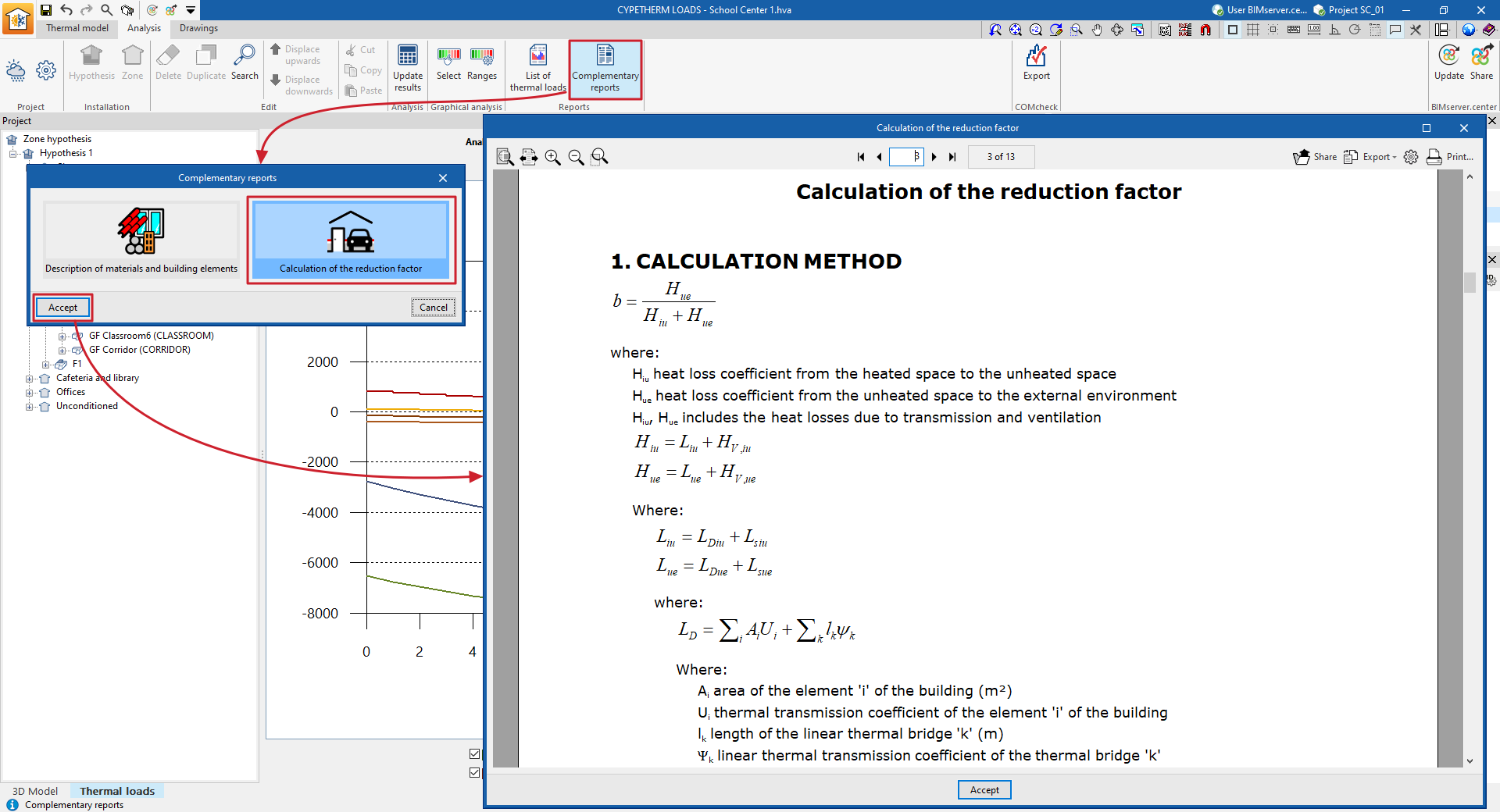
Desenhos em formato DWG, DXF ou PDF
O programa permite imprimir os desenhos da obra para qualquer periférico configurado no computador, ou criar ficheiros DWG, DXF ou PDF.
A edição do desenho permite configurar as seguintes opções:
- Mostrar escala (opcional)
- Mostrar DXF (opcional)
- Incluir os ficheiros .glTF nos desenhos (opcional)
- Gerar imagens vectoriais (opcional)
- Resolução (96 ppp / 150 ppp / 300 ppp / 600 ppp)
- Vistas a desenhar
- Escala
- Pormenores
Os desenhos podem ser obtidos através da opção "Desenhos" na parte superior da interface ou através da opção "Desenhos" no menu "Ficheiro".
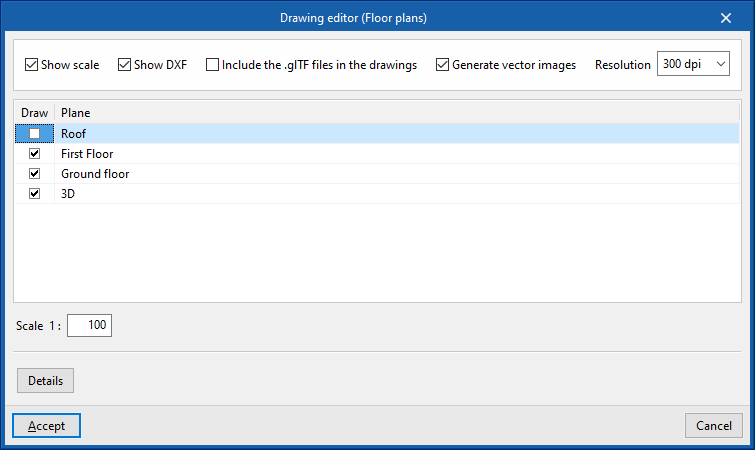
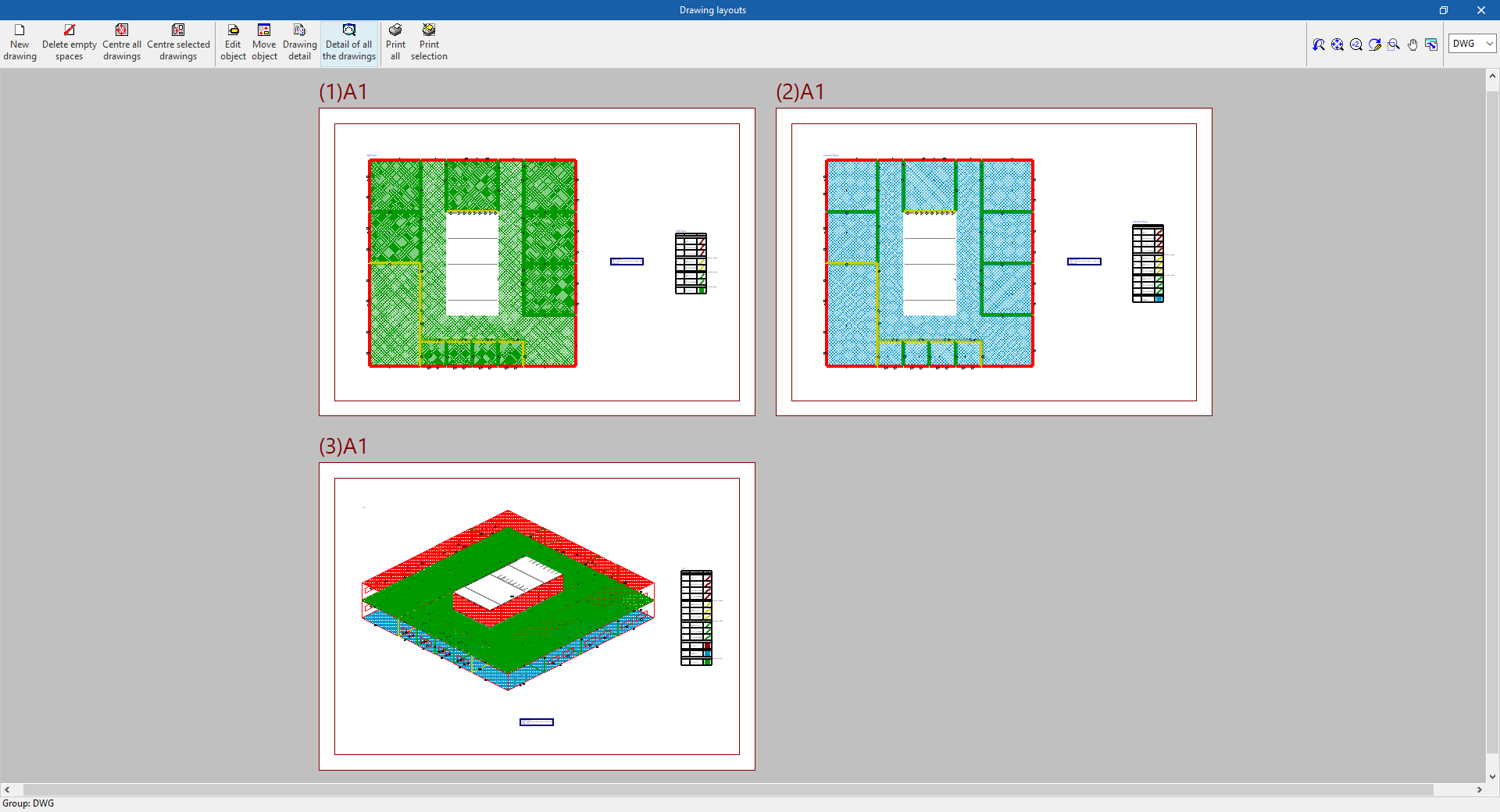
Integração na plataforma BIMserver.center
Vários programas da CYPE estão conectados com a plataforma BIMserver.center e possibilitam o trabalho multicolaborativo através da partilha de ficheiros em formatos baseados em standards abertos.
Vale a pena recordar que, para trabalhar no BIMserver.center, o utilizador pode registar-se gratuitamente na plataforma e criar um perfil.
Quando se acede a um programa conectado à plataforma, este é capaz de estabelecer uma ligação com um projeto no BIMserver.center. Assim, os ficheiros dos projectos desenvolvidos de forma colaborativa no BIMserver.center são mantidos actualizados.

| Mais informação: |
|---|
| Descubra todos os detalhes relacionados com a utilização dos programas da CYPE através da plataforma BIMserver.center neste link. |
Opções disponíveis no CYPETHERM LOADS
No grupo “BIMserver.center” da barra de ferramentas principal, em qualquer um dos separadores da aba “Cargas térmicas”, seja em “Modelo térmico”, "Cálculo" ou "Planos", encontram-se as funcionalidades necessárias para utilizar o programa em conjunto com outras ferramentas da plataforma BIMserver.center.

Atualizar
Atualiza as informações contidas nos modelos importados anteriormente para o projeto ou importa novos modelos, caso o pretenda. Apresenta as seguintes opções:
- Opções
- Diretoria para pesquisa de tipologias (opcional)
- Conservar as tipologias definidas previamente no modelo térmico (opcional)
- Conservar o zonamento definido previamente no modelo térmico (opcional)
- Dados da localização
- Hemisfério Norte / Hemisfério Sul
Permite selecionar o hemisfério onde se situa o projeto. - Utilizar a localização do modelo BIM, se está definida (opcional)
Permite completar a geração de sombras sobre os elementos da obra a partir das informações dos elementos do local (como edifícios próximos ou obstáculos nas proximidades) que estão definidos no modelo BIM.
- Hemisfério Norte / Hemisfério Sul
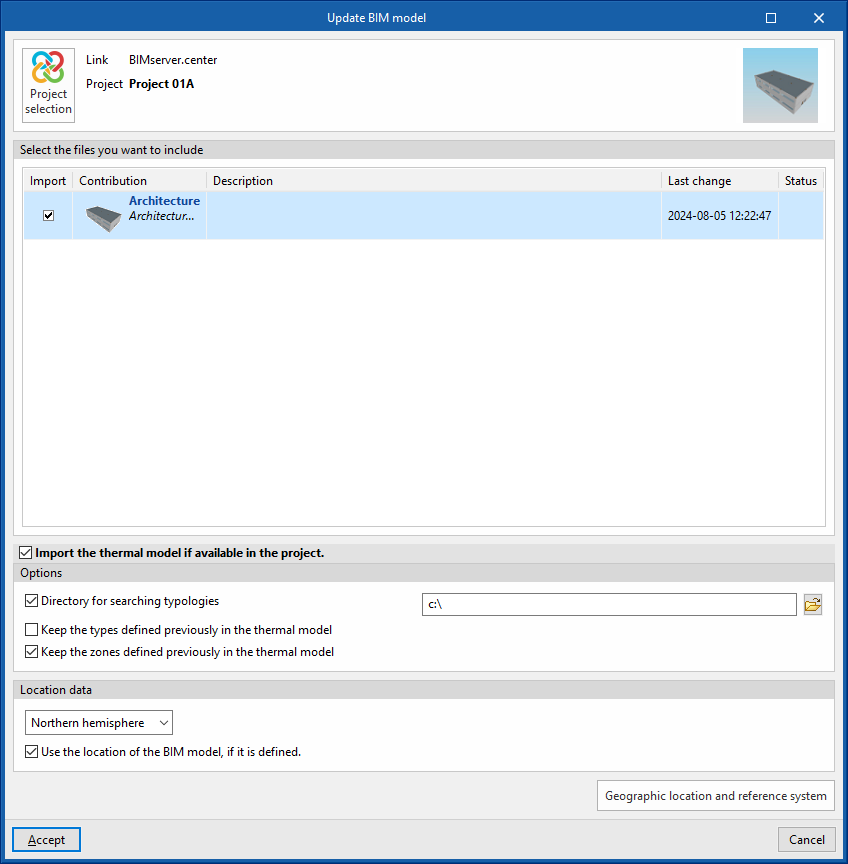
Partilhar
Exporta as informações do modelo desenvolvido com o CYPETHERM LOADS para o BIMserver.center para as partilhar com outros utilizadores.
Durante o processo de exportação, é possível definir as informações relacionadas o nome dos arquivos a serem exportados e selecionar as informações que deseja exportar.
- Nome
- Descrição
- Seleção da hipótese a exportar
Se tiverem sido definidas várias hipóteses de agrupamento de compartimentos, deve selecionar uma delas, a partir da qual serão calculadas e exportadas as cargas térmicas por compartimento. É possível selecionar:- A mesma hipótese para aquecimento e arrefecimento
- Uma hipótese para aquecimento e outra para arrefecimento
Desta forma, os resultados da aplicação são gerados e carregados como contribuição para o projeto alojado no BIMserver.center para posterior importação para outros programas.