


Introdução e edição de nós
No menu "Nós", na parte superior da interface do programa, encontram-se as seguintes opções relacionadas com a introdução e edição dos nós da instalação.

Novo
Permite introduzir nós na área de trabalho.
Os nós são criados por defeito como nós de transição, ou seja, nós sem consumo que permitem realizar mudanças de direção mantendo a unidade do tramo no dimensionamento. Posteriormente, podem ser editados em "Nós", "Editar dados de cálculo". Se, ao introduzir um novo nó, clicar com o botão direito do rato, também é possível aceder ao painel de edição dos dados de cálculo do nó que está a ser introduzido.
Existem várias formas de posicionar os nós no modelo ao utilizar esta opçõa:
- Por coordenadas absolutas
Ao introduzir o primeiro nó ou nó base da instalação, clicando com o botão esquerdo do rato no ecrã, indica-se a coordenada X absoluta do nó e clica-se na tecla "Enter"; em seguida, introduz-se a coordenada Y absoluta e clica-se novamente em "Enter". - Por coordenadas relativas
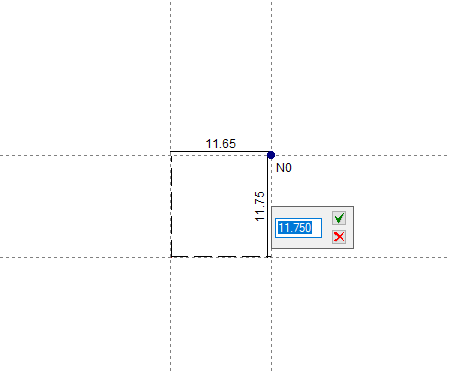
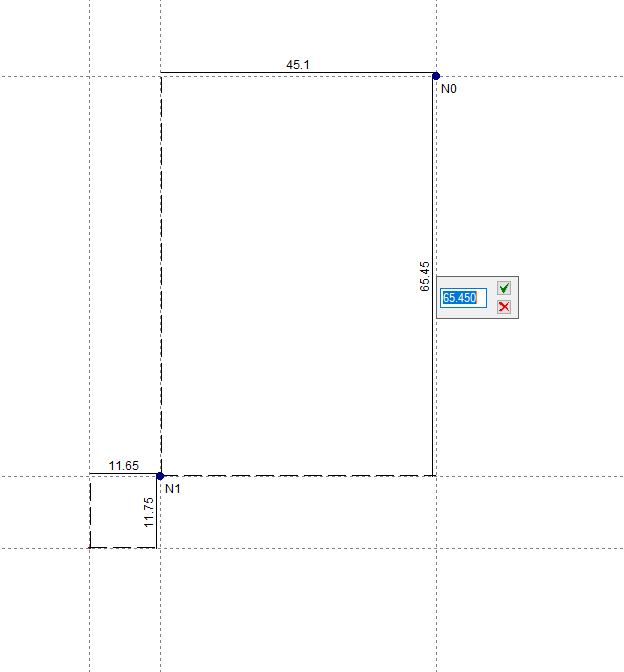
A partir da introdução de um nó base, é possível ir introduzindo os restantes nós com coordenadas relativas, ou seja, indicando distâncias em relação a outros nós. Para tal, clica-se com o botão esquerdo do rato no ecrã, no local onde pretende introduzir o nó, e introduzem-se as coordenadas relativas X e Y em relação à posição do nó mais próximo. - Por captura de ficheiros DXF o DWG
As opções de capturas de ficheiros DXF ou DWG são válidas para a introdução de nós e tramos. - Geração automática da geometria
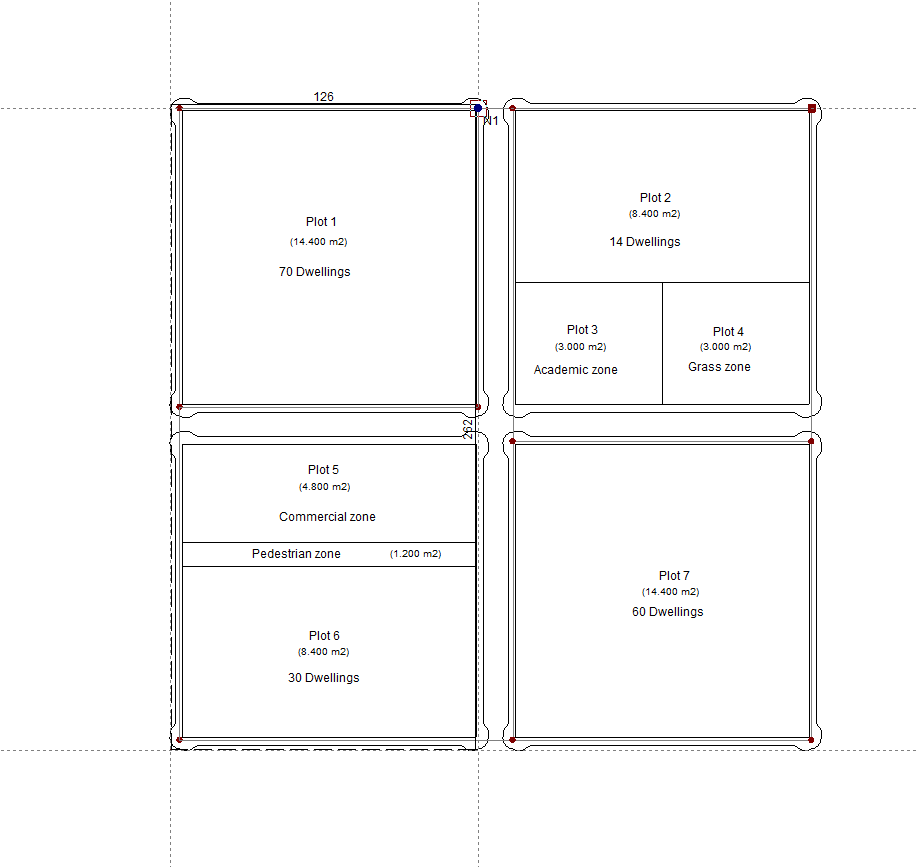
Desde "Arquivo", clicando em "Importar" e em "Geometria" é gerada automaticamente a geometria da instalação a partir de um ficheiro DXF ou DWG. Esse ficheiro deverá ter o metro como unidade de desenho, e a rede deve estar próxima da origem de coordenadas. Nesta opção, devem ser ativadas apenas as layers que contêm os tramos que se pretendem utilizar para a geração.

Apagar
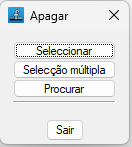
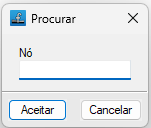
Permite apagar o nó selecionado. É possível marcar no ecrã uma área de captura retangular com o botão esquerdo para apagar vários nós. Além disso, ao clicar com o botão direito do rato, aparecem opções para "Selecionar" um único nó, efetuar uma "Seleção múltipla" nó a nó ou "Procurar" um nó pela sua referência.
Mover
Permite alterar a posição do nó selecionado. Depois de clicar no nó, deve-se clicar noutro ponto para indicar a nova posição.
Editar dados de cálculo
Permite editar o nó selecionado. É possível marcar no ecrã uma área de captura retangular com o botão esquerdo do rato para editar vários nós, selecionando os campos que se pretendem editar. Além disso, ao clicar com o botão direito do rato, aparecem opções para "Selecionar" um único nó, efetuar uma "Seleção múltipla" nó a nó ou "Procurar" um nó pela sua referência.
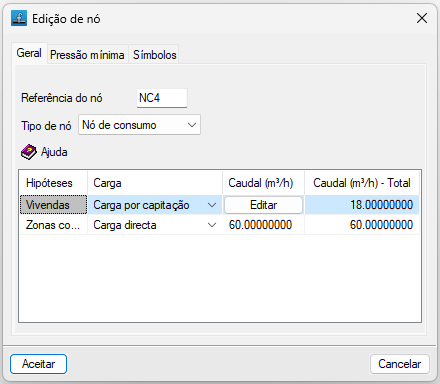
Na janela de edição que aparece introduzem-se os dados dos nós:
- Separador "Geral"
- Referência do nó
- Tipo de nó
- Nó de consumo
Nó no qual se define um caudal consumido de gás ou uma potência calorífica de gás para cada uma das hipóteses, em função do modo de entrada de dados definido no separador "Parâmetros", dentro de "Dados gerais", "Editar dados gerais da obra". Ao selecionar este tipo de nó, o programa apresenta uma tabela na parte inferior que permite definir o caudal em cada hipótese. Esta tabela apresenta as seguintes colunas:- Hipóteses
- Carga
O caudal ou a potência calorífica podem definir-se de duas formas:- Directa
- Por capitação
- Caudal / Potência
O caudal ou a potência calorífica definem-se introduzindo o seu valor diretamente, caso tenha sido selecionada a opção "Direta", ou introduzindo um valor por "Capitação" e o "Número de unidades" a considerar, caso tenha sido selecionada a opção "Por capitação". - Caudal total / Potência total
Apresenta o valor de caudal total ou de potência calorífica total.
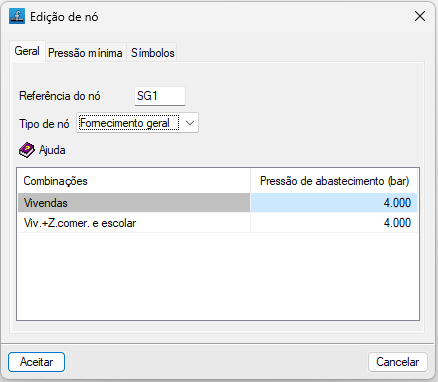
- Fornecimento geral
Ponto de abastecimento da instalação. O programa permite definir um único abastecimento ou vários abastecimentos para a rede. Ao selecionar este tipo de nó, o programa apresenta uma tabela na parte inferior que permite definir o valor da pressão disponível para cada combinação na coluna "Pressão de abastecimento". Desta forma, é possível simular diferentes condições de funcionamento da instalação para diferentes pressões de abastecimento. - Nó de transição
Nó sem consumo que permite realizar mudanças de direção, mantendo a unidade do tramo no dimensionamento.
- Nó de consumo
Além disso, caso tenha marcado a caixa "Mostrar parâmetros de escavação" no separador "Escavações", na opção "Dados gerais", e em "Editar dados gerais da obra", é possível editar os seguintes dados no nó:
- Cota rasante
Cota à qual fica a superfície após o fecho das valas e a construção do pavimento sobre o terreno. - Cota terreno
Cota do terreno modificado (não do terreno virgem) a partir da qual se inicia a escavação. A diferença entre a cota de rasante e a cota do terreno deve ser superior ao valor de "Espessura do pavimento" definido em "Dados gerais", "Editar dados gerais da obra". - Cota
Cota da parte inferior da face interna da tubagem no nó. Esta é a cota cota necessária para o cálculo das tubagens.
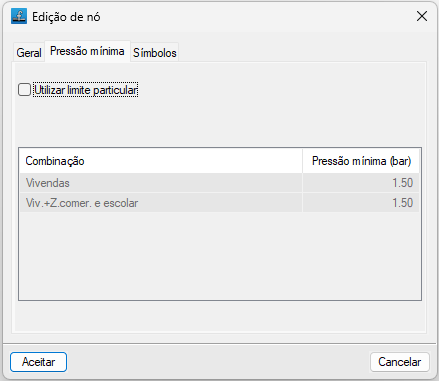
- Separador "Pressão mínima"
Permite introduzir limites particulares de pressão mínima para o nó que está a ser editado, para cada uma das combinações de hipóteses apresentadas na tabela.- Utilizar limite particular (opcional)
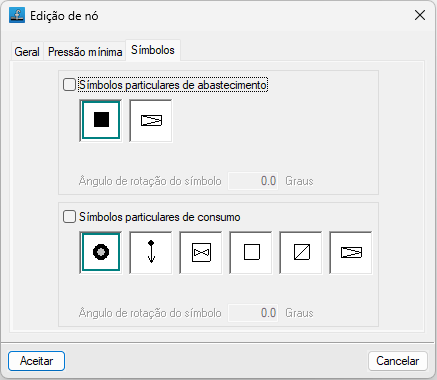
- Separador "Símbolos"
Permite definir símbolos particulares para o nó que está a ser editado.- Símbolos particulares de abastecimento (opcional)
- Símbolos particulares de consumo (opcional)
Atribuir dados de cálculo
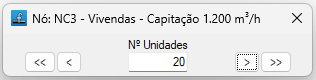
Permite atribuir dados a nós de forma rápida.
Ao clicar na opção, abre-se uma pequena janela no canto superior esquerdo do ecrã. Ao mesmo tempo, o nó com a referência mais baixa ficará destacado a amarelo, e será possível rever e/ou alterar os dados do nó (como o número de unidades, o caudal ou a potência calorífica). É possível percorrer todos os nós utilizando os botões correspondentes.
Informação
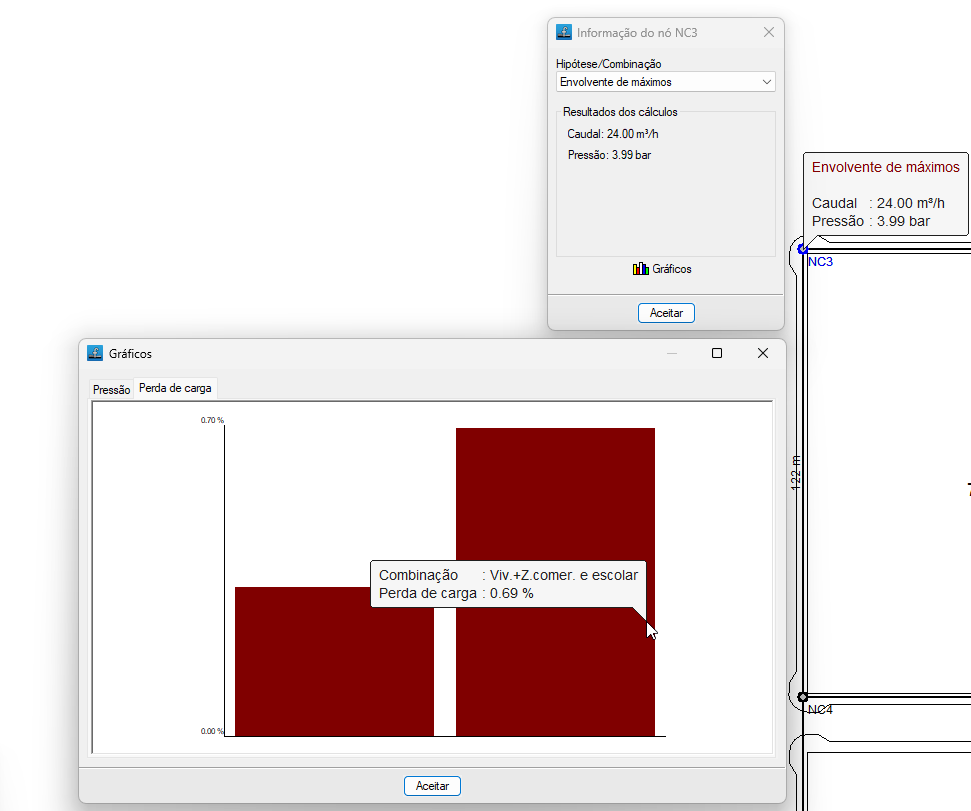
Permite consultar os dados introduzidos no nó.
Se a obra estiver calculada, obtêm-se também os resultados do cálculo do nó na combinação ativada nesse momento. Além disso, ao clicar no nó, abre-se uma janela onde é possível consultar os resultados para qualquer hipótese, combinação, envolvente e oscilação, tanto de forma analítica como gráfica: através do botão "Gráficos" são visualizados os gráficos de "Pressão" e de "Perda de carga" para as diferentes combinações.
Atualizar cotas
Atualiza as cotas de todos os nós a partir da topografia do terreno definida no modelo BIM.
