


Barra de ferramentas
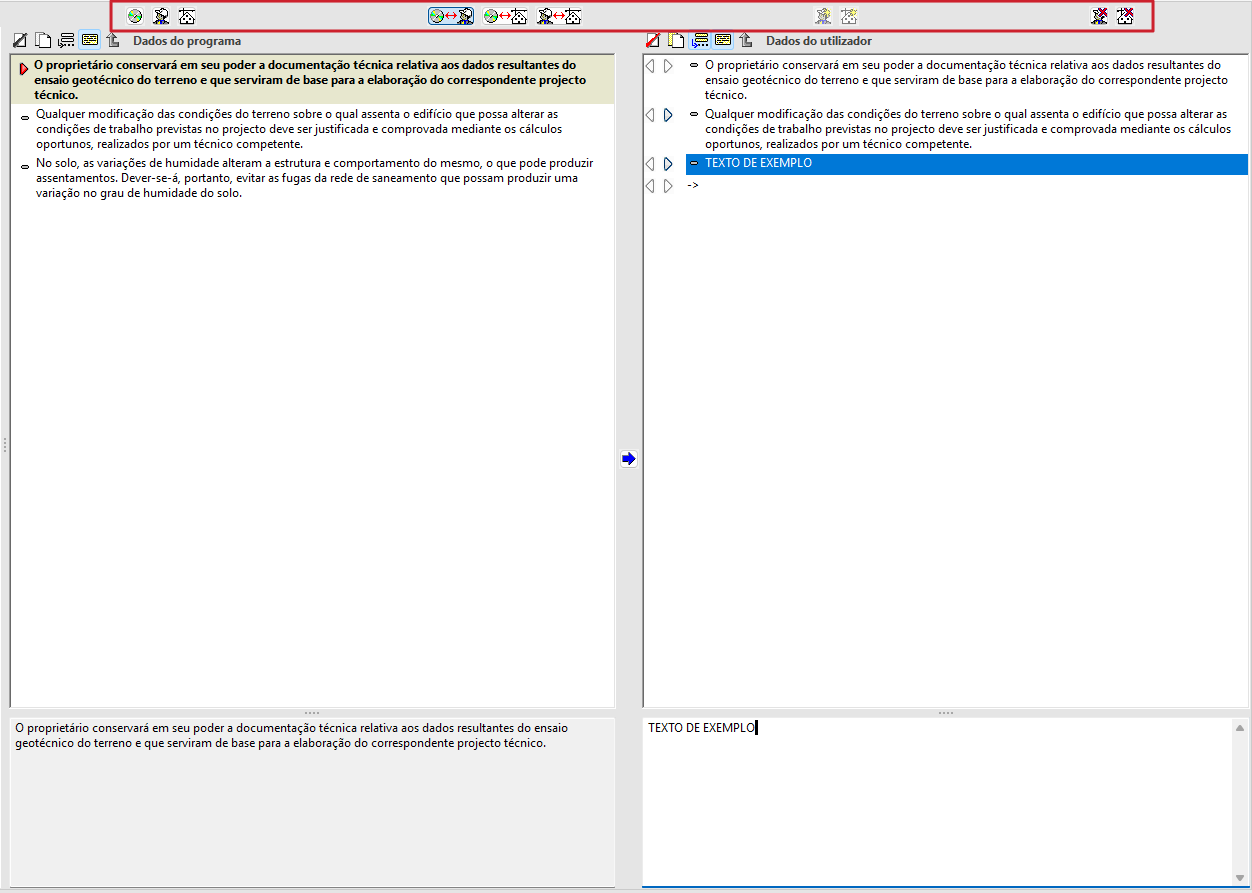
Na barra de ferramentas superior encontram-se as principais ferramentas para editar as instruções de utilização e manutenção dos capítulos e dos itens:
- Ver dados do programa
Aparece marcado por predefinição. - Ver dados do utilizador
Aparece bloqueado até que sejam adicionados dados do utilizador. - Ver dados da obra
Aparece bloqueado até que sejam adicionados dados da obra.
- Compara os dados do programa com os do utilizador
Aparece bloqueado até que sejam adicionados dados do utilizador. - Compara os dados do programa com os da obra
Aparece bloqueado até que sejam adicionados dados da obra. - Compara os dados do utilizador com os da obra
Aparece bloqueado até que sejam adicionados dados do utilizador e da obra.
- Criar dados do utilizador
Fica bloqueado após a criação dos dados do utilizador. - Criar dados da obra
Fica bloqueado após a criação dos dados da obra.
- Apaga os dados do utilizador
Aparece bloqueado até que sejam adicionados dados do utilizador. - Apaga os dados da obra
Aparece bloqueado até que sejam adicionados dados da obra.
| Nota: |
|---|
| O significado dos diferentes ícones pode ser consultado premindo a tecla «F1». |
Ferramentas de edição
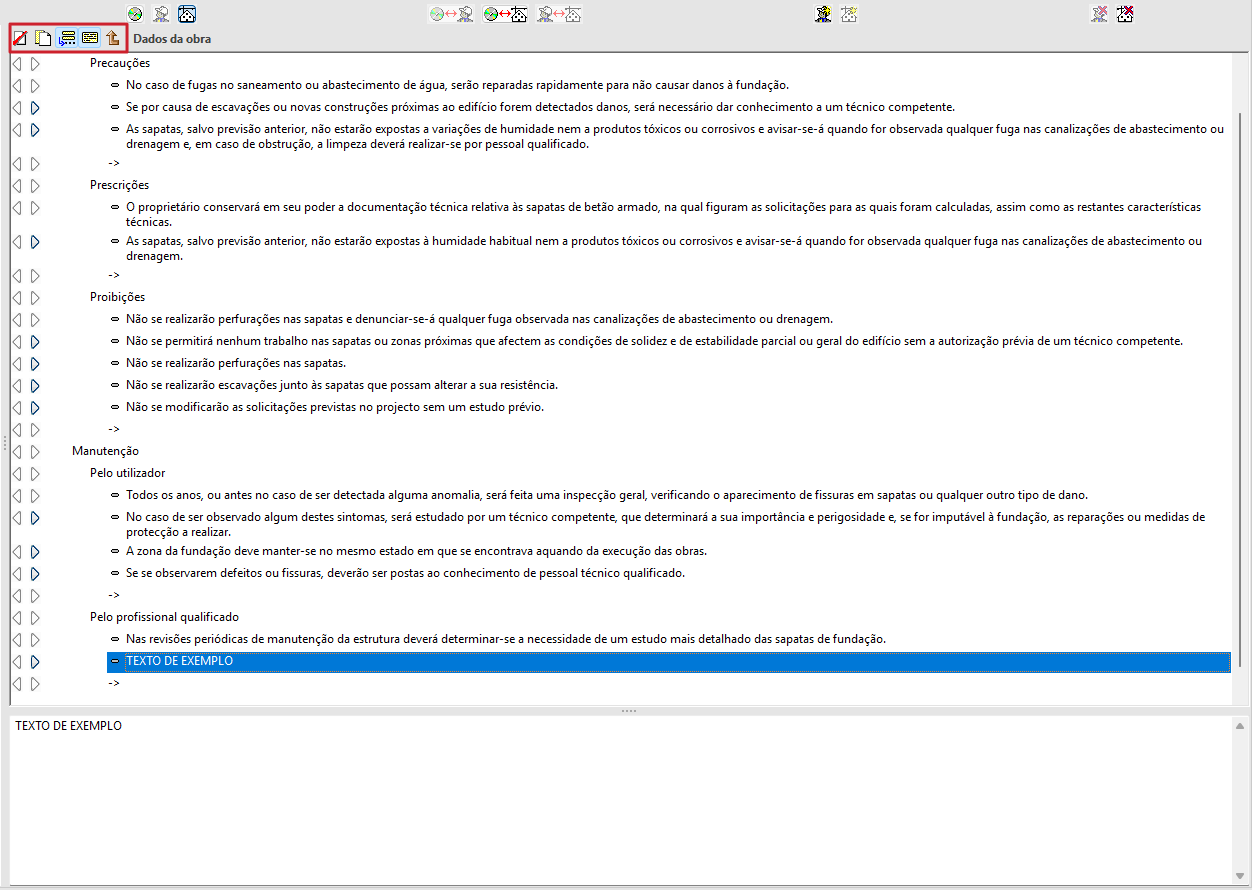
Abaixo das ferramentas anteriores encontram-se as ferramentas específicas de edição, quando estão selecionados dados do utilizador ou da obra:
- Apaga o elemento selecionado
- Duplica o elemento selecionado
- Alterar o modo de inserção
- Permite alternar entre o modo de visualização multilinha e o modo de visualização de linha única
- Ir para
Caso o dado seja texto, existem outras operações que não dispõem de ícones:
- Deslocar um parágrafo dentro do mesmo título ou subtítulo
Clica-se no parágrafo pretendido com o rato e, mantendo o botão premido (o cursor tomará a forma de uma mão pegando numa pasta), arrasta-se para a nova posição e solta-se. - Copiar um parágrafo de um título ou subtítulo para outro
Clica-se no parágrafo pretendido com o rato e, mantendo o botão premido (o cursor tomará a forma de uma mão pegando numa pasta), arrasta-se para a nova posição e solta-se. - Copiar um parágrafo de uma zona para outra
Quando se ativa a visualização simultânea de dados do programa-utilizador, do programa-obra ou do utilizador-obra, clica-se no parágrafo pretendido com o rato e, mantendo o botão premido (o cursor tomará a forma de uma mão pegando numa pasta), arrasta-se até ao destino e solta-se. - Copiar todos os parágrafos contidos num título ou subtítulo de uma zona para outra
Quando se ativa a visualização simultânea de dados (do programa-utilizador, do programa-obra ou do utilizador-obra), clica-se no parágrafo pretendido com o rato e, mantendo o botão premido (o cursor tomará a forma de uma mão pegando numa pasta), arrasta-se até ao destino e solta-se. Nesse momento, o próprio título ou subtítulo ficará sombreado com os parágrafos que o contêm, permitindo visualizar o conteúdo que será substituído. Quando a substituição for considerada válida, solta-se o botão do rato.
| Boas práticas: |
|---|
| Se não se pretender imprimir um determinado subtítulo, é necessário apagar os parágrafos que o compõem. Também é possível editar os parágrafos (desde que sejam dados do utilizador ou da obra) na parte inferior direita da janela. |
