Árvore de elementos do projeto no modelo térmico
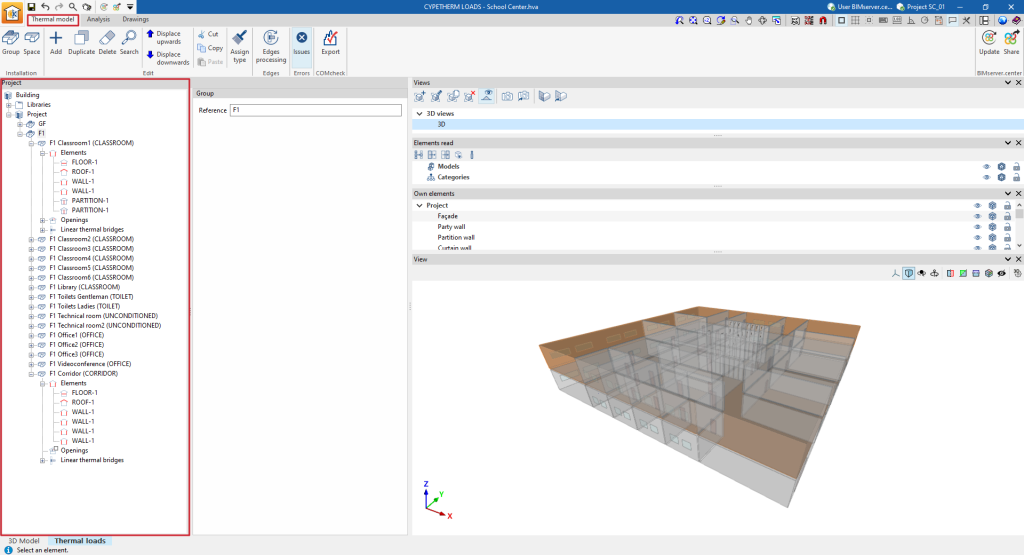
A árvore de elementos do projeto descreve a estrutura e a organização de todos os elementos que compõem o modelo térmico do edifício, que será utilizado no cálculo das cargas térmicas, e inclui os seus dados geométricos.
A gestão dos elementos do modelo térmico do edifício é realizada na aba inferior “Cargas térmicas”, dentro do separador superior “Modelo térmico” e, na área de definição do “Projeto”, na árvore “Projeto” localizada por defeito no lado esquerdo.
Os parâmetros dos elementos dispostos nesta árvore, entre os quais se encontram os recintos, os elementos construtivos e as pontes térmicas lineares, podem ser importados a partir das informações dos diferentes tipos de elementos criados previamente nas bibliotecas.
Geração do modelo térmico
O modelo térmico do edifício pode ser gerado de várias formas:
- Se o edifício tiver sido modelado diretamente no separador “Modelo 3D”, ao clicar no botão “Modelo térmico”, o programa passa para o separador “Cargas térmicas” e gera o modelo térmico do edifício neste separador, incluindo a árvore de elementos do projeto.
- Se o edifício tiver sido modelado noutras aplicações e as informações do modelo tiverem sido partilhadas num projeto do BIMserver.center, o programa é capaz de importá-las e gerar o modelo térmico no processo de criação de uma nova obra ou na atualização das informações do projeto.
Ferramentas do grupo "Instalação": grupos e compartimentos
O grupo “Instalação” da barra de ferramentas superior permite introduzir manualmente grupos e compartimentos. Estes elementos são inseridos na árvore do projeto abaixo do nível selecionado. Assim, se o nível “Projeto” estiver selecionado, o programa cria um grupo ou um recinto no nível imediatamente inferior.

Estas opções são equivalentes às seguintes, que aparecem no menu contextual ao clicar com o botão direito do rato num nível da árvore de elementos: “Adicionar (Grupos)” e “Adicionar (Compartimentos)”.
Grupos
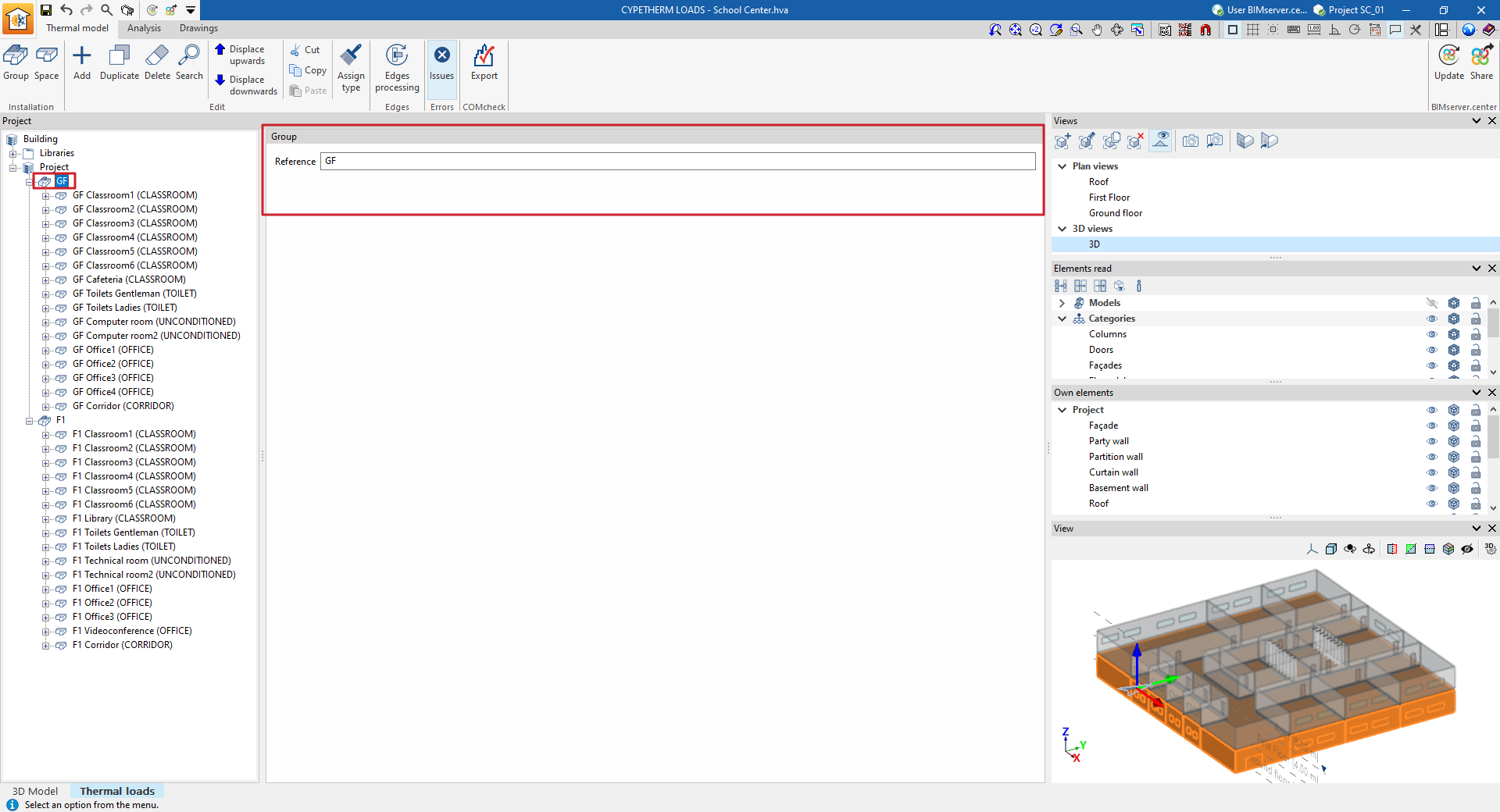
A opção “Grupo” permite adicionar um grupo na árvore do projeto. Os grupos são agrupamentos de compartimentos ou de outros grupos e o único dado que exigem é a sua referência:
- Referência
Referência do grupo.
Compartimentos
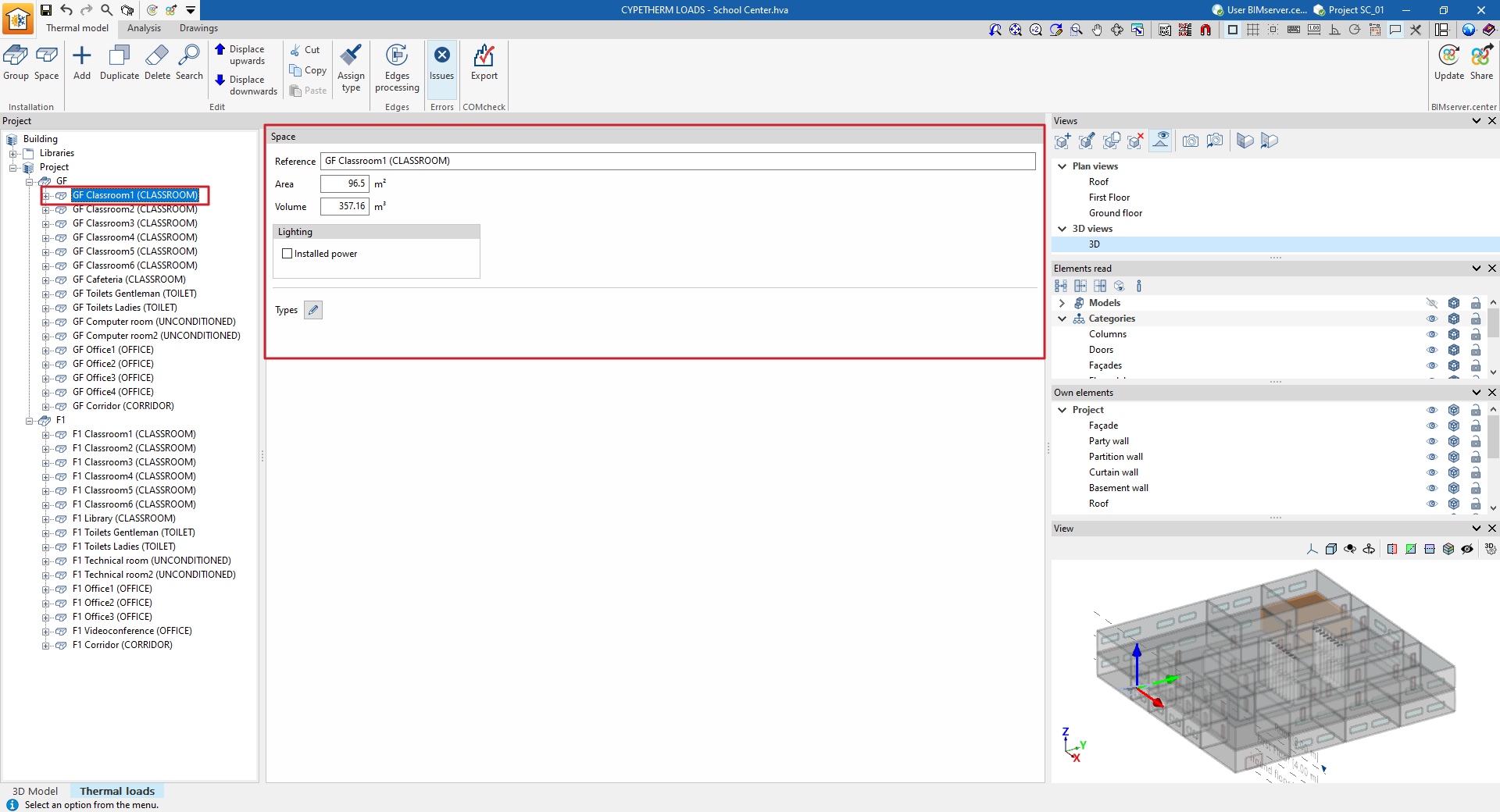
A opção “Compartimentos” permite adicionar um compartimento na árvore do projeto, seja dentro de um grupo ou abaixo do nível “Projeto”. Ao adicionar um compartimento, o programa exige a definição das seguintes características:
- Referência
Referência do compartimento. - Área
Superfície em planta do compartimento. - Volume
Volume do ar do compartimento. - Iluminação
O valor da potência instalada de iluminação em cada compartimento pode ser obtido a partir do modelo BIM de cálculo de iluminação incluído no projeto do BIMserver.center.- Potência instalada (opcional)
Pode ser expressa como potência total ou como potência por superfície.
- Potência instalada (opcional)
- Tipologia
Permite editar diretamente os parâmetros que descrevem o compartimento. É possível carregar uma tipologia já configurada nas bibliotecas de compartimentos utilizando o botão no canto superior direito, que abre a janela “Importação”, onde é possível selecionar a tipologia pretendida.
Elementos
Os elementos são cada uma das fachadas, paredes meeiras, paredes interiores, fachadas cortina, muros de cave, lajes térreas, consolas, lajes entre pisos e coberturas que compõem a geometria de um compartimento.
Para adicionar elementos, pode utilizar a opção “Adicionar (Elementos)” do menu contextual que aparece ao clicar com o botão direito do rato sobre um nível “Elementos”, localizado abaixo do nível de qualquer compartimento.
Os dados exigidos pelo programa na introdução de cada um dos tipos de elementos mencionados são os seguintes:
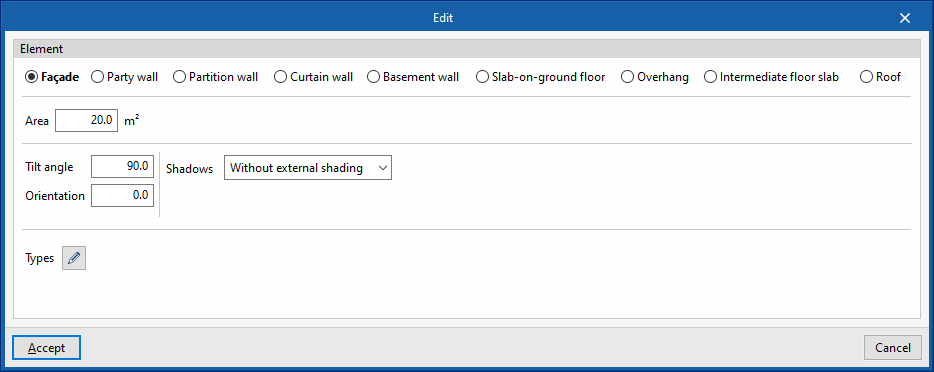
- Fachada
- Área
- Ângulo de inclinação
- Orientação
- Sombreamento
- Sem sombreamento exterior
- Definição simplificada
- Percentagem fixa em sombra
- Definição detalhada
- Perfil de sombreamento
- Tipologia
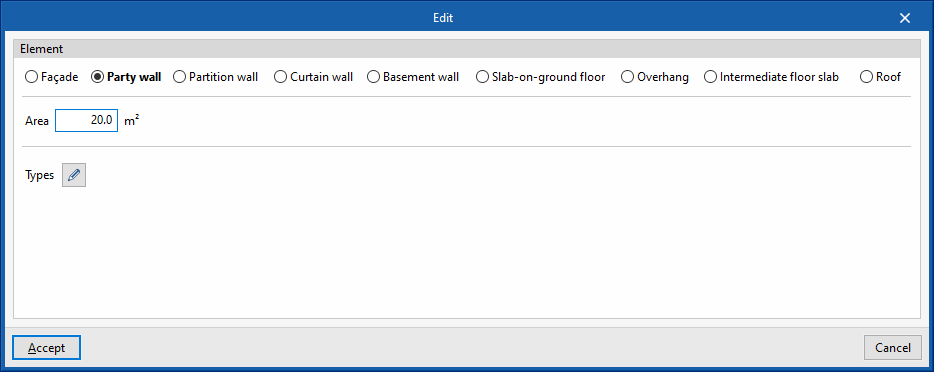
- Meeira
- Área
- Tipologia
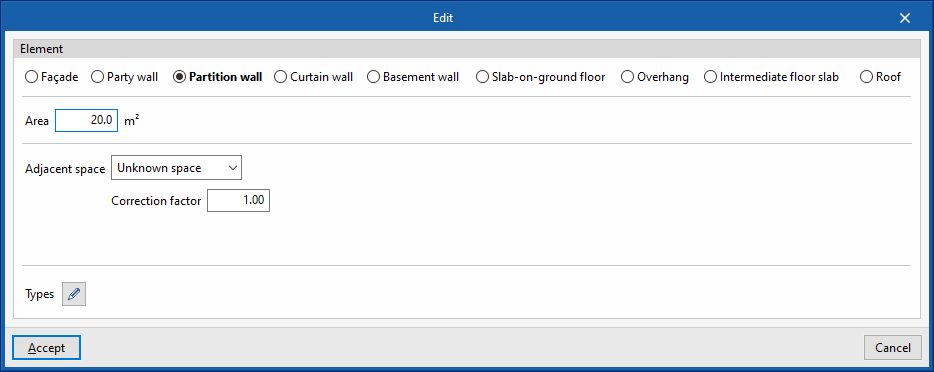
- Parede interior
- Área
- Compartimento contiguo
- Compartimento desconhecido
- Factor de correção
- Outro compartimento
- Seleção de compartimento
- Elemento adiabático
- Compartimento desconhecido
- Tipologia
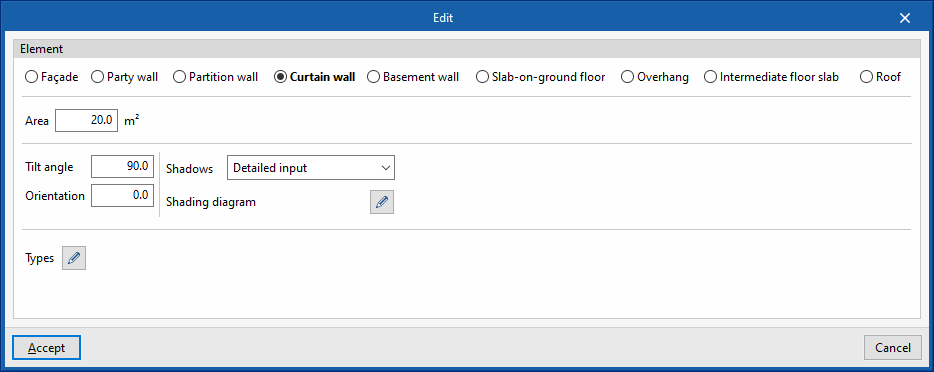
- Fachada cortina
- Área
- Ângulo de inclinação
- Orientação
- Sombreamento
- Sem sombreamento exterior
- Definição simplificada
- Percentagem fixa em sombra
- Definição detalhada
- Perfil de sombreamento
- Tipologia
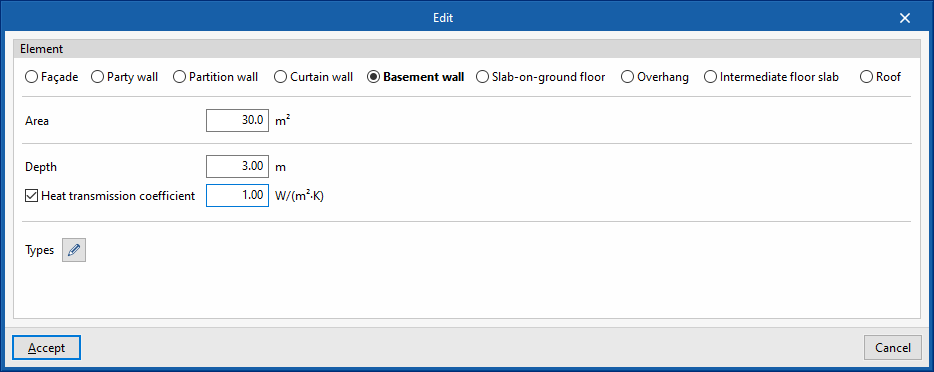
- Muro de cave
- Área
- Profundidade
- Coeficiente de transmissão de calor (opcional)
- Tipologia
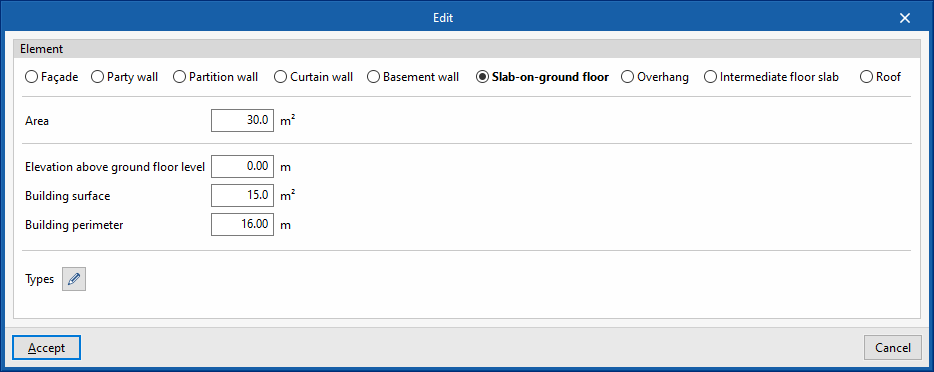
- Laje térrea
- Área
- Desnível acima da rasante
- Superfície do edifício
- Perímetro do edifício
- Tipologia
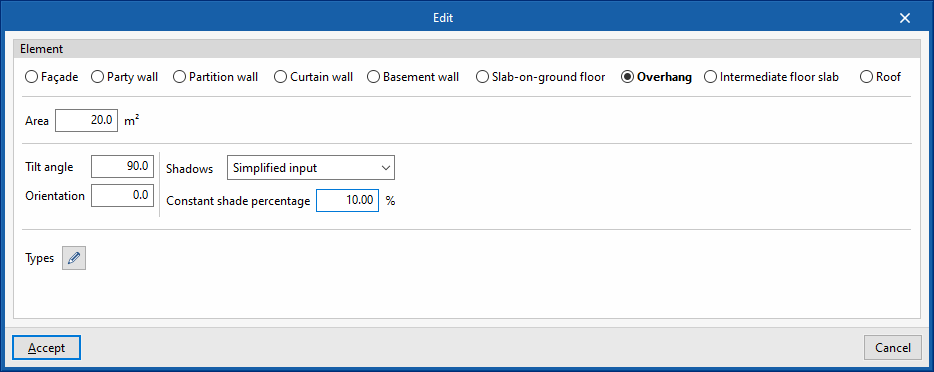
- Consola
- Área
- Ângulo de inclinação
- Orientação
- Sombreamento
- Sem sombreamento exterior
- Definição simplificada
- Percentagem fixa em sombra
- Definição detalhada
- Perfil de sombreamento
- Tipologia
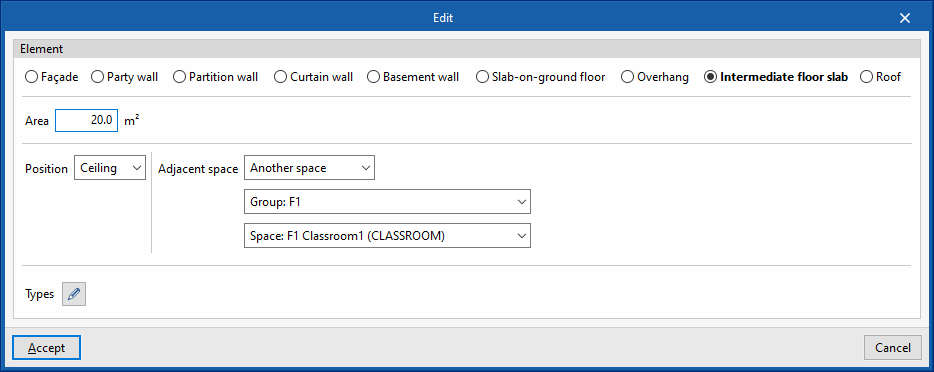
- Laje entre pisos
- Área
- Posição (Pavimento/Teto)
- Compartimento contiguo
- Compartimento desconhecido
- Factor de correção
- Outro compartimento
- Seleção do compartimento
- Elemento adiabático
- Compartimento desconhecido
- Tipologia
- Cobertura
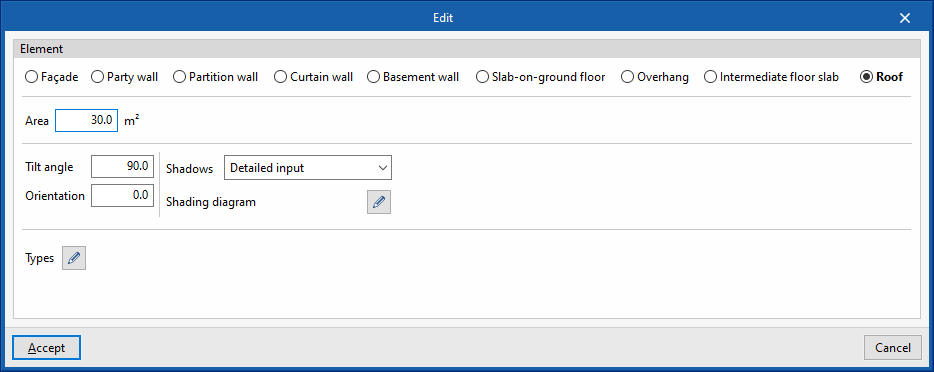
- Área
- Ângulo de inclinação
- Orientação
- Sombreamento
- Sem sombreamento exterior
- Definição simplificada
- Percentagem fixa em sombra
- Definição detalhada
- Perfil de sombreamento
- Tipologia
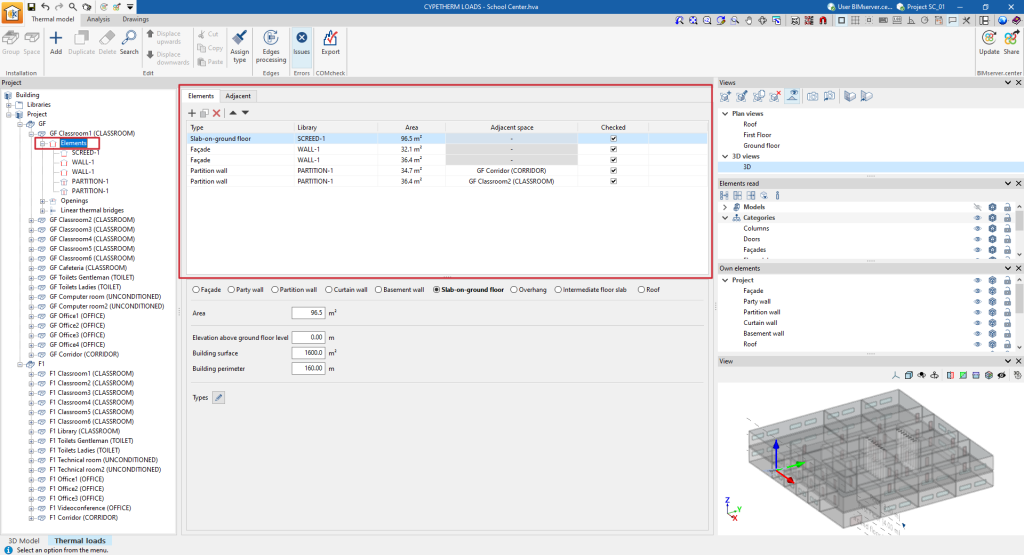
Os elementos de cada compartimento são listados numa tabela com a seguinte informação:
- Tipo
Tipo de elemento. - Biblioteca
Referência da tipologia da biblioteca atribuída. - Área
Área do elemento. - Compartimento contíguo
Referencia do compartimento contíguo (em paredes interiores e lajes entre pisos). - Revisto
Ao ativar a caixa desta coluna, indica-se que o elemento foi revisto. - Advertências
Advertências sobre cada elemento.
Aberturas
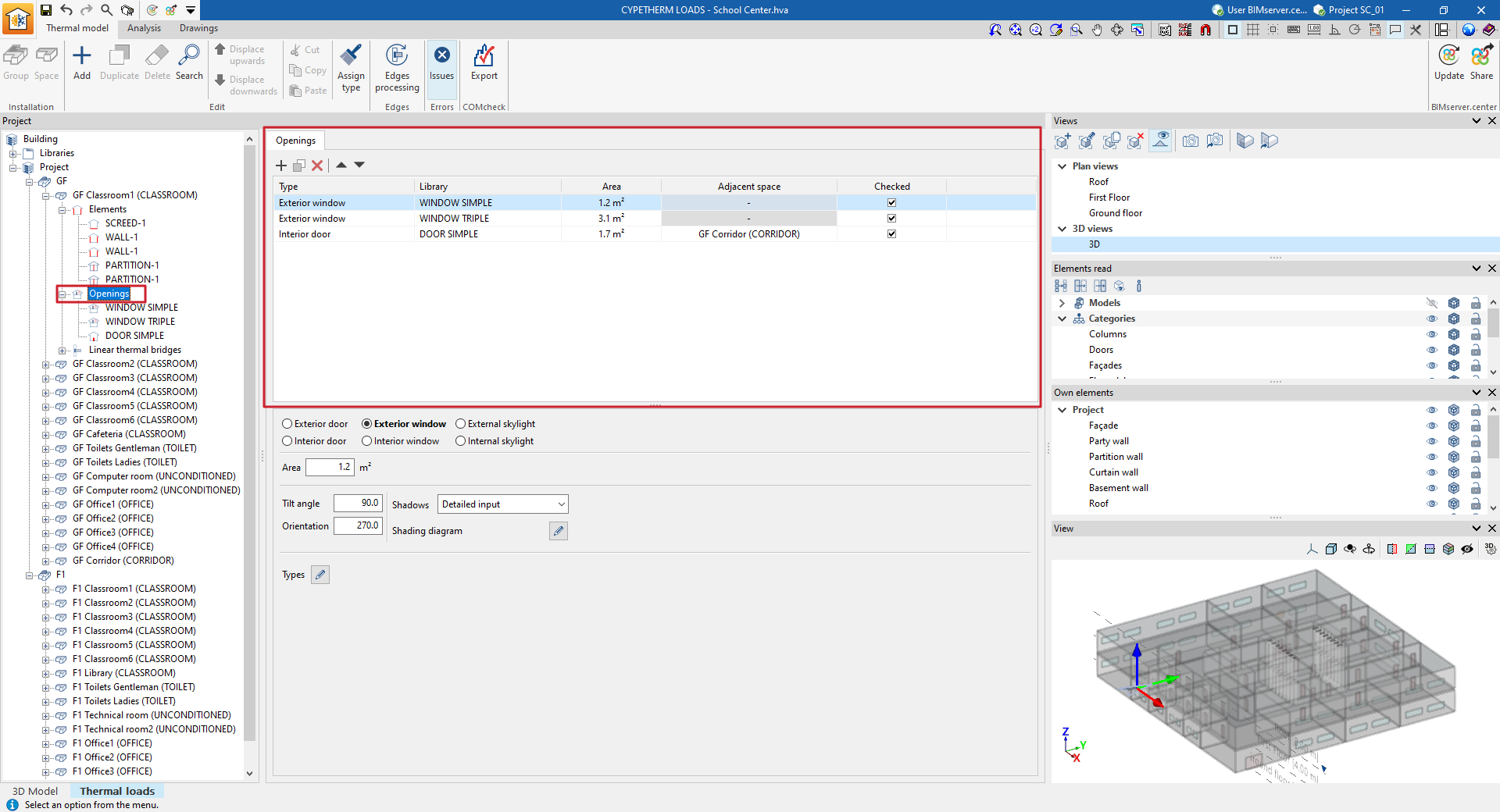
Entre as aberturas que o programa permite definir em cada compartimento encontram-se as portas, janelas e claraboias, tanto exteriores como interiores.
Para adicionar aberturas, pode utilizar a opção “Adicionar (Aberturas)” do menu contextual que aparece ao clicar com o botão direito do rato sobre um nível “Aberturas”, situado abaixo do nível de qualquer compartimento.
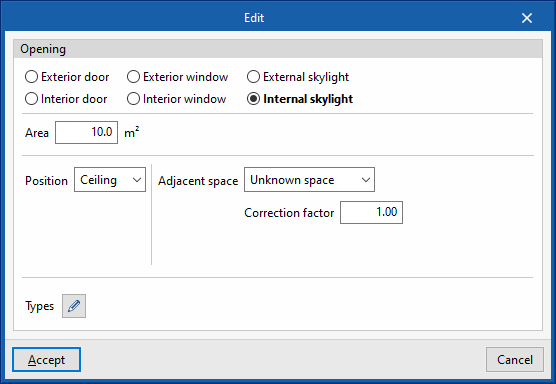
Os dados exigidos pelo programa na introdução de cada um dos tipos de aberturas mencionados são os seguintes:
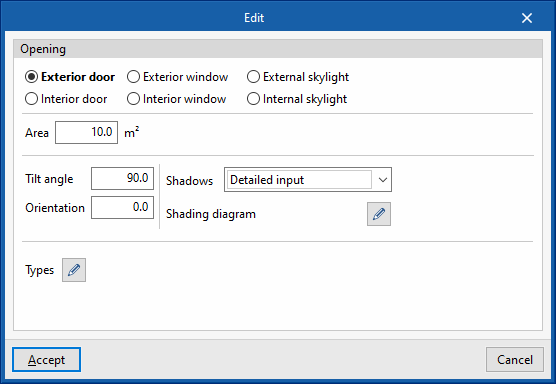
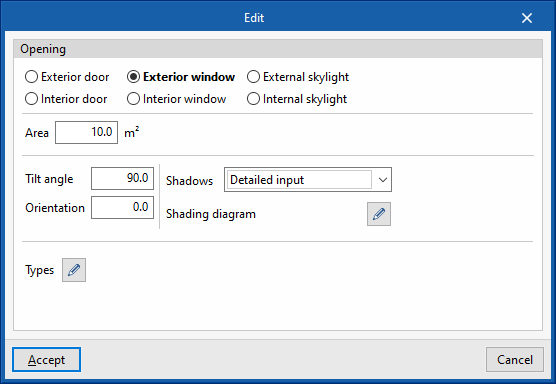
- Porta exterior / Janela exterior
- Área
- Ângulo de inclinação
- Orientação
- Sombreamento
- Sem sombreamento exterior
- Definição simplificada
- Percentagem fixa em sombra
- Definição detalhada
- Perfil de sombreamento
- Tipologia
- Porta interior / Janela interior
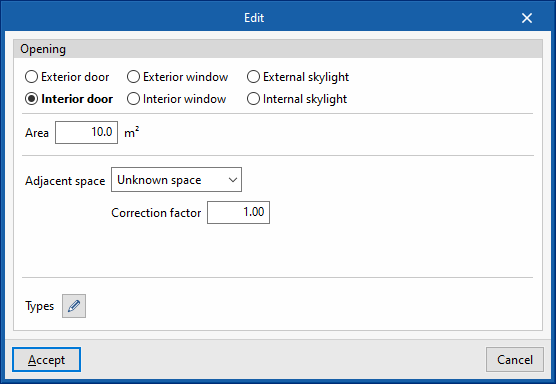
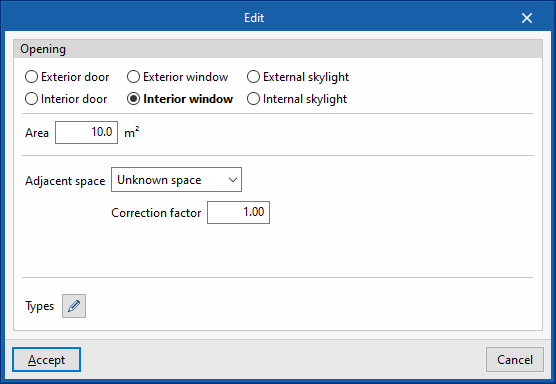
- Área
- Compartimento contíguo
- Compartimento desconhecido
- Factor de correção
- Outro compartimento
- Seleção do compartimento
- Elemento adiabático
- Compartimento desconhecido
- Tipologia
- Claraboia exterior
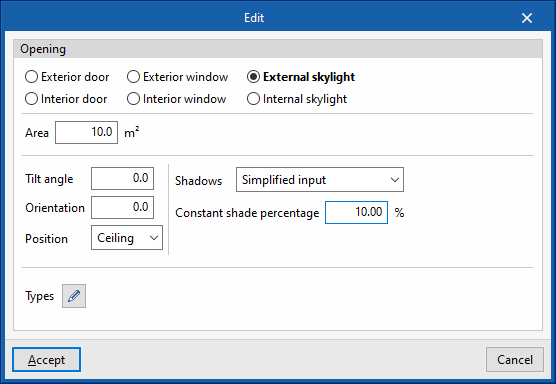
- Área
- Ângulo de inclinação
- Orientação
- Posição (Pavimento/Teto)
- Sombreamento
- Sem sombreamento exterior
- Definição simplificada
- Percentagem fixa em sombra
- Definição detalhada
- Perfil de sombreamento
- Definição simplificada
- Tipologia
- Claraboia interior
- Área
- Posição (Pavimento/Teto)
- Compartimento contíguo
- Compartimento desconhecido
- Factor de correção
- Outro compartimento
- Seleção do compartimento
- Elemento adiabático
- Compartimento desconhecido
- Tipologia
Os espaços de cada compartimento são listados numa tabela com as seguintes informações:
- Tipo
Tipo de abertura. - Biblioteca
Referencia da tipologia de biblioteca atribuída. - Área
Área da abertura. - Compartimento contíguo
Referência do compartimento contíguo (em aberturas interiores). - Revisto
Ao ativar a caixa desta coluna, indica-se que o elemento foi revisto. - Advertências
Advertências sobre cada abertura.
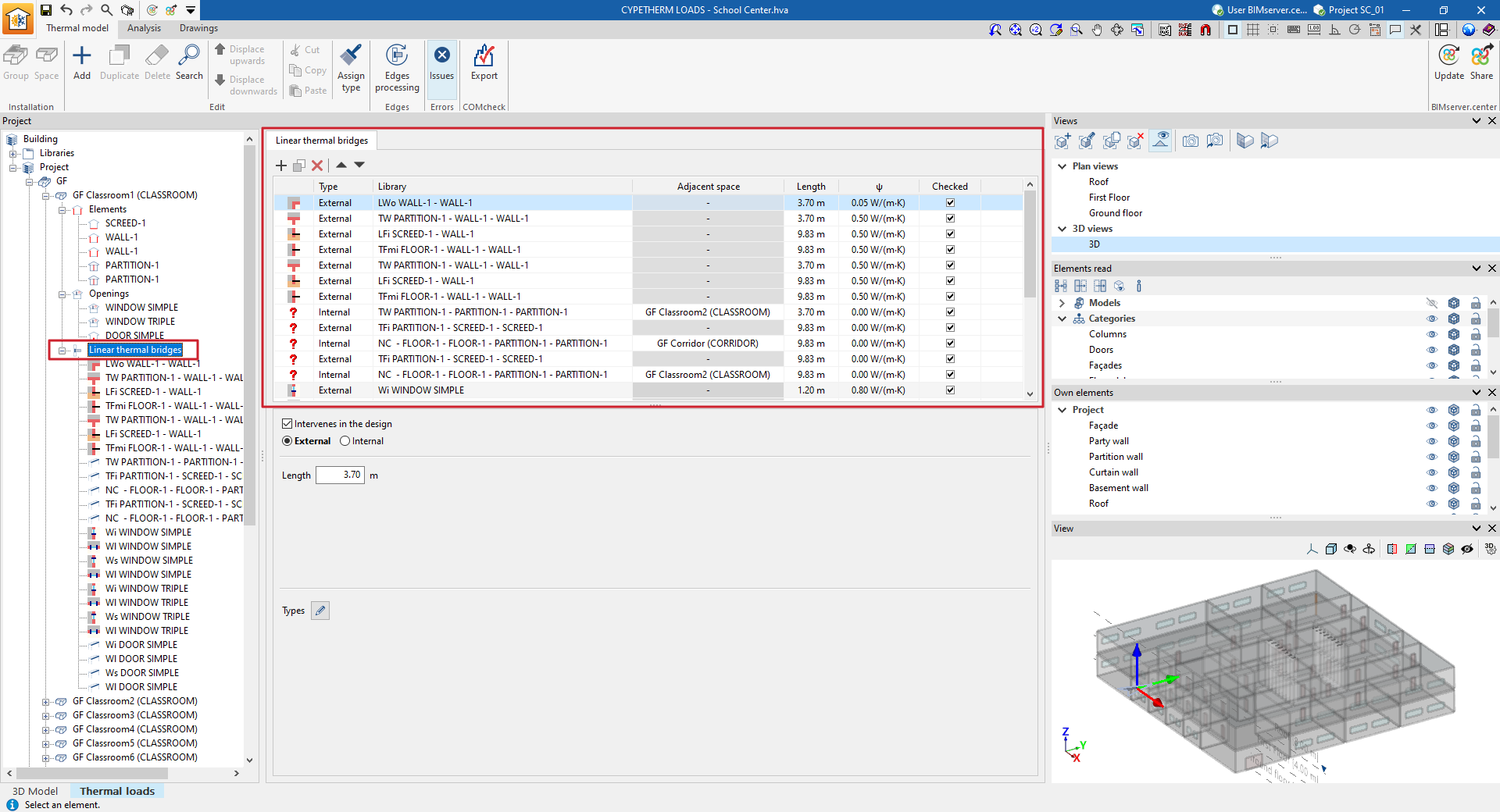
Pontes térmicas lineares
O programa permite definir as pontes térmicas lineares associadas a cada compartimento.
Para adicionar aberturas, pode utilizar a opção “Adicionar (Pontes térmicas lineares)” do menu contextual que aparece ao clicar com o botão direito do rato sobre um nível “Pontes térmicas lineares”, localizado abaixo do nível de qualquer compartimento.
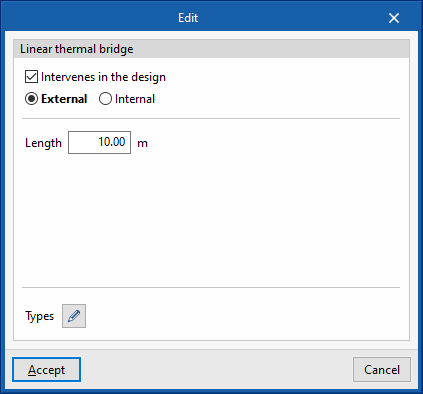
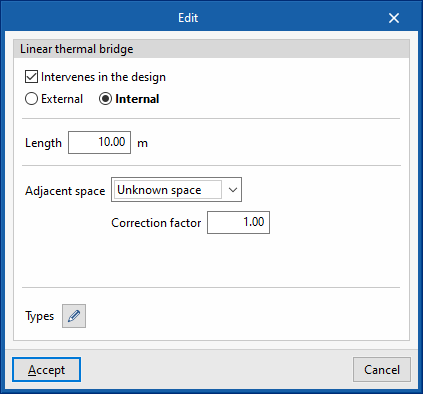
Os dados exigidos pelo programa na introdução de cada uma das pontes térmicas lineares são os seguintes:
- Ponte térmica linear
- Intervém no cálculo (opcional)
- Exterior / Interior
- Compartimento contíguo
- Compartimento desconhecido
- Factor de correção
- Outro compartimento
- Seleção do compartimento
- Elemento adiabático
- Compartimento desconhecido
- Comprimento
- Tipologia
As pontes térmicas lineares de cada compartimento são listadas numa tabela com as seguintes informações:
- Tipo
Tipo de ponte térmica linear (Exterior / Interior). - Biblioteca
Referência da tipologia de biblioteca atribuída. - Compartimento contíguo
Referência do compartimento contíguo (em pontes térmicas lineares interiores). - Comprimento
Comprimento da ponte térmica linear. - ψ
Transmitância térmica linear. - Revisto
Ao ativar a caixa desta coluna, indica-se que o elemento foi revisto. - Advertências
Advertências sobre cada ponte térmica linear.
Ferramentas do grupo "Edição"
As seguintes ferramentas do grupo “Edição” da barra de ferramentas superior do separador “Modelo térmico” permitem a modificação da árvore de elementos do projeto:

- Adicionar
Adiciona um elemento ao nível da árvore selecionado. - Duplicar
Duplica o elemento selecionado. - Apagar
Apaga o elemento selecionado. - Procurar
Permite procurar um elemento introduzindo o texto da sua referência. - Mover para cima / Mover para baixo
Permite alterar a posição do elemento selecionado na árvore. - Cortar / Copiar / Colar
Permite cortar, copiar e colar elementos nas linhas pretendidas. - Atribuir tipologia
Esta ferramenta permite atribuir tipologias de um elemento a outros na vista do modelo. Para isso, clique no elemento do qual deseja obter as informações. O programa irá destacar a laranja os elementos atribuídos à mesma tipologia e a amarelo os elementos atribuídos a tipologias diferentes. Ao clicar nestes últimos, será atribuída a tipologia do primeiro elemento.
Seleção de elementos na vista do modelo
A vista do modelo no separador “Modelo térmico”, na parte inferior direita, mostra e destaca os elementos selecionados na árvore. Além disso, clicando na própria vista, é possível selecionar os elementos na árvore, o tipo na biblioteca ao qual estão atribuídos ou o compartimento em que se encontram.