

Introdução
O CYPEHVAC Radiant Floor é uma aplicação BIM para o projeto de instalações de aquecimento e arrefecimento por piso radiante. O programa é capaz de importar modelos arquitetónicos desenvolvidos em IFC, e permite introduzir e dimensionar a instalação com a ajuda de diferentes ferramentas. Entre as opções disponibilizadas pelo programa, destacam-se a introdução automática dos circuitos de aquecimento por piso radiante, a atualização da sua disposição, tendo em conta tanto os obstáculos como os compartimentos, e a medição automática dos materiais necessários para a instalação completa dos sistemas.

| Nota: |
|---|
| O CYPEHVAC Radiant Floor permite projetar instalações de piso radiante de tipo genérico. Se desejar projetar instalações de piso radiante de um fabricante específico, pode utilizar diferentes aplicações específicas como Open BIM GIACOMINI, Open BIM ORKLI Radiant Floor, Open BIM POLYTHERM, Open BIM ROTH ou Open BIM SAUNIER DUVAL. Estas aplicações têm uma interface e opções semelhantes às oferecidas pela CYPEHVAC Radiant Floor. |
Fluxos de trabalho compatíveis com o programa
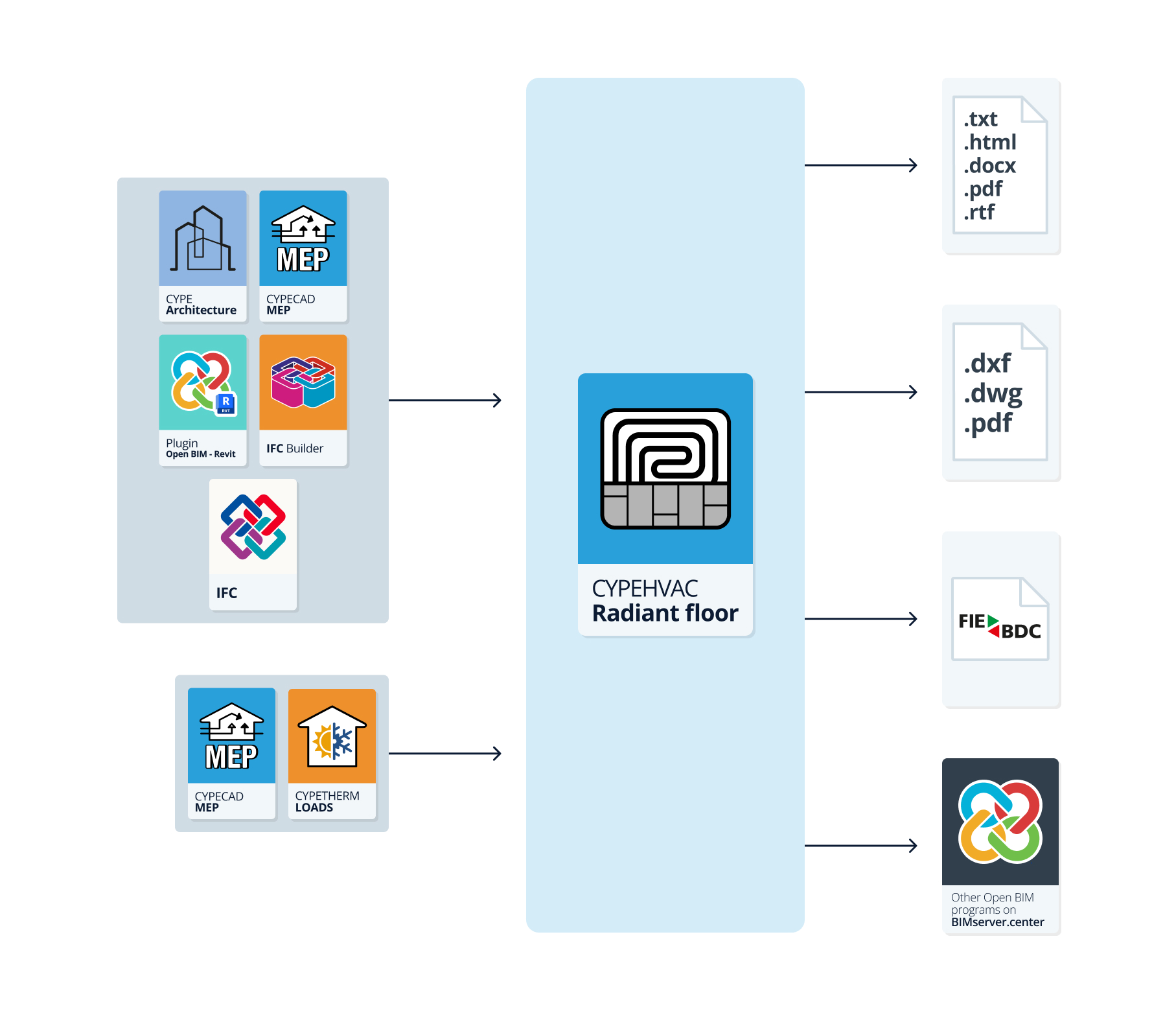
O CYPEHVAC Radiant Floor, ao ser uma ferramenta Open BIM e estar conectada à plataforma BIMserver.center, oferece diferentes opções de fluxo de trabalho.
Introdução de dados
Modelação livre/com máscaras
- Desenho da instalação mediante a sua introdução livre no CYPEHVAC Radiant Floor.
- Desenho da instalação no CYPEHVAC Radiant Floor com apoio em máscaras DXF-DWG, DWF, PDF ou imagens (.jpeg, .jpg, .bmp, .wmf).
Importação de modelos BIM
Se vincular a obra do CYPEHVAC Radiant Floor a um projeto BIM da plataforma BIMserver.center, é possível levar a cabo as seguintes ações:
- Importação do modelo com a geometria de um edifício. Isto permite gerar a organização em plantas do edifício e importar os compartimentos a partir dos compartimentos lidos no modelo BIM, além de gerar obstáculos a partir da geometria de elementos como os pilares. Entre as opções disponíveis, encontram-se as seguintes:
- Importação de modelos concebidos no IFC Builder.
- Importação de modelos concebidos no CYPE Architecture.
- Importação de modelos no formato IFC (gerados por programas CAD/BIM como Allplan, ArchiCAD e outros) subidos ao projeto do BIMserver.center através da plataforma web.
- Importação de modelos concebidos no Autodesk Revit com o Plugin Open BIM - Revit.
- Importação de modelos concebidos no CYPECAD MEP*.
*Unicamente se importam as plantas e os compartimentos (quer a sua geometria como os seus dados). Não se importam as instalações realizadas no CYPECAD MEP. - Se o modelo arquitetónico está gerado pelo IFC Builder ou pelo CYPE Architecture, pode importar também as máscaras DXF ou DWG que contenha esse modelo, ou as que o mesmo programa gera (a partir dos elementos construtivos introduzidos) quando se exporta um modelo para o projeto BIM.
- Importação dos resultados de programas capazes de realizar o cálculo de cargas térmicas para poder utilizá-los no dimensionamento da instalação. Entre as opções disponíveis encontram-se as seguintes:
- Importação de cargas térmicas do CYPETHERM LOADS.
- Importação de cargas térmicas de CYPECAD MEP.
Saída de dados
- Exportação de listagens aos formatos HTML, DOCX, PDF, RTF e TXT.
- Exportação de desenhos para os formatos DXF, DWG e PDF.
- Exportação da medição para o formato FIEBDC-3.
- Exportação da informação gerada com o CYPEHVAC Radiant Floor para a plataforma BIMserver.center mediante formatos IFC e GLTF. Isto permite que seja visualizada pelos participantes autorizados do projeto. A informação gerada pelo CYPEHVAC Radiant Floor pode ser utilizada pelos seguintes programas:
- CYPEHVAC
Importa os coletores do CYPEHVAC Radiant Floor e completa a modelação da instalação.
- CYPEHVAC
Ambiente de trabalho
O programa apresenta um ambiente de trabalho simples que permite realizar rapidamente a conceção da instalação de forma rápida, introduzindo os elementos em planta.
A interface mostra:
- Uma barra de ferramentas superior que contém as ferramentas para: gerir as opções de projeto; definir compartimentos e obstáculos; introduzir e editar os elementos da instalação de aquecimento por piso radiante, incluindo circuitos e áreas periféricas, coletores e tubagens de ligação; inserir anotações; aceder a ferramentas de edição; realizar o cálculo e a verificação da instalação; e gerar a medição de rolos.
- A área de trabalho, à direita do ecrã, onde se introduzem, editam e visualizam os elementos mencionados.
- Finalmente, no painel do lado esquerdo, encontram-se as ferramentas para definir e navegar pelos diferentes planos de plantas do edifício, bem como para visualizar a vista 3D da instalação.

Sequência de introdução e saída de dados para o desenho e cálculo de instalações de piso radiante
As instalações de piso radiante podem ser definidas e calculadas no programa através da seguinte sequência de introdução e saída de dados:
- Criação de obra nova (desde "Arquivo", "Novo").
- (Opcional) Vinculação ao BIMserver.center, seleção e importação das plantas e dos tipos de compartimento lidos do modelo BIM.
- Configuração de opções gerais (desde "Projeto", "Opções gerais"), incluindo a revisão de bibliotecas de tipos de compartimentos e de elementos da instalação.
- (Opcional) Se não tiverem sido lidos e gerados a partir do modelo BIM, as plantas devem ser introduzidas manualmente utilizando as opções do painel lateral esquerdo.
- (Opcional) Se não tiverem sido lidos e gerados a partir do modelo BIM, os compartimentos devem ser introduzidos manualmente (a partir de "Compartimentos", "Novo") em cada planta na área de trabalho.
- (Opcional) Introdução dos obstáculos existentes (desde "Compartimentos", "Obstáculo") em cada planta na área de trabalho e/ou revisão dos obstáculos gerados no processo de importação de dados do modelo BIM.
- Introdução e disposição dos circuitos de piso radiante nos compartimentos apresentados em cada planta na área de trabalho. Pode ser feito de duas formas:
- Introdução individual (desde "Circuito", "Circuito").
- Geração automática (desde "Circuito", "Gerar circuitos").
- (Opcional) Se necessário, é possível dividir circuitos para ajustar a sua geometria (desde "Circuito", "Dividir circuito").
- (Opcional) Se existirem, são definidas as áreas periféricas (a partir de "Circuito", "Área periférica") nas laterais dos circuitos.
- Definição do traçado dos circuitos de piso radiante (a partir de “Circuito”, “Traçado”) premindo em cada circuito.
- Disposição dos coletores de piso radiante (em "Distribuição", "Coletor") em cada planta na área de trabalho.
- Introdução de tubagens de ligação (a partir de "Distribuição", "Tubagem de ligação") entre os circuitos e os coletores de piso radiante em cada planta na área de trabalho.
- Cálculo da instalação, consulta de resultados no ecrã e nos relatórios de resultados (bloco "Cálculo").
- (Opcional) Gestão e geração de medições de rolos (a partir de "Medição", "Medição de rolos").
- Obtenção de listagens, desenhos e orçamento (em "Arquivo", "Listagens/Desenhos/Exportar").
- Exportação para o BIMserver.center (desde "BIMserver.center", "Partilhar").
Exemplos de modelos de instalações de piso radiante
Seguidamente, é apresentado um exemplo de uma instalação de piso radiante que pode ser desenvolvida no programa, indicando a disposição dos elementos e as opções que permitem a sua introdução no modelo:
Instalação de piso radiante de uma habitação unifamiliar
- Compartimentos (importados a partir do modelo BIM ou introduzidos desde "Compartimentos", "Novo").
- Obstáculos (desde "Compartimentos", "Obstáculo").
- Circuitos (desde "Circuito", "Circuito" e "Traçado").
- Área periférica (desde "Circuito", "Área periférica").
- Colector (desde "Distribuição", "Colector").
- Tubagens de ligação (desde "Distribuição", "Tubagem de ligação").


Criação de uma nova obra, vinculação a um projeto e importação de dados
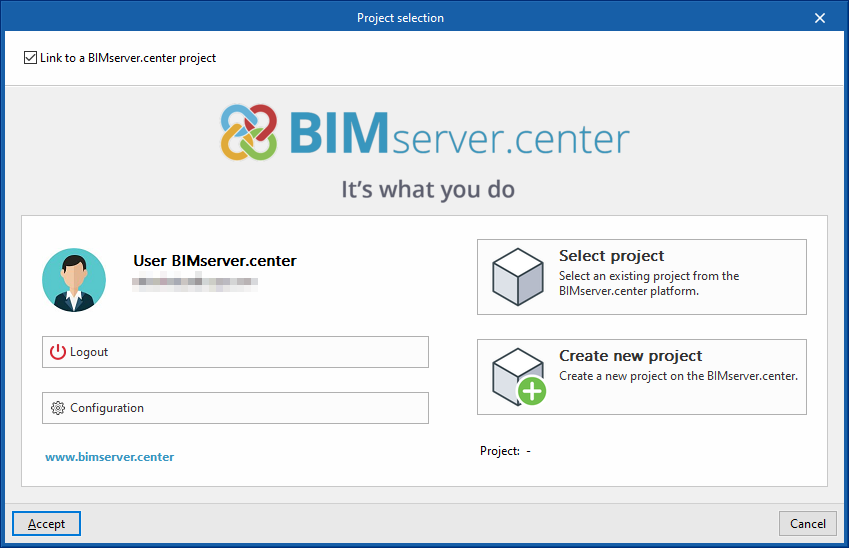
Ao iniciar a aplicação e premir em "Novo", é possível criar uma "Nova obra". Após indicar o "Nome do ficheiro" e a sua "Descrição", a obra pode ser integrada num projeto já existente no BIMserver.center.
Isso é feito na janela "Seleção do projeto", que apresenta as seguintes opções:
- Na parte esquerda, pode iniciar a sessão com uma conta BIMserver.center.
- Na parte direita encontra a opção "Selecionar projeto" para escolher um projeto existente. Também é possível "Criar um novo projeto". Nesse caso, o projeto criado ficará visível no BIMserver.center a partir desse momento.
- Existe a opção de iniciar o projeto sem estar vinculado à plataforma BIMserver.center. Para isso, basta desmarcar a caixa "Vincular a um projeto do BIMserver.center", que se encontra na parte superior esquerda.
Depois de criar a nova obra, acede-se à interface geral do programa, após passar pelo assistente de importação, se for o caso. A qualquer momento posterior, durante o processo de trabalho, é possível partilhar ou importar ficheiros do projeto através do bloco "BIMserver.center", localizado na parte superior direita da interface geral.

Importação de modelos BIM
Ao criar um uma nova obra, se tiver sido selecionado um projeto alojado na plataforma BIMserver.center a partir de "Selecionar projeto", aparece a janela "Importação de modelos BIM", que mostra os ficheiros contidos nesse projeto em formato IFC.
A aplicação oferece a possibilidade de incluir um ou vários modelos já existentes nesse projeto. Para isso, marque a opção "Importar" e aceite. É necessário decidir se o "Tipo" de cada ficheiro é "Iniciador" ou "Adicional".
Posteriormente, a vista 3D do programa mostrará a visualização dos modelos importados, tanto dos ficheiros iniciais como dos adicionais. Além disso, o programa permite importar a geometria de plantas e compartimentos a partir do ficheiro marcado como iniciador através de um assistente de configuração.

Assistente de configuração: seleção de plantas e tipos de compartimento a importar
A partir da janela "Importação de modelos BIM", o programa abre o assistente "Configuração", que consiste nas seguintes etapas:
- No primeiro passo, é apresentado uma lista com as plantas encontradas no modelo BIM. Aqui é possível selecionar as plantas a importar. Os compartimentos incluídos numa planta não selecionada não serão importados.
| Nota: |
|---|
| Para modificar, introduzir ou eliminar posteriormente plantas do projeto, pode utilizar as opções do painel lateral esquerdo da interface geral. |

- No próximo passo, é apresentada uma lista com os tipos de compartimentos encontrados no modelo BIM. Aqui é possível selecionar os tipos de compartimentos a importar. Os compartimentos atribuídos a um tipo de compartimento não selecionado não serão importados.
| Nota: |
|---|
| Os tipos de compartimento importados devem ser posteriormente revistos a partir da opção "Tipos de compartimento" dentro da opção "Opções gerais", no bloco "Projeto" da barra de ferramentas principal. Se desejar introduzir manualmente as zonas, deve utilizar a opção "Novo" do bloco "Compartimentos" da barra de ferramentas principal. |

Resultados da importação
Por fim, no último passo, é apresentada uma tabela com os "Resultados da importação", com a informação dos elementos do modelo BIM processados, criados, modificados ou eliminados.

Configuração das opções de projeto
No bloco “Projeto” da barra de ferramentas principal, encontra-se a opção “Opções gerais”, que permite configurar as opções gerais do projeto, bem como aceder à gestão das bibliotecas de tipos de compartimentos e de elementos da instalação:

- Opções
- Preferências de desenho para plantas
- Opções de desenho
- Condições exteriores
- Opções de cálculo
- Bibliotecas
- Tipos de compartimento
- Válvula de equilíbrio estático
- Tipos de tubagem
- Tipos de sistemas
As opções da coluna direita permitem importar e exportar a configuração de opções gerais para ficheiros no disco.

Preferências de desenho para plantas
Permite ativar ou desativar a informação que se deseja desenhar nos desenhos das plantas:
- Distribuição
- Compartimento (Referência, Tipo, Carga térmica sensível de arrefecimento, Carga térmica de aquecimento, Área, Legenda)
- Piso radiante
- Coletor (Referência, Número de circuitos, Legenda)
- Obstáculo (Referência, Legenda)
- Circuito (Referência, Sistema, Tubagem, Passagem, Caudal de aquecimento, Potência de aquecimento, Potência de arrefecimento, Área ocupada, Coletor, Comprimento total, Comprimento do circuito, Comprimento de serviço/ligação, Área do circuito, Área periférica, Caudal de arrefecimento, Legenda)


Opções de desenho
Permite configurar o desenho das plantas:
- Plantas
- Altura do texto
- Fator de escala
- Etiqueta de texto
- Sombreado (opcional)

Condições exteriores
Permite configurar os parâmetros que definem o ar exterior:
- Ar exterior
- Altitude
- Temperatura de bolbo seco, no verão
- Temperatura de bolbo húmido, no verão

Opções de cálculo
Permite configurar os parâmetros utilizados no cálculo dos elementos da instalação do piso radiante e os requisitos exigidos nas diferentes verificações realizadas sobre os mesmos.
- Fluído de trabalho
- Calor específico
- Densidade
- Viscosidade dinâmica
- Coletor de piso radiante
- Caudal máximo (opcional)
- Perda de carga máxima (opcional)
- Circuito de piso radiante
- Caudal máximo (opcional)
- Verificar o caudal mínimo (opcional)
- Perda de carga máxima
- Perda de carga máxima por unidade de comprimento
- Cálculo de arrefecimento
- Com sistema de desumidificação (opcional)
- Quadro de materiais
Estas opções permitem realizar a medição dos grampos de fixação e as bandas perimetrais nas instalações de piso radiante e assim poder inclui-las no quadro de materiais gerado pelo programa.- Grampos (opcional)
Ao ativar esta opção, é possível definir o número de grampos por metro quadrado de tubagem. - Banda perimetral (opcional)
Ao ativar esta opção, o programa mede o perímetro de todos os compartimentos com circuito de piso radiante.
- Grampos (opcional)

Tipos de compartimento
Permite configurar a biblioteca de tipos de compartimentos. Os tipos de compartimentos são gerados e associados aos compartimentos do modelo no processo de importação de dados do modelo BIM, e também são selecionados ao introduzir compartimentos manualmente através da opção "Novo" do bloco "Compartimentos".
Para cada tipo de compartimento definem-se os seguintes parâmetros:
- Referência
Referência do tipo de compartimento. - Parâmetros de dimensionamento
Neste ponto, selecionam-se os parâmetros de dimensionamento que se deseja introduzir para os compartimentos correspondentes a esta tipologia. Esses valores serão atribuídos automaticamente aos diferentes elementos da instalação de cada compartimento no processo de atualização dos resultados, a menos que tenham sido bloqueados.- Parâmetros de dimensionamento de arrefecimento (opcional)
- Temperatura de arrefecimento
- Carga sensível de arrefecimento
- Humidade relativa
- Parâmetros de dimensionamento de aquecimento (opcional)
- Temperatura de aquecimento
- Carga de aquecimento
- Piso radiante (opcional)
Permite definir os parâmetros a aplicar nos circuitos de piso radiante definidos sobre os compartimentos desta tipologia.- Disposição de circuitos em casas de banhos e WC's de serviço
Quando um circuito de piso radiante é utilizado num compartimento do tipo casa de banho ou WC de serviço, não será tido em conta na seleção do circuito mais desfavorável para o mesmo coletor, no processo de dimensionamento, a menos que todos os circuitos conectados estejam a servir compartimentos deste tipo.- Considerar este tipo de compartimento como casa de banho ou WC de serviço (opcional)
- Superfície apainelável
- Só a superfície ativa dos circuitos (opcional)
- Aquecimento
- Temperatura superficial máxima da área ocupada
- Temperatura superficial máxima da área periférica
- Temperatura interior do compartimento inferior
- Arrefecimento
- Temperatura superficial mínima da área ocupada
- Temperatura superficial mínima da área periférica
- Temperatura interior do compartimento inferior
- Resistencia térmica das camadas do pavimento
- Revestimento do pavimento
- Base estrutural (teto)
- Base estrutural (gesso)
- Compartimento inferior
- Aquecido (opcional)
- Disposição de circuitos em casas de banhos e WC's de serviço
- Parâmetros de dimensionamento de arrefecimento (opcional)


Tipos de válvula de equilíbrio estático
Permite configurar a biblioteca de tipos de válvula de equilíbrio estático. O tipo de válvula de equilíbrio estático pode ser selecionado posteriormente ao introduzir coletores através da opção "Coletor".
Para cada tipo de válvula de equilíbrio estático, são definidos os seguintes parâmetros:
- Referência
Referência do tipo de válvula de equilíbrio estático. - Descrição
Descrição do tipo de válvula de equilíbrio estático. - Coeficiente de caudal (Kv)
Em cada linha desta tabela é definido um coeficiente de caudal (Kv) para cada referência introduzida.
Na parte inferior, o programa permite consultar informações sobre a perda de carga associada a cada valor de caudal num gráfico que relaciona ambas as magnitudes.


Tipos de tubagem
Permite configurar a biblioteca de tipos de tubagem. O tipo de tubagem é selecionado posteriormente ao introduzir circuitos de piso radiante através das opções do bloco "Circuito".
Para cada tipo de tubagem, são definidos os seguintes parâmetros:
- Referência
Referência do tipo de tubagem. - Descrição
- Diâmetro exterior
- Espessura
- Ráio de curvatura
- Condutividade térmica
- Rugosidade absoluta
- Revestimento (opcional)
- Espessura
- Condutividade térmica
- Comprimento máximo (opcional)
- Comprimentos de rolo disponíveis
Neste ponto, são definidos os comprimentos dos rolos de tubagem disponíveis, adicionando linhas à tabela.

Tipos de sistemas
Permite configurar a biblioteca de tipos de sistemas. O tipo de sistema é selecionado posteriormente ao introduzir circuitos de piso radiante através das opções do bloco "Circuito".
Para cada tipo de sistema, são definidos os seguintes parâmetros:
- Referência
Referência do tipo de sistema. - Sistema
Permite seleccionar el tipo de sistema de suelo radiante entre los descritos en el grupo de normas ISO 11855 como tipos A, B, C y E. Para cada sistema, se definen diferentes parámetros:- Tubos dentro da placa (tipo A e tipo C)
- Resistência térmica do painel isolante
- Tubos por baixo da placa ou do pavimento de madeira (tipo B)
- Resistência térmica do painel isolante
- Difusor
- Espessura
- Condutividade térmica
- Largura
- Tubagens encastradas em grandes lajes de betão (tipo E)
Este tipo de sistema permite definir lajes ativas, termoativas ou TABS (Thermo Active Building Systems). O programa determinará as contribuições do sistema tanto para os compartimentos superiores como para os inferiores.- Dimensões da camadaa condutora
- Espessura da camada condutora por cima da tubagem (s1)
- Espessura da camada condutora por baixo da tubagem (s2)
- Condutividade térmica da camada condutora
- Dimensões da camadaa condutora
- Tubos dentro da placa (tipo A e tipo C)
- Passagens admissíveis
Neste ponto, são definidas as passagens admissíveis pelo sistema, adicionando linhas à tabela.


Disposição de compartimentos e obstáculos
No bloco "Compartimentos" da barra de ferramentas principal encontram-se as opções que permitem introduzir e dispor compartimentos e obstáculos no modelo.

Novo
Permite introduzir um compartimento na área de trabalho desenhando o seu contorno na planta. Não é necessário introduzir os compartimentos manualmente se tiverem sido lidos e importados do modelo BIM.
Ao introduzir um compartimento, o programa exige a definição dos seguintes parâmetros:
- Referência
Referência do compartimento. - Tipo
Seleção do tipo de compartimento. Os tipos de compartimento podem ser criados e editados com as opções disponíveis à direita do menu desdobrável ou através das bibliotecas disponíveis em "Opções gerais", dentro do bloco "Projeto". - Carga térmica
Permite ativar e definir a carga térmica do compartimento. No caso de compartimentos importados do modelo BIM, esses dados podem ser lidos a partir da informação fornecida nesse modelo.- Carga sensível de arrefecimento (opcional)
- Carga de aquecimento (opcional)


Obstáculo
Permite introduzir um obstáculo desenhando o seu contorno na planta. Isto permite representar a existência de mobiliário fixo, pilares e outros elementos que impedem a instalação do piso radiante em determinadas partes de um compartimento.
O programa considerará a geometria do obstáculo no momento da geração do traçado de um circuito.


Definição dos circuitos de piso radiante
No bloco "Circuito" da barra de ferramentas principal encontram-se as opções que permitem introduzir circuitos de piso radiante no modelo:

Circuito
Permite introduzir um circuito de piso radiante na área de trabalho, desenhando o seu contorno numa planta.
Ao introduzir um circuito, o programa exige a definição dos seguintes parâmetros. Se um valor estiver bloqueado, ao atualizar os resultados ele não será modificado, mas permanecerá inalterado.
Os parâmetros do circuito podem ser definidos localmente ou herdados a partir das informações introduzidas no tipo de compartimento (em "Opções gerais" e selecionando "Bibliotecas" e "Tipos de compartimento").
- Referência
Referência do circuito. - Sistema
Seleção do tipo de painel e tubagem. As bibliotecas desses tipos podem ser criadas e editadas através das opções "Tipos de tubagem" e "Tipos de sistemas" disponíveis em "Opções gerais", dentro do bloco "Projeto". - Camada de argamassa
Definição das seguintes características da camada de argamassa:- Espessura
- Condutividade térmica
- Com peças intercaladas (opcional)
- Condutividade térmica das peças
- Proporção em volume das peças na placa
- Separador "Traçado"
Permite especificar os dados que definem o traçado do circuito:- Separação na área ocupada (Bloquear/Desbloquear)
- Separação na área periférica/na área de serviço
- separação na área de serviço (Bloquear/Desbloquear)
- Superfície da área ocupada (Bloquear/Desbloquear)
- Superfície da área periférica (Bloquear/Desbloquear)
- Superfície da área de serviço (Bloquear/Desbloquear)
- Comprimento de tubagem do circuito (Bloquear/Desbloquear)
- Comprimento de tubagem de serviço (Bloquear/Desbloquear)
- Separador "Pavimento do compartimento"
Define a resistência térmica dos seguintes elementos construtivos:- Revestimento do pavimento (Bloquear/Desbloquear)
- Base estrutural (teto) (Bloquear/Desbloquear)
- Base estrutural (gesso) (Bloquear/Desbloquear)
- Separador "Compartimento inferior"
Indica se o compartimento inferior é aquecido ou não. Nos programas Open BIM Systems de piso radiante, esta opção permite ajustar a medição incorporando as camadas de material necessárias neste caso. A "Temperatura interior do compartimento inferior" é definida com a opção mencionada posteriormente.- Aquecido (opcional) (Bloquear/Desbloquear)
- Separador "Aquecimento"
Permite consultar ou editar os seguintes parâmetros de cálculo de aquecimento:- Salto térmico (Bloquear/Desbloquear)
- Temperatura interior de dimensionamento (Bloquear/Desbloquear)
- Temperatura superficial máxima da área ocupada (Bloquear/Desbloquear)
- Temperatura superficial máxima da área periférica (Bloquear/Desbloquear)
- Temperatura interior do compartimento inferior (Bloquear/Desbloquear)
- Temperatura de impulsão (coletor) (Bloquear/Desbloquear)
- Potência requerida (Bloquear/Desbloquear) (em sistemas de tipo A-C e B)
- Potência requerida superior (Bloquear/Desbloquear) (em sistemas de tipo E)
- Potência requerida inferior (Bloquear/Desbloquear) (em sistemas de tipo E)
- Separador "Arrefecimento" (opcional)
Permite consultar ou editar os seguintes parâmetros de cálculo de arrefecimento:- Salto térmico (Bloquear/Desbloquear)
- Temperatura interior de dimensionamento (Bloquear/Desbloquear)
- Temperatura superficial mínima da área ocupada (Bloquear/Desbloquear)
- Temperatura superficial mínima da área periférica (Bloquear/Desbloquear)
- Temperatura interior do compartimento inferior (Bloquear/Desbloquear)
- Temperatura de impulsão (coletor) (Bloquear/Desbloquear)
- Potência requerida (Bloquear/Desbloquear) (em sistemas de tipo A-C e B)
- Potência requerida superior (Bloquear/Desbloquear) (em sistemas de tipo E)
- Potência requerida inferior (Bloquear/Desbloquear) (em sistemas de tipo E)
- Verificações
Permite consultar se a potência fornecida é superior ou igual à potência requerida.- Potência fornecida (em sistemas de tipo A-C e B)
- Potência fornecida superior (Bloquear/Desbloquear) (em sistemas de tipo E)
- Potência fornecida inferior (Bloquear/Desbloquear) (em sistemas de tipo E)
- Consultar verificações
Acede a uma listagem de verificações do circuito, que inclui um resumo de resultados e a descrição do cálculo. - Seleção automática da passagem do circuito
Realiza a seleção automática da passagem das zonas ocupadas e periféricas do circuito (de entre os disponíveis em função do sistema) para cumprir as verificações com as condições definidas.


Gerar circuitos
Permite gerar os circuitos de piso radiante e o seu traçado automaticamente na planta visível ou em todas as plantas, a partir da geometria dos compartimentos previamente definidos e das informações fornecidas nos painéis de edição que aparecem após premir esta opção.
É possível configurar a geração de circuitos ativando as seguintes opções:
- Superfície mínima do compartimento (opcional)
- Superfície máxima do compartimento (opcional)
- Comprimento máximo de tubagem (opcional)
- Eliminar circuitos existentes (opcional)
- Eliminar traçados existentes (opcional)
- Gerar em todas as plantas (opcional)
Posteriormente, se necessário, os circuitos gerados e o seu traçado podem ser modificados ou ajustados para se adaptarem à situação real do projeto.


Dividir circuito
Permite dividir um circuito de piso radiante em vários circuitos introduzindo uma linha entre vários pontos do seu contorno.
| Nota: |
|---|
| A utilização de circuitos de menor superfície permite que os circuitos não tenham um comprimento de tubagem excessiva. |

Área periférica
Permite definir uma área periférica selecionando o lado de um circuito.
As áreas periféricas são zonas do compartimento (por exemplo, a superfície do compartimento mais próxima da fachada) que admitem uma temperatura superficial e passagem diferente do definido na área ocupada.
A concentração de tubagens na área periférica permite aumentar a potência fornecida pelo circuito no compartimento.

Traçado
Permite definir o traçado de um circuito previamente introduzido.
Ao selecionar esta opção, o programa exige a definição dos seguintes parâmetros:
- Tipo de traçado
Seleção do tipo de traçado entre os seguintes:- Automático
- Espiral (automático)
- Espiral horário
- Espiral anti-horário
- Serpentina (automático)
- Serpentina paralelo horário
- Serpentina paralelo anti-horário
- Serpentina perpendicular horário
- Serpentina perpendicular anti-horário
- Margem de separação ao bordo da área
Após aceitar, define-se o traçado selecionando um ponto do contorno do circuito na planta. No ponto selecionado, será possível conectar a tubagem de conexão com o piso radiante.


Modificar traçado
Permite modificar o traçado dos circuitos do piso radiante gerados anteriormente.
Ao utilizar esta opção, o programa permite redefinir o traçado do circuito diretamente premindo nos pontos desejados na planta.

Atualizar traçados
Permite atualizar o traçado dos circuitos de piso radiante gerados e modificados previamente.
Ao selecionar esta opção e premir sobre um circuito cujo traçado foi modificado, o programa permite selecionar uma das seguintes opções:
- Manter o traçado
Manter o traçado do circuito selecionado. - Atualizar o traçado
Voltar a gerar o traçado do circuito selecionado. Para isso, indique novamente o "Tipo de traçado" e a "Margem de separação ao bordo da área".

Introdução de coletores e tubagens de ligação
No bloco "Distribuição" da barra de ferramentas principal encontram-se as opções que permitem introduzir os coletores e as tubagens de ligação entre os coletores e os circuitos:

Coletor
Permite definir um coletor e posicioná-lo na área de trabalho selecionando um ponto na planta.
Ao introduzir um coletor, o programa exige a definição dos seguintes parâmetros. Se um valor estiver bloqueado, ao atualizar os resultados ele não será modificado, mas permanecerá inalterado:
- Referência
Referência do coletor. - Número de circuitos (Bloquear/Desbloquear)
Número de circuitos associados ao coletor. - Comprimento de tubagem (opcional)
Comprimento adicional de tubagem no coletor. - Temperatura de impulsão
Permite indicar a temperatura de impulsão para aquecimento e para arrefecimento:- Aquecimento
- Arrefecimento
- Equilíbrio hidráulico
Permite selecionar um dos seguintes elementos:- Válvula de equilíbrio estático
Seleção do tipo de válvula de equilíbrio estático. Os tipos de válvulas podem ser criados e editados através das opções disponíveis à direita do menu desdobrável ou através das bibliotecas disponíveis em "Opções gerais", dentro do bloco "Projeto". - Caudalímetro
- Válvula de equilíbrio estático
- Perda de carga (opcional)
- Equilíbrio hidráulico
- Kv
Permite introduzir o valor do coeficiente de caudal (Kv) diretamente. - Equação (ΔP = a·Qm + b·Qn + c·Qk)
Permite definir os parâmetros a, b, c, m, n e k que relacionam a perda de carga (ΔP) em kPa e o caudal (Q) em l/h.
- Kv
- Equilíbrio hidráulico


Tubagem de ligação
Permite introduzir as tubagens de ligação entre o coletor e os pontos de ligação dos circuitos de piso radiante.
Ao introduzir a tubagem de ligação, o programa exige a definição dos seguintes parâmetros:
- Passagem
- Raio de curvatura

Dividir tubagem de ligação
Permite dividir uma tubagem de ligação previamente introduzida, premindo nos pontos desejados e gerando nós intermédios no seu traçado.

Gestão de anotações
No bloco "Anotações" da barra de ferramentas principal, encontram-se as opções para inserir anotações sobre as plantas, como textos, etiquetas e cotas:

Anotações
O menu "Anotações" disponibiliza as seguintes opções:
- Inserir texto
Permite inserir um quadro sobre o desenho com o texto introduzido pelo utilizador. - Mover etiqueta
Move a etiqueta de informação dos circuitos ou compartimentos gerada pelo programa. - Mostrar/Ocultar etiqueta
Mostra ou oculta a etiqueta de informação dos circuitos ou compartimentos gerada pelo programa. - Inserir cota
Insira uma cota linear entre os dois pontos selecionados na planta. - Medir comprimentos sobre o desenho
Permite medir diretamente o comprimento entre dois pontos selecionados sobre o desenho.

Ferramentas de edição
No bloco “Edição” da barra de ferramentas principal encontram-se as ferramentas para editar os elementos do modelo:

As opções disponíveis são as seguintes:
 | Editar | Edita as propriedades paramétricas do elemento selecionado no modelo. |
 | Apagar | Apaga um elemento introduzido previamente. |
 | Mover | Move um elemento ou um nó de um elemento. |
 | Mover um grupo de elementos | Move um grupo de elementos. |
 | Rodar | Roda um elemento na planta. |
 | Rodar um grupo de elementos | Roda um grupo de elementos relativo ao centro e com o ângulo de rotação indicado por dois pontos na planta. |
 | Copiar | Cria uma cópia de um ou vários elementos. |
 | Atribuir | Atribui as propriedades paramétricas do elemento selecionado a outros elementos. |
 | Simetria (copiar) | Copia uma seleção de elementos com simetria relativo a um eixo definido por dois pontos. |
 | Simetria (mover) | Move uma seleção de elementos com simetria relativo a um eixo definido por dois pontos. |
 | Inserir nó | Insere um nó no ponto selecionado de uma tubagem. |
 | Copiar para outra planta | Cria uma cópia dos elementos selecionados nas plantas desejadas. Após selecionar os elementos a copiar, devem-se marcar as plantas para onde se deseja que os elementos sejam copiados. |
 | Seleção de elementos | Ativa ou desativa a categoria de elementos que se deseja editar: - Distribuição: Compartimentos - Piso radiante: Coletores, Circuitos, Traçados, Tubagens de ligação, Obstáculos |
Mediçãoo de rolos de tubagens
No bloco “Medição” da barra de ferramentas principal encontra-se a opção para gerar e gerir a medição de rolos de tubagens de piso radiante:

Medição de rolos
Permite definir os rolos de tubagem necessários para a instalação projetada, detalhar os circuitos que os compõem, indicando o compartimento ao qual pertencem, e obter o comprimento excedente de cada rolo.
A tabela à esquerda permite adicionar, eliminar ou reordenar rolos de tubagem. Também é oferecida uma ferramenta para otimizar automaticamente a distribuição dos circuitos em rolos de forma independente para cada planta.
Ao selecionar cada rolo na parte esquerda, a tabela na parte direita permite indicar os circuitos atribuídos a cada rolo. Para isso, deve-se ativar os circuitos correspondentes.
Assim, o programa mostra o comprimento restante ou "Resto" em cada rolo e, além disso, o total de perdas no painel inferior esquerdo.

Opções para a visualização 3D
No bloco "Vista 3D" da barra de ferramentas principal encontram-se as opções para obter a visualização 3D da instalação introduzida:

Vista 3D
Abre uma janela que mostra uma vista tridimensional do modelo da instalação de piso radiante. Também é possível ativar a visualização dos restantes ficheiros incluídos no modelo BIM do projeto da plataforma BIMserver.center.
Redesenhar
Regenera a representação tridimensional do modelo da instalação, caso tenha sofrido alterações.

Saída de resultados
É possível obter os resultados de cálculo das seguintes formas:
Consulta de resultados em ecrã
Depois de realizar o cálculo, ao selecionar a opção “Consultar resultados e verificações” no bloco “Cálculo”, o CYPEHVAC Radiant Floor mostra os resultados no tooltip ou texto informativo que aparece ao posicionar o cursor sobre um elemento da instalação, como os compartimentos, os circuitos ou os coletores, assim como o cumprimento das verificações realizadas sobre o mesmo. Para tal, é necessário selecionar a opção “Mostrar textos de informação” na barra de ferramentas superior direita.

Listagens de resultados por elemento
Utilizando a opção “Consultar resultados e verificações” do bloco “Cálculo” e premindo sobre os circuitos ou coletores, é possível aceder à listagem de resultados correspondente a cada elemento.
Nestas listagens é apresentado um resumo dos resultados de cálculo do elemento selecionado e são indicadas as expressões de cálculo utilizadas, bem como as quantidades calculadas e os limites de valores definidos.

Listagens da obra
O programa permite imprimir diretamente as listagens ou gerar ficheiros HTML, PDF, TXT, RTF ou DOCX.
As listagens são obtidas através da opção “Listagens” no menu “Arquivo” ou na barra de ferramentas superior.
- Descrição do cálculo
Apresenta um relatório com as bases de cálculo, o dimensionamento e a medição de sistemas de aquecimento por piso radiante. Inclui também um anexo com as expressões para o cálculo do fluxo de calor procedente das tubagens descritas na norma EN 1264 e utilizadas pelo programa.

- Resultados de cálculo
Mostra informação sobre os resultados calculados para a instalação introduzida, organizada nas seguintes secções:- Quadro de materiais
- Resumo de resultados
- Rolos de tubagem e subdivisão em circuitos
- Circuitos de piso radiante, por compartimento
- Coletores
- Potências fornecidas pelos circuitos
- Contribuição das áreas de serviço


- Quadro de materiais
Mostra o quadro de materiais com a medição dos elementos dispostos na instalação, tais como painéis, rolos de tubagens ou coletores de piso radiante.

- Desenhos
Com esta opção, o programa permite a impressão de desenhos como listagens, para que possam ser impressos e exportados como outro documento.

Desenhos em formato DWG, DXF ou PDF
O programa permite imprimir os desenhos da obra em qualquer periférico gráfico que se encontre configurado no computador, ou criar ficheiros DWG, DXF ou PDF.
A edição do desenho permite configurar as seguintes opções:
- Desenhos de planta ao desenhar
- Detalhes
Os desenhos podem ser obtidos através da opção “Desenhos” no topo da interface ou através da opção “Listagens” no menu “Arquivo”.


Orçamento em formato BC3
Através da opção “Exportar” e, por sua vez, “Exportar em formato BC3”, a partir do menu “Arquivo” ou da barra de ferramentas superior, o CYPEHVAC Radiant Floor permite obter o orçamento da instalação no formato FIEBDC-3 (BC3).
Arquivo GLTF compatível com o BIMserver.center
Ao realizar a exportação do projeto para a plataforma BIMserver.center, exporta-se automaticamente um modelo 3D em formato GLTF para a integração do modelo da instalação no projeto Open BIM, permitindo a sua visualização:
- na plataforma online;
- na aplicação do BIMserver.center para iOS e Android;
- na realidade virtual e na realidade aumentada;
- em outros programas da CYPE.
Integração na plataforma BIMserver.center
Vários programas da CYPE estão conectados com a plataforma BIMserver.center e possibilitam o trabalho multicolaborativo através da partilha de ficheiros em formatos baseados em standards abertos.
Vale a pena recordar que, para trabalhar no BIMserver.center, o utilizador pode registar-se gratuitamente na plataforma e criar um perfil.
Quando se acede a um programa conectado à plataforma, este é capaz de estabelecer uma ligação com um projeto no BIMserver.center. Assim, os ficheiros dos projectos desenvolvidos de forma colaborativa no BIMserver.center são mantidos actualizados.

Opções disponíveis no CYPEHVAC Radiant Floor
No bloco "BIMserver.center" da barra de ferramentas principal encontram-se as funcionalidades necessárias para utilizar o programa juntamente com outras ferramentas do BIMserver.center:

Atualizar
Atualiza as informações contidas nos modelos importados anteriormente para o projeto ou importa novos modelos, se desejado. A importação de plantas e compartimentos é realizada com o ficheiro marcado como "Iniciador".

No processo de atualização, assim como no processo de criação de uma nova obra, é possível ler e importar as plantas e os tipos de espaços do modelo BIM.
Desta forma, o programa gera automaticamente as plantas e/ou compartimentos ou atualiza-os de acordo com as últimas alterações.
Partilhar
Exporta as informações da instalação desenvolvida com o programa para o BIMserver.center para partilhá-las com outros utilizadores.
Durante o processo de exportação, é possível definir as informações relacionadas com o ficheiro IFC a exportar:
- Nome
- Descrição









