Introdução
O CYPELEC Distribution é um programa que permite realizar em 3D a distribuição de circuitos e cargas para projetos de instalações elétricas.
Além disso, o programa permite realizar a conceção do sistema de ligação à terra e da instalação de proteção contra o raio.
Fluxos de trabalho compatíveis com o programa
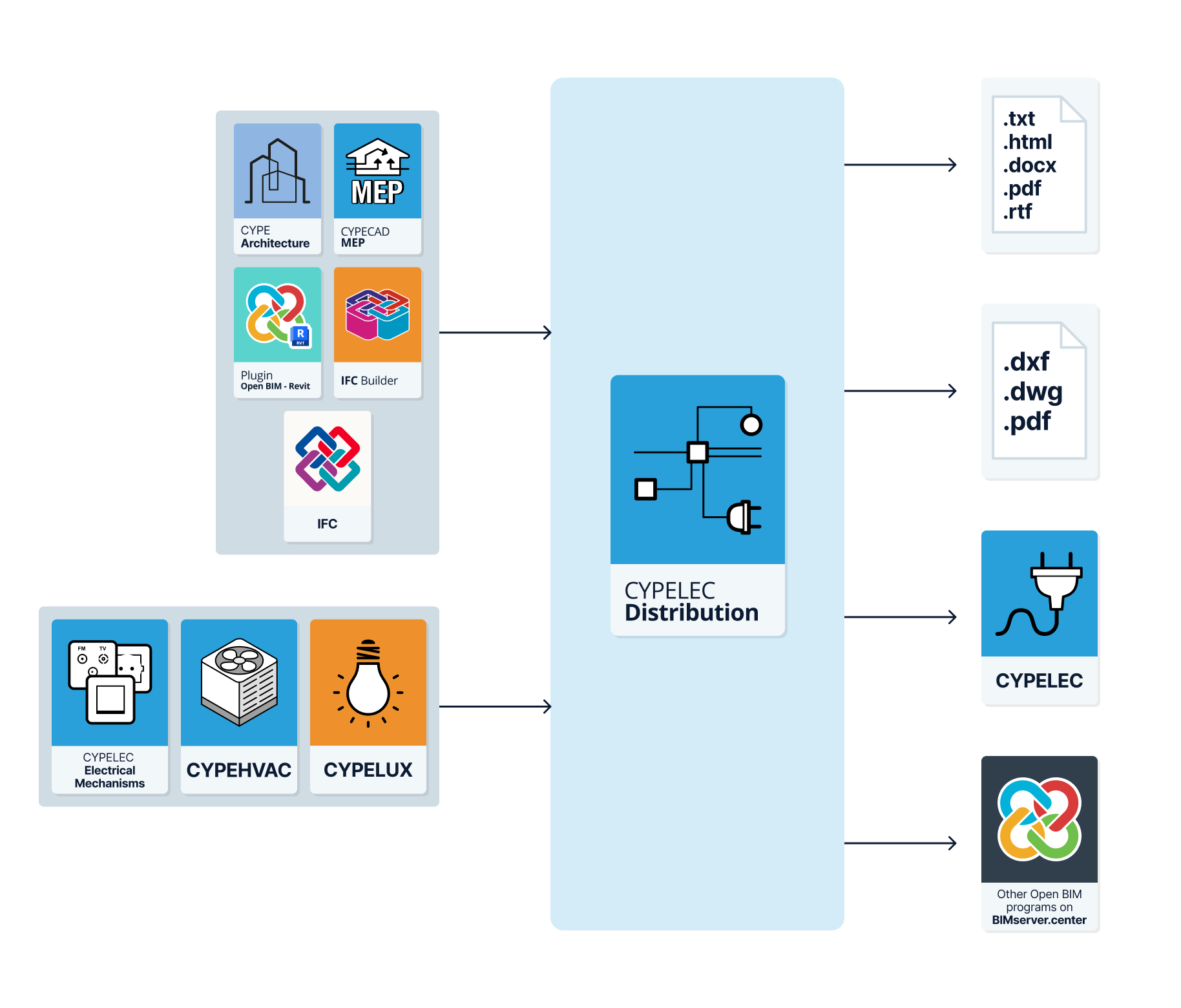
O CYPELEC Distribution, ao ser um ferramenta Open BIM e estar conectada à plataforma BIMserver.center, possibilita diferentes opções de fluxo de trabalho.
Introdução de dados
Modelação livre / com máscaras
- Definição dos elementos da instalação através da introdução livre no CYPELEC Distribution.
- Definição dos elementos da instalação no CYPELEC Distribution com apoio de máscaras DXF/DWG, DWF ou imagens (.jpeg, .jpg, .bmp, .wmf).
Importação de modelos BIM
Se se vincular a obra do CYPELEC Distribution a um projeto BIM da plataforma BIMserver.center podem ser realizadas as seguintes ações:
- Importação do modelo com a geometria de um edifício. Isto permite gerar a organização das plantas do edifício e introduzir os elementos da instalação com base nesta geometria:
- Importação de modelos concebidos no CYPE Architecture.
- Importação de modelos concebidos no IFC Builder.
- Importação de modelos em formato IFC com o IFC Uploader (gerados por programas CAD/BIM como Allplan, Archicad e outros).
- Importação de modelos concebidos en Autodesk Revit com o Plugin Open BIM - Revit.
- Importação da posição dos mecanismos elétricos e pontos de luz do CYPELEC Electrical Mechanisms, permitindo a atribuição automática de recetores na sua posição. Também se importa e visualiza a simbologia utilizada no CYPELEC Electrical Mechanisms, transferida como máscara em formato DWG (podendo ser desativada na “Gestão de vistas de máscaras”).
Saída de resultados
- Exportação de listagens nos formatos HTML, DOCX, PDF, RTF e TXT.
- Exportação de desenhos nos formatos DXF, DWG e PDF.
- Exportação da informação gerada com o CYPELEC Distribution para a plataforma BIMserver.center. Isto permite a sua visualização pelos participantes autorizados do projeto e a exportação da distribuição de circuitos dos quadros gerais e quadros parciais elétricos para programas como CYPELEC Core, CYPELEC REBT, CYPELEC RETIE ou CYPELEC NF para realizar o cálculo das instalações elétricas de baixa tensão.
Ambiente de trabalho
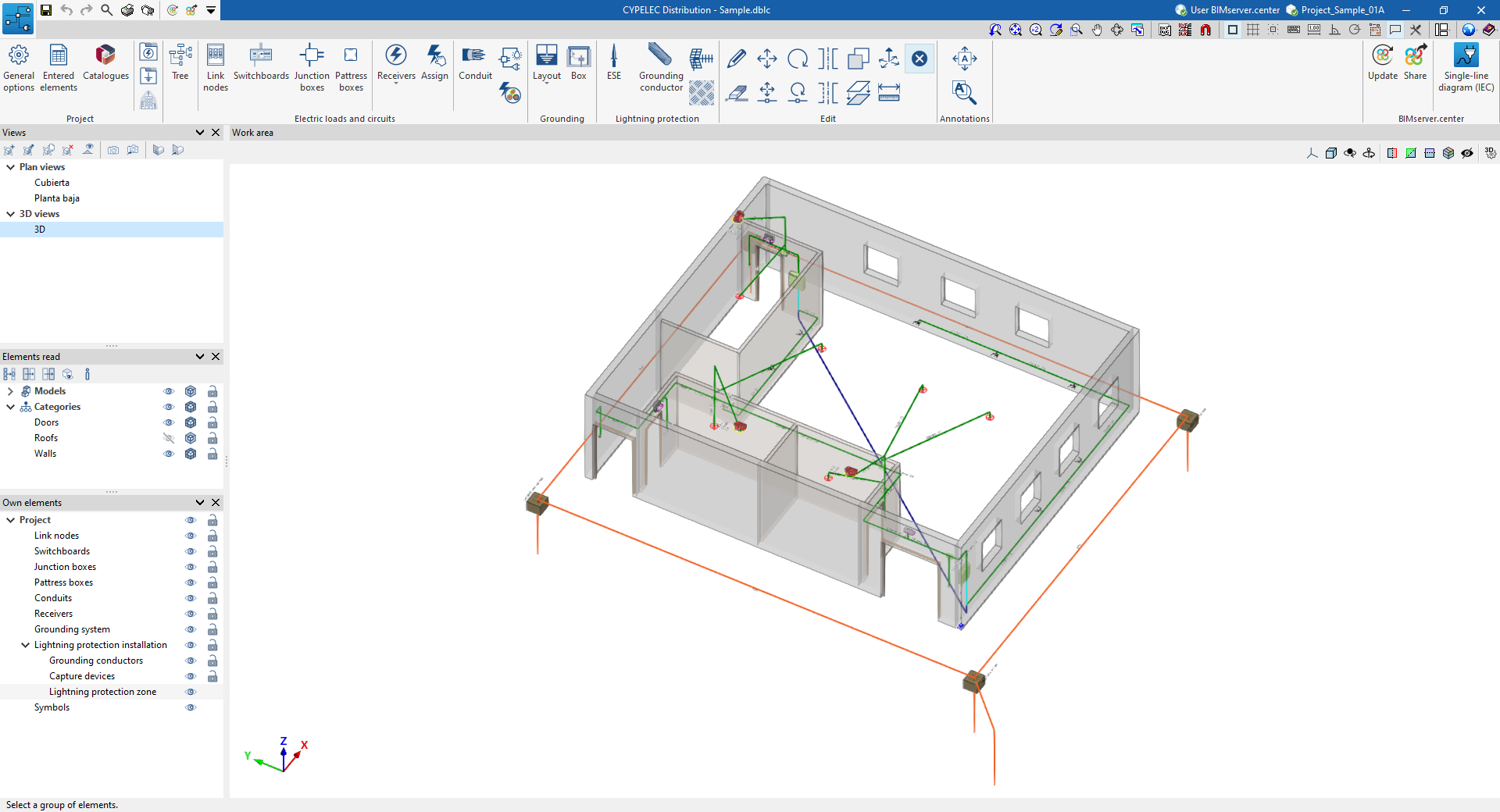
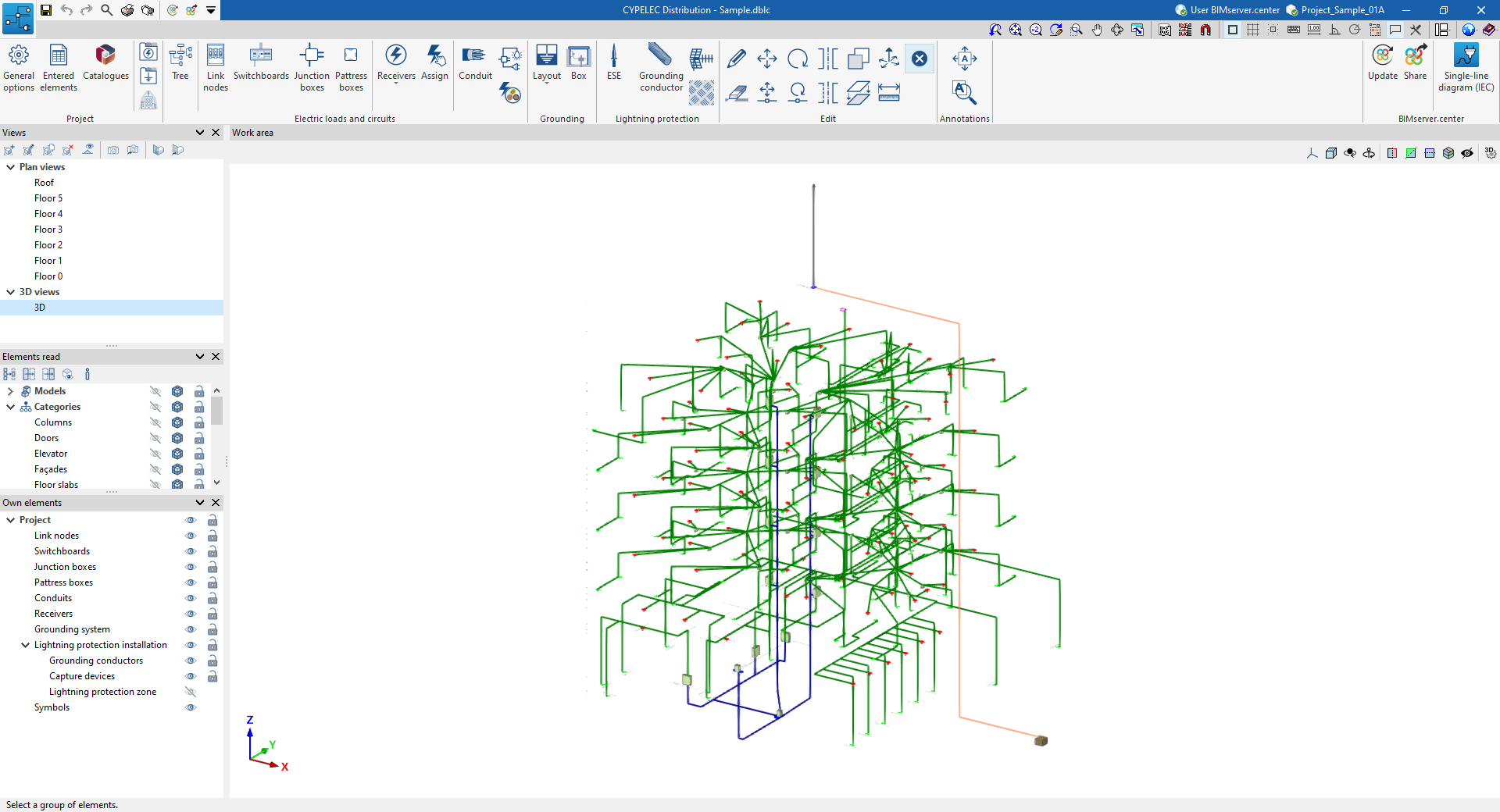
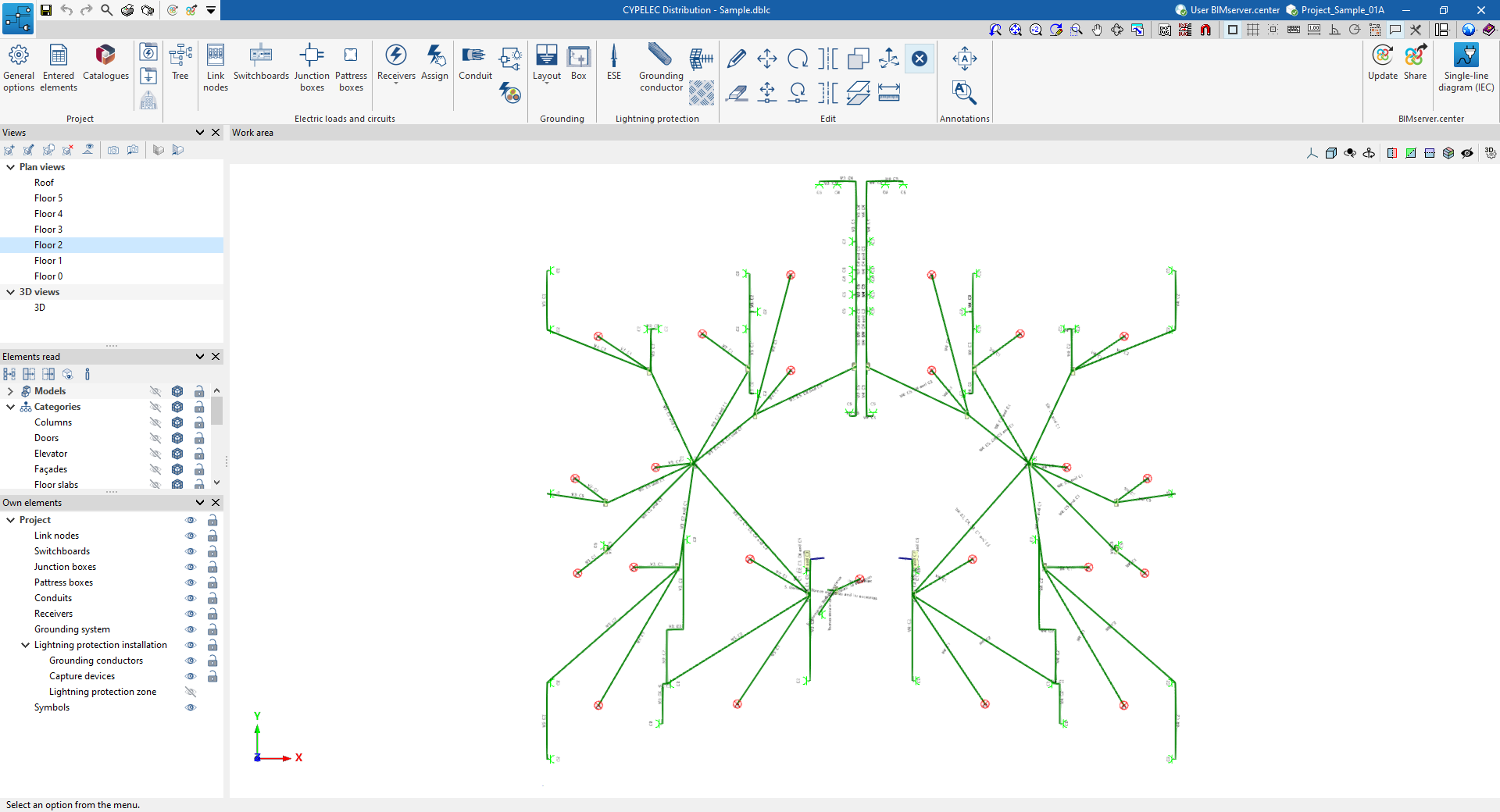
A interface do CYPELEC Distribution é semelhante a outras ferramentas da CYPE e dispõe de um sistema de janelas ancoráveis que podem ser personalizadas para adaptar o espaço de trabalho às necessidades do projeto.
A interface apresenta um ambiente de trabalho que permite realizar a conceção da instalação de forma rápida e simples, tanto numa vista 3D como em qualquer tipo de vista 2D (como plantas e alçados). Desta forma, os elementos das instalação podem ser introduzidos utilizando a vista mais adequada em cada momento.
A interface apresenta:
- uma barra de ferramentas superior onde se encontram as ferramentas para gerir as opções de projeto, introduzir e editar os elementos da instalação;
- a área de trabalho no lado direito do ecrã, onde se introduzem, editam e visualizam todos os elementos do projeto;
- e vários painéis com ferramentas para definir as vistas do projeto e gerir a visibilidade dos elementos próprios, no lado esquerdo.
Sequência de introdução e saída de dados para a implantação da distribuição de circuitos e cargas em instalações elétricas
A implantação da distribuição de circuitos e cargas em instalações elétricas pode ser realizada no programa através da seguinte sequência de introdução e saída de dados:
- Criação de obra nova (desde "Arquivo", "Novo").
- (Opcional) Vinculação ao BIMserver.center, criação de tipos de recetores e atribuição aos equipamentos que requerem alimentação elétrica lidos do modelo BIM.
- Revisão e configuração de opções gerais (desde "Projeto, "Opções gerais"), incluindo a seleção das especificações regulamentares e a definição das tipologias de nós de ligação.
- (Opcional) Descarga de catálogos de fabricantes (desde "Projeto", "Catálogos").
- (Opcional) Se não se realizar no momento da criação da obra, definição da lista de tipos de recetores disponíveis (desde "Projeto", "Tipos de recetor").
- (Opcional) No caso de se pretender introduzir a instalação de ligação à terra, definição da lista de sistemas de ligação à terra disponíveis (desde "Projeto", "Sistemas de ligação à terra").
- (Opcional) Caso se pretenda realizar a instalação de proteção contra o raio, definição do nível de proteção (desde "Projeto", "Cálculo do Volume Protegido ", "Nível de proteção").
- Disposição de recetores. Os recetores dispõem-se na "Área de trabalho" de duas formas:
- Importando-os através do assistente no momento de criação ou atualização da obra a partir das cargas e equipamentos lidos do projeto BIM.
- Introduzindo-os de forma livre através da opção "Recetores" (grupo "Cargas e circuitos elétricos").
- Disposição dos quadros. Ao criar os "Quadros" (grupo "Cargas e circuitos elétricos") da instalação, definem-se os "Circuitos" eléctricos que alimentam a cada um dos recetores, para além da "Alimentação (a montante)", quer se trate de outro quadro ou um nó da instalação de ligação.
- Atribuição de propriedades aos recetores. Após a criação dos quadros e circuitos, estes são atribuídos aos recetores, editando-os ou através da ferramenta "Atribuir" (grupo "Cargas e circuitos elétricos").
- Introdução de canalizações. Ao introduzir as "Canalizações" (grupo "Cargas e circuitos elétricos"), define-se o elemento que alimentam, no caso quadros ou nós de ligação, e os "Circuitos" dispostos nas mesmas. Depois, desenham-se os mesmos conectando os diferentes elementos.
- (Opcional) Introdução de caixas de derivação e caixas de mecanismos. A distribuição pode ser pormenorizada através da introdução de "Caixas de derivação" e "Caixas de mecanismos", que podem ser ligadas com a restante instalação através de "Canalizações" (opções do grupo "Cargas e circuitos elétricos").
- (Opcional) Geração de derivações e condutores. Como ferramentas adicionais no grupo "Cargas e circuitos eléctricos", o programa dispõe de vários automatismos:
- "Gerar derivações": gera o traçado de canalizações entre uma caixa de derivação e os recetores selecionados.
- "Gerar condutores": identifica e gera os circuitos no interior de cada canalização, e os quadros e nós de ligação que alimenta, em função da distribuição introduzida.
- (Opcional) Introdução da instalação de ligação. O modelo pode ser completado introduzindo a instalação de ligação. Para o efeito:
- Indica-se a disposição dos "Nós de ligação" (grupo "Cargas e circuitos elétricos"), assim como as caixas de proteção e a centralização de contadores.
- Estes elementos são depois ligados entre si e com os quadros utilizando "Canalizaçõe" (grupo "Cargas e circuitos elétricos").
- (Opcional) Introdução dos elementos do sistema de ligação à terra no modelo (grupo "Ligação à terra").
- (Opcional) Introdução dos elementos da instalação de proteção contra o raio no modelo (grupo "Proteção contra o raio").
- Obtenção de listagens e desenhos (desde "Arquivo", "Listagens/Desenhos").
- Exportação para o BIMserver.center (desde "BIMserver.center", "Partilhar").
Exemplos de modelos de distribuição de circuitos e cargas em instalações eléctricas
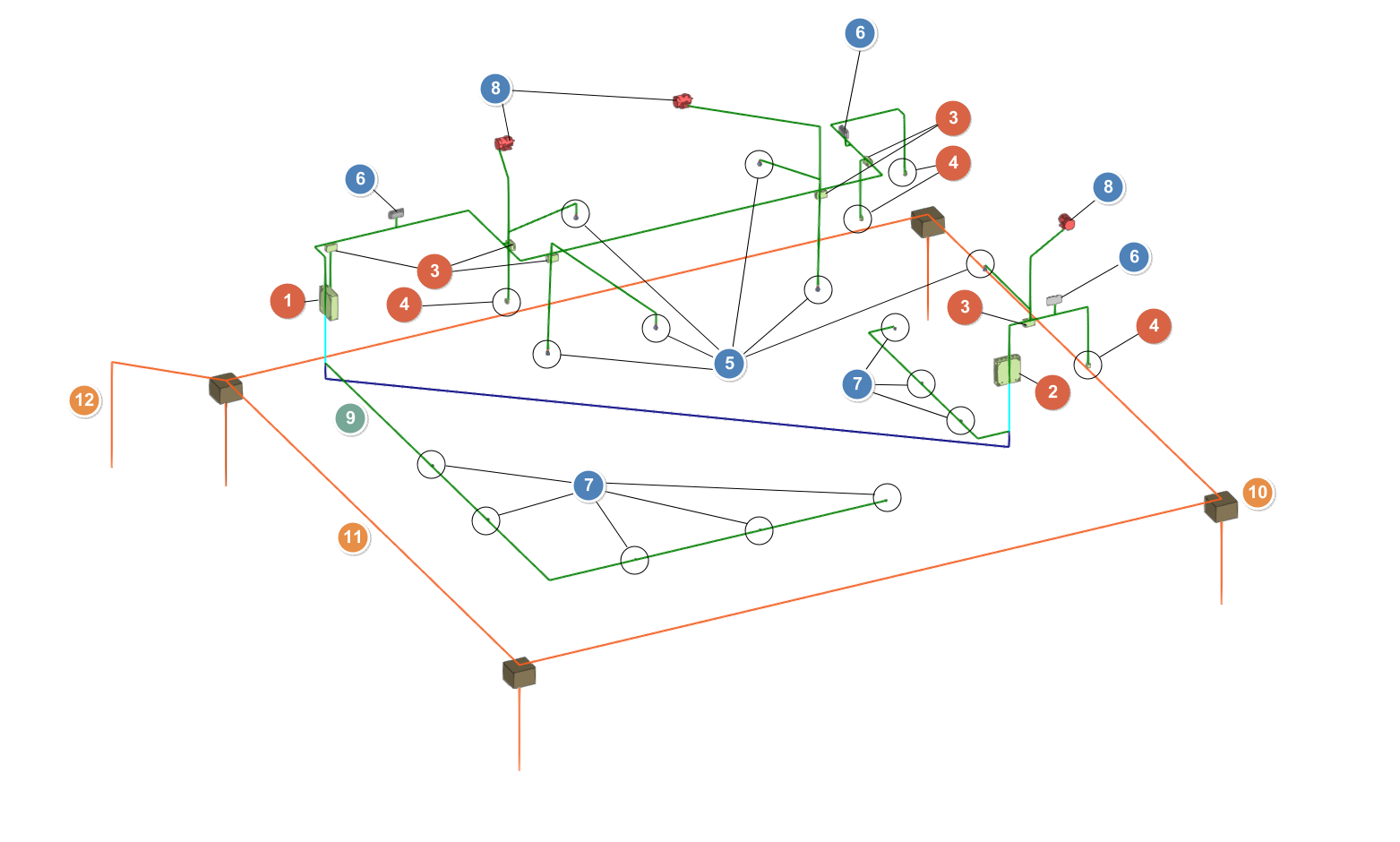
De seguida, apresenta-se um exemplo de uma instalação de distribuição de circuitos e cargas elétricas que pode ser desenvolvida no programa, indicando a disposição dos elementos e as opções que permitem a sua introdução no modelo:
Distribuição de circuitos e cargas na instalação elétrica de uma oficina
Quadros e caixas:
- Quadro Geral de Comando e Proteção (desde "Cargas e circuitos elétricos", "Quadros").
- Quadro parcial (desde "Cargas e circuitos elétricos", "Quadros").
- Caixas de derivação (desde "Cargas e circuitos elétricos", "Caixas de derivação").
- Caixas de mecanismos (desde "Cargas e circuitos elétricos", "Caixas de mecanismos").
Recetores e canalizações:
- Luminárias (desde "Cargas e circuitos elétricos", "Recetores", "Iluminação").
- Luminárias de emergência (desde "Cargas e circuitos elétricos", "Recetores", "Emergência").
- Tomadas de corrente (desde "Cargas e circuitos elétricos", "Recetores", "Tomada de corrente").
- Motores (desde "Cargas e circuitos elétricos", "Recetores", "Motor").
- Canalizações (desde "Cargas e circuitos elétricos", "Canalizações").
Sistema de ligação à terra:
- Arqueta para ligação à terra (desde "Ligação à terra", "Caixa").
- Condutor enterrado IEC (desde "Ligação à terra", "Disposição", "Condutor enterrado IEC").
- Elétrodo IEC (desde "Ligação à terra", "Disposição", "Elétrodo IEC").
Criação de nova obra, vinculação a um projeto e importação de dados
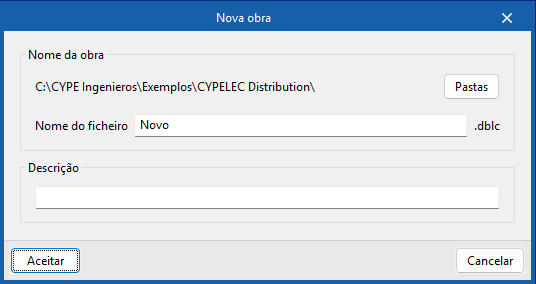
Quando se inicia a aplicação e se clica em "Novo", é dada a possibilidade de criar uma "Nova obra". Depois de introduzir o "Nome do ficheiro" e a sua "Descrição", a obra pode então ser integrada num projeto existente no BIMserver.center.
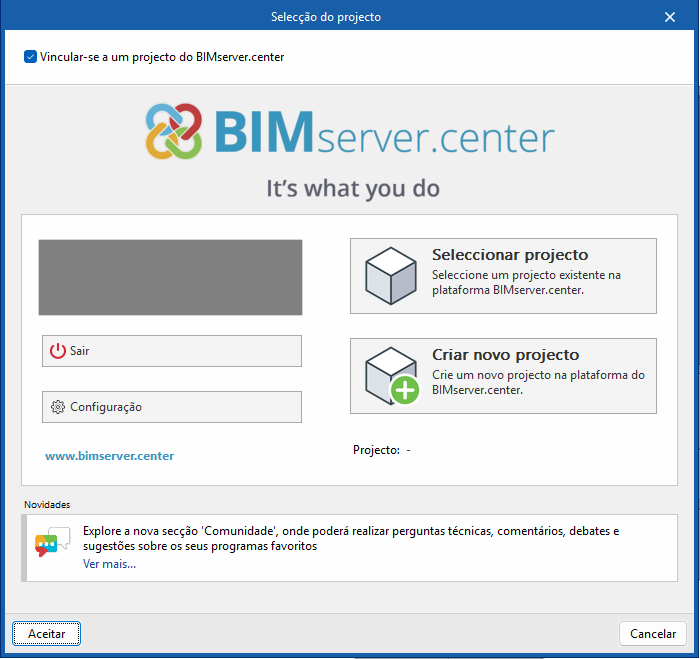
Isto é feito na janela "Seleção do projeto", que apresenta as seguintes opções:
- No lado esquerdo, pode-se iniciar sessão com uma conta do BIMserver.center.
- No lado direito, a opção "Selecionar projeto" é utilizada para selecionar um projeto existente. Existe também a possibilidade de "Criar um novo projeto". Neste caso, o projeto criado será visível no BIMserver.center a partir desse momento.
- Existe a opção de iniciar o projeto sem estar vinculado à plataforma BIMserver.center. Para tal, basta desmarcar a caixa "Vincular-se a um projeto do BIMserver.center", que se encontra no canto superior esquerdo.
Uma vez criada a obra nova, acede-se à interface general do programa. Em qualquer momento do trabalho, os ficheiros do projeto poder ser partilhados através do grupo "BIMserver.center", situado na parte superior direita da interface geral do separador "Instalação".
Importação de modelos BIM
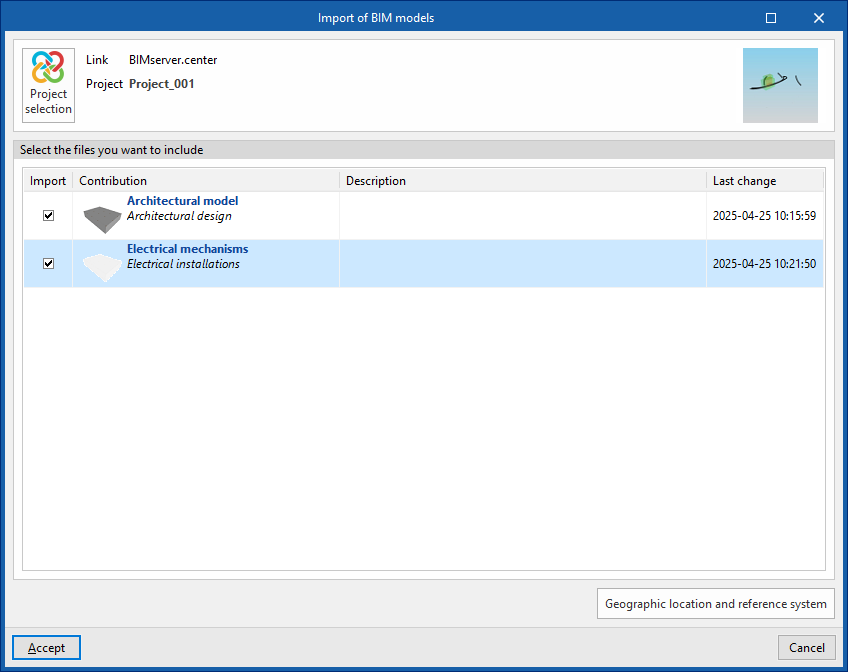
Ao criar uma obra nova e ao selecionar um projeto alojado na plataforma BIMserver.center a partir de "Selecionar projeto", aparece a janela "Importação de modelos BIM", que apresenta os ficheiros contidos nesse projeto em formato IFC.
A aplicação oferece a possibilidade de incluir um ou mais modelos existentes no projeto. Para isso, seleciona-se a caixa "Importar" e aceita-se.
Ao aceder à interface, a janela gráfica apresentará os modelos importados. Além disso, se contiverem esta informação, serão importadas e criadas as vistas em planta necessárias para o desenvolvimento do modelo da instalação.
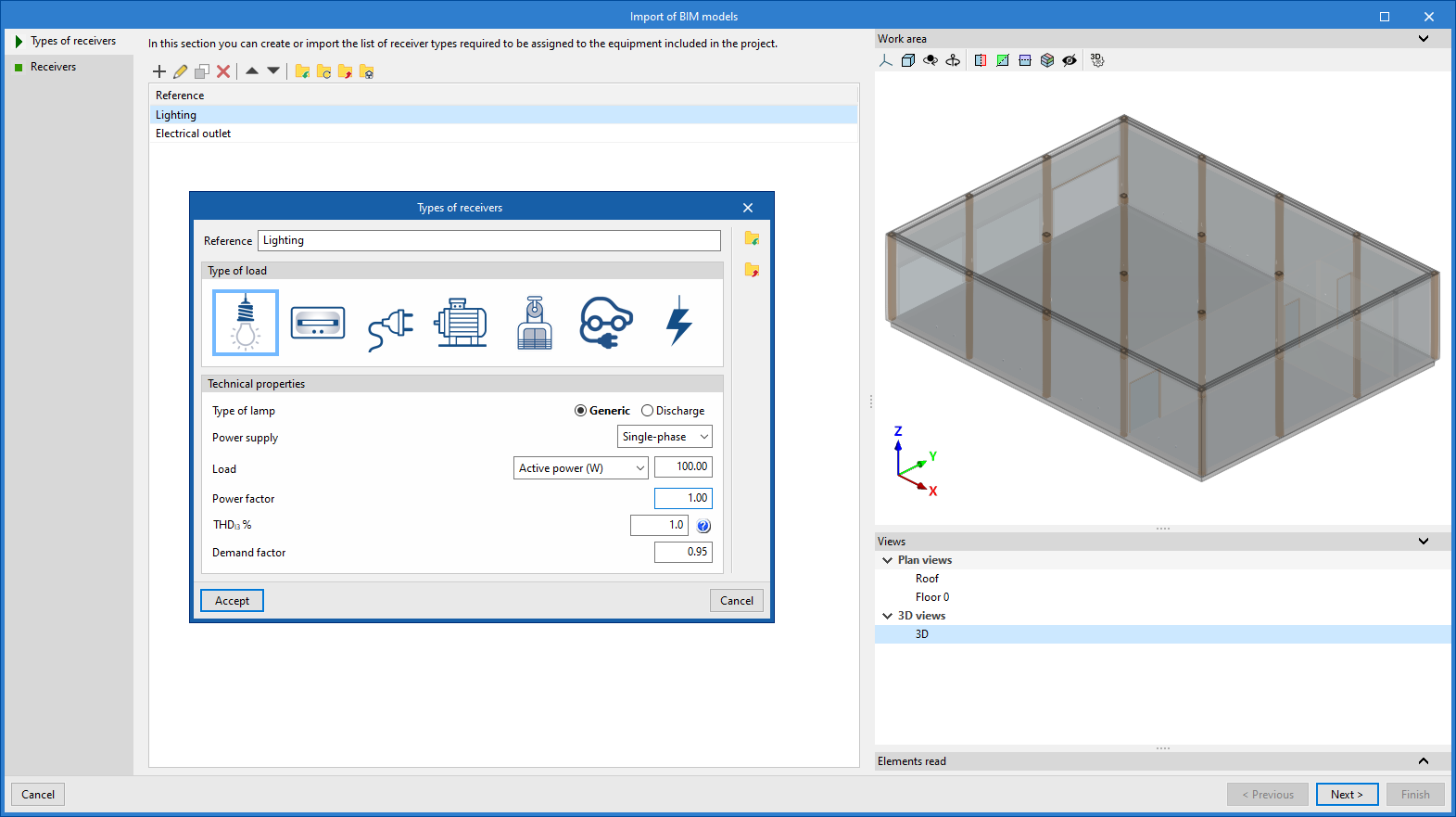
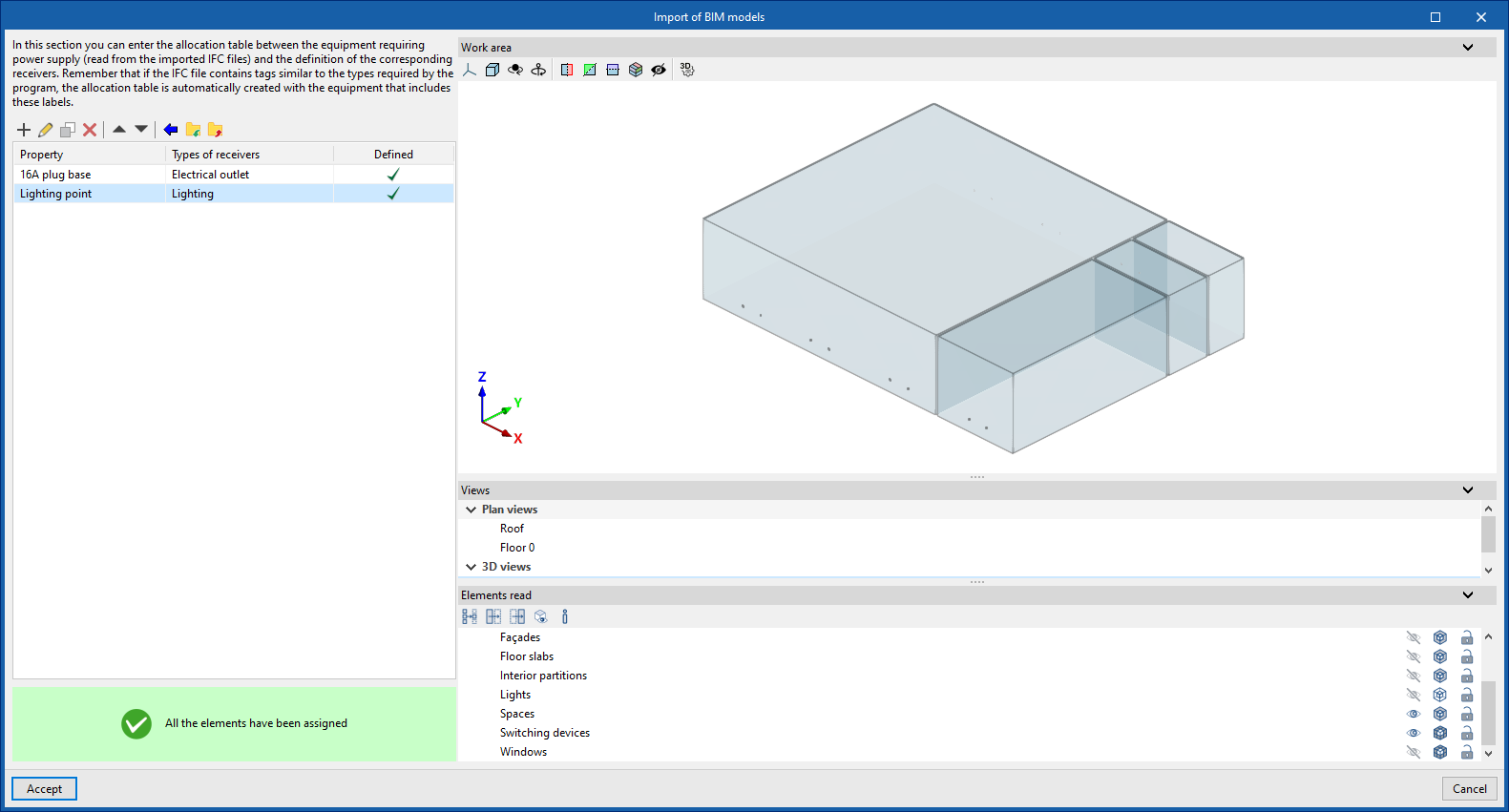
Assistente de importação de modelos BIM: criação de tipos de receptor e atribuição aos equipamentos que requerem alimentação elétrica lidos a partir do modelo BIM
Mais adiante, o programa abre o assistente "Importação de modelos BIM", que consiste nos seguintes passos:
- No primeiro passo, é possível criar ou importar a lista de tipos de recetor necessários para posterior atribuição aos equipamentos incluídos no projeto.
| Nota: |
|---|
| Se, posteriormente, desejar consultar ou modificar a lista dos tipos de recetores disponíveis na obra, deve aceder aos "Tipos de recetor" do grupo "Projeto", na barra de ferramentas superior. |
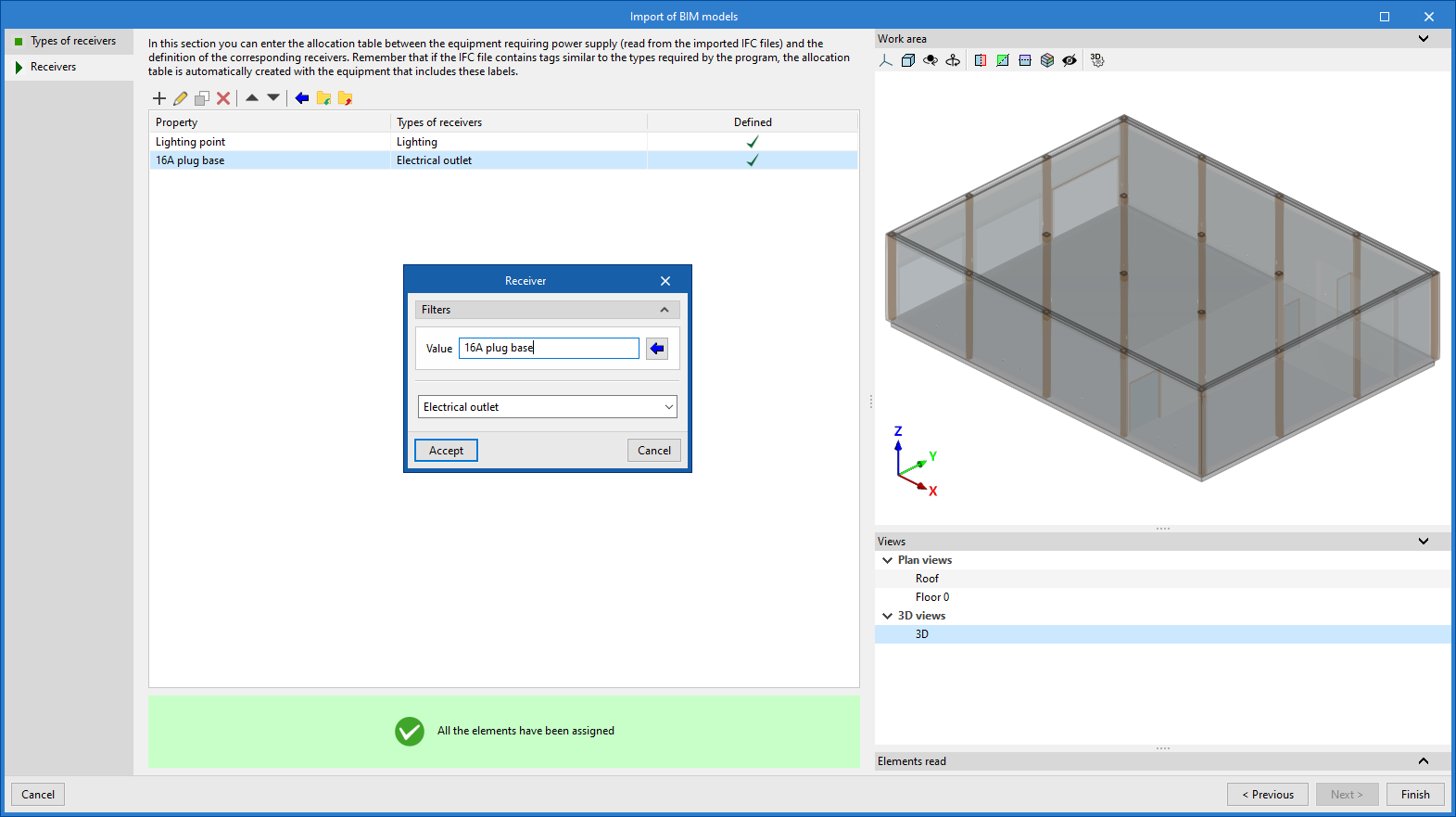
- No segundo passo, realiza-se a atribuição dos equipos que requerem alimentação elétrica lidos do ficheiro IFC aos tipos de recetores criados ou importados no passo anterior.
Para o efeito, é necessário acrescentar entradas na tabela de atribuição. Em cada entrada são filtrados os equipamentos que pretende atribuir indicando os valores das suas propriedades e seleciona-se a tipologia de recetor própria do programa que se pretende atribuir aos mesmos.
Também é possível utilizar o assistente da barra de ferramentas superior para realizar uma importação conjunta de todos os equipamentos lidos no ficheiro IFC em função da propriedade desejada, gerando assim uma entrada na tabela para cada grupo de equipamentos da mesma propriedade.
À direita, o programa permite visualizar a disposição dos equipamentos no modelo.
Os equipamentos que não se queiram considerar devem ser eliminados nesta tabela de classificação.
O programa atribuirá o tipo de recetor selecionado a todos os equipamentos lidos do ficheiro IFC que tenham o valor indicado na propriedade apresentada, e irá gerá-los, organizá-los e apresentá-los na vista do modelo.
| Nota: |
|---|
| Se for necessário voltar a atribuir os equipamentos lidos a partir do modelo BIM, pode ser utilizada a opção "Atualizar" do grupo "BIMserver.center" na barra de ferramentas superior". |
Configuração de opções gerais
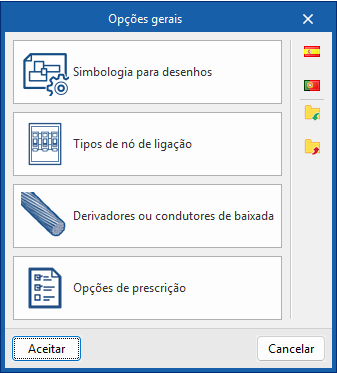
No grupo "Projeto" da barra de ferramentas principal, encontra-se a opção para configurar as opções gerais da obra:

Opções gerais
Permite definir as opções gerais da instalação ou importá-las das seguintes especificações regulamentares:
Opções
- Simbologia para desenhos
- Tipos de nós de ligação
- Derivadores ou condutores de baixada
- Opções de prescrição
Seleção das especificações regulamentares
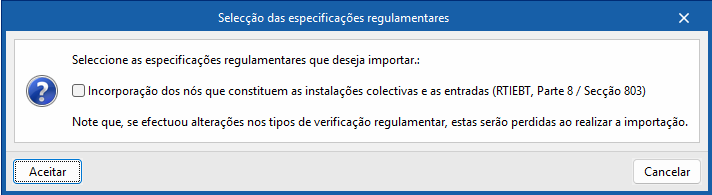
As opções do lado direito permitem-lhe selecionar e importar uma das seguintes especificações regulamentares. Se tiverem sido efetuadas alterações aos tipo de verificação, estas perder-se-ão ao realizar a importação.
- Espanha
- Incorporación de los nudos que constituyen las instalaciones de enlace (REBT, ITC-BT-12)
- Número mínimo de derivadores o conductos de bajada en la instalación de protección frente al rayo (SUA8, anejo B, apartado B.1.2)
- Portugal
- Incorporação dos nós que constituem as instalações coletivas e as entradas (RTIEBT, Parte 8 / Secção 803)
De seguida detalham-se as utilidades mencionadas.
Simbologia para desenhos
Na janela "Configuração" define-se a simbologia a a utilizar nos desenhos da instalação. Dispõe dos seguintes separadores:
- Etiquetas
Permite ativar ou desativar a informação que aparece nas etiquetas dos elementos:- Instalação
- Nós de ligação (referência, cota)
- Quadro (referência, cota, circuitos, alimentação)
- Caixa de derivação (referência, cota)
- Caixa de mecanismos (referência, cota)
- Canalizações (referência, cota, circuitos, alimentação, comprimento)
- Recetores (referência, tipo de recetor, cota, tipo de carga, potência, quadro, circuito)
- Sistemas de ligação à terra (referência, cota)
- Instalação de proteção contra o raio
- Condutores de baixada (referência, cota, comprimento)
- Dispositivos captadores (referência, cota)
- Instalação
- Referências
Configura o texto de referência dos elementos:- Nó de ligação
- Quadro
- Caixa de derivação
- Caixa de mecanismos
- Recetor
- Simbologia (Cargas e circuitos elétricos)
Permite realizar o desenho da simbologia dos seguintes elementos através de linhas, áreas, arcos, círculos e caixas de texto ou selecionar a simbologia, se estiver disponível:- Simbologia para nós interiores
Permite selecionar a simbologia predefinida para os seguintes nós interiores ou criá-la de forma personalizada.- Quadros
- Caixas de derivação
- Caixas de mecanismos
- Simbologia para recetores
Permite criar símbolos para receptores. Posteriormente, pode selecionar-se o símbolo personalizado pretendido em cada recetor definido na biblioteca de "Tipos de receptor".
- Simbologia para nós interiores
- Simbologia (Proteção contra o raio)
Permite selecionar a simbologia predefinida para os seguintes elementos da instalação de proteção contra o raio ou criá-la de forma personalizada através de linhas, áreas, arcos, círculos e caixas de texto.- Simbologia para nós interiores
- Para-raios com dispositivo de ionização
- Ponta de captação
- Mastro
- Simbologia para nós interiores


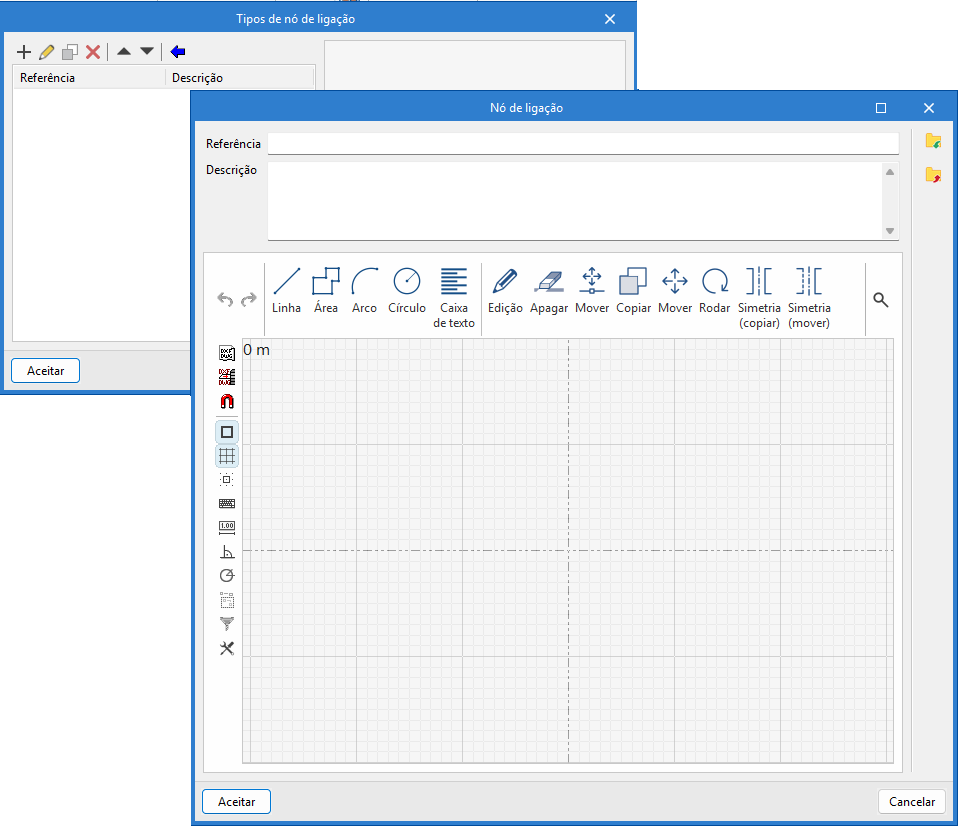
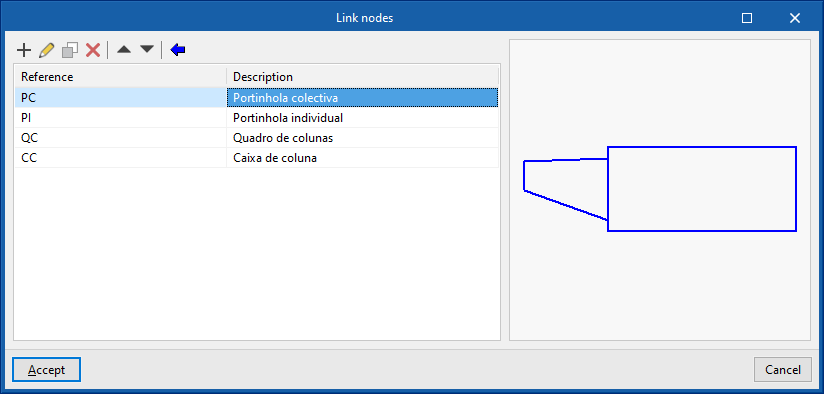
Tipos de nó de ligação
Permite realizar o desenho da simbologia dos nós de ligação manualmente ou importá-lo de ficheiros em disco:
- Desenho da simbologia através de linhas, áreas, arcos, círculos e caixas de texto
- Importação de símbolos a partir de ficheiro DXF/DWG e DWF
Os tipos de nós de ligação aqui definidos podem ser carregados posteriormente ao utilizar a opção "Nós de ligação" da barra de ferramentas principal.
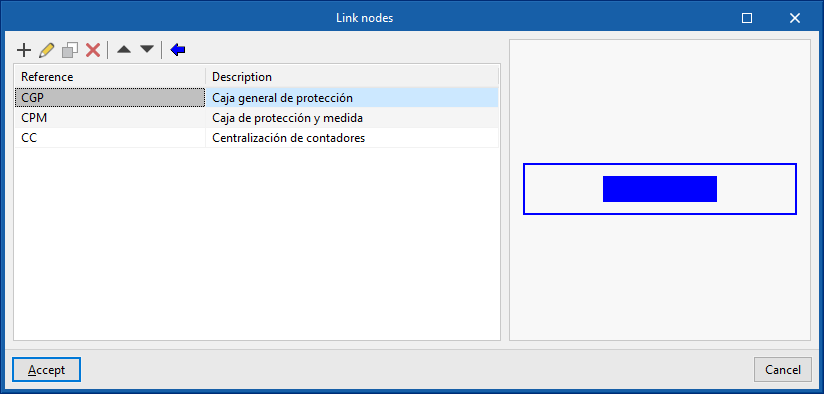
Esta informação pode ser gerada automaticamente ao selecionar as especificações regulamentares do país pretendido:
Derivadores ou condutores de baixada
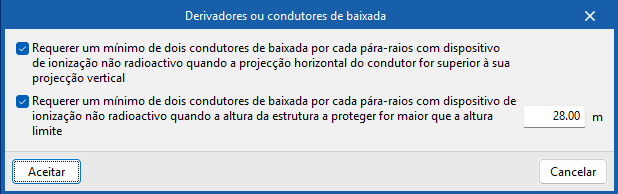
Permite configurar os seguintes requisitos para o número mínimo de derivadores ou condutores de baixada de uma instalação de proteção contra o raio:
- Requerer um mínimo de condutores de baixada por cada para-raios com dispositivo de ionização quando a projeção horizontal do condutor for superior à sua projeção vertical (opcional)
- Requerer um mínimo de dois condutores de baixada por cada para-raios com dispositivo de ionização quando a altura da estrutura a proteger for maior que a altura limite (opcional)
Opções de prescrição
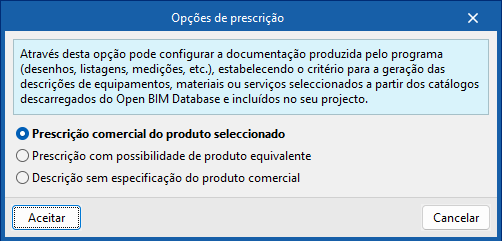
Permite configurar a documentação produzida pelo programa (desenhos, listagens, medições, etc.), estabelecendo o critério para a geração das descrições dos equipamentos, materiais ou serviços selecionados a partir dos catálogos descarregados da Open BIM Database e incluídos no projeto.
- Prescrição comercial do produto selecionado
A descrição dos equipamentos, dos materiais e dos serviços indicará o produto selecionado com carácter de exclusividade. - Prescrição com possibilidade de produto equivalente
A descrição do equipamento, dos materiais e dos serviços especificará o produto selecionado, indicando a possibilidade de utilizar um produto equivalente. - Descrição sem especificação de produto comercial
A descrição dos equipamentos, materiais e serviços não especificará um determinado produto comercial determinado.
Gestão dos elementos introduzidos no projeto
No grupo "Projeto" da barra de ferramentas principal, encontra-se a opção para consultar os dados dos elementos já introduzidos no projeto:

Elementos introduzidos
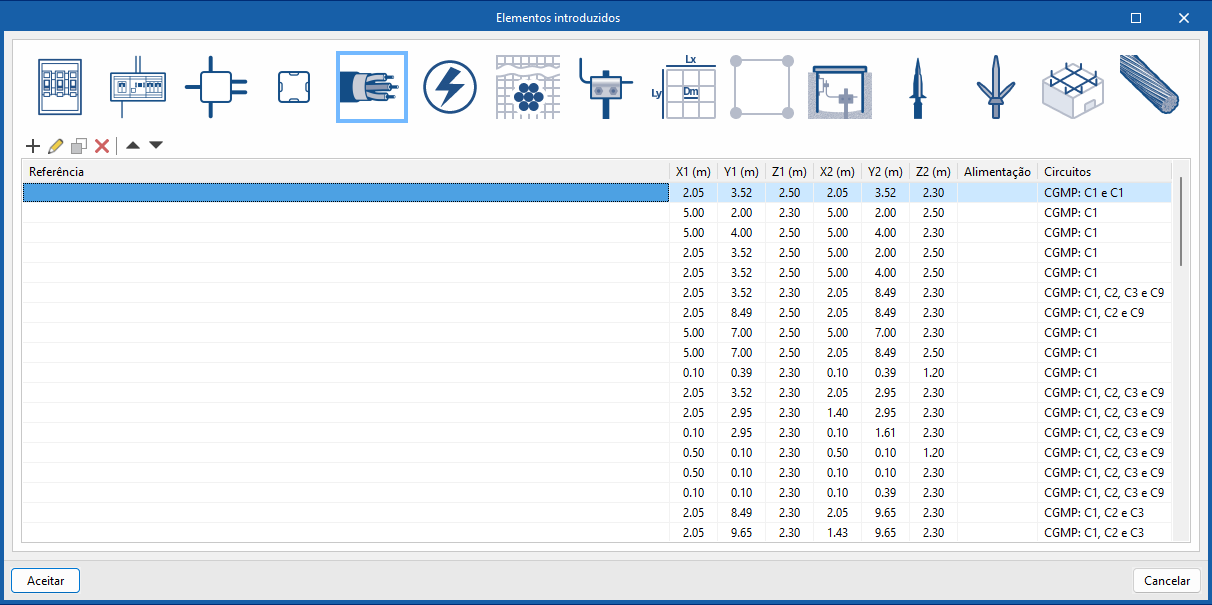
Permite consultar e modificar os dados dos elementos introduzidos no modelo numa série de tabelas que incluem a seguinte informação:
- Nós de ligação: referência, X, Y, Z, ângulo, tipo de nó, alimentação (a montante)
- Quadros: referência, X, Y, Z, ângulo, circuitos, alimentação (a montante)
- Caixas de derivação: referência, X, Y, Z, ângulo
- Caixas de mecanismos: referência, X, Y, Z, ângulo
- Canalizações: referência; X1, Y1, Z1 (coordenadas do ponto inicial); X2, Y2, Z2 (coordenadas do ponto final); alimentação; circuitos
- Recetores: referência, X, Y, Z, ângulo, quadro, circuito, descrição
- Condutor enterrado IEC: referência; X1, Y1, Z1 (coordenadas do ponto inicial); X2, Y2, Z2 (coordenadas do ponto final)
- Elétrodo IEC: tipo, X, Y, Z, ângulo X, ângulo Y, ângulo Z
- Malha IEEE: referência, X, Y, Z, ângulo X, ângulo Y, ângulo Z
- Malha UNESA: referência, X, Y, Z, ângulo X, ângulo Y, ângulo Z
- Caixa para ligação à terra: referência, X, Y, Z, ângulo X, ângulo Y, ângulo Z
- Dispositivos captadores: referência, X, Y, Z, ângulo X, ângulo Y, ângulo Z
- Derivadores ou condutores de baixada: referência; X1, Y1, Z1 (coordenadas do ponto inicial); X2, Y2, Z2 (coordenadas do ponto final)
Ferramentas para a gestão de catálogos de fabricantes
No grupo "Projeto" da barra de ferramentas principal, encontram-se as opções para gerir os catálogos de produtos de fabricante, com a finalidade de os incorporar no projeto:

Catálogos
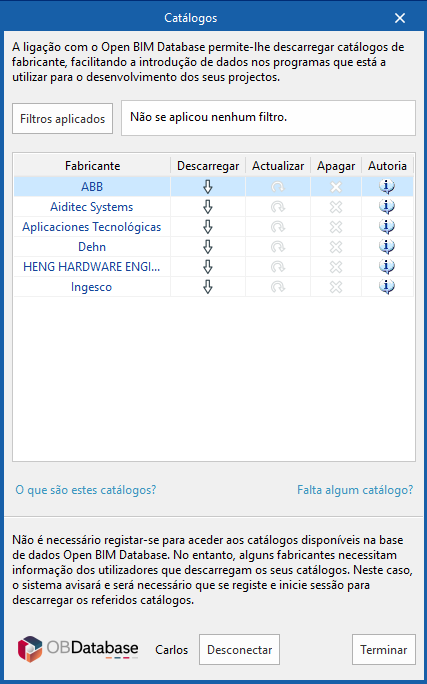
Permite descargar catálogos de fabricantes utilizando a ligação à base de dados Open BIM Database, o que facilita a introdução de dados no programa para o desenvolvimento do projeto.
Ao premir sobre esta opção abre-se uma janela com catálogos de fabricante disponíveis.
Descarga de catálogos
Para cada fabricante são apresentadas as seguintes opções:
- Descarregar
Permite descarregar o catálogo do fabricante. Os produtos do catálogo estarão disponíveis no projeto. - Atualizar
Atualiza o catálogo do fabricante selecionado para a versão mais recente, eliminando a versão descarregada no projeto. - Apagar
Elimina o catálogo do fabricante selecionado. Os produtos do catálogo deixarão de estar disponíveis no projeto.
Conexão com a Open BIM Database
Na parte inferior desta caixa de diálogo, o programa permite iniciar sessão com uma conta e palavra-passe da Open BIM Database.
| Nota: |
|---|
| Os produtos dos catálogos descarregados podem ser selecionados ao introduzir os para-raios com dispositivo de ionização (PDI). |
Definição de tipos de receptor, sistemas de ligação à terra e níveis de proteção
No grupo "Projeto" da barra de ferramentas principal, encontram-se opções para definir os tipos de receptores, sistemas de ligação à terra e os níveis de proteção do projeto:

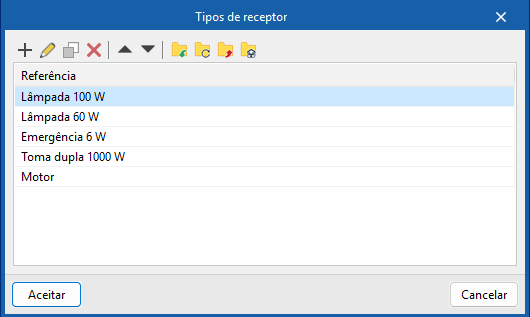
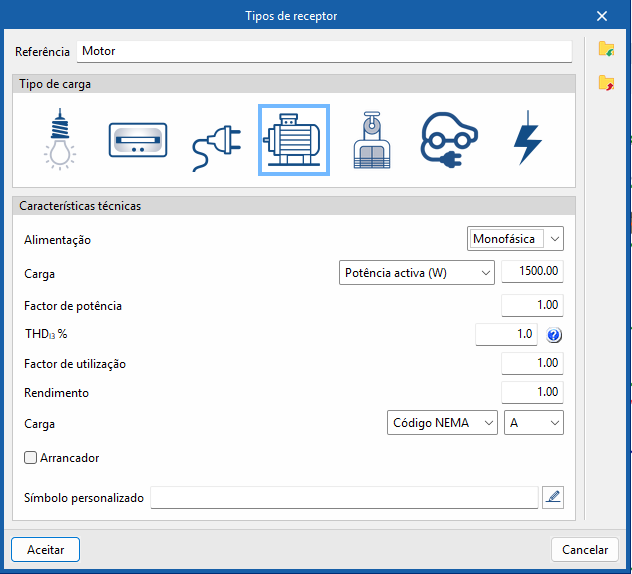
Tipos de recetor
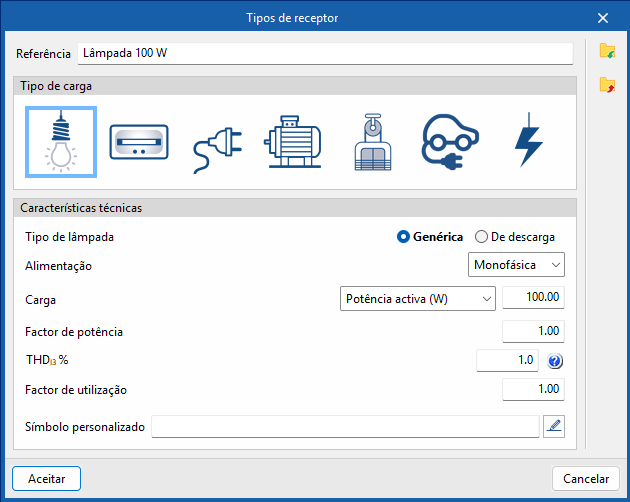
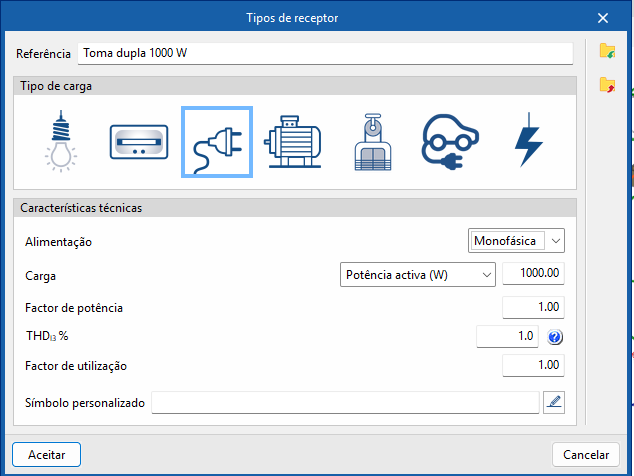
Permite aceder a uma lista de tipos de recetor. Podem ser criados e editados os tipos de recetor indicando os seguintes parâmetros:
- Referência
Referência do tipo de recetor. - Tipo de carga (Iluminação / Emergência / Tomada de corrente / Motor / Aparelho de elevação / Carregamento de veículo elétrico / Genérica)
- Características técnicas
- Tipo de lâmpada (em "Iluminação" e "Emergência")
- Genérica / De descarga
- Alimentação
- Monofásica / Bifásica / Trifásica
- Carga
- Potência ativa (W) / Potência aparente (VA)
- Fator de potência
- THDI3 (%) (índice de distorção harmónica de ordem 3)
Permite introduzir a percentagem da terceira harmónica que apresenta a carga. - Fator de utilização
- Rendimento (no "Motor" e "Aparelho de elevação")
- Fator de arranque (no "Motor" e "Aparelho de elevação")
- Código NEMA / Genérico
- Arrancador (opcional) (no "Motor" e "Aparelho de elevação")
- Direto / Variador de frequência
- Símbolo personalizado
Permite selecionar um símbolo personalizado a partir dos criados previamente em "Opções gerais", "Simbologia para desenhos".
- Tipo de lâmpada (em "Iluminação" e "Emergência")
Os tipos de recetor aqui definidos podem ser carregados posteriormente ao utilizar as opções "Recetores" ou "Atribuir" propriedades aos recetores da barra de ferramentas principal.
Sistemas de ligação à terra
Permite aceder a uma janela com a lista de sistemas de ligação à terra disponíveis. Estes sistemas podem ser selecionados ao introduzir os componentes de ligação à terra no modelo geométrico, utilizando as opções do grupo "Ligação à terra" da barra de ferramentas superior.
A informação dos diferentes sistemas de ligação à terra definidos pode ser exportada para o projeto BIM e posteriormente utilizada em programas como o CYPELEC.
Ao criar um sistema de ligação à terra, indicam-se os seguintes parâmetros:
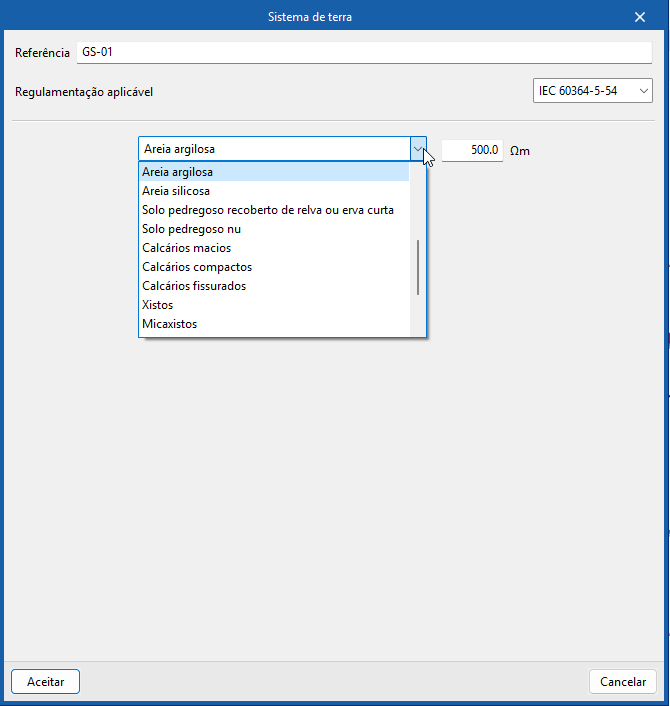
Definição de um sistema de ligação à terra IEC 60364-5-54
- Referência
- Sistema de puesta a tierra: IEC 60364-5-54
- Tipo de terreno
- Resistividade do terreno (Ωm)
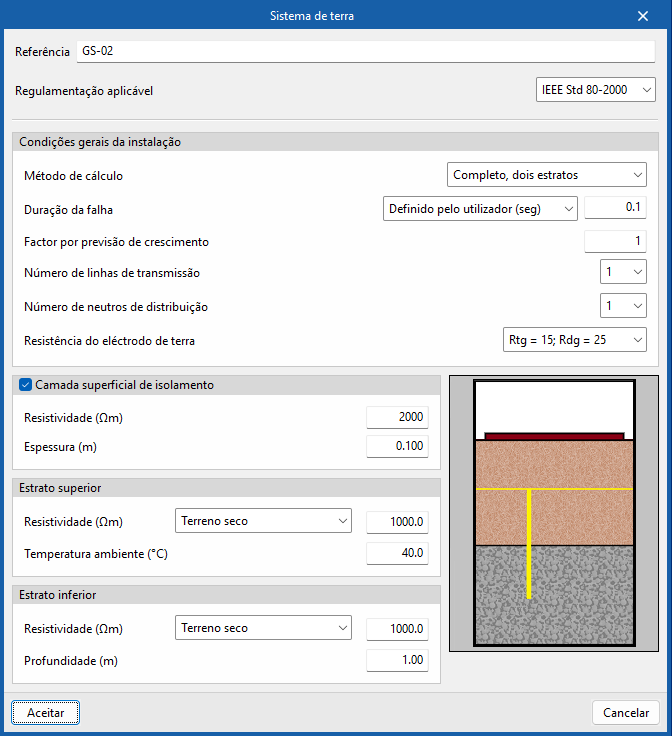
Definição de um sistema de ligação à terra IEEE Std 80-2000
- Referência
- Sistema de ligação à terra: IEEE Std 80-2000
- Condições gerais da instalação
- Método de cálculo (Simplificado / Completo, terreno homogéneo / Completo, dois estratos)
- Duração da falha (Definido pelo utilizador / Proporcionado pela proteção)
- Fator por previsão de crescimento
- Número de linhas de transmissão
- Número de neutros de distribuição
- Resistência do elétrodo de ligação à terra
- Camada superficial de isolamento (opcional)
- Resistividade (Ωm)
- Espessura (m)
- Estrato superior
- Resistividade (Ωm)
- Temperatura ambiente (ºC)
- Estrato inferior (no método de cálculo "Completo, dois estratos")
- Resistividade (Ωm)
- Temperatura ambiente (ºC)
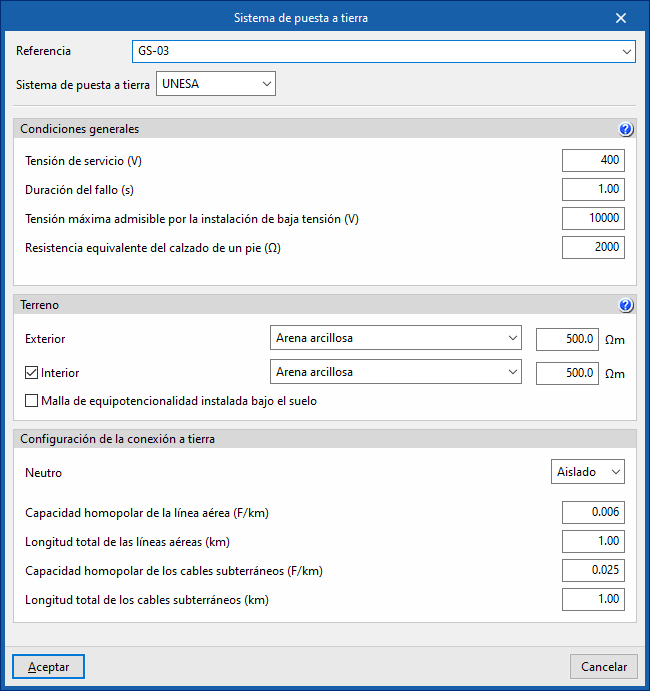
Definição de um sistema de ligação à terra UNESA
- Referência
- Sistema de ligação à terra: UNESA
- Condições gerais
- Tensão de serviço (V)
- Duração da falha (s)
- Tensão máxima admissível pela instalação de baixa tensão (V)
- Resistência elétrica do calçado (pé individual) (Ω)
- Terreno
- Exterior (Tipo de terreno, Resistividade do terreno)
- Interior (opcional) (Tipo de terreno, Resistividade do terreno)
- Malha de equipotencialidade instalada sob o pavimento
- Configuração da ligação à terra
- Neutro: Isolado
- Capacidade homopolar da linha aérea (F/km)
- Comprimento total das linhas aéreas (km)
- Capacidade homopolar dos cabos subterrâneos (F/km)
- Comprimento total dos cabos subterrâneos (F/km)
- Neutro: À terra
- Resistência da linha de ligação à terra (Ω)
- Reatância da linha de ligação à terra (Ω)
- Neutro: Isolado
Nível de proteção
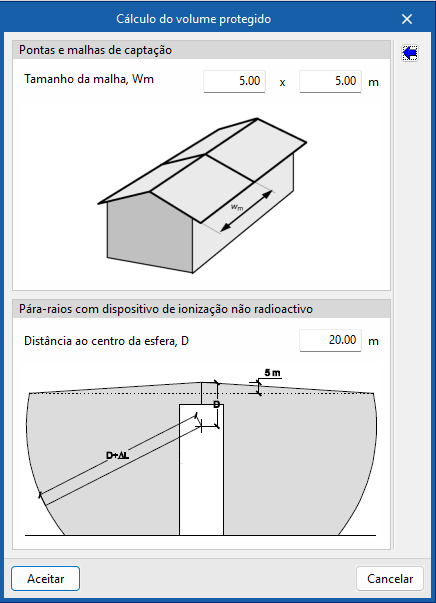
Permite configurar o nível de proteção requerido para o sistema externo de proteção contra o raio.
Para o efeito, é necessário definir a "Distância ao centro da esfera, D", que permite o "Cálculo do volume protegido".
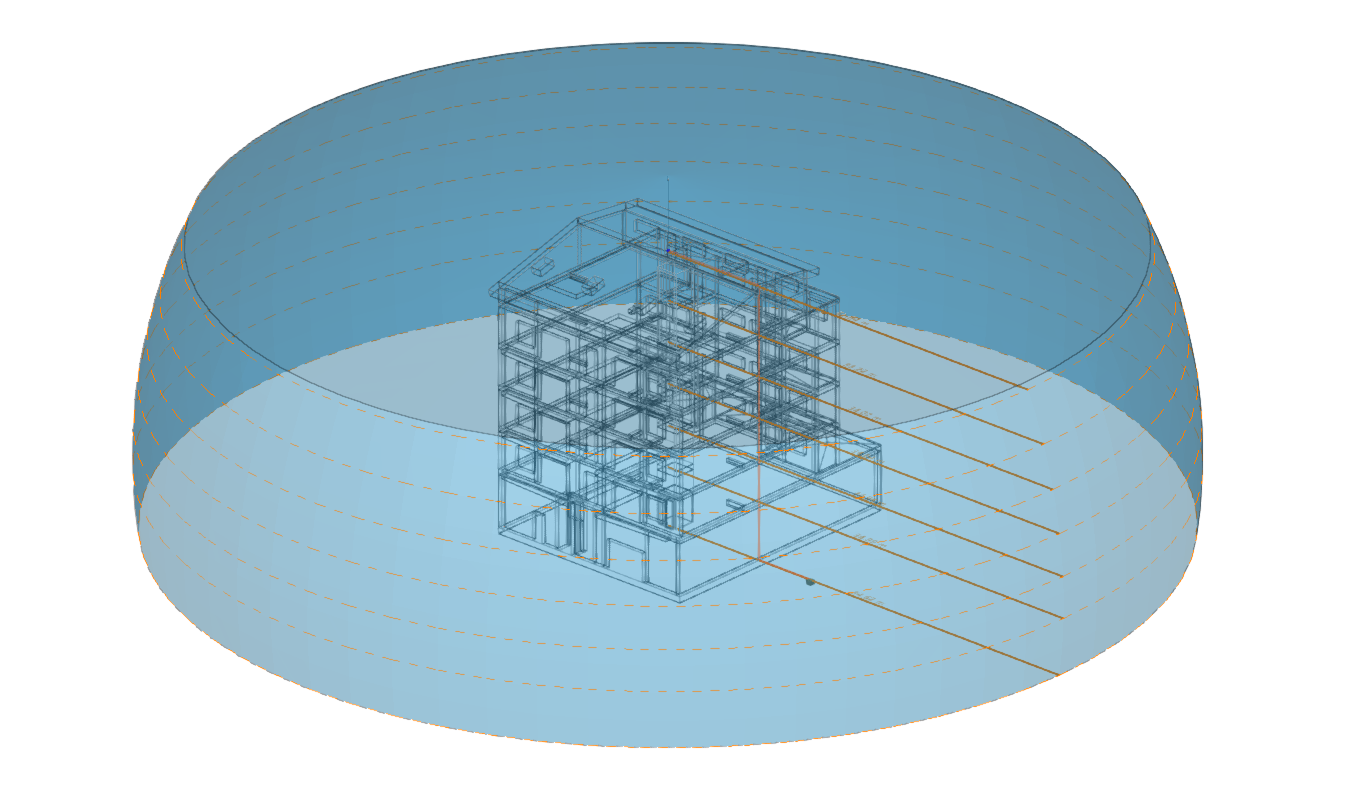
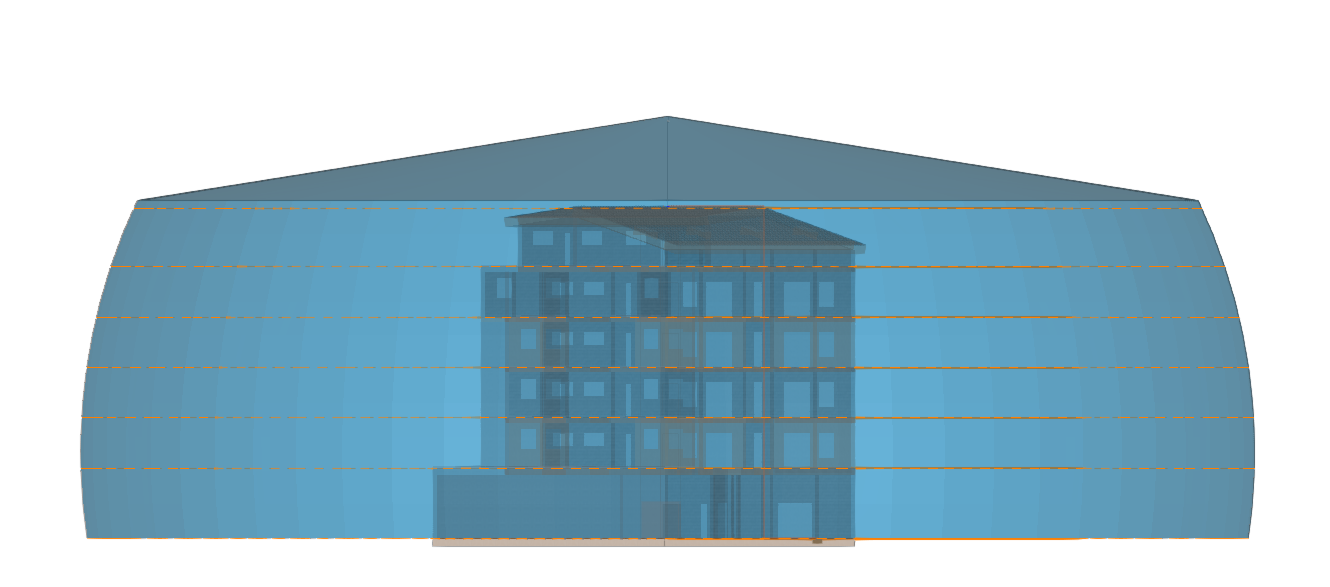
O gráfico inferior apresenta o "Volume protegido através de para-raios com dispositivo de ionização", como soma do cone e a esfera cortada pelo plano indicado.
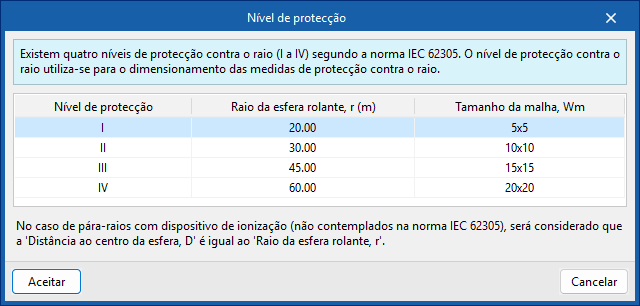
O assistente à direita permite definir a "Distância ao centro da esfera, D" em de acordo com um dos quatro níveis de proteção contra o raio (de I a IV) definidos na norma UNE/IEC 62305.
Visualização da árvore da instalação
No grupo "Cargas e circuitos elétricos" da barra de ferramentas principal, encontra-se a opção para apresentar a vista em árvore da instalação:

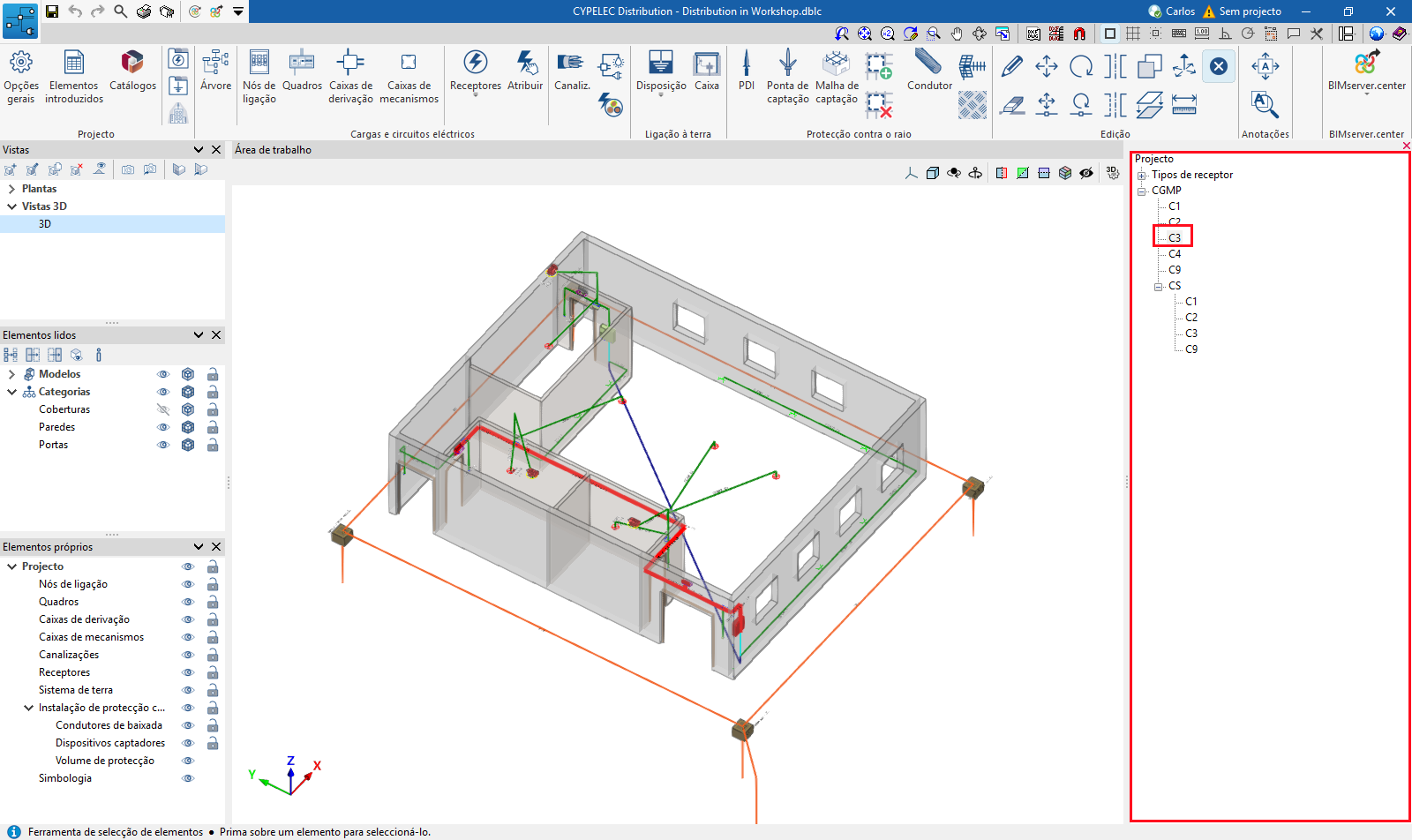
Árvore
Permite consultar os elementos introduzidos no modelo através de uma árvore desdobrável de componentes do projeto que se situa no lado direito do ecrã.
Ao selecionar cada componente na árvore, estes são destacados a vermelho no modelo.
A árvore pode ser fechada com a opção do canto superior direito do painel.
Introdução de nós de ligação, quadros, caixas de derivação e caixas de mecanismos
No grupo "Cargas e circuitos elétricos" da barra de ferramentas principal podem ser definidos e introduzidos os nós de ligação, os quadros, as caixas de derivação e as caixas de mecanismos:

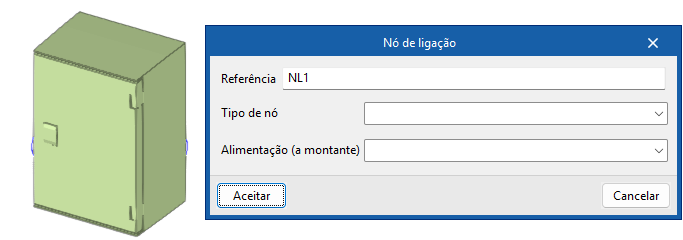
Nós de ligação
Permite introduzir um nó de ligação no modelo depois de indicar os seguintes parâmetros:
- Referência
Referência do nó de ligação. - Tipo de nó
Permite selecionar um dos "Tipos de nó de ligação" definidos desde "Opções gerais". - Alimentação (a montante)
Permite selecionar o nó de ligação situado a montante.
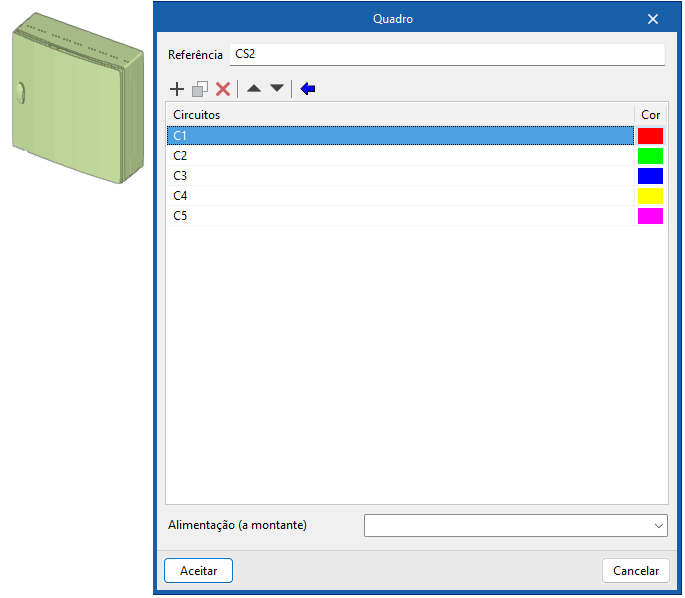
Quadros
Permite introduzir um quadro geral ou um quadro parcial no modelo depois de indicar os seguintes parâmetros:
- Referência
Referência do quadro geral ou parcial. - Circuitos
Permite definir a lista de circuitos atribuídos ao quadro geral ou parcial. Em cada um deles é introduzida a seguinte informação:- Referência
- Cor
- Alimentação (a montante)
Permite selecionar o quadro ou nó de ligação situado a montante.
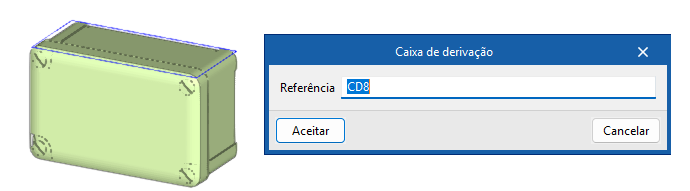
Caixas de derivação
Permite introduzir uma caixa de derivação no modelo depois de indicar os seguintes parâmetros:
- Referência
Referência da caixa de derivação.
Posteriormente, é possível realizar automaticamente o traçado das canalizações de uma caixa de derivação aos recetores selecionados com a opção "Gerar derivações".
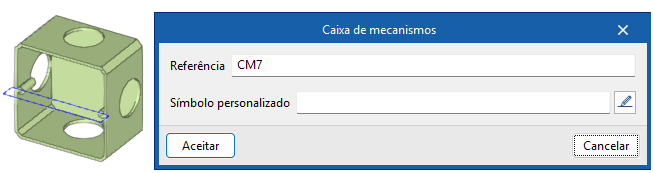
Caixas de mecanismos
Permite introduzir uma caixa de mecanismos no modelo depois de indicar os seguintes parâmetros:
- Referência
Referência da caixa de mecanismos.
Introdução e atribuição de recetores
No grupo "Cargas e circuitos elétricos" da barra de ferramentas principal encontram-se as ferramentas para introduzir e atribuir recetores:

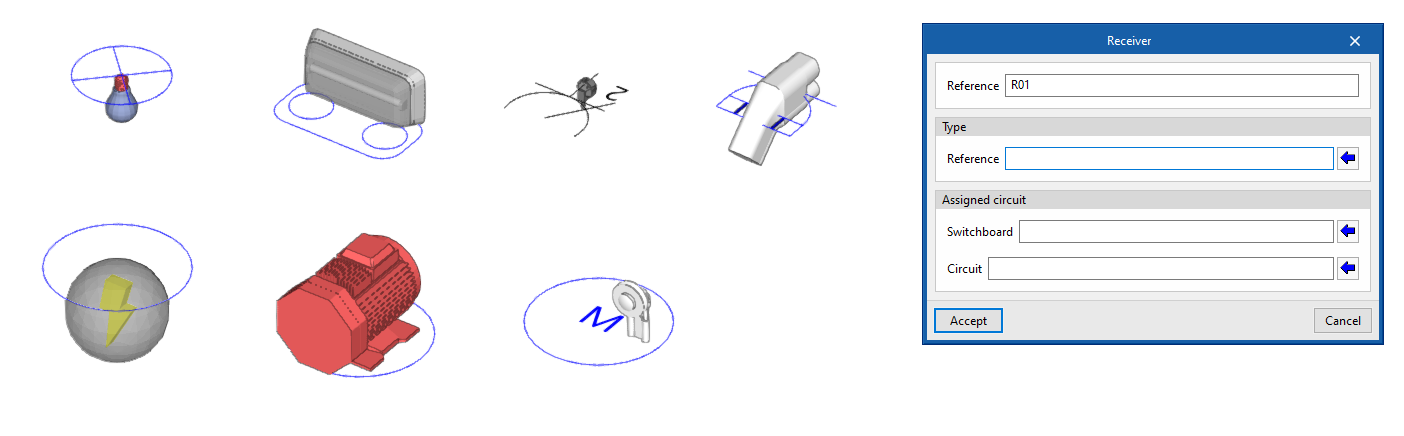
Recetores
Permite introduzir de forma livre recetores no modelo.
Em primeiro lugar, as opções apresentadas no menu permitem selecionar o tipo de recetor de entre os seguintes:
- Iluminação
- Emergência
- Tomada de corrente
- Motor
- Aparelho de elevação
- Carregamento de veículo elétrico
- Genérica
Depois, devem ser indicados os parâmetros seguintes, indicando a referência e o tipo de recetor, assim como o quadro e circuito a que pertence:
- Referência
Referência do recetor. - Tipo de recetor
Permite selecionar um dos tipos de recetores criados a partir da opção correspondente do grupo "Projeto". - Quadro
Permite selecionar um dos quadros introduzidos previamente. - Circuito
Permite selecionar um dos circuitos associados ao quadro indicado em campo anterior.
Atribuir
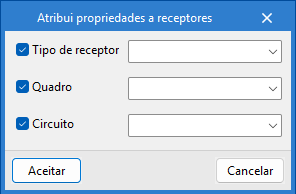
Permite atribuir as seguintes propriedades aos recetores selecionados:
- Tipo de recetor (opcional)
Permite selecionar um dos tipos de recetores criados a partir da opção correspondente do grupo "Projeto". - Quadro (opcional)
Permite selecionar um dos quadros introduzidos previamente. - Circuito (opcional)
Permite selecionar um dos circuitos associados ao quadro indicado no campo anterior.
Esta opção permite realizar a modificação massiva das propriedades dos recetores pretendidos sem necessidade de os editar um a um.
Disposição de canalizações e geração de condutores
No grupo "Cargas e circuitos elétricos" da barra de ferramentas principal encontram-se as ferramentas para dispor as canalizações da instalação e gerar os condutores no interior das mesmas:

Canalizações
Introduce canalizaciones en el modelo tras indicar el siguiente parámetro:
- Referência
Referência da canalização.
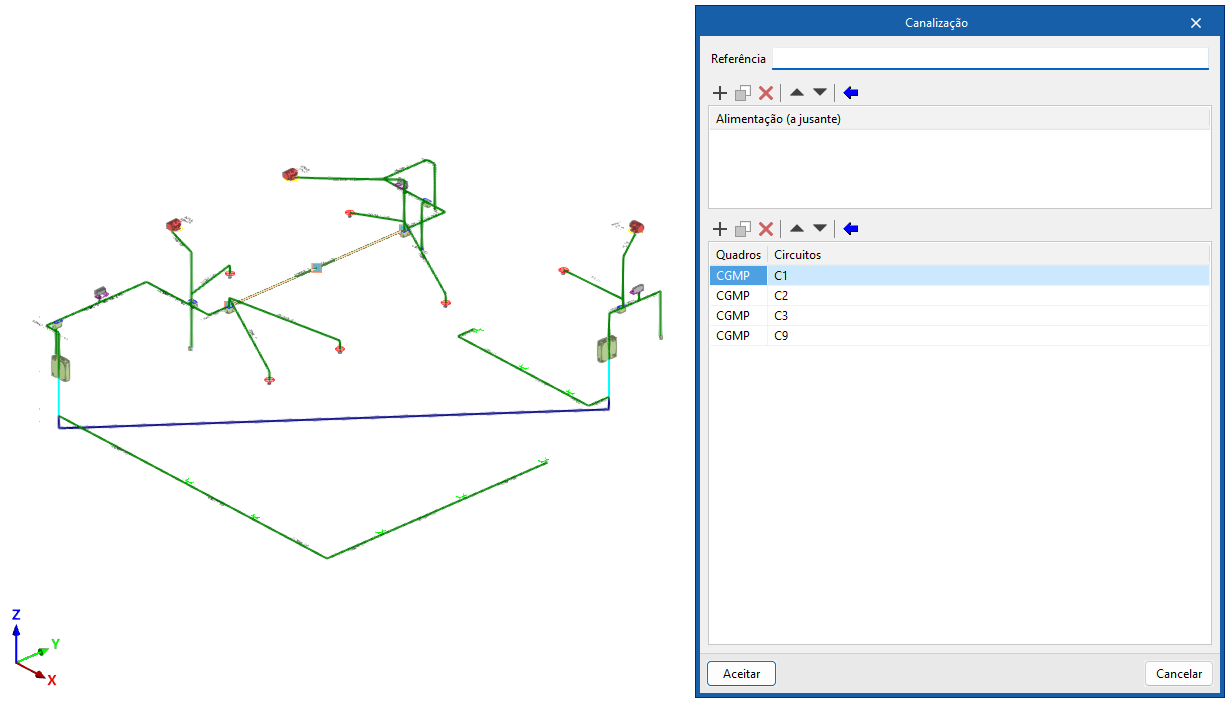
Depois de conectar os elementos do modelo e gerar os condutores, aparecerá a seguinte informação ao editar uma canalização:
- Alimentação (a jusante)
Permite consultar a lista dos quadros ou nós de ligação situados a jusante. - Circuitos
Permite consultar a lista dos circuitos associados à canalização juntamente com a referência dos quadros a que pertencem.
| Nota: |
|---|
| Para criar uma canalização partilhada para vários circuitos, basta adicionar os circuitos desejados na tabela correspondente. |
Gerar derivações
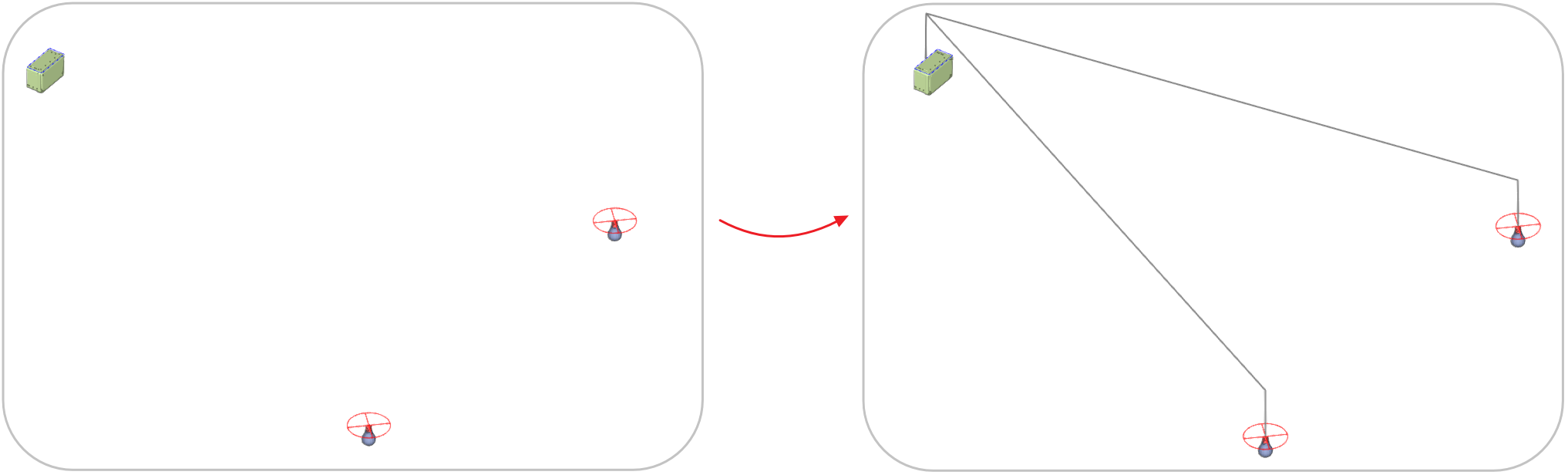
Gera o traçado das canalizações que ligam uma caixa de derivação com os recetores selecionados.
Gerar condutores
Gera a informação dos circuitos no interior das canalizações e dos quadros ou nós de ligação que alimentam em função da distribuição introduzida graficamente no modelo, substituindo todos os condutores previamente atribuídos.
Representação de sistemas de ligação à terra
No grupo "Ligação à terra" da barra de ferramentas principal encontram-se as ferramentas para representar os sistemas de ligação à terra no modelo geométrico do edifício:

Os sistemas de ligação à terra que podem ser representados são os definidos a partir dos tipos:
- IEC 60364-5-54
- IEEE Std 80-2000
- UNESA
Os sistemas de ligação à terra são definidos através da opção "Sistemas de terra" do grupo "Projeto", enquanto as ferramentas do grupo "Ligação à terra" permitem a sua introdução geométrica e representação gráfica.
As opções deste grupo são as seguintes:
- Menu "Disposição"
Inclui as opções "Condutor enterrado IEC", "Elétrodo IEC", "Malha IEEE" e "Malha UNESA". - Opção "Caixa"
Permite introduzir caixas para ligação à terra.
De seguida descrevem-se as opções mencionadas:
Condutor enterrado IEC
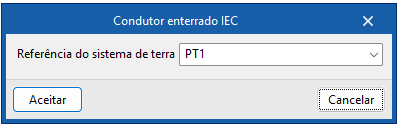
Permite introduzir os condutores enterrados de um sistema de ligação à terra do tipo IEC no modelo. Ao introduzir este elemento, é necessário indicar o sistema ao qual pertence:
- Referência do sistema de terra

Elétrodo IEC
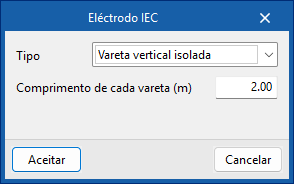
Permite introduzir elétrodos de um sistema de ligação à terra do tipo IEC no modelo. Ao introduzir estes elementos, devem ser indicados os seguintes parâmetros:
- Tipo
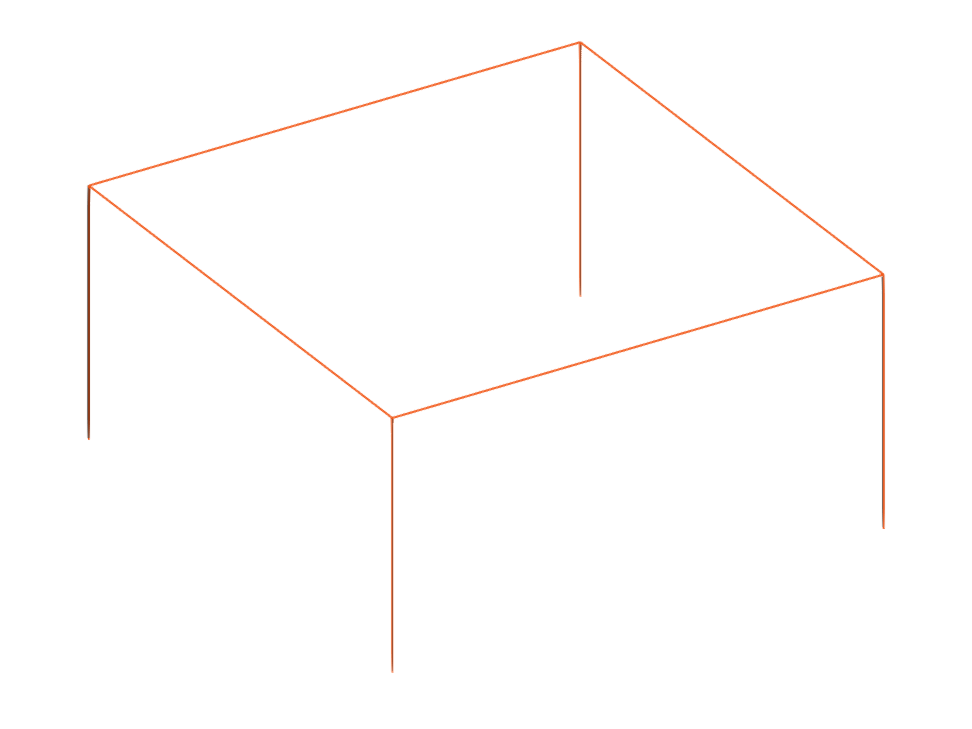
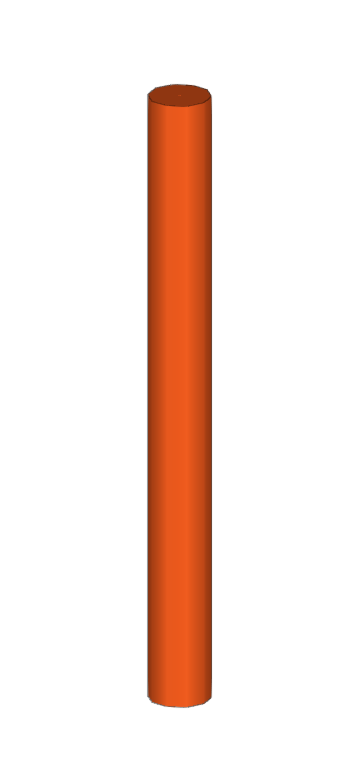
Os tipos de elétrodo IEC disponíveis são os seguintes:- Vareta vertical isolada / Duas varetas em linha / Três varetas em linha / Três varetas em triângulo / Quatro varetas em linha / Quatro varetas em quadrado
Especifica-se o "Comprimento de cada vareta" e a "Separação entre varetas" se aplicável. - Chapa enterrada vertical
Especifica-se o seu "Perímetro". - Pilar metálico
Especifica-se o "Comprimento enterrado" e o "Diâmetro do cilindro circunscrito".
- Vareta vertical isolada / Duas varetas em linha / Três varetas em linha / Três varetas em triângulo / Quatro varetas em linha / Quatro varetas em quadrado
Os elétrodos IEC dispostos devem ser ligados com um "Condutor enterrado" para assim formar uma malha IEC.

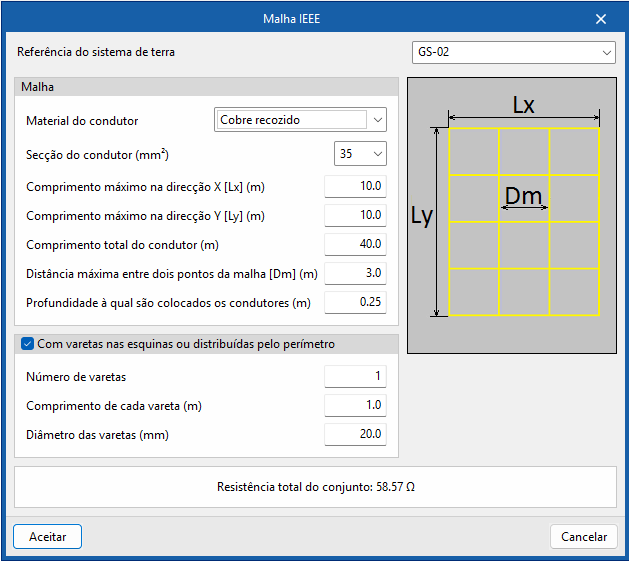
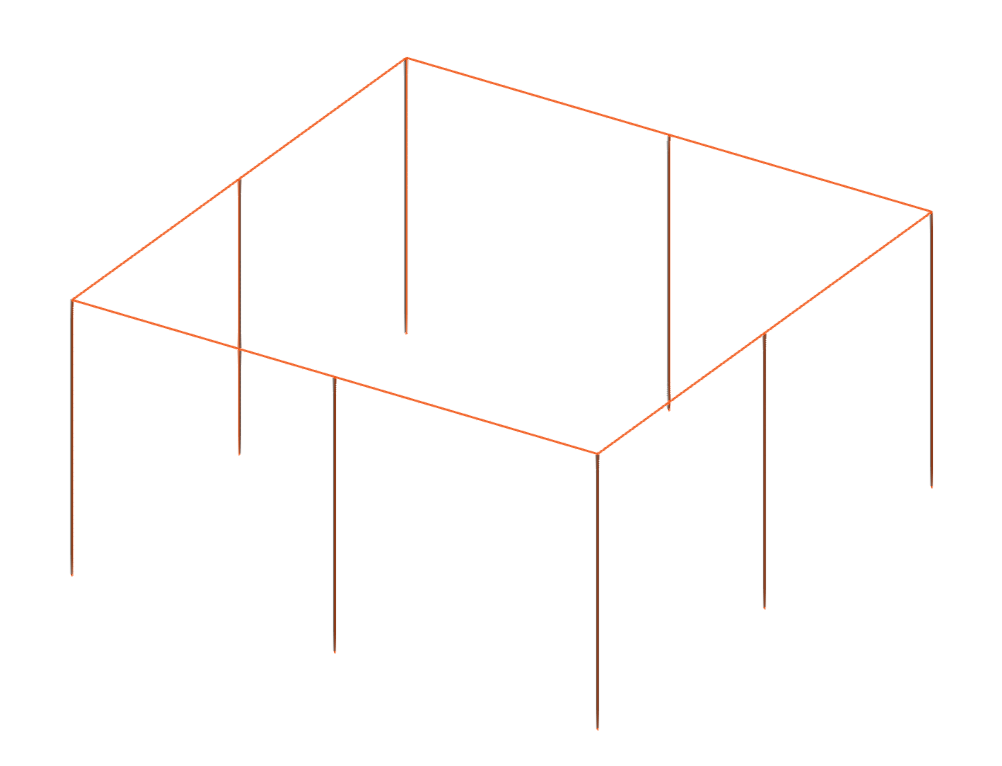
Malha IEEE
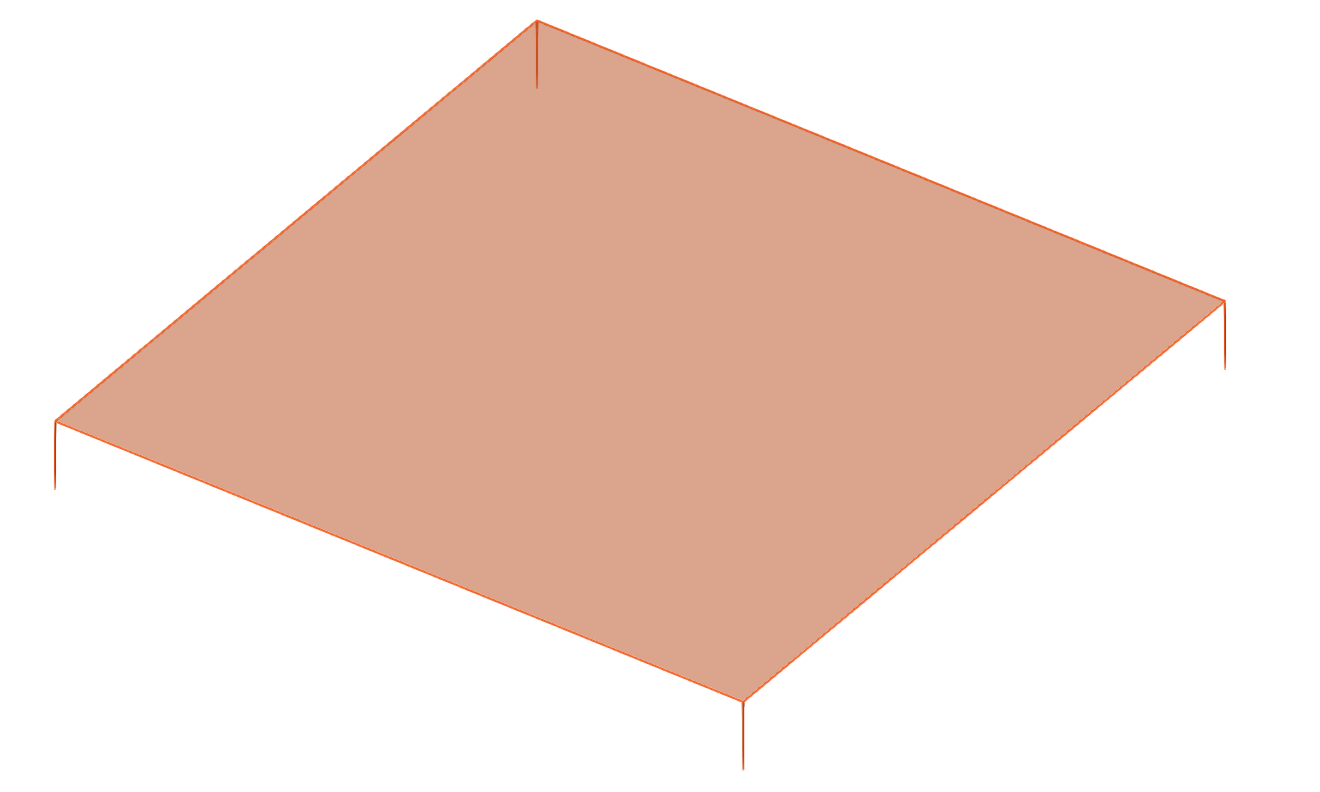
Permite introduzir a malha de um sistema de ligação à terra do tipo IEEE no modelo. Ao premir nesta opção, abre-se uma janela onde se indicam os seguintes parâmetros:
- Referência do sistema de terra
- Malha
Os parâmetros que definem a malha são os seguintes:- Material do condutor (Cobre recozido / Cobre comercial / Alumínio EC / Alumínio 5005 / Alumínio 6001 / Aço 1020 / Aço inoxidável / Aço inoxidável 304 / Aço revestido de zinco / Aço revestido de cobre / Aço revestido de alumínio)
- Secção do condutor (mm2)
- Comprimento máximo na direção X [Lx] (m)
- Comprimento máximo na direção Y [Ly] (m)
- Comprimento total do condutor (m)
- Distância máxima entre dois pontos da malha [Dm]
- Profundidade à qual são colocados os condutores (m)
- Com varetas nas esquinas ou distribuídas pelo perímetro (opcional) (em sistemas de ligação à terra do tipo IEEE com o método de cálculo "Completo, terreno homogéneo" ou "Completo, dois estratos")
- Número de varetas
- Comprimento de cada vareta (m)
- Diâmetro das varetas (m)
O programa apresenta um esquema à direita para ajudar na definição de estes parâmetros.
Na parte inferior da janela, é apresentada "Resistência total do conjunto" em ohms.
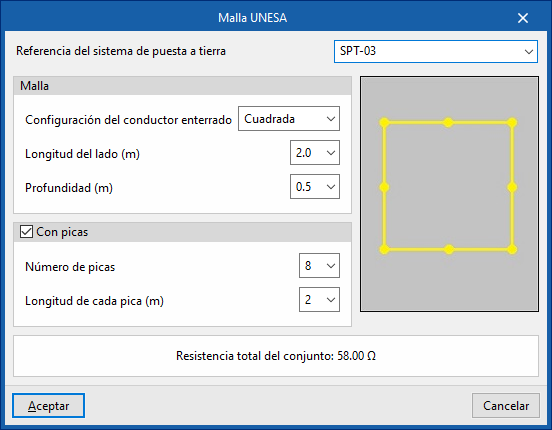
Malha UNESA
Permite introduzir a malha de um sistema de ligação à terra tipo UNESA no modelo. Ao premir nesta opção, abre-se uma janela onde se indicam os seguintes parâmetros:
- Referência do sistema de terra
- Malha quadrada:
Os parâmetros que definem uma malha quadrada são os seguintes:- Mallha
- Configuração do condutor enterrado: Quadrada
- Comprimento do lado (m)
- Profundidade (m)
- Com varetas (opcional)
- Número de varetas
- Separação entra cada vareta (m)
- Mallha
- Malha retangular:
Os parâmetros que definem uma malha retangular são os seguintes:- Malha
- Configuração do condutor enterrado: Retangular
- Dimensões (m)
- Profundidade (m)
- Com varetas (opcional)
- Número de varetas
- Separação entre cada vareta (m)
- Malha
- Malha longitudinal:
Os parâmetros que definem uma malha longitudinal são os seguintes:- Malha
- Configuração do condutor enterrado: Longitudinal
- Profundidade (m)
- Varetas
- Número de varetas
- Separação entre varetas (m)
- Comprimento de cada vareta
Este valor está fixado pela seleção dos parâmetros anteriores.
- Malha
O programa apresenta um esquema à direita para ajudar na definição de estes parâmetros.
Na parte inferior da janela, é apresentada "Resistência total do conjunto" em ohms.
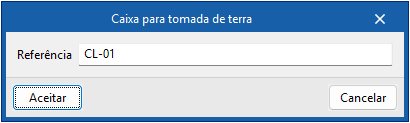
Caixa para ligação à terra
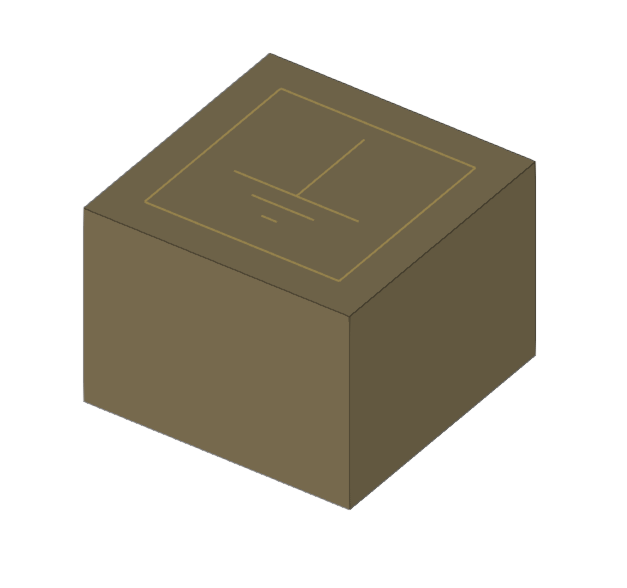
Permite introduzir as caixas dos sistemas de ligação à terra no modelo. Ao introduzir este elemento, é necessário indicar o seguinte parâmetro:
- Referência
Conceção de uma instalação de proteção contra o raio
No grupo "Proteção contra o raio" da barra de ferramentas principal, encontram-se as opções para conceber uma instalação de proteção contra o raio através de um para-raios com dispositivo de ionização (PDI):

Estão disponíveis as seguintes opções:
- PDC
- Ponta de captação
- Esfera rolante
- Malha de captação
- Adicionar abertura na malha de captação
- Eliminar abertura na malha de captação
- Condutor
- Condutor vertical
- Caixa de ligação para ensaios
- Antena
- Elemento metálico
- Geração automática de malhas de captação
- Distribuição linear de malhas de captação
- Unir
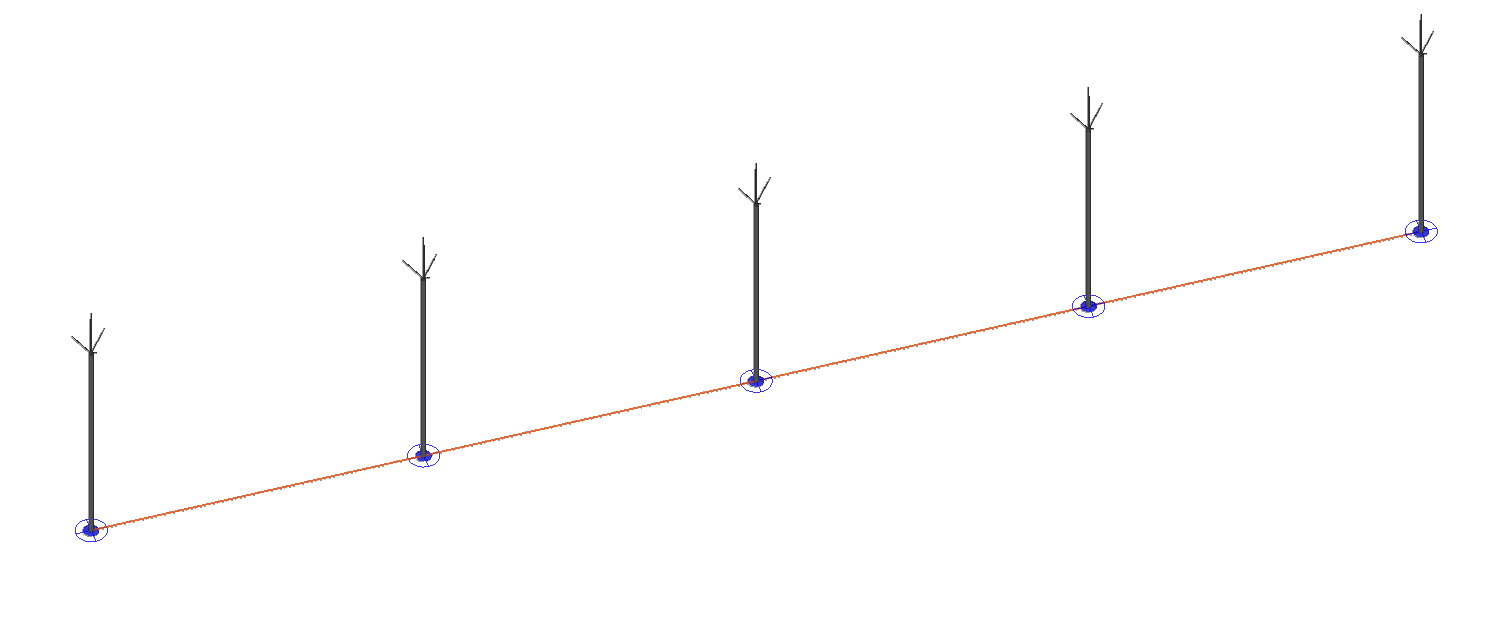
A instalação de para-raios pode ser constituída pelos seguintes elementos:
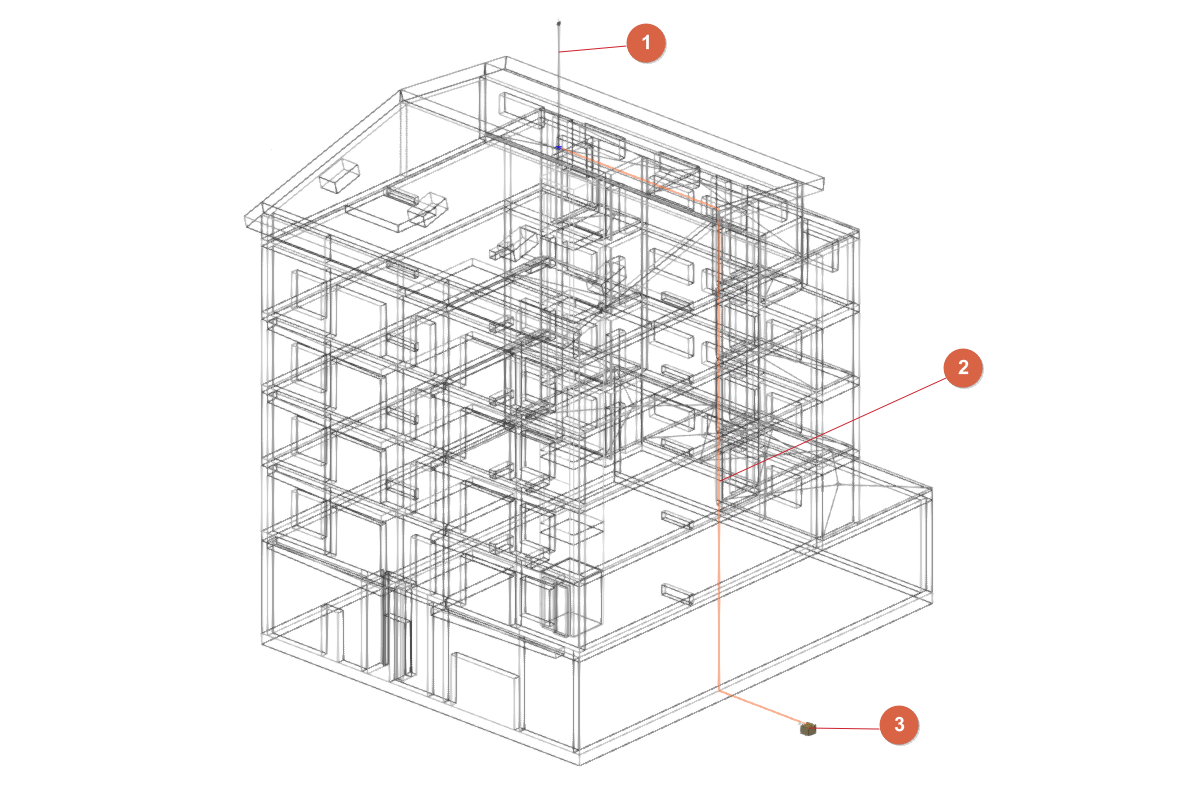
- Um para-raios com dispositivo de ionização (PDI) (1); alternativamente, podem ser usadas pontas e malhas de captação (ligadas entre si por um condutor). Opcionalmente, podem ser dispostos conjuntos receptores e/ou elementos metálicos suscetíveis de receber descargas elétricas atmosféricas.
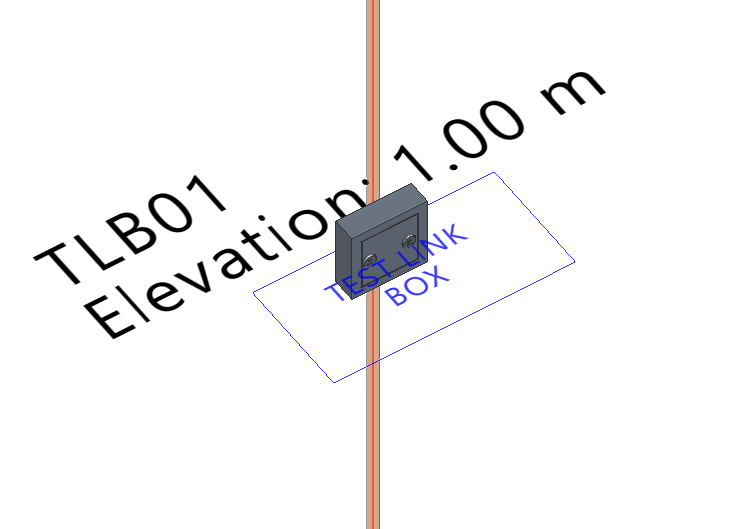
- Um ou mais condutores de baixada (2) que ligam o PDI (ou as pontas de malhas de captação), as antenas e os elementos metálicos com o sistema de ligação à terra (no caso de uma instalação de pontas e malhas de captação, com uma caixa de ligação para ensaios na parte inferior do condutor vertical).
- Uma ou mais caixas (3) do sistema de ligação à terra (introduzidas a partir da opção "Caixa" do grupo "Ligação à terra").
O programa analisará o traçado dos condutores e assegurará que todos os elementos estão ligados à terra.
Ao introduzir um para-raios com dispositivo de ionização, uma ponta de captação ou uma malha de captação, se não for definido um "Nível de proteção" com a opção específica do grupo "Projeto", o programa permite fazê-lo nesse momento. O desenho da instalação de proteção contra o raio dependerá do nível de proteção atribuído ao projeto.
De seguida detalham-se cada uma das opções acima referidas:
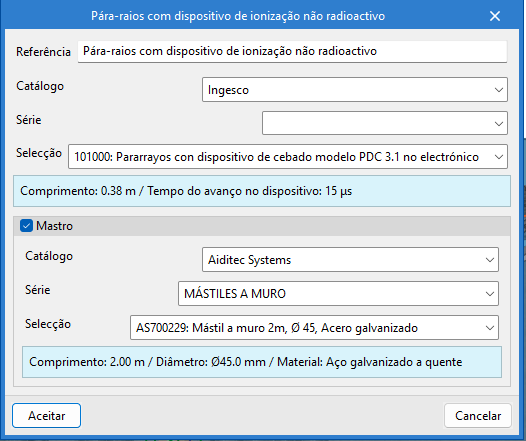
Para-raios com dispositivo de ionização (PDI)
Permite introduzir um para-raios com dispositivo de ionização (PDI).
Depois, é necessário indicar os seguintes dados:
- Referência
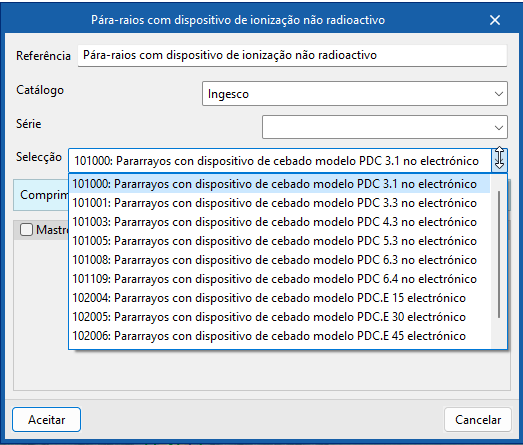
Referência do para-raios com dispositivo de ionização. - Catálogo / Série / Seleção
O programa permite selecionar um modelo de para-raios a partir dos catálogos dos fabricantes incluídos na Open BIM Database. - Mastro
- Catálogo / Seleção
O programa permite selecionar um modelo de mastro dos catálogos de fabricantes incluídos na Open BIM Database.
- Catálogo / Seleção
Uma vez introduzido o para-raios com dispositivo de ionização (PDI), o programa apresenta o volume protegido e verifica se o volume é suficiente de em função das características do edifício.
Ponta de captação
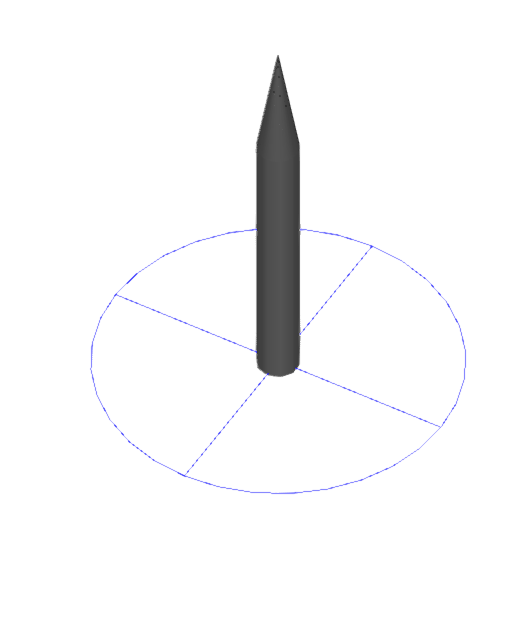
Permite introduzir uma ponta de captação.
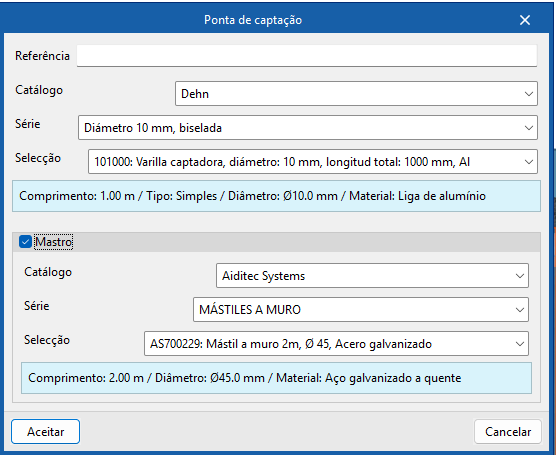
Depois, é necessário indicar os seguintes dados:
- Referência
Referência da ponta de captação - Catálogo / Seleção
O programa permite selecionar um produto dos catálogos dos fabricantes incluídos na Open BIM Database. - Mastro (opcional)
- Catálogo / Seleção
O programa permite selecionar um modelo de mastro dos catálogos de fabricantes incluídos na Open BIM Database.
- Catálogo / Seleção
Os catálogos dos fabricantes podem ser descarregados a partir da opção "Catálogos", dentro do grupo "Projeto".
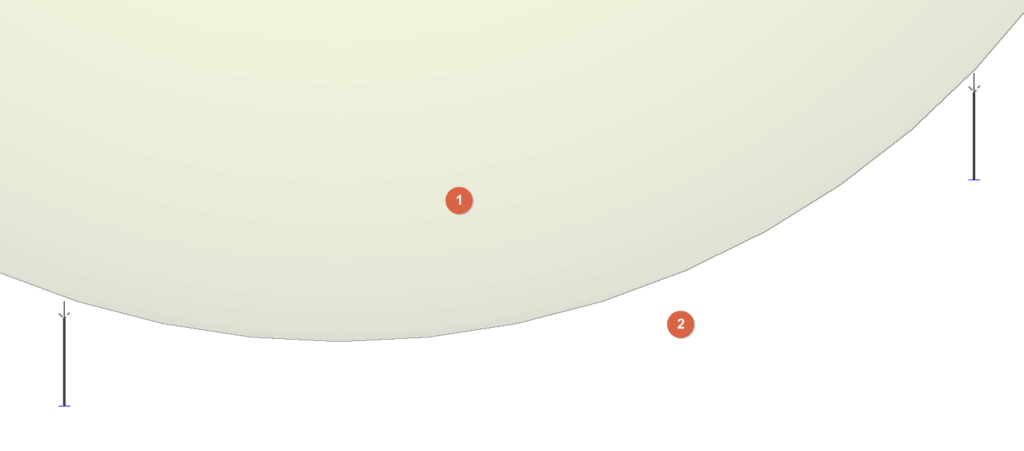
Esfera rolante
Permite introduzir uma esfera no modelo para verificar visualmente a eficácia do projeto da instalação de proteção contra o raio.
Para definir esta esfera, após introduzir o "Raio", selecionam-se dois pontos superiores de elementos como os para-raios com dispositivo de ionização (PDI) ou as pontas de captação.
Neste momento, a esfera será desenhada. O interior da esfera (1) é considerado sob a ação do raio, enquanto o espaço situado sob a esfera (2) é considerado protegido pela instalação.
O utilizador pode dispor diferentes esferas entre diferentes pares de pontas para verificar a conceção da instalação, verificando que não existam partes do edifício situadas no interior das esferas.
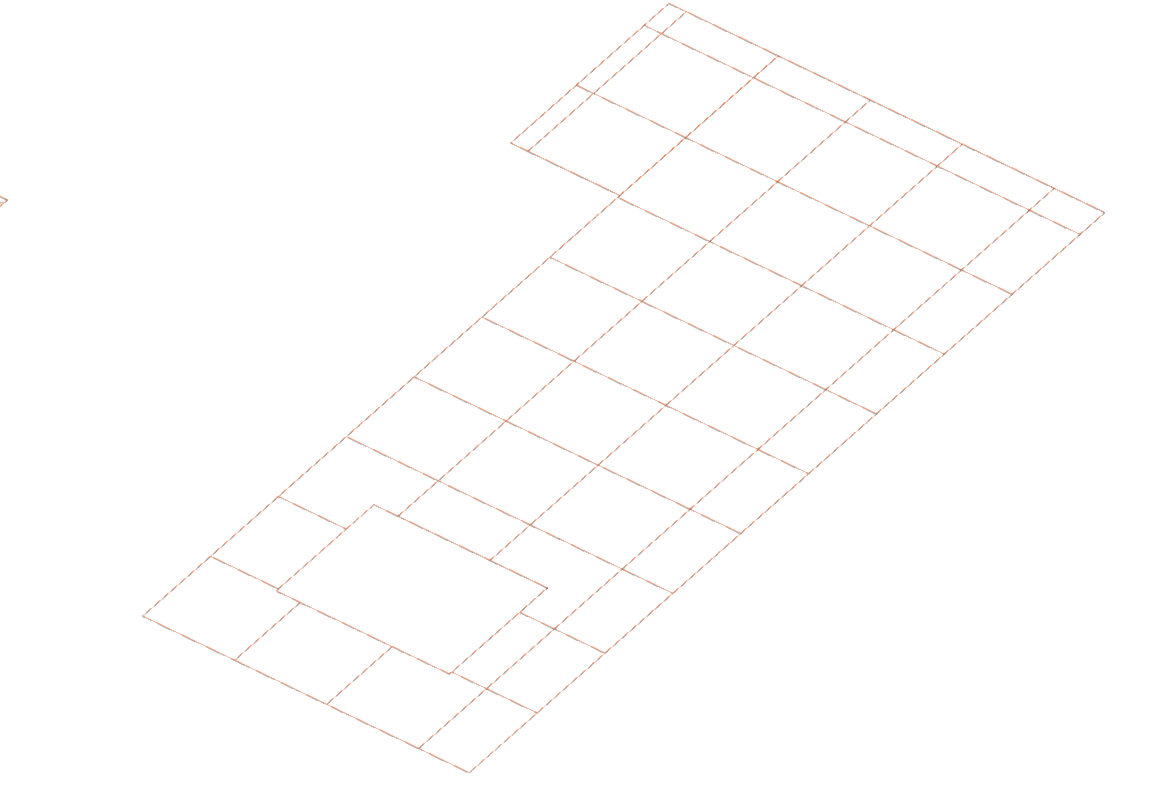
Malha de captação
Permite introduzir uma malha de captação. Estes elementos podem ser dispostos sobre sobre uma laje plana ou inclinada de cobertura.
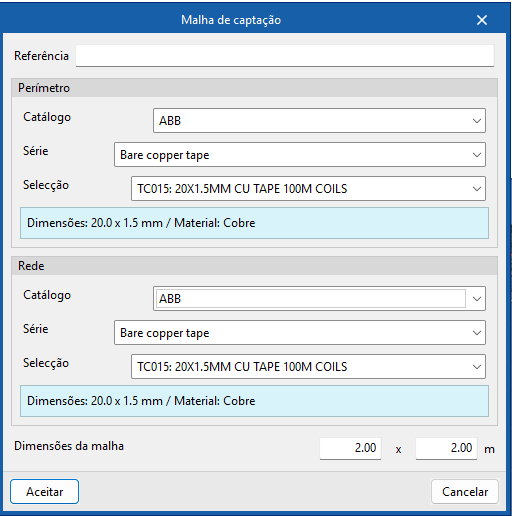
Depois, é necessário indicar os seguintes dados:
- Referência
Referência da malha de captação. - Perímetro
Permite definir a cablagem do perímetro da malha.- Catálogo / Seleção
O programa permite selecionar um produto dos catálogos dos fabricantes incluídos na Open BIM Database.
- Catálogo / Seleção
- Rede
Permite definir a cablagem da rede interna da malha.- Catálogo / Seleção
O programa permite selecionar um produto dos catálogos dos fabricantes incluídos na Open BIM Database.
- Catálogo / Seleção
- Dimensões da malha (a x b)
Estas dimensões devem ser inferiores às indicadas para as malhas na opção "Nível de proteção" do grupo "Projeto"
Os catálogos dos fabricantes podem ser descarregados a partir da opção "Catálogos", dentro do grupo "Projeto".
Adicionar abertura na malha de captação / Eliminar abertura na malha de captação
Estas opções permitem ajustar a geometria das malhas de captação previamente introduzidas, adicionando ou eliminando aberturas sobre as mesmas.
Condutor
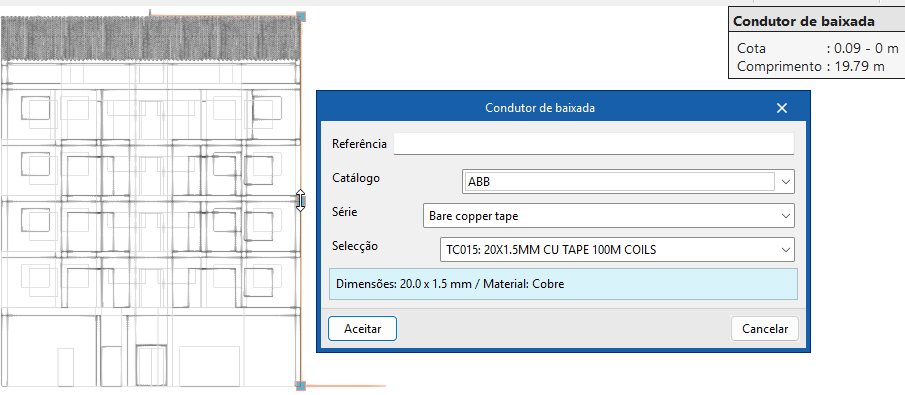
Permite introduzir os derivadores ou condutores de baixada para condução da corrente de descarga atmosférica desde os dispositivos de captação até ao elétrodo de terra, desenhando o seu traçado no modelo.
Permite também ligar elementos entre si, como uma ponta com uma malha captadora.
Este elemento pode ser disposto em qualquer direção, tanto na horizontal como na vertical.
Ao introduzir um condutor, é necessário indicar os seguintes dados:
- Referência
Referência do condutor de baixada. - Catálogo / Série / Seleção
O programa permite fazer a seleção de condutores dos catálogos de fabricantes incluídos na Open BIM Database.
Os catálogos dos fabricantes podem ser descarregados a partir da opção "Catálogos", dentro do grupo "Projeto".
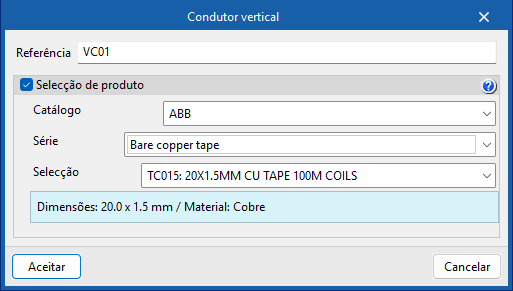
Condutor vertical
Permite introduzir condutores verticais entre plantas.
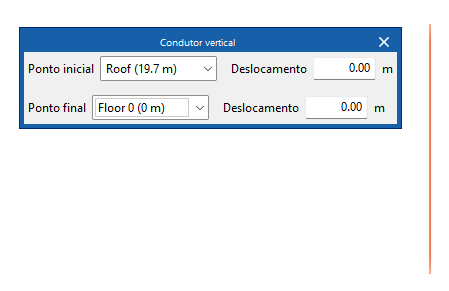
A definição do elemento é idêntica à que aparece ao utilizar a opção "Condutor", mas, neste caso, para a sua introdução, devem ser selecionadas duas plantas como "Ponto inicial" e "Ponto final" do condutor. Em cada uma delas, pode ser aplicado um "Deslocamento" para ajustar a cota desses pontos inicial e final.
Em seguida, clica-se num ponto para marcar a posição em planta do elemento.
Caixa de ligação para ensaios
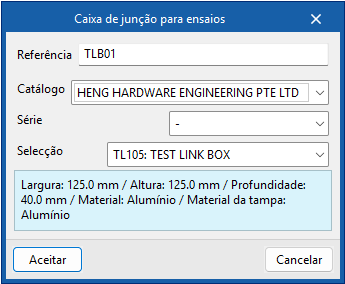
Permite introduzir uma caixa de ligação para efetuar ensaios na instalação. Estes elementos são dispostos a uma determinada altura, perto da extremidade inferior de um condutor de baixada em instalações com pontas ou malhas de captação.
- Referência
Referência da caixa de ligação para ensaios - Catálogo / Série / Seleção
O programa permite fazer a seleção de caixas de ligação para ensaios dos catálogos de fabricante incluídos na Open BIM Database.
Antena (conjunto recetor)
Permite introduzir uma antena ou um conjunto recetor. Estes elementos podem ser susceptíveis a receber uma descarga elétrica atmosférica.
Estes elementos devem ser ligados com condutores de baixada à restante instalação de proteção contra o raio.
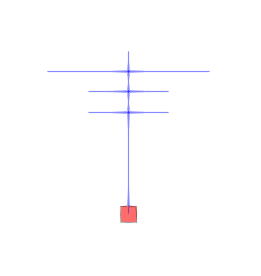
Elemento metálico
Permite dispor elementos metálicos no modelo, tais como caleiras e depósitos metálicos na cobertura, assim como outras massas metálicas do edifício expostas à descarga elétrica e que não possuam ligação à terra própria.
Estes elementos devem ser ligados com condutores de baixada à restante instalação de proteção contra o raio.
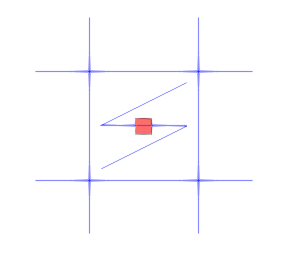
Geração automática de malhas de captação
Permite gerar malhas de captação automaticamente sobre as coberturas do modelo.
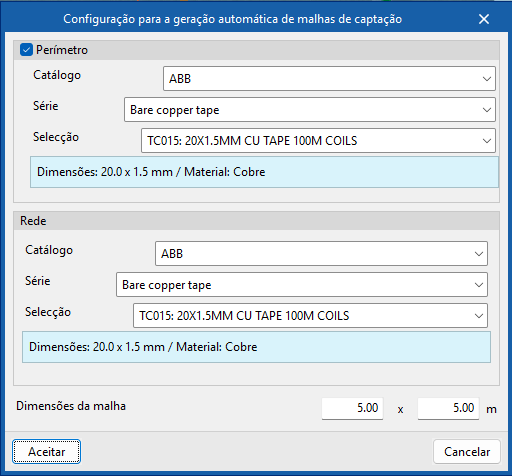
Ao clicar sobre a opção, abre-se a janela "Configuração para a geração automática de malhas de captação", onde é necessário indicar os seguintes dados:
- Perímetro (opcional)
Define-se a cablagem do perímetro da malha.- Catálogo / Série / Seleção
O programa permite fazer a seleção de um produto dos catálogos de fabricante incluídos na Open BIM Database.
- Catálogo / Série / Seleção
- Rede
Define-se a cablagem da rede interna da malha.- Catálogo / Série / Seleção
O programa permite fazer a seleção de um produto dos catálogos de fabricante incluídos na Open BIM Database.
- Catálogo / Série / Seleção
- Dimensões da malha (a x b)
Estas dimensões devem ser inferiores às indicadas para as malhas na opção "Nível de proteção" do grupo "Projeto".
Distribuição linear de pontas de captação
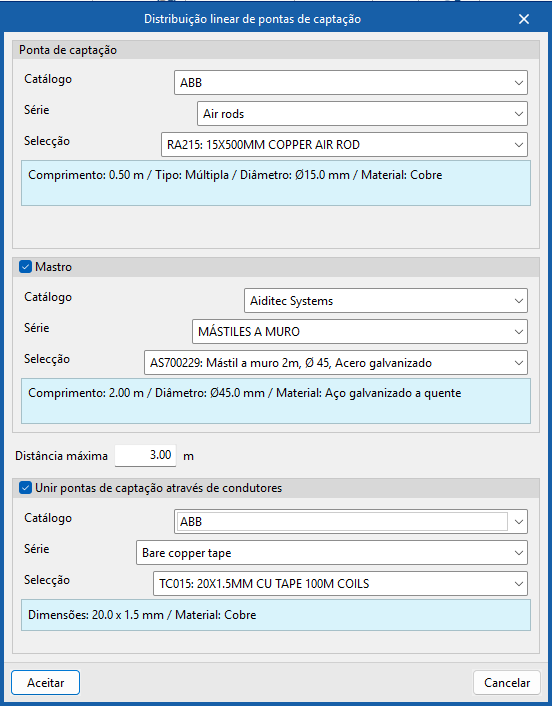
Permite gerar uma distribuição de pontas de captação conectadas por condutores ao longo de uma linha poligonal introduzida no modelo.
Ao clicar sobre a opção, abre-se a janela "Distribuição linear de pontas de captação", onde é necessário indicar os seguintes dados:
- Ponta de captação
- Catálogo / Série / Seleção
O programa permite fazer a seleção de um modelo de ponta de captação dos catálogos de fabricante incluídos na Open BIM Database.
- Catálogo / Série / Seleção
- Mastro (opcional)
- Catálogo / Série / Seleção
O programa permite fazer a seleção de um modelo de mastro dos catálogos de fabricante incluídos na Open BIM Database.
- Catálogo / Série / Seleção
- Distância máxima
Indica a distância máxima entre as pontas de captação geradas. - Unir pontas de captação através de condutores (opcional)
Esta opção deve ser marcadas se pretender gerar os condutores que unem as bases das pontas de captação.- Catálogo / Série / Seleção
O programa permite fazer a seleção de condutores dos catálogos de fabricante incluídos na Open BIM Database.
- Catálogo / Série / Seleção
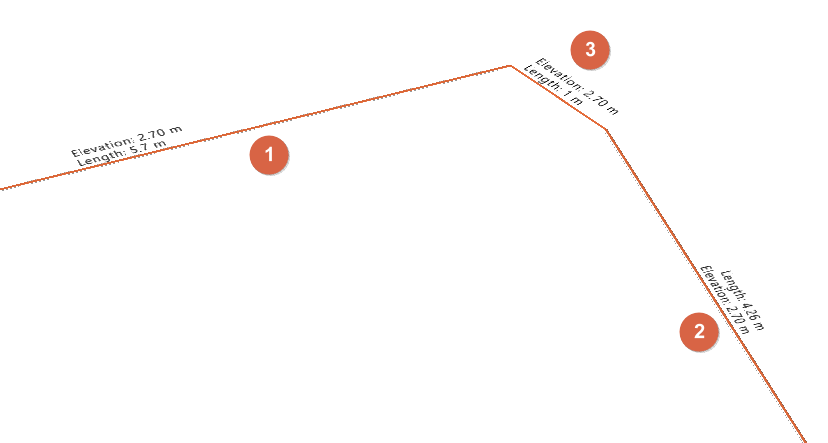
Unir
Permite selecionar dois condutores separados entre si (1, 2) e gerar um novo condutor (3) que une os seus extremos.
| Nota: |
|---|
| Os catálogos de fabricante podem ser descarregados a partir da opção "Catálogos", dentro do grupo "Projeto". |
Ferramentas de edição
Dentro do grupo "Edição" da barra ferramentas principal, encontram-se as principais ferramentas para editar o modelo. Algumas destas ferramentas são comuns a outros programas da CYPE.

A área de ferramentas principal deste grupo permite realizar as seguintes operações:
 | Editar | Edita as propriedades paramétricas do elemento selecionado no modelo. |
 | Apagar | Apaga um elemento previamente introduzido. |
 | Mover um grupo de elementos | Move um grupo de elementos. |
 | Mover | Move um elemento ou um nó de um elemento. |
 | Rodar um grupo de elementos | Roda um grupo de elementos. |
 | Rodar | Roda um elemento em torno dos eixos "x", "y" ou "z". |
 | Simetria (copiar) | Copia uma seleção de elementos com simetria em relação a um plano vertical definido por dois pontos. |
 | Simetria (mover) | Move uma seleção de elementos com simetria em relação a um plano vertical definido por dois pontos. |
 | Copiar | Cria uma cópia de um ou vários elementos. |
 | Copiar para outra planta | Cria uma cópia de um ou vários elementos para outra planta. |
 | Modificar posição em altura | Modifica a posição em altura de um elemento especificando um deslocamento relativo ou a cota absoluta. |
 | Medir comprimentos sobre o desenho | Mede os comprimentos entre pontos definidos no modelo. Se for selecionado um contorno fechado, também é indicada a área. |
 | Mostrar/Ocultar incidências | Destaca os elementos nos quais se produziu algum erro. Posicionando o cursor do rato sobre estes elementos, é apresentada a mensagem que descreve o erro. |
Gestão de anotações
No grupo "Anotações" da barra de ferramentas principal, estão disponíveis as seguintes seguintes opções:

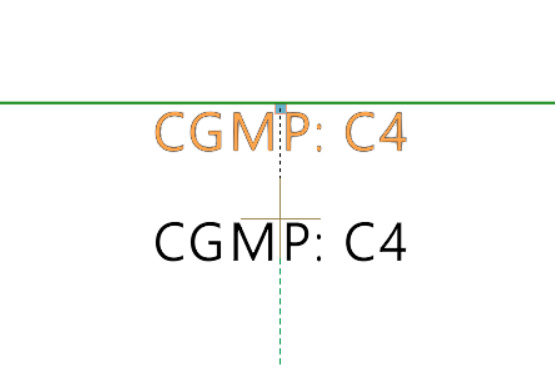
Mover etiqueta
Move as etiquetas dos elementos da instalação.
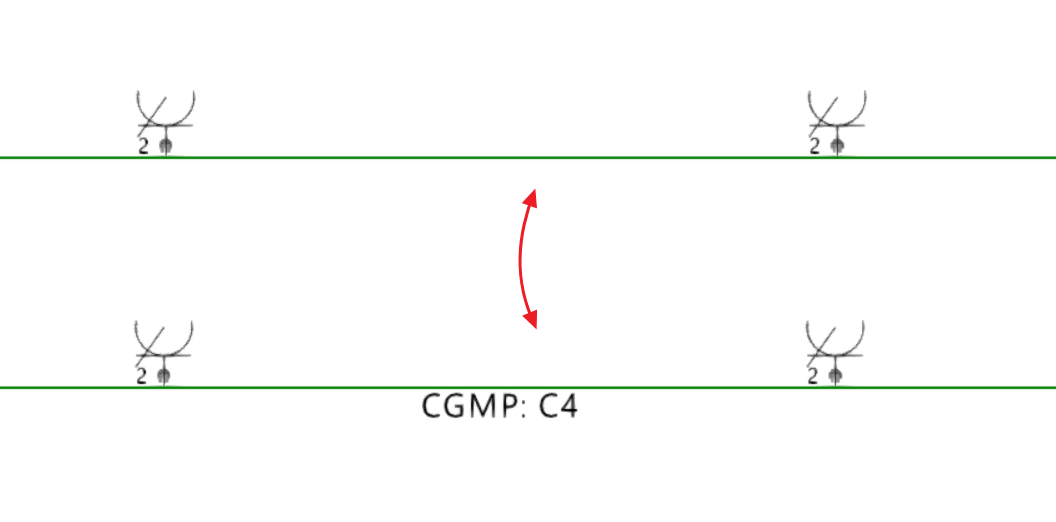
Mostrar/Ocultar etiqueta
Ativa ou desativa a visibilidade das etiquetas dos elementos da instalação.
Saída de resultados
Listagens da obra
O programa permite imprimir diretamente as seguintes listagens ou gerar ficheiros HTML, PDF, TXT, RTF ou DOC:
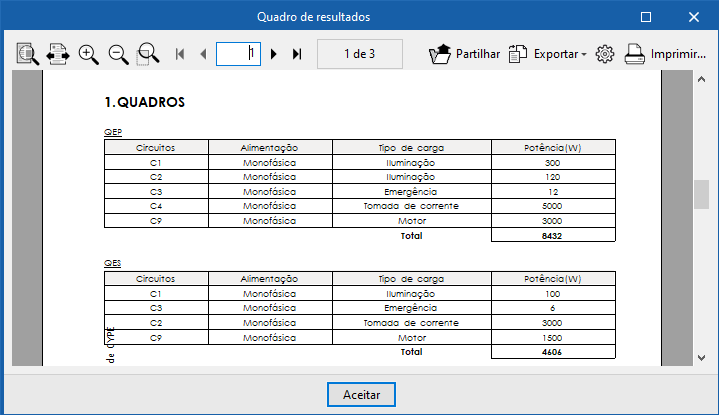
- Quadro de resultados
Apresenta um relatório com os resultados dos quadros e dos circuitos:- Quadros
Os dados dos quadros organizam-se em tabelas que incluem a seguinte informação:- Circuitos
- Alimentação do circuito
- Tipo de carga por circuito
- Potência por circuito
- Potência total do quadro
- Circuitos
Os dados dos circuitos organizam-se em tabelas que incluem a seguinte informação:- Tipos de receptor
- Potência por recetor
- Fator de potência
- Fator de utilização
- Número de unidades
- Potência por circuito
- Sistemas de ligação à terra
Os dados dos sistemas de ligação terra são organizados em tabelas que incluem a seguinte informação:- Referência
- Tipo
- Resistência total do conjunto
- Quadros

Desenhos em formato DWG, DXF ou PDF
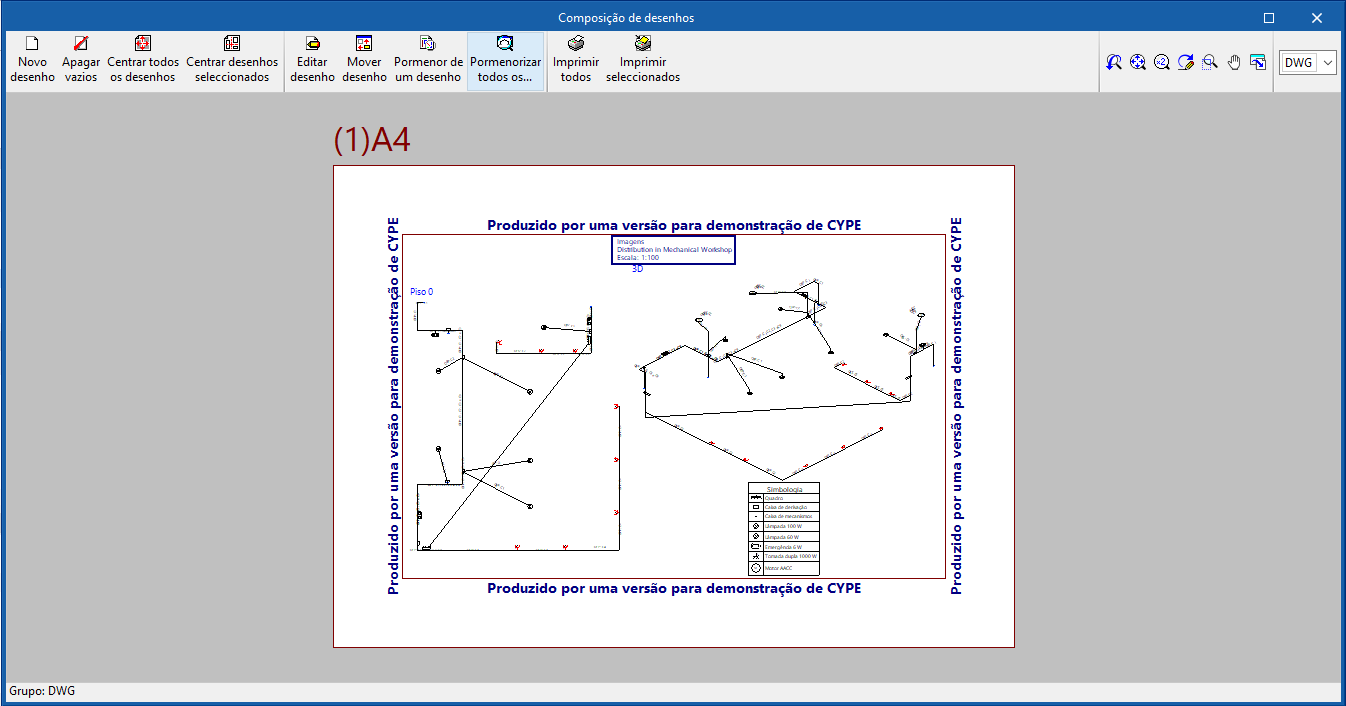
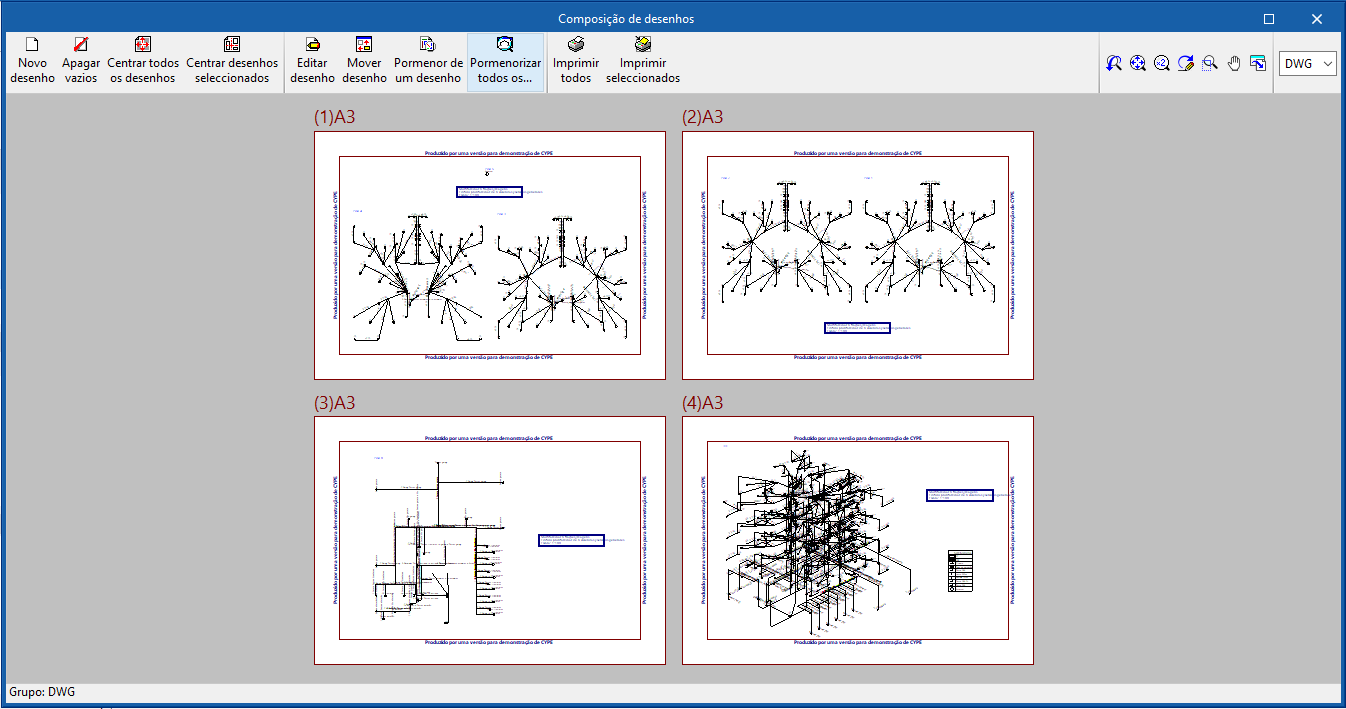
Permite imprimir os desenhos da obra em qualquer periférico gráfico configurado no computador, ou criar ficheiros DWG, DXF ou PDF.
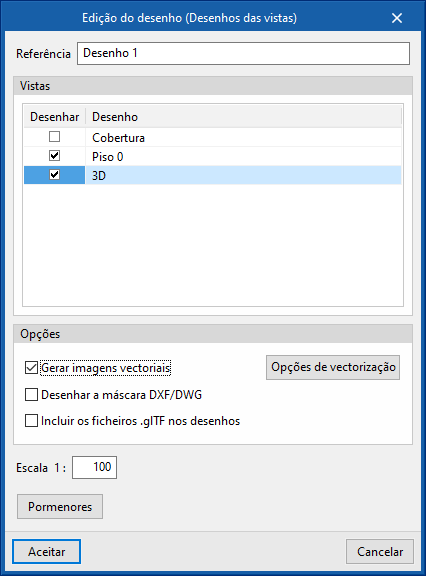
As seguintes opções podem ser configuradas ao editar os desenhos:
- Vistas a desenhar
- Opções:
- Gerar imagens vetoriais
- Desenhar a máscara DXF/DWG
- Incluir ficheiros .glTF nos desenhos
- Escala
Arquivos IFC e GLTF compatíveis com o BIMserver.center
Ao realizar uma exportação do projeto para a plataforma BIMserver.center, exporta-se também automaticamente um ficheiro IFC e um modelo 3D em formato GLTF para a integração do modelo de distribuição de cargas e circuitos no projeto Open BIM, permitindo a sua visualização:
- na plataforma online;
- na aplicação BIMserver.center para iOS e Android;
- em realidade virtual e em realidade aumentada;
- em outros programas da CYPE.

Integração na plataforma BIMserver.center
Vários programas da CYPE estão conectados com a plataforma BIMserver.center e possibilitam o trabalho multicolaborativo através da partilha de ficheiros em formatos baseados em standards abertos.
Vale a pena recordar que, para trabalhar no BIMserver.center, o utilizador pode registar-se gratuitamente na plataforma e criar um perfil.
Quando se acede a um programa conectado à plataforma, este é capaz de estabelecer uma ligação com um projeto no BIMserver.center. Assim, os ficheiros dos projectos desenvolvidos de forma colaborativa no BIMserver.center são mantidos actualizados.

Opções disponíveis no CYPELEC Distribution
No grupo “BIMserver.center" da barra de ferramentas principal encontram-se as funcionalidades necessárias para utilizar CYPELEC Distribution juntamente com outras ferramentas do BIMserver.center.

Atualizar
Permite atualizar a informação contida nos modelos previamente importados para o projeto ou o importar novos modelos.
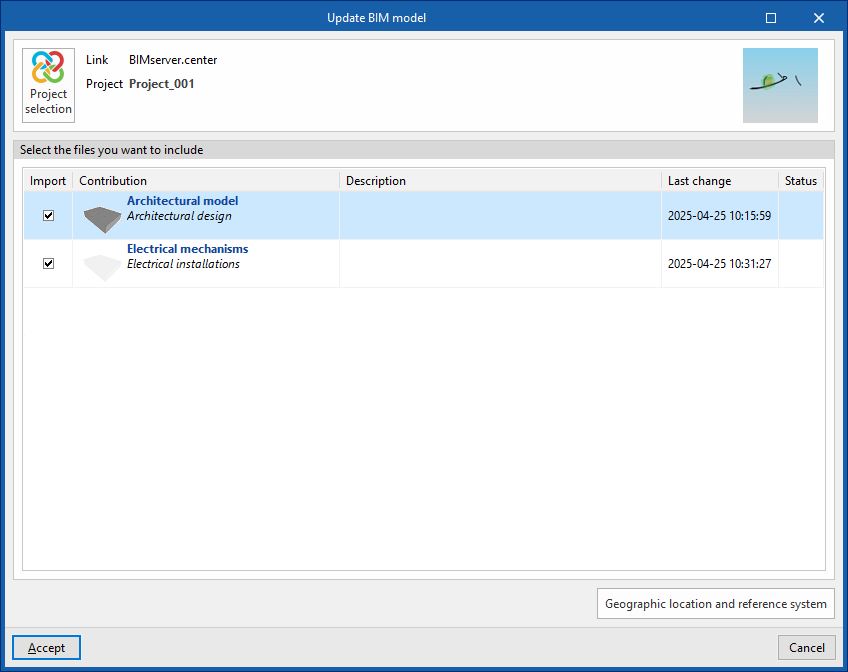
No processo de atualização, tal como no processo de criação de uma obra nova, é possível realizar a leitura dos equipamentos que necessitam de alimentação elétrica a partir do modelo BIM e atribuí-los a uma das tipologias de recetores definidas nas opções do projeto. Desta forma, o programa gera automaticamente os recetores ou atualiza-os de acordo com as alterações mais recentes.
Partilhar
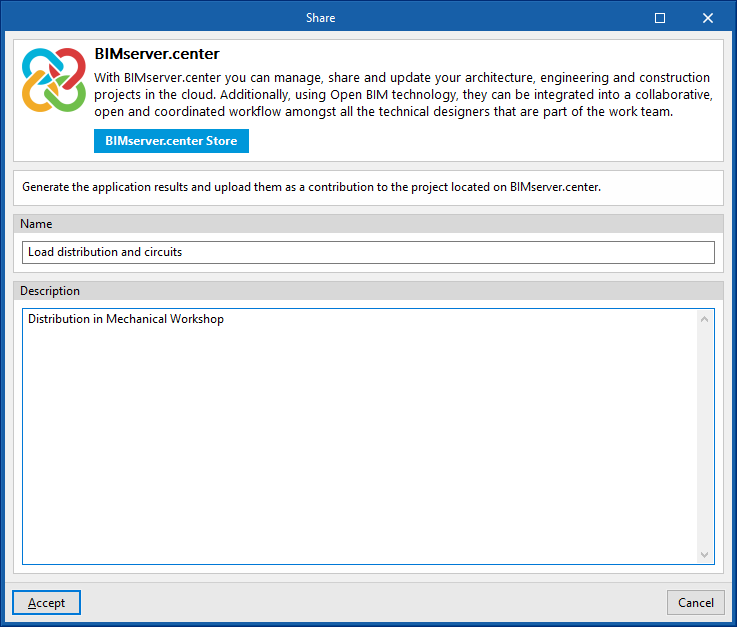
Permite exportar a informação do modelo desenvolvido com o CYPELEC Distribution para o BIMserver.center no sentido de o partilhar com outros utilizadores, incluindo a sua representação tridimensional e os desenhos da instalação.
Durante o processo de exportação, é possível definir informações relacionadas com a identificação dos ficheiros a exportar:
- Nome
- Descrição
Ligação direta com outros programas
O CYPELEC Distribution disponibiliza uma opção de ligação direta com ferramentas Open BIM, permintindo dar continuidade ao trabalho. Através destas opções, é possível enviar o modelo BIM do CYPELEC Distribution para os seguintes ambientes de trabalho do CYPELEC:
- CYPELEC Core
- CYPELEC REBT (instalação em espanhol)
- CYPELEC RETIE (instalação em espanhol)
- CYPELEC NF (instalação em francês)
Os diferentes ambientes de trabalho do CYPELEC importam a distribuição dos circuitos de quadros elétricos gerais e de quadros parciais do CYPELEC Distribution para realizar o cálculo da instalação elétrica em baixa tensão, gerando o esquema unifilar, verificando e dimensionando as secções dos condutores e os dispositivos de proteção.