Introduction
CYPELEC Distribution est un logiciel qui permet de réaliser l’implantation 3D de la distribution des circuits et des charges pour les projets d'installations électriques.
En outre, le logiciel permet de concevoir le système de mise à la terre et l'installation de protection contre la foudre.
Flux de travail compatibles avec le logiciel
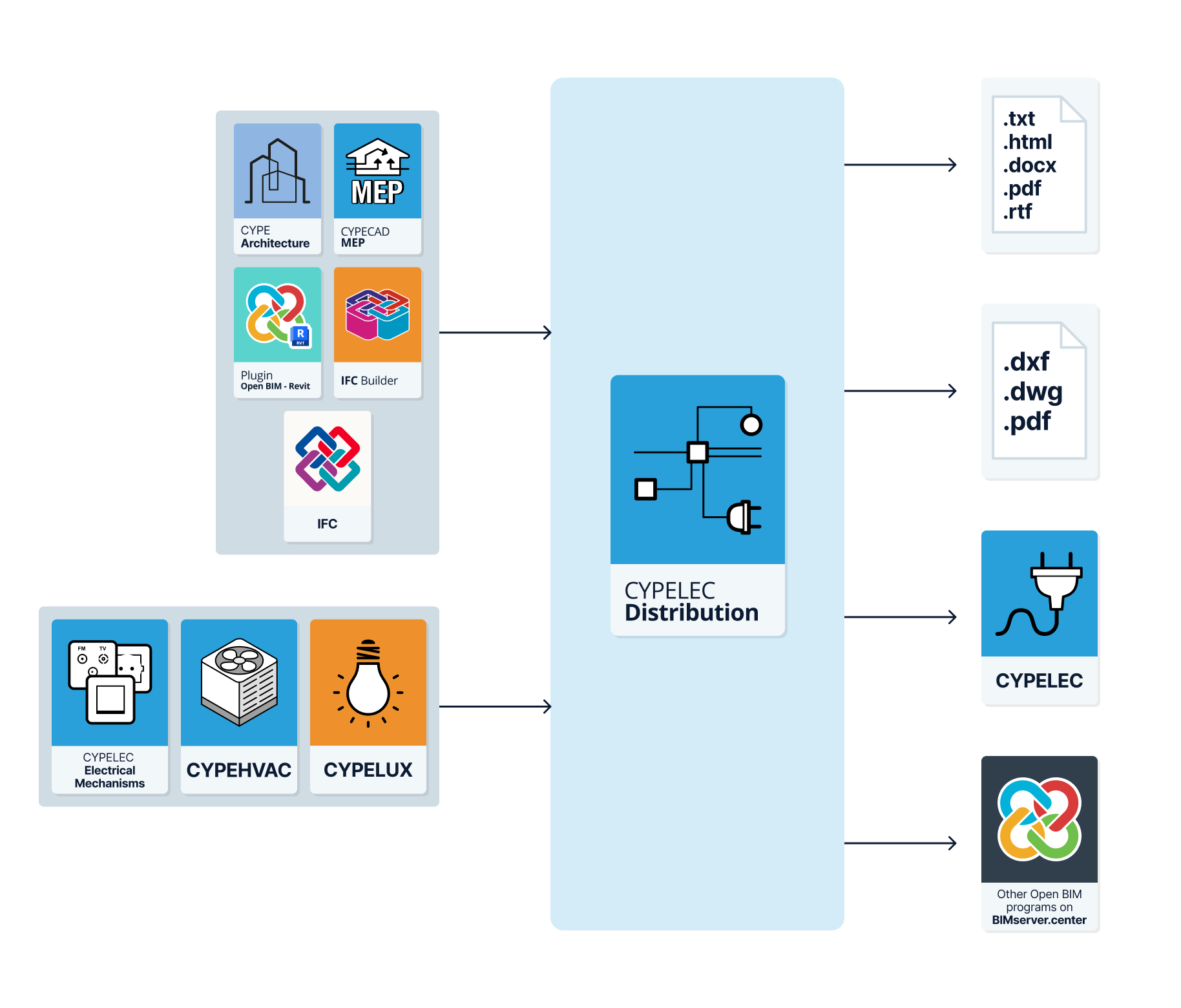
CYPELEC Distribution, étant un outil Open BIM et connecté à la plateforme BIMserver.center, offre différentes options de flux de travail.
Saisie de données
Modélisation libre / avec fonds de plan
- Définition des éléments de l'installation par saisie libre dans CYPELEC Distribution.
- Définition des éléments de l'installation dans CYPELEC Distribution à l'aide de fonds de plan DXF/DWG, DWF ou d'images (.jpeg, .jpg, .bmp, .wmf).
Importation de modèles BIM
Si l'ouvrage de CYPELEC Distribution est lié à un projet BIM de la plateforme BIMserver.center, les actions suivantes peuvent être réalisées :
- Importation du modèle avec la géométrie d'un bâtiment. Cela permet de générer l'organisation en niveaux du bâtiment et de saisir les éléments de l'installation à partir de cette géométrie :
- Importation de modèles conçus dans CYPE Architecture.
- Importation de modèles conçus dans IFC Builder.
- Importation de modèles en format IFC avec IFC Uploader (générés par des logiciels CAO/BIM tels que Allplan, Archicad et autres).
- Importation de modèles conçus dans Autodesk Revit avec le Plugin Open BIM - Revit.
- Importation de l'emplacement des appareillages électriques et des points d’éclairage à partir de CYPELEC Electrical Mechanisms, permettant l'attribution automatique des récepteurs à leur emplacement. Les symboles utilisés dans CYPELEC Electrical Mechanisms, transférés comme fond de plan au format DWG, sont également importés et visualisés (et peuvent donc être désactivés dans la 'Gestion des vues des fonds de plan').
Sortie de données
- Exportation des récapitulatifs aux formats HTML, DOCX, PDF, RTF et TXT.
- Exportation des plans aux formats DXF, DWG et PDF.
- Exportation des informations générées avec CYPELEC Distribution vers la plateforme BIMserver.center. Cela permet aux intervenants autorisés du projet de les consulter et d'exporter la distribution des circuits des tableaux et sous tableaux électriques vers des logiciels tels que CYPELEC Core, CYPELEC REBT, CYPELEC RETIE ou CYPELEC NF pour le calcul des installations électriques basse tension.
Environnement de travail
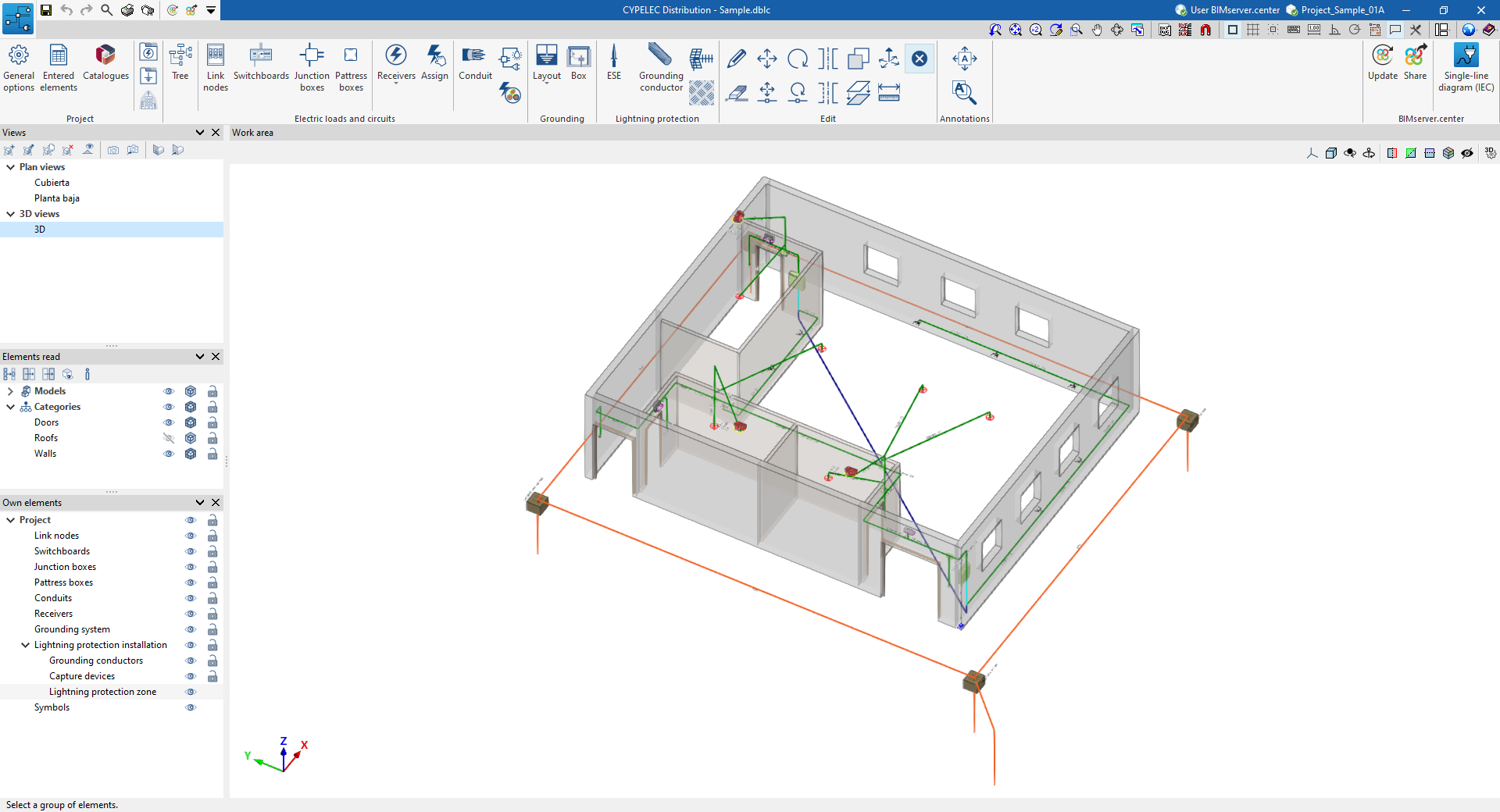
L'interface de CYPELEC Distribution est similaire aux autres outils CYPE et dispose d'un système de fenêtres ancrables qui peuvent être personnalisées pour adapter l'espace de travail aux besoins du projet.
L'interface présente un environnement de travail qui permet de concevoir l'installation rapidement et facilement, à la fois dans une vue 3D et dans n'importe quel type de vue 2D (comme les plans de niveau et les élévations). De cette manière, les éléments de l'installation peuvent être introduits en utilisant la vue la plus appropriée à tout moment.
L’interface affiche :
- Une barre d'outils supérieure où se trouvent les outils permettant de gérer les options du projet, de saisir et d'éditer les éléments de l'installation ;
- La zone de modélisation, à droite de l'écran, où tous les éléments du projet sont saisis, édités et affichés ;
- Et plusieurs panneaux avec des outils pour définir les vues du projet et gérer la visibilité des éléments lus et des éléments propres, sur le côté gauche.
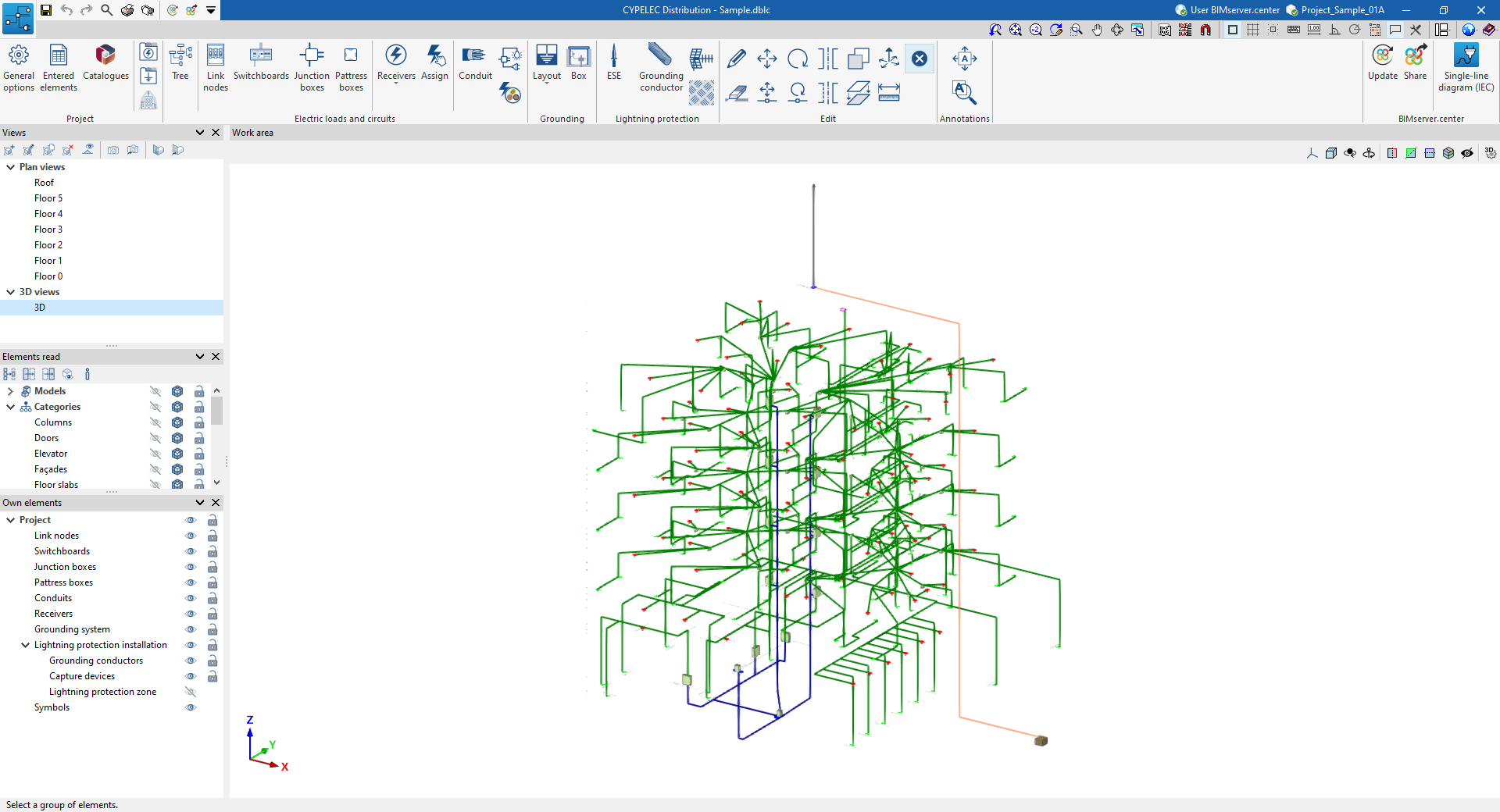
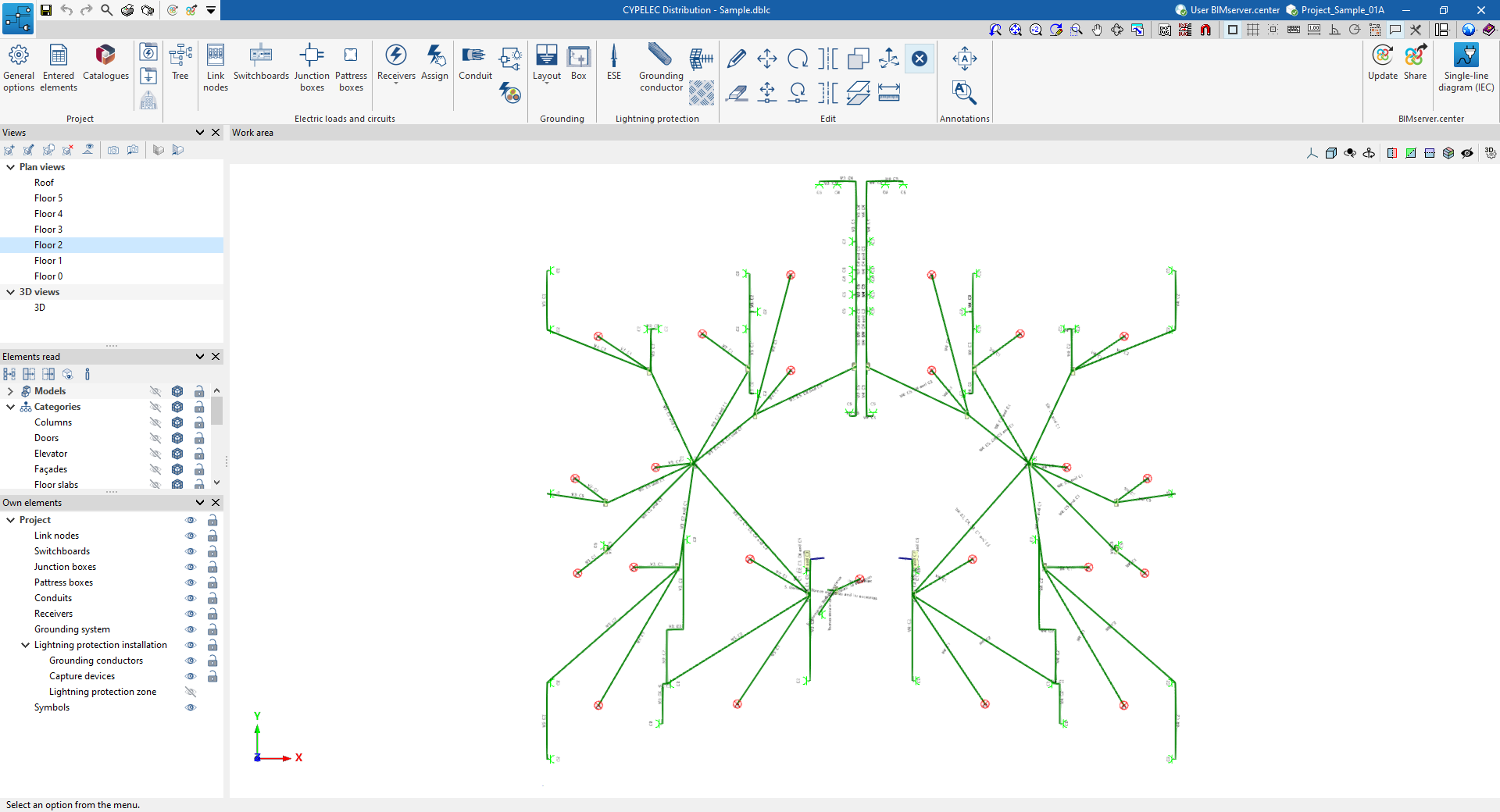
Séquence d'entrée et de sortie des données pour l’implantation de la distribution des circuits et des charges dans les installations électriques
L’implantation de la distribution des circuits et des charges dans les installations électriques peut être effectuée dans le logiciel au moyen de la séquence d'entrée et de sortie suivante :
- Création d'un nouvel ouvrage (à partir de ‘Fichier’, ‘Nouveau’).
- (Optionnel) Liaison à BIMserver.center, création des types de récepteurs et attribution aux équipements nécessitant une alimentation électrique lue à partir du modèle BIM.
- Révision et configuration des options générales (à partir de ‘Projet’, ‘Options générales’), y compris la sélection des spécifications normatives et la définition des typologies de nœuds au branchement.
- (Optionnel) Téléchargement des catalogues de fabricants (à partir de ‘Projet’, ‘Catalogues’).
- (Optionnel) Si cela n'a pas été fait au moment de la création de l'ouvrage, définition de la liste des types de récepteurs disponibles (à partir de ‘Projet’, ‘Types de récepteurs’).
- (Optionnel) Si vous souhaitez saisir l’installation de mise à la terre, la définition de la liste des systèmes de mise à la terre disponibles (à partir de ‘Projet’, ‘Systèmes de mise à la terre’).
- (Optionnel) Si une protection contre la foudre doit être installée, définition du niveau de protection (voir ‘Projet’, ‘Niveau de protection’).
- Disposition des récepteurs. Les récepteurs sont disposés dans la zone de travail de deux manières :
- En les important via l'assistant lors de la création ou de la mise à jour de l'ouvrage à partir des charges et équipements lus dans le projet BIM.
- En les saisissant librement à l'aide de l'option ‘Récepteurs’ (bloc ‘Charges et circuits électriques’).
- Disposition des tableaux. Lors de la création des ‘Tableaux’ (bloc ‘Charges et circuits électriques’) de l'installation, les ‘Circuits’ électriques qui alimentent chacun des récepteurs sont définis, ainsi que l'alimentation (en amont), qu'il s'agisse d'un autre tableau ou d'un nœud au branchement.
- Attribution de propriétés aux récepteurs. Après avoir créé les tableaux et les circuits, il faut les affecter aux récepteurs en les éditant ou en utilisant l'outil ‘Attribuer’ (bloc ‘Charges et circuits électriques’).
- Introduction des canalisations. Lors de la saisie des ‘Canalisations’ (bloc ‘Charges et circuits électriques’), il faut définir l'élément à alimenter, dans le cas de tableaux ou de nœuds au branchement, et les ‘Circuits’ qui y sont disposés. Ensuite, elles sont dessinées en connectant les différents éléments.
- (Optionnel) Introduction des boîtes de dérivation et de boîtes d'appareillage. La distribution peut être détaillée en introduisant des ‘Boîtes de dérivation’ et des ‘Boîtes d'appareillage’, qui peuvent être connectées au reste de l'installation au moyen de ‘Canalisations’ (options du bloc ‘Charges et circuits électriques’).
- (Optionnel) Génération des dérivations et des conducteurs. Comme outils supplémentaires dans le bloc ‘Charges et circuits électriques’, le logiciel dispose de plusieurs automatismes :
- ‘Générer dérivations’ : génère le tracé des canalisations entre une boîte de dérivation et les récepteurs sélectionnés.
- ‘Générer conducteurs’ : identifie et génère les circuits à l'intérieur de chaque canalisation, et les tableaux ou nœuds au branchement qu'il alimente, en fonction de la distribution introduite.
- (Optionnel) Introduction de l’installation de branchement. Le modèle peut être complété en entrant dans l’installation de branchement. Pour ce faire, il faut :
- La disposition des ‘Nœuds au branchement’ (bloc ‘Charges et circuits électriques’), tels que les gaines techniques de logement et la centralisation des compteurs, est indiquée.
- Ces éléments sont ensuite connectés entre eux et aux tableaux de distribution par des ‘Canalisations’ (bloc ‘Charges et circuits électriques’).
- (Optionnel) Introduction des éléments du système de mise à la terre dans le modèle (bloc ‘Mise à la terre’).
- (Optionnel) Introduction des éléments de l'installation de protection contre la foudre dans le modèle (bloc ‘Protection contre la foudre’).
- Obtention des récapitulatifs et des plans (depuis ‘Fichier’, ‘Récapitulatifs/Plans’).
- Exportation vers BIMserver.center (depuis ‘BIMserver.center’, ‘Partager’).
Exemples de modèles de distribution des circuits et des charges dans les installations électriques
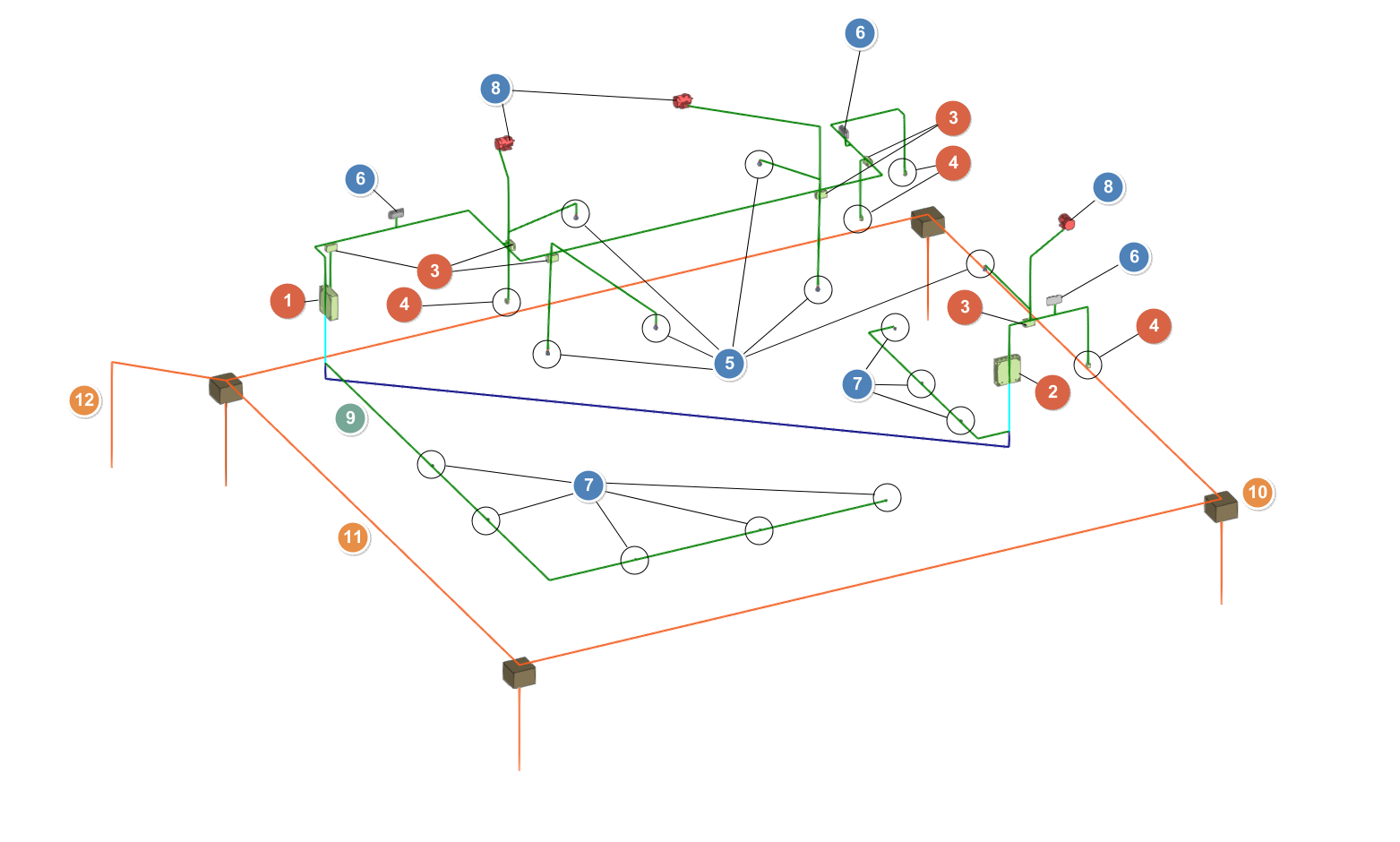
Voici un exemple d’installation de distribution et de charges électriques que vous pouvez modéliser dans le logiciel. Il présente la disposition des éléments, ainsi que les options à utiliser pour les intégrer au modèle.
Distribution des circuits et des charges dans l’installation électrique d’un atelier
Tableaux et boîtes :
- Tableau électrique principal : 'Charges et circuits électriques' > 'Tableaux'
- Sous-tableau : 'Charges et circuits électriques' > 'Tableaux'
- Boîtes de dérivation : 'Charges et circuits électriques' > 'Boîtes de dérivation'
- Boîtes d’appareillage : 'Alimentations et circuits électriques' > 'Boîtes d’appareillage'
Récepteurs et canalisations :
- Luminaires : 'Charges et circuits électriques' > 'Récepteurs' > 'Éclairage'
- Luminaires de secours : 'Charges et circuits électriques' > 'Récepteurs' > 'De secours'
- Prises de courant : 'Charges et circuits électriques' > 'Récepteurs' > 'Prise de courant'
- Moteurs : 'Charges et circuits électriques' > 'Récepteurs' > 'Moteur'
- Canalisations : 'Charges et circuits électriques' > 'Canalisations'
Système de mise à la terre :
- Regard pour prise de terre : 'Mise à la terre' > 'Regard'
- Conducteur enterré IEC : 'Mise à la terre' > 'Disposition' > 'Conducteur enterré IEC'
- Électrode IEC : 'Mise à la terre' > 'Disposition' > 'Électrode IEC'
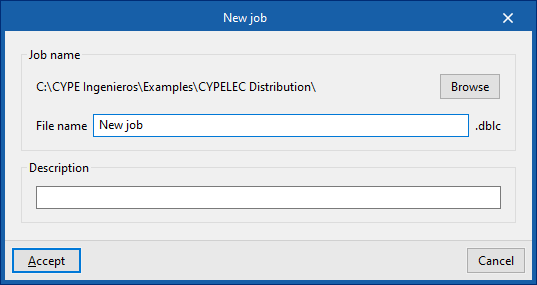
Création d'un nouvel ouvrage, liaison à un projet et importation de données
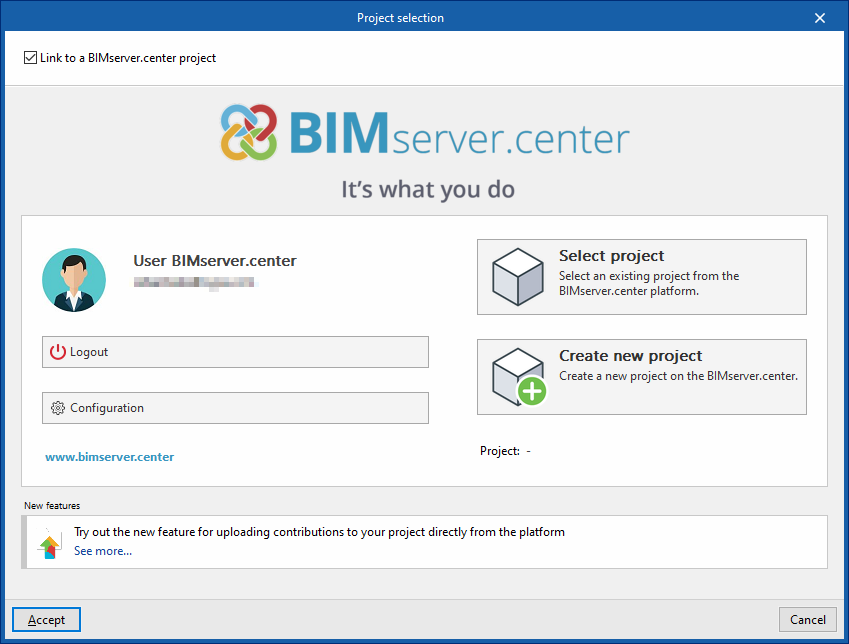
Lorsque vous lancez l’application et cliquez sur 'Nouveau', créez un 'Nouvel ouvrage'. Après avoir renseigné le 'Nom du fichier' et la 'Description', intégrez l’ouvrage à un projet existant sur BIMserver.center.
Cette étape se déroule dans la fenêtre 'Sélection du projet', qui propose les options suivantes :
- Connexion (partie gauche)
Connectez-vous avec un compte BIMserver.center. - Choix du projet (partie droite)
Cliquez sur 'Sélectionner projet' pour choisir un projet existant.
Si nécessaire, cliquez sur 'Créer un nouveau projet'. Le projet créé devient alors visible sur BIMserver.center. - Démarrer sans BIMserver.center
Démarrez le projet sans connexion en décochant la case 'Se lier à un projet de BIMserver.center', située en haut à gauche.
Une fois le projet créé, accédez à l’interface principale du logiciel. À tout moment, partagez ou importez des fichiers via le bloc 'BIMserver.center', situé en haut à droite de l’interface, dans l’onglet 'Installation'.
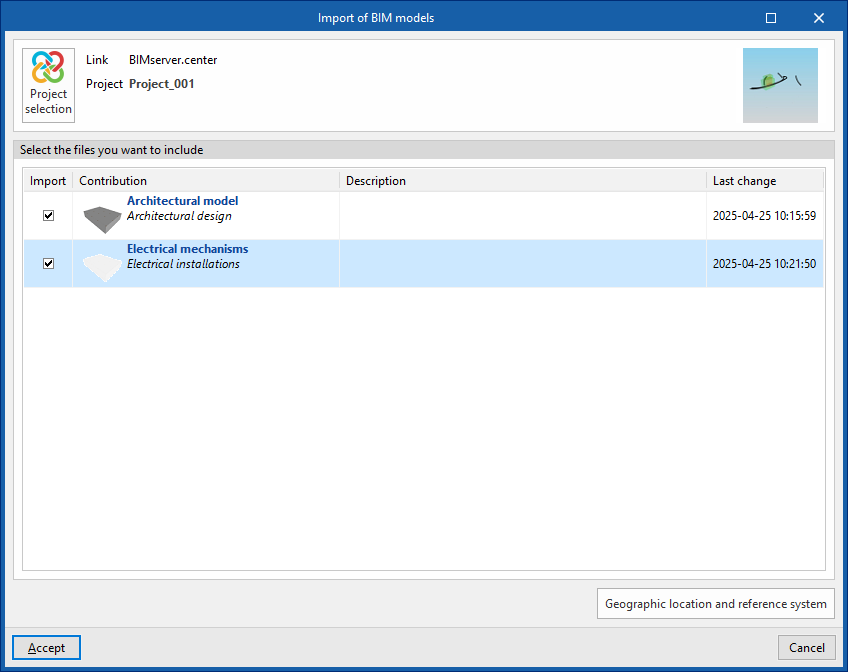
Importation de modèles BIM
Lors de la création d’un nouveau projet, si vous sélectionnez un projet hébergé sur la plateforme BIMserver.center via 'Sélectionner projet', la fenêtre 'Importation de modèles BIM' s’affiche. Elle présente les fichiers IFC contenus dans ce projet.
Incluez un ou plusieurs modèles déjà disponibles dans le projet : cochez la case 'Importer' pour les modèles souhaités, puis validez.
Lorsque vous accédez à l’interface, la fenêtre graphique affiche les modèles importés. Si ces informations sont disponibles, le logiciel importe également les vues en plan nécessaires et les crée afin de faciliter le développement du modèle de l’installation.
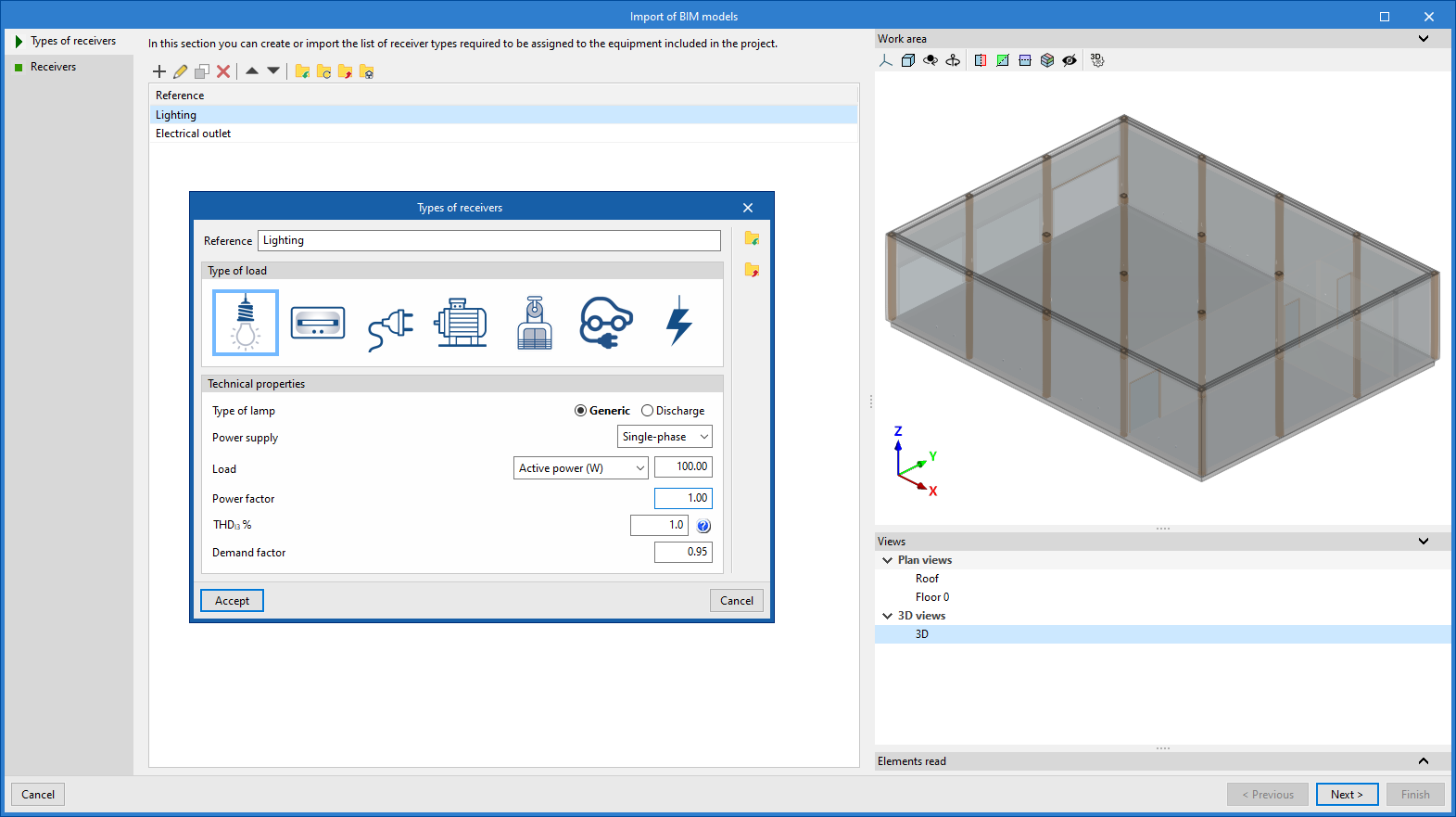
Assistant d’importation de modèles BIM : créer des types de récepteurs et les attribuer aux équipements alimentés, lus depuis le modèle BIM
Le logiciel ouvre ensuite l’assistant 'Importation de modèles BIM', qui se déroule en deux étapes.
Étape 1 : créer ou importer les types de récepteurs
Créez ou importez la liste des types de récepteurs nécessaires, afin de pouvoir les attribuer ensuite aux équipements inclus dans le projet.
| Note : |
|---|
| Pour consulter ou modifier ultérieurement la liste des types de récepteurs disponibles sur le chantier, accédez à 'Types de récepteurs' dans le bloc 'Projet', depuis la barre d’outils supérieure. |
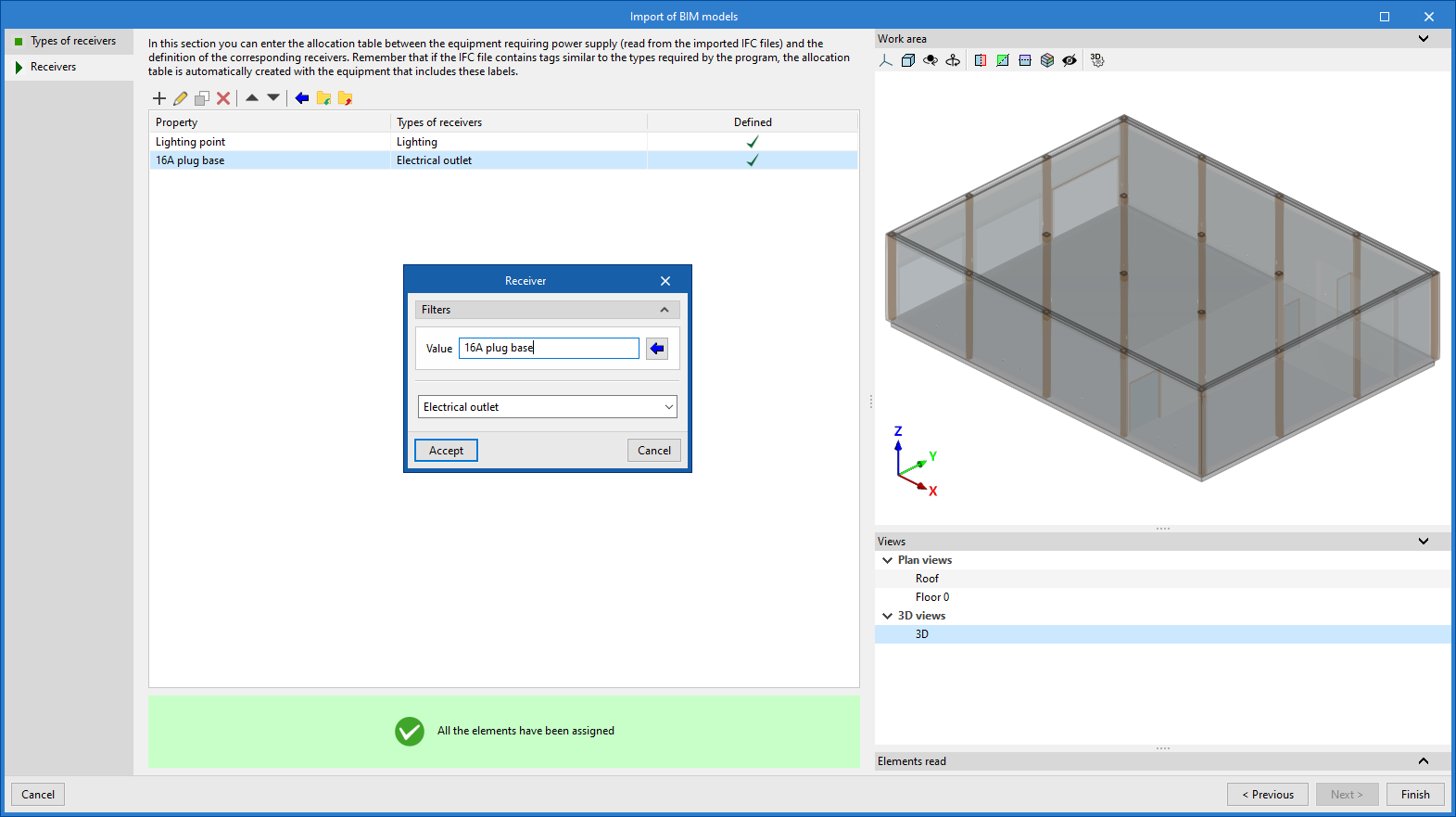
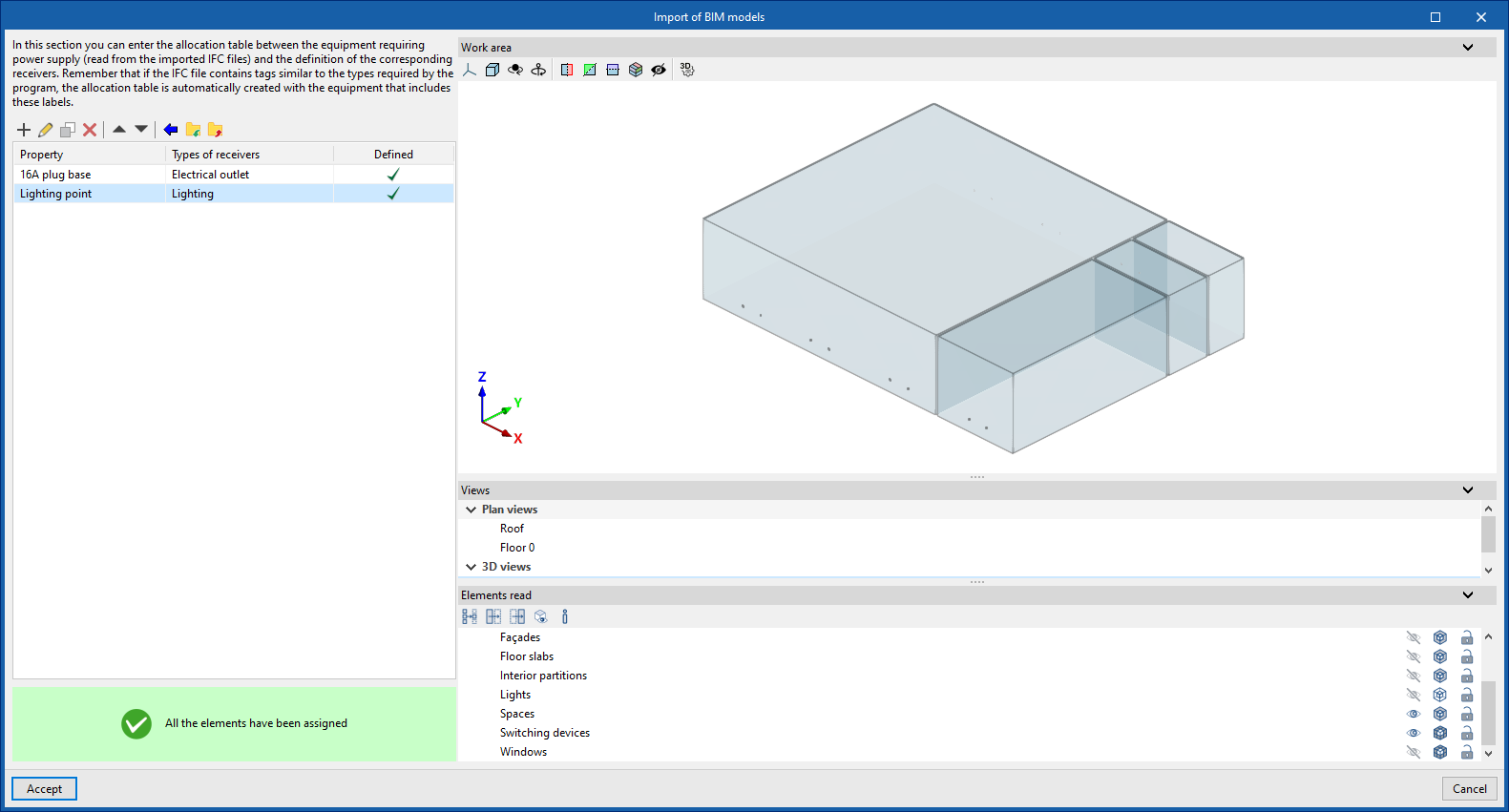
Étape 2 : attribuer les équipements IFC aux types de récepteurs
Attribuez aux types de récepteurs les équipements nécessitant une alimentation électrique, extraits du fichier IFC.
- Ajoutez des entrées dans le tableau d’attribution.
- Pour chaque entrée, filtrez les équipements à classer en renseignant les valeurs de leurs propriétés, puis sélectionnez le type de récepteur auquel vous souhaitez les attribuer.
- Utilisez, si nécessaire, l’assistant de la barre d’outils supérieure pour réaliser une importation groupée à partir d’une propriété : le logiciel crée alors automatiquement une entrée par groupe d’équipements partageant la même valeur.
- Visualisez à droite la disposition des équipements dans le modèle.
- Supprimez du tableau de classification les équipements à ne pas prendre en compte.
Le logiciel attribue ensuite le type de récepteur sélectionné à tous les équipements IFC correspondant au filtre défini. Il les génère, les positionne et les affiche dans la vue du modèle.
| Note : |
|---|
| Pour réattribuer des équipements lus depuis le modèle BIM, utilisez 'Actualiser' dans le bloc 'BIMserver.center', depuis la barre d’outils supérieure. |
Configuration des options générales
L'option permettant de configurer les paramètres généraux de l'ouvrage se trouve dans la section 'Projet' de la barre d'outils principale :

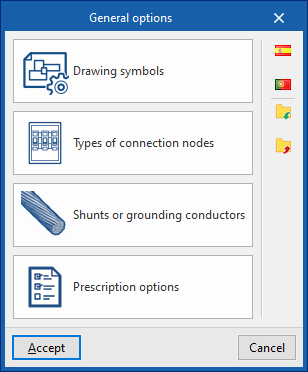
Options générales
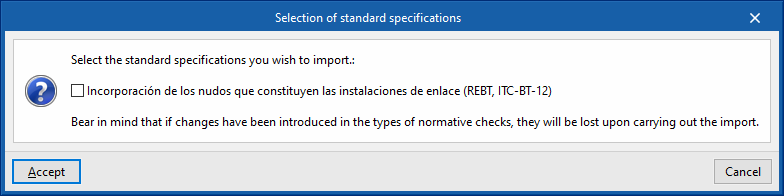
Définissez les options générales de l’installation, ou importez-les à partir des spécifications normatives disponibles.
Options
- Symboles pour les plans
- Conducteurs de descente
- Options de prescription
Les sections suivantes détaillent les fonctionnalités associées à chacune de ces options.
Symboles pour les plans
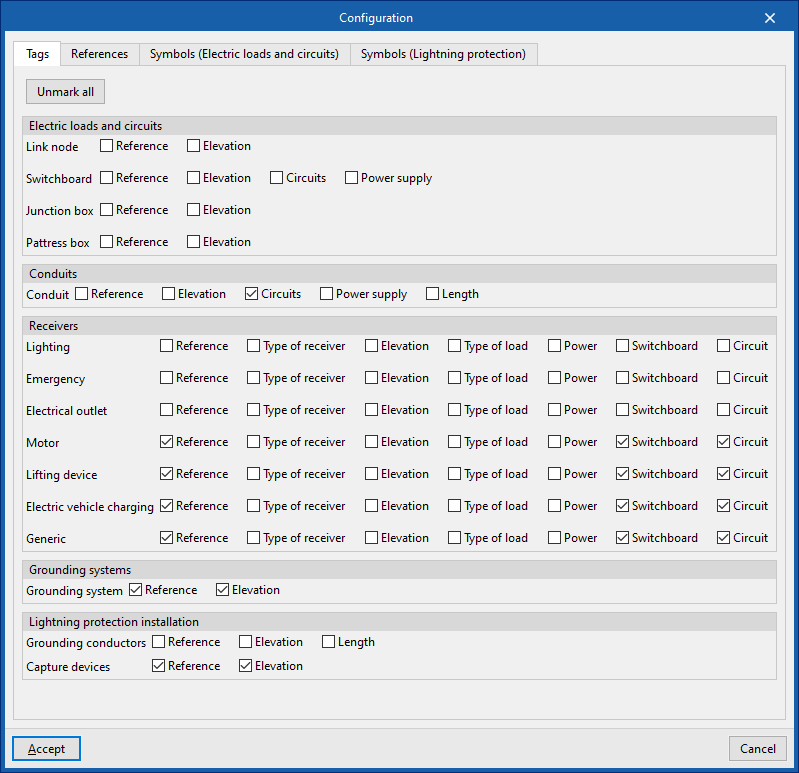
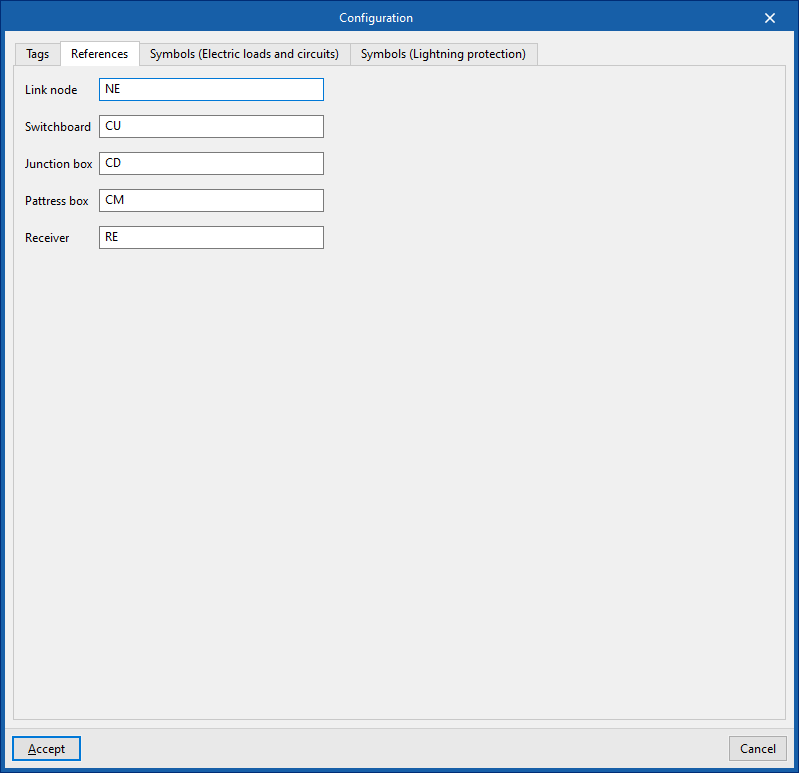
Dans la fenêtre 'Configuration', définissez les symboles à utiliser dans les plans de l’installation. Cette fenêtre comporte les onglets suivants.
- Étiquettes
Activez ou désactivez les informations à afficher sur les étiquettes des éléments :- Installation
- Nœud au branchement : référence, cote
- Tableau : référence, cotes, circuits, alimentation
- Boîte de dérivation : référence, cote
- Boîte d’appareillage : référence, cote
- Canalisations (référence, cote, circuits, alimentation, longueur)
- Récepteurs (référence, type de récepteur, cote, type de charge, puissance, tableau, circuit)
- Systèmes de mise à la terre (référence, cote)
- Installation de protection contre les rats
- Conducteurs de descente : référence, cote, longueur
- Dispositifs de capture : référence, cote
- Boîte de jonction pour essais : référence, cote
- Installation
- Références
Configurez le texte de référence des éléments suivants :- Nœud au branchement
- Tableau
- Boîte de dérivation
- Boîte d'appareillage
- Récepteur
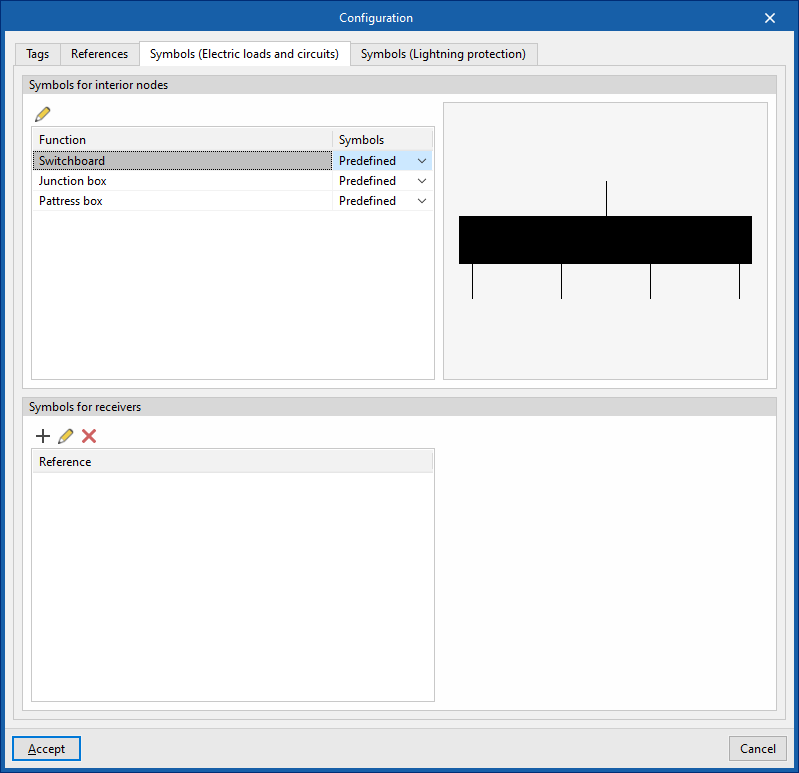
- Symboles (charges et circuits électriques)
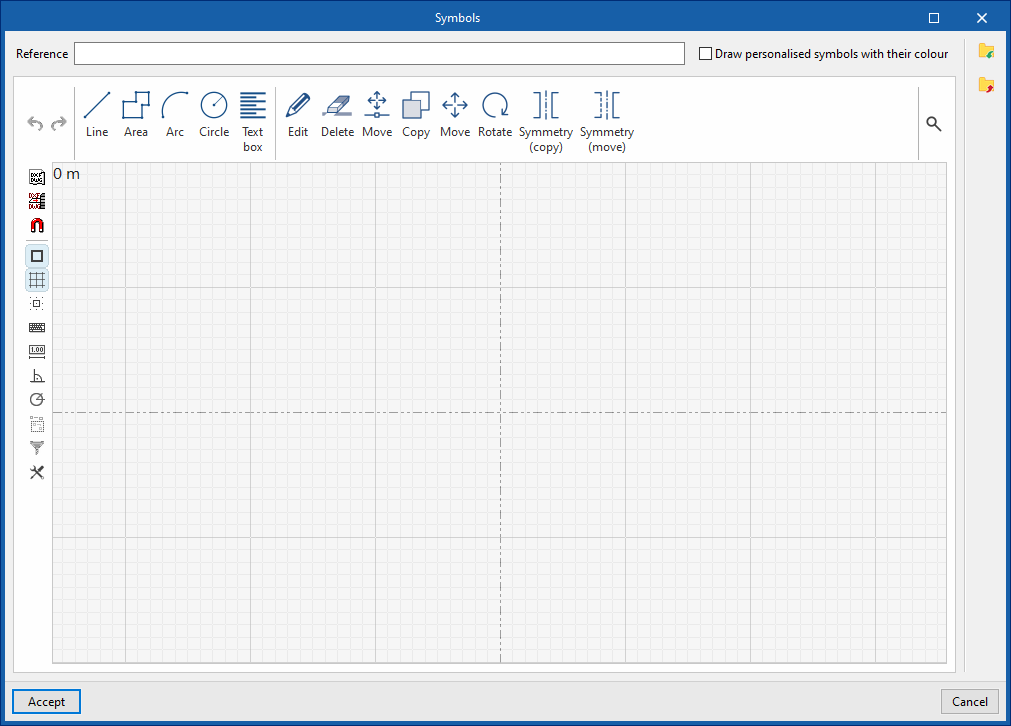
Permet de concevoir les symboles des éléments suivants à l'aide de lignes, de zones, d'arcs, de cercles et de zones de texte, ou de sélectionner les symboles prédéfinis, s'ils sont disponibles :- Symboles pour les nœuds intérieurs
Sélectionnez un symbole prédéfini ou créez un symbole personnalisé pour :- Tableaux
- Boîtes de dérivation
- Boîte d'appareillage
- Symboles pour les récepteurs
Créez des symboles pour les récepteurs. Ensuite, sélectionnez le symbole personnalisé à appliquer à chaque récepteur dans la bibliothèque 'Types de récepteurs'.
- Symboles pour les nœuds intérieurs
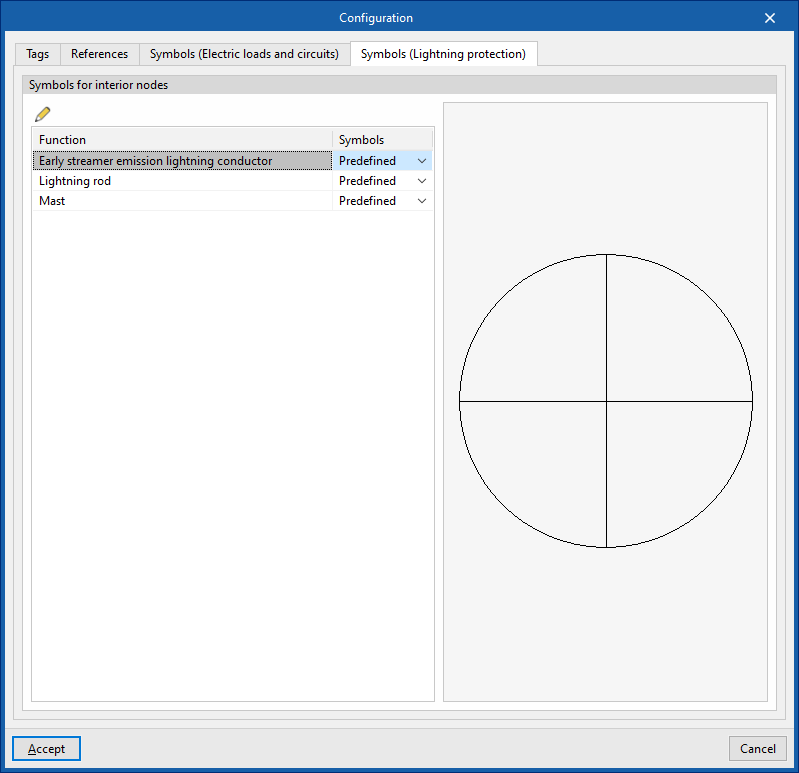
- Symboles (Protection contre la foudre)
Sélectionnez des symboles prédéfinis pour les éléments de l’installation de protection contre la foudre, ou créez des symboles personnalisés à l’aide de lignes, zones, arcs, cercles et zones de texte.- Symboles pour les nœuds intérieurs
- Paratonnerre à dispositif d'amorçage
- Pointe captrice
- Mât
- Boîte de jonction pour essais
- Symboles pour les nœuds intérieurs
Conducteurs de descente
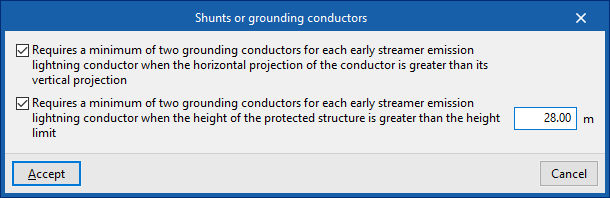
Définissez les exigences relatives au nombre minimam de conducteurs de descente d’une installation de protection contre la foudre.
Activez, si nécessaire, les options suivantes :
- Requérir un minimum de deux conducteurs de descente pour chaque paratonnerre à dispositif d'amorçage quand la projection horizontale du conducteur est supérieure à sa projection verticale (optionnel)
- Requérir un minimum de deux conducteurs de descente pour chaque paratonnerre à dispositif d'amorçage quand la hauteur de la structure qui est protégée est supérieure à la hauteur limite (optionnel)
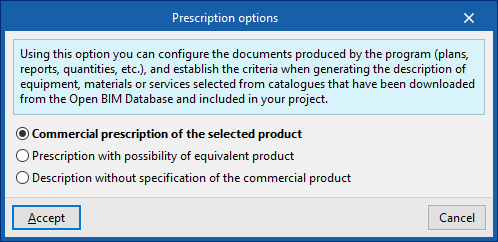
Options de prescription
Configurez la documentation générée par le logiciel (plans, listes, métrés, etc.) en définissant la manière dont les descriptions des équipements, matériaux ou services sont produites.
Ces descriptions sont établies à partir des éléments sélectionnés dans les catalogues téléchargés depuis la base de données Open BIM et intégrés au projet.
- Prescription commerciale du produit sélectionné
Rédigez les descriptions en mentionnant exclusivement le produit sélectionné. - Prescription avec possibilité de produit équivalent
Rédigez les descriptions en mentionnant le produit sélectionné et en précisant qu’un produit équivalent peut être utilisé. - Description sans spécification du produit commercial
Rédigez les descriptions sans faire référence à un produit commercial spécifique.
Gestion des éléments introduits dans le projet
L'option permettant de consulter les données des éléments déjà introduits dans le projet se trouve dans la section 'Projet' de la barre d'outils principale :

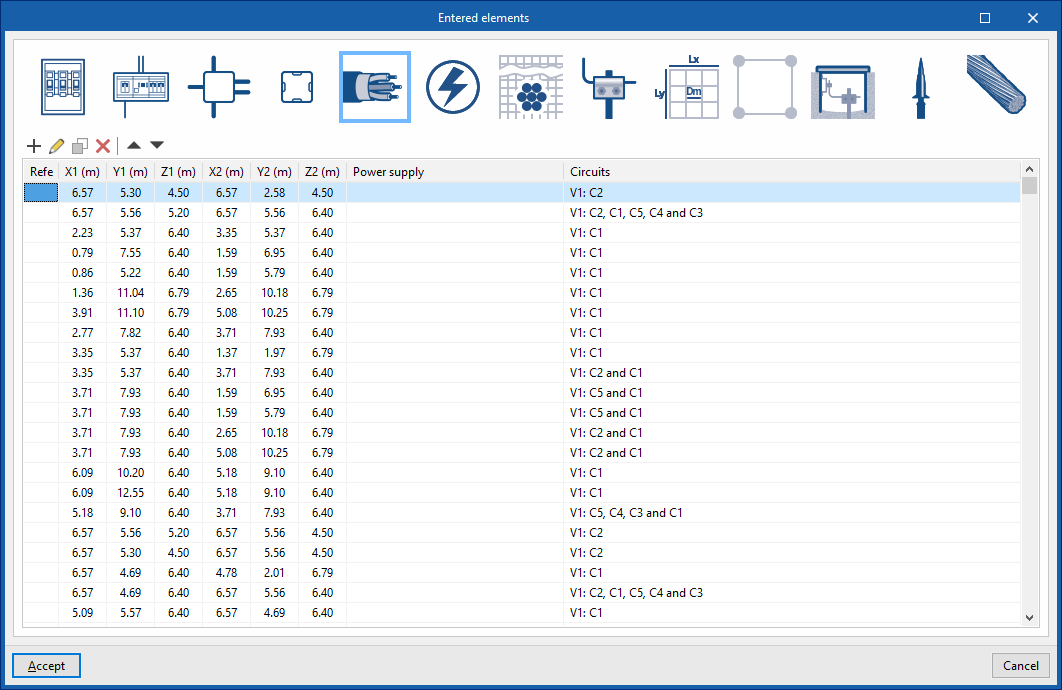
Éléments introduits
Consultez et modifiez les données des éléments intégrés au modèle à l’aide d’une série de tableaux récapitulatifs. Chaque tableau affiche les informations suivantes :
- Nœuds au branchement : référence, X, Y, Z, angle, type de nœud, alimentation (en amont)
- Tableaux : référence, X, Y, Z, angle, circuits, alimentation (en amont)
- Boîtes de dérivation : référence, X, Y, Z, angle
- Boîtes d’appareillage : référence, X, Y, Z, angle
- Canalisations : référence ; X1, Y1, Z1 (coordonnées du point initial) ; X2, Y2, Z2 (coordonnées du point final) ; alimentation ; circuits
- Récepteurs : référence, X, Y, Z, angle, tableau, circuit, description
- Conducteur enterré IEC : référence ; X1, Y1, Z1 (coordonnées du point initial) ; X2, Y2, Z2 (coordonnées du point final)
- Électrode IEC : type, X, Y, Z, angle X, angle Y, angle Z
- Maillage IEEE : référence, X, Y, Z, angle X, angle Y, angle Z
- Maillage UNESA : référence, X, Y, Z, angle X, angle Y, angle Z
- Regard pour prise de terre : référence, X, Y, Z, angle X, angle Y, angle Z
- Dispositifs de capture : référence, X, Y, Z, angle X, angle Y, angle Z
- Conducteurs de descente : référence ; X1, Y1, Z1 (coordonnées du point initial) ; X2, Y2, Z2 (coordonnées du point final)
Outils de gestion des catalogues de fabricants
Accédez aux options de gestion des catalogues de produits des fabricants dans la section 'Projet' de la barre d’outils principale, via l’option 'Catalogues'.

Catalogues
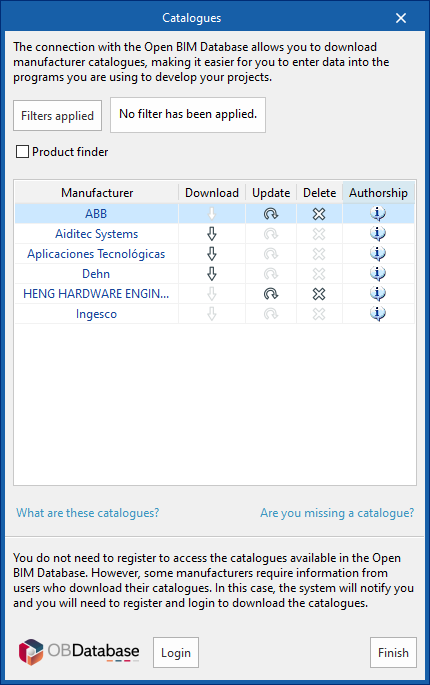
Téléchargez les catalogues des fabricants en vous connectant à Open BIM Database. Ces catalogues facilitent la saisie des données dans le logiciel lors du développement du projet.
Sélectionnez 'Catalogues' pour ouvrir une fenêtre affichant les catalogues disponibles.
Téléchargement des catalogues
Pour chaque fabricant, les options suivantes sont affichées :
- Télécharger
Téléchargez le catalogue du fabricant. Les produits du catalogue deviennent disponibles dans le projet. - Actualiser
Mettez à jour le catalogue sélectionné vers la dernière version en remplaçant la version déjà téléchargée dans le projet. - Effacer
Supprimez le catalogue sélectionné. Les produits de ce catalogue ne sont alors plus disponibles dans le projet.
Connexion à Open BIM Database
En bas de la boîte de dialogue, connectez-vous à Open BIM Database à l’aide d’un identifiant et d’un mot de passe.
| Note : |
|---|
| Sélectionnez les produits issus des catalogues téléchargés lors de l’introduction d’éléments du système de protection contre la foudre, par exemple : paratonnerres à dispositif d’amorçage (PDA), conducteurs ou boîtes de jonction pour essais. |
Définition des types de récepteurs, des systèmes de mise à la terre et des niveaux de protection
Les options permettant de définir les types de récepteurs, les systèmes de mise à la terre et les niveaux de protection du projet se trouvent dans la section 'Projet' de la barre d'outils principale :

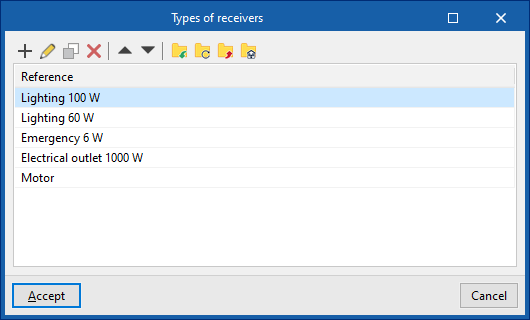
Types de récepteurs
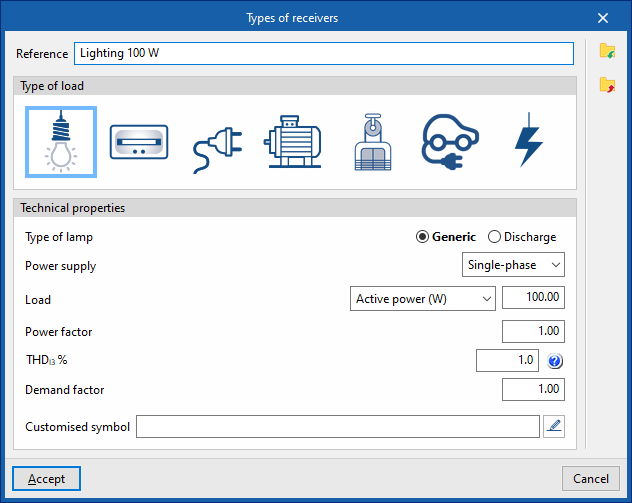
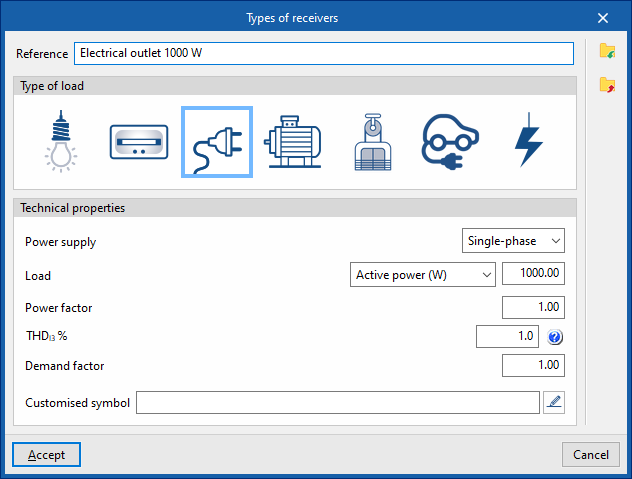
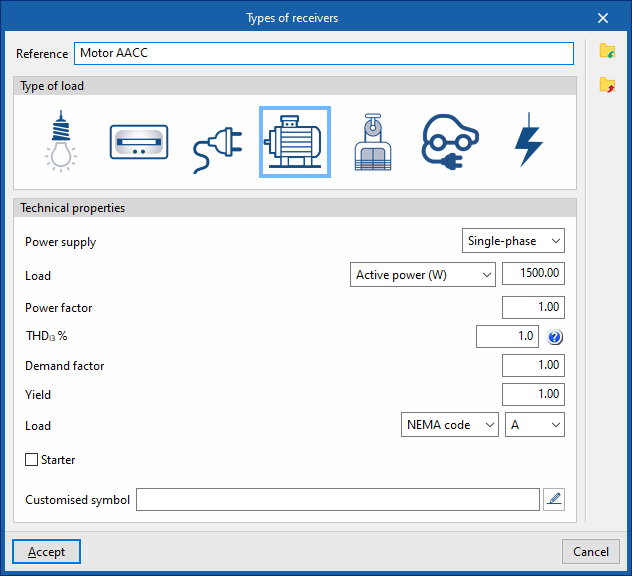
Accédez à la liste des types de récepteurs. Créez et modifiez chaque type en renseignant les paramètres suivants.
- Référence
Référence du type de récepteur. - Type de charge
Éclairage / De secours / Prise de courant / Moteur / Appareil d’élévation / Recharge de véhicules électriques / Générique. - Caractéristiques techniques
- Type de lampe ('Éclairage' et 'De secours')
- Générique / À décharge
- Alimentation
- Monophasé / Biphasé / Triphasé
- Charge
- Puissance active (W) / Puissance apparente (VA)
- Facteur de puissance
- THDI3 (%)
Saisissez le pourcentage de troisième harmonique présent dans la charge. - Facteur d'utilisation
- Rendement (dans 'Moteur' et 'Appareil d'élévation')
- Facteur de démarrage (dans 'Moteur' et 'Appareil d'élévation')
- Code NEMA / Générique
- Démarreur (optionnel) (dans 'Moteur' et 'Appareil d'élévation')
- Direct / Variateur de fréquence
- Symbole personnalisé
Sélectionnez un symbole personnalisé parmi ceux créés dans 'Options générales' > 'Symboles pour les plans'.
- Type de lampe ('Éclairage' et 'De secours')
Réutilisez les types de récepteurs définis ici lors de la saisie, via les options 'Récepteurs' ou 'Attribuer' (propriétés aux récepteurs) de la barre d’outils principale.
Systèmes de mise à la terre
Accédez à une fenêtre listant les systèmes de mise à la terre disponibles. Sélectionnez ensuite l’un de ces systèmes lors de l’insertion des composants de mise à la terre dans le modèle géométrique, via les options du bloc 'Mise à la terre' de la barre d’outils supérieure.
Exportez les données des systèmes définis vers le projet BIM afin de les réutiliser dans d’autres logiciels, comme CYPELEC.
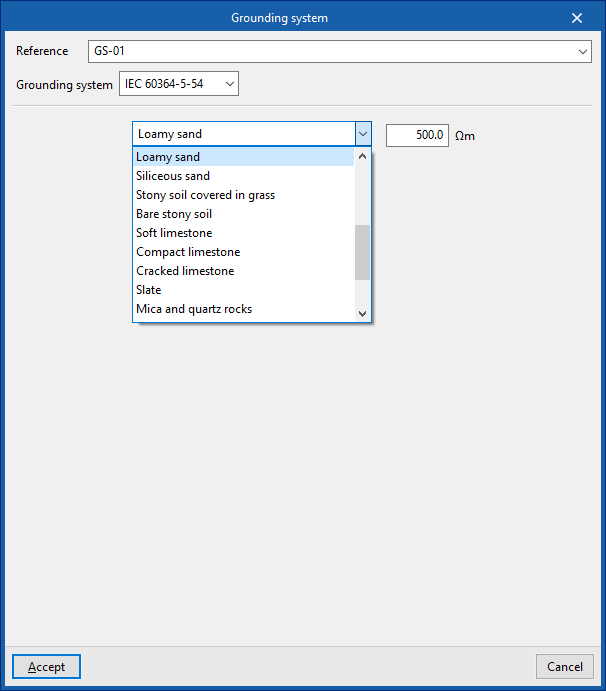
Lors de la définition d’un système de mise à la terre selon la norme IEC 60364-5-54, renseignez les paramètres suivants :
Définition d'un système de mise à la terre selon la norme IEC 60364-5-54
- Référence
- Système de mise à la terre : IEC 60364-5-54
- Type de terrain
- Résistivité du terrain (Ωm)
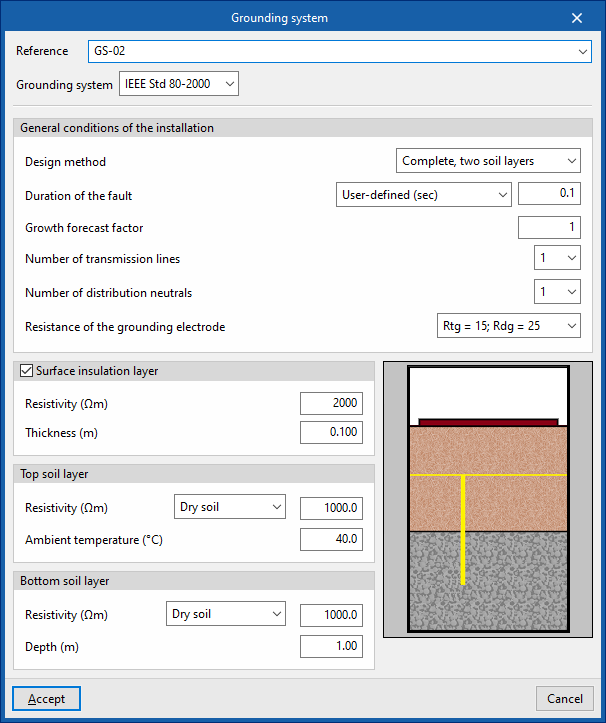
Définition d'un système de mise à la terre selon la norme IEEE Std 80-2000
- Référence
- Système de mise à la terre : norme IEEE 80-2000
- Conditions générales d'installation
- Méthode de calcul (Simplifiée / Complète, terrain homogène / Complète, deux strates)
- Durée de la défaillance (Défini par l'utilisateur / Fourni par la protection)
- Facteur par prévision de croissance
- Nombre de lignes de transmission
- Nombre de neutres de distribution
- Résistance de l'électrode de mise à la terre
- Couche superficielle d'isolation (optionnel)
- Résistivité (Ωm)
- Épaisseur (m)
- Couche supérieure
- Résistivité (Ωm)
- Température ambiante (°C)
- Strate supérieure (selon la méthode de calcul 'Complète, deux strates')
- Résistivité (Ωm)
- Température ambiante (°C)
Niveau de protection
Configurez le niveau de protection requis pour le système externe de protection contre la foudre.
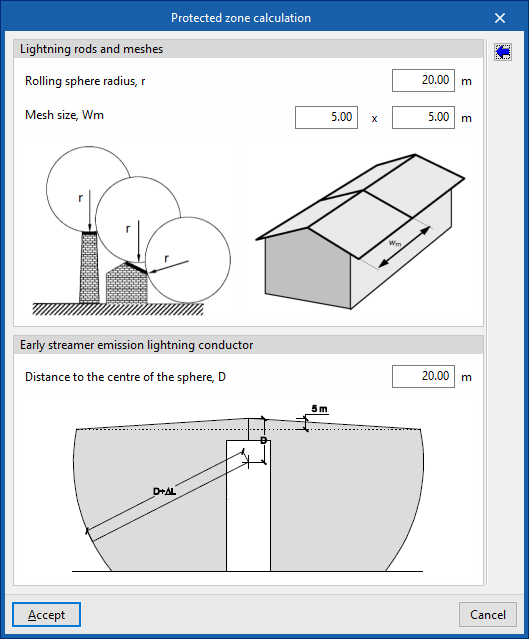
Installations avec 'Pointes et mailles captrices'
Renseignez les paramètres suivants :
- 'Rayon de la sphère roulante, r'
- 'Taille de la maille, Wm' : veillez à ce que les dimensions des mailles saisies ne dépassent pas cette valeur.
Installations avec 'Paratonnerre à dispositif d’amorçage'
Renseignez le paramètre suivant :
- 'Distance au centre de la sphère, D' : utilisez cette valeur pour le 'Calcul du volume protégé'.
Le schéma 'Volume protégé via paratonnerre à dispositif d’amorçage' représente ce volume, correspondant à la somme d’un cône et d’une sphère, coupée par le plan indiqué.
Assistant (import des paramètres)
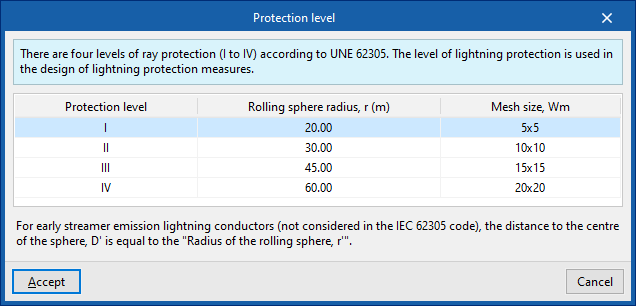
Utilisez l’assistant situé à droite pour importer automatiquement :
- 'Distance au centre de la sphère, D'
- 'Rayon de la sphère roulante, r'
- 'Taille de la maille, Wm'
Sélectionnez l’un des quatre niveaux de protection (I à IV) définis dans la norme UNE/IEC 62305.
Affichage de l'arborescence de l'installation
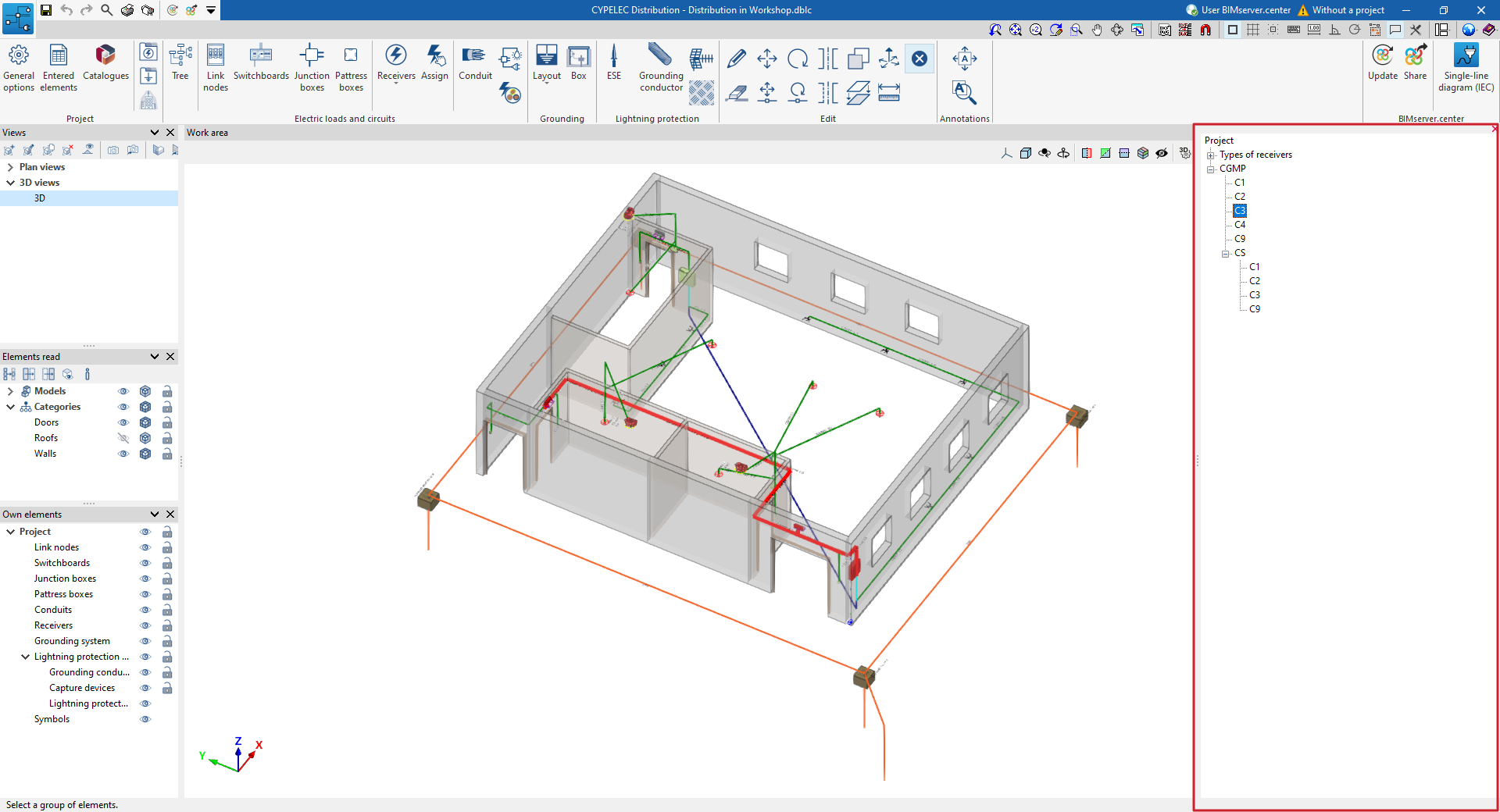
Dans la section 'Charges et circuits électriques' de la barre d’outils principale, utilisez l’option 'Arborescence' pour afficher la structure de l’installation.

Arborescence
- Consultez les éléments introduits dans le modèle dans une arborescence des composants du projet, affichée sur le côté droit de l’écran.
- Sélectionnez un composant dans l’arborescence pour le mettre en surbrillance en rouge dans le modèle.
- Réduisez le panneau d’arborescence à l’aide de l’option située dans l’angle supérieur droit du panneau.
Introduction de noeuds au branchement, tableaux, boîtes de dérivation et boîtes d'appareillage
Dans le bloc ‘Charges et circuits électriques’ de la barre d'outils principale, vous pouvez définir et saisir les nœuds au branchement, les tableaux, les boîtes de dérivation et les boîtes de d’appareillage :

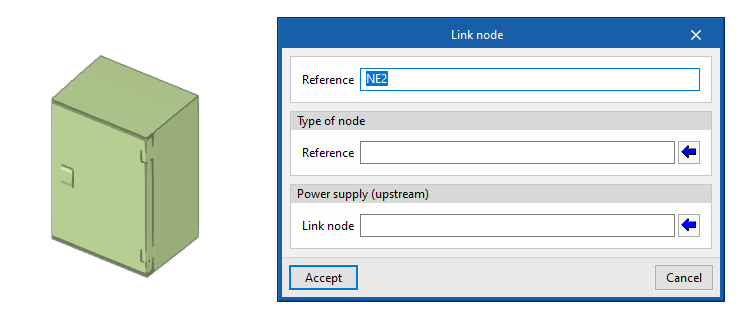
Noeuds au branchement
Introduit un nœud au branchement dans le modèle après avoir spécifié les paramètres suivants :
- Référence
Référence du nœud au branchement. - Type de noeud
Permet de sélectionner l'un des ‘Types de nœuds au branchement’ définis dans les ‘Options générales’. - Alimentation (en amont)
Permet de sélectionner le nœud au branchement en amont.
Tableaux
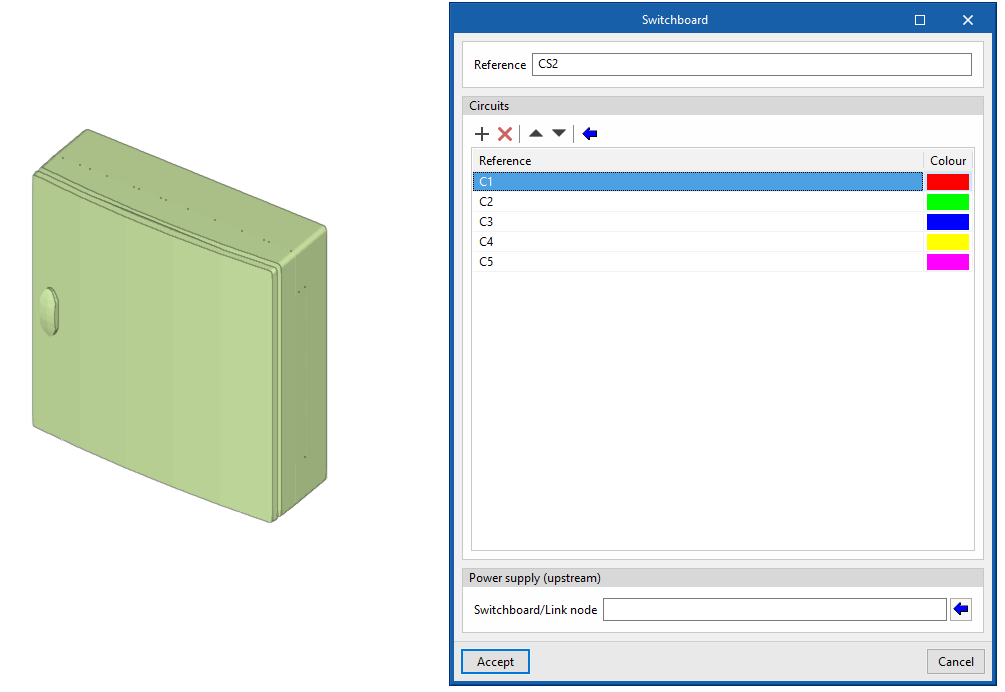
Insère un tableau ou un sous-tableau dans le modèle après avoir indiqué les paramètres suivants :
- Référence
Référence du tableau ou du sous-tableau. - Circuits
Permet de définir la liste des circuits attribués au tableau ou au sous-tableau. Pour chacun d'entre eux, les informations suivantes sont introduites :- Référence
- Couleur
- Alimentation (en amont)
Permet de sélectionner le tableau ou le nœud au branchement en amont.
Boîtes de dérivation
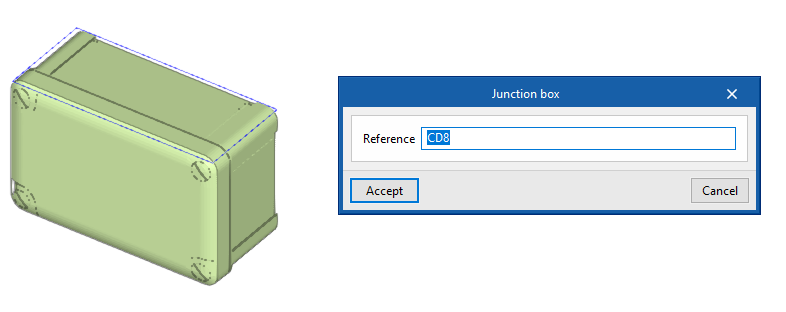
Introduit une boîte de dérivation dans le modèle après avoir spécifié le paramètre suivant :
- Référence
Référence de la boîte de dérivation.
Ensuite, il est possible de réaliser automatiquement le tracé des canalisations d'une boîte de dérivation vers les récepteurs sélectionnés via l'option ‘Générer dérivations’.
Boîtes d'appareillage
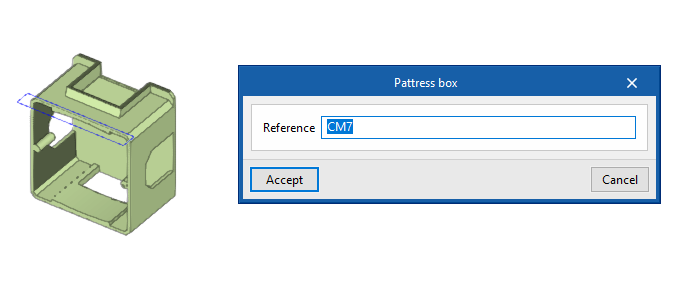
Insère une boîte d’appareillage dans le modèle après avoir spécifié le paramètre suivant :
- Référence
Référence de la boîte d’appareillage.
Introduction et attribution de récepteurs
Le bloc ‘Charges et circuits électriques’ de la barre d'outils principale contient les outils de saisie et d'attribution des récepteurs :

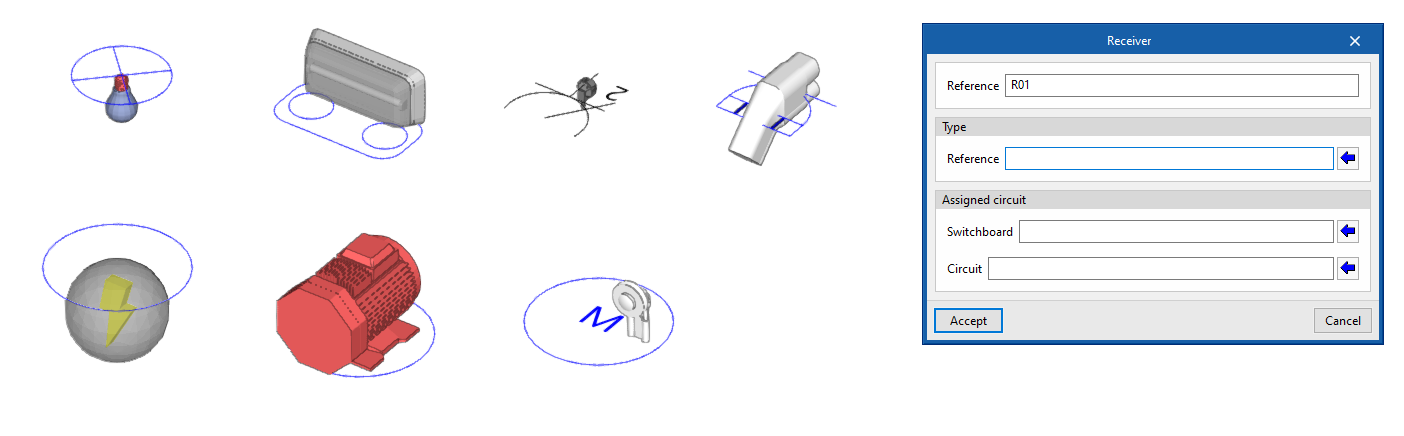
Récepteurs
Introduit librement les récepteurs dans le modèle.
Tout d'abord, les options affichées dans le menu permettent de sélectionner le type de récepteur parmi les suivants :
- Éclairage
- De secours
- Prise courant
- Moteur
- Appareil d'élévation
- Recharge de véhicules électriques
- Générique
Il faut ensuite introduire les paramètres suivants, qui indiquent la référence et le type de récepteur, ainsi que le tableau et le circuit auquel il appartient :
- Référence
Référence du récepteur. - Type de récepteur
Permet de sélectionner l'un des types de récepteurs créés à partir de l'option correspondante du bloc ‘Projet’. - Tableau
Permet de sélectionner l'un des tableaux précédemment saisis. - Circuit
Permet de sélectionner un des circuits associés au tableau indiqué dans le champ précédent.
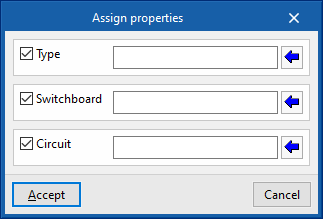
Attribuer
Attribue les propriétés suivantes aux récepteurs sélectionnés :
- Type de récepteur (optionnel)
Permet de sélectionner l'un des types de récepteurs créés à partir de l'option correspondante du bloc ‘Projet’. - Tableau (optionnel)
Permet de sélectionner l'un des tableaux précédemment saisis. - Circuit (optionnel)
Permet de sélectionner un des circuits associés au tableau indiqué dans le champ précédent.
Cette option permet de modifier en masse les propriétés des récepteurs souhaités sans avoir à les éditer un par un.
Disposition des canalisations et génération des conducteurs
Dans le bloc ‘Charges et circuits électriques’ de la barre d'outils principale se trouvent les outils permettant de disposer les canalisations de l’installation et d’y générer les conducteurs à l'intérieur :

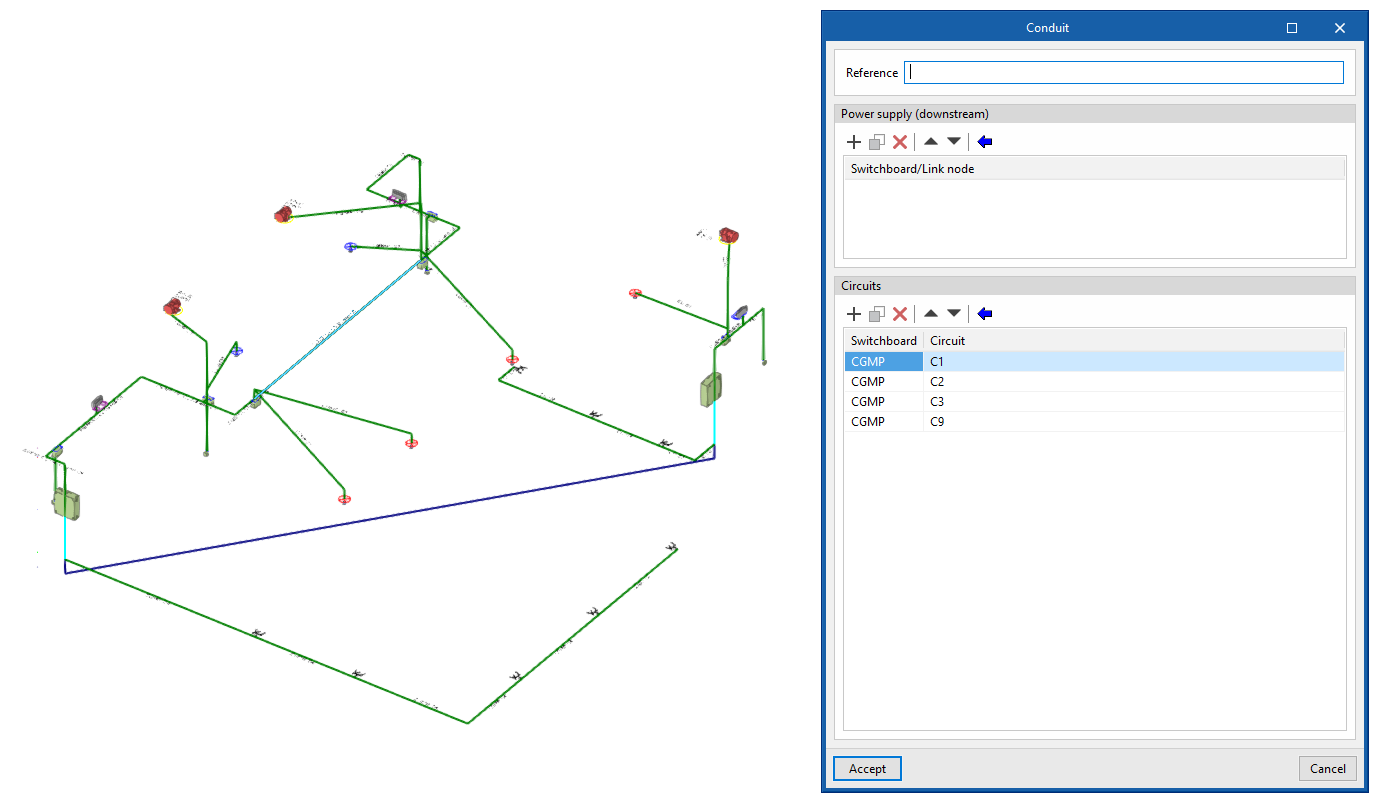
Canalisations
Entrer les canalisations dans le modèle après avoir spécifié le paramètre suivant :
- Référence
Référence de la canalisation.
Après avoir connecté les éléments du modèle et généré les conducteurs, les informations suivantes sont disponibles lors de l'édition d'une canalisation :
- Alimentation (en aval)
Permet de consulter la liste des tableaux ou des nœuds au branchement en aval. - Circuits
Permet de consulter la liste des circuits associés la canalisation ainsi que la référence des tableaux auxquels ils appartiennent.
| Note : |
|---|
| Pour créer une canalisation partagée pour plusieurs circuits, il suffit d'ajouter les circuits souhaités dans le tableau correspondant. |
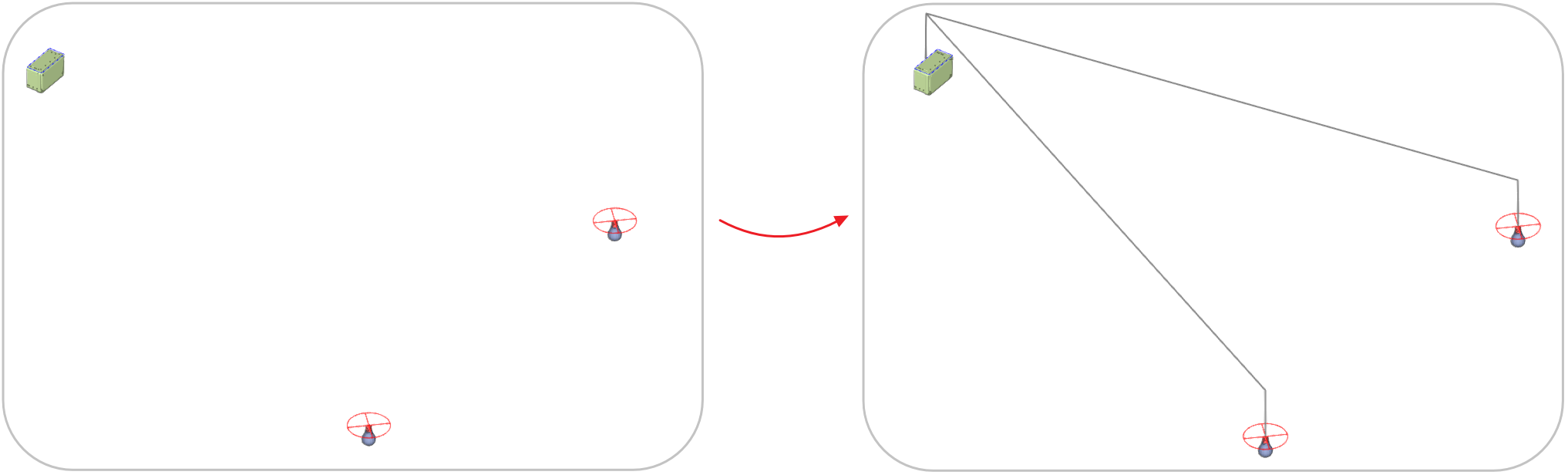
Générer les dérivations
Génère le tracé des canalisations connectant une boîte de dérivation aux récepteurs sélectionnés.
Générer les conducteurs
Génère les informations des circuits à l'intérieur des canalisations et des tableaux ou des nœuds au branchement qu'ils alimentent selon la distribution saisie graphiquement dans le modèle, en remplaçant tous les conducteurs précédemment attribués.
Représentation des systèmes de mise à la terre
Dans le bloc 'Mise à la terre' de la barre d’outils principale, utilisez les outils dédiés à la représentation des systèmes de mise à la terre dans le modèle géométrique du bâtiment.

Représentez uniquement les systèmes de mise à la terre définis selon les types suivants :
- IEC 60364-5-54
- Norme IEEE 80-2000
Définissez les systèmes via l’option 'Systèmes de mise à la terre' du bloc 'Projet'. Utilisez ensuite les outils du bloc 'Mise à la terre' pour leur saisie géométrique et leur représentation graphique.
Les options de ce bloc sont les suivantes :
- Menu 'Disposition'
Regroupe les options suivantes :- 'Conducteur enterré IEC'
- 'Électrode IEC'
- 'Maille IEEE'
- Option 'Regard'
Ajoute des regards de mise à la terre.
Voici le détail des options mentionnées :
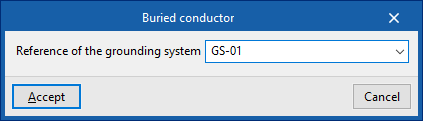
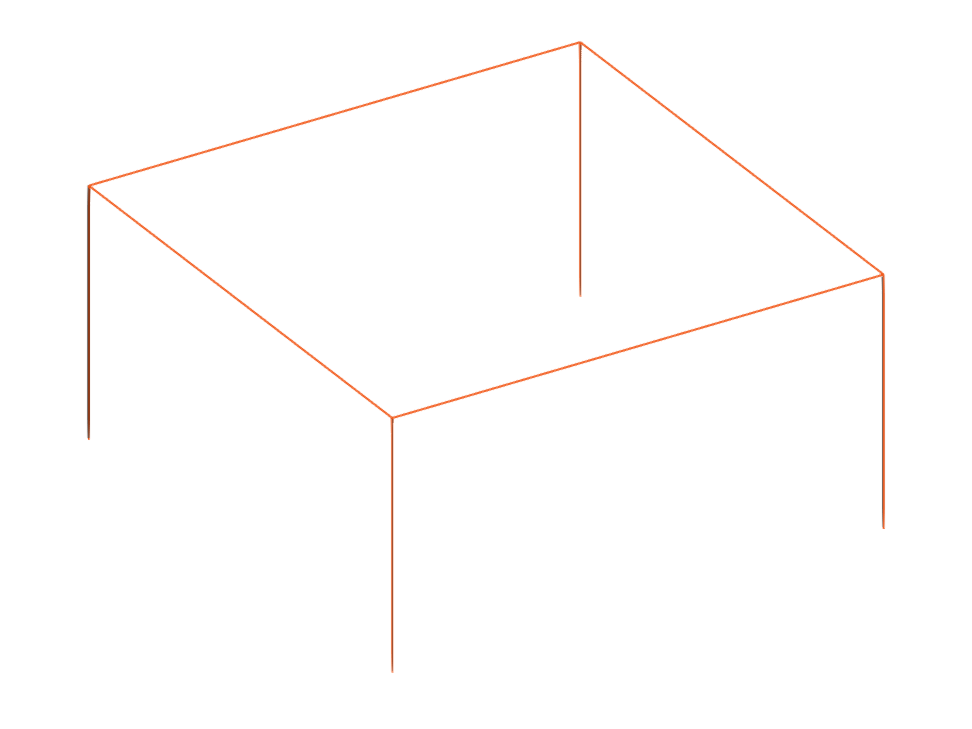
Conducteur enterré IEC
Ajoutez au modèle des conducteurs enterrés d’un système de mise à la terre de type IEC.
Lors de l’insertion, indiquez le système auquel l’élément appartient :
- Référence du système de mise à la terre

Électrode IEC
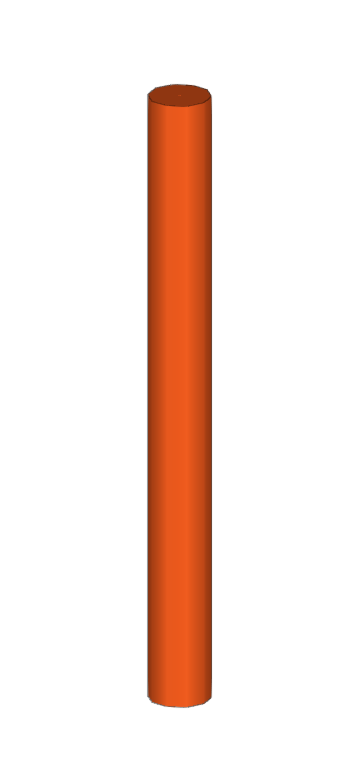
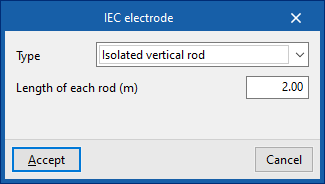
Ajoutez au modèle des électrodes d’un système de mise à la terre de type IEC. Lors de l’insertion, définissez les paramètres suivants :
- Type
Sélectionnez l’un des types d’électrodes IEC ci-dessous :- Piquet vertical isolé / Deux piquets alignés / Trois piquets alignés / Trois piquets triangulés / Quatre piquets alignés / Quatre piquets en carré.
Précisez, selon le cas, la longueur de chaque piquet et l’espacement entre piquets. - Plaque enfouie verticalement
Indiquez son 'Périmètre'. - Pilier métallique
Indiquez la 'Longueur enterrée' et le 'Diamètre du cylindre circonscrit'.
- Piquet vertical isolé / Deux piquets alignés / Trois piquets alignés / Trois piquets triangulés / Quatre piquets alignés / Quatre piquets en carré.
Les électrodes IEC mises en place doivent être reliées à un 'Conducteur enterré' afin de former un réseau IEC.

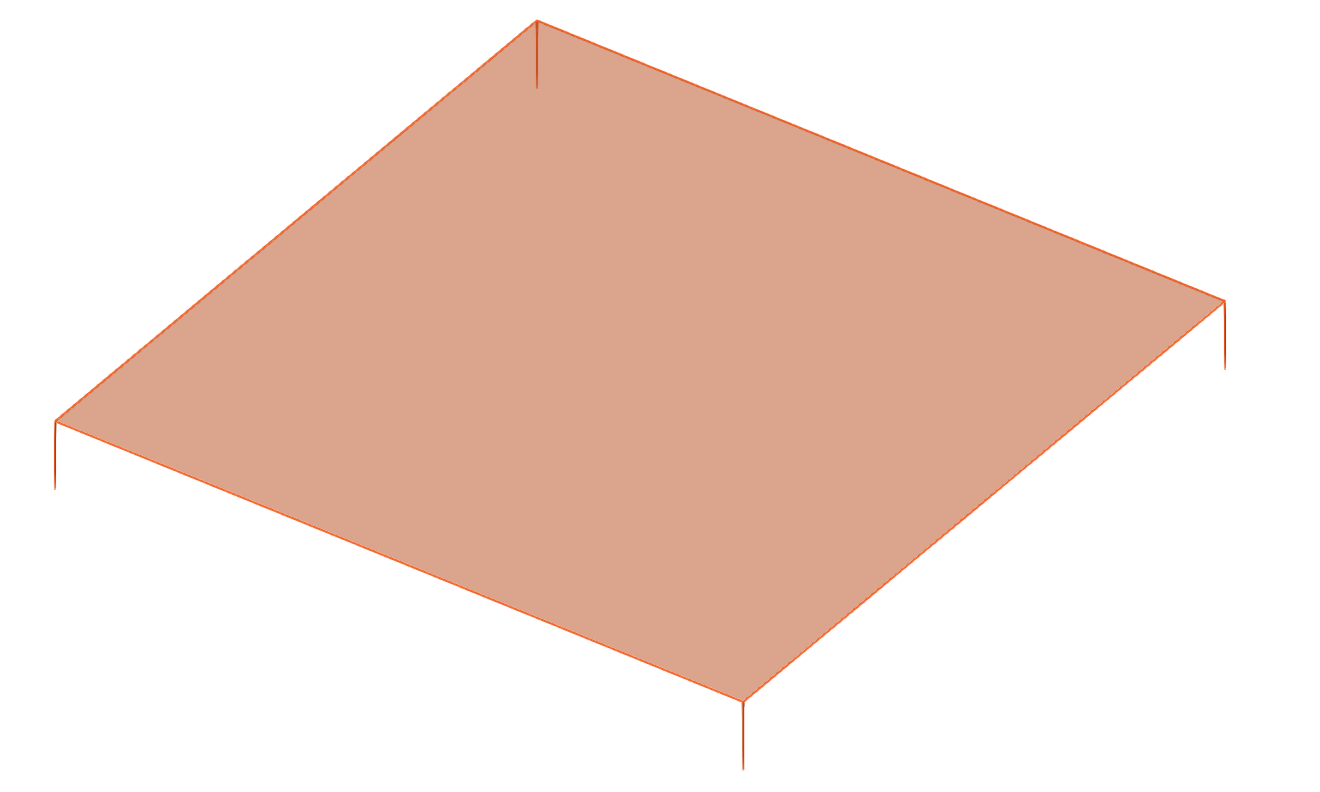
Maille IEEE
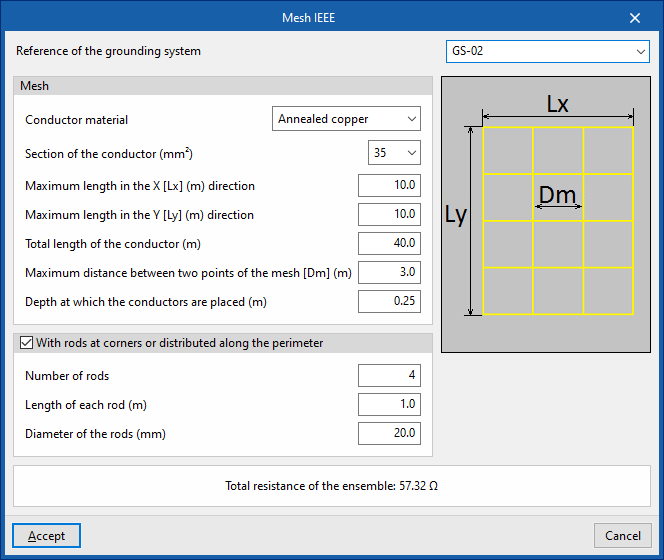
Introduisez dans le modèle la maille d’un système de mise à la terre de type IEEE. Après sélection de cette option, une fenêtre s’ouvre pour définir les paramètres suivants :
- Référence du système de mise à la terre
- Maille
Renseignez les paramètres de maille :- Matériau du conducteur (Cuivre recuit / Cuivre commercial / Aluminium EC / Aluminium 5005 / Aluminium 6001 / Acier 1020 / Acier inoxydable / Acier inoxydable 304 / Acier revêtu de zinc / Acier revêtu de cuivre / Acier revêtu d'aluminium)
- Section du conducteur (mm²)
- Longueur maximale dans la direction X [Lx] (m)
- Longueur maximale dans la direction Y [Ly] (m)
- Longueur totale du conducteur (m)
- Distance maximale entre deux points de la maille [Dm]
- Profondeur à laquelle ont été placés les conducteurs (m)
- Avec piquets dans les coins ou répartis sur le périmètre (optionnel)
Ajoutez des piquets, uniquement pour les systèmes IEEE utilisant la méthode de calcul 'Complète, terrain homogène' ou 'Complète, deux strates' :- Nombre de piquets
- Longueur de chaque piquet (m)
- Diamètre des piquets (m)
Le logiciel affiche un schéma à droite pour faciliter la saisie des paramètres.
En bas de la fenêtre, consultez la 'Résistance totale de l’ensemble' en ohms.
Regard pour prise de terre
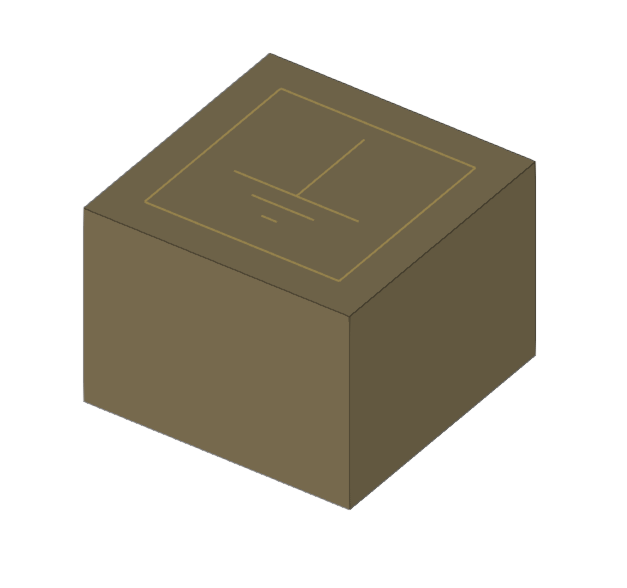
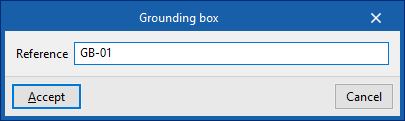
Ajoutez au modèle les regards des systèmes de mise à la terre. Lors de l’insertion, indiquez le paramètre suivant :
- Référence
Conception d’une installation de protection contre la foudre
Pour concevoir une installation de protection contre la foudre avec un paratonnerre à dispositif d’amorçage (PDA), utilisez les options disponibles dans le bloc 'Protection contre la foudre' de la barre d’outils principale.

Options disponibles
- PDA
- Pointe captrice
- Sphère roulante
- Maille captrice
- Ajouter une ouverture dans la maille captrice
- Effacer une ouverture de la maille captrice
- Conducteur
- Conducteur vertical
- Boîte de jonction pour essais
- Antenne
- Élément métallique
- Génération automatique des mailles captrices
- Distribution linéaires des pointes captrices
- Génération automatique de conducteurs de descente
- Unir
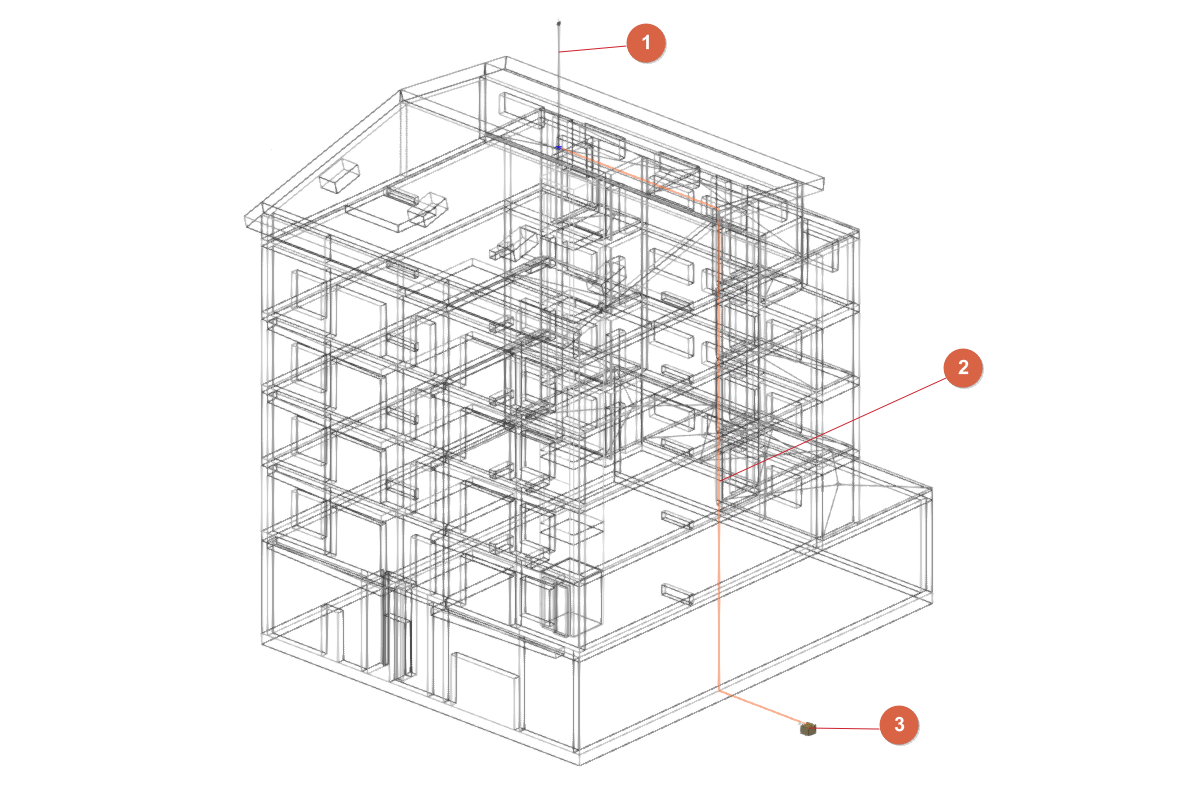
L’installation peut inclure :
- Un dispositif de capture : un paratonnerre à dispositif d’amorçage (PDA) (1). Vous pouvez également utiliser des pointes captrices et/ou des mailles captrices, reliées entre elles par un conducteur.
En option, ajoutez des antennes (ou ensembles récepteurs) et/ou des éléments métalliques exposés aux décharges atmosphériques. - Un ou plusieurs conducteurs de descente (2) reliant le PDA (ou les pointes et mailles captrices), les antennes et les éléments métalliques au système de mise à la terre.
- Un ou plusieurs regards (3) du système de mise à la terre (à saisir depuis l’option 'Regard' du bloc 'Mise à la terre').
Le logiciel analyse le tracé des conducteurs et vérifie que tous les éléments sont correctement connectés à la prise de terre.
Si vous saisissez un PDA, une pointe captrice ou une maille captrice sans avoir défini au préalable le 'Niveau de protection' (dans le bloc 'Projet'), le logiciel vous propose de le définir à ce moment. La conception dépend directement du niveau de protection affecté au projet.
Détail des options :
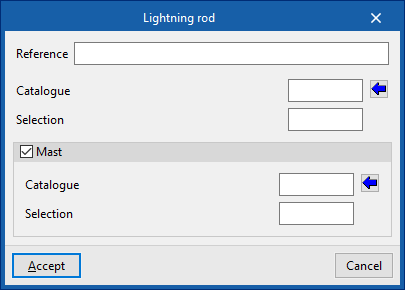
Paratonnerre à dispositif d'amorçage (PDA)
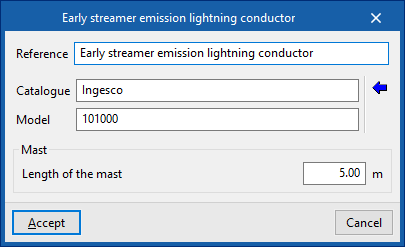
Saisissez un paratonnerre à dispositif d’amorçage (PDA).
Données à renseigner :
- Référence : identifiant du PDA.
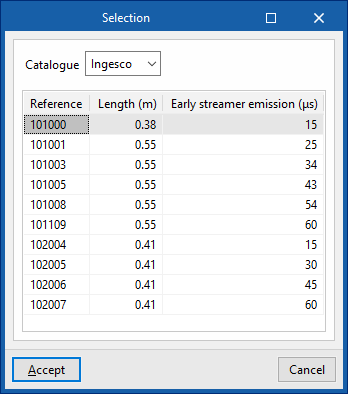
- Catalogue / Série / Sélection : sélectionnez un modèle dans les catalogues fabricants disponibles via Open BIM Database.
- Mât
- Catalogue / Sélection : sélectionnez un mât dans les catalogues fabricants disponibles via Open BIM Database.
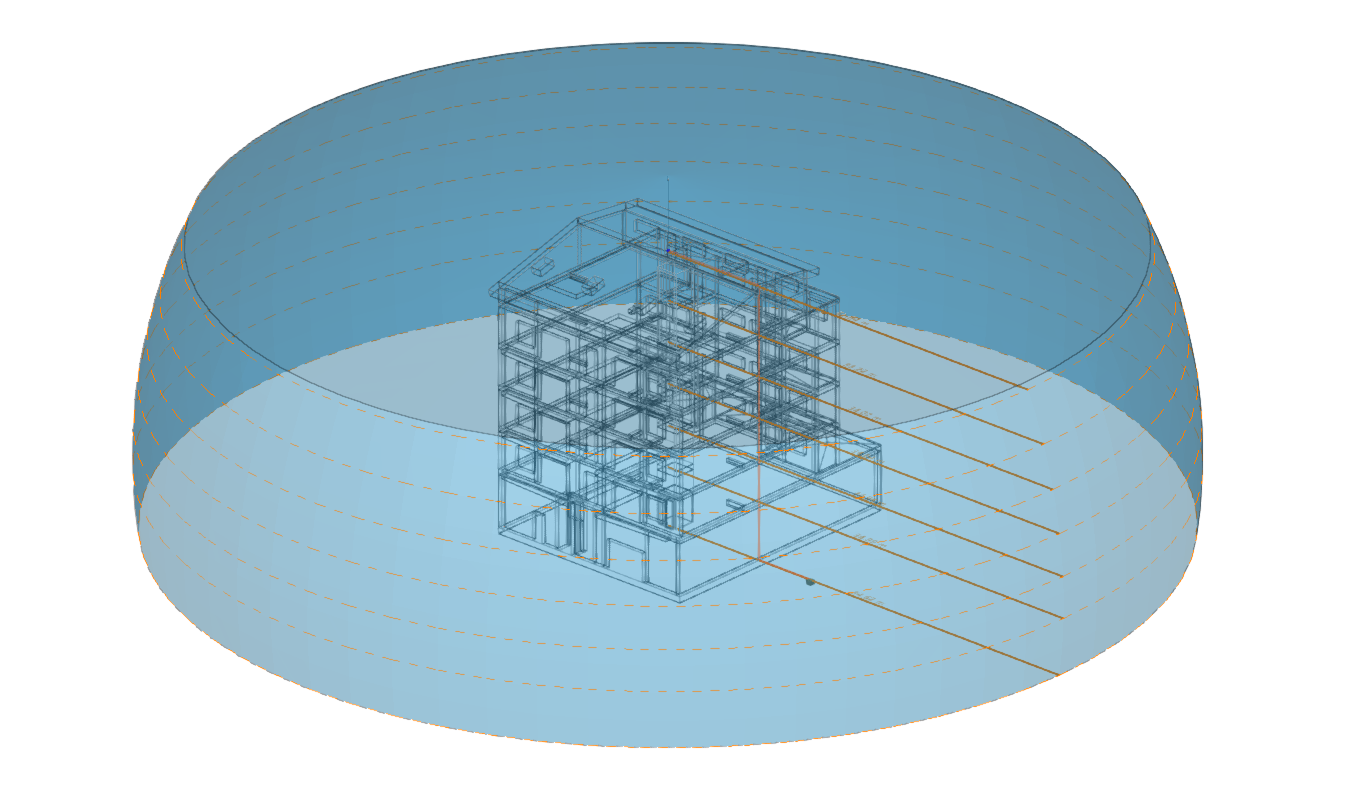
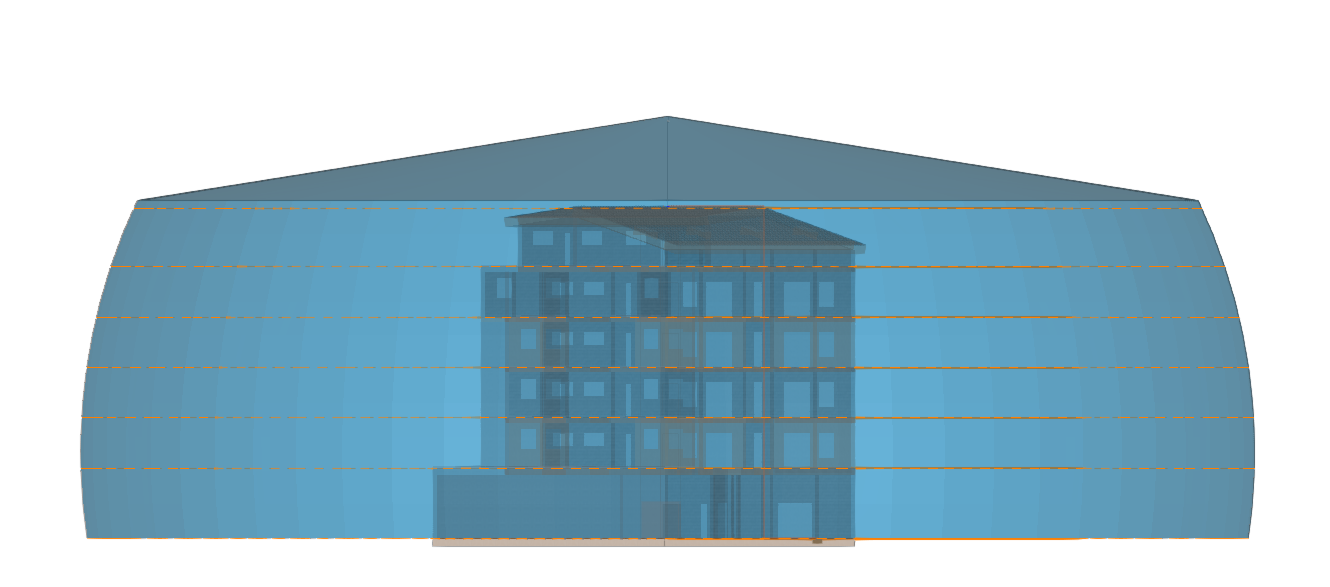
Après la saisie du PDA, le logiciel affiche le volume protégé et vérifie sa suffisance selon les caractéristiques du bâtiment.
Pointe captrice
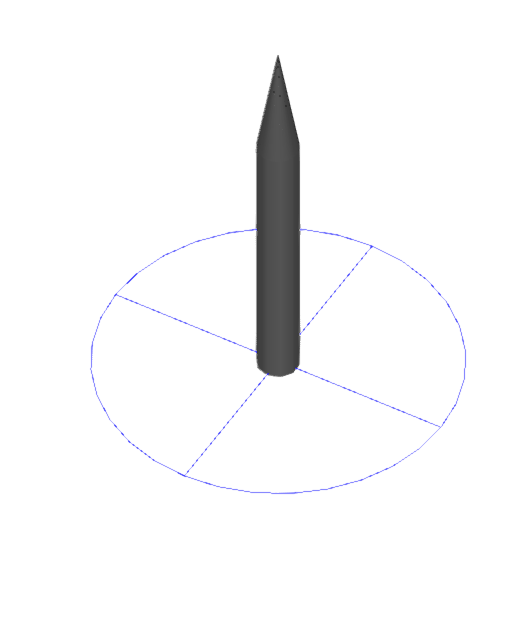
Saisissez une pointe captrice.
Données à renseigner :
- Référence : identifiant de la pointe captrice.
- Catalogue / Sélection : sélectionnez un produit dans les catalogues fabricants disponibles via Open BIM Database.
- Mât (optionnel)
- Catalogue / Sélection : sélectionnez un mât dans les catalogues fabricants disponibles via Open BIM Database.
Sphère roulante
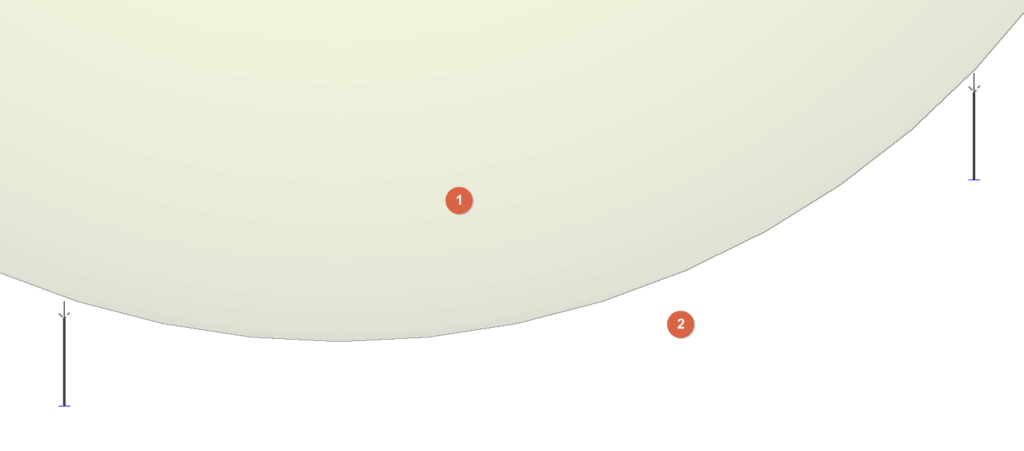
Insérez une sphère dans le modèle afin de vérifier visuellement l’efficacité de la conception.
Procédure :
- Renseignez le 'Rayon'.
- Sélectionnez deux points hauts sur des éléments tels que des PDA ou des pointes captrices.
Le logiciel dessine la sphère : l’intérieur (1) est considéré comme exposé à la foudre, tandis que la zone située sous la sphère (2) est considérée comme protégée par l’installation.
Placez plusieurs sphères entre différentes paires de pointes afin de vérifier qu’aucune partie du bâtiment ne se situe à l’intérieur des sphères.
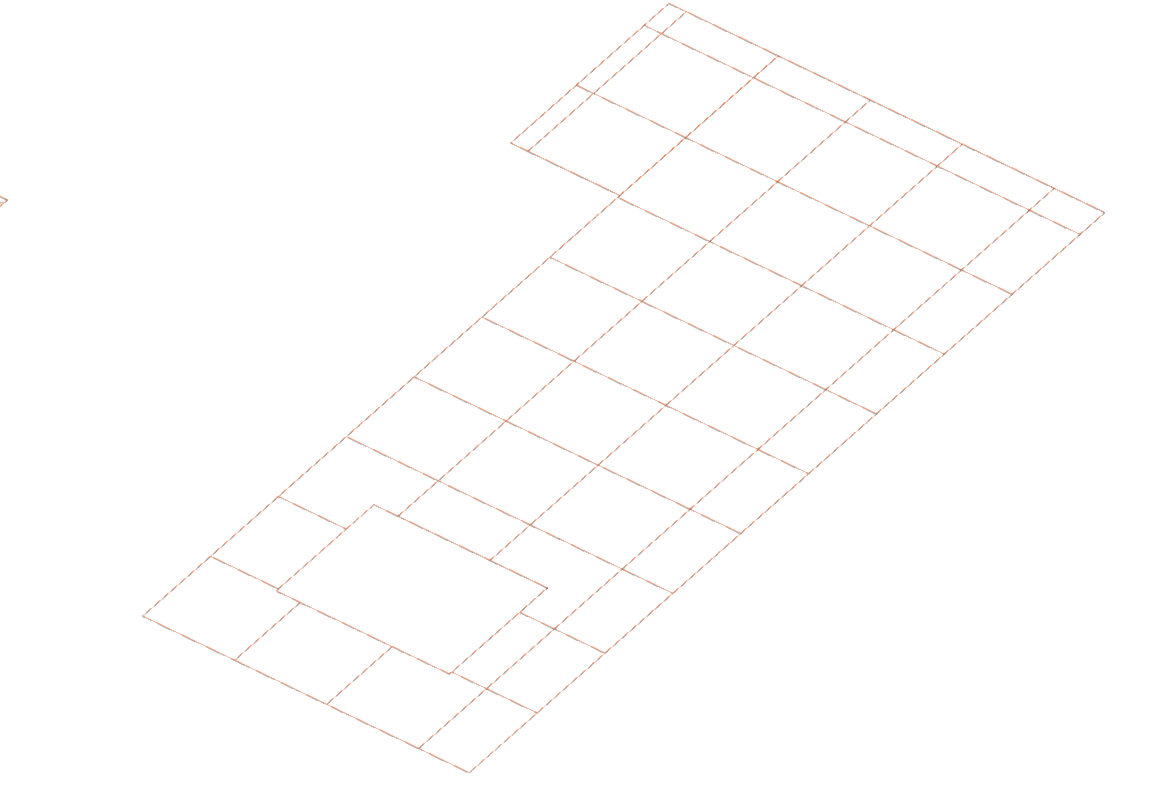
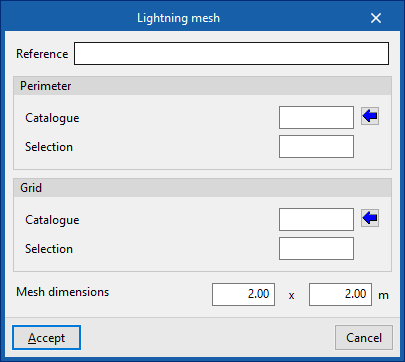
Maille captrice
Saisissez une maille captrice. Vous pouvez la placer sur une toiture terrasse ou inclinée.
Données à renseigner :
- Référence : identifiant de la maille captrice.
- Périmètre (optionnel) : définissez le câblage du périmètre.
- Catalogue / Série / Sélection : sélectionnez un produit via Open BIM Database.
- Réseau : définissez le câblage du réseau interne.
- Catalogue / Série / Sélection : sélectionnez un produit via Open BIM Database.
- Dimensions de la maille (a x b) : respectez les valeurs maximales définies dans l’option 'Niveau de protection' du bloc 'Projet'.
Ajouter une ouverture dans la maille captrice / Effacer une ouverture de la maille captrice
Ajustez la géométrie des mailles captrices déjà saisies :
- ajoutez des ouvertures, ou
- supprimez des ouvertures existantes.
Conducteur
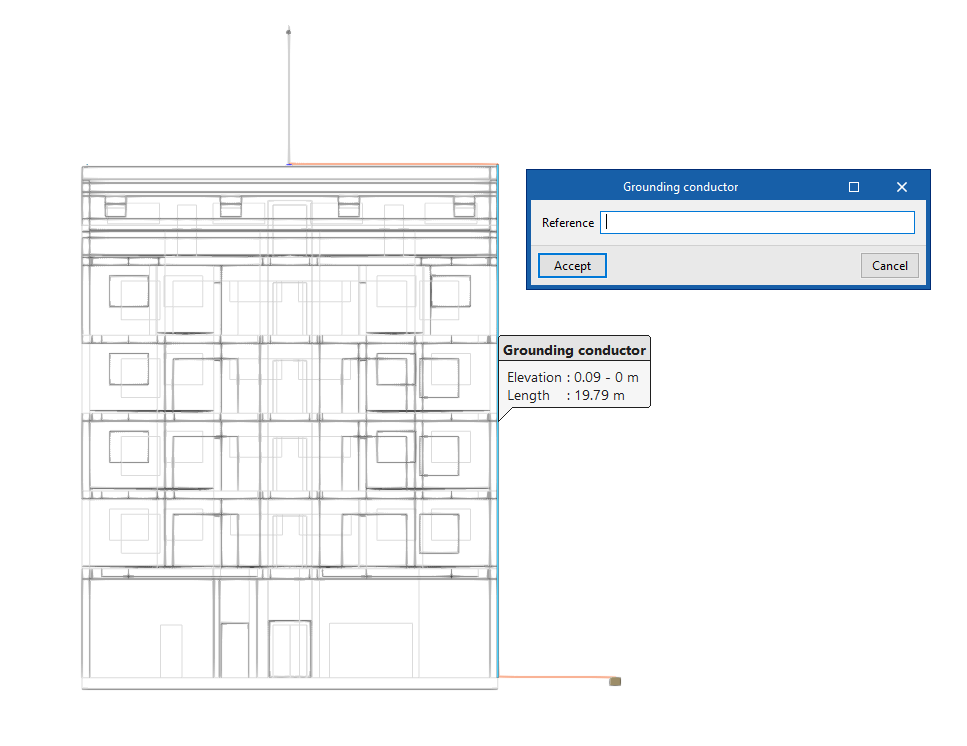
Saisissez des dérivateurs ou des conducteurs de descente pour conduire le courant de foudre depuis les dispositifs capteurs jusqu’à la prise de terre, en dessinant leur tracé dans le modèle.
Utilisez également cette option pour relier des éléments entre eux (par exemple, une pointe captrice et une maille captrice).
Le conducteur peut être placé dans n’importe quelle direction (horizontalement ou verticalement).
Données à renseigner :
- Référence : identifiant du conducteur.
- Sélection de produits (optionnel)
- Catalogue / Série / Sélection : sélectionnez un produit via Open BIM Database.
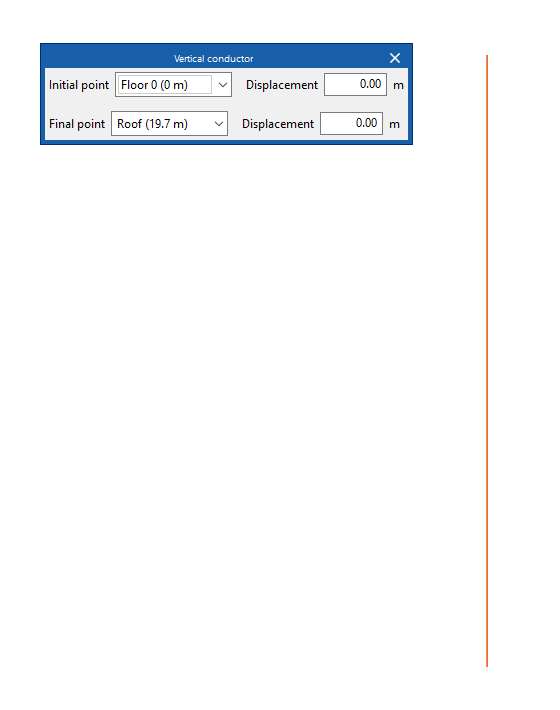
Conducteur vertical
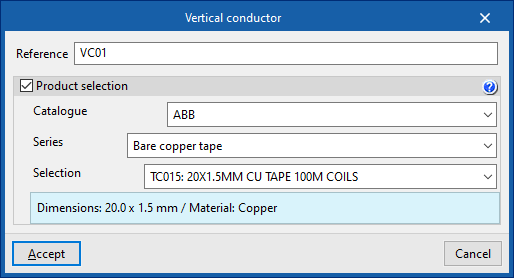
Saisissez des conducteurs verticaux entre niveaux.
La définition est identique à celle de l’option 'Conducteur', avec la procédure suivante :
- Sélectionnez un niveau comme 'Point initial' et un autre comme 'Point final'.
- Appliquez un 'Déplacement' sur chaque point si nécessaire pour ajuster la cote.
- Cliquez ensuite sur un point pour définir la position de l’élément en vue de dessus.
Boîte de jonction pour essais
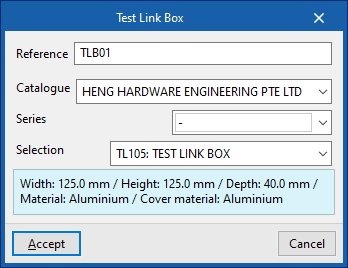
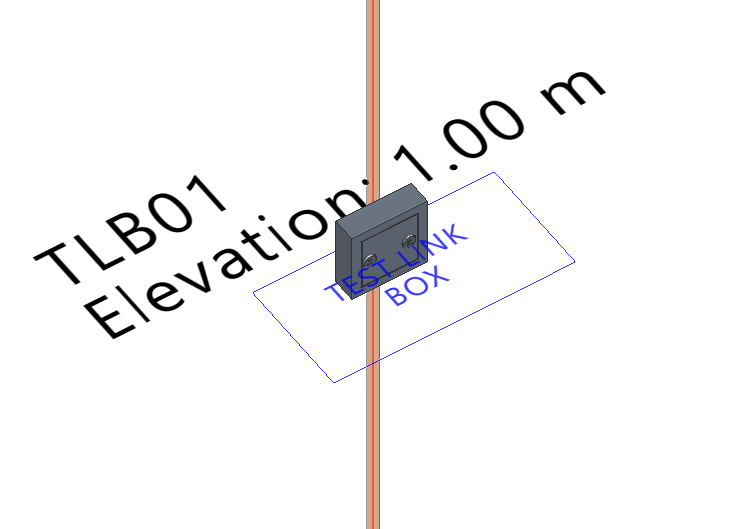
Ajoutez une boîte de jonction permettant de réaliser des essais sur l’installation. Placez-la à une hauteur définie, près de l’extrémité inférieure d’un conducteur de descente, dans les installations comportant des pointes ou des mailles captrices.
Données à renseigner :
- Référence : identifiant de la boîte de jonction pour essais.
- Catalogue / Série / Sélection : sélectionnez un modèle via Open BIM Database.
Antenne (ensemble récepteur)
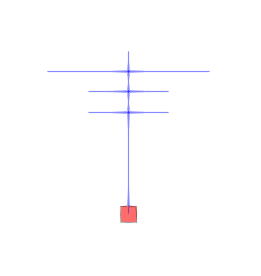
Insérez une antenne ou un ensemble récepteur, potentiellement sensible aux décharges atmosphériques.
Connectez ces éléments au reste de l’installation par des conducteurs de descente.
Élément métallique
Ajoutez des éléments métalliques (gouttières, réservoirs métalliques en toiture, masses métalliques exposées, etc.) ne disposant pas de leur propre mise à la terre.
Reliez ces éléments au reste de l’installation de protection contre la foudre par des conducteurs de descente.
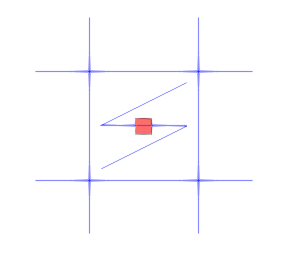
Génération automatique des mailles captrices
Générez automatiquement des mailles captrices sur les toitures du modèle.
En sélectionnant cette option, la fenêtre 'Configuration pour la génération automatique des mailles captrices' s’ouvre.
Données à renseigner :
- Périmètre (optionnel)
- Catalogue / Série / Sélection
- Réseau
- Catalogue / Série / Sélection
- Dimensions de la maille (a x b) : respectez les limites définies dans 'Niveau de protection' du bloc 'Projet'.
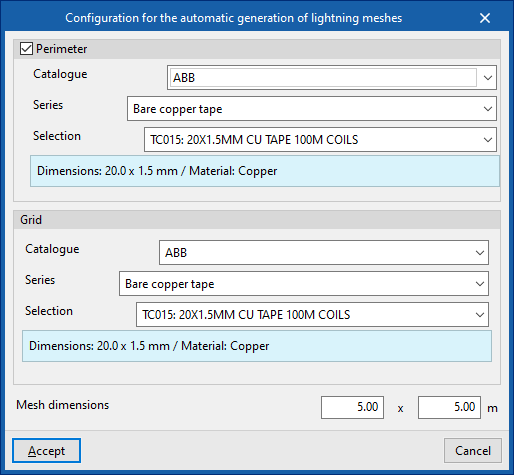
Lorsque vous cliquez sur 'Accepter', le logiciel génère des mailles captrices sur les toitures du modèle BIM. Une fois générés, modifiez leur géométrie et leurs propriétés à l’aide des autres outils du logiciel.

Distribution linéaires des pointes captrices
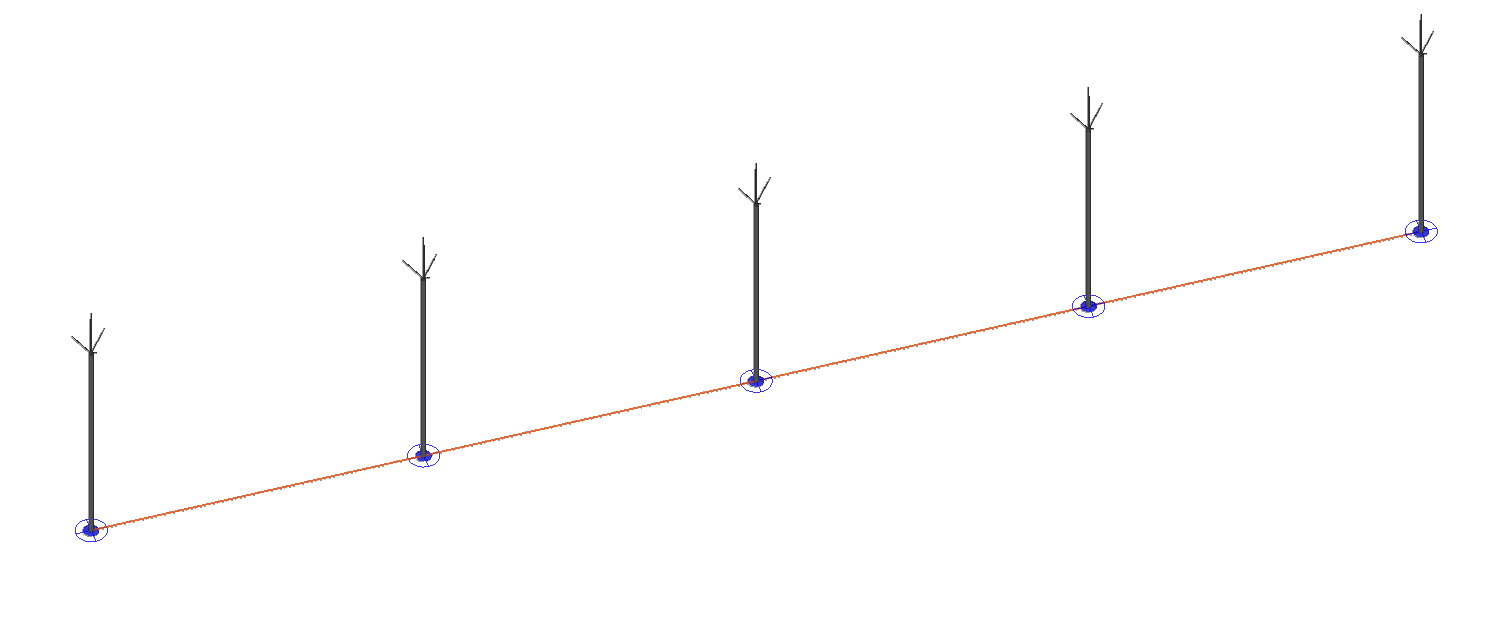
Générez une distribution de pointes captrices reliées par des conducteurs le long d’une ligne polygonale définie dans le modèle.
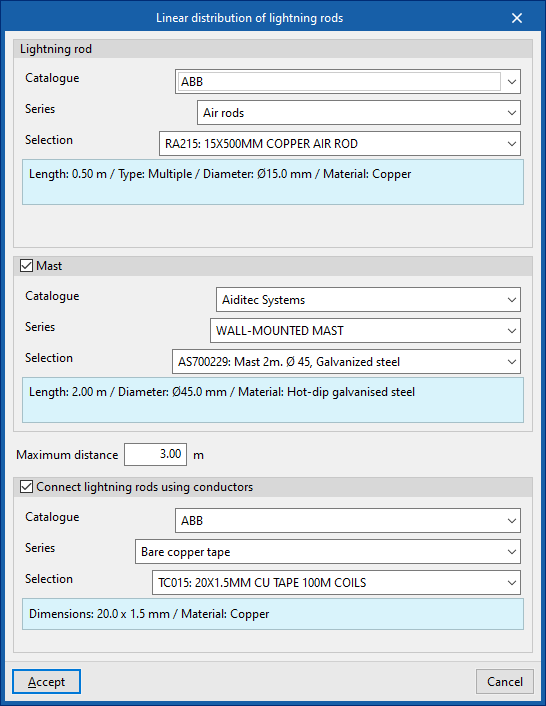
En sélectionnant cette option, la fenêtre 'Distribution linéaire des pointes captrices' s’ouvre.
Données à renseigner :
- Pointe captrice
- Catalogue / Série / Sélection : sélectionnez un modèle via Open BIM Database.
- Mât (optionnel)
- Catalogue / Série / Sélection : sélectionnez un produit via Open BIM Database.
- Distance maximale : définissez l’écart maximal entre deux pointes générées.
- Relier les pointes captrices par des conducteurs (optionnel) : cochez cette option pour générer les conducteurs reliant les bases des pointes.
- Catalogue / Série / Sélection : sélectionnez un produit via Open BIM Database.
Génération automatique de conducteurs de descente
Placez automatiquement les conducteurs de descente dans les poteaux, à partir des conducteurs collecteurs préalablement sélectionnés. Intégrez également les regards et les boîtes de jonction pour essais. Générez aussi automatiquement des mailles captrices sur les toitures du modèle BIM.
En sélectionnant cette option, la fenêtre 'Génération automatique de conducteurs de descente' s’ouvre. Renseignez les paramètres suivants :
- Transition de conducteur noyé à apparent
Indiquez la 'Cote' à laquelle la transition doit s’effectuer. Appliquez, si nécessaire, un 'Déplacement'. - Regards
Indiquez la 'Cote' à laquelle générer les regards. Appliquez, si nécessaire, un 'Déplacement'. - Boîtes de jonction pour essais
Indiquez la 'Cote' à laquelle générer les boîtes de jonction pour essais. Appliquez, si nécessaire, un 'Déplacement'. - Catalogue / Série / Sélection
Sélectionnez un produit dans les catalogues fabricants disponibles dans Open BIM Database.
Procédure :
- Cliquez sur 'Accepter'.
- Sélectionnez les éléments de type 'Conducteur' en contact avec les poteaux du modèle BIM (clic gauche ou zone de sélection).
- Cliquez avec le bouton droit pour lancer la génération.
Le logiciel crée alors automatiquement les conducteurs de descente en suivant la verticale des poteaux et positionne les boîtes de jonction pour essais ainsi que les regards aux cotes définies.


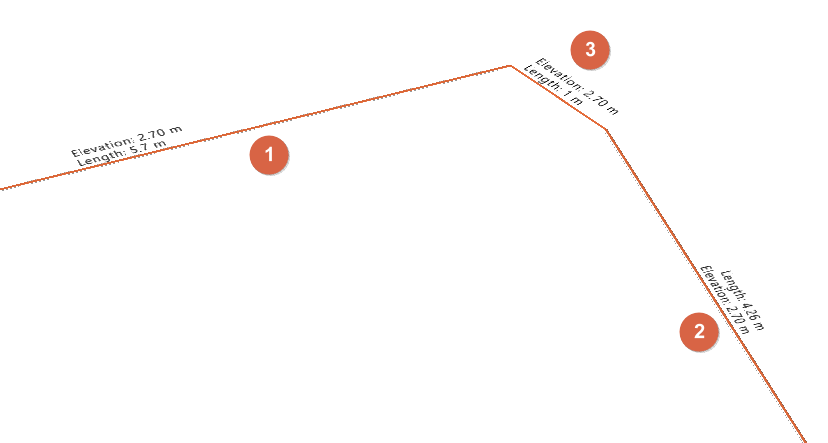
Unir
Reliez deux conducteurs séparés (1, 2) en générant un nouveau conducteur (3) entre leurs extrémités.
| Note : |
|---|
| Téléchargez les catalogues fabricants depuis l’option 'Catalogues' du bloc 'Projet'. |
Outils d’édition
Dans le bloc ‘Édition’ de la barre d'outils principale se trouvent les principaux outils d'édition du modèle. Certains de ces outils sont communs à d'autres logiciels CYPE.

La zone d'outils principale de ce bloc permet d'effectuer les opérations suivantes :
 | Éditer | Modifie les propriétés paramétriques de l'élément sélectionné dans le modèle. |
 | Effacer | Efface un élément précédemment saisi. |
 | Déplacer un groupe d’éléments | Déplace un groupe d'éléments. |
 | Déplacer | Déplace un élément ou un nœud d'un élément. |
 | Tourner un groupe d’éléments | Tourne un groupe d'éléments. |
 | Tourner | Tourne un élément autour de l'axe x, y ou z. |
 | Symétrie (copier) | Copie une sélection d'éléments avec symétrie par rapport à un plan vertical défini par deux points. |
 | Symétrie (déplacer) | Déplace une sélection d'éléments avec symétrie par rapport à un plan vertical défini par deux points. |
 | Copier | Crée une copie d'un ou plusieurs éléments. |
 | Copier sur un autre plan de niveau | Crée une copie d'un ou plusieurs éléments sur un autre plan de niveau. |
 | Modifier la position en hauteur | Modifie la position en hauteur d'un élément en spécifiant un déplacement relatif ou la cote absolue. |
 | Mesurer des longueurs sur le plan | Mesure les longueurs entre des points définis sur le modèle. Si un contour fermé est sélectionné, il indique également la zone. |
 | Afficher/Masquer les incidents | Met en surbrillance les éléments dans lesquels une erreur s'est produite. En plaçant le curseur de la souris sur ces éléments, le message décrivant l'erreur s'affiche. |
Gestion des annotations
Les options suivantes sont disponibles dans le bloc ‘Annotations’ de la barre d'outils principale :

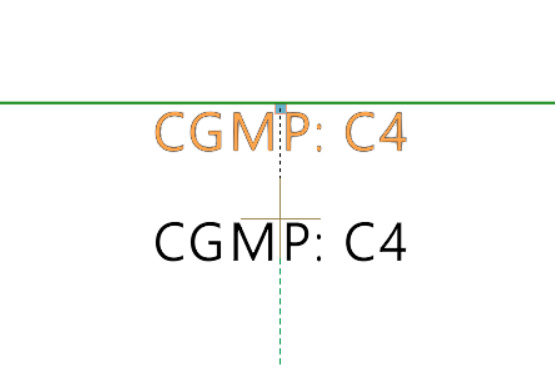
Déplacer l'étiquette
Déplace les étiquettes des éléments de l'installation.
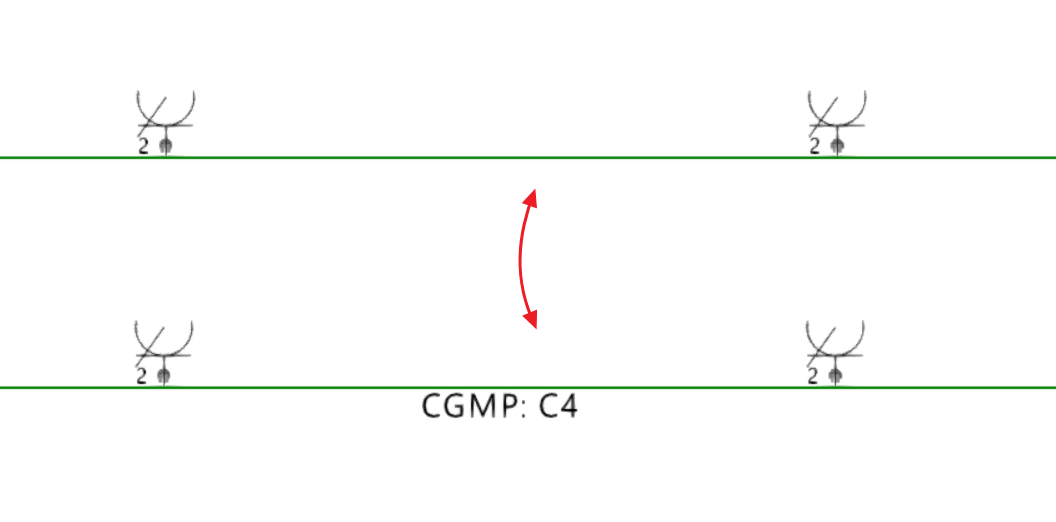
Afficher/masquer étiquette
Active ou désactive la visibilité des étiquettes des éléments de l'installation.
Sortie de résultats
Récapitulatifs de l’ouvrage
Le logiciel permet d'imprimer directement les récapitulatifs suivants ou de générer des fichiers HTML, PDF, TXT, RTF ou DOC :
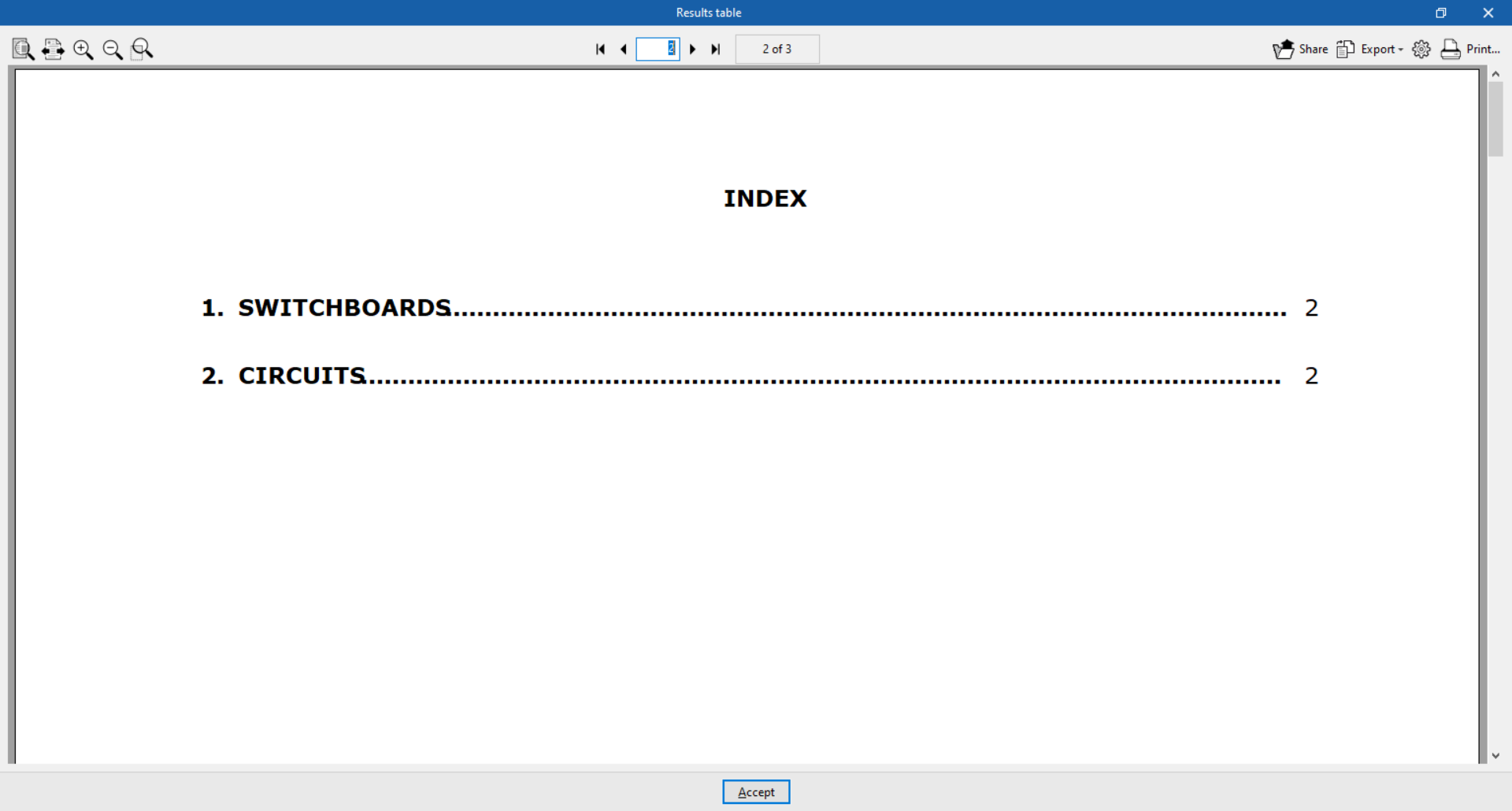
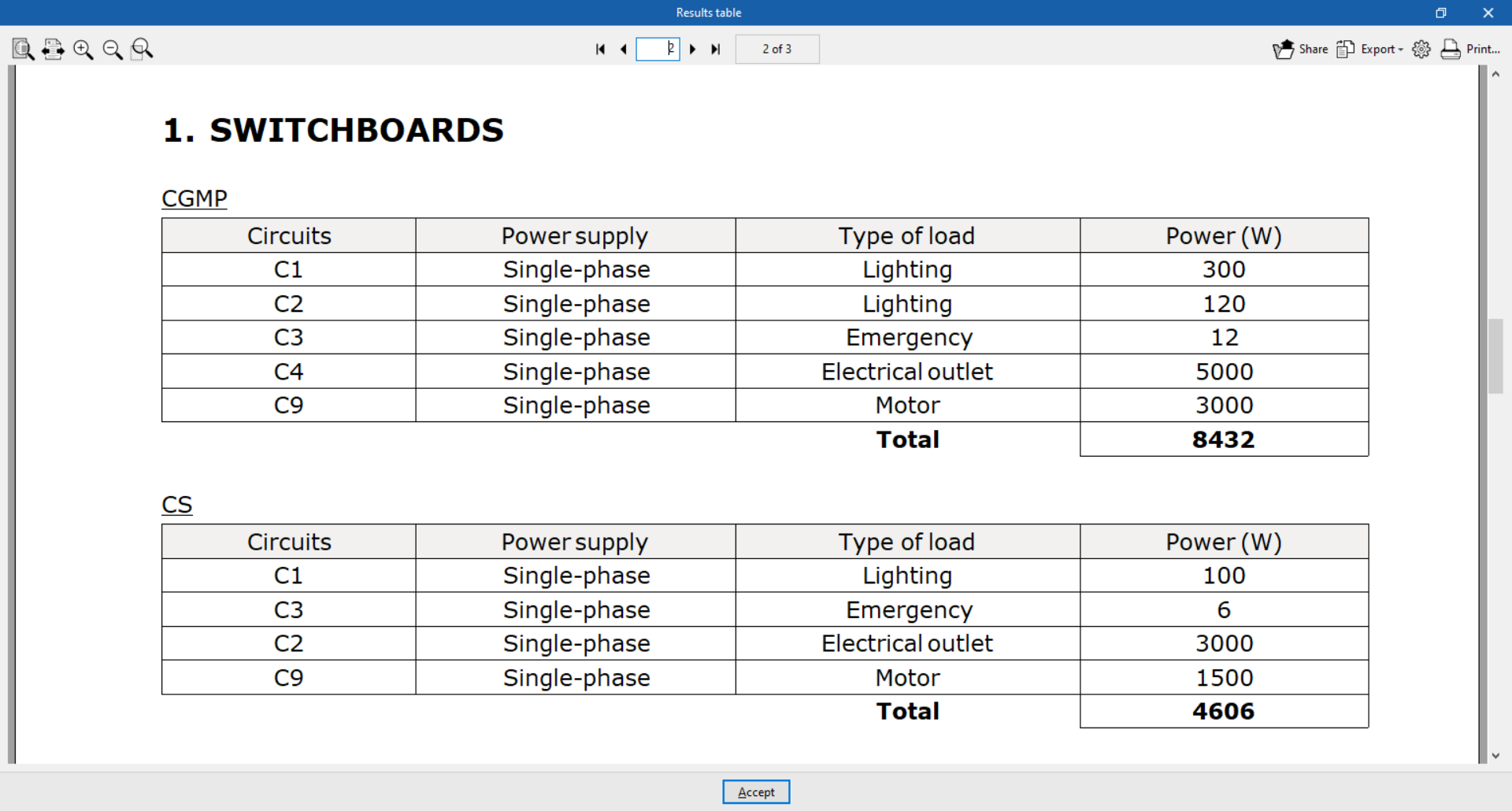
- Tableau des résultats
Affiche un rapport avec les résultats des tableaux et des circuits :- Tableaux
Les données des tableaux sont organisées dans des tableaux qui comprennent les informations suivantes :- Circuits
- Alimentation du circuit
- Type de charge par circuit
- Puissance par circuit
- Puissance totale du tableau
- Circuits
Les données des circuits sont organisées en tableaux qui comprennent les informations suivantes :- Types de récepteur
- Puissance par récepteur
- Facteur de puissance
- Facteur d'utilisation
- Nombre d'unités
- Puissance par circuit
- Systèmes de mise à la terre
Les données relatives aux systèmes de mise à la terre sont organisées en tableaux comprenant les informations suivantes :- Référence
- Type
- Résistance totale de l'ensemble
- Tableaux
Plans au format DWG, DXF ou PDF
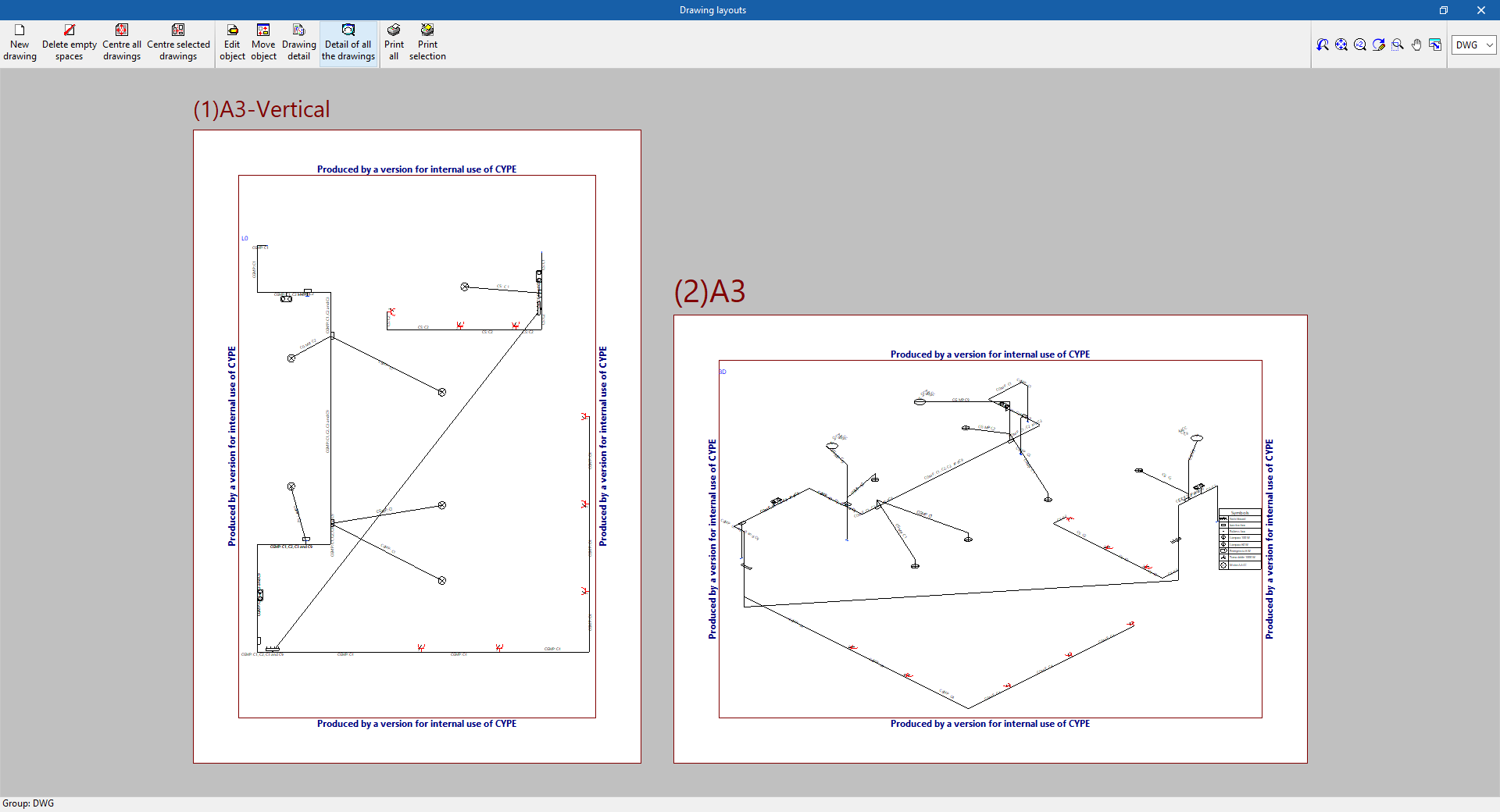
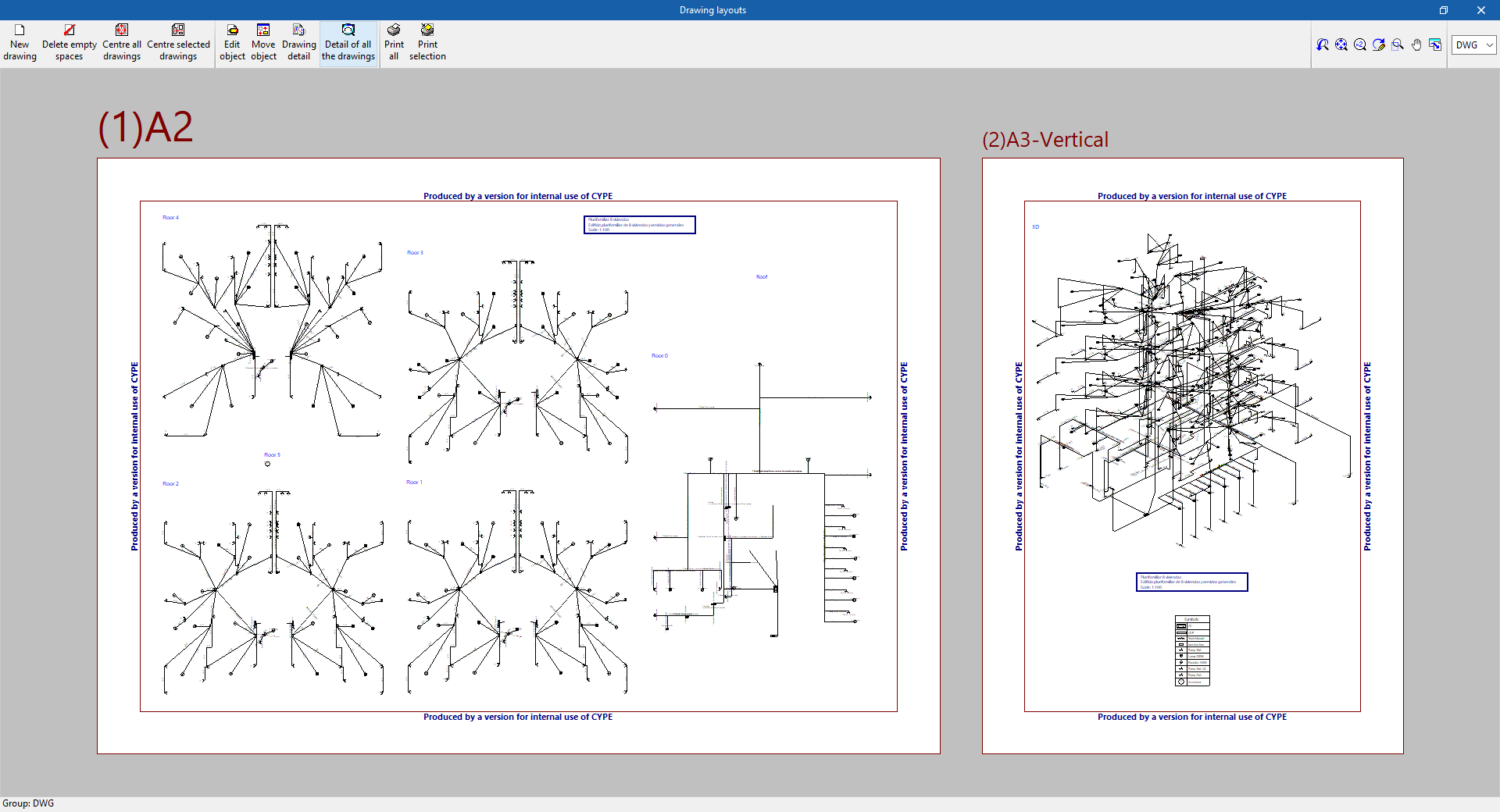
Permet d'imprimer les plans de l'ouvrage sur n'importe quel périphérique graphique configuré sur votre ordinateur, ou de créer des fichiers DWG, DXF ou PDF.
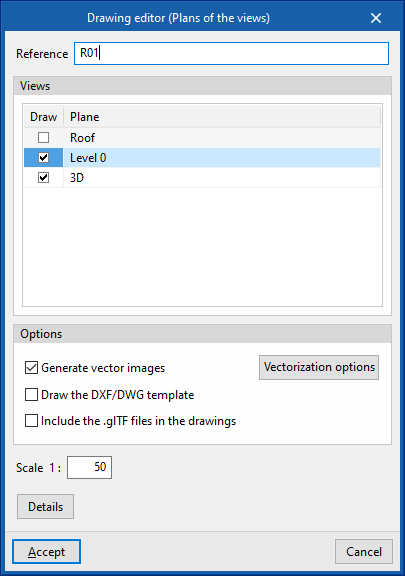
Les options suivantes peuvent être configurées lors de l'édition du plan :
- Vues à dessiner
- Options
- Générer des images vectorielles
- Dessiner le fond de plan DXF/DWG
- Ajouter les fichiers .glTF aux plans
- Échelle
Fichiers IFC et GLTF compatibles avec BIMserver.center
Lors de l'exportation du projet vers la plateforme BIMserver.center, un fichier IFC et un modèle 3D au format GLTF sont automatiquement exportés pour l'intégration du modèle de la distribution des charges et des circuits dans le projet Open BIM, permettant ainsi leur visualisation :
- sur la plateforme en ligne ;
- dans l’application BIMserver.center pour iOS et Android ;
- en réalité virtuelle et en réalité augmentée ;
- dans d’autres logiciels CYPE.
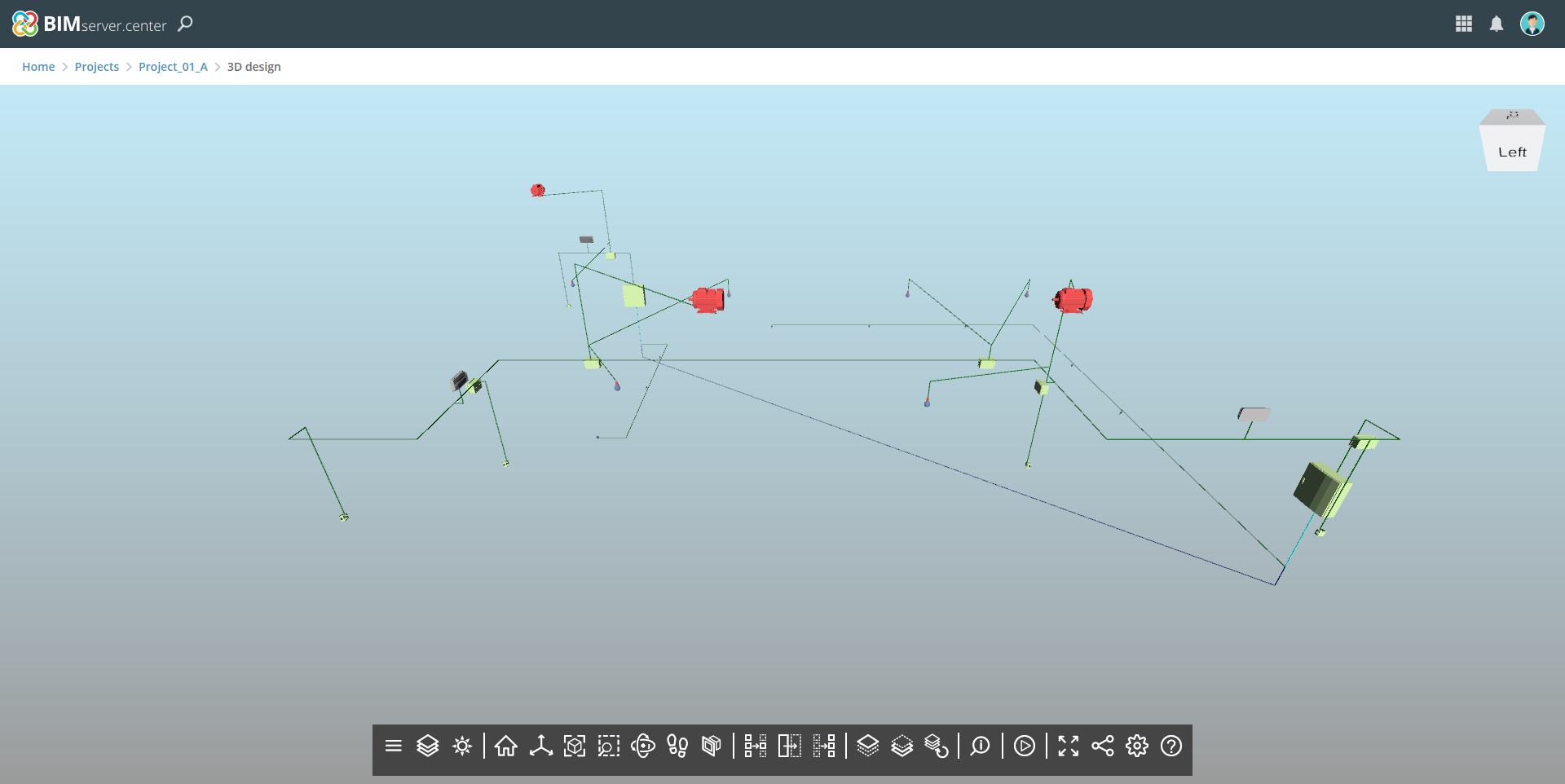
Intégration dans la plateforme BIMserver.center
De nombreux logiciels CYPE sont connectés à la plateforme BIMserver.center. Facilitez le travail collaboratif grâce à l’échange de fichiers dans des formats fondés sur des standards ouverts.
Démarrer sur BIMserver.center
- Créez gratuitement un compte sur la plateforme.
- Complétez votre profil utilisateur.
Lier un projet
Lorsque vous utilisez un logiciel connecté à la plateforme, associez-le à un projet BIMserver.center. Gardez ainsi à jour les fichiers des projets développés en collaboration sur la plateforme.

| Plus d'informations : |
|---|
| Consultez la documentation complète sur l’utilisation des logiciels CYPE avec BIMserver.center. |
Options disponibles dans CYPELEC Distribution
Dans le bloc ‘BIMserver.center’ de la barre d'outils principale se trouvent les fonctionnalités nécessaires à l'utilisation de CYPELEC Distribution ainsi que d’autres outils BIMserver.center.

Actualiser
Permet de mettre à jour les informations contenues dans les modèles précédemment importés dans le projet ou d'importer de nouveaux modèles, si souhaité.
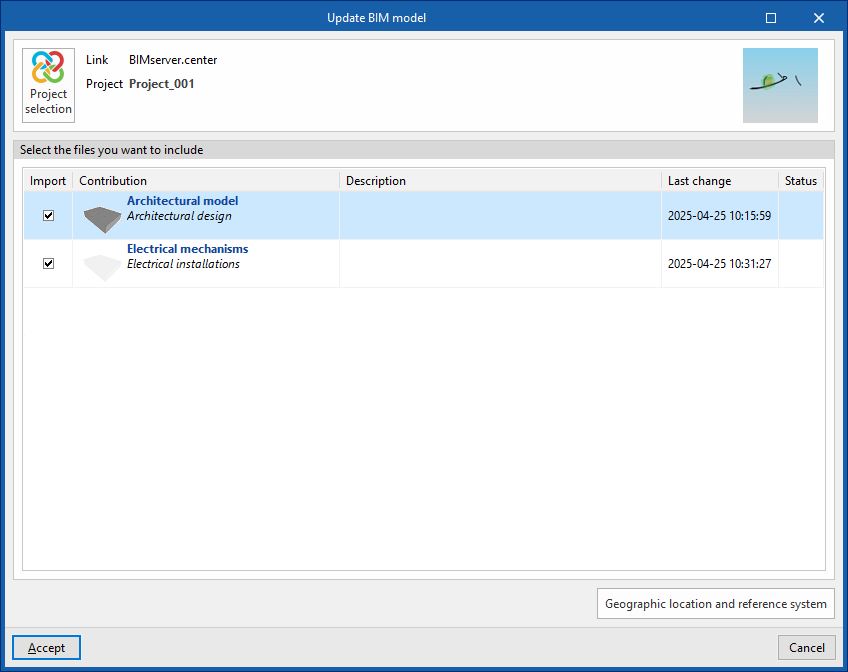
Dans le processus de mise à jour, comme dans le processus de création d'un nouvel ouvrage, il est possible de lire les équipements nécessitant une alimentation électrique à partir du modèle BIM et de les attribuer à l'une des typologies de récepteurs définis dans les options du projet. De cette manière, le logiciel génère automatiquement les récepteurs ou les met à jour en fonction des dernières modifications.
Partager
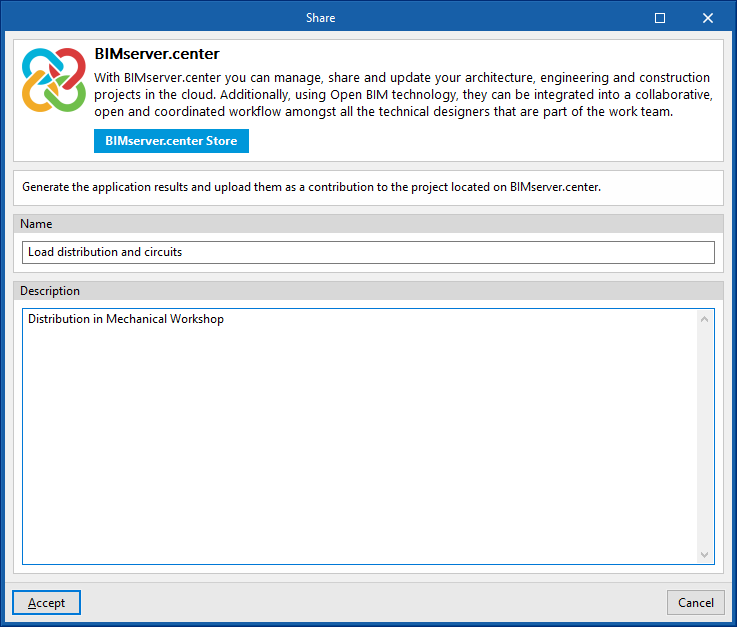
Permet d'exporter les informations du modèle développé avec CYPELEC Distribution vers BIMserver.center pour le partager avec d'autres utilisateurs, y compris sa représentation tridimensionnelle et les plans de l'installation.
Au cours du processus d'exportation, vous pouvez définir des informations relatives à l'identification des fichiers à exporter :
- Nom
- Description
Connexion directe avec d'autres logiciels
CYPELEC Distribution offre une option de connexion directe avec les outils Open BIM qui permettent de poursuivre le travail. Grâce à ces options, il est possible d'envoyer le modèle BIM de CYPELEC Distribution vers les environnements CYPELEC suivants :
- CYPELEC Core
- CYPELEC REBT (installation en espagnol)
- CYPELEC RETIE (installation en espagnol)
- CYPELEC NF (installation en français)
Les différents environnements CYPELEC importent la distribution des circuits des tableaux et sous-tableaux électriques de CYPELEC Distribution pour calculer l'installation électrique basse tension, en générant le schéma unifilaire et en vérifiant et dimensionnant les sections des conducteurs et les dispositifs de protection nécessaires.