Introdução
O programa Verificação de punçao realiza a verificação do Estado Limite Último de resistência ao punçao em lajes maciças submetidas a cargas concentradas de pilares rectangulares e circulares. O programa permite verificar as lajes com ou sem armadura transversal de punçao, considerando a presença de aberturas ou aligeiramentos na laje, e a disposição dos pilares (centrado, de face ou de canto).
CYPECAD também realiza esta verificação de punçao.
Normas implementadas
| Mais informação: |
|---|
| Conheça a ampla quantidade de normas contempladas pelo software CYPE neste link. |
Introdução de dados
Definição dos dados gerais da obra (norma, materiais, combinações e acções)
A introdução dos dados gerais de uma obra nova realiza-se mediante um assistente que se executa automaticamente após criar (menu Arquivo> Novo) e definir o nome e a descrição da obra.
O assistente solicita os seguintes dados da obra:
- Norma
- Materiais
- Tipo de betão
- Tipo de aço
- Tamanho máximo do inerte
- Recobrimento
- Combinações
Selecção da cota da neve - Acções de carga
- Definição da categoria de utilização do edifício
- Definição das acções de carga
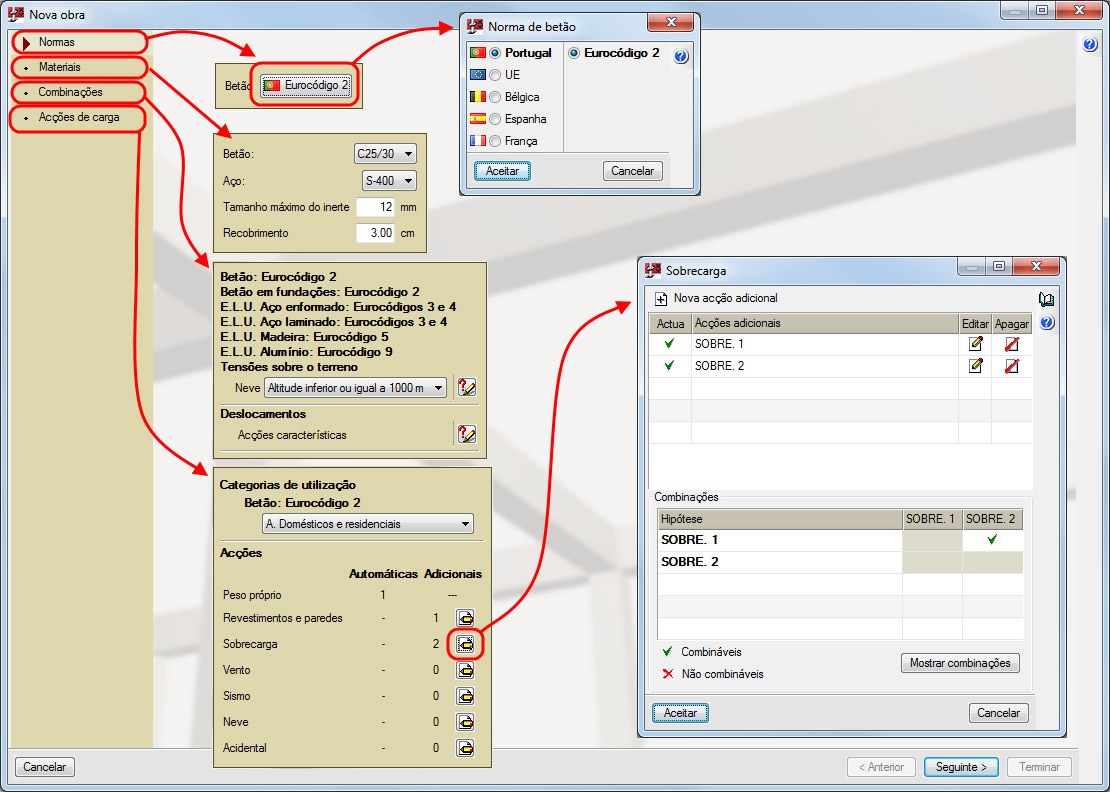
Uma vez finalizada a introdução destes dados mediante o assistente, pode-se voltar a editar mediante as opções correspondentes do menu Dados obra (Materiais, Combinações e Acções de carga) ou mediante os ícones (Materiais), (Combinações) e (Acções de carga) da barra de ferramentas.
Introdução de dados de pilares e lajes (geometria, esforços e reforços de punçao)
Para introduzir um pilar o utilizador deve seleccionar a opção Lista de pilares do menu Dados obra. Aparecerá o diálogo Lista de pilares onde se podem criar, duplicar ou eliminar pilares e também seleccionar o pilar criado que se deseje visualizar no ecrã. Quando se cria um pilar define-se o tipo de secção, as dimensões e a disposição dos pilares que se deseja introduzir na obra.
No ecrã só se visualizará o pilar seleccionado na lista.
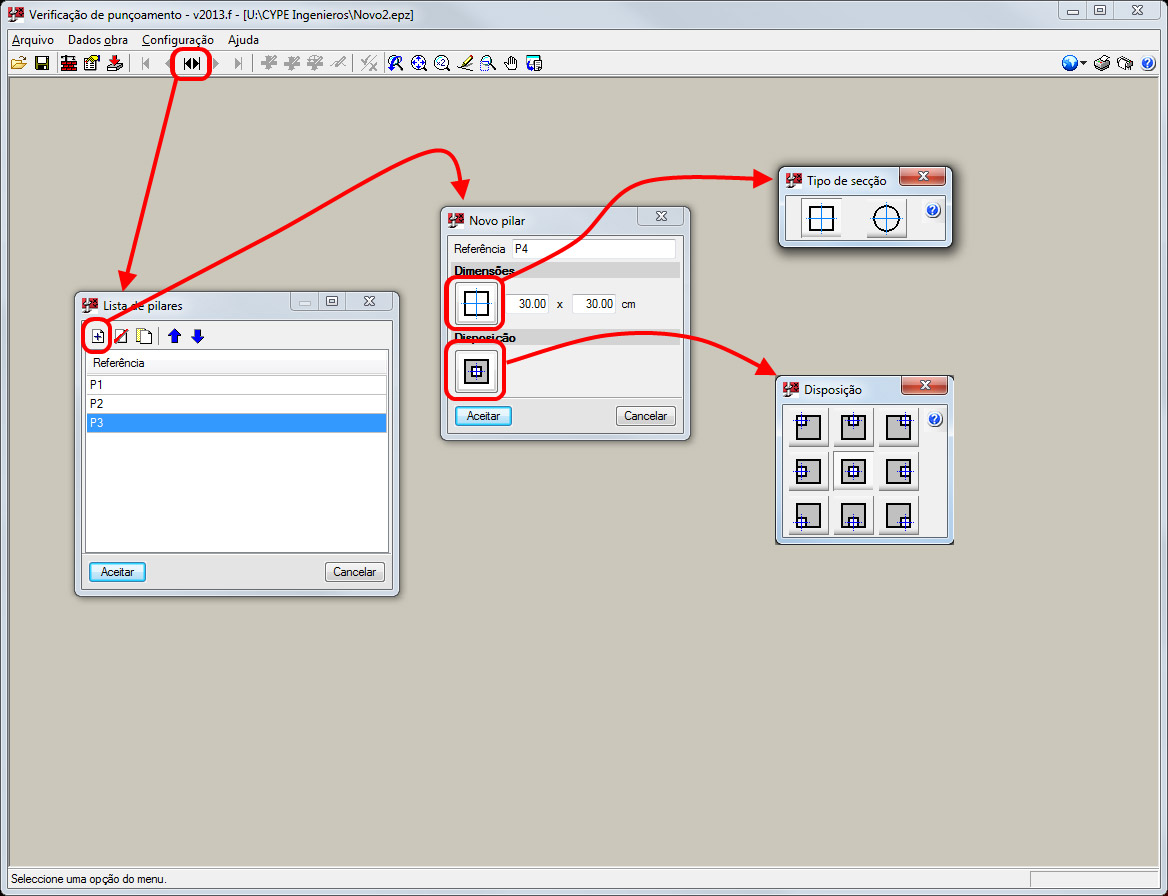
Para editar os dados de um pilar já introduzido utiliza-se a opção Pilar do menu Dados obra.
No menu Dados obra e na barra de ferramentas existem mais opções para definir os seguintes dados:
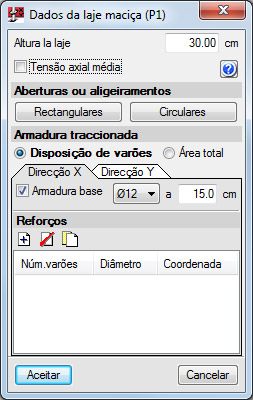
- Dados da laje maciça
- Altura da laje
- Tensão axial média
- Existência de aberturas rectangulares ou circulares
- Definição da armadura traccionada na direcção X e na direcção Y mediante dois modos possíveis:
- Disposição de varões
Indica-se para cada direcção de armadura o diâmetro e a separação da armadura base e os distintos reforços (indicando a separação do reforço desde o centro do pilar que se considera como origem). Relativamente à armadura de reforço, deve introduzir-se os varões de reforço traccionados que estão convenientemente amarrados e que não estejam interrompidos por aberturas.
O programa obriga a que esteja definida a armadura base ou a de reforço nas duas direcções, sendo opcional a definição de ambas armaduras. - Área total
Introduz-se directamente e para cada direcção de armadura, a área total da armadura traccionada.
- Disposição de varões
Em ambos os casos, o utilizador deve indicar a armadura disposta em uma largura determinada que depende da norma utilizada.
- Esforços transmitidos pela área carregada ao pilar, por acções
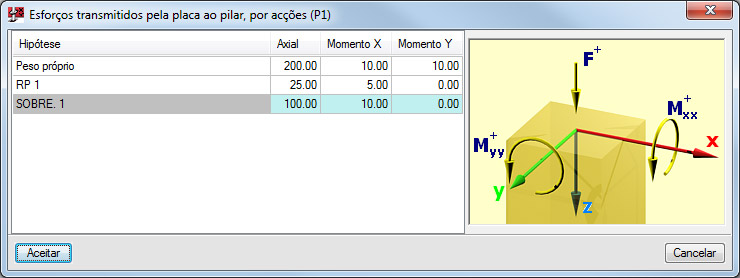
Introduzem-se os esforços transmitidos pela área carregada ao pilar por acção, com o critério de eixos e sinais que aparecem no diálogo. Deste modo, a introdução dos esforços é mais rápida e simples que indicando os esforços nos bordos do perímetro crítico da laje. O programa realiza de forma automática as combinações de esforços segundo a norma seleccionada.
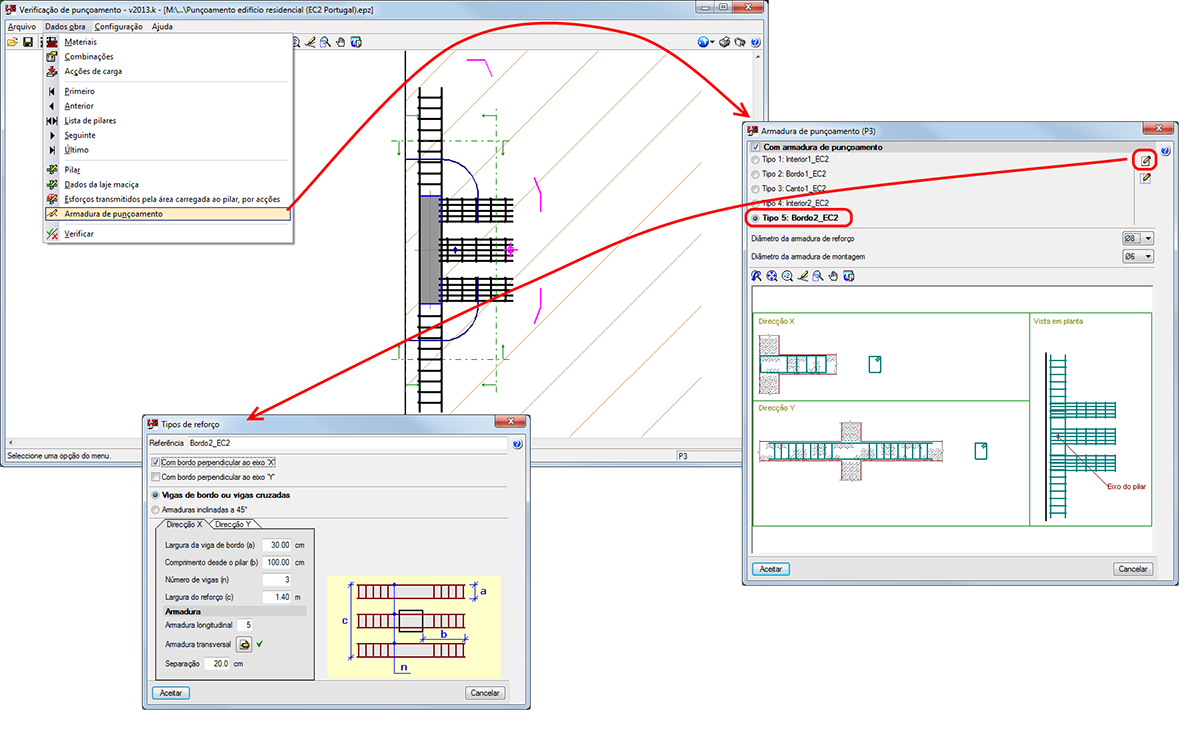
- Armadura de punçao
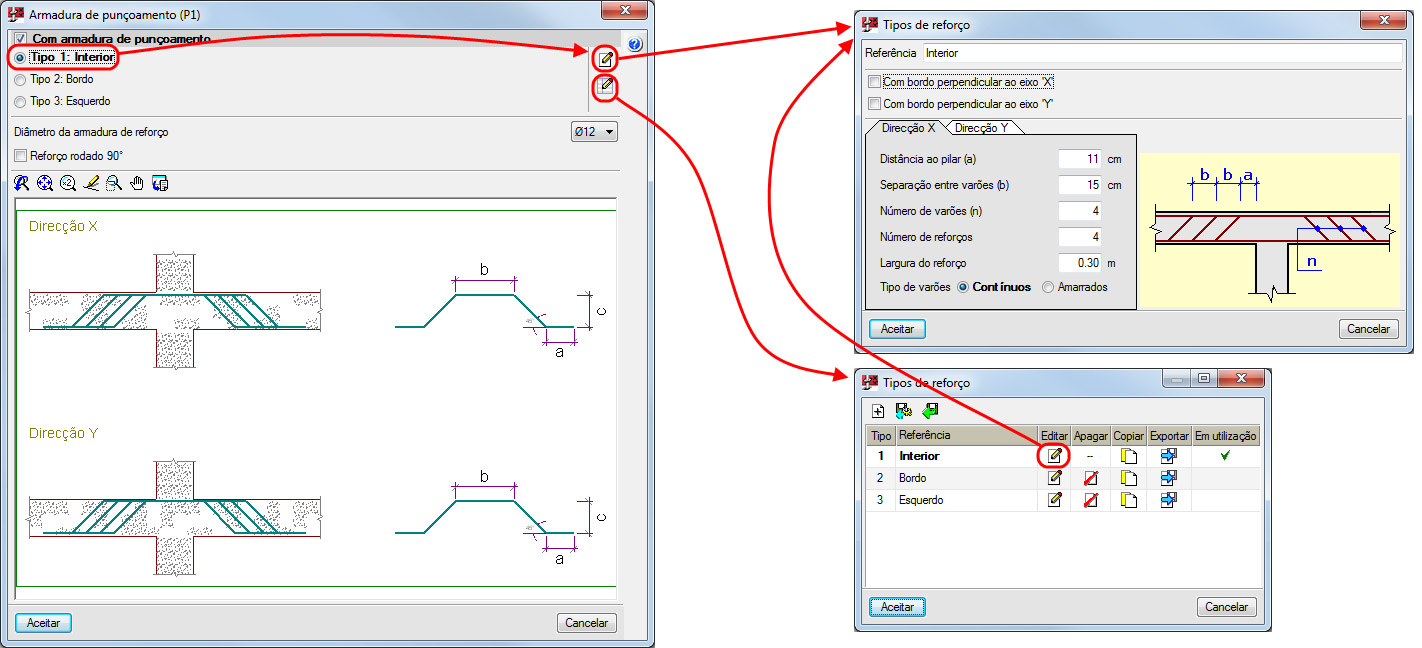
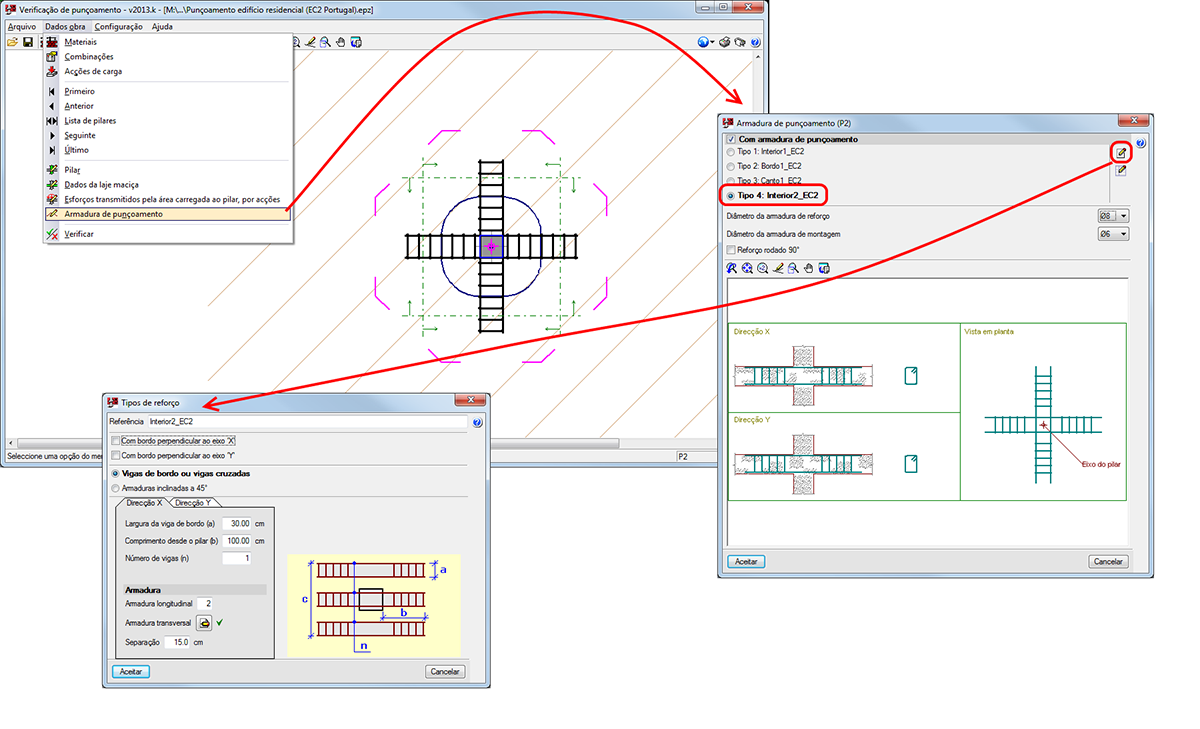
No caso de possuir armadura, a tipologia de armadura que se pode introduzir na versão actual está formada por:
- Varões inclinadas a 45º
P podem estar amarrados no pilar ou serem contínuos. Em próximas versões serão colocadas novas tipologias de reforço. - Vigas de bordo ou vigas cruzadas
- Varões inclinadas a 45º
Verificação de punçao
Após a introdução de dados, é possível verificar o pilar que se visualiza no ecrã mediante a opção Verificar do menu Dados gerais.
Análise realizada
O programa realiza a verificação de punçao seguindo os seguintes passos:
- Superfície crítica de punçao
Obtém e desenha no ecrã a superfície crítica de punçao mais desfavorável em torno do pilar, definida pelo seu perímetro crítico. - Obtenção dos esforços desfavoráveis
Obtém os esforços desfavoráveis transmitidos pela área carregada ao pilar ao longo das superfícies de punçao. - Cálculo das tensões
Calcula as tensões ao longo do perímetro crítico e as compara com as tensões resistidas pelo betão. - Verificação da armadura de reforço ao punçao
Se o utilizador introduz armadura de reforço ao punçao, o programa verifica o cumprimento das disposições de armadura segundo a norma seleccionada.
Resultados no ecrã e nas listagens
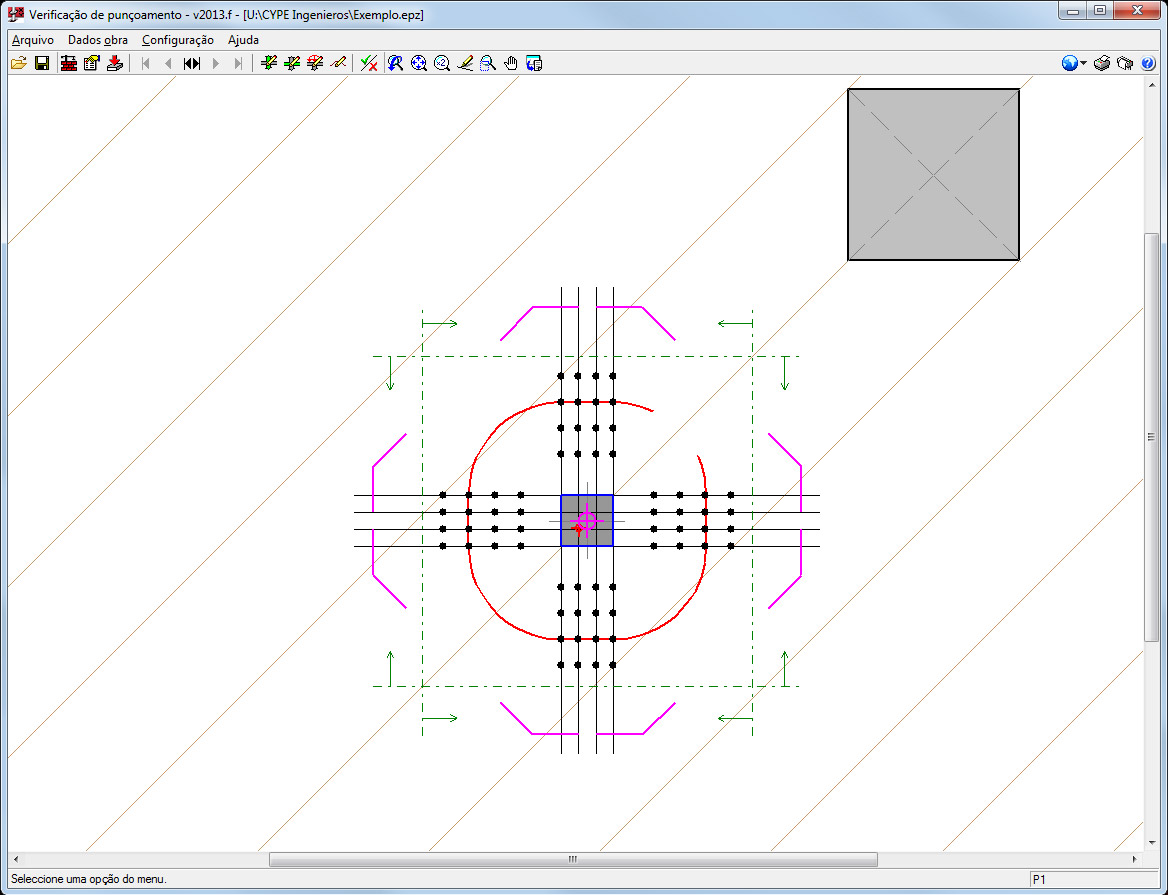
Mediante a opção Verificar do menu Dados obra, mostra-se no ecrã e numa listagem os seguintes resultados:
- Perímetro crítico de verificação (cor vermelha)
- Perímetro adjacente ao pilar (cor azul)
- Perímetro exterior à armadura (cor magenta) se dispõe de armadura de punçao.
Estes perímetros acompanham o seu centro de gravidade com a sua cor correspondente.
Nas listagens de verificação verificam-se todas as especificações geométricas, resistentes e disposições de armadura da norma seleccionada.
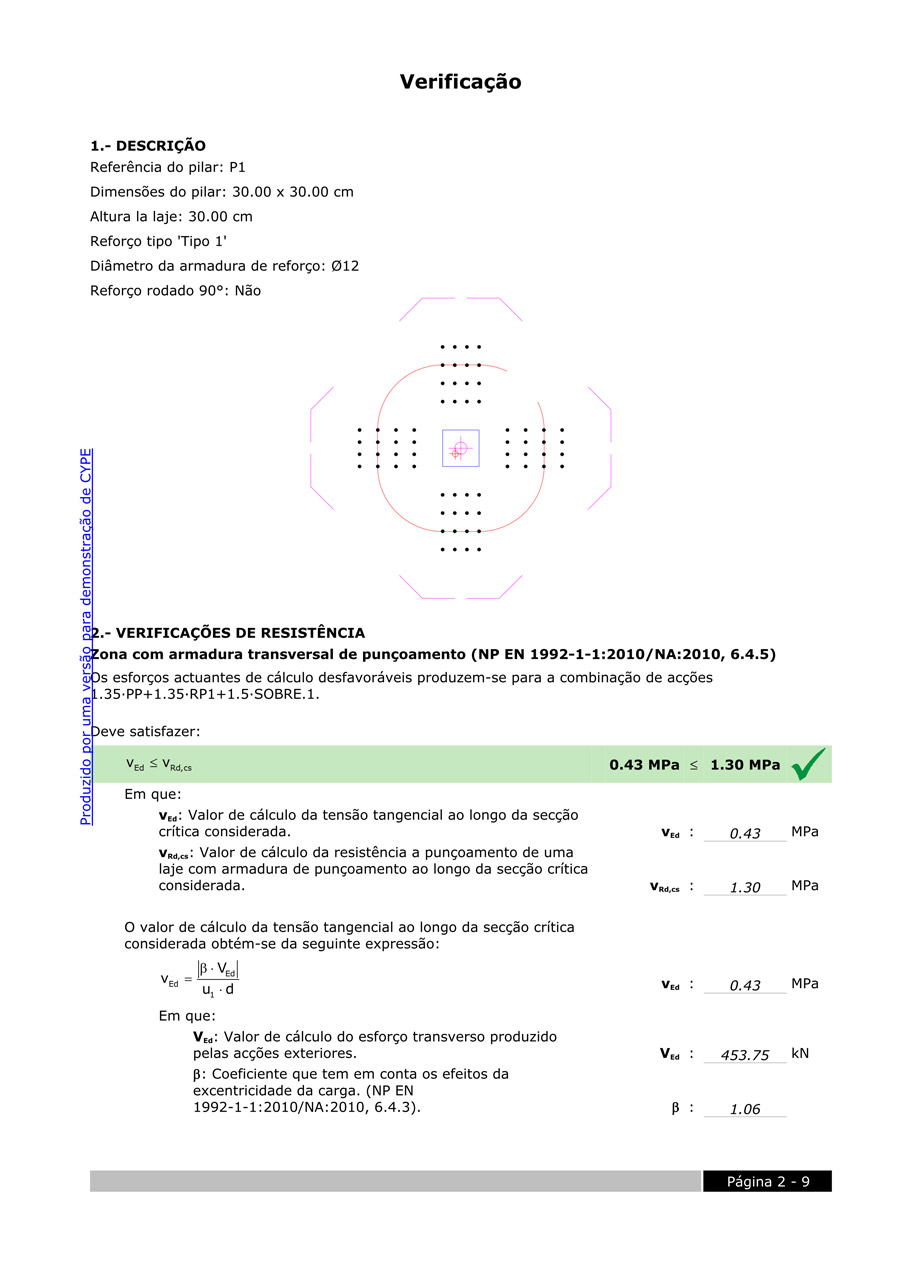
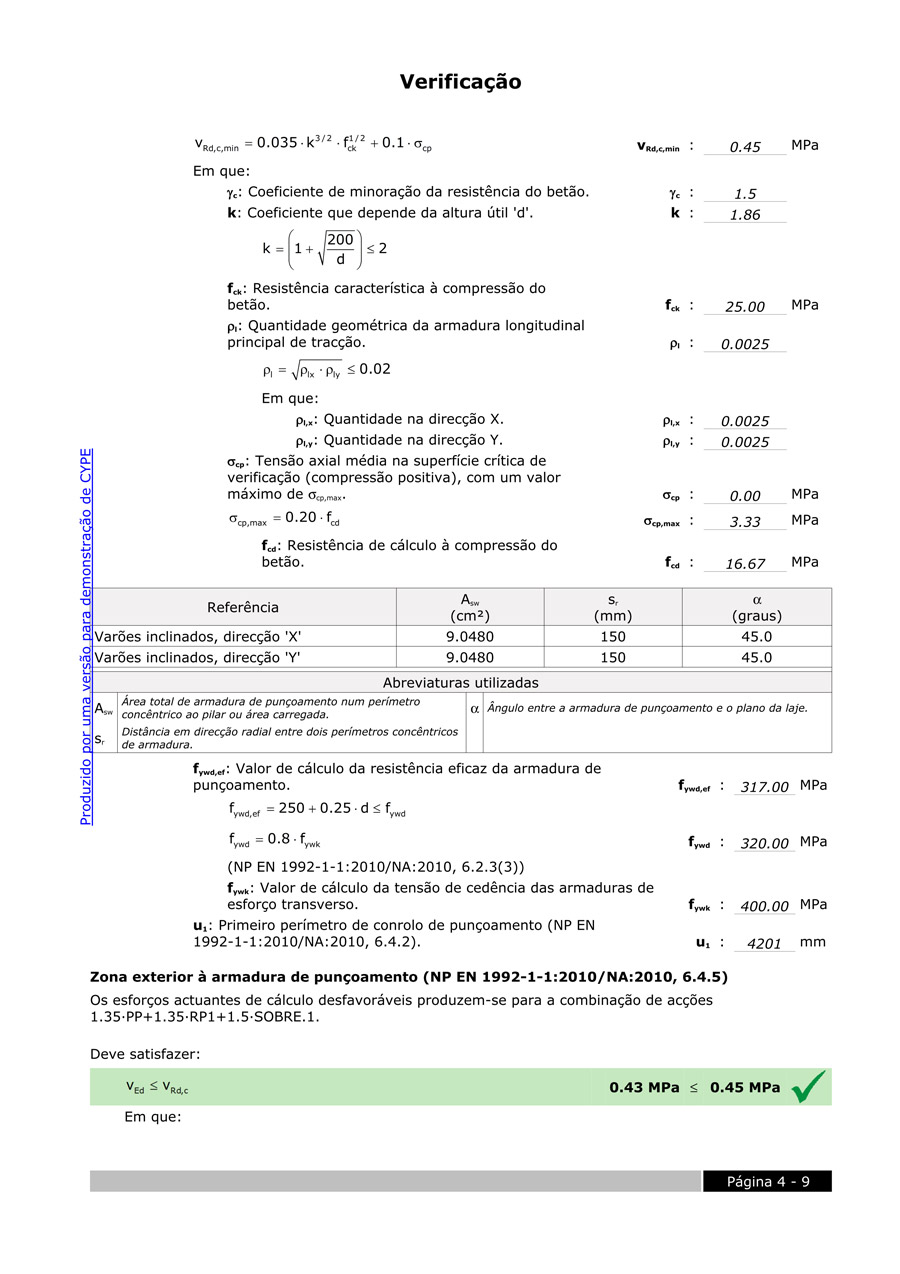
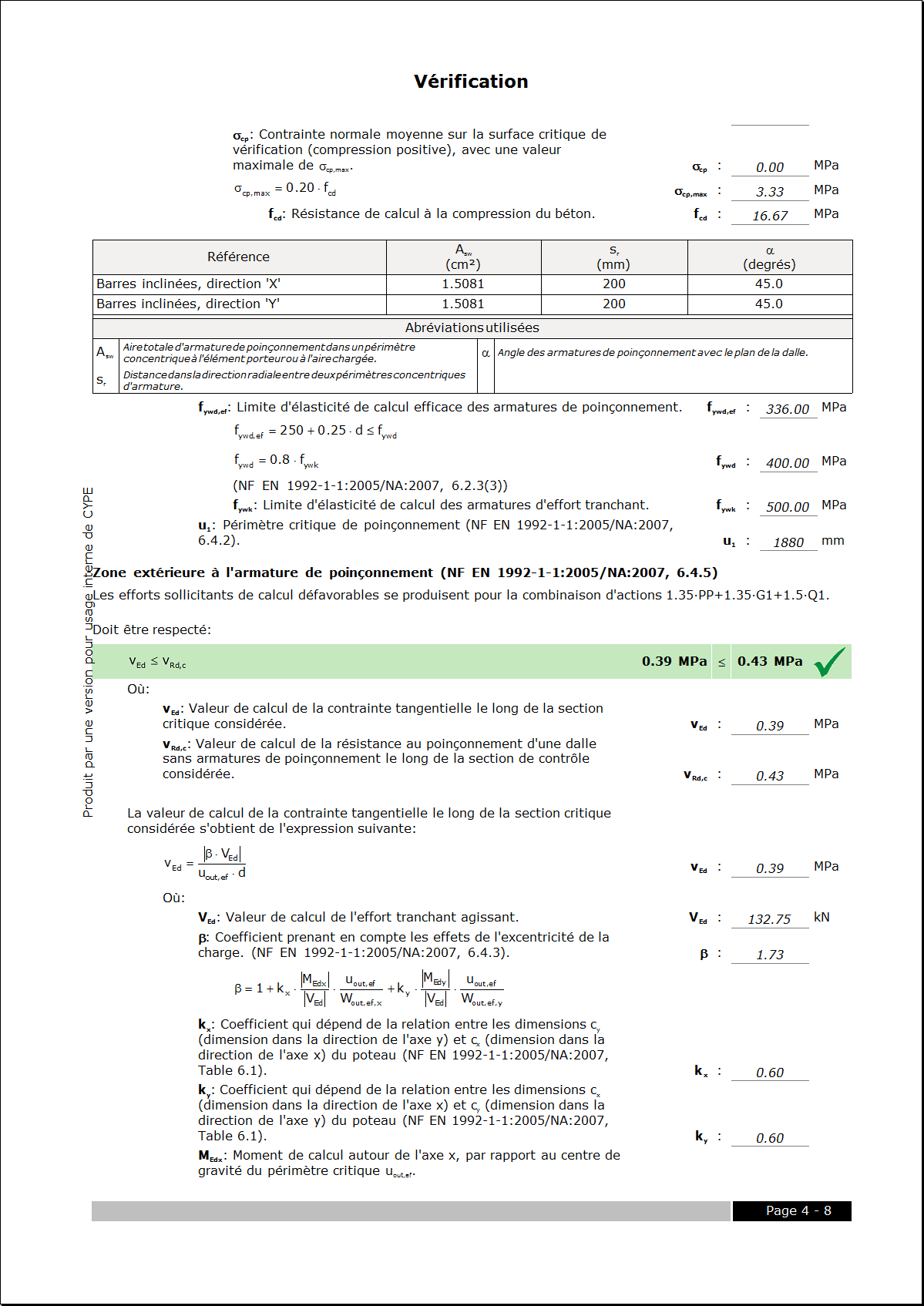
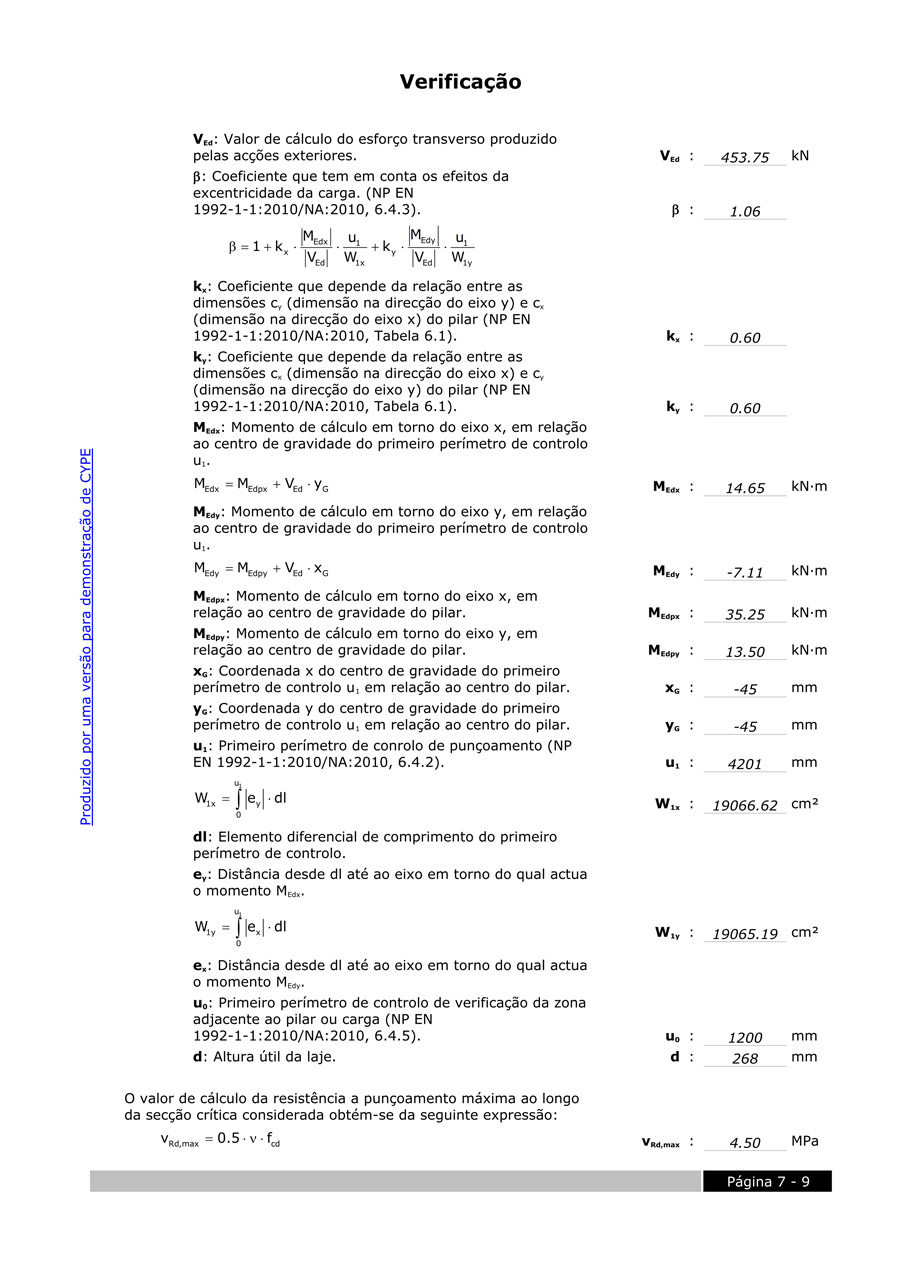
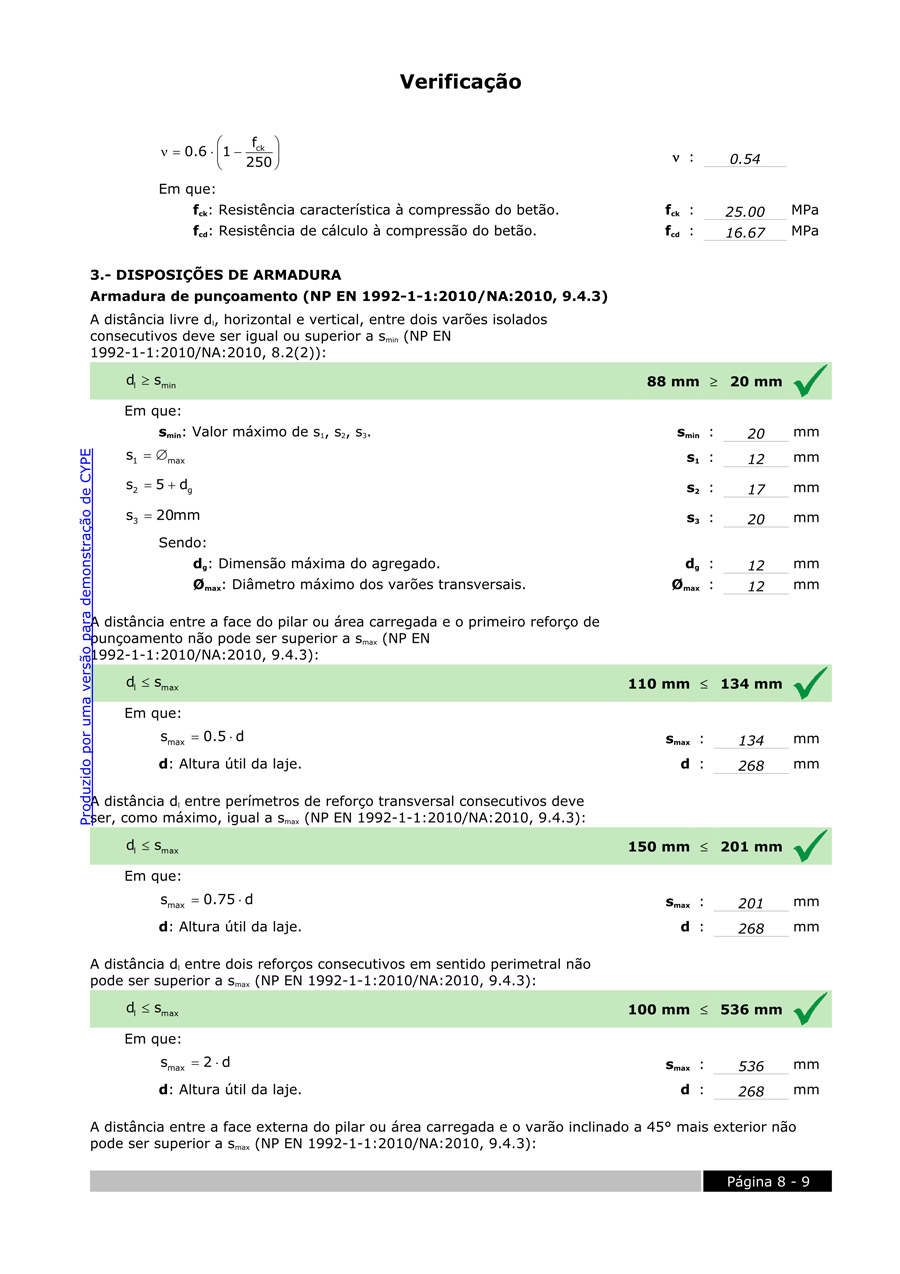
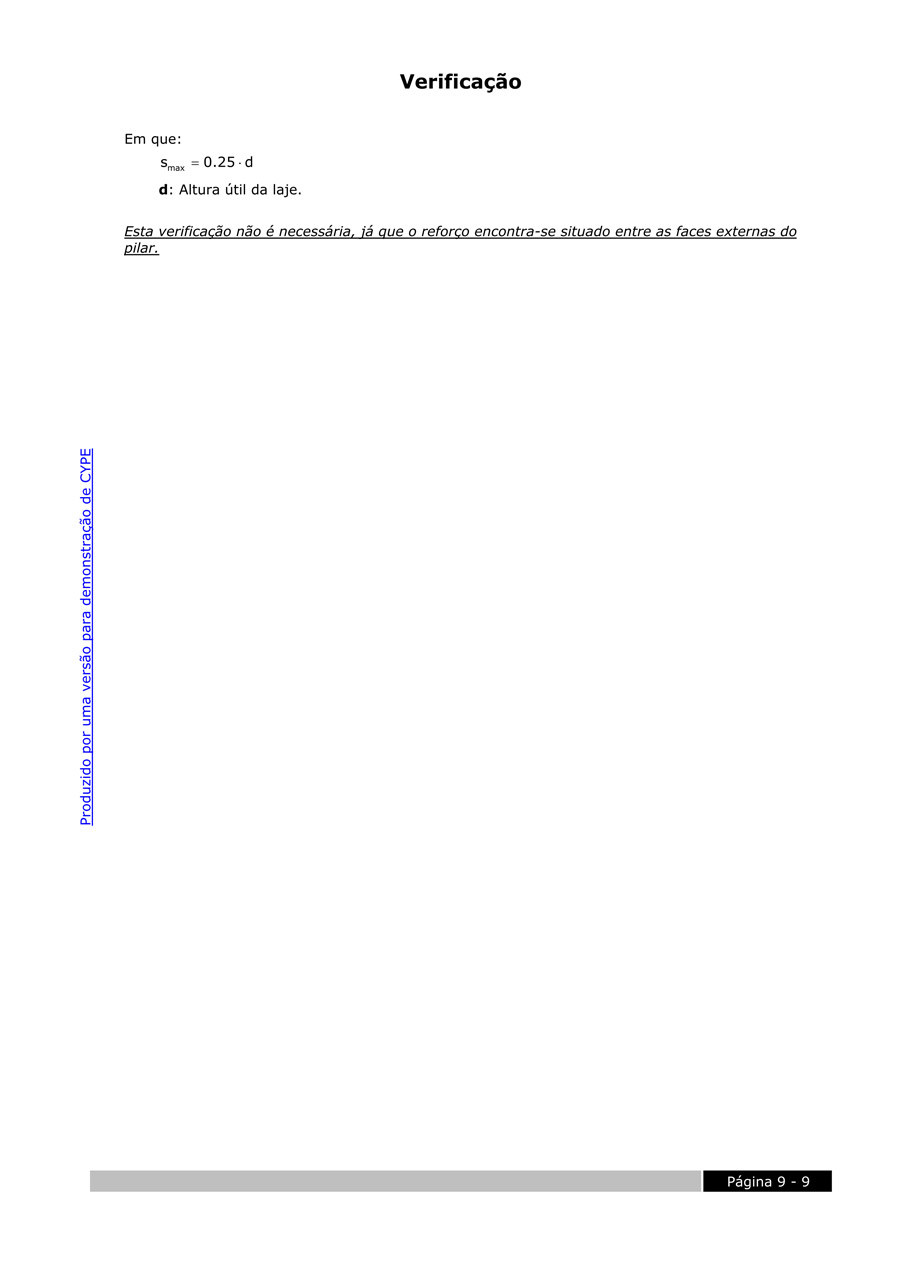
Quando se selecciona a opção Verificar do menu Dados obra o programa pergunta ao utilizador se "Deseja ver a listagem completa das verificações efectuadas?". Caso se responda afirmativamente, surge no ecrã e podendo-se imprimir ou exportar para diversos formatos as listagens de verificação do pilar que se está a visualizar no ecrã.
Para obter as listagens de verificação de todos os pilares da obra num único documento, terá que seleccionar a opção Listagens da obra (menu Arquivo> Imprimir).
Desenhos
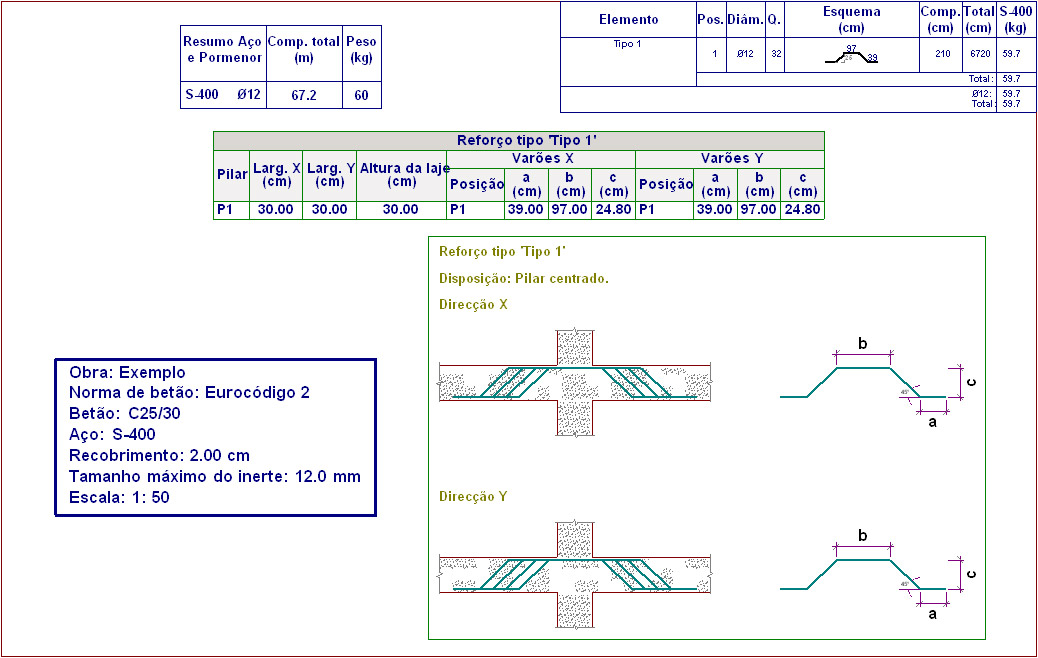
Mediante a opção Desenhos da obra (menu Arquivo> Imprimir) o utilizador pode configurar e gerar os desenhos de todos os pilares da obra. Estes desenhos mostram o pormenor do tipo de reforço seleccionado e medição.